Servisní operace v5.21
Servisní operace slouží k hromadným opravám dat, které běžné obrazovky neumožňují: reaktivaci nebo splnění úkolů a případů, přímé změně údajů v databázi, archivaci případů a předání HR agendy jinému uživateli. Stránku vidí jen superadministrátor. Otevře ji v menu Administrace položkou Servisní operace v kategorii Správa aplikace a konfigurace. Běžný administrátor položku nevidí.
Servisní operace obcházejí běžné kontroly aplikace. Změna entit zapisuje hodnoty rovnou do databáze bez výpočtů, událostí a kontrol šablony. Operace nelze vrátit zpět. Před větším zásahem si zajistěte zálohu databáze a vždy nejdřív vyzkoušejte operaci na jednom záznamu.
Od verze 5.21 se každá operace zařadí do fronty a zpracuje na pozadí. Jak dopadla, zjistíte v detailu operace (viz Jak operace probíhá).
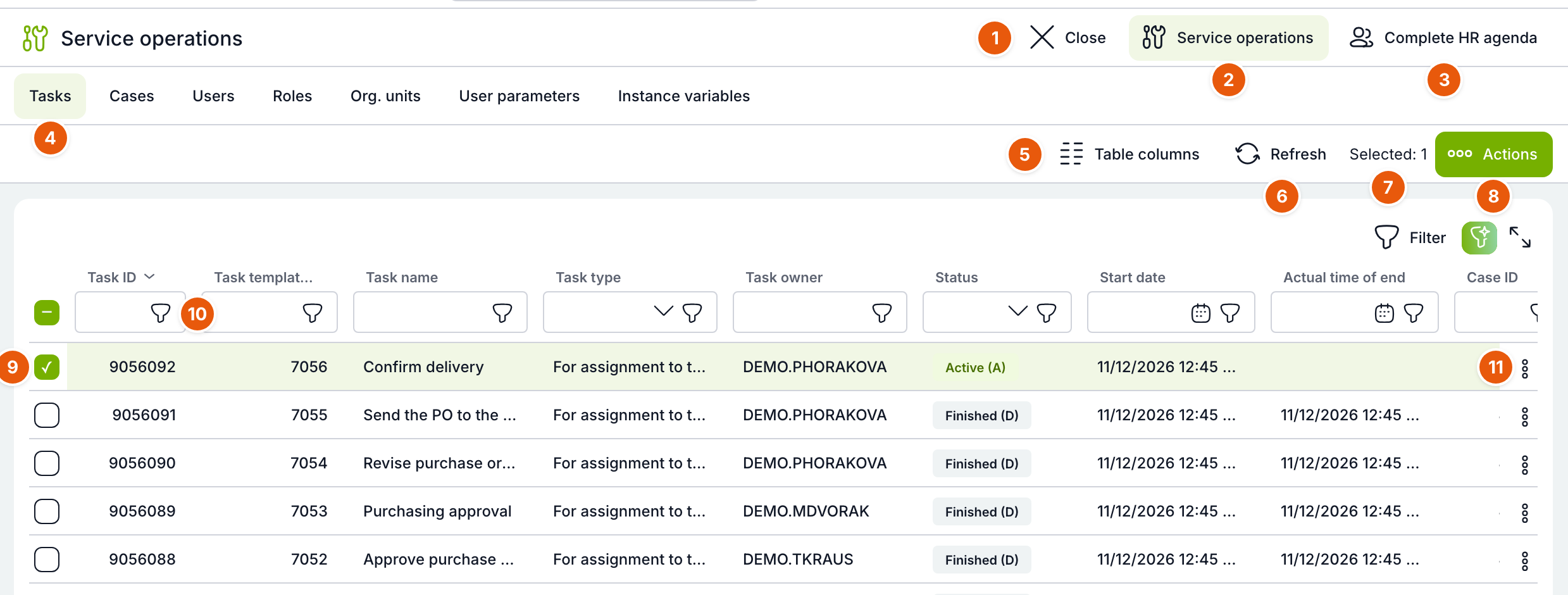
| Č. | Prvek | K čemu slouží |
|---|---|---|
| 1 | Zavřít | Vrátí vás na stránku, ze které jste Servisní operace otevřeli. |
| 2 | Servisní operace | Přepne na práci s úkoly, případy, uživateli a dalšími daty (výchozí část). |
| 3 | Kompletní HR agenda | Přepne na předávání byznys proměnných jinému uživateli. |
| 4 | Typ dat | Záložky Úkoly, Případy, Uživatelé, Role, Org. jednotky, Parametry uživatele a Instanční proměnné. Klepnutím vyberete, se kterými daty pracujete. |
| 5 | Sloupce tabulky | Výběr databázových sloupců, které tabulka zobrazí. Volba se uloží do vašeho profilu. Tlačítkem Reset se po potvrzení vrátí výchozí sloupce. |
| 6 | Obnovit | Znovu načte tabulku. |
| 7 | Vybráno | Počet řádků, které máte označené. |
| 8 | Akce | Nabídka hromadných operací pro vybraný typ dat. |
| 9 | Zaškrtávátko | Označí řádek pro hromadnou operaci. Zaškrtávátkem v záhlaví označíte všechny řádky na stránce. |
| 10 | Filtr ve sloupci | Filtrování záznamů. Filtr je nutný, pokud chcete operaci provést na všech záznamech. |
| 11 | Nabídka řádku | Otevření záznamu a operace jen s tímto řádkem. |
Dvojklik na řádek otevře záznam: úkol v okně detailu úkolu, případ, uživatele, roli nebo organizační jednotku na jejich stránce. V tabulce můžete řadit, filtrovat a exportovat jako v ostatních tabulkách TAS.
Akce
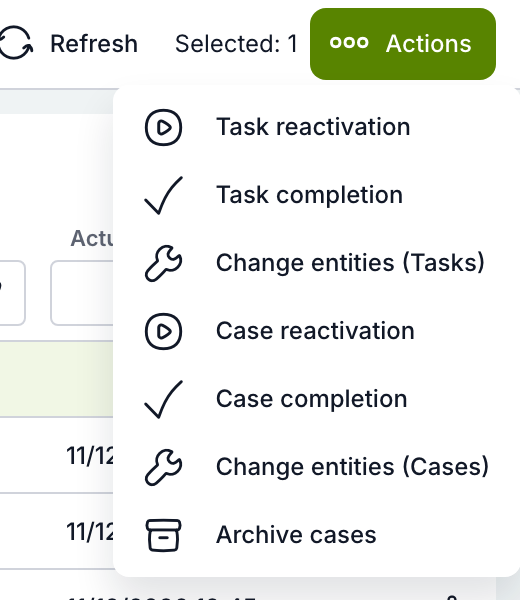
| Typ dat | Akce v nabídce Akce |
|---|---|
| Úkoly | Reaktivovat úkoly, Splnit úkoly, Změna entit (Úkoly), Reaktivovat případy, Splnit případy, Změna entit (Případy), Archivovat případy |
| Případy | Reaktivovat případy, Splnit případy, Změna entit (Případy), Archivovat případy |
| Uživatelé | Změna entit (Uživatelé) |
| Role | Změna entit (Role) |
| Org. jednotky | Změna entit (Jednotky) |
| Parametry uživatele | Změna entit (Uživatelé), Změna entit (Parametry) |
| Instanční proměnné | Reaktivovat případy, Splnit případy, Změna entit (Případy), Archivovat případy, Změna entit (Proměnné) |
Akce s případy na záložkách Úkoly a Instanční proměnné pracují s případy, do kterých vybrané úkoly nebo proměnné patří. Akce Archivovat případy je v nabídce, jen když je v Konfiguraci zapnutá archivace (featureFlag.archivationEnabled).
Nabídka řádku
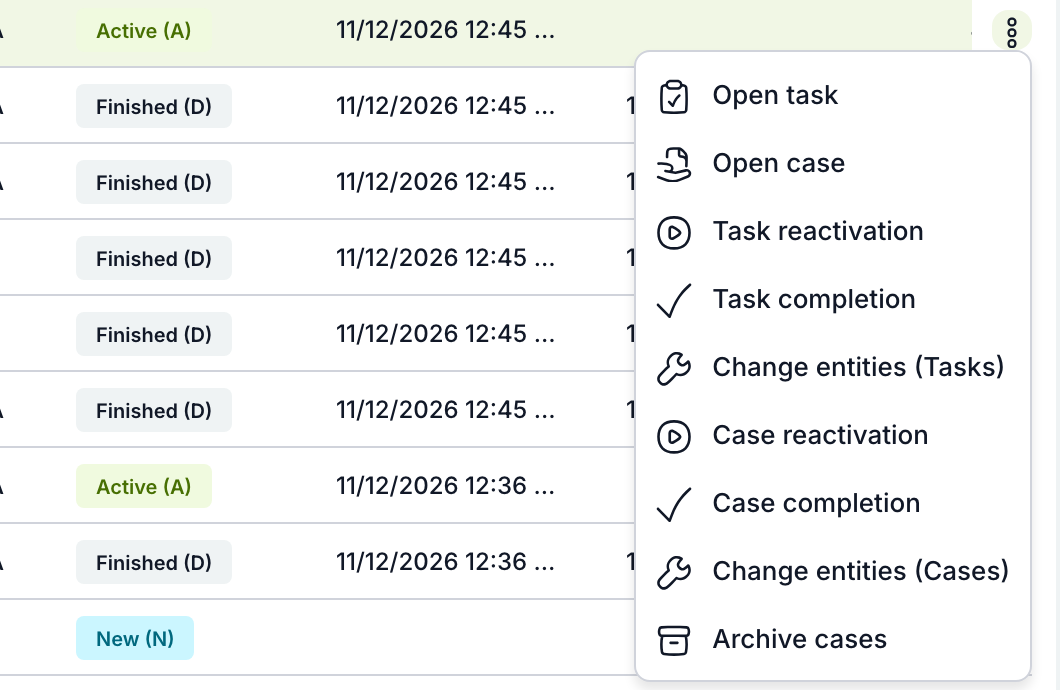
Nabídka řádku nabízí otevření záznamu (Otevřít úkol, Otevřít případ, Otevřít uživatele, Otevřít roli, Otevřít jednotku) a stejné operace jako tlačítko Akce. Operace z nabídky řádku proběhne jen na tomto jednom záznamu, okno pro výběr rozsahu se nezobrazí.
Výběr záznamů
Když spustíte operaci tlačítkem Akce, nejdřív zvolíte rozsah:
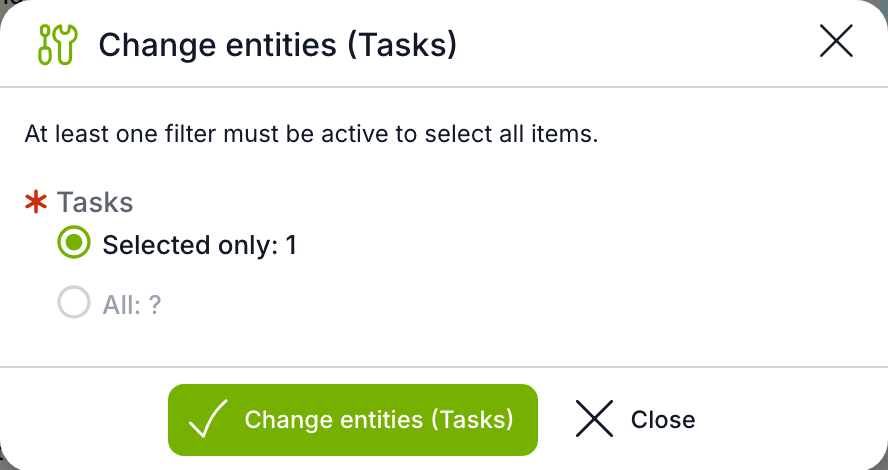
| Volba | Význam |
|---|---|
| Jen vybrané: N | Operace proběhne na řádcích, které jste v tabulce označili. Bez označených řádků volba nejde použít. |
| Všechny: N | Operace proběhne na všech záznamech, které odpovídají filtru. Bez aktivního filtru volba nejde použít: Pro výběr všech položek musí být aktivní alespoň jeden filtr. |
Tlačítko v okně nese název operace. Pak následuje potvrzení (reaktivace, splnění, archivace) nebo formulář změny entit.
Operace odmítne filtr, kterému odpovídá víc záznamů, než povoluje konfigurační klíč
featureFlag.serviceOperations.maxUpdatedRows (výchozí 1000). V takovém případě se nezmění nic. Zužte filtr a operaci spusťte po částech.Operace s úkoly a případy
| Akce | Potvrzení | Co se stane |
|---|---|---|
| Reaktivovat úkoly | Opravdu chcete reaktivovat vybrané úkoly? | Úkol se znovu aktivuje tak, jako by na něj případ právě došel. |
| Splnit úkoly | Opravdu chcete splnit vybrané úkoly? | Úkol se splní běžným postupem, včetně navazujících úkolů. |
| Reaktivovat případy | Opravdu chcete reaktivovat vybrané případy? | Případ se vrátí do stavu aktivní a přepočítá se jeho shrnutí V řešení. |
| Splnit případy | Opravdu chcete splnit vybrané případy? | Případ se označí jako dokončený k dnešnímu datu. U podprocesu se předají návratové hodnoty do hlavního případu a pokračují jeho čekající úkoly. Aktivní úkoly samotného případu se nesplní. |
| Archivovat případy | Opravdu chcete archivovat vybrané případy? | Případ se přesune do archivu. |
Změna entit
Změna entit přepíše vybrané údaje přímo v databázi.
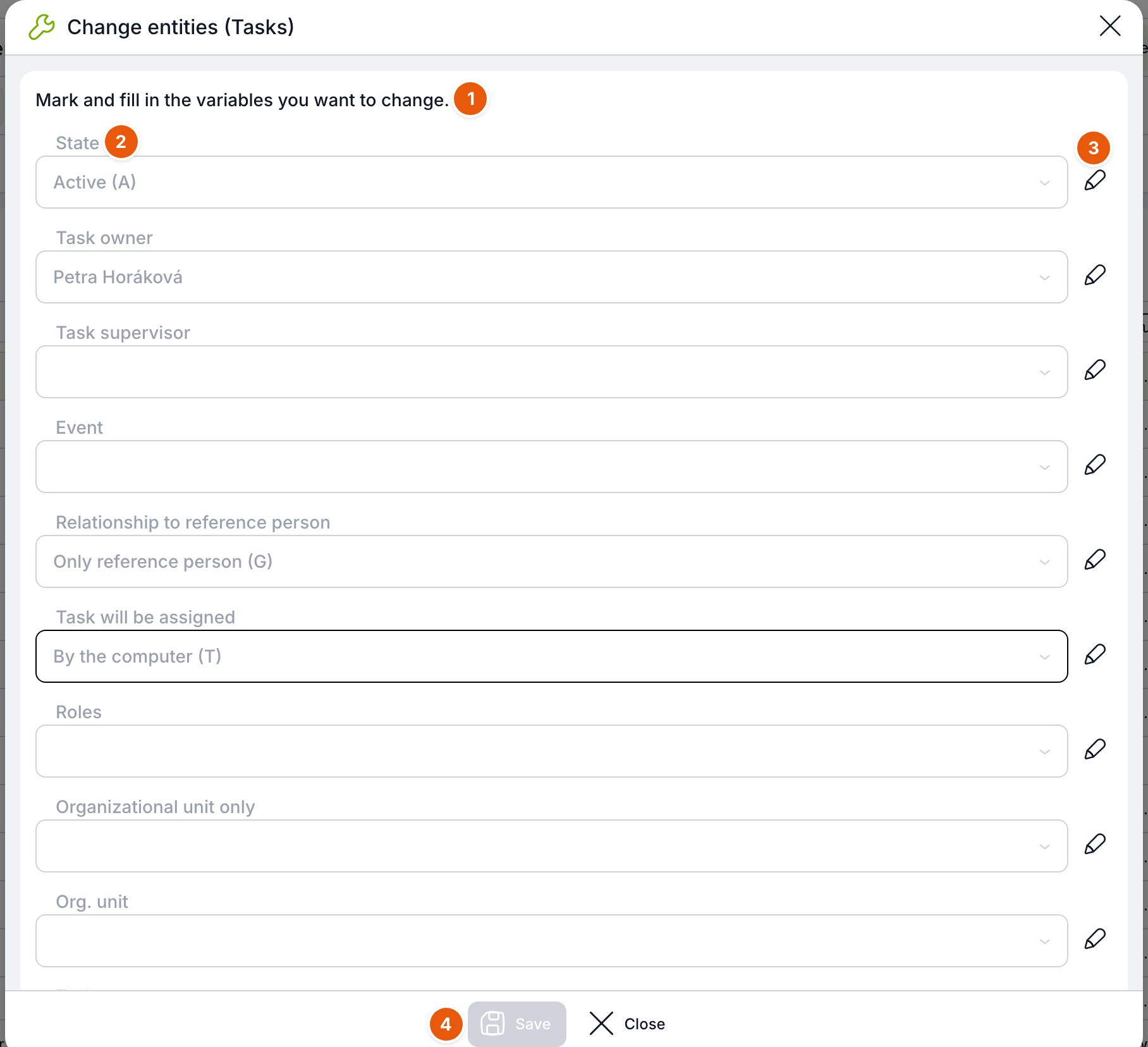
- Vyberte záznamy a v nabídce Akce zvolte Změna entit pro požadovaný typ. Zvolte rozsah (1).
- Otevře se formulář s nápovědou Označte a vyplňte ty proměnné, které chcete změnit. Všechna pole (2) jsou zamčená a ukazují současnou hodnotu.
- U pole, které chcete změnit, klepněte na tužku Změnit (3) a vyplňte novou hodnotu. Jazykové varianty textů zobrazíte odkazem pod polem.
- Klepněte na Uložit (4) a potvrďte otázku Uložit provedené změny?. Dokud žádné pole neodemknete, tlačítko Uložit je neaktivní.
Změní se jen pole, která jste odemkli. Výpočty, události ani kontroly šablony se nespustí. U úkolů s více instancemi se změna neprovede. Úkoly různého typu nejde měnit najednou, TAS ohlásí Hromadně lze měnit pouze úkoly stejného typu, můžete použít filtr.
| Typ dat | Pole, která lze změnit |
|---|---|
| Úkoly | Stav, Řešitel úkolu, Supervizor úkolu, Událost, Vztah k referenční osobě, Úkol bude zadán, Role, Jen organizační jednotka, Org. jednotka, Úkol a Proměnná, Referenční osoba, automatické zahájení, Zahájení, Termín, Komentář a jeho jazykové varianty |
| Případy | Výchozí název, Stav případu, Vlastník případu, Nadřazený případ (ID), Status, Skartované, Viditelné pro uživatele s rolí, povolení předávání úkolů a spouštění událostí pro tuto roli, V řešení a jazykové varianty, Dokumenty budou vidět, Hlavička |
| Uživatelé | Uživatelské jméno, Jméno, Příjmení, Zobrazované jméno, E-mail, Stav uživatele, Prefix a Suffix názvu, Externí přihlášení, Zdroj uživatele, Externí ID, ID organizace |
| Role | Název, Kategorie, Popis, Maximum přiřazení, Omezit přidělování role pro roli, ID organizace |
| Org. jednotky | Název, Typ, Status, Logo, Manažer, Nadřazená jednotka, Externí stav, Externí ID, ID organizace, Další ID, IČ společnosti, IČ nadřazené jednotky |
| Parametry uživatele | Uživatel, Název, Klient, Hodnota, Velká hodnota, ID organizace |
| Instanční proměnné | Název a jazykové varianty, Typ, Atribut, Textová, Číselná, Datumová a Velká hodnota, Dynamická tabulka, Sloupec, Povolit výběr více položek, Třída, ID organizace, Šablona proměnné a další technické údaje |
Pole Úkol, Proměnná a Hlavička jdou změnit, jen když všechny vybrané záznamy pocházejí ze stejné šablony. Jinak jsou zamčená s vysvětlením Nelze změnit, protože entity nepocházejí ze stejné šablony.
Servisní operace už nenabízejí heslo uživatele ani údaje o přihlašování (změna hesla, poslední změna hesla, počet přihlášení a špatných přihlášení).
Jak operace probíhá
- Po potvrzení se zobrazí upozornění Ukládám... a TAS zařadí operaci do fronty Servisní operace. Každý záznam se zpracuje jako samostatná položka hromadné operace.
- TAS na výsledek čeká nejvýš 30 sekund. Když operace skončí úspěšně, zobrazí se Uloženo!. Po reaktivaci, splnění nebo archivaci se navíc zobrazí okno Akce se provede na pozadí, prosím zkontrolujte logy.
- Když některá položka selže, zobrazí se Nepodařilo se uložit. s chybou.
- Když operace do 30 sekund neskončí, zobrazí se upozornění Stále se zpracovává. Kliknutím otevřete detail operace. Operace dál běží na pozadí. Klepnutím na upozornění otevřete její detail.
V detailu operace vidíte průběh, počet úspěšných a neúspěšných položek a chybu u každé položky. U změny entit najdete v detailu položky i původní hodnoty změněných polí. U změny entit se do logu zapíše jeden záznam za celý požadavek, ne za každý záznam zvlášť. Všechny operace, které jste spustili, najdete na stránce Moje operace, operace všech uživatelů ve Frontách zpracování.
Když stejnou operaci odešlete znovu, zatímco předchozí ještě běží, TAS ji nezařadí podruhé a vrátí běžící operaci.
Kompletní HR agenda
Část zobrazuje byznys proměnné všech případů a jejich hodnoty.
| Prvek | K čemu slouží |
|---|---|
| Obnovit | Znovu načte tabulku. |
| Vybráno | Počet označených řádků. |
| Změna uživatele | Předá vybrané záznamy jinému uživateli. |
| Nabídka řádku | Otevřít případ a Změna uživatele jen pro tento řádek. |
| Sloupce | Název případu, ID případu, Stav případu, Status, Šablona, Hlavička, Proměnná (obě i v jazyce aplikace), Byznys proměnná, Hodnota a Status uživatele. |
Změna uživatele se ovládá stejně jako ostatní operace: vyberete záznamy (Jen vybrané nebo Všechny s filtrem), v okně zvolíte Nový uživatel a můžete zaškrtnout Přidat přístup k případu. Po potvrzení Uložit provedené změny? se proměnné předají novému uživateli.
Změnu uživatele nejdřív vyzkoušejte na jednom záznamu a v detailu případu zkontrolujte, že se proměnná opravdu změnila. Teprve potom ji použijte hromadně.
Související: Moje operace a detail operace, Fronty zpracování, Servisní konzole, Logy, HR agenda.
