Crony
Crony jsou plánované úlohy, které TAS spouští automaticky v nastavený čas: rozesílají e-mailová upozornění, spouštějí plánované procesy, publikují novinky, mažou staré logy, synchronizují uživatele a podobně. Na stránce Crony sledujete jejich stav, prohlížíte historii běhů a upravujete jejich nastavení. Stránku vidí administrátor; otevřete ji v menu Administrace dlaždicí Crony ve skupině Správa aplikace a konfigurace.
Stránka má tři záložky: Monitor cronů, Historie a Crony.
Monitor cronů
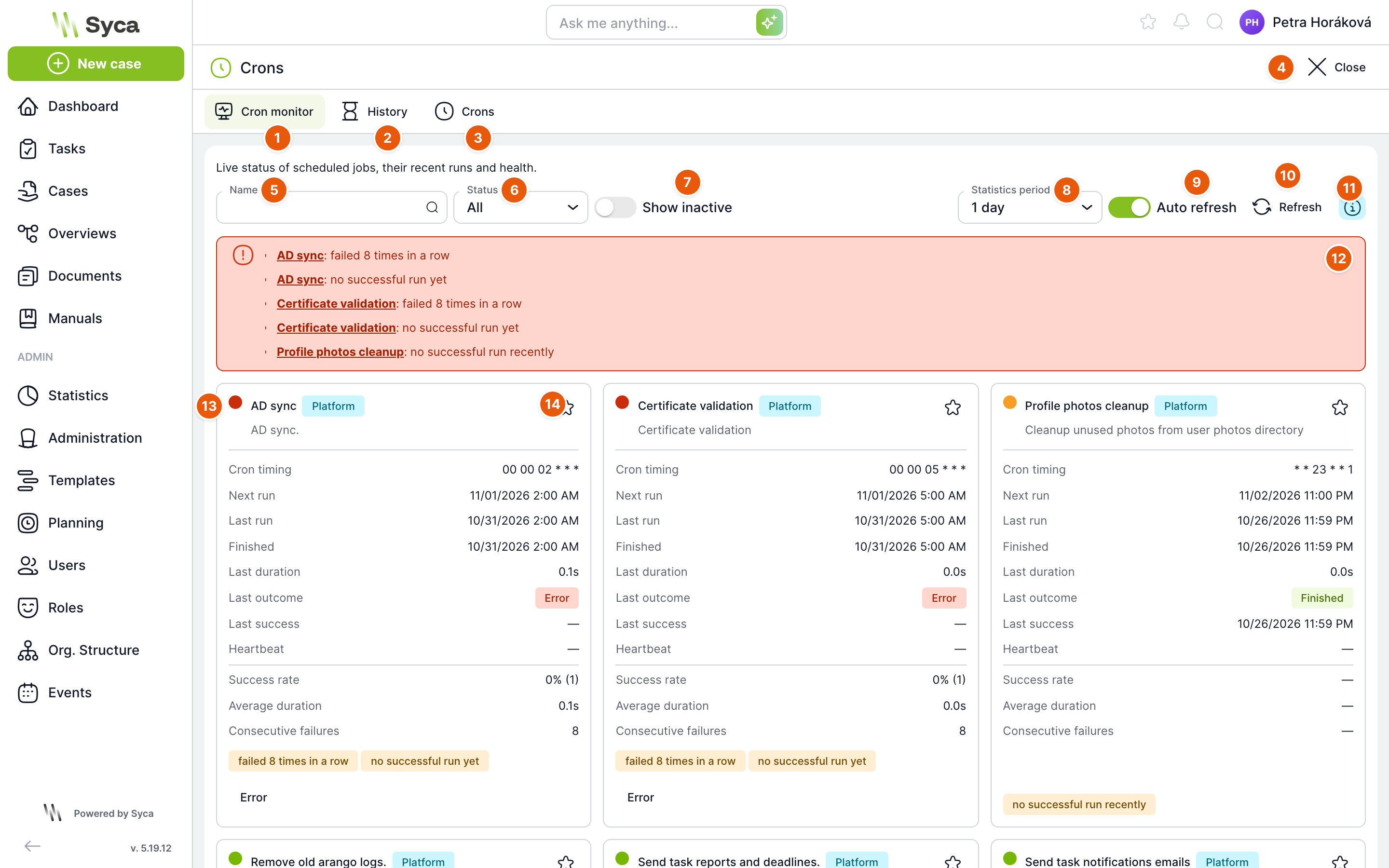
Živý přehled všech cronů s jejich posledními běhy a stavem.
| Č. | Prvek | K čemu slouží |
|---|---|---|
| 1 | Monitor cronů | Záložka s přehledem stavu. |
| 2 | Historie | Záložka se seznamem jednotlivých běhů. |
| 3 | Crony | Záložka se seznamem a nastavením cronů. |
| 4 | Zavřít | Vrátí vás do menu Administrace. |
| 5 | Název | Vyhledání cronu podle názvu. |
| 6 | Status | Zobrazí jen crony v daném stavu: Všechny, Chyba, Varování, OK. |
| 7 | Zobrazit neaktivní | Přidá do přehledu i vypnuté crony. |
| 8 | Období statistik | Za jaké období se počítá úspěšnost a průměrná doba: 1 hodina, 8 hodin, 1 den (výchozí), 3 dny, 1 týden nebo Vše. |
| 9 | Automatické obnovení | Přehled se sám obnovuje každých 10 sekund. Ve výchozím stavu zapnuto. |
| 10 | Obnovit | Okamžitě načte aktuální stav. |
| 11 | Nápověda k indikátorům | Vysvětlí, kdy cron svítí červeně a kdy oranžově. |
| 12 | Souhrn problémů | Seznam cronů, které mají problém, s důvodem. Klepnutím na název cronu přeskočíte na jeho kartu. Když je vše v pořádku, je zde zelené potvrzení. |
| 13 | Semafor | Barva stavu cronu: zelená v pořádku, oranžová varování, červená chyba. |
| 14 | Oblíbené | Hvězdičkou si cron označíte jako oblíbený. Označení platí jen pro vás. |
Karta cronu
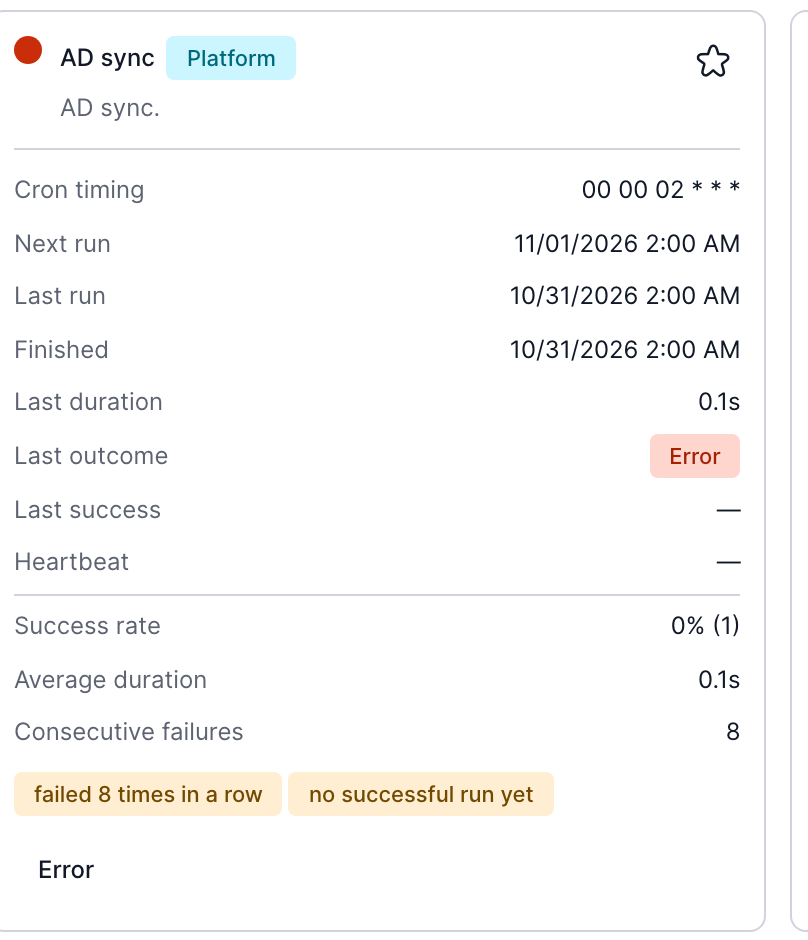
| Údaj | Význam |
|---|---|
| Název a typ | Název cronu a jeho původ: Platform (součást TAS) nebo Plugin. Pod názvem je popis. |
| Časování cronu | Kdy se cron spouští, ve formátu sekundy, minuty, hodiny, dny, měsíce, dny v týdnu. |
| Následující spuštění | Kdy se cron spustí příště. |
| Poslední spuštění, Dokončený | Kdy poslední běh začal a skončil. |
| Poslední trvání | Jak dlouho poslední běh trval. |
| Poslední výsledek | Dokončený, Chyba nebo Běžící. |
| Poslední úspěch | Kdy cron naposledy doběhl bez chyby. |
| Prezenční signál | Kdy se běžící cron naposledy ozval. |
| Úspěšnost | Podíl úspěšných běhů ve zvoleném období a v závorce počet běhů. |
| Průměrná doba | Průměrná délka běhu ve zvoleném období. |
| Po sobě jdoucí selhání | Kolikrát za sebou cron skončil chybou. |
| Štítky | Důvody varování, například failed 8 times in a row nebo no successful run yet. |
| Chyba | Klepnutím zobrazíte text poslední chyby. |
Běžící cron má navíc údaje Běží od, Běží a Instance.
Cron svítí červeně, když opakovaně za sebou selhal (výchozí hranice je 5 selhání; nastavuje se v Konfiguraci položkou application.crons.consecutiveFailureThreshold, která zároveň určuje, kdy odejde e-mail o selhání na adresy v application.crons.sendErrorMailAddresses). Oranžově svítí, když poslední běh selhal, cron ještě nikdy neproběhl úspěšně, neproběhl úspěšně déle než tři své intervaly, nespustil se v plánovaném čase, nebo běží výrazně déle než obvykle.
Historie
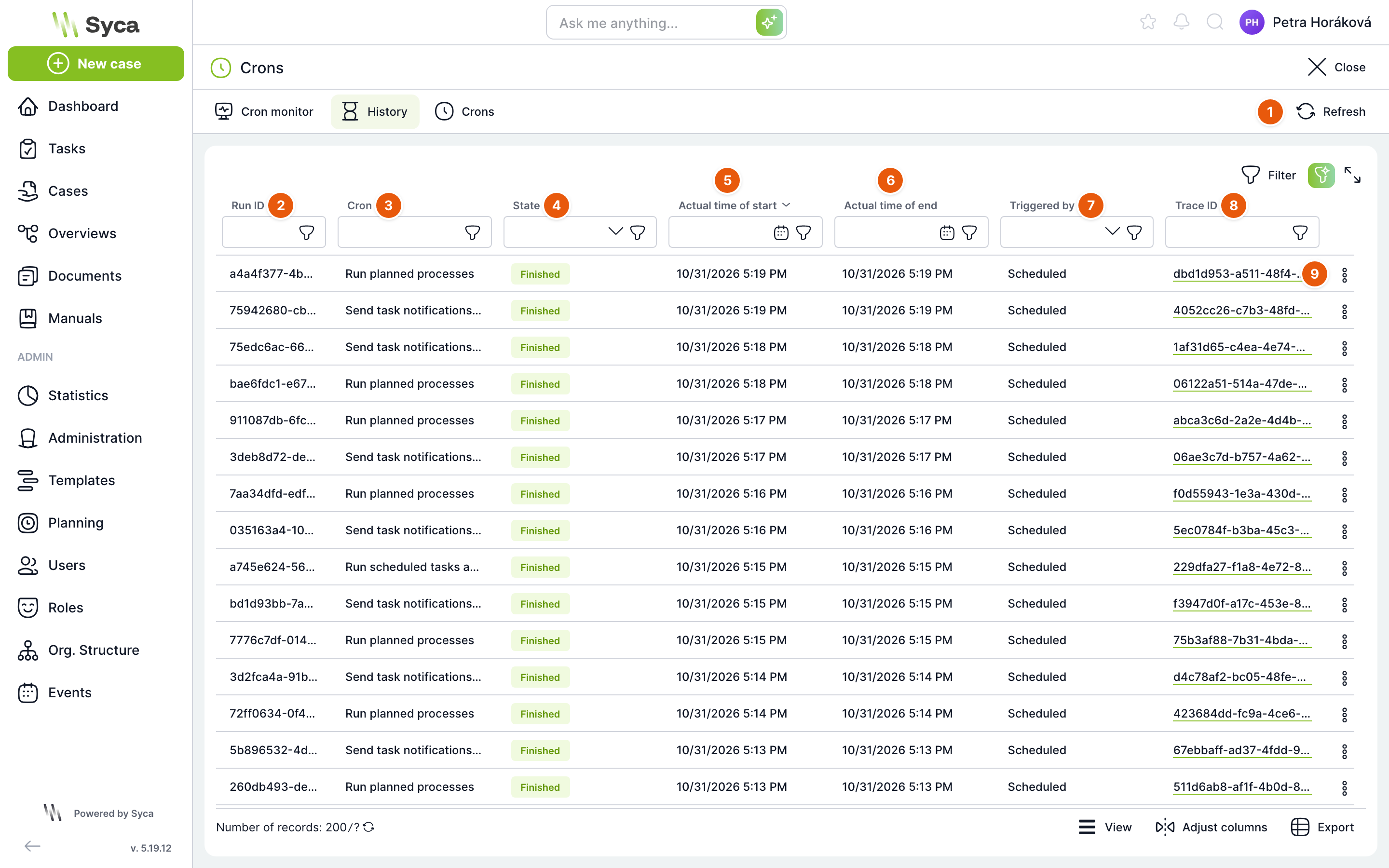
Seznam jednotlivých běhů všech cronů, od nejnovějších.
| Č. | Prvek | K čemu slouží |
|---|---|---|
| 1 | Obnovit | Znovu načte seznam. |
| 2 | ID běhu | Identifikátor běhu. |
| 3 | Cron | Název cronu. |
| 4 | Stav | Dokončený, Chyba, Běžící nebo Zabitý. |
| 5 | Skutečný začátek | Kdy běh začal. |
| 6 | Skutečný konec | Kdy běh skončil. |
| 7 | Spuštěno | Naplánované (podle časování) nebo Ručně (spuštěno administrátorem). |
| 8 | Trace ID | Identifikátor, podle kterého najdete záznamy běhu v Logy. |
| 9 | Akce řádku | Detail otevře stránku běhu. |
Detail běhu
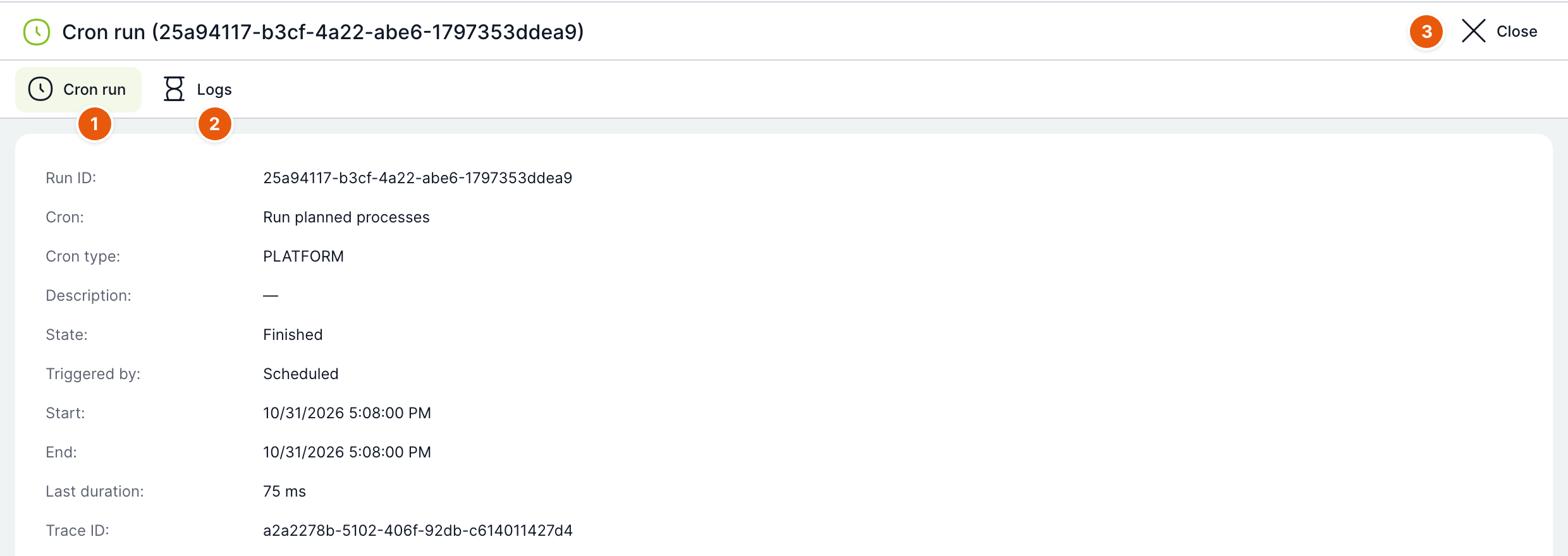
| Č. | Prvek | K čemu slouží |
|---|---|---|
| 1 | Běh cronu | Údaje o běhu: ID běhu, Cron, Typ cronu, Popis, Stav, Spuštěno, Začátek, Konec, Poslední trvání, Trace ID a u neúspěšného běhu Poslední chyba. |
| 2 | Logy | Záznamy logu tohoto běhu se sloupci Datum, Zpráva, Kategorie, Úroveň a Trace ID. Seznam lze omezit tlačítkem Časový rozsah. |
| 3 | Zavřít | Zavře detail běhu. |
Crony
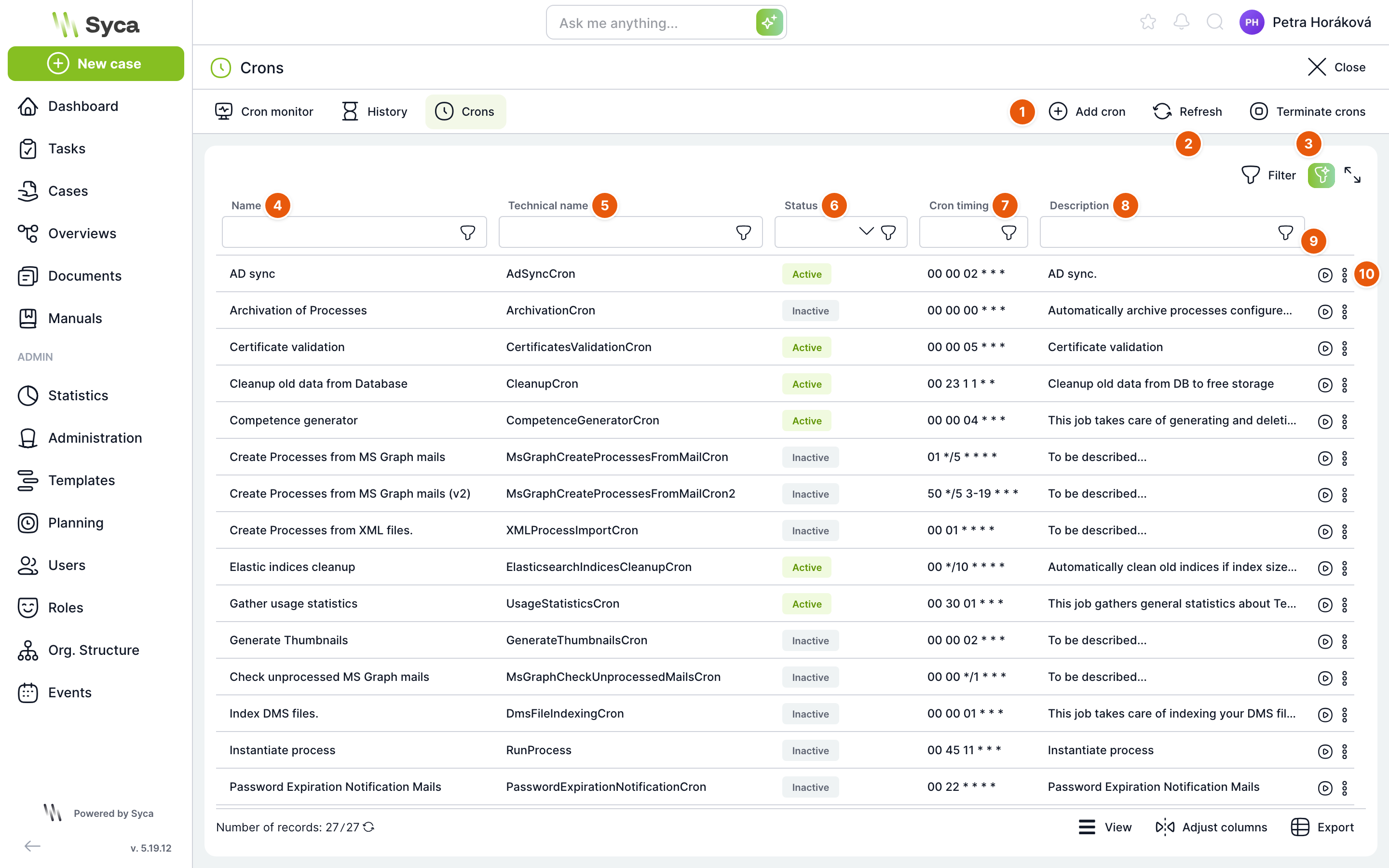
| Č. | Prvek | K čemu slouží |
|---|---|---|
| 1 | Přidat cron | Otevře okno pro přidání cronu. |
| 2 | Obnovit | Znovu načte seznam. |
| 3 | Terminovat crony | Restartuje všechny služby, které crony vykonávají. Viz upozornění níže. |
| 4 | Název | Název cronu. |
| 5 | Technický název | Označení úlohy v kódu. Jeden technický název může mít více cronů s různými názvy a parametry. |
| 6 | Status | Aktivní nebo Neaktivní. Neaktivní cron se nespouští. |
| 7 | Časování cronu | Kdy se cron spouští. |
| 8 | Popis | Co cron dělá. |
| 9 | Spustit ručně | Po potvrzení Opravdu chcete spustit vybraný cron? cron jednou spustí hned, mimo plán. |
| 10 | Akce řádku | Nabídka Upravit, Aktivovat/Deaktivovat a Smazat. |
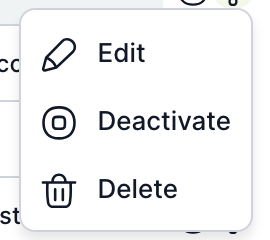
| Akce | Co se stane |
|---|---|
| Upravit | Otevře detail cronu. |
| Aktivovat / Deaktivovat | Zapne nebo vypne pravidelné spouštění. |
| Smazat | Po potvrzení Opravdu chcete smazat vybraný cron? cron odstraní a zastaví jeho plánování. |
Tlačítko se zeptá Opravdu chcete terminovat všechny crony? a pak ukončí všechny služby, které crony vykonávají. Běžící úlohy se přeruší a služby znovu spustí serverové prostředí. Použijte ho jen tehdy, když cron uvízl a nereaguje. Ruční spuštění také používejte uváženě: například cron pro rozesílání e-mailů odešle upozornění skutečným uživatelům.
Nejdůležitější crony
| Technický název | Co dělá |
|---|---|
| MailTasksCron | Rozesílá e-mailová upozornění na úkoly (ve výchozím stavu každých 5 minut). |
| MailReportsCron | Rozesílá přehledy úkolů a eskalovaných úkolů. |
| PlanCron | Spouští plánované procesy z části Plánování (každou minutu). |
| PostponedTaskCron | Aktivuje odložené úkoly a naplánované události. |
| PublishPostsCron | Publikuje naplánované novinky a ukončuje novinky po datu konce (o půlnoci). |
| DeleteLogs | Maže staré logy podle lhůt v parametrech. |
| CleanupCron | Maže stará data z databáze, například logy výkonu, historii běhů cronů a frontu e-mailů. |
| ArchivationCron | Archivuje případy podle nastavení šablon. |
| TemplateProcessShredding | Trvale skartuje případy po uplynutí skartační lhůty šablony. |
| AdSyncCron | Synchronizuje uživatele a skupiny z Active Directory (LDAP). |
| CompetenceGeneratorCron | Vytváří a ruší role přidělené podle kompetencí. |
| GenerateThumbnailsCron, DmsFileIndexingCron | Vytvářejí náhledy dokumentů a indexují dokumenty pro hledání. |
| UsageStatisticsCron, MailUsageStatisticsCron | Sbírají statistiky využití a posílají je e-mailem. |
| PasswordExpirationNotificationCron | Upozorňuje uživatele na blížící se vypršení hesla. |
| B2bAndSecretStoreValidationCron | Hlídá končící platnost tajných klíčů, API tokenů a klientů OAuth. |
| MsGraphCreateProcessesFromMailCron, XMLProcessImportCron | Zakládají případy z e-mailů v Microsoft 365 nebo ze souborů XML. |
Které crony jsou aktivní a jak často běží, záleží na nastavení vaší instalace.
Přidat cron
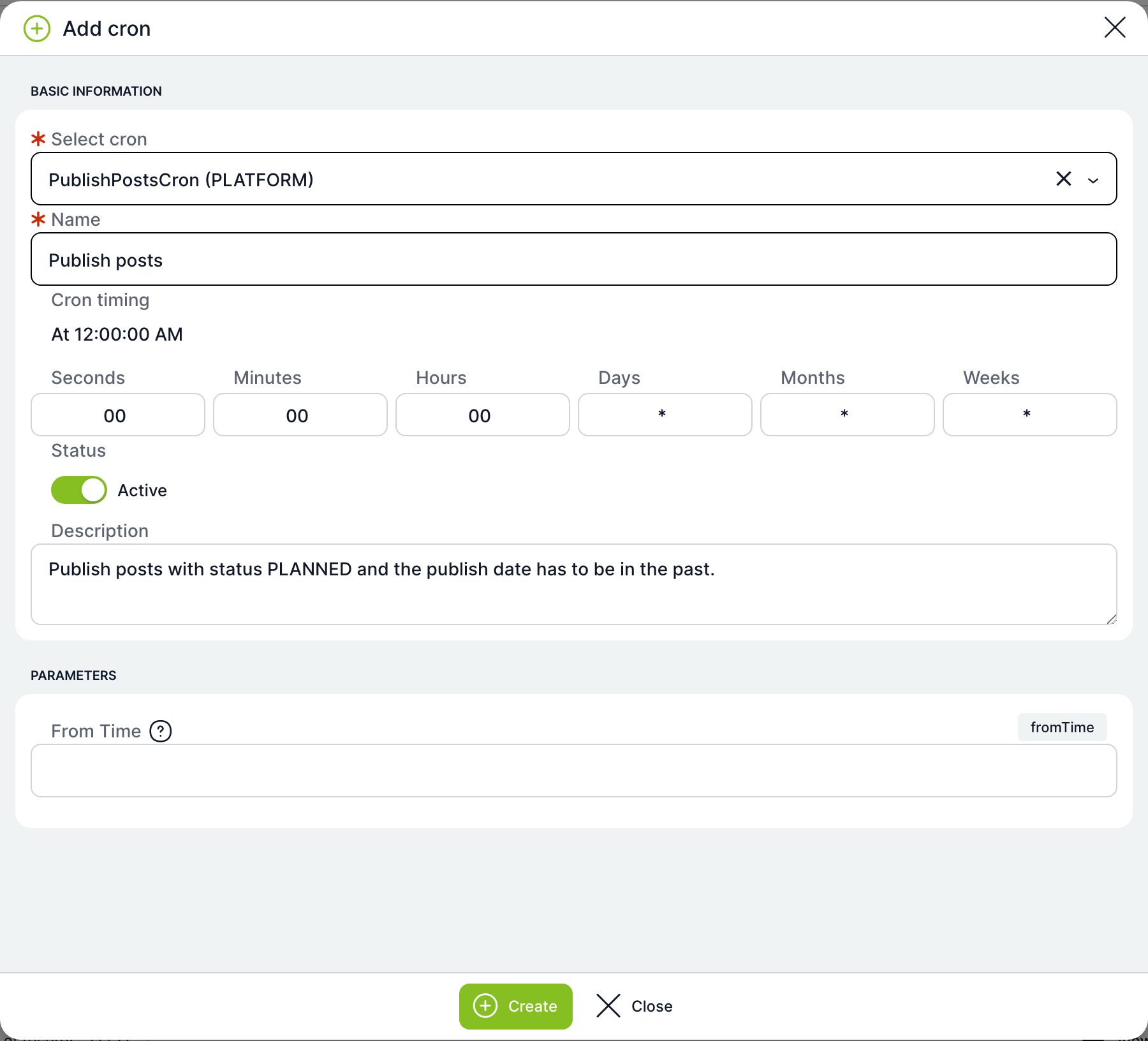
| Pole | K čemu slouží |
|---|---|
| Vyberte cron | Povinné. Úloha, kterou chcete naplánovat. Nabídka ukazuje technický název a původ (PLATFORM nebo PLUGIN). Po výběru se ostatní pole předvyplní výchozími hodnotami úlohy. |
| Název | Povinný a jedinečný. Ve výchozím stavu název úlohy. |
| Časování cronu | Šest polí: Sekundy, Minuty, Hodiny, Dny, Měsíce, Týdny. Nad poli se zobrazuje srozumitelný popis, například At 12:00:00 AM. Hodnota * znamená každou. |
| Status | Přepínač Aktivní. |
| Popis | Volitelný popis. |
| Parametry | Nastavení úlohy, pokud nějaké má. Formulář se zkontroluje před vytvořením. |
| Vytvořit | Cron vytvoří a naplánuje. |
| Zavřít | Zavře okno. Pokud jste něco vyplnili, aplikace se zeptá Uložit provedené změny?. |
Stejnou úlohu můžete přidat vícekrát pod různými názvy, například s jiným časováním nebo parametry.
Detail cronu
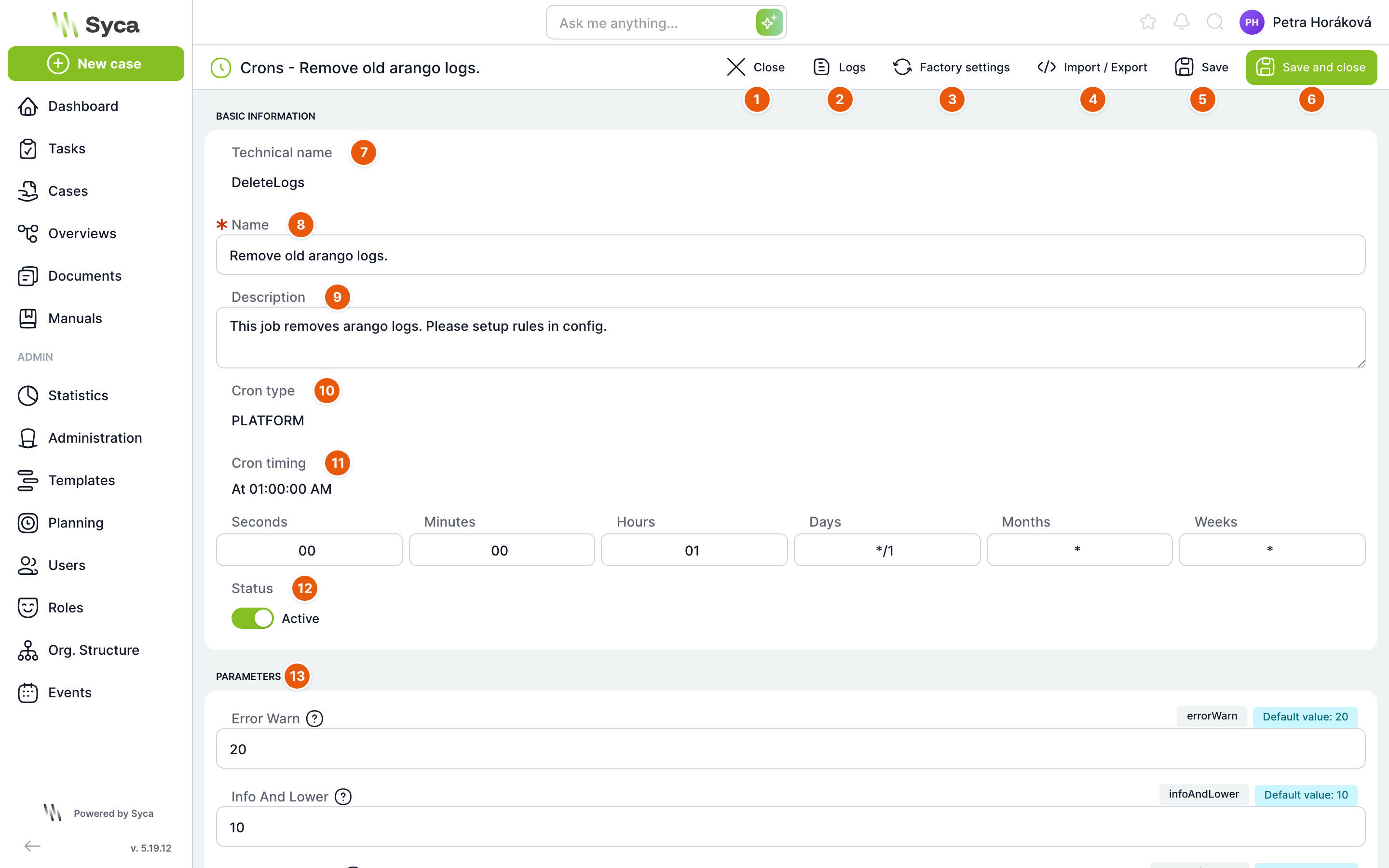
| Č. | Prvek | K čemu slouží |
|---|---|---|
| 1 | Zavřít | Vrátí vás do seznamu cronů. |
| 2 | Logy | Otevře záznamy logu tohoto cronu. |
| 3 | Tovární nastavení | Po potvrzení Opravdu chcete resetovat cron do továrního nastavení? vrátí časování, popis, parametry a stav na výchozí hodnoty úlohy. Název zůstane. |
| 4 | Import / Export | Okno s definicí cronu ve formátu JSON. Definici zkopírujete do jiného prostředí, nebo sem vložíte definici stejné úlohy. |
| 5 | Uložit | Uloží změny. |
| 6 | Uložit a zavřít | Uloží změny a vrátí vás do seznamu. |
| 7 | Technický název | Úloha, kterou cron spouští. Jen pro čtení. |
| 8 | Název | Povinný název cronu. |
| 9 | Popis | Volitelný popis. |
| 10 | Typ cronu | PLATFORM nebo PLUGIN. Jen pro čtení. |
| 11 | Časování cronu | Šest polí časování se srozumitelným popisem. |
| 12 | Status | Přepínač Aktivní. Cron s neplatným časováním aktivovat nelze. |
| 13 | Parametry | Nastavení úlohy. U každého parametru vidíte nápovědu, technický název a výchozí hodnotu. Parametry cronů z pluginů jsou jen pro čtení. |
Po uložení změny časování, parametrů nebo stavu se cron hned přeplánuje. U cronů pro import e-mailů z Microsoft 365 je navíc tlačítko Zjistit složky, které načte složky schránky a pomůže vybrat vstupní a výstupní složku.
Otevřete cron s technickým názvem DeleteLogs, v Parametrech zvyšte Error Warn například na 60 a uložte. Chyby a varování v Logy se pak budou uchovávat 60 dní.
Související: Logy, Konfigurace, Plánování, Správa novinek.
