Case Overview Builder (Detail případu)
- Přístup do builderu
- Rozhraní builderu
- Horní lišta a hlavní ovládání
- Rozložení stránky — mřížkový systém
- Přidávání sekcí
- Společné ovládání každé sekce
- Nastavení záložky (SectionTab)
- Typy sekcí — detailní popis
- Vlastní buňka
Case Overview Builder (dále jen „CO Builder") je nástroj v administraci šablon TAS, který umožňuje konzultantům definovat, co se zobrazí zákazníkovi na stránce detailu případu (tzv. Case Overview). Stránka detailu případu je hlavní pohled, který uživatelé vidí, když otevřou konkrétní případ.
Pomocí CO Builderu lze:
- Rozložit stránku detailu do libovolného počtu sekcí různých typů,
- konfigurovat, které proměnné šablony se na stránce zobrazí a jak,
- přidat tabulkové přehledy (overview), grafy, dokumenty, dynamické řádky a schvalovací historii,
- vložit náhled tiskového výstupu přímo do stránky případu,
- napsat výpočetní skripty běžící na straně klienta,
- vše vizuálně poskládat přetažením a změnou velikosti sekcí.
Výsledek builderu se projeví na stránce každého případu vytvořeného z dané šablony.
Přístup do builderu
CO Builder je dostupný pro každou šablonu přes záložku Case Overview v horní navigaci editoru šablony:
URL formát: /templates/template/{templateId}/co-builder
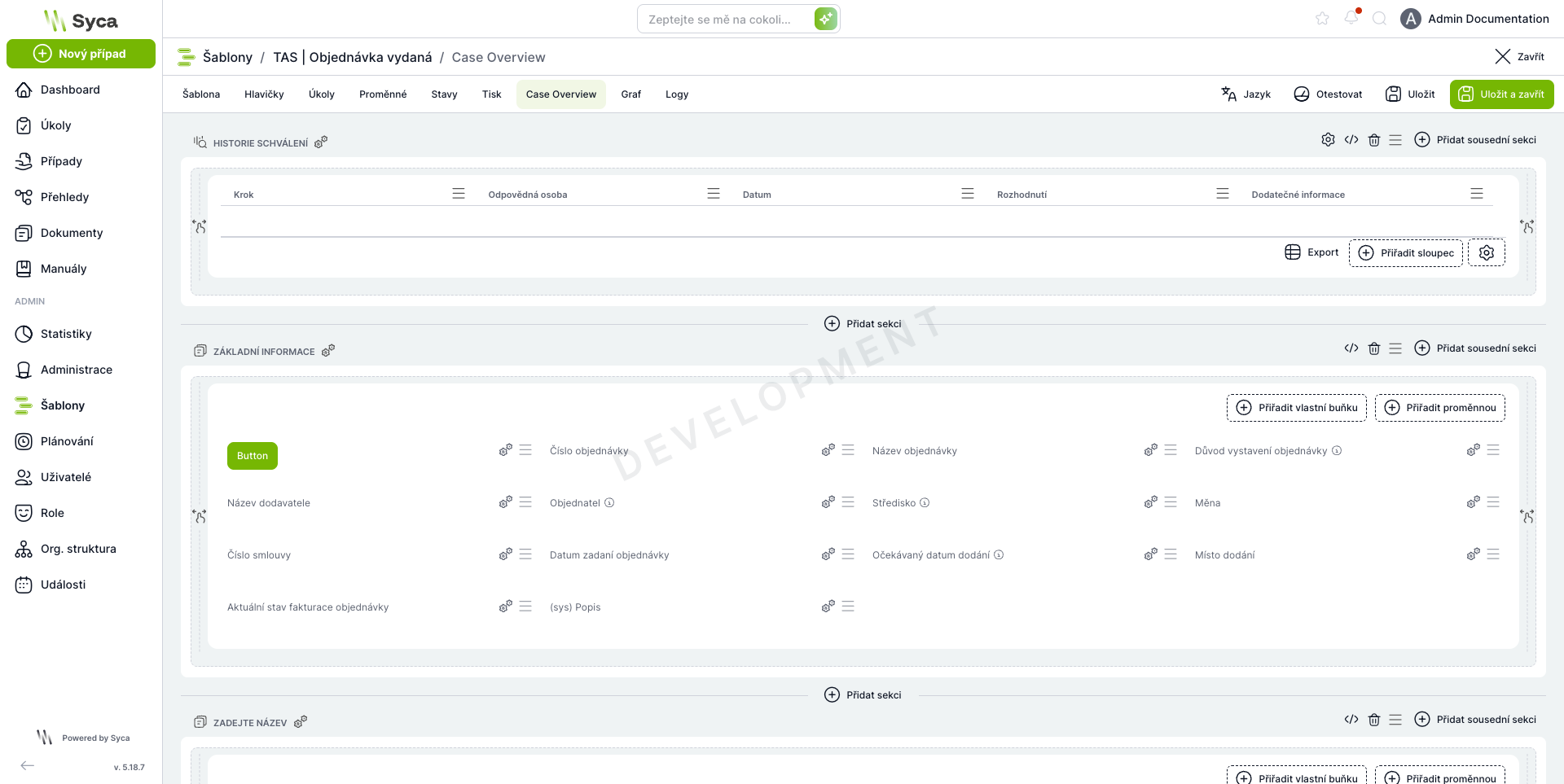
Rozhraní builderu
Po otevření builderu uvidíte:
- Horní lišta šablony — navigace mezi záložkami šablony (Šablona, Hlavičky, Úkoly, Proměnné, Stavy, Tisk, Case Overview, Graf, Logy),
- Horní ovládání builderu — Jazyk, Otestovat, Uložit, Uložit a zavřít,
- Plocha builderu — mřížka 2 sloupce, kam se přidávají sekce,
- Tlačítko „Přidat sekci" — zobrazí se při najetí na plochu nebo mezi sekcemi.
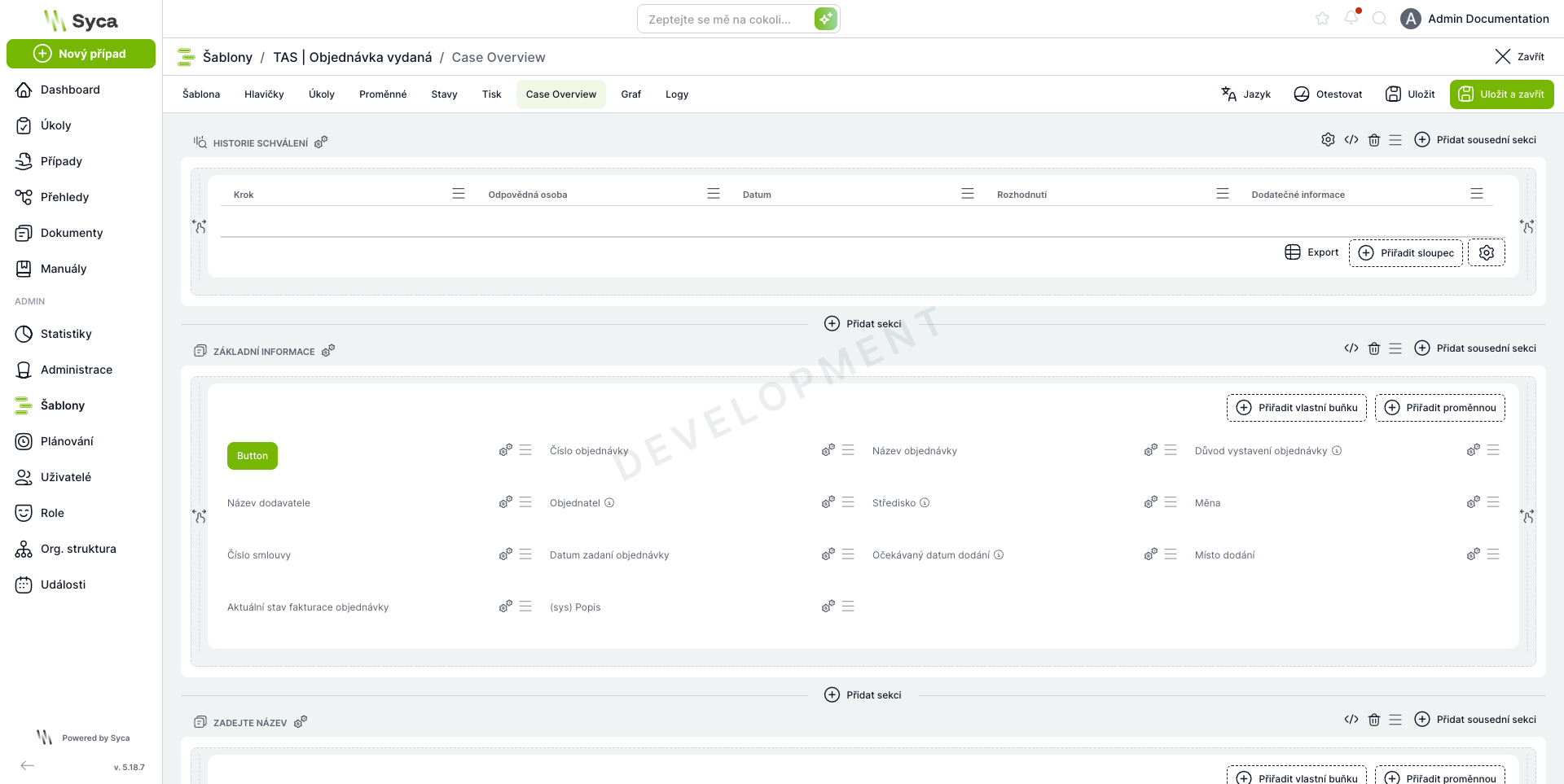
Horní lišta a hlavní ovládání
V pravém horním rohu builderu (nad mřížkou) jsou 4 ovládací prvky:
Prvek | Funkce |
Jazyk (ikona glóbu) | Přepínač jazyka náhledu — umožní zobrazit sekce v jiném jazyce, pokud jsou vícejazyčně nakonfigurovány. |
Otestovat | Otevře dialog pro výběr existujícího případu a zobrazí CO stránku s reálnými daty jako náhled. |
Uložit | Uloží aktuální konfiguraci bez zavření builderu. |
Uložit a zavřít | Uloží konfiguraci a vrátí se na přehled šablony. |
Rozložení stránky — mřížkový systém
Plocha builderu využívá mřížkový layout se 2 sloupci:
- Šířka sekce
w=2= sekce zabírá celou šířku (oba sloupce), - šířka sekce
w=1= sekce zabírá polovinu šířky (jeden sloupec).
Výška sekcí je nastavitelná:
- Ve výchozím stavu je výška pevná (táhnutím za spodní hranu sekci zvýšíte/snížíte),
- s přepnutou volbou Automatická výška se sekce přizpůsobí obsahu.
Sekce lze:
- Přesunout tažením za ikonu hamburger (≡) v pravém horním rohu sekce,
- zvětšit/zmenšit táhnutím za spodní hranu sekce,
- přidat sousední sekci kliknutím na „Přidat sousední sekci" (zobrazuje se u sekcí
w=2, přidá druhou sekci vedle).
Přidávání sekcí
Novou sekci přidáte kliknutím na tlačítko „Přidat sekci", které se zobrazí:
- na začátku prázdné plochy,
- mezi řádky stávajících sekcí,
- jako „Přidat sousední sekci" u sekcí šířky 2 (přidá sekci
w=1vedle).
Po kliknutí se otevře nabídka 8 typů sekcí:
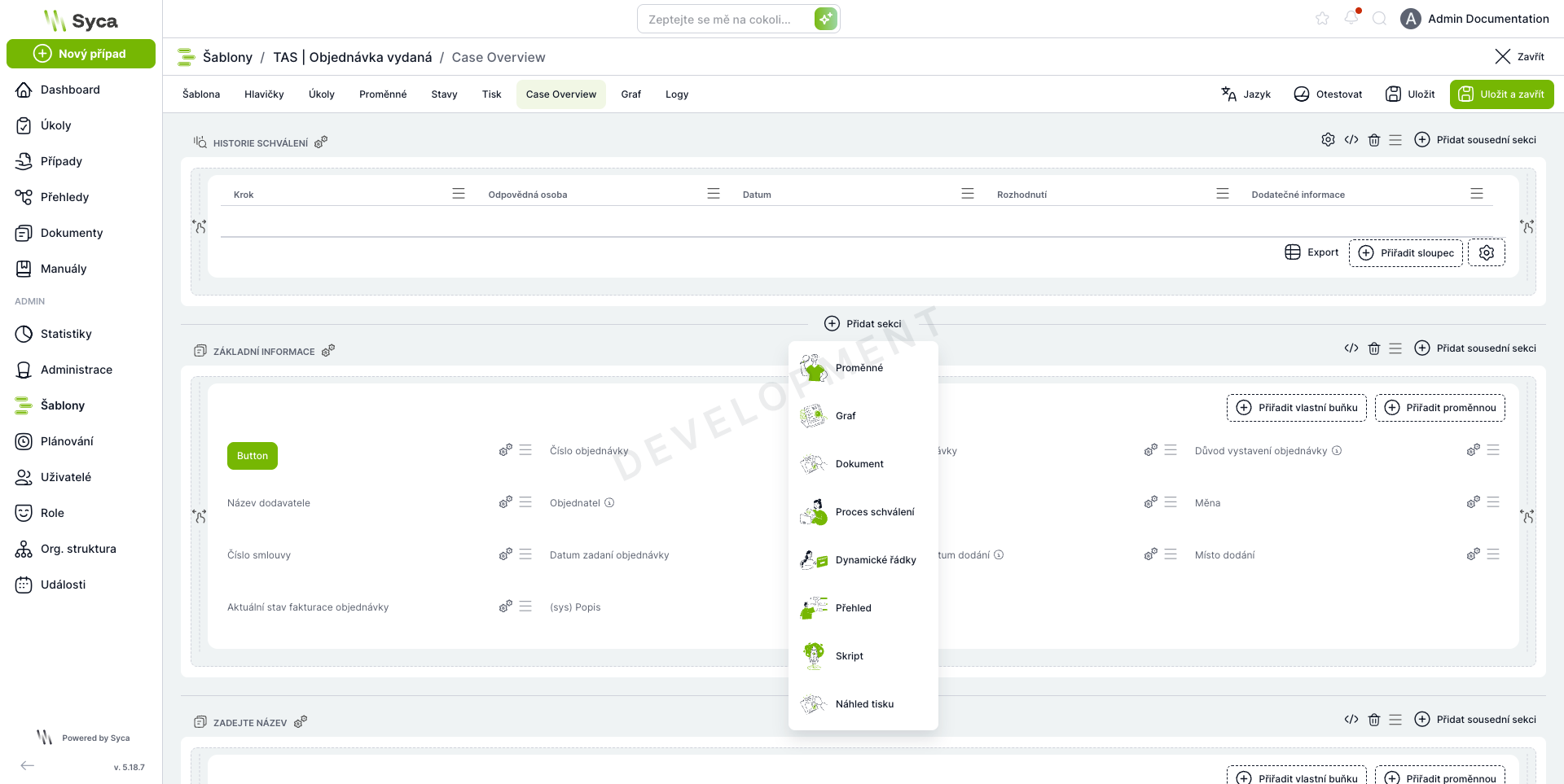
Typ | Česky | Popis |
| Proměnné | Zobrazení hodnot proměnných šablony v mřížce. |
| Graf | Sloupcový, čárový nebo koláčový graf z dat přehledu. |
| Dokument | Přílohy a dokumenty připojené k případu. |
| Proces schválení | Tabulka průběhu schvalovacích úkolů. |
| Dynamické řádky | Tabulkové zobrazení dynamické tabulky (DT proměnné). |
| Přehled | Propojený přehled (tabulka Custom View). |
| Skript | JavaScript kód běžící na straně klienta. |
| Náhled tisku | Vložení náhledu tiskového formuláře. |
Typy Přehled (overview), Dynamické řádky (dr) a Náhled tisku (printPreview) po výběru otevřou další dialogové okno, kde musíte vybrat konkrétní zdroj dat.
Společné ovládání každé sekce
Každá sekce má v pravém horním rohu svou nástrojovou lištu:
Ikona | Dostupnost | Funkce |
⚙️ Ozubené kolo | jen | Otevře nastavení sekce v modálním okně. |
| všechny typy kromě | Přepne sekci do JSON editoru — přímá editace konfigurace. |
🗑️ Koš | všechny sekce | Smaže sekci (s potvrzovacím dialogem). |
≡ Hamburger | všechny sekce | Úchyt pro přetažení sekce. |
Přidat sousední sekci | jen sekce | Přidá novou sekci vedle (vytvoří layout |
Nastavení záložky (SectionTab)
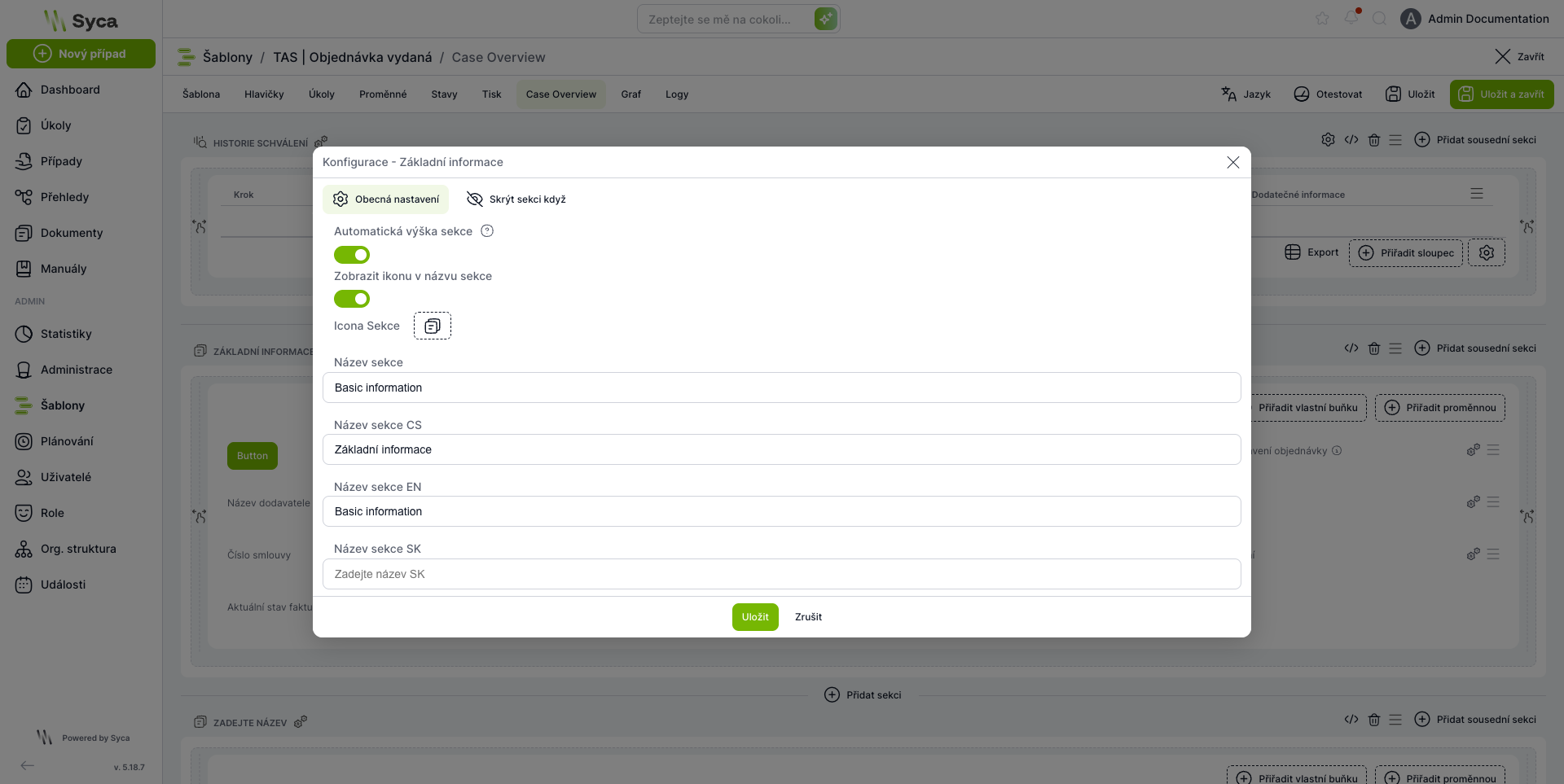
Každá sekce má záhlaví záložky (tzv. SectionTab) — zobrazitelné jméno sekce s ikonou. Toto záhlaví konfigurujete kliknutím na ikonu ⚙️ přímo v záhlaví záložky (ne v nástrojové liště sekce). Nastavení záložky obsahuje dvě záložky.
Záložka „Obecná nastavení"
Pole | Popis |
Automatická výška sekce | Přepínač — zapnutý = sekce automaticky mění výšku podle obsahu; vypnutý = pevná výška (lze táhnout). |
Zobrazit ikonu | Přepínač — zobrazí/skryje ikonu v záhlaví sekce. |
Ikona sekce | Výběr ikony z knihovny ikon TAS. |
Název sekce | Vícejazyčné textové pole pro název (zobrazí se v záhlaví záložky na stránce případu). |
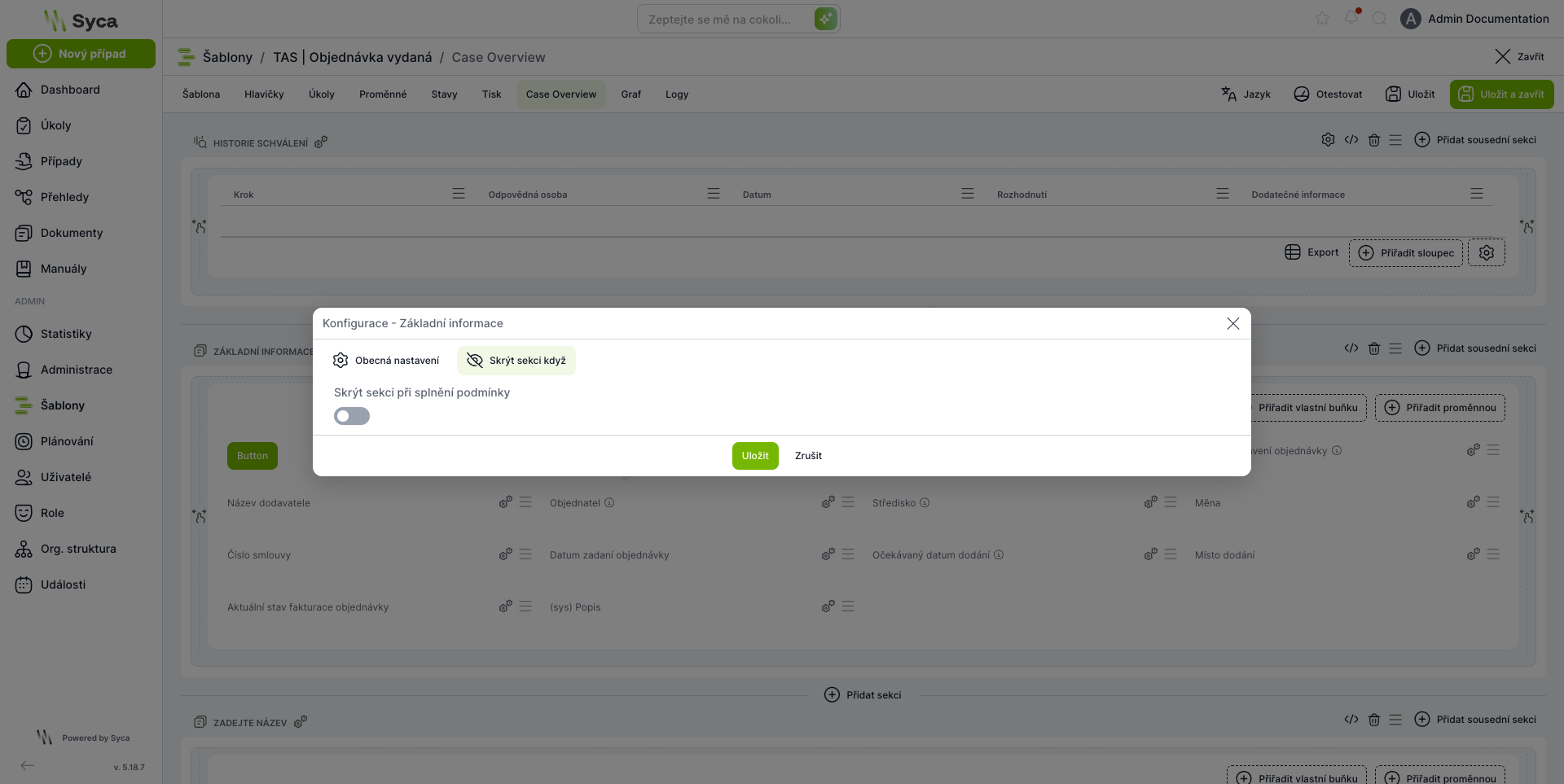
Záložka „Skrýt sekci když"
Umožňuje podmíněné skrytí sekce na základě hodnot proměnných případu.
Pole | Popis |
Podmíněné skrytí | Přepínač — aktivuje podmínkový builder. |
Podmínkový builder | Po aktivaci umožní definovat podmínky: proměnná / operátor / hodnota. Sekce se skryje, pokud podmínka platí. |
Typy sekcí — detailní popis
Následující sekce popisují každý z 8 typů sekcí, jejich nastavení a JSON konfiguraci.
Proměnné
Účel: Zobrazení hodnot proměnných šablony v přizpůsobené mřížce. Nejčastěji používaný typ sekce pro zobrazení základních informací o případu.
Zobrazení v builderu: Editovatelná mřížka buněk, kde každá buňka reprezentuje jednu proměnnou nebo vlastní obsah.
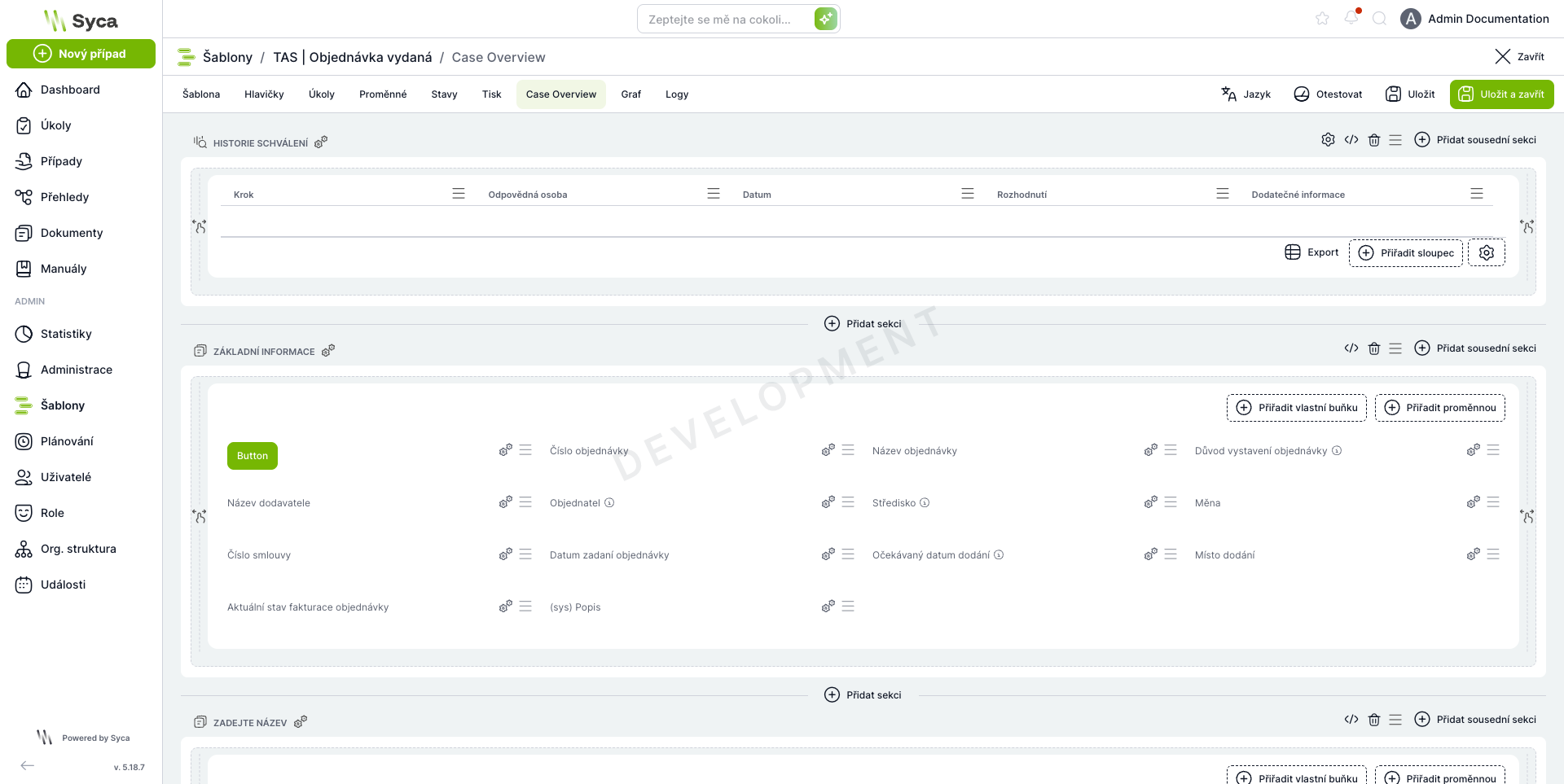
Přidávání buněk
Nad mřížkou jsou 2 tlačítka:
Tlačítko | Popis |
Přiřadit vlastní buňku | Přidá speciální buňku s vlastním záhlavím, hodnotou a libovolným typem (pro výpočty, tlačítka, progress bary atd.). |
Přiřadit proměnnou | Přidá standardní proměnnou šablony — vybere se z dropdown seznamu. |
Každou přidanou buňku lze:
- přetáhnout do jiné pozice (drag & drop přes ikonu ≡),
- otevřít její nastavení kliknutím na ikonu ⚙ (ozubené kolo),
- smazat ze záhlaví nastavení.
Typy buněk — přehled
Každá buňka má přiřazen typ, který určuje způsob zobrazení hodnoty. Typ lze změnit v nastavení buňky. Dostupných je 10 typů:
Typ | Interní hodnota | Popis |
Text |
| Prostý text nebo HTML. Výchozí typ pro textové proměnné. |
Datum |
| Datum formátované podle nastavení uživatele. |
Číslo |
| Číslo s nastaveným počtem desetinných míst. |
Měna |
| Částka formátovaná jako měna s výběrem měnové jednotky. |
Progress |
| Vizuální progress bar (0–100 %). |
Tlačítko |
| Akční tlačítko otevírající URL odkaz. |
Odkaz |
| Klikatelný hypertextový odkaz. |
Výběr |
| Jednoduchý výběr — zobrazí label podle hodnoty z |
Multiselect |
| Vícestavový výběr — zobrazí popisky z |
Checkbox |
| Boolean zaškrtávací políčko (pouze pro čtení). |
Nastavení buněk — společná nastavení
Po kliknutí na ⚙ u jakékoliv buňky se zobrazí panel nastavení (postaven na knihovně Tweakpane). Tato nastavení jsou dostupná pro všechny typy buněk:
Nastavení | Popis |
Velikost desktop | Šířka buňky na větší obrazovce — 1 až 4 sloupce (z celkových 4). |
Velikost mobil | Šířka buňky na mobilním zařízení — 1 až 4 sloupce. |
Typ buňky | Přepínač typu (Text, Tlačítko, Odkaz, Datum, Měna, Progress, Číslo, Checkbox). |
Záhlaví buňky | Vlastní popisek buňky — editovatelný pouze u vlastních buněk ( |
Hodnota buňky | Statická hodnota — editovatelná pouze u vlastních buněk ( |
Styl buňky | Barevné pozadí buňky: Výchozí / Primární / Úspěch / Varování / Chyba / Informace / Vlastní (CSS). |
Podmíněné formátování | Pravidla pro změnu stylu buňky na základě hodnot proměnných (viz níže). |
Podmíněné skrytí | Pravidlo pro skrytí buňky na základě podmínky (viz níže). |
field začíná prefixem custom_cell_). U proměnných šablony se záhlaví bere z definice proměnné.Podmíněné formátování
Každá buňka může mít jedno nebo více podmíněných formátovacích pravidel. Podmínka mění vizuální styl buňky v závislosti na hodnotě libovolné dostupné proměnné.
Struktura podmínky:
Pole | Popis |
| Zda je podmínka aktivní ( |
| Jméno proměnné (field name), jejíž hodnota se testuje. |
| Porovnávací operátor (viz níže). |
| Hodnota, vůči níž se testuje. |
| Styl buňky při splnění: |
| Styl textu hodnoty při splnění podmínky. |
| Barva progress baru při splnění (pouze pro typ |
Dostupné operátory (dle typu proměnné):
Skupina | Operátory |
Textové |
|
Číselné |
|
Datumové |
|
Výběrové |
|
Multiselect |
|
Podmíněné skrytí buňky
Každou buňku lze skrýt na základě podmínky. Skrytá buňka se v mřížce nezobrazí vůbec.
Pole | Popis |
| Zda je podmínka aktivní. |
| Proměnná, jejíž hodnota se testuje. |
| Porovnávací operátor (stejný výběr jako u podmíněného formátování). |
| Testovaná hodnota. |
Vícejazyčné hodnoty
Pole buňky podporují vícejazyčné varianty pro tyto jazyky: cs, en, de, sk, pl, hu, fr, it, es, sr.
Pole | Vzor | Příklad |
Záhlaví |
|
|
Tooltip |
|
|
Hodnota (vlastní buňka) |
|
|
Komponenta vždy preferuje jazykovou variantu aktuálního uživatele a fallbackuje na výchozí pole.
Vlastní buňka
Vlastní buňka rozšiřuje možnosti zobrazení dat v rámci Case Overview builderu. Umožňuje zobrazit text, tlačítko, odkaz, datum, měnu, progress bar, číslo nebo checkbox a u vybraných typů dynamicky měnit chování či dopočítávat hodnoty.
Vlastní buňka se přidá pomocí tlačítka „Přidat vlastní buňku“.
Typy buněk
Text
Umožňuje zobrazit libovolný text, který lze dle potřeby dynamicky formátovat a skrývat.
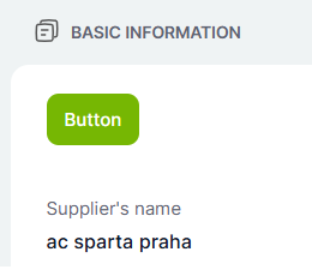
Tlačítko
Umožňuje zobrazit odkaz jako tlačítko. Odkaz může být statický, nebo může směřovat na prvek z prostředí — například na konkrétní případ, úkol či přehled.
Odkaz
Slouží k vložení odkazu buď mimo systém (Vlastní URL), nebo na dynamicky generovaný odkaz, který obsahuje adresu instance. Do odkazu je možné vkládat proměnné ve formátu {nazevPromenne}.
Datum
Umožňuje vložit statické datum. Tento typ není často využívaný.
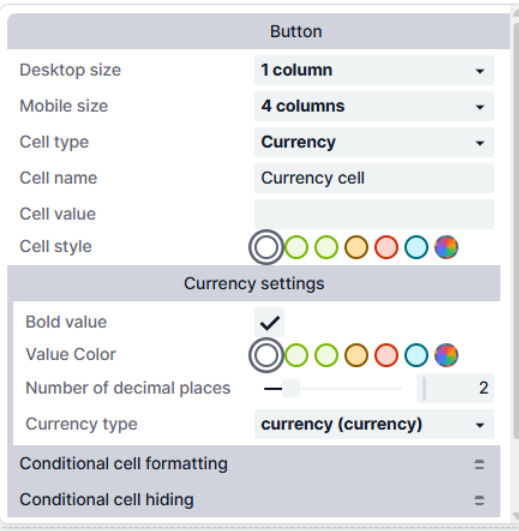
Měna
Formátuje číselnou hodnotu jako měnu. Na výběr je ze standardního (statického) číselníku měn, buňka ale umí zpracovat i dynamickou hodnotu z proměnné, kde může být uložen kód měny. Reaguje na standardní kódy měn. Toto nastavení se provádí v poli typ měny.
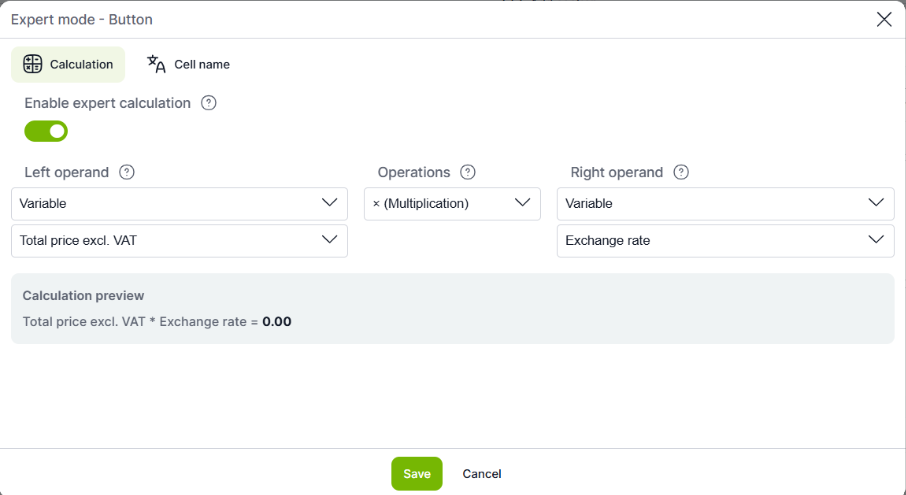
V rámci Expert módu lze měnu dynamicky dopočítávat. Při výpočtu lze brát souhrny z přehledů zobrazených na detailu případu, z dynamických řádků, případně z proměnných případu. Lze provádět standardní operace — sčítání, odčítání, násobení a dělení.
Progress bar
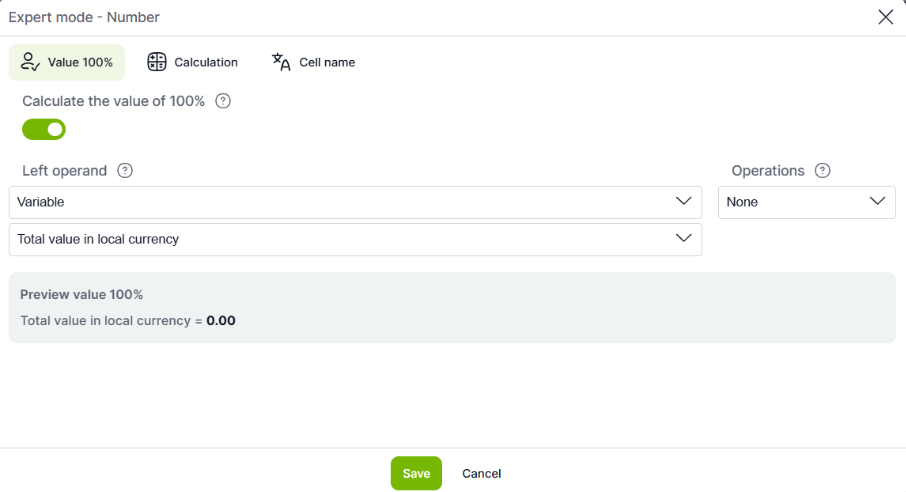
Umí zobrazit procentuální část z celku — například čerpání z objednávky, ze smlouvy nebo z budgetu. Konfigurace se provádí přes Expert mód, kde se definuje hodnota pro 100 %. Tato hodnota se může dynamicky dopočítat z dostupných dat na detailu případu, případně být uvedena z proměnné.
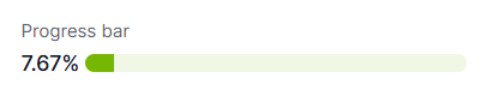
Hodnota „čerpání“ se poté definuje v sekci „Výpočty“, kde lze opět buď uvést konkrétní proměnnou, nebo hodnotu dopočítat dynamicky.
Číslo
Umožňuje zobrazit buď statické číslo, nebo číslo, které počítá data z vybraného přehledu. Lze použít základní operace jako SUM, AVG, MIN, MAX a COUNT.
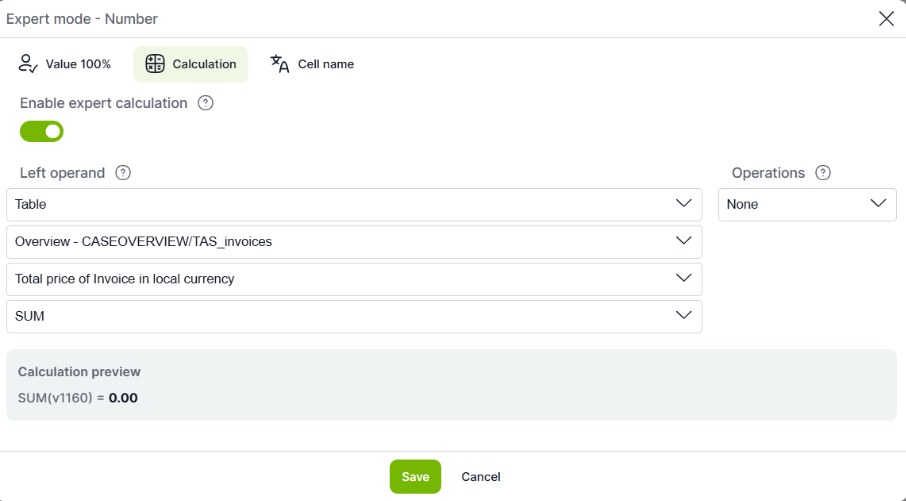
Tyto hodnoty lze dále sčítat, odečítat, násobit či dělit s další hodnotou. Tou může být opět výpočet z nějakého přehledu, z dynamických řádků, případně z proměnné.
JSON editor
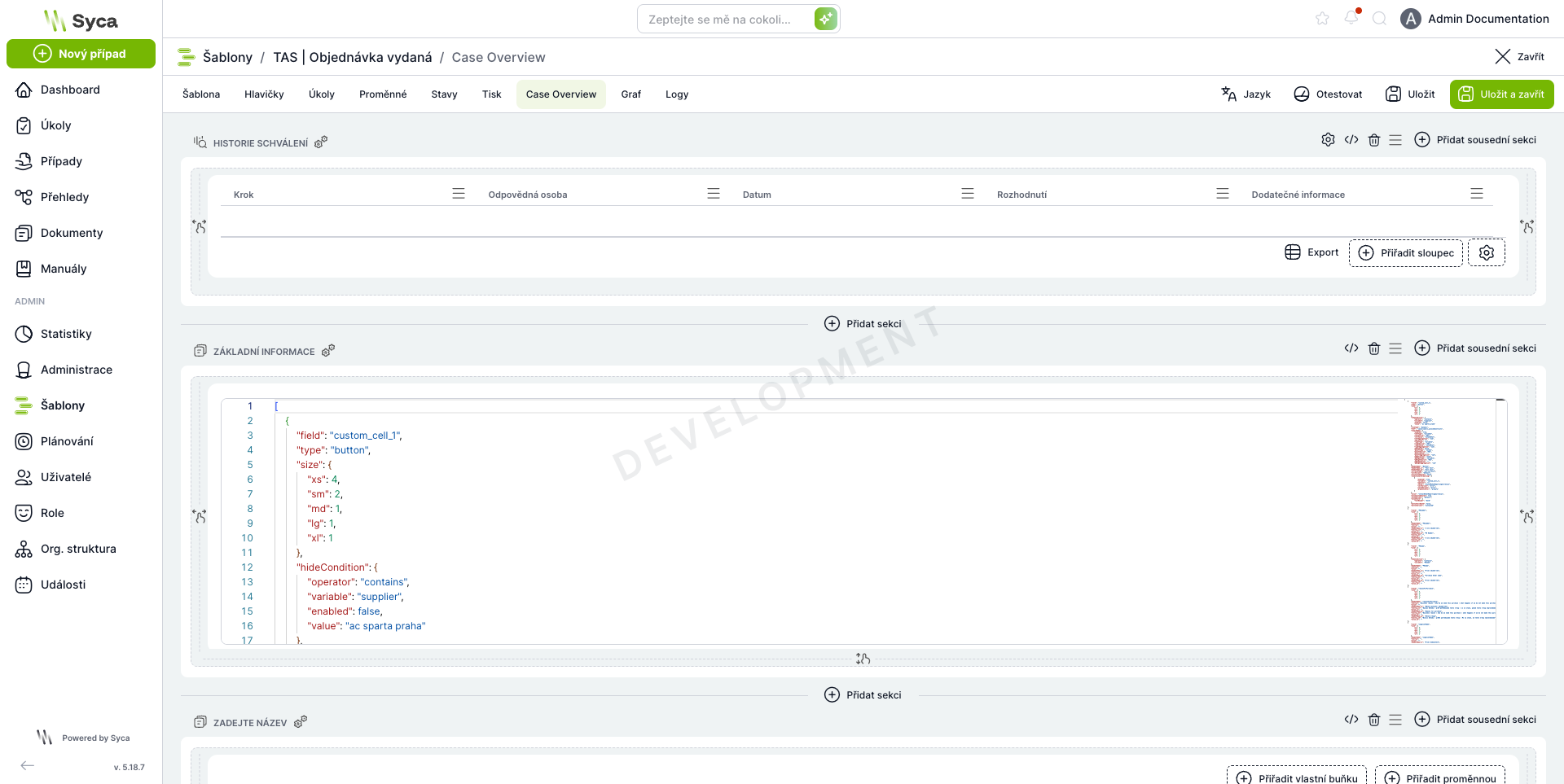
Kliknutím na </> se zobrazí JSON konfigurace celé sekce — pole vars.rows obsahuje pole buněk s jejich konfigurací (sloupec, datový typ, pořadí atd.).
Graf
Účel: Vizualizace dat z přehledu (Custom View) formou grafu přímo na stránce případu. Ideální pro přehledy faktur, objednávek, schválení a metrik.
Zobrazení v builderu: Dokud není graf nakonfigurován, zobrazí se text „Nakonfigurujte graf". Po konfiguraci se zobrazí náhled grafu.
autoHeight) není u grafu podporována — sekce vždy používá pevnou výšku.Kliknutím na ⚙️ ozubené kolo se otevře Průvodce grafem (4 kroky).
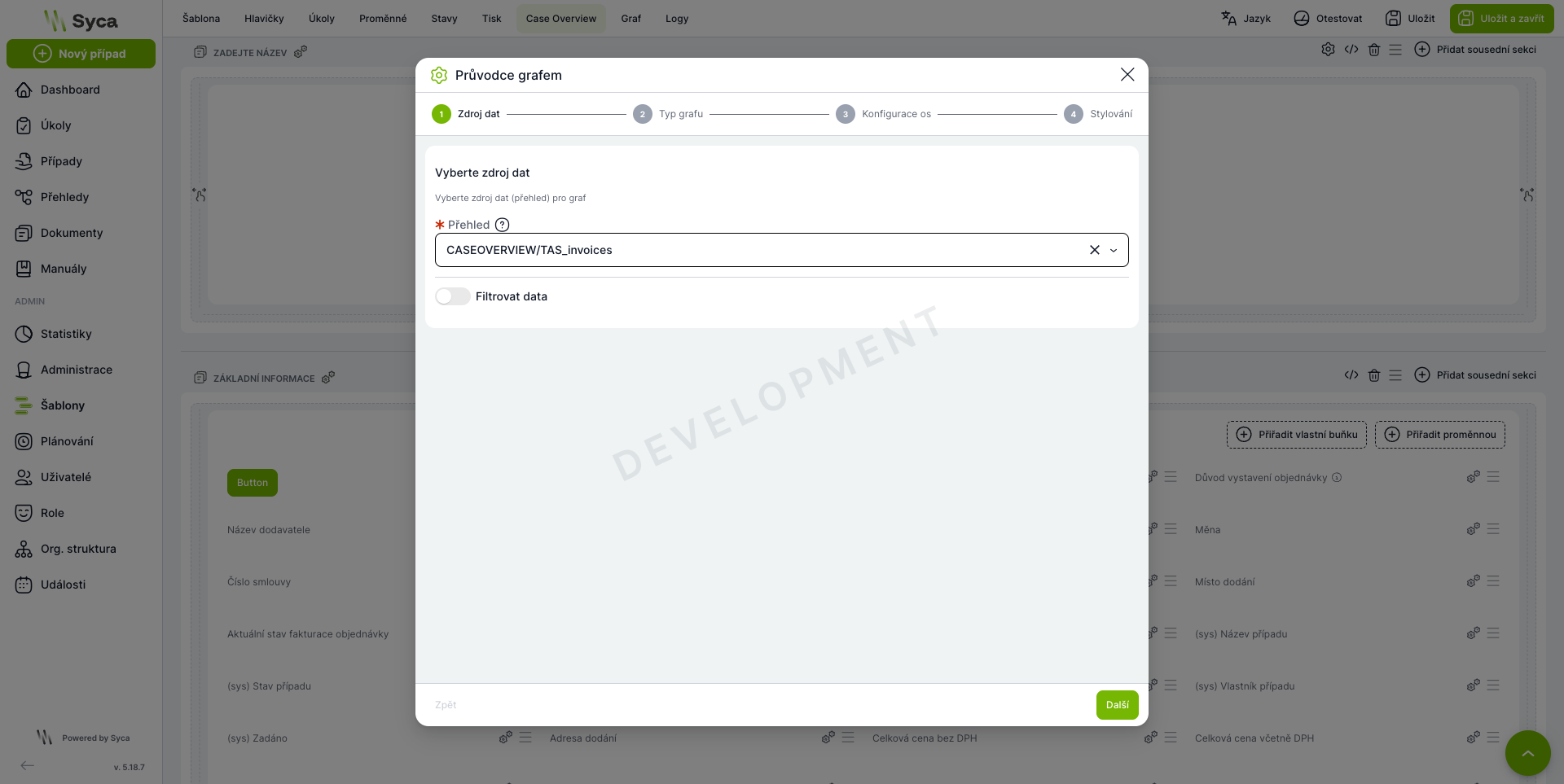
Krok 1 — Zdroj dat
Pole | Povinné | Popis |
Přehled | Ano | Výběr Custom View (přehledu) jako zdroje dat. Dostupné jsou všechny přehledy šablony i globální přehledy. |
Filtrovat data | Ne | Přepínač — umožní definovat podmínky pro filtrování dat grafu. |
Při zapnutém filtru se zobrazí Filter Builder s možností přidat podmínku (sloupec / operátor / hodnota), přidat skupinu podmínek a použít proměnné případu jako hodnoty podmínek (pomocí ikony π).
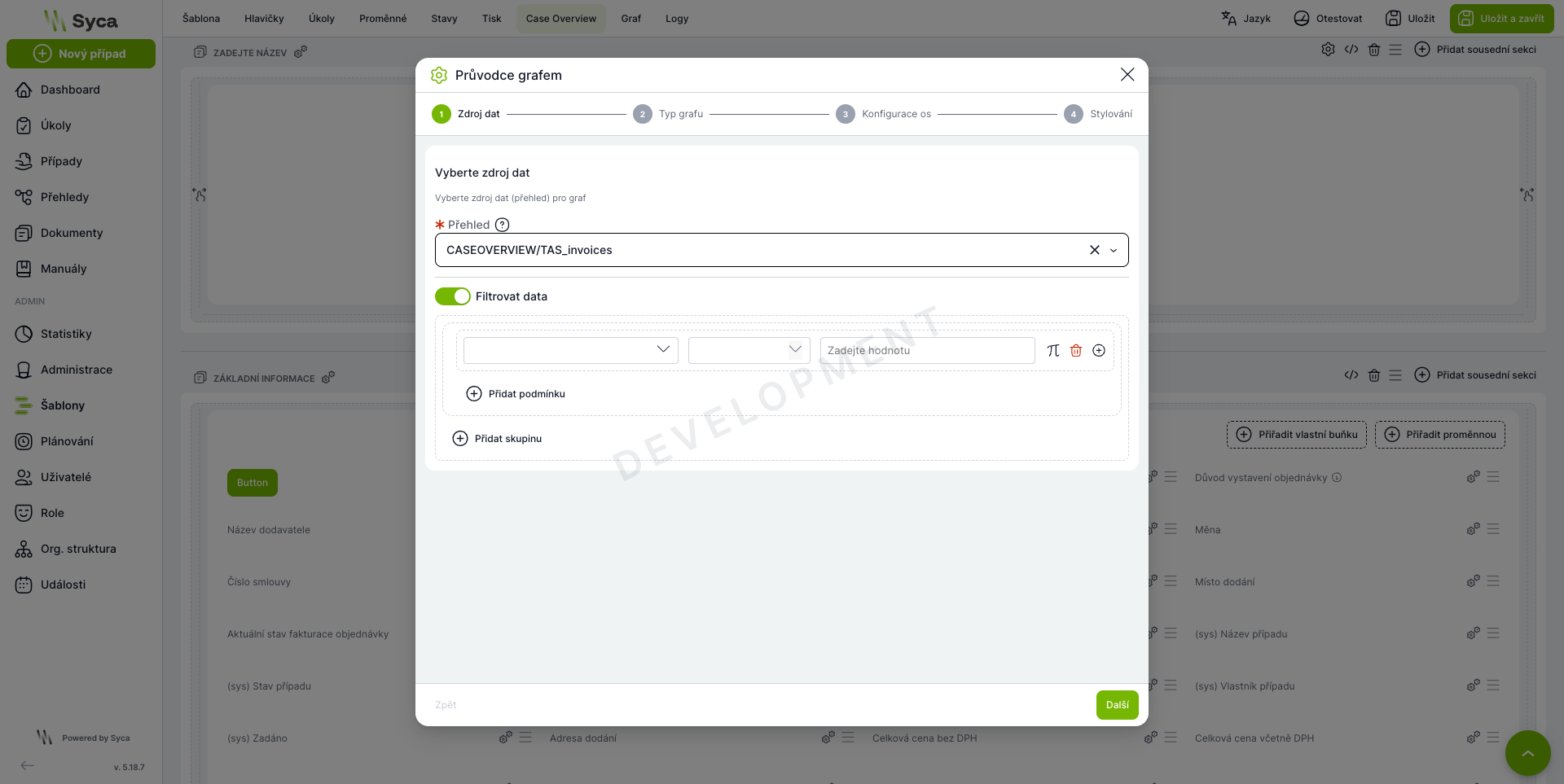
Krok 2 — Typ grafu
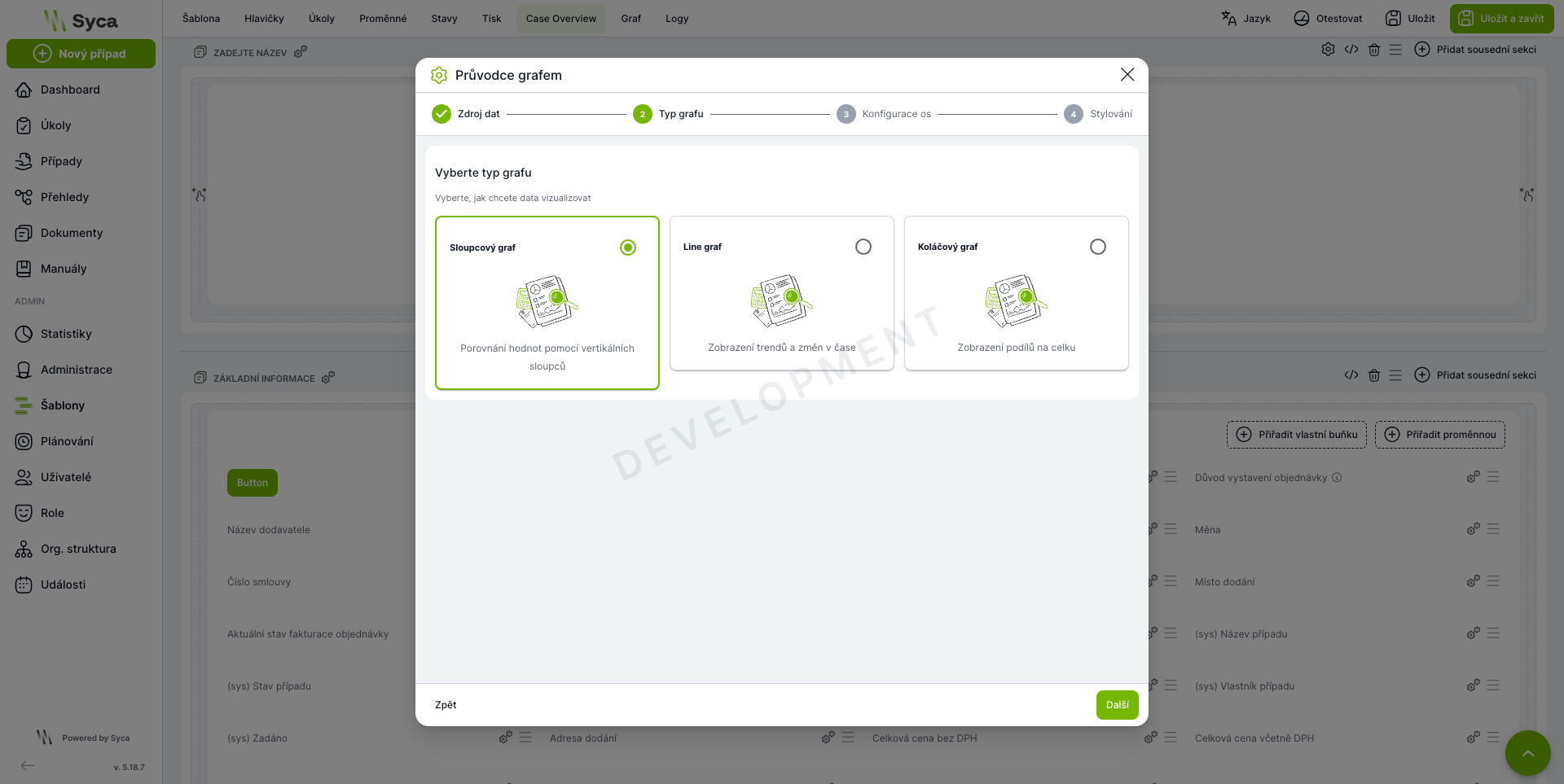
Typ | Nejlepší použití |
Sloupcový graf (bar) | Porovnání hodnot pomocí vertikálních sloupců — např. celková částka faktur podle dodavatele. |
Čárový graf (line) | Zobrazení trendů a změn v čase — např. vývoj počtu objednávek po měsících. |
Koláčový graf (pie) | Zobrazení podílů na celku — např. rozdělení faktur podle stavu. |
Krok 3 — Konfigurace os
Obsah tohoto kroku je různý pro sloupcový/čárový vs. koláčový graf.
Pro sloupcový a čárový graf:
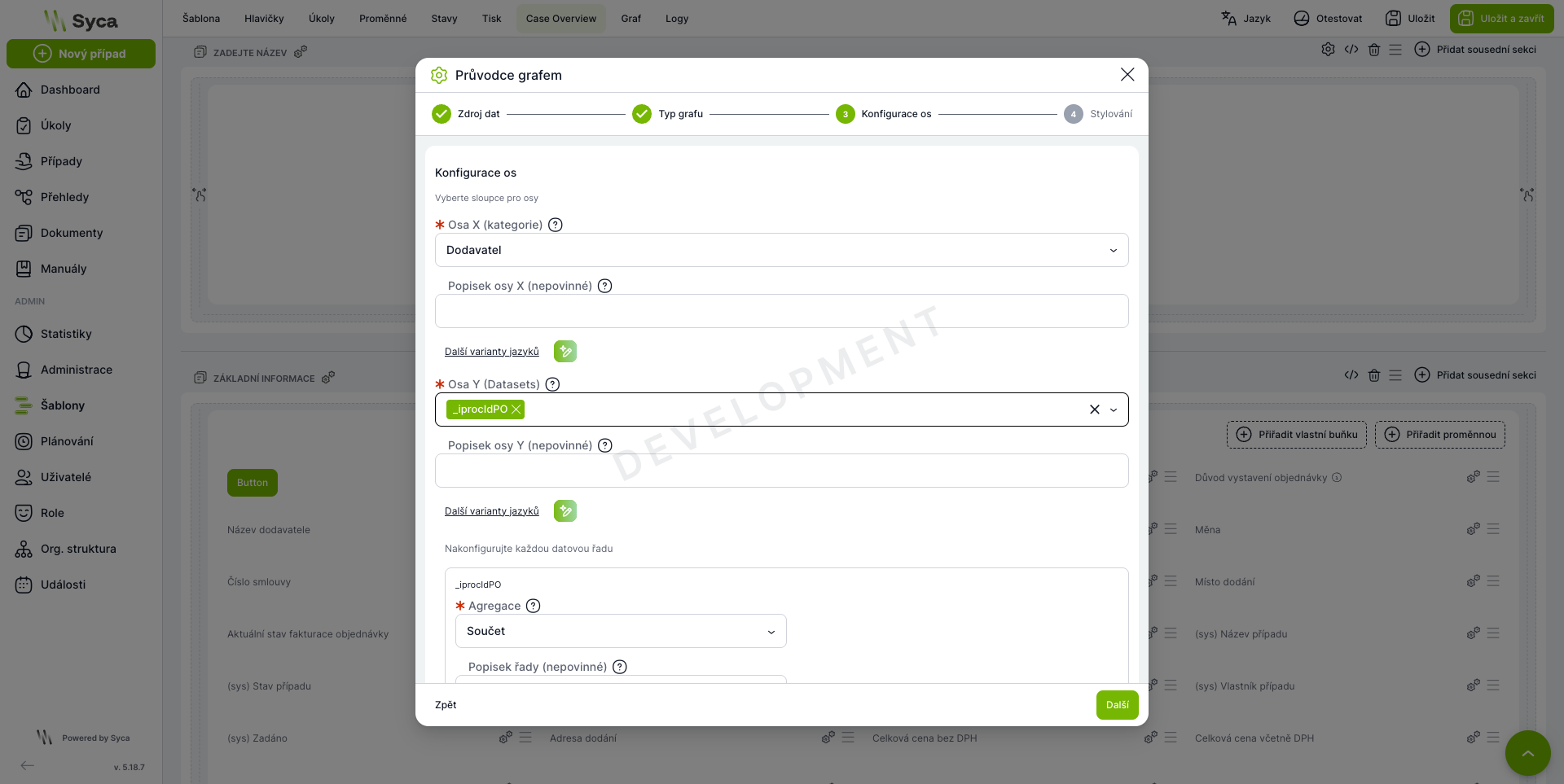
Pole | Povinné | Popis |
Osa X (kategorie) | Ano | Sloupec přehledu, jehož hodnoty tvoří kategorie na ose X. Typicky textový nebo select sloupec. |
Popisek osy X | Ne | Vlastní popis osy X (vícejazyčný). |
Osa Y (Datasets) | Ano | Výběr jednoho nebo více numerických sloupců přehledu jako datové řady na ose Y. |
Popisek osy Y | Ne | Vlastní popis osy Y (vícejazyčný). |
Po výběru sloupců osy Y se zobrazí sekce „Nakonfigurujte každou datovou řadu" pro každý vybraný sloupec:
- Agregace — způsob agregace dat: Součet, Průměr, Minimum, Maximum, Počet,
- Popisek řady — vlastní název řady (vícejazyčný).
Pokud je sloupec osy X datumového typu, zobrazí se navíc:
- Seskupení — granularita datumu: Den, Týden, Měsíc, Čtvrtletí, Rok,
- Rozsah dat (od/do) — volitelný filtr rozsahu dat.
Pro koláčový graf:
Pole | Povinné | Popis |
Sloupec popisků | Ano | Textový sloupec přehledu — hodnoty tvoří popisky výseků koláče. |
Sloupec hodnot | Ano | Numerický sloupec — hodnoty určují velikost výseků. |
Agregace | Ano | Součet, Průměr, Min, Max, Počet. |
Krok 4 — Stylování
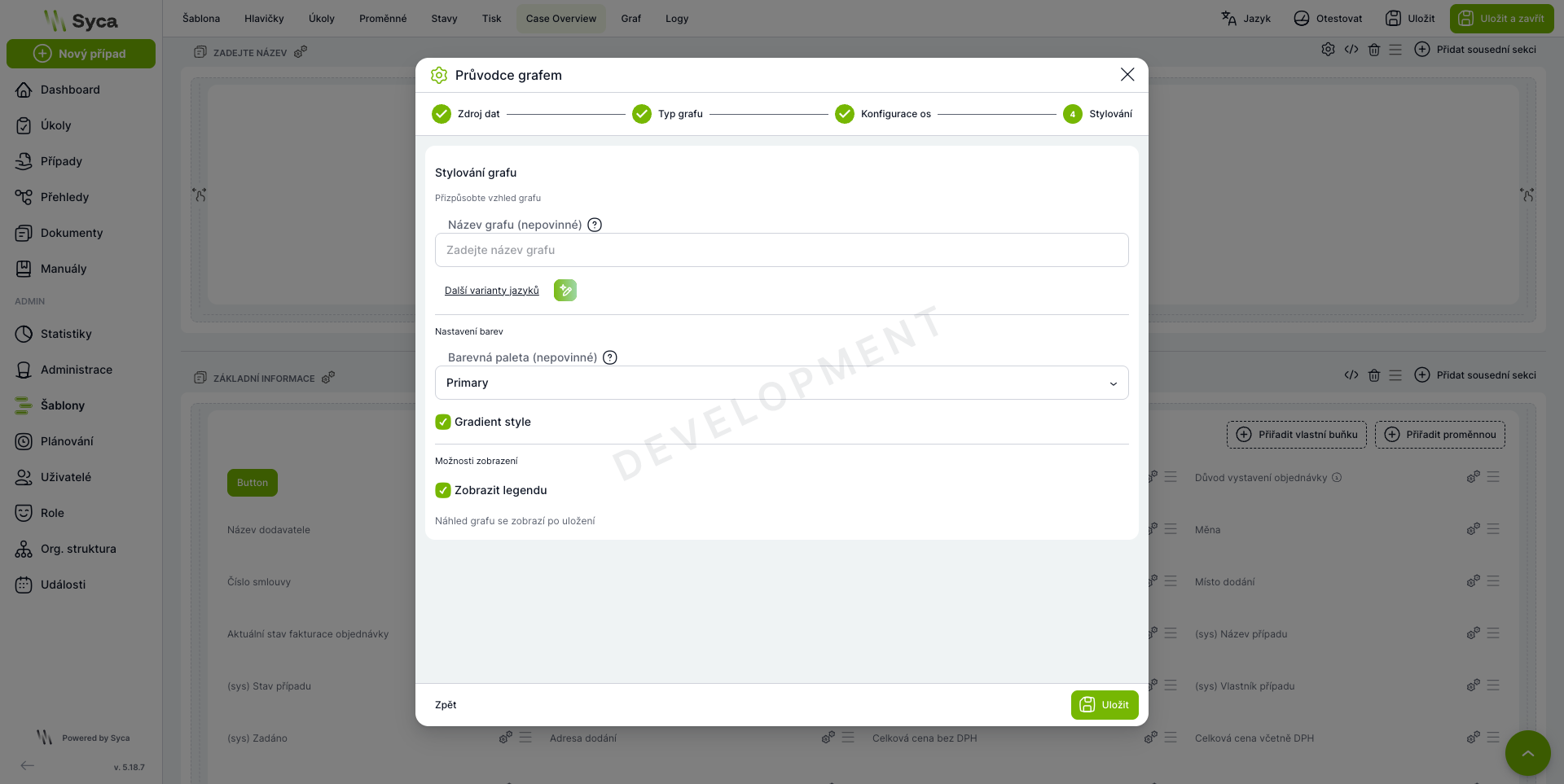
Pole | Popis |
Název grafu | Nepovinný nadpis zobrazený nad grafem (vícejazyčný). |
Barevná paleta | Výběr barevné sady: Modern, Vibrant, Pastel, Ocean, Primary. |
Gradient style | Zaškrtávací pole — zapne přechodový efekt výplně sloupců/výseků. |
Zobrazit legendu | Zaškrtávací pole — zobrazí/skryje legendu grafu. |
Uložení grafu: Kliknutím na Uložit se průvodce zavře a graf je uložen do konfigurace sekce. Pro projevení změn je nutné také kliknout na Uložit (nebo Uložit a zavřít) v hlavní liště builderu.
Dokument
Účel: Zobrazení příloh a dokumentů připojených k danému případu. Sekce vykreslí záložku příloh (AttachmentsTab) přímo na stránce detailu případu.
Zobrazení v builderu: Náhled tabulky příloh se záhlavím záložky.
Nastavení: Sekce nemá vlastní modální okno (žádné ozubené kolo ⚙️). Konfiguraci provádíte přes JSON editor (</>):
Klíč | Popis |
| Zobrazovací mód: |
| Měřítko (zoom) zobrazení příloh. |
| Předvolená vybraná příloha při otevření. |
Proces schválení
Účel: Zobrazení tabulky průběhu schvalovacích úkolů (workflow) daného případu — kdo schválil, jaké bylo rozhodnutí, poznámky a plánovaný průběh.
Zobrazení v builderu: Tabulka s řádky schvalovacích úkolů.
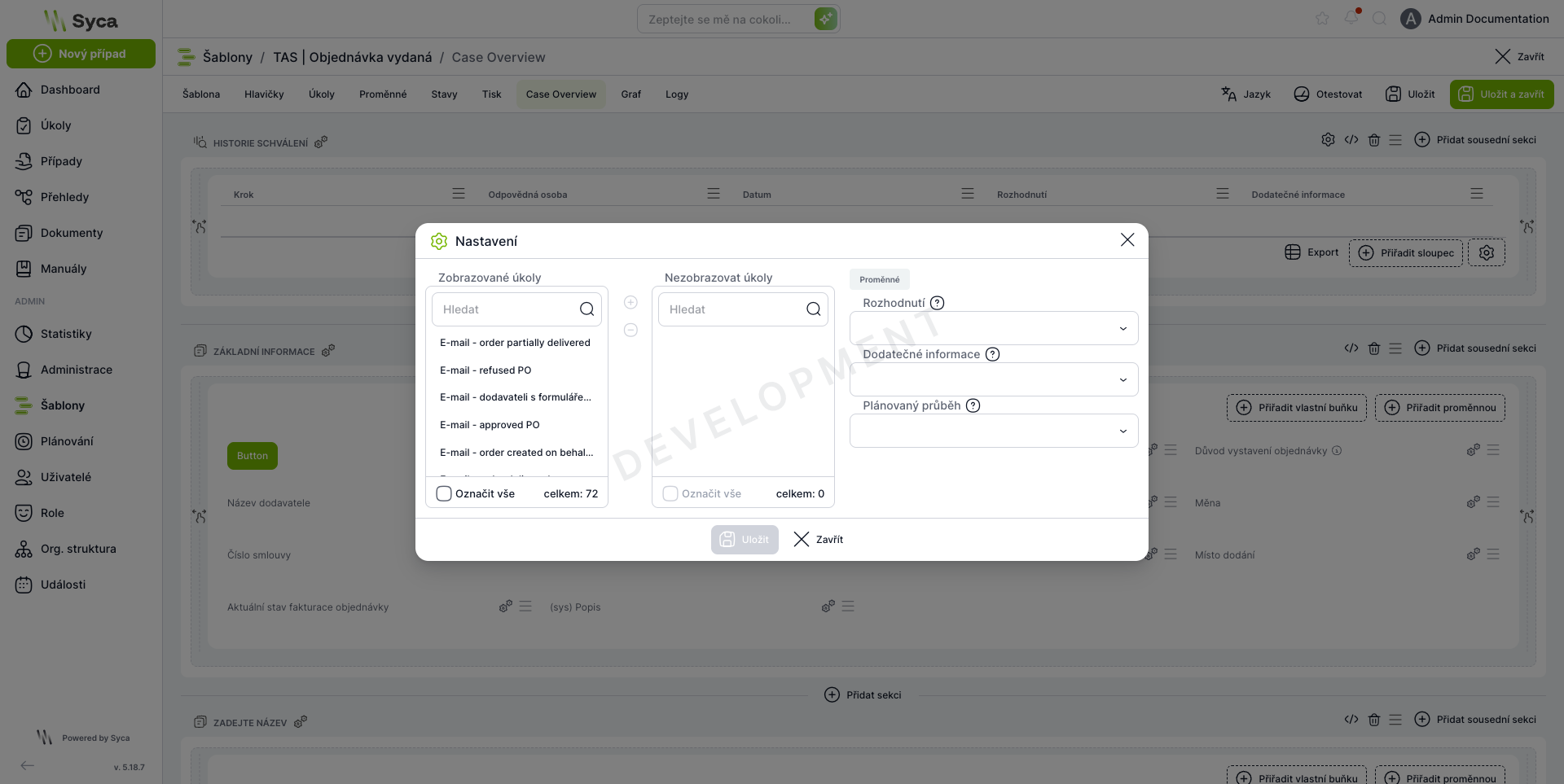
Kliknutím na ⚙️ ozubené kolo se otevře dialog Nastavení:
Pole | Popis |
Zobrazované úkoly / Nezobrazovat úkoly | Multiselect seznam — vyberte, které schvalovací úkoly se mají zobrazovat (nebo skrýt) v tabulce. Výchozí = zobrazit vše. |
Rozhodnutí (Proměnná pro rozhodnutí) | Dropdown — textová proměnná šablony, jejíž hodnota se zobrazí jako sloupec „Rozhodnutí" v tabulce. |
Dodatečné informace (Proměnná pro poznámku) | Dropdown — textová proměnná šablony, jejíž hodnota se zobrazí jako sloupec „Dodatečné info". |
Plánovaný průběh (DR proměnná) | Dropdown — proměnná typu Dynamické řádky, jejíž data se použijí pro zobrazení plánovaného průběhu. |
Dynamické řádky
Účel: Zobrazení dynamické datové tabulky ze DT/DR proměnné šablony. Používá se pro zobrazení položek (řádků) jako je seznam objednávkových položek, seznam fakturačních řádků apod.
Přidání sekce: Po výběru typu „Dynamické řádky" se otevře dialog, kde vyberete konkrétní DR proměnnou šablony ze seznamu.
Zobrazení v builderu: Tabulka s daty z vybrané DR proměnné, přičemž v builderu se zobrazují vzorová data (sloupce, ne reálné řádky).
Nastavení: Sekce nemá vlastní modální okno (žádné ozubené kolo). Nastavení je dostupné přes:
- Tabulkové nastavení přímo v sekci — ikony pro nastavení viditelnosti sloupců, seskupení, řazení (součást tabulkové komponenty),
Dostupná tabulková nastavení (přes interaktivní UI tabulky v builderu): viditelnost sloupců, pořadí sloupců (drag & drop), fixování sloupců (pinning doleva), seskupení řádků (grouping), výchozí řazení (sorting), výchozí filtrování (column filters) a velikost sloupců (column sizing).
Přehled
Účel: Zobrazení tabulkového přehledu (Custom View) — libovolné tabulky dat s filtrováním, řazením a seskupením. Data přehledu jsou standardně filtrována podle ID případu.
Přidání sekce: Po výběru typu „Přehled" se otevře dialog pro výběr konkrétního přehledu (Custom View) ze seznamu dostupných přehledů šablony.
Zobrazení v builderu: Interaktivní tabulka s daty přehledu (v builderu se zobrazují vzorová/testovací data).
Nastavení: Sekce nemá vlastní modální okno (žádné ozubené kolo). Nastavení se provádí přes:
- Tabulkové nastavení přímo v sekci (stejné jako u Dynamických řádků):
- viditelnost sloupců, pořadí, fixování, seskupení, řazení, filtrování, velikost,
- navíc Filtr vždy platný (Always Filter) — podmínkový filtr, který se vždy aplikuje na data přehledu (např. filtrovat pouze záznamy patřící danému případu).
alwaysFilter) umožňuje propojit přehled s konkrétním případem použitím proměnných případu jako hodnot filtru (např. iproc_id = {current_case_id}).Skript
Účel: Vlastní JavaScript kód, který se spustí na straně klienta při zobrazení stránky případu. Používá se pro pokročilé úpravy zobrazení, výpočty nebo integrace.
Zobrazení v builderu: Vestavěný kódový editor (Monaco Editor) pro psaní JavaScript kódu.
Specifika:
- Sekce Skript nemá JSON editor (tlačítko
</>není dostupné — kód se edituje přímo v editoru), - sekce Skript nemá automatickou výšku (pevná výška, nastavitelná táhnutím),
- kód se ukládá jako pole
scriptv JSON konfiguraci sekce.
Náhled tisku
Účel: Zobrazení náhledu tiskového formuláře přímo na stránce detailu případu. Umožňuje uživatelům vidět tiskový výstup bez nutnosti otevřít dialog tisku.
Přidání sekce: Po výběru „Náhled tisku" se otevře dialog, kde vyberete konkrétní tiskový formulář šablony ze seznamu.
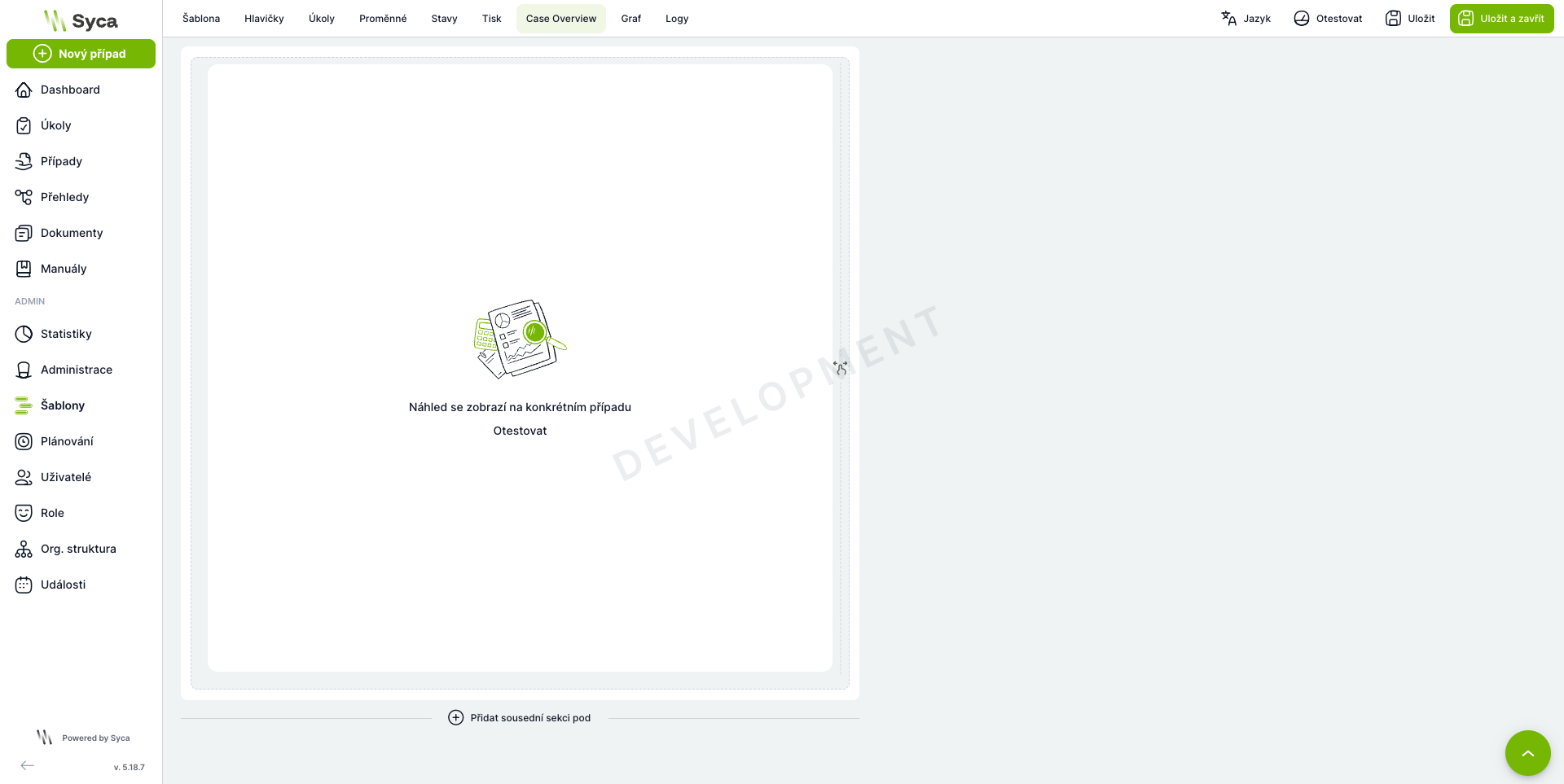
Zobrazení v builderu: Odkaz „Otestovat na případu" (otevře modal pro výběr případu a zobrazí náhled tisku).
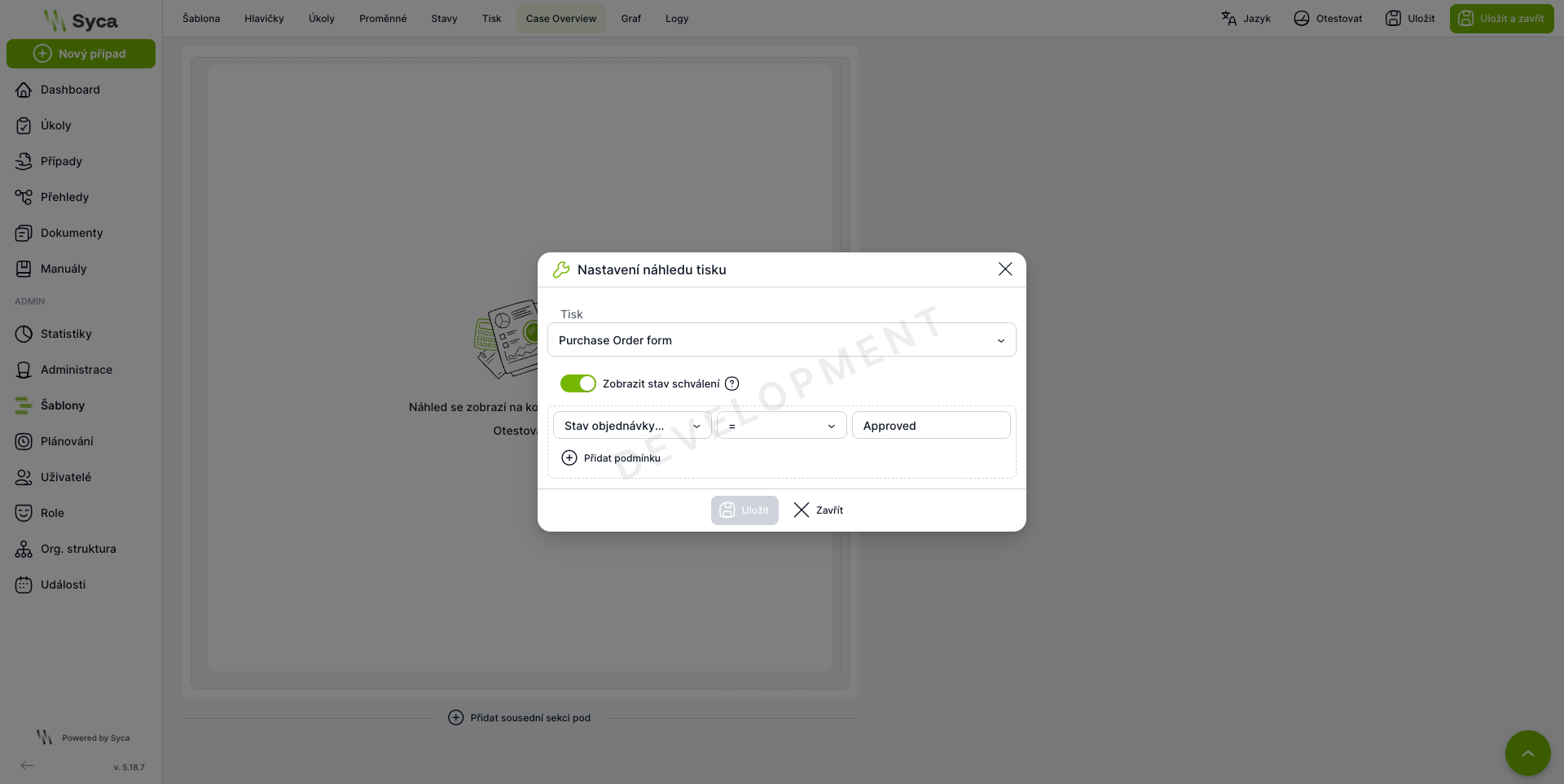
Kliknutím na ⚙️ ozubené kolo se otevře dialog Nastavení náhledu tisku:
Pole | Popis |
Tisk | Dropdown — výběr tiskového formuláře ( |
Zobrazit stav schválení | (pokud je v tisku nastaveno) — přepínač. |
Podmíněné zobrazení | Přepínač — aktivuje podmínky, za kterých se náhled tisku zobrazí. |
Podmínky | Po aktivaci: seznam podmínek. Každá podmínka: proměnná / operátor / hodnota. Náhled se zobrazí, jen pokud podmínky platí. Tlačítko „+ Přidat podmínku". |
Logický spojovník | AND / OR — definuje, zda musí platit všechny podmínky nebo alespoň jedna. |
status = Approved). Tím se předejde zobrazení nekompletní faktury před dokončením schvalovacího procesu.JSON editor — přímá editace dat sekce
Každá sekce (kromě script) má tlačítko </>, které přepne sekci z vizuálního editoru do JSON editoru. V JSON editoru můžete přímo editovat konfigurační JSON dané sekce. To je užitečné pro:
- kopírování konfigurace mezi sekcemi,
- hromadné změny nastavení,
- pokročilé konfigurace, které nejsou dostupné přes UI.
Po dokončení úprav klikněte znovu na </> — systém JSON zvaliduje, a pokud je validní, uloží změny zpět do sekce. Pokud JSON není validní, zobrazí se chybová hláška a editor zůstane otevřený.
Typy sekcí s dvěma JSON editory (dvě části):
- Dynamické řádky (
dr) — horní = nastavení tabulky, dolní = proměnné, - Přehled (
overview) — horní = proměnné, dolní = nastavení tabulky, - Proces schválení (
progress) — horní = nastavení procesu, dolní = nastavení tabulky.
Vícejazyčnost
CO Builder plně podporuje vícejazyčnou konfiguraci — každé textové pole (název sekce, popisek osy grafu, název grafu, popisky řad) může být zadáno ve více jazycích.
Přepínač jazyka
V pravém horním rohu builderu je přepínač Jazyk (ikona glóbu). Přepínáním jazyka se mění, v jakém jazyce se zobrazují textové popisky v náhledu. Tím lze zkontrolovat, zda jsou překlady správně zadány.
Vícejazyčná pole
U vícejazyčných polí jsou k dispozici:
- Primární pole — výchozí jazyk (zobrazí se, pokud není k dispozici překlad),
- odkaz „Další varianty jazyků" — po kliknutí se rozbalí políčka pro každý aktivní jazyk systému,
- tlačítko AI překladu — pokud je povoleno AI v nastavení systému, automaticky přeloží primární hodnotu do všech jazyků.
Ukázka reálné konfigurace
Pro ilustraci uvádíme strukturu CO stránky šablony „TAS | Objednávka vydaná":
Sekce | Typ / šířka | Obsah a nastavení |
HISTORIE SCHVÁLENÍ |
| Zabírá celou šířku stránky. Zobrazuje schvalovací průběh objednávky. Nastaveno: skrýt neaktivní úkoly, proměnné pro komentáře. |
ZÁKLADNÍ INFORMACE |
| Klíčové proměnné: Číslo PO, název PO, dodavatel, objednatel, nákladové středisko, měna, číslo smlouvy, datum PO, datum dodání, místo dodání, stav fakturace. Obsahuje vlastní buňku typu Button pro akce. Systémové proměnné: Název případu, Stav případu, Vlastník případu, Zadáno, Adresa dodání, Celková cena bez/s DPH. |
PŘEHLED |
| Tabulkový přehled faktur přidružených k objednávce. Filtr „vždy platný" na |
DOKUMENTY |
| Přílohy a dokumenty připojené k případu. |
NÁHLED TISKU |
| Náhled tiskového formuláře objednávky. Podmínka: zobrazit pouze pokud je schválení ve stavu „Approved". |