Import, export a kopírování šablony
Šablonu můžete uložit do souboru .tpl (export), nahrát ji ze souboru do jiné instalace TAS (import), nebo z ní v téže instalaci vytvořit kopii. Import i kopírování používají stejného průvodce, ve kterém pro každý objekt, na který šablona odkazuje, určíte, zda se má použít existující objekt v cílové instalaci, nebo vytvořit nový. Průvodce smí otevřít uživatel s rolí $Administrator nebo $Poweruser.
Export
Export spustíte v seznamu Šablony:
- jedné šablony: nabídka řádku → Export, po potvrzení se stáhne soubor
<název šablony>.tpl, - více šablon: Více → Exportovat vše, stáhne se soubor
templates.tplse všemi šablonami, které odpovídají filtru seznamu.
Soubor obsahuje kompletní definici šablony: hlavičky s rolemi a organizačními jednotkami, proměnné včetně hodnot seznamů, úkoly s výpočty, e-maily a přiřazením proměnných, spojení, graf, stavy, tisky a Case Overview. Navíc obsahuje objekty, na které šablona odkazuje: události, role, uživatele, organizační jednotky, dynamické tabulky (se sloupci i řádky) a skripty.
Do souboru se automaticky přidají i šablony, které exportovaná šablona používá: šablony podprocesů, šablony spouštěné událostmi a šablony, které čekají na události této šablony – a to do libovolné hloubky. Export šablony Purchase Order tak obsahuje i šablonu New supplier approval, kterou objednávka spouští jako podproces.
Průvodce importem a kopírováním
- Import: v seznamu šablon Více → Import, vyberte nebo přetáhněte soubor
.tpl. Průvodce se otevře se jménem Import šablony. - Kopírování: v seznamu šablon nabídka řádku → Kopírovat. TAS šablonu na pozadí vyexportuje a otevře průvodce Kopírování šablony – <název>.

| Č. | Prvek | K čemu slouží |
|---|---|---|
| 1 | Uložit a zavřít | Provede import podle nastavení na všech záložkách. Dokud nejsou vyplněná povinná pole, TAS ohlásí „Vyplňte prosím vyžadované položky.“ |
| 2 | Zavřít | Zavře průvodce bez importu. Pokud jste něco změnili, TAS se zeptá, zda změny uložit (tj. provést import). Zvolte Ne. |
| 3 | Šablona | Šablony obsažené v souboru, viz Záložka Šablona. |
| 4 | Události | Pojmenované události, viz Události. |
| 5 | Role | Role, na které šablona odkazuje. |
| 6 | Dynamické tabulky | Dynamické tabulky, které šablona používá. |
| 7 | Skripty | Globální skripty výpočtů. |
| 8 | Název objektu | Název šablony (nebo jiného objektu) tak, jak je v souboru. |
| 9 | Akce | Co se s objektem při importu stane. |
| 10 | Pole akce | Podle zvolené akce název nového objektu, nebo výběr existujícího objektu. Povinné pole má červený popisek. |
| 11 | Další objekt | Objekty se zobrazují ve dvou sloupcích. Tady druhá šablona ze souboru, šablona podprocesu. |
Záložky se zobrazí jen tehdy, když soubor objekty daného druhu obsahuje. Na obrázku má šablona Purchase Order záložky Šablona, Události, Role, Dynamické tabulky a Skripty; jednodušší šablona může mít jen Šablona, Uživatelé a Org. struktura.
Použít kompatibilní, nebo přidat nový
U každého objektu volíte akci:
| Akce | Co se stane |
|---|---|
| Použít kompatibilní … | Žádný nový objekt nevznikne. Odkazy v importované šabloně se přesměrují na existující objekt, který vyberete v poli pod volbou. TAS ho předvyplní podle shody názvu. |
| Přidat nový … | V cílové instalaci vznikne nový objekt s názvem, který zadáte. |
| Přepsat existující šablonu | Jen u šablon. Vybraná existující šablona se přepíše definicí ze souboru. |
Výchozí volba je Použít kompatibilní, pokud objekt se stejným názvem v instalaci už existuje, jinak Přidat nový. U uživatelů, rolí a organizačních jednotek je výchozí vždy Použít kompatibilní.
Při kopírování šablona se stejným názvem v instalaci vždy existuje (je to zdrojová šablona), proto má na záložce Šablona předvolené Použít kompatibilní šablonu. S touto volbou žádná kopie nevznikne. Pro skutečnou kopii přepněte na Přidat novou šablonu a zadejte nový název. Ostatní šablony v souboru (například podprocesy) nechte na Použít kompatibilní, pokud je kopírovat nechcete.
Záložka Šablona
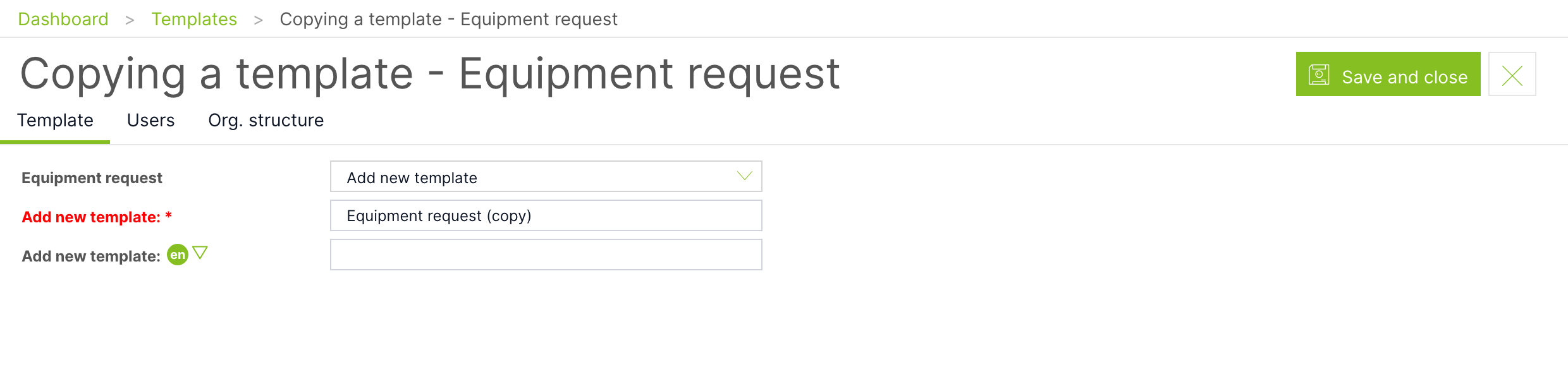
| Pole | K čemu slouží |
|---|---|
| Akce | Přidat novou šablonu, Použít kompatibilní šablonu, Přepsat existující šablonu. |
| Přidat novou šablonu | Název nové šablony (povinný). Musí být jedinečný. Pod ním jsou pole pro překlady názvu do jazyků aplikace. |
| Použít kompatibilní šablonu / Přepsat existující šablonu | Výběr existující šablony. |
| Přeskočit | Zobrazí se jen při importu souboru s více šablonami (Exportovat vše). Přeskočí aktuální šablonu a přejde k další v souboru. |
Nově vytvořená šablona má vždy status Vyvíjená, bez ohledu na status v souboru.
Při volbě Použít kompatibilní šablonu se úkoly ze souboru párují s úkoly vybrané šablony podle názvu (stejně proměnné a sekce). Pokud vybraná šablona úkol nebo proměnnou se stejným názvem nemá, import skončí chybou, která chybějící úkol či proměnnou pojmenuje.
Události
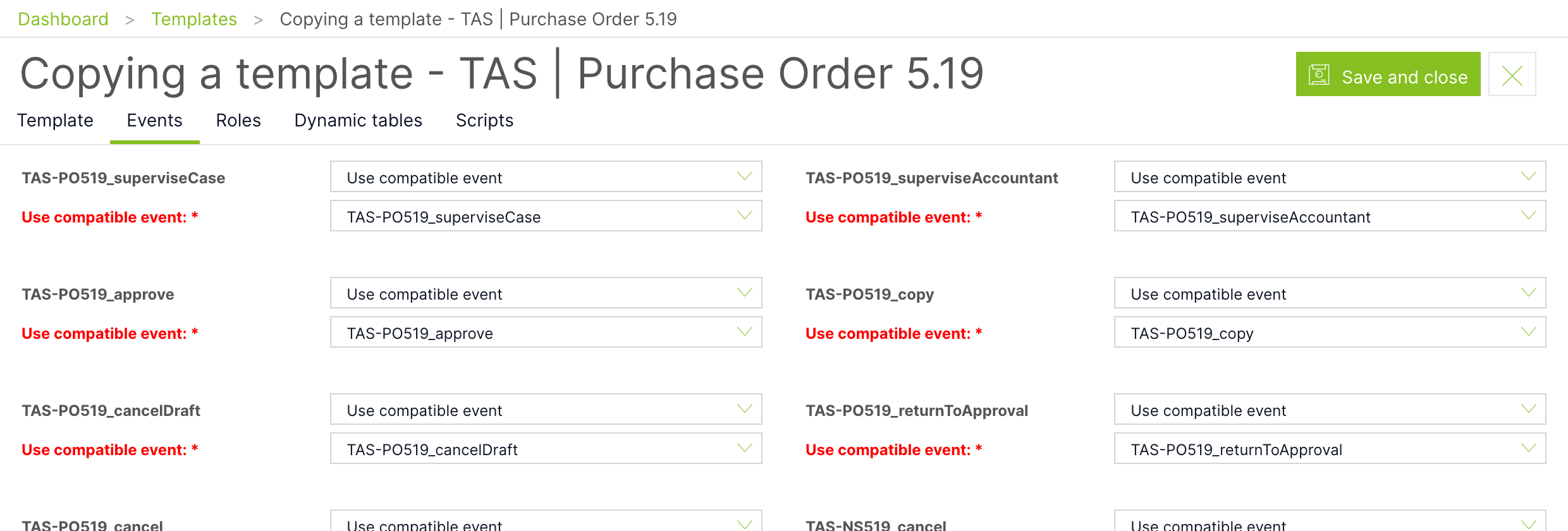
Seznam pojmenovaných událostí, které šablona spouští nebo na které čeká. Použít kompatibilní událost napojí šablonu na existující událost (její pravidla se nemění), Přidat novou událost vytvoří novou událost s pravidly ze souboru.
Události podprocesů
Každý úkol typu Řízený podprocesem má dvě technické události s názvy $SUBP_<ID úkolu> (předání proměnných do podprocesu) a $SUBR_<ID úkolu> (návrat proměnných z podprocesu). Tyto události průvodce nezobrazuje a nedá se o nich rozhodnout – TAS je zpracuje vždy stejně: ID úkolu v názvu přepočítá na úkol, se kterým byl úkol ze souboru spárován, existující událost s tímto názvem smaže i s jejími pravidly a vytvoří ji znovu podle souboru.
Důsledek podle volby na záložce Šablona:
| Volba pro šablonu s podprocesem | Co se stane s událostmi podprocesů |
|---|---|
| Přidat novou šablonu | Úkoly dostanou nová ID, vzniknou nové události pro novou šablonu. Zdrojové šablony se to nedotkne. |
| Použít kompatibilní šablonu nebo Přepsat existující šablonu | Úkoly se spárují s úkoly existující šablony. Její události $SUBP_/$SUBR_ se smažou a vytvoří znovu s mapováním proměnných ze souboru. |
Při kopírování v téže instalaci to znamená: u každé šablony v souboru, která zůstane na volbě Použít kompatibilní a obsahuje úkol s podprocesem (typicky sama zdrojová šablona, když ji omylem nepřepnete na Přidat novou), se mapování proměnných podprocesů přepíše stavem ze souboru. Obsah je stejný jako v okamžiku exportu, ale události dostanou nová ID a případná změna mapování provedená mezi otevřením průvodce a importem se ztratí. Při importu do jiné instalace takto přepíšete mapování podprocesů v kompatibilní šabloně cílové instalace.
Uživatelé
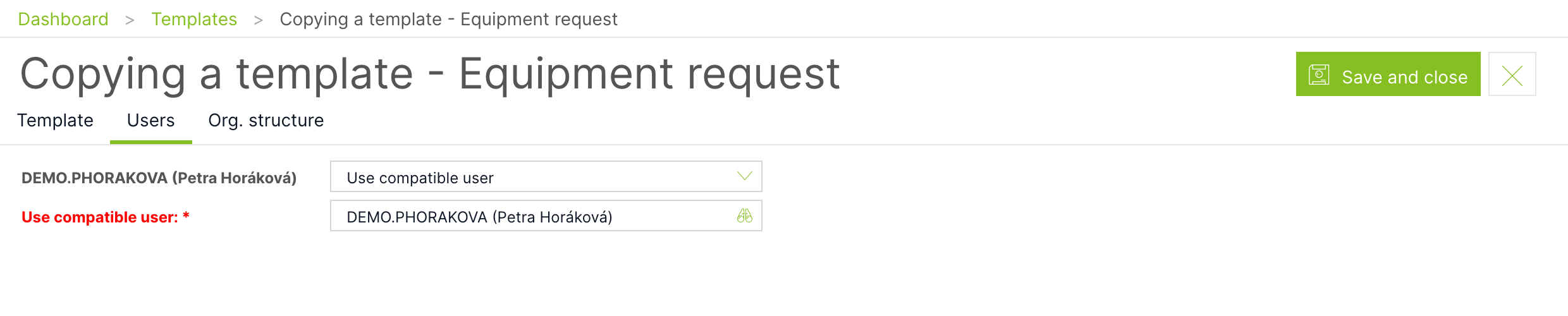
Uživatelé, na které šablona odkazuje (například pevně zadaný řešitel úkolu nebo vlastník šablony). Použít kompatibilního uživatele – vyberte existujícího uživatele (pole s lupou hledá podle jména). Přidat nového uživatele – vytvoří nového uživatele se zadaným uživatelským jménem a rolí $AllUsers. V jiné instalaci obvykle volíte kompatibilního uživatele.
Role
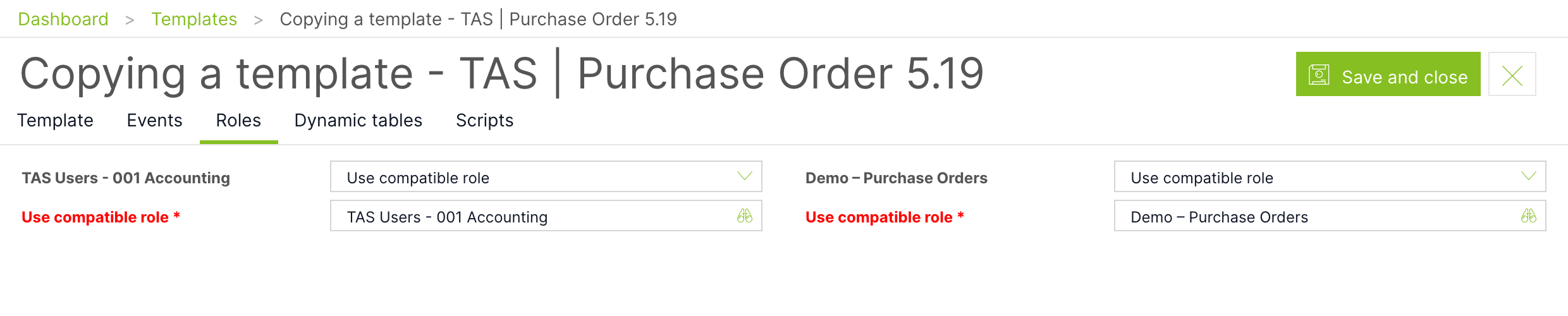
Role použité ve viditelnosti šablony, v hlavičkách a v řešitelích úkolů. Použít kompatibilní roli napojí šablonu na existující roli, Přidat novou roli vytvoří novou roli se zadaným názvem (bez členů).
Org. struktura
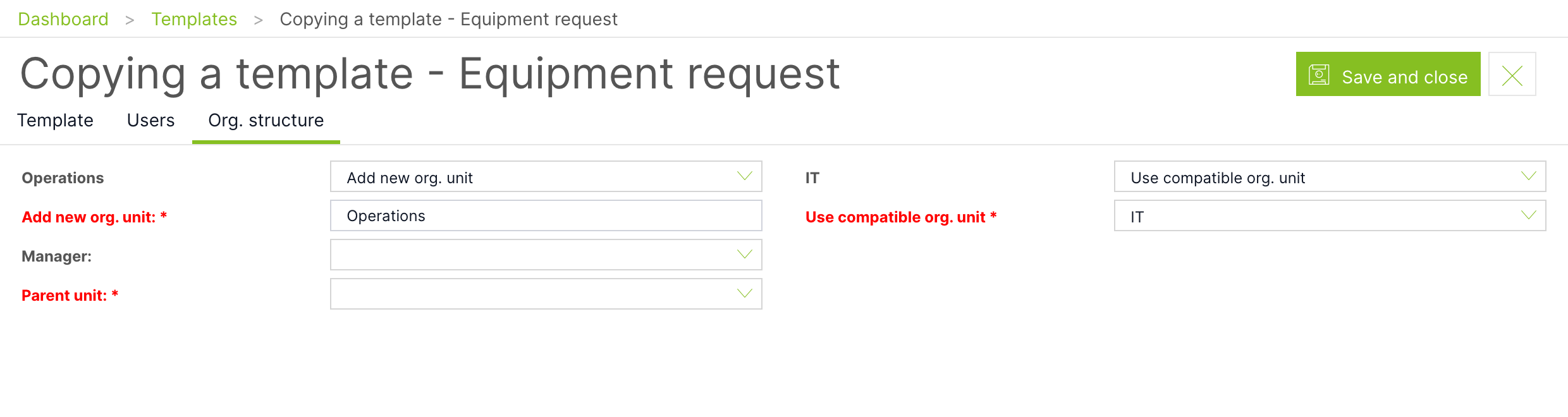
Organizační jednotky použité v šabloně. U volby Přidat novou org. jednotku zadáte název, Manažera a povinně Nadřazenou jednotku, pod kterou se jednotka ve struktuře založí. U volby Použít kompatibilní org. jednotku vyberete existující jednotku.
Dynamické tabulky
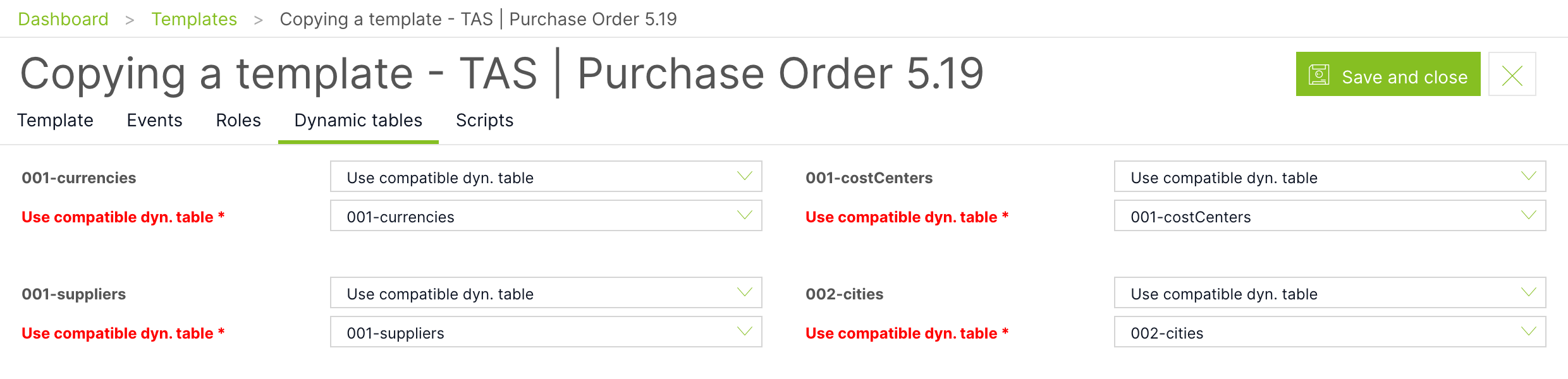
Použít kompatibilní dyn. tabulku napojí šablonu na existující tabulku; její obsah se nemění. Přidat novou dyn. tabulku vytvoří tabulku se zadaným názvem, se sloupci i všemi řádky ze souboru.
Skripty
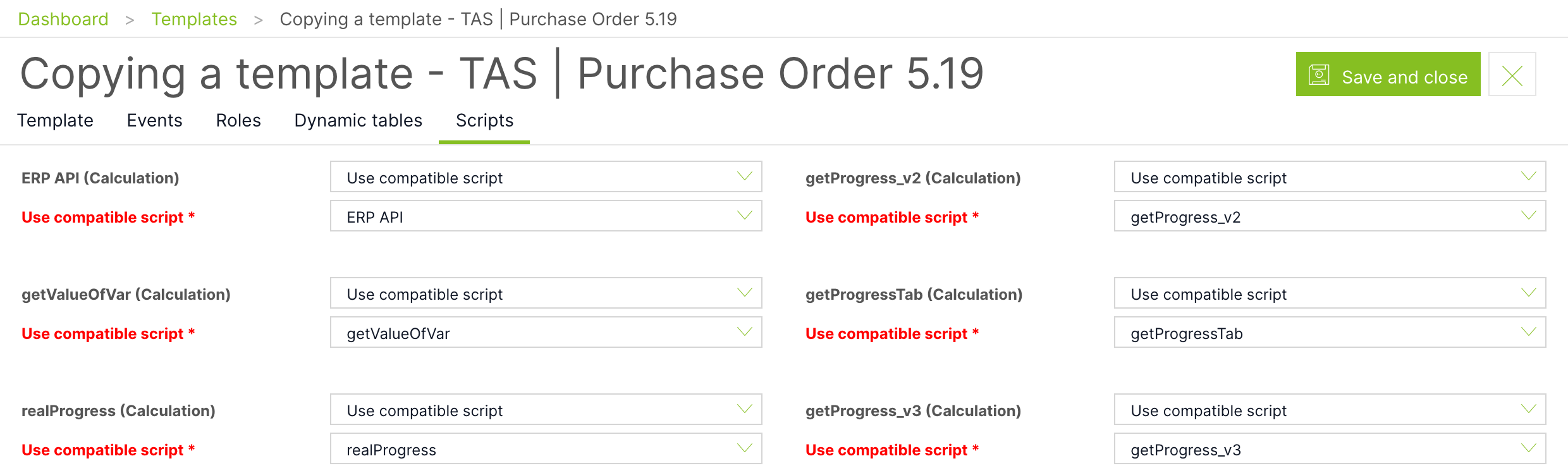
Globální skripty, které výpočty šablony volají. U názvu je v závorce typ skriptu. Použít kompatibilní skript použije existující skript stejného typu, Přidat nový skript vytvoří skript se zadaným názvem a obsahem ze souboru.
Jak zkopírovat šablonu
- V seznamu Šablony otevřete nabídku řádku šablony a zvolte Kopírovat.
- Na záložce Šablona přepněte u kopírované šablony akci na Přidat novou šablonu a zadejte nový název, případně překlady.
- Ostatní šablony v seznamu (podprocesy) nechte na Použít kompatibilní šablonu, pokud je nechcete kopírovat také.
- Projděte ostatní záložky. Pro kopii v téže instalaci nechte všude Použít kompatibilní.
- Klepněte na Uložit a zavřít. Kopie vznikne se statusem Vyvíjená.
- Kopii otevřete, zkontrolujte hlavičky (kopie má vlastní hlavičky se stejnými názvy jako originál) a teprve pak ji uveďte do provozu.
Jak přenést šablonu do jiné instalace
- Ve zdrojové instalaci šablonu exportujte.
- V cílové instalaci otevřete Šablony → Více → Import a nahrajte soubor.
- Na záložce Šablona zvolte Přidat novou šablonu (první přenos) nebo Přepsat existující šablonu (aktualizace dříve přenesené šablony).
- Na záložkách Uživatelé, Role a Org. struktura přiřaďte objekty cílové instalace.
- U dynamických tabulek a skriptů zvolte, zda použít existující, nebo vytvořit nové.
- Klepněte na Uložit a zavřít. Pokud import selže, TAS zobrazí „Import šablony se nezdařil.“ s popisem chyby a v instalaci se nic nezmění.
Import kromě vlastní šablony může přepsat existující šablony (volba Přepsat), přegenerovat události podprocesů kompatibilních šablon a vytvořit nové uživatele, role, jednotky, tabulky a skripty. Na produkční instalaci importujte až po vyzkoušení na testovací.
Související: Seznam šablon; Záložka Šablona; Hlavičky šablony.
