Uživatelský manuál
Stručný průvodce
Poznámky případu
Komponenta tabulky
FAQ
Hledání
Dashboard
Smazané dokumenty a log přístupů
Řešení úkolu
AI asistent
Manuály
Zástup a dovolená
Uspání, probuzení, archivace a smazání případu
Proměnné, historie a graf případu
Základní pojmy
Nahrání dokumentu, složky a revize
Novinky
Tabulka dynamických položek ve formuláři
Oblíbené
Orientace v rozhraní
Widgety dashboardu
Detail případu
Novinky/Oznámení v Team assistant
Seznam případů
Přihlášení a odhlášení
Nastavení účtu
Seznam úkolů
Nastavení mobilní aplikace
Reporty a grafy
Hledání a seznam dokumentů
Předání, převzetí a úkoly k odběru
Hromadné úkoly
Tisk případu
Vytvoření a úprava přehledu
Co je TAS
Pole formuláře
Tabletové rozhraní a NFC
Přehledy
Založení nového případu
Události na případu
Oprávnění k případu
Odběr přehledu e-mailem
Admin dokumentace
Platforma
Administrace
Crony
Paralelní cron - PostponedTaskCron
Crony v5.19
Crony
CleanupCron
MsGraphCheckUnprocessedMailsCron - Kontrola nezpracovaných mailů
Crony v5.7
Hearbeat monitoring cronů
Autentizace a synchronizace
SMTP OAuth autentizace
Automatické zakládání uživatelů přes SCIM 2.0 (Microsoft Entra ID)
Autentizace v5.21
LDAP, SAML, Entra ID a NFC: nastavení
Konfigurace autentizačních modulů
Autentizace
Organizační struktura
Trezor
DMS atributy
Servisní operace
Trezor
Nastavení mobilní aplikace pro vaše prostředí
Schéma
Import procesů XML
Sdílené soubory
Import procesů XML v5.21
HR agenda a předání agendy
Logy
Statistiky použití v5.21
Archivace
Vlastní fonty
Skripty
Sekvence
Stav systému
Správa novinek
Zmenšování fotek v dokumentech
Fronty zpracování v5.21
Migrace
Konfigurace
Pluginy
Fronta e-mailů
Moje operace a detail operace
Servisní konzole
AI monitoring
Sdílené soubory
Nastavení
Zpracování e-mailů
CSP hlavičky - zásady zabezpečení obsahu
CSV soubory
Naplánované úkoly
Fronty zpracování
Údržba
Menu Administrace
Licence
Menu Administrace v5.21
Dynamické tabulky
Statistiky použití
Nastavení přístupového tokenu a vypršení platnosti relace
Vizuální identita
Servisní operace v5.21
Šablona
Tisk (Case Overview)
Komponenty
Tiskové šablony
Přehled případu se záložkami a grafy
Builder přehledu případu (Case Overview)
Úkoly
Výpočty na úkolu
Automatické dokončení a zrušení úkolu
E-mailový úkol a notifikace
Builder dynamických podmínek
Multiinstance - detailní popis fungování
Typy úkolů
Smart Event úkol
Instrukce, sekce a otestování úkolu
Obecné nastavení úkolu a řešitel
Multiinstance
Plánování: spuštění, větvení a termín
Dynamické podmínky: builder
Přiřazení proměnných a sekce
Proměnné
Diagram tříd, import stavů a kandidáti aliasů
Dynamické položky: pravidla, validace a AI
Seznam dokumentů
Text a text s více řádky
Checkbox
Číslo
Proměnná Dynamické položky
Proměnné: přehled a společná nastavení
Číselníky (texty, čísla, datumy)
Dynamické řádky
Datum
Dynamický seznam
Sekvence
Dynamická tabulka
Skartace
Graf šablony
Založení šablony: ručně, AI Builderem, importem nebo z diagramu
Záložka Šablona v5.21
Záložka Šablona
Seznam šablon
Import, export a kopírování šablony
Linky
Case Overview Builder (Detail případu)
Hlavičky šablony
Stavy případu v5.21
Stavy případu
Role
Self-hosted administration
Připojení k jiné databázi
Diagnostika služeb
Change the default URL in Oracle VirtualBox
Hyper-V: izolovaná NAT síť s přesměrováním portů
Uživatelé
Překlady
NFC integrace
Události a pravidla
AXIOS API
Plány
AXIOS s využitím Trezoru
Uživatelé
Axios s využitím certifikátů (SSL)
Detail uživatele
Výpočty a funkce
Dynamické podmínky (formuláře)
Ostatní dynamické podmínky
Optimalizace volání api na dynamických podmínkách
Filtrování v dynamickém listu pomocí dynamických podmínek
Dynamické podmínky: skript
Dynamické řádky: skript
Výpočty
Dynamické tabulky
Tisk a generování souborů
Dokumenty ve výpočtech — kompletní průvodce
Tisk a generování souborů ve výpočtech
Vytvoření dokumentu DOCX
Ostatní výpočty
Jak a kdy běží výpočty
API dynamických položek ve výpočtech (di)
Reference API výpočtů: knihovna lib
Reference API výpočtů: proměnné a případ
Globální skripty a React skripty
AI a kontrola kódu v editorech
Integrace
MS Graph
MS Graph - příprava schránky
MS Graph - konfirurace cronu
MS Graph v2 (od v5.7.102)
MS Graph - příprava schránky - Legacy
MS Graph (e-mail)
ISDOC.PDF
DocuSign
Modul na volání TASu - TAS 2 TAS (zakládání procesů přes API)
DB View
DocuSign a elektronický podpis
ERP a další integrace
Kurzy ČNB a ECB
Smart Events pro integrace
TAS Forms
Pokročilé funkce a tipy
Filtrování v dynamickém listu pomocí URL parametru (statické)
Optimalizace přehledů s velkým počtem případů
AI Features
API dokumentace
Produkt
Technický changelog
Business Changelog
Průvodce upgradem z předchozích verzí
Upgrade na 5.21
Upgrade na 5.19
Upgrade na 5.17
Upgrade na 5.7
Lodash upgrade v4.17.x (>v5.5)
Hlavní změny a zaniklé funkce (v5.3 > v5.7)
Podbarvení proměnných ve stavu Read-only (>v5.7.58)
Upgrade na 5.3
Migrace dynamických podmínek
Úprava a kontrola tisku pdf
Úprava Popis úkolu vs Instrukce k úkolu
Transpilace forEach na for loop
Vykreslení HTML na Caseoverview
Rozdíly mezi TAS4 a TAS5 - kompletní přehled
Best Practices upgrade z TAS 4 na TAS 5
Použití validačních funkcí
Technické požadavky a architektura
Status routes
Prerekvizity serveru
Bezpečnost a ochrana dat
Security
TAS Operations Runbook
Technologická architektura
Graceful Shutdown + Status Routes
Aktuality / Důležité informace
Microsoft ukončení Basic Auth pro SMTP
Ukončení podpory EWS a přechod na Microsoft Graph
Úprava v EWS po aktualizaci MS Exchange (29.04.2025)
Bezpečnostní oznámení
Getting Started
- Vše /
- Admin dokumentace
- Platforma
- Administrace /
- Menu Administrace v5.21
Menu Administrace v5.21
Menu Administrace je rozcestník všech nástrojů pro správu TAS. Od verze 5.21 se neotevírá jako samostatná stránka, ale jako okno s vyhledáváním nad právě otevřenou obrazovkou. Nástroje jsou v něm seřazené do kategorií a ovládat ho jde i jen klávesnicí. Menu vidí administrátor a také uživatelé s některou ze správcovských rolí (DMS administrátor, HR manažer, správce novinek, správce API tokenů), kteří v něm najdou jen položky své agendy.
Jak menu otevřít
- V bočním menu klepněte na položku Administrace.
- V horní liště klepněte na ikonu Administrace vedle ikony hledání. Dalším klepnutím menu zavřete.
- Na kterékoli obrazovce stiskněte Ctrl+K (na Macu Cmd+K). Stejnou zkratkou menu zase zavřete.
- Otevřete adresu
/administration-menu, například z dřívější záložky v prohlížeči. TAS otevře úvodní obrazovku a na ní menu.
Menu zavřete také klávesou Esc, křížkem nebo klepnutím mimo okno. Na mobilu se menu otevře přes celou obrazovku.
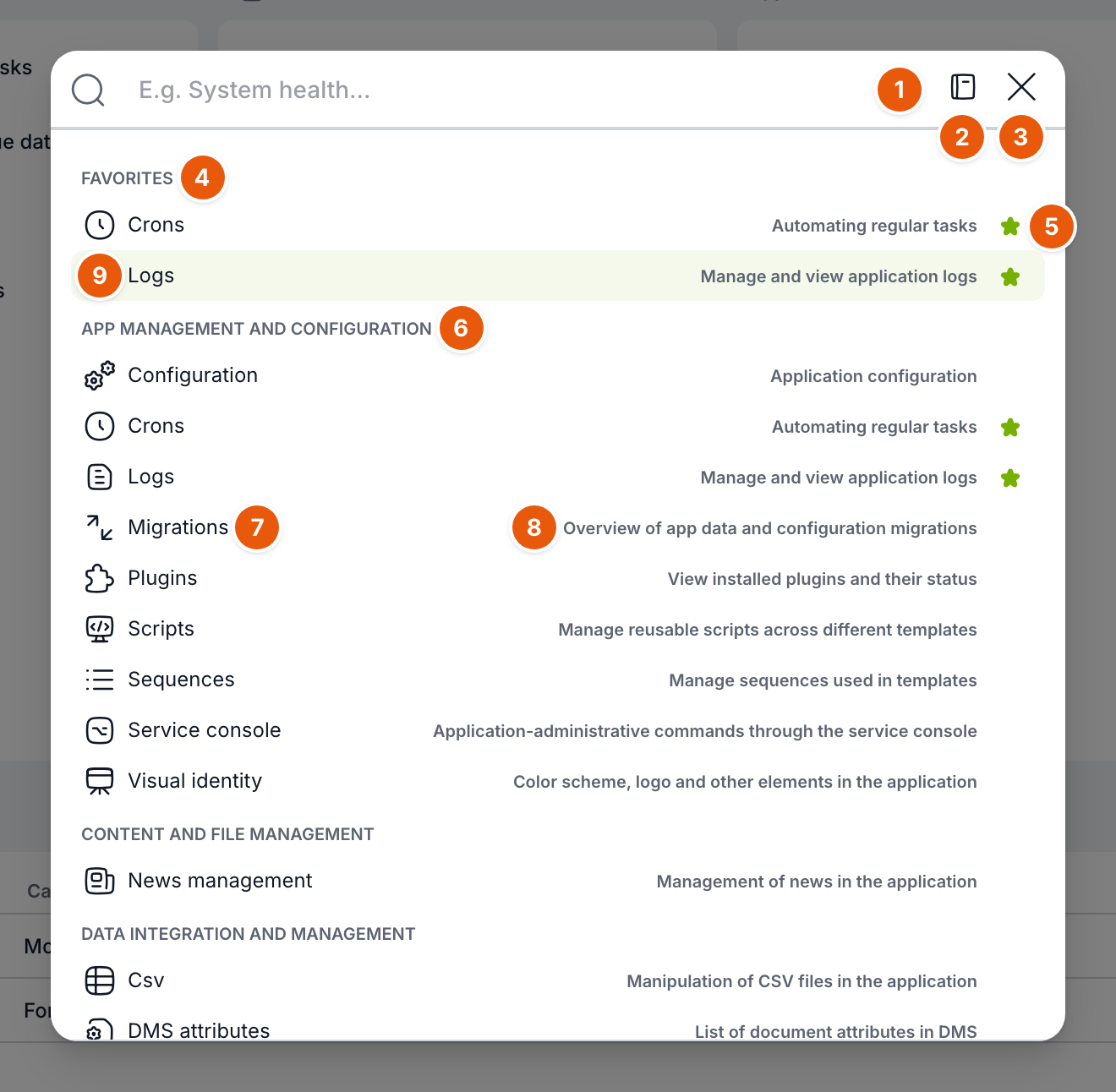
| Č. | Prvek | K čemu slouží |
|---|---|---|
| 1 | Vyhledávání | Pole s nápovědou Např. Stav systému… Po otevření menu v něm je kurzor, takže můžete hned psát. |
| 2 | Dokumentace | Otevře v nové záložce online dokumentaci TAS pro administrátory. Uživatelé s češtinou nebo slovenštinou dostanou českou verzi, ostatní anglickou. |
| 3 | Zavřít | Zavře menu. |
| 4 | Oblíbené | Kategorie s položkami, které jste si označili hvězdičkou. Zobrazuje se vždy jako první a jen tehdy, když nějakou oblíbenou položku máte. |
| 5 | Hvězdička | Přidá položku do oblíbených nebo ji z nich odebere. U běžné položky se objeví po najetí myší, u oblíbené položky svítí trvale. |
| 6 | Název kategorie | Položky jsou seskupené do pěti kategorií. Kategorie i položky v nich jsou seřazené abecedně podle jazyka aplikace. |
| 7 | Položka | Název nástroje. Klepnutím nástroj otevřete a menu se zavře. |
| 8 | Popis | Krátký popis nástroje. Dlouhý popis je zkrácený a celý se ukáže po najetí myší. |
| 9 | Zvýrazněná položka | Položka, kterou otevře klávesa Enter. Zvýraznění posunete šipkami nahoru a dolů nebo najetím myší. |
Ovládání klávesnicí
| Klávesa | Co udělá |
|---|---|
| Ctrl+K / Cmd+K | Otevře nebo zavře menu. |
| Šipka dolů, šipka nahoru | Posune zvýraznění na další nebo předchozí položku. |
| Enter | Otevře zvýrazněnou položku. |
| Esc | Zavře menu. |
Položku můžete otevřít i v nové záložce prohlížeče: klepněte na ni se stisknutou klávesou Ctrl (na Macu Cmd) nebo Shift. Menu pak zůstane otevřené.
Vyhledávání
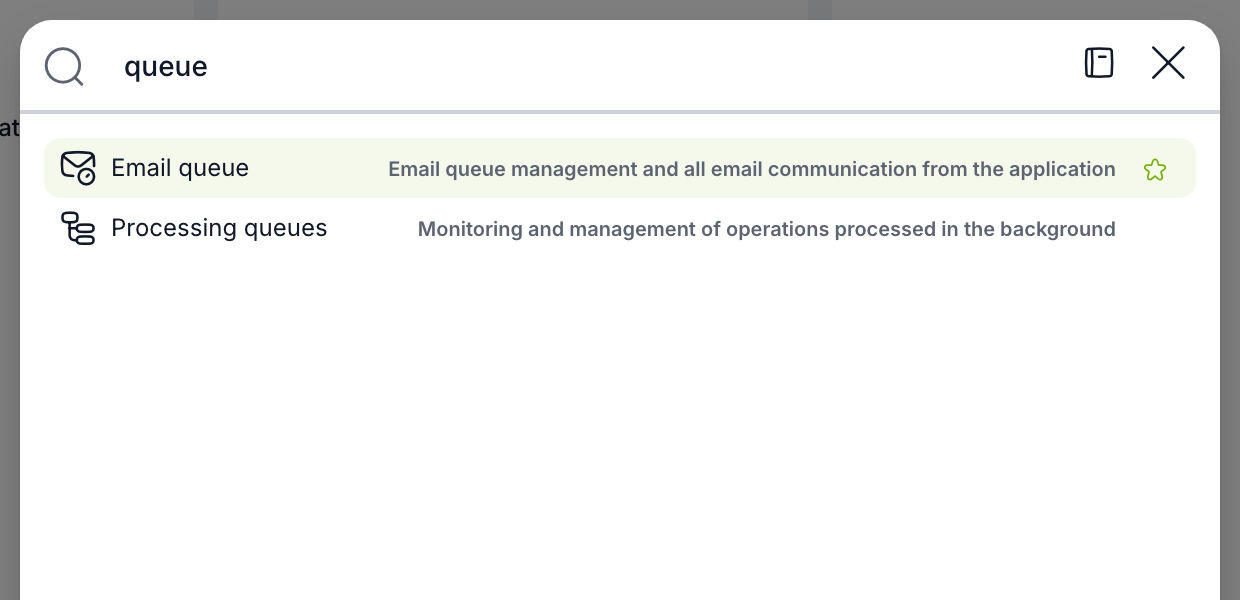
Začněte psát část názvu nebo popisu, například „fronta“. Místo kategorií se zobrazí jeden seznam výsledků. Nahoře jsou položky, jejichž název hledaným textem začíná, pak ty, které ho v názvu obsahují, pak shody v popisu a nakonec položky z kategorie, jejíž název text obsahuje. Velikost písmen nehraje roli. První výsledek je zvýrazněný, takže ho otevřete klávesou Enter. Když nic neodpovídá, zobrazí se hláška Nenalezeno. Po zavření menu se hledání vymaže.
Oblíbené položky
- Najeďte myší na položku. Vpravo se objeví hvězdička.
- Klepněte na hvězdičku. Položka se objeví v kategorii Oblíbené na začátku menu.
- Opětovným klepnutím na plnou hvězdičku položku z oblíbených odeberete.
Oblíbené položky se ukládají k vašemu účtu, takže je uvidíte na každém počítači. Nepřijdete o ně ani při práci v zástupu nebo po přepnutí na uživatelský pohled. Pokud o přístup k nějakému nástroji přijdete, například po odebrání role, položka z oblíbených zmizí sama. Položka Údržba a nedostupné položky hvězdičku nemají.
Když v bočním menu najedete myší na položku Administrace, zobrazí se seznam vašich oblíbených položek a můžete je otevřít přímo odtud. Dokud žádné oblíbené nemáte, ukáže se jen tip, jak je přidat.
Nedostupná položka
Šedá položka s otazníkem je nástroj, ke kterému nemáte přístup. Nejde otevřít a po najetí myší se zobrazí důvod. Týká se to položky Správa novinek u administrátora bez role správce novinek: Správa novinek je dostupná pouze uživatelům s rolí $NewsManagement.
Ve verzi 5.19 byla položka Fronty zpracování šedá, dokud se fronty nezapnuly v Konfiguraci. Od verze 5.21 TAS fronty používá vždy a položka je dostupná každému administrátorovi.
Kdo vidí které položky
| Role | Položky v menu |
|---|---|
| Administrátor | Všechny položky kromě tří vyhrazených superadministrátorovi. Správu novinek vidí šedou, pokud nemá roli správce novinek. HR agenda otevírá administrátorovi s rolí HR manažera záložku Zástupy, ostatním administrátorům záložku Agenda. |
| Superadministrátor | Totéž co administrátor a navíc Import/export struktury, Servisní operace a AI monitoring. Správa novinek je pro něj dostupná i bez role správce novinek. |
| DMS administrátor (bez role administrátora) | DMS atributy a Sdílené soubory. |
| HR manažer (bez role administrátora) | HR agenda, otevře se na záložce Zástupy. |
| Správce API tokenů (bez role administrátora) | Přístup k API. |
| Správce novinek (bez role administrátora) | Správa novinek. |
Ostatní uživatelé menu nevidí: v bočním menu nemají položku Administrace, v horní liště ikonu a zkratka Ctrl+K pro ně nic nedělá.
Přehled všech položek
Kategorie jsou uvedené v pořadí, v jakém je ukazuje česká verze aplikace.
Bezpečnost a autentizace
| Položka | K čemu slouží | Článek |
|---|---|---|
| Autentizace | Moduly přihlášení uživatelů (heslo, LDAP, SAML2, Entra ID a další). | Autentizace |
| Licence | Licenční klíče instalace. | Licence |
| Přístup k API | API tokeny, OAuth klienti a udělená OAuth oprávnění. Vidí i správce API tokenů. | Přístup k API |
| Trezor | Tajné klíče, hesla a certifikáty pro integrace. | Trezor |
Integrace a správa dat
| Položka | K čemu slouží | Článek |
|---|---|---|
| Csv | Práce s CSV soubory v aplikaci. | CSV |
| DMS atributy | Atributy dokumentů v DMS. Vidí i DMS administrátor. | DMS atributy |
| Dynamické tabulky | Úložiště dat v dynamických tabulkách. | Dynamické tabulky |
| HR agenda | Agenda uživatelů a zástupy z pohledu HR. Vidí i HR manažer. | HR agenda a předání agendy |
| Import procesů XML | Import procesů z XML souborů pomocí cronu XMLProcessImport.js. | Import procesů XML |
| Import/export struktury | Import a export organizační struktury, uživatelů a rolí. Jen superadministrátor. | Import/export struktury |
| Sdílené soubory | Sdílené soubory a dokumentace. Vidí i DMS administrátor. | Sdílené soubory |
| Zpracování e-mailů | Připojení k poštovním schránkám pro crony, chytré události a výpočty a evidence zpracovaných e-mailů. Nové ve verzi 5.21. | Zpracování e-mailů |
Monitorování a údržba
| Položka | K čemu slouží | Článek |
|---|---|---|
| AI monitoring | Konverzace, workflow, požadavky, běhy a volání nástrojů AI. Jen superadministrátor. | AI monitoring |
| Fronta e-mailů | Fronta e-mailových upozornění a veškerá e-mailová komunikace z aplikace. | Fronta e-mailů |
| Fronty zpracování | Operace zpracovávané na pozadí. | Fronty zpracování |
| Naplánované úkoly | Úkoly čekající na automatické spuštění a úkoly, které se spustit nepodařilo. | Naplánované úkoly |
| Statistiky použití | Měsíční statistiky využití aplikace. | Statistiky použití |
| Stav systému | Stav aplikace, infrastruktury, databáze a cronů v reálném čase. | Stav systému |
| Údržba | Zapnutí nebo naplánování režimu údržby. Místo nové stránky otevře okno nastavení údržby. | Údržba |
Správa aplikace a konfigurace
| Položka | K čemu slouží | Článek |
|---|---|---|
| Crony | Automaticky spouštěné úlohy, jejich nastavení a historie běhů. | Crony |
| Konfigurace | Konfigurační parametry aplikace. | Konfigurace |
| Logy | Prohlížení logů aplikace. | Logy |
| Migrace | Přehled migrací dat a konfigurace. | Migrace |
| Pluginy | Nainstalované pluginy a jejich stav. | Pluginy |
| Sekvence | Číselné řady používané v šablonách. | Sekvence |
| Servisní konzole | Administrativní příkazy aplikace. | Servisní konzole |
| Servisní operace | Hromadné servisní zásahy do případů a dalších objektů. Jen superadministrátor. | Servisní operace |
| Skripty | Skripty sdílené mezi šablonami. | Skripty |
| Vizuální identita | Barevné schéma, logo a další prvky vzhledu. | Vizuální identita |
Správa obsahu a souborů
| Položka | K čemu slouží | Článek |
|---|---|---|
| Správa novinek | Novinky zobrazované uživatelům. Bez role správce novinek je položka šedá. | Správa novinek |
Stránka Nastavení s identifikací organizace byla ve verzi 5.21 odstraněna bez náhrady. Pokud jste ji měli v oblíbených, TAS ji z nich při příštím otevření menu sám odebere.
Související: Orientace v rozhraní, Stav systému, Údržba, Fronty zpracování
