Události a pravidla
Událost je pojmenovaný signál, který vyšle úkol šablony. Na událost jsou navázaná pravidla, která po jejím vyslání něco provedou: založí nový případ, probudí čekající úkol, načtou data z CSV nebo spustí skript. Události a jejich pravidla spravuje administrátor (role $Administrator) na stránce Události v hlavním menu.
Jak se události vyhazují
| Kdo událost vyšle | Jak to funguje |
|---|---|
| Úkol typu Událost | Když proces dojde k úkolu typu Událost, úkol vyšle událost vybranou v jeho nastavení a hned se dokončí. V úkolu nastavíte Událost spustit: okamžitě (pravidla proběhnou hned v rámci úkolu) nebo na pozadí (pravidla zpracuje cron PostponedTaskCron). V Přiřazení proměnných úkolu určíte, které proměnné případu se s událostí předají; pravidla je pak mohou mapovat. |
| Úkol Čekat na událost | Úkol, který na událost čeká, se po jejím vyslání probudí a proces pokračuje. Při uložení takového úkolu TAS sám přidá k události pravidlo typu čekání (v seznamu pravidel s hodnotou úkolu), takže na stránce Události vidíte, kdo na událost čeká. Úkol může událost vybrat, nebo ji nechat vytvořit automaticky. |
| Uživatel tlačítkem | Čekající úkol jde probudit i ručně. Uživatel, který smí úkol řešit, ho spustí v detailu případu tlačítkem Událost (případně v seznamu případů). Pokud má úkol zapnuté Zobrazit jako tlačítko v přehledu úkolů, nabídne se i jako tlačítko. Totéž může přes REST API udělat externí systém. |
| Podproces | Úkol typu Podproces vytvoří při uložení dvě systémové události: $SUBP_<ID úkolu> s pravidlem Spustit proces (založí případ podprocesu a předá mu proměnné) a $SUBR_<ID úkolu> s pravidlem Odpověď na událost (po dokončení podprocesu vrátí proměnné do nadřazeného případu). |
Události
$SUBP_… a $SUBR_… spravuje TAS sám podle úkolu podprocesu a v seznamu Události se nezobrazují. Mapování proměnných podprocesu nastavujete v úkolu podprocesu, ne zde. Číslo v názvu je ID úkolu šablony. Pravidla čekání ($EVEW_<ID úkolu>) vznikají a mizí podle úkolů Čekat na událost; ručně je neupravujte.Seznam událostí
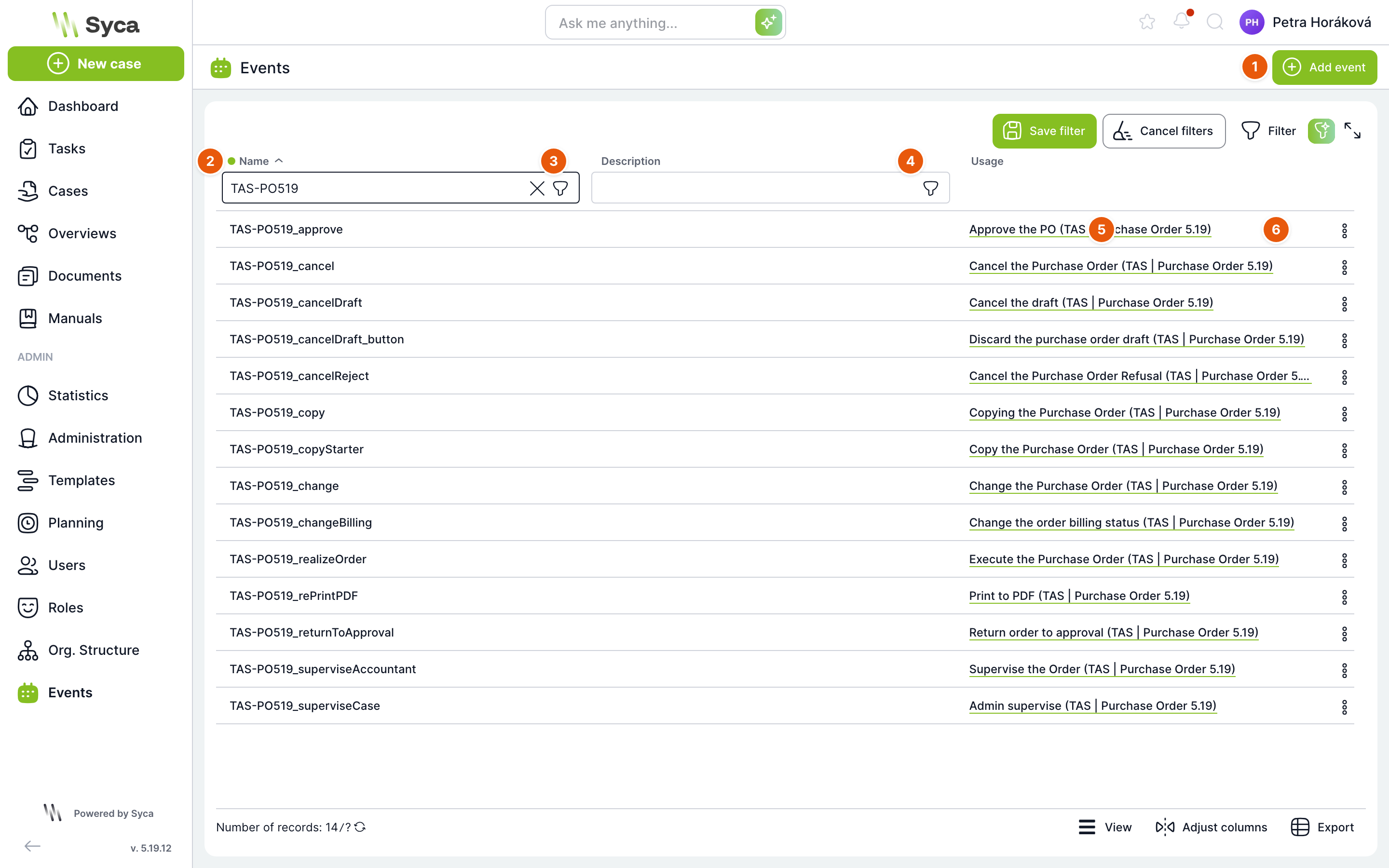
Na obrázku je seznam vyfiltrovaný na události šablony Purchase Order (název začíná TAS-PO519).
| Č. | Prvek | K čemu slouží |
|---|---|---|
| 1 | Přidat událost | Otevře okno Nová událost. |
| 2 | Název | Název události. Úkoly šablon se na událost odkazují tímto názvem. Lze filtrovat; seznam je ve výchozím stavu seřazený podle něj. |
| 3 | Filtr názvu | Pole pro filtr sloupce Název. Aktivní filtr označuje zelená tečka u záhlaví a vedle tlačítka Filtr se objeví Uložit filtr a Zrušit filtry. |
| 4 | Popis | Volitelný popis události. Lze filtrovat. |
| 5 | Použití | Úkoly, které událost vysílají nebo na ni čekají, ve tvaru úkol (šablona). Klepnutím na odkaz otevřete úkol v editoru šablony. |
| 6 | Akce řádku | Upravit otevře detail události (stejně funguje dvojklik na řádek), Smazat po potvrzení událost odstraní. Klávesa Delete na řádku také nabídne smazání. |
V patičce jsou Počet záznamů, Zobrazení, Přizpůsobit sloupce a Export, nahoře Filtr, AI filtr a Celá obrazovka.
Nová událost
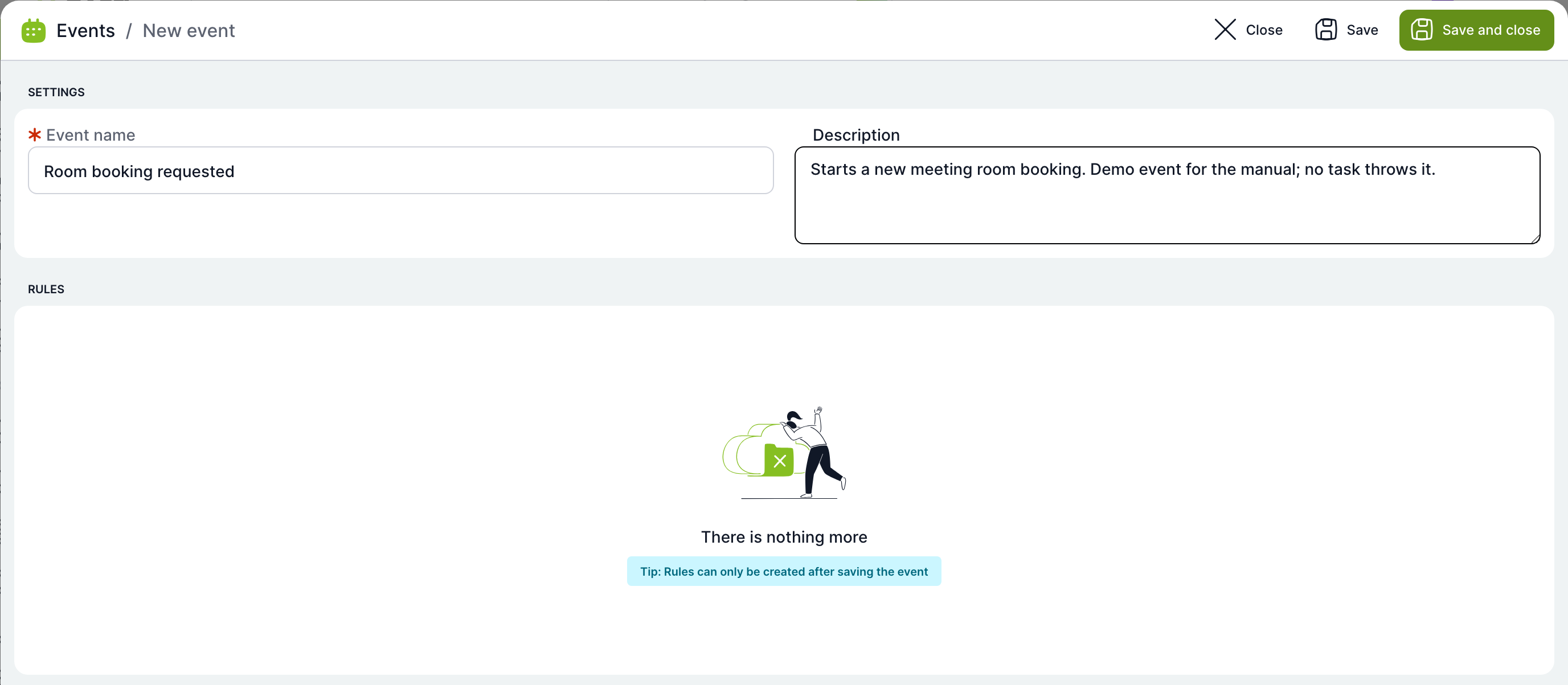
| Pole | K čemu slouží |
|---|---|
| Název události | Povinné. Jedinečný název, například Room booking requested. |
| Popis | Volitelný popis, k čemu událost slouží a kdo ji vysílá. |
| Pravidla | Pravidla lze vytvořit až po uložení události. Po Uložit zůstane okno otevřené a objeví se tabulka pravidel s tlačítkem Přidat pravidlo. |
| Zavřít / Uložit / Uložit a zavřít | Zavře okno (neuložené změny TAS nabídne uložit), uloží a nechá okno otevřené, nebo uloží a zavře. |
Detail události
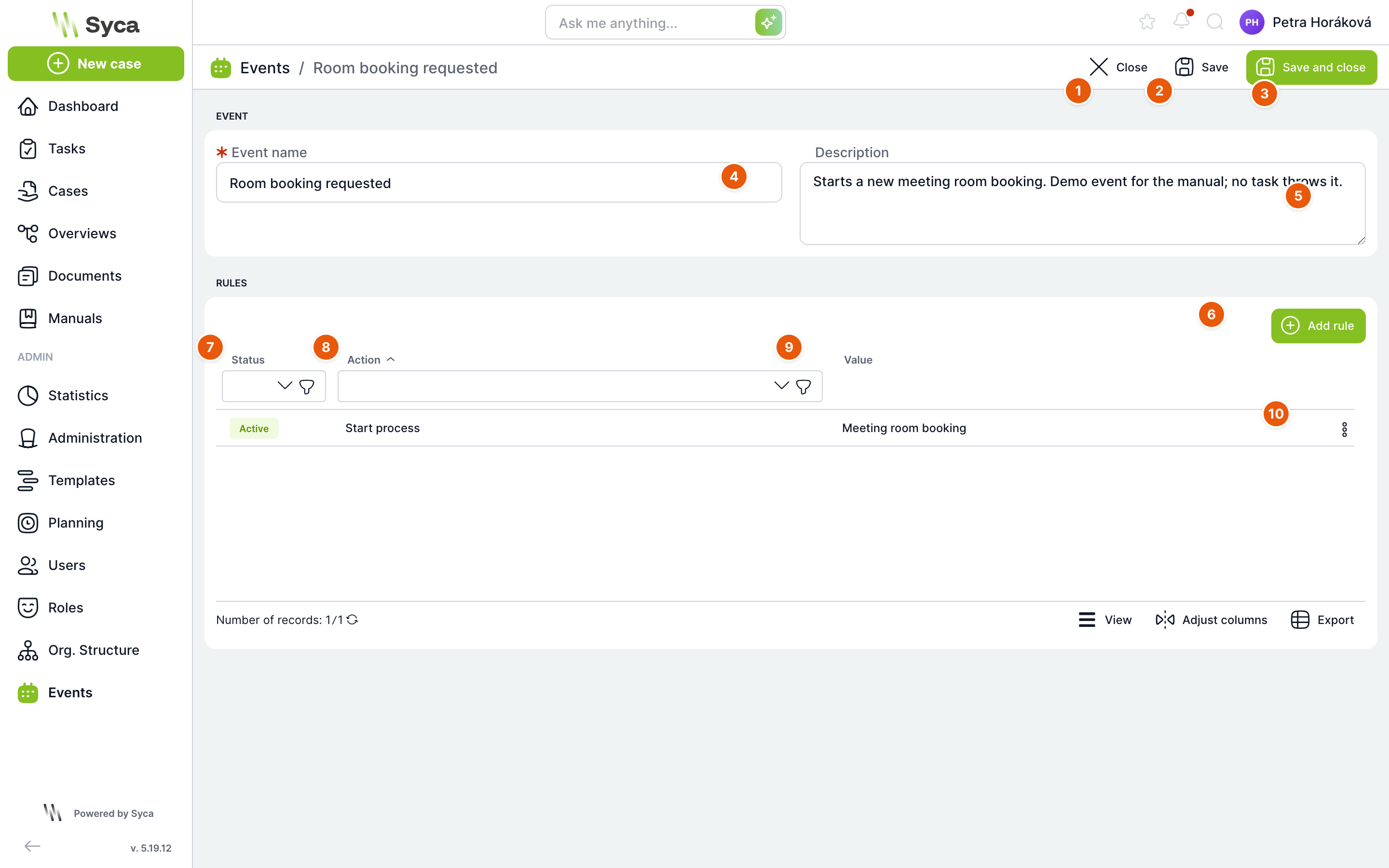
| Č. | Prvek | K čemu slouží |
|---|---|---|
| 1 | Zavřít | Vrátí vás na seznam událostí. |
| 2 | Uložit | Uloží název a popis. |
| 3 | Uložit a zavřít | Uloží a vrátí vás na seznam. |
| 4 | Název události | Povinné. Když název změníte, změní se i v úkolech, které událost používají. |
| 5 | Popis | Popis události. |
| 6 | Přidat pravidlo | Otevře okno Nové pravidlo. |
| 7 | Status | Aktivní nebo Neaktivní. Neaktivní pravidlo se při vyslání události přeskočí. |
| 8 | Akce | Typ pravidla, viz tabulka níže. |
| 9 | Hodnota | Cíl pravidla: šablona u Spustit proces a CSV pravidel, název události u Odpovědi na událost, název skriptu u Skriptu. |
| 10 | Akce řádku | Upravit otevře pravidlo, Status po potvrzení přepne pravidlo mezi Aktivní a Neaktivní, Smazat ho po potvrzení odstraní. |
Při vyslání události proběhnou postupně všechna aktivní pravidla.
Typy pravidel
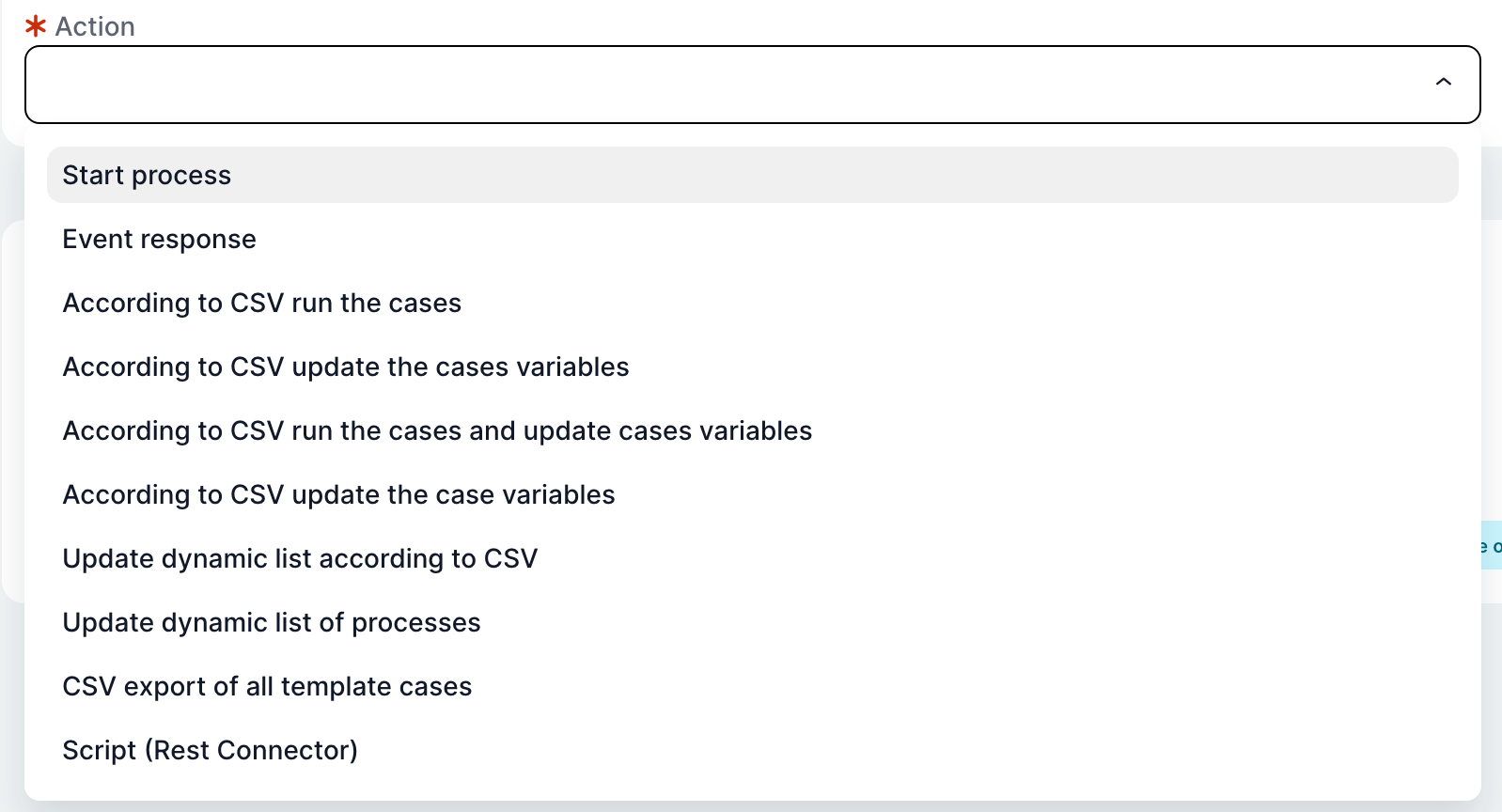
| Akce | Co udělá |
|---|---|
| Spustit proces | Založí nový případ vybrané šablony. Vlastníka a název případu určíte v pravidle, hodnoty proměnných nového případu namapujete z proměnných události. |
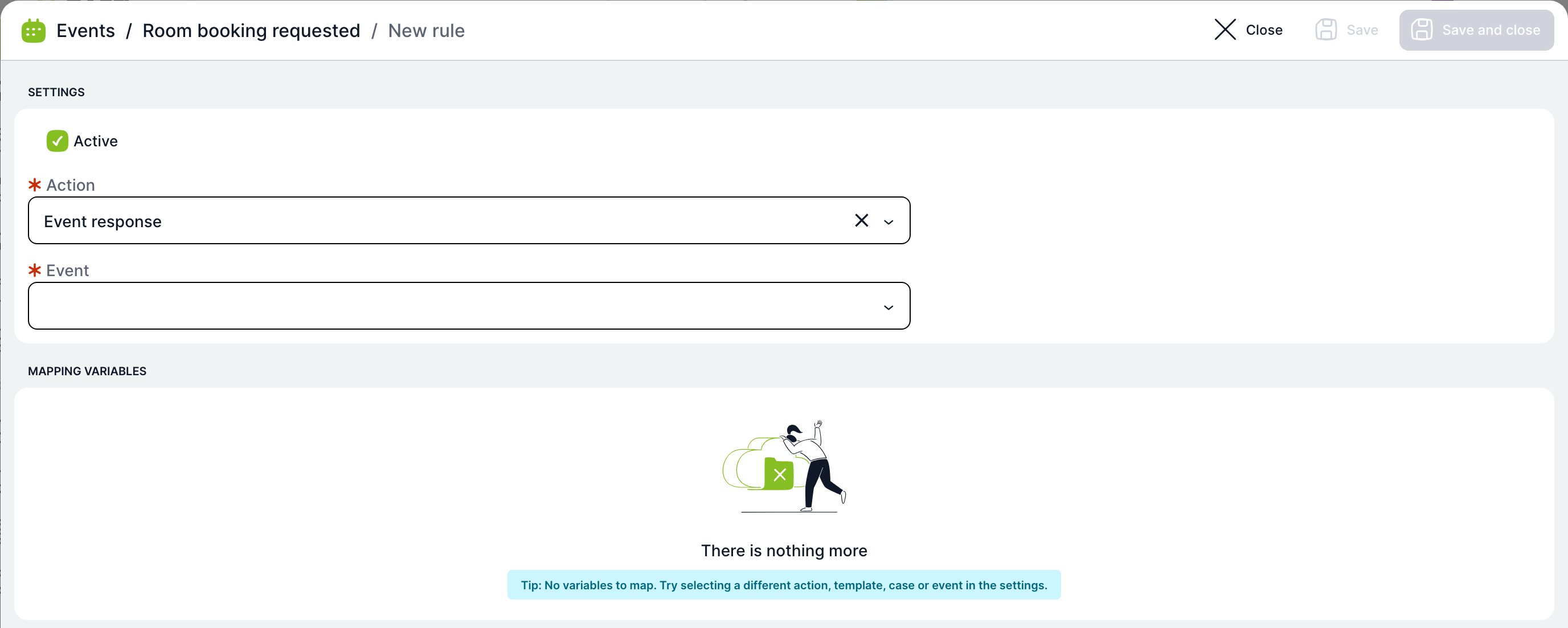
| Odpověď na událost | Vrátí proměnné z dokončeného případu do případu, který ho založil. Používá se u podprocesů (systémové události $SUBR_). |
| Podle CSV spustit případy | Načte soubor CSV a pro každý řádek založí případ vybrané šablony; sloupce namapujete na proměnné. |
| Podle CSV aktualizovat proměnné případů | Pro každý řádek CSV najde existující případy šablony podle sloupců označených jako primární klíč a přepíše jim proměnné. Nové případy nezakládá. |
| Podle CSV spustit případy a aktualizovat proměnné případů | Jako předchozí, ale když případ s danou hodnotou klíče neexistuje, založí ho. |
| Podle CSV aktualizovat proměnné případu | Stejné chování jako Podle CSV aktualizovat proměnné případů: hledá případy podle primárního klíče. |
| Update dynamického seznamu podle CSV | Smaže a znovu naplní dynamické seznamy hodnotami ze souboru CSV. Název seznamu i hodnota se berou z mapování (sloupec CSV nebo konstanta). |
| Update dynamického seznamu případů | Naplní dynamický seznam jedinečnými hodnotami vybrané proměnné ze všech aktivních případů zvolené šablony, například seznam aktuálních dodavatelů. |
| CSV Export všech případů šablony | Zapíše do souboru CSV všechny případy vybrané šablony se zvolenými proměnnými. |
| Skript | Spustí obslužný skript (handler) nainstalovaný v TAS, například REST konektor. Když je k dispozici jen jeden, název se ukáže přímo v nabídce, například Script (Rest Connector). |
Soubory CSV čte a zapisuje TAS ve složce pro CSV na serveru (nastavení instalace). Místo názvu souboru lze u pravidel, která aktualizují případy, zadat {název proměnné}: pokud je to souborová proměnná, načte se CSV z dokumentu případu. Hodnota, která nekončí na .csv, se bere jako název dynamické tabulky.
Detail pravidla
Okno Nové pravidlo (nebo Upravit pravidlo) má dvě části: Nastavení a Mapování proměnných. Obsah se mění podle zvolené akce. Na obrázku je pravidlo Spustit proces ukázkové události Room booking requested.
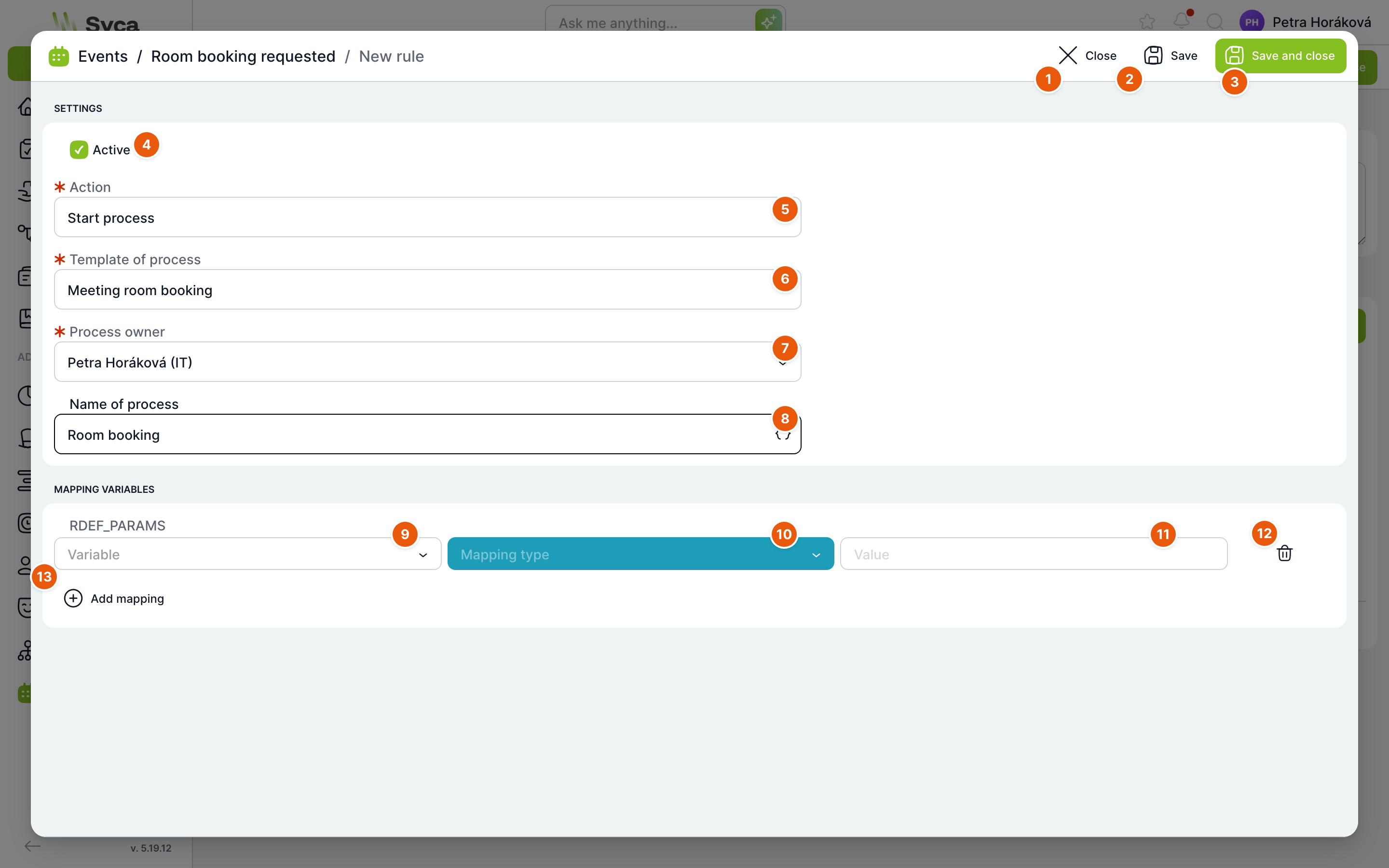
| Č. | Prvek | K čemu slouží |
|---|---|---|
| 1 | Zavřít | Zavře okno; neuložené změny TAS nabídne uložit. |
| 2 | Uložit | Uloží pravidlo, okno zůstane otevřené. |
| 3 | Uložit a zavřít | Uloží pravidlo a zavře okno. |
| 4 | Aktivní | Zaškrtnuté pravidlo se při vyslání události provede. |
| 5 | Akce | Povinné. Typ pravidla. |
| 6 | Šablona procesu | Povinné. Šablona, ze které se založí případ. |
| 7 | Vlastník procesu | Povinné. Uživatel a jeho organizační jednotka, kteří se stanou vlastníkem nového případu. |
| 8 | Jméno procesu | Název nového případu. Ikonou { } vložíte zástupné hodnoty: Název případu, Vlastník případu, Datum zadání a Termín případu, který událost vyslal. |
| 9 | Proměnná | Proměnná nového případu, kterou chcete naplnit. |
| 10 | Typ mapování | Odkud se hodnota vezme, například z proměnné události nebo jako konstanta. |
| 11 | Hodnota | Zdrojová proměnná nebo hodnota konstanty. |
| 12 | Smazat | Odebere řádek mapování. |
| 13 | Přidat mapování | Přidá další řádek. |
Pole podle typu pravidla
| Akce | Pole v Nastavení | Mapování |
|---|---|---|
| Spustit proces | Šablona procesu, Vlastník procesu, Jméno procesu | Proměnné nového případu ← proměnné události nebo konstanty. |
| Odpověď na událost | Událost | Proměnné případu ← proměnné vrácené z podprocesu. |
| Podle CSV spustit případy, Podle CSV spustit případy a aktualizovat… | Případy (šablona), Jméno procesu, Vlastník procesu (Definován v mapování, Řešitel úkolu nebo Vlastník případu), Maska názvu CSV souboru, Oddělovač sloupců, První řádek souboru CSV je hlavička | Sloupce CSV → proměnné; u varianty s aktualizací označíte primární klíč. Při volbě Definován v mapování určí vlastníka sloupec CSV. |
| Podle CSV aktualizovat proměnné případů / případu | Případy, Maska názvu CSV souboru, Oddělovač sloupců, hlavička | Sloupce CSV → proměnné, alespoň jeden sloupec jako Primární klíč. |
| Update dynamického seznamu podle CSV | Maska názvu CSV souboru, Oddělovač sloupců, hlavička | Název seznamu a hodnota ze sloupce CSV nebo konstanty. |
| Update dynamického seznamu případů | ID šablony | Název seznamu a proměnná, jejíž hodnoty se do seznamu načtou (jen typ Název sloupce). |
| CSV Export všech případů šablony | Případy, Název CSV souboru, Oddělovač sloupců, hlavička | Které proměnné a údaje (vlastník, datum zahájení) se zapíšou do sloupců. |
| Skript | Skript (pokud je jich víc) | Místo mapování část Názvy proměnných s parametry skriptu. |
Výchozí oddělovač sloupců je středník.
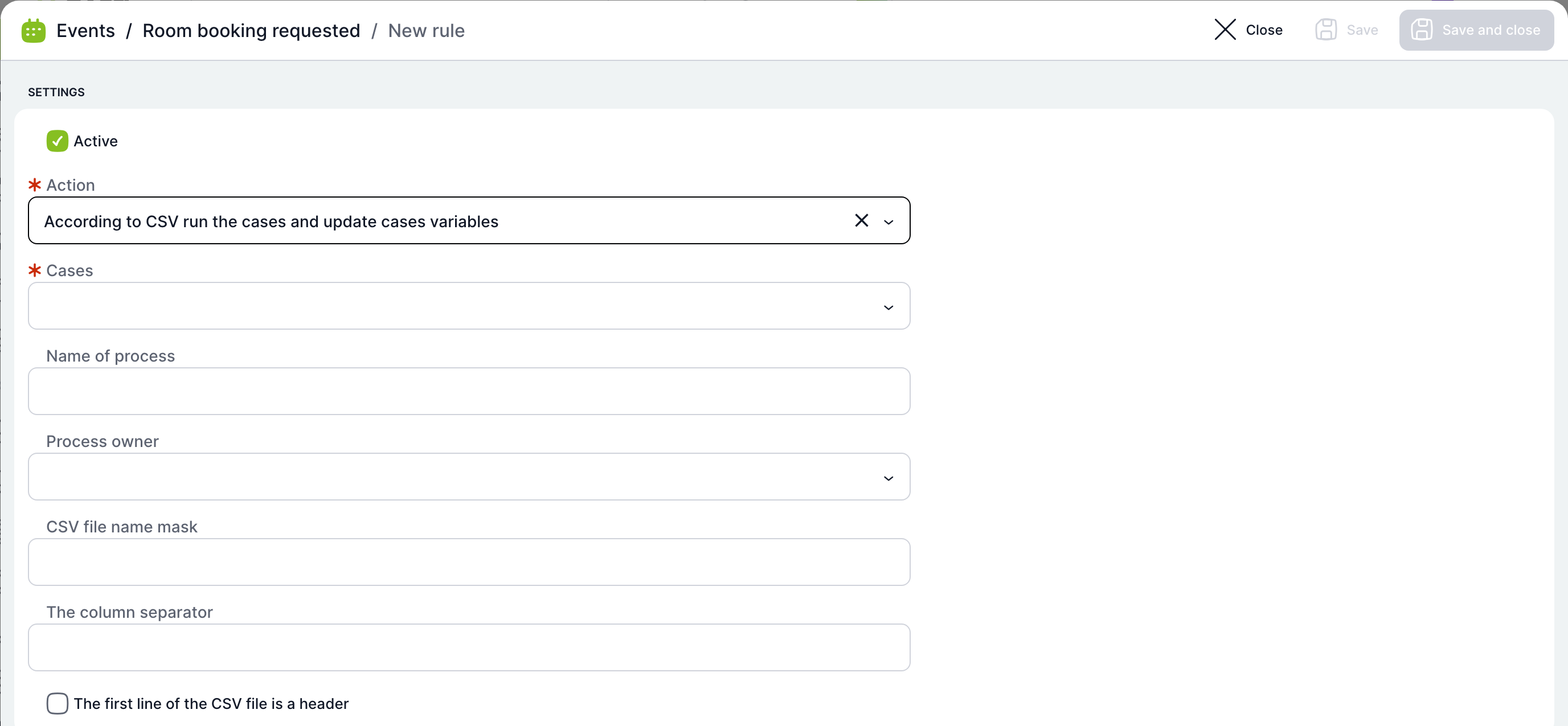
Pravidlo Podle CSV spustit případy a aktualizovat proměnné případů. Mapování se objeví po výběru šablony v poli Případy.
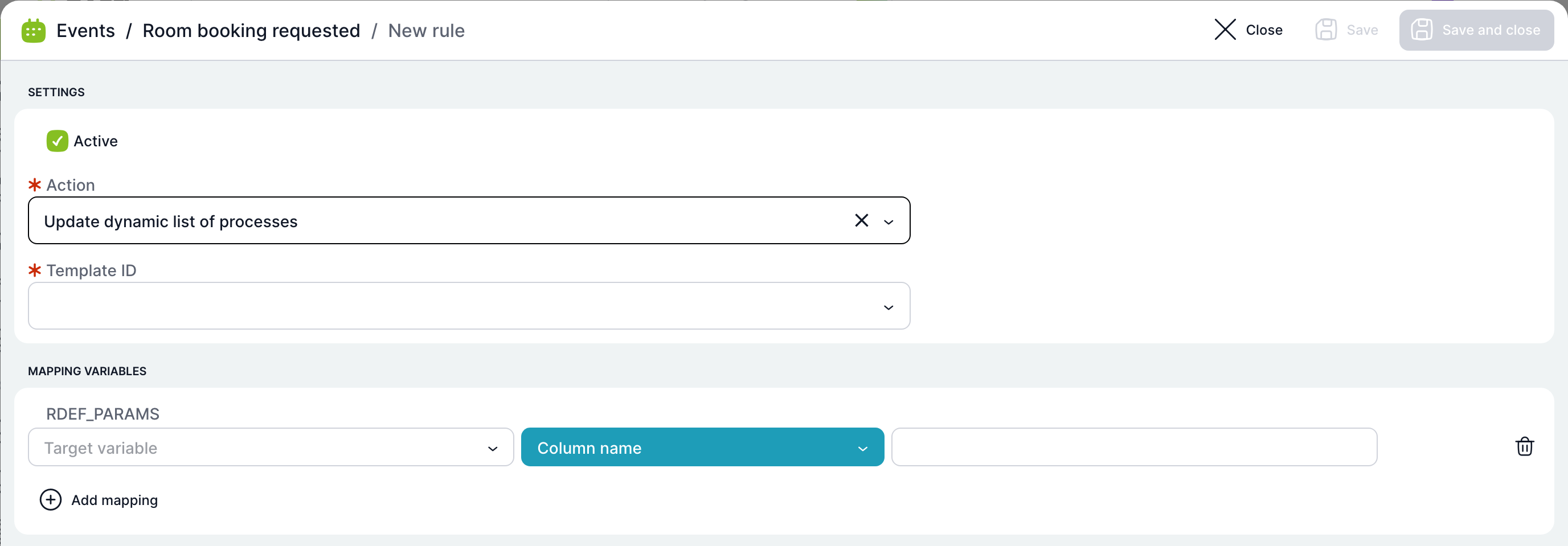
Mapování sloupců: Cílová proměnná, typ zdroje (Název sloupce, Pořadí sloupce nebo Konstanta), hodnota a u CSV pravidel zaškrtávátko Primární klíč. U pravidla Update dynamického seznamu případů je jen typ Název sloupce.
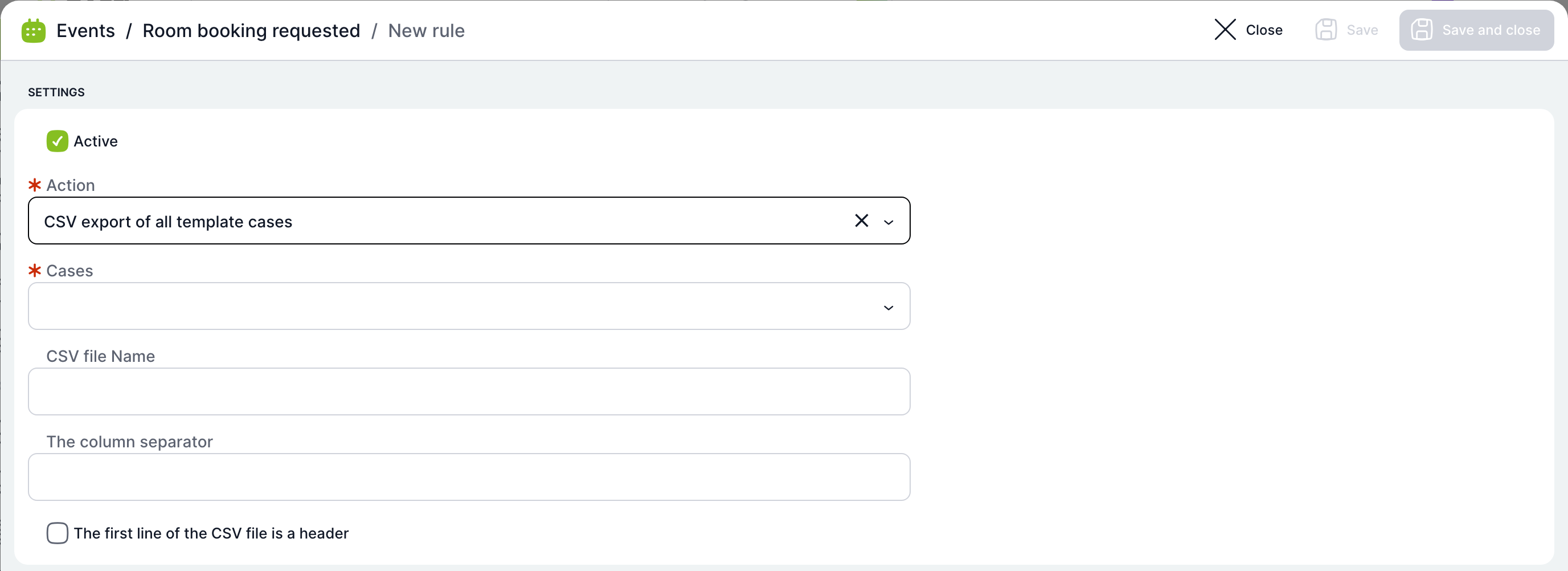
Pravidlo CSV Export všech případů šablony ukládá název souboru z pole Název CSV souboru, ale export ve verzi 5.19.12 zapisuje do souboru podle masky názvu, kterou formulář pro tento typ nenabízí. Před použitím export ověřte na testovacím prostředí.
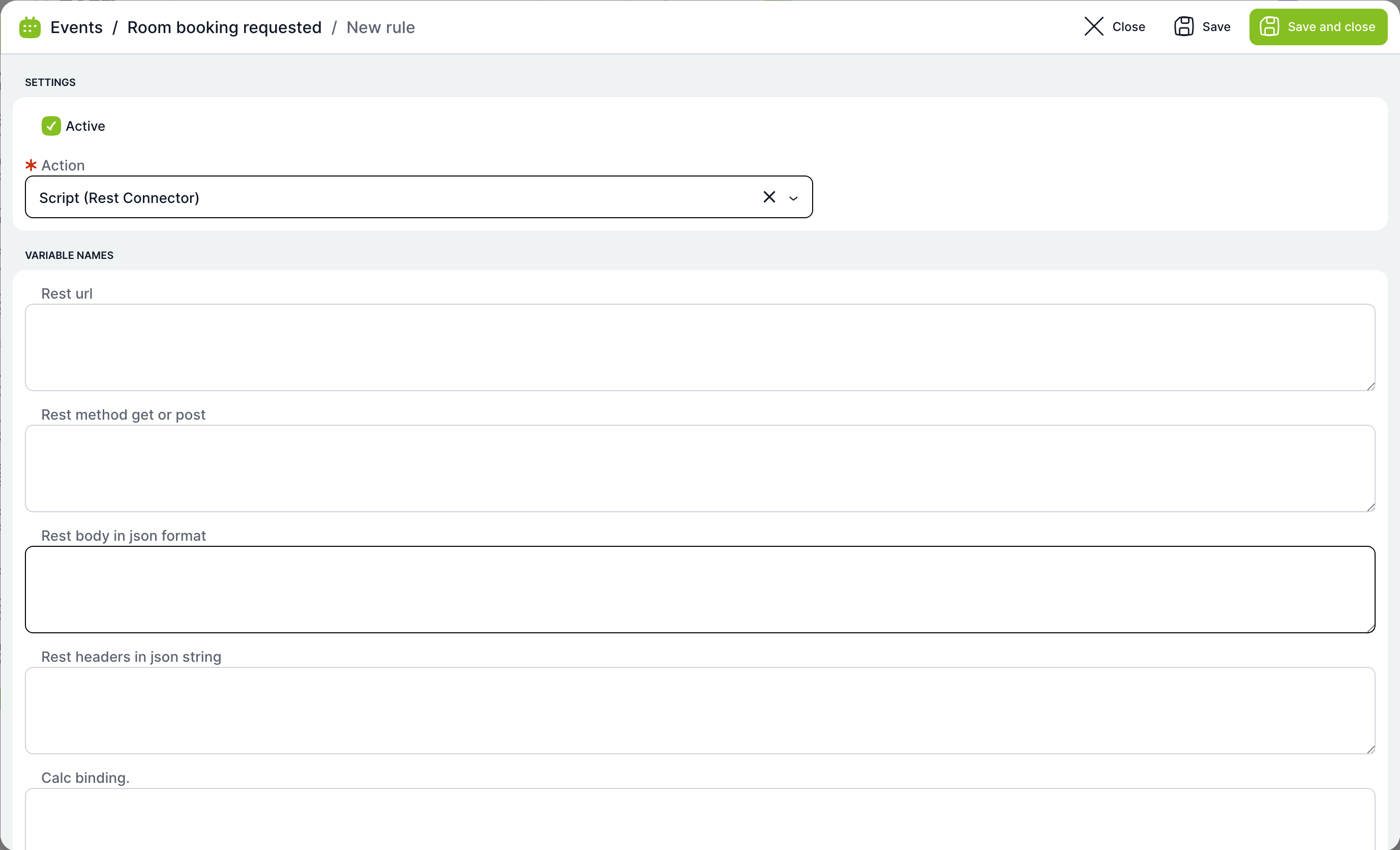
U akce Skript vyplníte parametry, které skript očekává. U REST konektoru jsou to Rest url, Rest method get or post, Rest body in json format, Rest headers in json string a Calc binding.
Příklad: událost, na kterou čeká úkol
V šabloně Purchase Order čeká úkol Approve – button na událost TAS-PO519_approve. V detailu této události je jediné pravidlo, které TAS vytvořil sám při uložení úkolu.
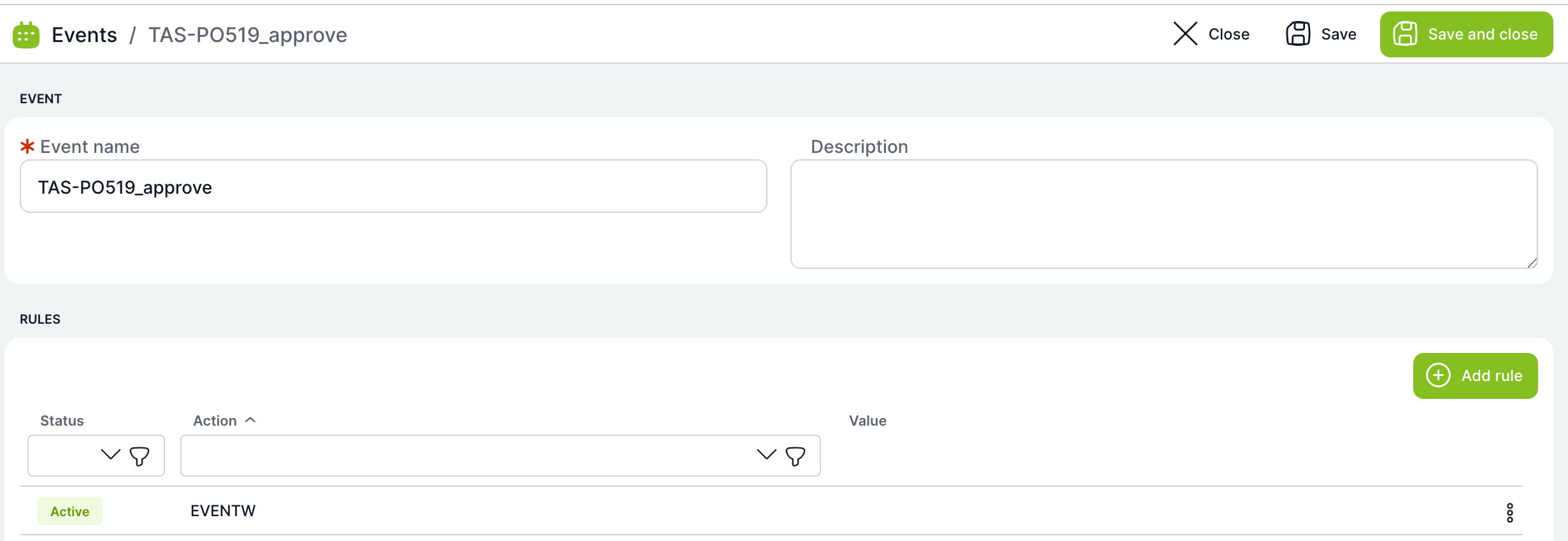
Pravidlo čekání neupravujte ani nemažte ručně. Zmizí, když úkolu zrušíte čekání na událost nebo vyberete jinou.
Jak vytvořit událost se spuštěním procesu
Ukázka: událost Room booking requested, která založí případ Meeting room booking.
- Na stránce Události klepněte na Přidat událost.
- Vyplňte Název události Room booking requested a Popis.
- Klepněte na Uložit. V okně se objeví tabulka pravidel.
- Klepněte na Přidat pravidlo a v poli Akce zvolte Spustit proces.
- Vyberte Šablonu procesu Meeting room booking, Vlastníka procesu a zadejte Jméno procesu, například Room booking.
- V Mapování proměnných případně naplňte proměnné nového případu.
- Klepněte na Uložit a zavřít.
- Událost zatím nic nevyšle. V šabloně, která má rezervaci spouštět, přidejte úkol typu Událost a vyberte v něm Room booking requested.
Související: Plány, Úkoly šablony, Události případu.
