Uživatelský manuál
Stručný průvodce
Poznámky případu
Komponenta tabulky
FAQ
Hledání
Dashboard
Smazané dokumenty a log přístupů
Řešení úkolu
AI asistent
Manuály
Zástup a dovolená
Uspání, probuzení, archivace a smazání případu
Proměnné, historie a graf případu
Základní pojmy
Nahrání dokumentu, složky a revize
Novinky
Oblíbené
Orientace v rozhraní
Widgety dashboardu
Detail případu
Novinky/Oznámení v Team assistant
Seznam případů
Přihlášení a odhlášení
Nastavení účtu
Seznam úkolů
Nastavení mobilní aplikace
Reporty a grafy
Hledání a seznam dokumentů
Předání, převzetí a úkoly k odběru
Hromadné úkoly
Tisk případu
Vytvoření a úprava přehledu
Co je TAS
Pole formuláře
Tabletové rozhraní a NFC
Přehledy
Založení nového případu
Události na případu
Oprávnění k případu
Odběr přehledu e-mailem
Admin dokumentace
Platforma
Administrace
Crony
Paralelní cron - PostponedTaskCron
Crony v5.19
Crony
CleanupCron
MsGraphCheckUnprocessedMailsCron - Kontrola nezpracovaných mailů
Crony v5.7
Hearbeat monitoring cronů
Autentizace a synchronizace
SMTP OAuth autentizace
LDAP, SAML, Entra ID a NFC: nastavení
Konfigurace autentizačních modulů
Autentizace
Organizační struktura
Trezor
DMS atributy
Servisní operace
Trezor
Nastavení mobilní aplikace pro vaše prostředí
Schéma
Import procesů XML
Sdílené soubory
HR agenda a předání agendy
Logy
Archivace
Skripty
Sekvence
Stav systému
Správa novinek
Migrace
Konfigurace
Pluginy
Fronta e-mailů
Servisní konzole
AI monitoring
Sdílené soubory
Nastavení
CSP hlavičky - zásady zabezpečení obsahu
CSV soubory
Naplánované úkoly
Fronty zpracování
Údržba
Menu Administrace
Licence
Dynamické tabulky
Statistiky použití
Nastavení přístupového tokenu a vypršení platnosti relace
Vizuální identita
Šablona
Tisk (Case Overview)
Úkoly
Výpočty na úkolu
Automatické dokončení a zrušení úkolu
E-mailový úkol a notifikace
Builder dynamických podmínek
Multiinstance - detailní popis fungování
Typy úkolů
Smart Event úkol
Instrukce, sekce a otestování úkolu
Obecné nastavení úkolu a řešitel
Multiinstance
Plánování: spuštění, větvení a termín
Dynamické podmínky: builder
Přiřazení proměnných a sekce
Proměnné
Diagram tříd, import stavů a kandidáti aliasů
Seznam dokumentů
Text a text s více řádky
Checkbox
Číslo
Proměnné: přehled a společná nastavení
Číselníky (texty, čísla, datumy)
Dynamické řádky
Datum
Dynamický seznam
Sekvence
Dynamická tabulka
Skartace
Graf šablony
Záložka Šablona
Seznam šablon
Import, export a kopírování šablony
Linky
Case Overview Builder (Detail případu)
Hlavičky šablony
Stavy případu
Role
Self-hosted administration
Připojení k jiné databázi
Diagnostika služeb
Change the default URL in Oracle VirtualBox
Hyper-V: izolovaná NAT síť s přesměrováním portů
Uživatelé
Překlady
NFC integrace
Události a pravidla
AXIOS API
Plány
AXIOS s využitím Trezoru
Uživatelé
Axios s využitím certifikátů (SSL)
Detail uživatele
Výpočty a funkce
Dynamické podmínky (formuláře)
Ostatní dynamické podmínky
Optimalizace volání api na dynamických podmínkách
Filtrování v dynamickém listu pomocí dynamických podmínek
Dynamické podmínky: skript
Dynamické řádky: skript
Výpočty
Dynamické tabulky
Tisk a generování souborů
Dokumenty ve výpočtech — kompletní průvodce
Tisk a generování souborů ve výpočtech
Vytvoření dokumentu DOCX
Ostatní výpočty
Jak a kdy běží výpočty
Reference API výpočtů: knihovna lib
Reference API výpočtů: proměnné a případ
Globální skripty a React skripty
Integrace
MS Graph
MS Graph - příprava schránky
MS Graph - konfirurace cronu
MS Graph v2 (od v5.7.102)
MS Graph - příprava schránky - Legacy
MS Graph (e-mail)
ISDOC.PDF
DocuSign
Modul na volání TASu - TAS 2 TAS (zakládání procesů přes API)
DB View
DocuSign a elektronický podpis
ERP a další integrace
Smart Events pro integrace
TAS Forms
Pokročilé funkce a tipy
Filtrování v dynamickém listu pomocí URL parametru (statické)
Optimalizace přehledů s velkým počtem případů
AI Features
API dokumentace
Produkt
Technický changelog
Business Changelog
Průvodce upgradem z předchozích verzí
Upgrade na 5.19
Upgrade na 5.17
Upgrade na 5.7
Lodash upgrade v4.17.x (>v5.5)
Hlavní změny a zaniklé funkce (v5.3 > v5.7)
Podbarvení proměnných ve stavu Read-only (>v5.7.58)
Upgrade na 5.3
Migrace dynamických podmínek
Úprava a kontrola tisku pdf
Úprava Popis úkolu vs Instrukce k úkolu
Transpilace forEach na for loop
Vykreslení HTML na Caseoverview
Rozdíly mezi TAS4 a TAS5 - kompletní přehled
Best Practices upgrade z TAS 4 na TAS 5
Použití validačních funkcí
Technické požadavky a architektura
Status routes
Prerekvizity serveru
Bezpečnost a ochrana dat
Security
TAS Operations Runbook
Technologická architektura
Graceful Shutdown + Status Routes
Aktuality / Důležité informace
Microsoft ukončení Basic Auth pro SMTP
Ukončení podpory EWS a přechod na Microsoft Graph
Úprava v EWS po aktualizaci MS Exchange (29.04.2025)
Bezpečnostní oznámení
Getting Started
- Vše /
- Uživatelský manuál /
- Pole formuláře
Pole formuláře
Formulář úkolu se skládá z polí různých typů. Který typ pole se v úkolu objeví, jestli je povinné a jestli ho smíte měnit, nastavuje autor šablony. Tento článek popisuje, jak se jednotlivé typy polí vyplňují. Obrazovku úkolu jako celek popisuje článek Řešení úkolu.
Společné prvky polí
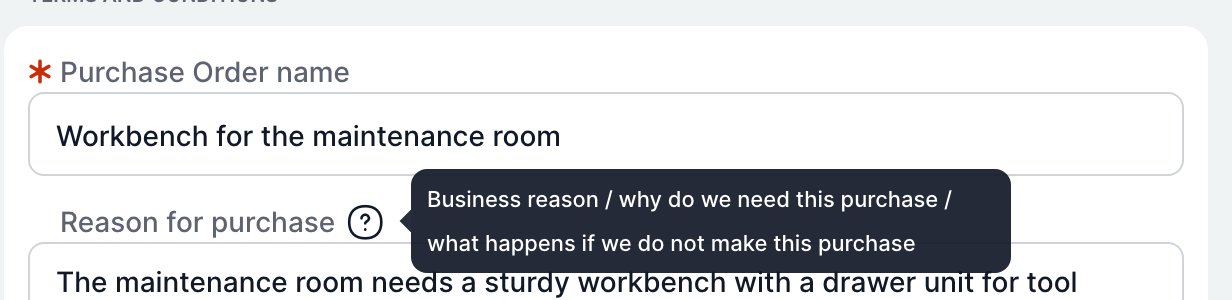
| Prvek | Co znamená |
|---|---|
| Název pole | Text nad polem. |
| Červená hvězdička | Povinné pole. Bez jeho vyplnění úkol nesplníte. Uložit rozpracovaný úkol ale můžete. |
| Otazník | Nápověda k poli. Zobrazí se, když na otazník najedete myší. |
| Šedé pole | Pole jen pro čtení. Hodnotu vidíte, ale nemůžete ji změnit. |
| Křížek v poli | U výběrových polí smaže vybranou hodnotu. |
Pole se mohou během vyplňování měnit. Šablona může podle vašich odpovědí pole skrýt, zobrazit, zpřístupnit, zamknout nebo předvyplnit. Například když vyberete existujícího dodavatele, pole pro identifikační číslo a DIČ zmizí, protože je TAS zná.
Kontrola při splnění
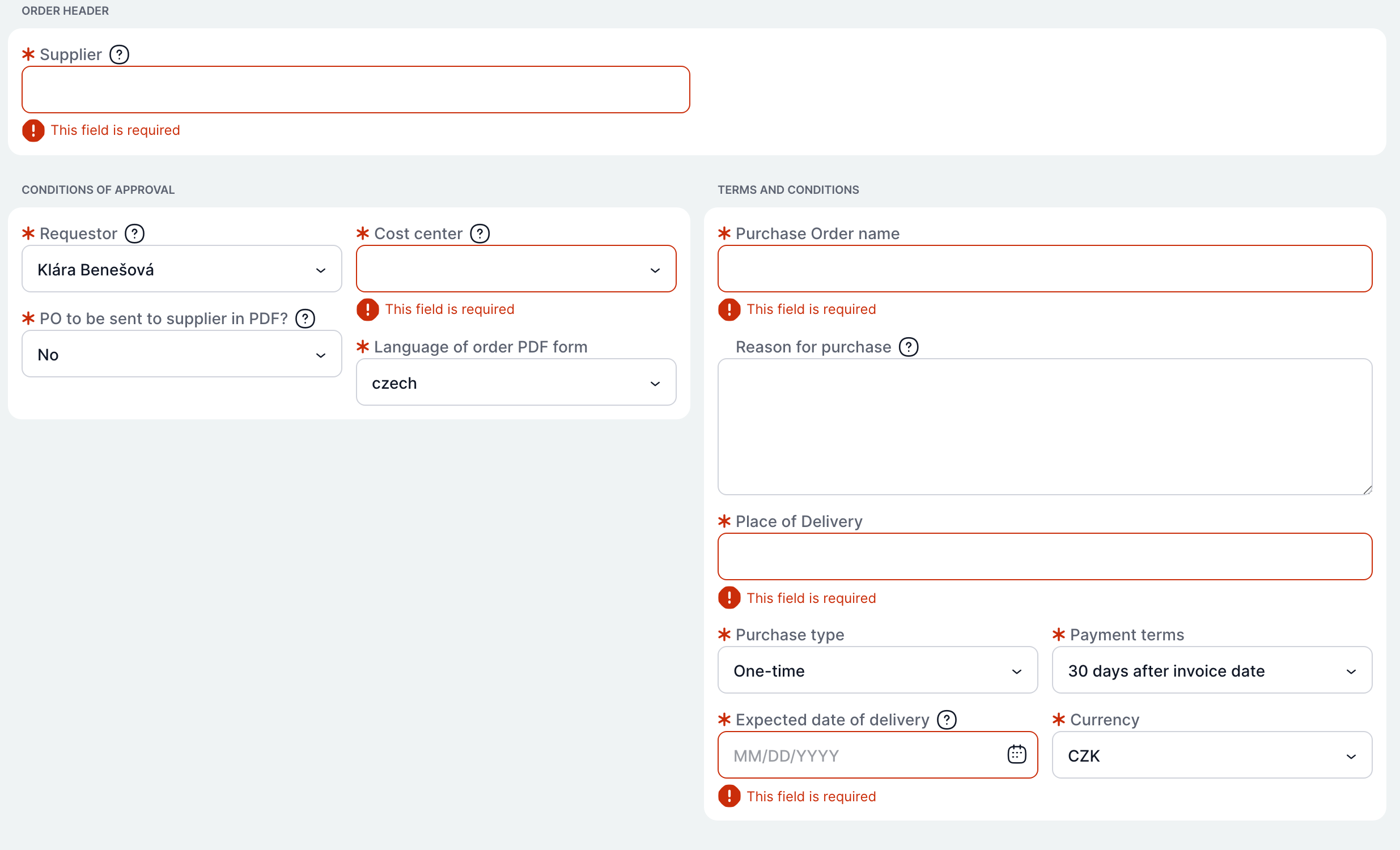
Když klepnete na Splnit a formulář není v pořádku, TAS úkol nesplní a chybná pole označí červeně:
| Hlášení u pole | Co znamená | Co udělat |
|---|---|---|
| Povinné | Povinné pole je prázdné. | Pole vyplňte. |
| Popis chyby z šablony | Hodnota nesplňuje pravidlo, které nastavil autor šablony, například formát e-mailu nebo rozsah čísla. | Opravte hodnotu podle popisu. |
Dole se současně zobrazí hlášení Pro splnění úkolu musí být vyplněna všechna povinná data! nebo Vyplňte prosím data ve správném formátu. TAS posune stránku k prvnímu chybnému poli.
Text
Jednořádkové pole pro krátký text, například název objednávky. Klepněte do pole a pište. Šablona může pole omezit jen na číslice nebo ho nastavit jako heslo, pak se psané znaky nezobrazují.
Víceřádkový text
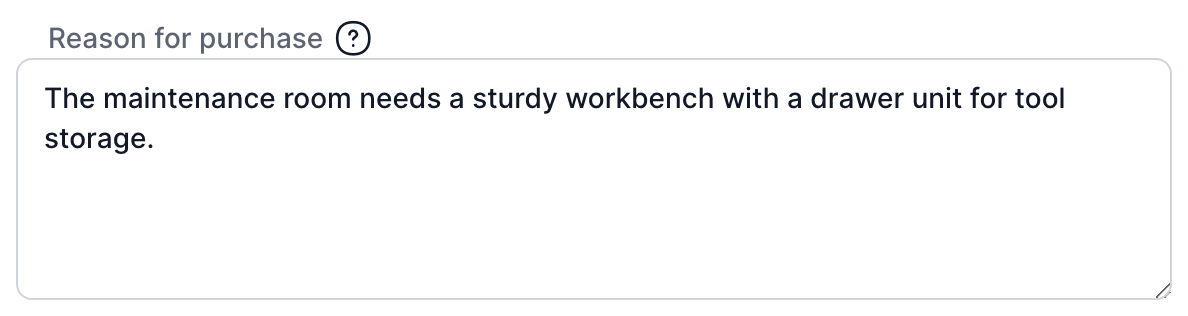
Pole pro delší text, například zdůvodnění nákupu. Enter v něm vloží nový řádek. Velikost pole můžete změnit tažením pravého dolního rohu.
Textový editor
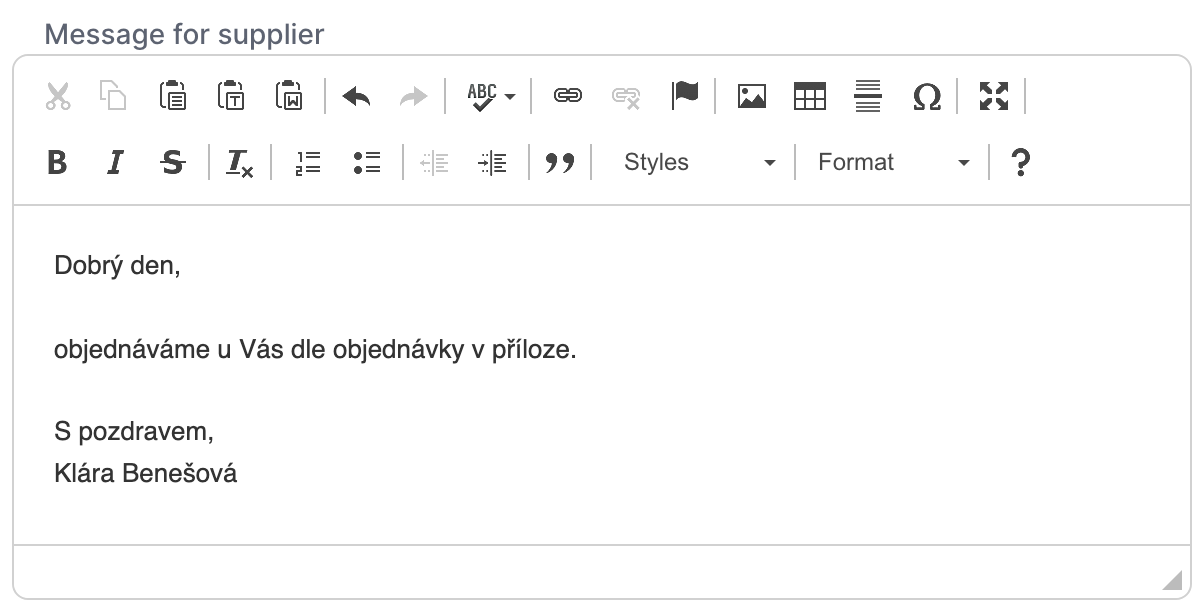
Víceřádkové pole s formátováním, například text e-mailu pro dodavatele. Panel nástrojů nabízí:
| Skupina | Co umí |
|---|---|
| Schránka | Vyjmout, kopírovat, vložit, vložit jako čistý text, vložit z Wordu. |
| Zpět a znovu | Vrátí nebo zopakuje poslední úpravu. |
| Kontrola pravopisu | Zapne kontrolu pravopisu při psaní. |
| Odkazy | Vloží nebo odebere odkaz, vloží kotvu. |
| Vložení | Obrázek, tabulka, vodorovná čára, speciální znak. |
| Celá obrazovka | Roztáhne editor přes celou obrazovku. |
| Písmo | Tučné, kurzíva, přeškrtnuté, odstranění formátu. |
| Odstavec | Číslovaný a odrážkový seznam, odsazení, citace. |
| Styly a Formát | Předpřipravené styly textu a nadpisy. |
| Otazník | Nápověda k editoru. |
Editor je jen tam, kde ho autor šablony zapnul. Autor také volí, zda má editor základní, nebo rozšířený panel nástrojů.
Číslo
Pole pro číselnou hodnotu. Šablona určuje počet desetinných míst, hodnota se po opuštění pole zformátuje na tento počet míst. Pokud napíšete něco jiného než číslo, pole se při splnění označí jako chybné.
Datum a čas
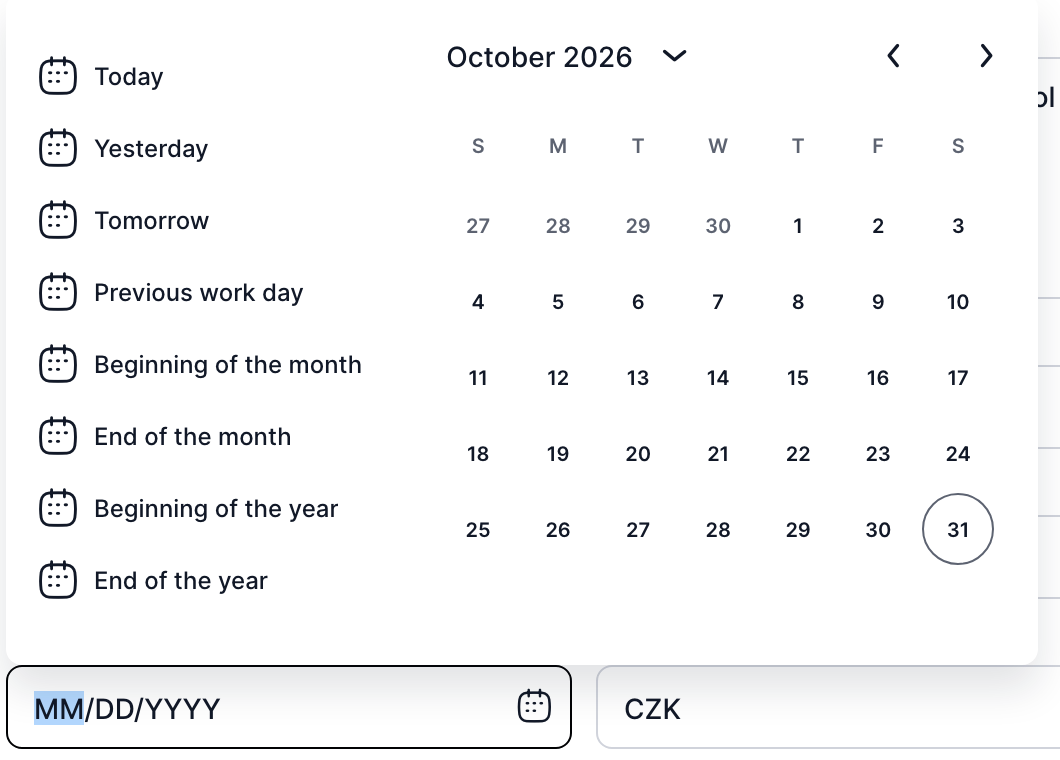
Datum můžete napsat přímo do pole ve formátu, který vidíte v prázdném poli, nebo ho vybrat v kalendáři po klepnutí na ikonu kalendáře.
| Část kalendáře | K čemu slouží |
|---|---|
| Rychlé volby vlevo | Dnes, Včera, Zítra, Předchozí pracovní den, Začátek měsíce, Konec měsíce, Začátek roku, Konec roku. |
| Měsíc a rok | Šipkou u názvu měsíce přepnete na výběr roku. Šipkami vpravo listujete po měsících. |
| Dny | Klepnutím vyberete den. Dnešní den je zakroužkovaný. |
Podle nastavení šablony může pole obsahovat i čas, může povolit jen budoucí data, jen pracovní dny nebo vybraný rozsah. Nepovolené dny jsou v kalendáři neaktivní.
Zaškrtávací pole
Pole se zaškrtávacím políčkem. Klepnutím ho zaškrtnete nebo zrušíte zaškrtnutí.
Výběr ze seznamu
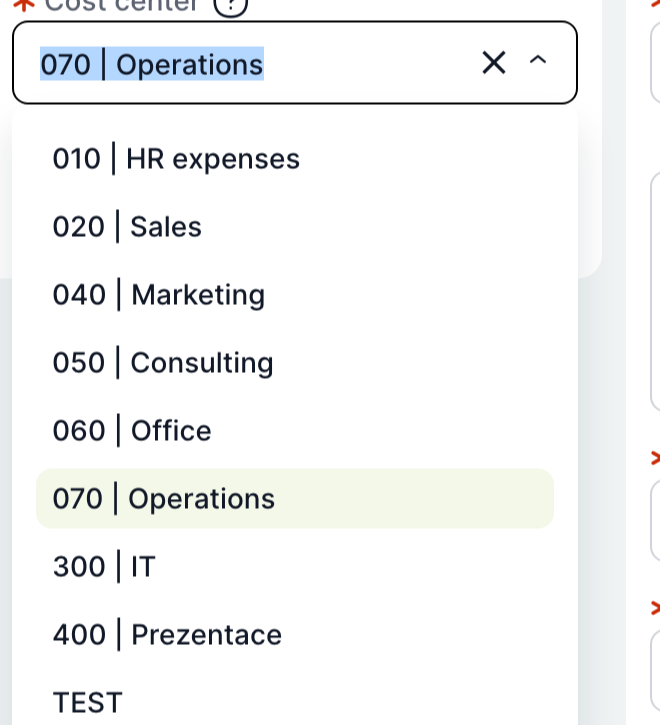
Pole se šipkou vpravo. Klepnutím otevřete seznam možností a jednu vyberete. Když začnete psát, seznam se zúží na odpovídající položky. Takto se chovají:
- seznamy pevných hodnot, které připravil autor šablony (například Typ nákupu),
- výběr uživatele, role nebo organizační jednotky,
- výběr z dynamické tabulky, kterou spravuje administrátor (například Nákladové středisko nebo Měna).
U dlouhých seznamů se další položky načítají, když sjedete na konec nabídky.
Našeptávač
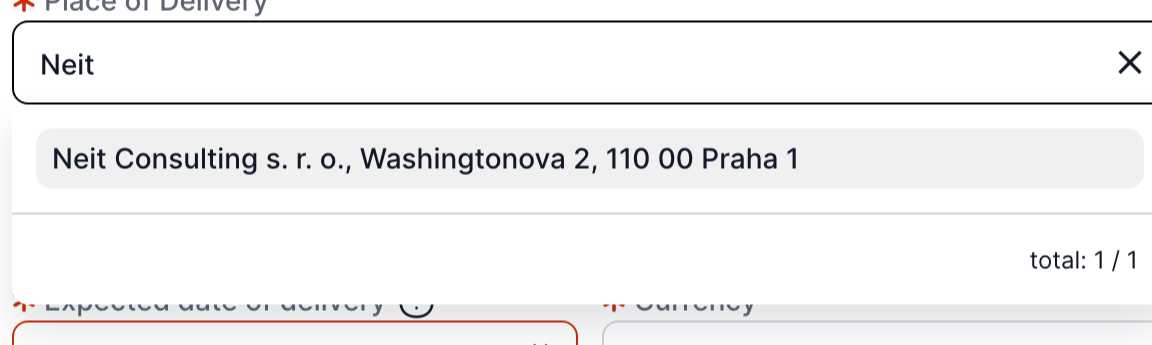
Textové pole, které při psaní nabízí odpovídající hodnoty, například dodavatele nebo místo dodání. Začněte psát a vyberte jednu z nabídnutých položek. Pod nabídkou je vidět, kolik položek odpovídá.
Výběr více hodnot
Pole, do kterého vybíráte více hodnot najednou, například více uživatelů. Podle nastavení šablony má jednu ze dvou podob:
- Rozbalovací seznam s více hodnotami. Funguje jako výběr ze seznamu, ale po výběru se nabídka nezavře a vybrané hodnoty se v poli zobrazí vedle sebe.
- Dva seznamy vedle sebe. Vlevo jsou dostupné hodnoty, vpravo seznam Přiřazení. Hodnoty označte zaškrtnutím a tlačítkem plus je přesuňte doprava, tlačítkem mínus zpět. Hodnoty můžete přesouvat i tažením myší. Každý seznam má pole Hledat a volbu Označit vše.
Tabulka s řádky

Tabulka, do které přidáváte řádky, například položky objednávky. Každý sloupec se vyplňuje jako samostatné pole (text, číslo, výběr ze seznamu). Červená hvězdička u názvu sloupce označuje povinný sloupec.
| Prvek | K čemu slouží |
|---|---|
| Číslo řádku | Pořadí řádku. Když na řádek najedete myší, změní se na úchyt, za který můžete řádek přetáhnout na jiné místo. |
| Šedé buňky | Dopočítané hodnoty, například cena celkem. Nevyplňujete je. |
| Duplikovat řádek | Ikona na konci řádku. Vloží kopii řádku. |
| Smazat řádek | Ikona koše na konci řádku. |
| Přidat | Ikona plus pod tabulkou. Přidá prázdný řádek. |
| Součty | Řádek pod tabulkou se součty vybraných sloupců. |
Pokud šablona povoluje mazání všech řádků, je v záhlaví tabulky také ikona koše Odstranit všechny řádky. TAS se před smazáním zeptá na potvrzení. Na mobilu a tabletu najdete akce řádku (Posunout nahoru, Posunout dolů, Duplikovat řádek, Smazat řádek) v nabídce na začátku řádku.
Při splnění TAS zkontroluje i řádky tabulky. Neplatnou buňku označí a posune stránku k ní.
Dokumenty v poli
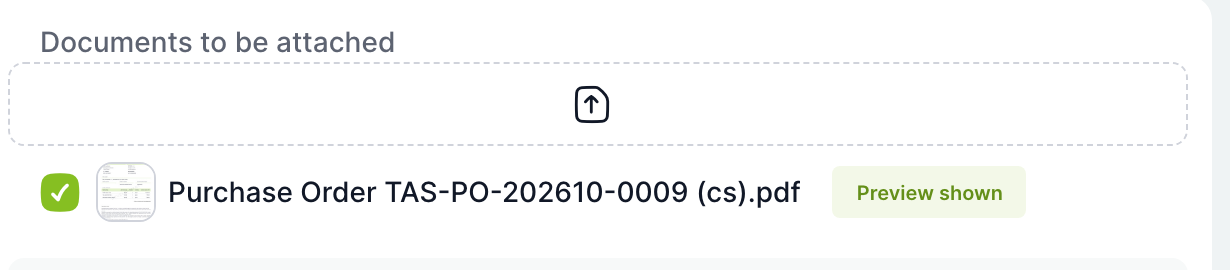
Pole pro výběr nebo nahrání dokumentů, například dokumentů k odeslání dodavateli.
| Prvek | K čemu slouží |
|---|---|
| Plocha s šipkou | Klepnutím vyberete soubor z počítače. Soubor do ní můžete i přetáhnout. Nahraný soubor se uloží mezi dokumenty případu. |
| Zaškrtávací políčko u dokumentu | Zaškrtnutím dokument do pole zahrnete. |
| Náhled | Pokud to šablona povoluje, zobrazí se pod polem náhled vybraného dokumentu. Štítek Zobrazen náhled ukazuje, který dokument právě vidíte. |
V poli jen pro čtení vidíte vybrané dokumenty, ale nemůžete je měnit ani nahrávat nové.
Pole jen pro čtení

Šedá pole bez rámečku jen zobrazují hodnotu, kterou zadal někdo dřív nebo kterou dopočítal TAS. Do pole nelze psát. U výběru uživatele, role nebo organizační jednotky zobrazí jméno, u textového editoru formátovaný text. Šablona může do formuláře vložit i informační blok, například tabulku s historií schvalování.
Související: Řešení úkolu, Seznam úkolů.
