Uživatelský manuál
Stručný průvodce
Poznámky případu
Komponenta tabulky
FAQ
Hledání
Dashboard
Smazané dokumenty a log přístupů
Řešení úkolu
AI asistent
Manuály
Zástup a dovolená
Uspání, probuzení, archivace a smazání případu
Proměnné, historie a graf případu
Základní pojmy
Nahrání dokumentu, složky a revize
Novinky
Tabulka dynamických položek ve formuláři
Oblíbené
Orientace v rozhraní
Widgety dashboardu
Detail případu
Novinky/Oznámení v Team assistant
Seznam případů
Přihlášení a odhlášení
Nastavení účtu
Seznam úkolů
Nastavení mobilní aplikace
Reporty a grafy
Hledání a seznam dokumentů
Předání, převzetí a úkoly k odběru
Hromadné úkoly
Tisk případu
Vytvoření a úprava přehledu
Co je TAS
Pole formuláře
Tabletové rozhraní a NFC
Přehledy
Založení nového případu
Události na případu
Oprávnění k případu
Odběr přehledu e-mailem
Admin dokumentace
Platforma
Administrace
Crony
Paralelní cron - PostponedTaskCron
Crony v5.19
Crony
CleanupCron
MsGraphCheckUnprocessedMailsCron - Kontrola nezpracovaných mailů
Crony v5.7
Hearbeat monitoring cronů
Autentizace a synchronizace
SMTP OAuth autentizace
Automatické zakládání uživatelů přes SCIM 2.0 (Microsoft Entra ID)
Autentizace v5.21
LDAP, SAML, Entra ID a NFC: nastavení
Konfigurace autentizačních modulů
Autentizace
Organizační struktura
Trezor
DMS atributy
Servisní operace
Trezor
Nastavení mobilní aplikace pro vaše prostředí
Schéma
Import procesů XML
Sdílené soubory
Import procesů XML v5.21
HR agenda a předání agendy
Logy
Statistiky použití v5.21
Archivace
Vlastní fonty
Skripty
Sekvence
Stav systému
Správa novinek
Zmenšování fotek v dokumentech
Fronty zpracování v5.21
Migrace
Konfigurace
Pluginy
Fronta e-mailů
Moje operace a detail operace
Servisní konzole
AI monitoring
Sdílené soubory
Nastavení
Zpracování e-mailů
CSP hlavičky - zásady zabezpečení obsahu
CSV soubory
Naplánované úkoly
Fronty zpracování
Údržba
Menu Administrace
Licence
Menu Administrace v5.21
Dynamické tabulky
Statistiky použití
Nastavení přístupového tokenu a vypršení platnosti relace
Vizuální identita
Servisní operace v5.21
Šablona
Tisk (Case Overview)
Komponenty
Tiskové šablony
Přehled případu se záložkami a grafy
Builder přehledu případu (Case Overview)
Úkoly
Výpočty na úkolu
Automatické dokončení a zrušení úkolu
E-mailový úkol a notifikace
Builder dynamických podmínek
Multiinstance - detailní popis fungování
Typy úkolů
Smart Event úkol
Instrukce, sekce a otestování úkolu
Obecné nastavení úkolu a řešitel
Multiinstance
Plánování: spuštění, větvení a termín
Dynamické podmínky: builder
Přiřazení proměnných a sekce
Proměnné
Diagram tříd, import stavů a kandidáti aliasů
Dynamické položky: pravidla, validace a AI
Seznam dokumentů
Text a text s více řádky
Checkbox
Číslo
Proměnná Dynamické položky
Proměnné: přehled a společná nastavení
Číselníky (texty, čísla, datumy)
Dynamické řádky
Datum
Dynamický seznam
Sekvence
Dynamická tabulka
Skartace
Graf šablony
Založení šablony: ručně, AI Builderem, importem nebo z diagramu
Záložka Šablona v5.21
Záložka Šablona
Seznam šablon
Import, export a kopírování šablony
Linky
Case Overview Builder (Detail případu)
Hlavičky šablony
Stavy případu v5.21
Stavy případu
Role
Self-hosted administration
Připojení k jiné databázi
Diagnostika služeb
Change the default URL in Oracle VirtualBox
Hyper-V: izolovaná NAT síť s přesměrováním portů
Uživatelé
Překlady
NFC integrace
Události a pravidla
AXIOS API
Plány
AXIOS s využitím Trezoru
Uživatelé
Axios s využitím certifikátů (SSL)
Detail uživatele
Výpočty a funkce
Dynamické podmínky (formuláře)
Ostatní dynamické podmínky
Optimalizace volání api na dynamických podmínkách
Filtrování v dynamickém listu pomocí dynamických podmínek
Dynamické podmínky: skript
Dynamické řádky: skript
Výpočty
Dynamické tabulky
Tisk a generování souborů
Dokumenty ve výpočtech — kompletní průvodce
Tisk a generování souborů ve výpočtech
Vytvoření dokumentu DOCX
Ostatní výpočty
Jak a kdy běží výpočty
API dynamických položek ve výpočtech (di)
Reference API výpočtů: knihovna lib
Reference API výpočtů: proměnné a případ
Globální skripty a React skripty
AI a kontrola kódu v editorech
Integrace
MS Graph
MS Graph - příprava schránky
MS Graph - konfirurace cronu
MS Graph v2 (od v5.7.102)
MS Graph - příprava schránky - Legacy
MS Graph (e-mail)
ISDOC.PDF
DocuSign
Modul na volání TASu - TAS 2 TAS (zakládání procesů přes API)
DB View
DocuSign a elektronický podpis
ERP a další integrace
Kurzy ČNB a ECB
Smart Events pro integrace
TAS Forms
Pokročilé funkce a tipy
Filtrování v dynamickém listu pomocí URL parametru (statické)
Optimalizace přehledů s velkým počtem případů
AI Features
API dokumentace
Produkt
Technický changelog
Business Changelog
Průvodce upgradem z předchozích verzí
Upgrade na 5.21
Upgrade na 5.19
Upgrade na 5.17
Upgrade na 5.7
Lodash upgrade v4.17.x (>v5.5)
Hlavní změny a zaniklé funkce (v5.3 > v5.7)
Podbarvení proměnných ve stavu Read-only (>v5.7.58)
Upgrade na 5.3
Migrace dynamických podmínek
Úprava a kontrola tisku pdf
Úprava Popis úkolu vs Instrukce k úkolu
Transpilace forEach na for loop
Vykreslení HTML na Caseoverview
Rozdíly mezi TAS4 a TAS5 - kompletní přehled
Best Practices upgrade z TAS 4 na TAS 5
Použití validačních funkcí
Technické požadavky a architektura
Status routes
Prerekvizity serveru
Bezpečnost a ochrana dat
Security
TAS Operations Runbook
Technologická architektura
Graceful Shutdown + Status Routes
Aktuality / Důležité informace
Microsoft ukončení Basic Auth pro SMTP
Ukončení podpory EWS a přechod na Microsoft Graph
Úprava v EWS po aktualizaci MS Exchange (29.04.2025)
Bezpečnostní oznámení
Getting Started
- Vše /
- Admin dokumentace
- Platforma
- Administrace /
- Zmenšování fotek v dokumentech
Zmenšování fotek v dokumentech
Fotky z mobilu a skenované obrázky mají často několik megabajtů, i když pro práci v případu stačí mnohem menší rozlišení. Od verze 5.21 je TAS umí po nahrání sám zmenšit a znovu zkomprimovat, a ušetřit tak místo v úložišti dokumentů. Funkci zapíná administrátor v Konfiguraci, ve výchozím stavu je vypnutá.
Co funkce dělá
- Po nahrání dokumentu zkontroluje, jestli jde o obrázek s povolenou příponou a jestli je větší než nastavená minimální velikost.
- Pokud ano, zařadí jeho zmenšení do fronty Zpracování dokumentů. Zmenšení proběhne na pozadí, nahrání ani uložení úkolu na něj nečeká.
- Obrázek zmenší tak, aby nepřesáhl nastavenou šířku a výšku. Poměr stran zůstane zachovaný a menší obrázek se nezvětšuje. Pak ho uloží ve stejném formátu se zvolenou kvalitou komprese a podle fotoaparátu ho správně otočí.
- Zmenšený soubor nahradí původní soubor dokumentu. Dokument, jeho název, revize a náhled zůstanou stejné, změní se jen obsah souboru. Pokud byl dokument zkopírovaný do jiného případu, změna se projeví i v kopii, protože kopie sdílí stejný soubor.
- Pokud by zmenšený obrázek ušetřil méně než nastavené procento velikosti, původní soubor zůstane beze změny.
Zmenšený obrázek přepíše původní soubor natrvalo. Pokud u některé agendy potřebujete originální rozlišení (například fotodokumentaci pro znalecký posudek nebo podklady pro tisk), přidejte její šablonu do vyloučených šablon dřív, než funkci zapnete.
Nastavení
Otevřete Administrace > Konfigurace a do vyhledávání napište imageOptimization. Položky najdete v sekci Feature Flag, podsekci Documents > Image Optimization.
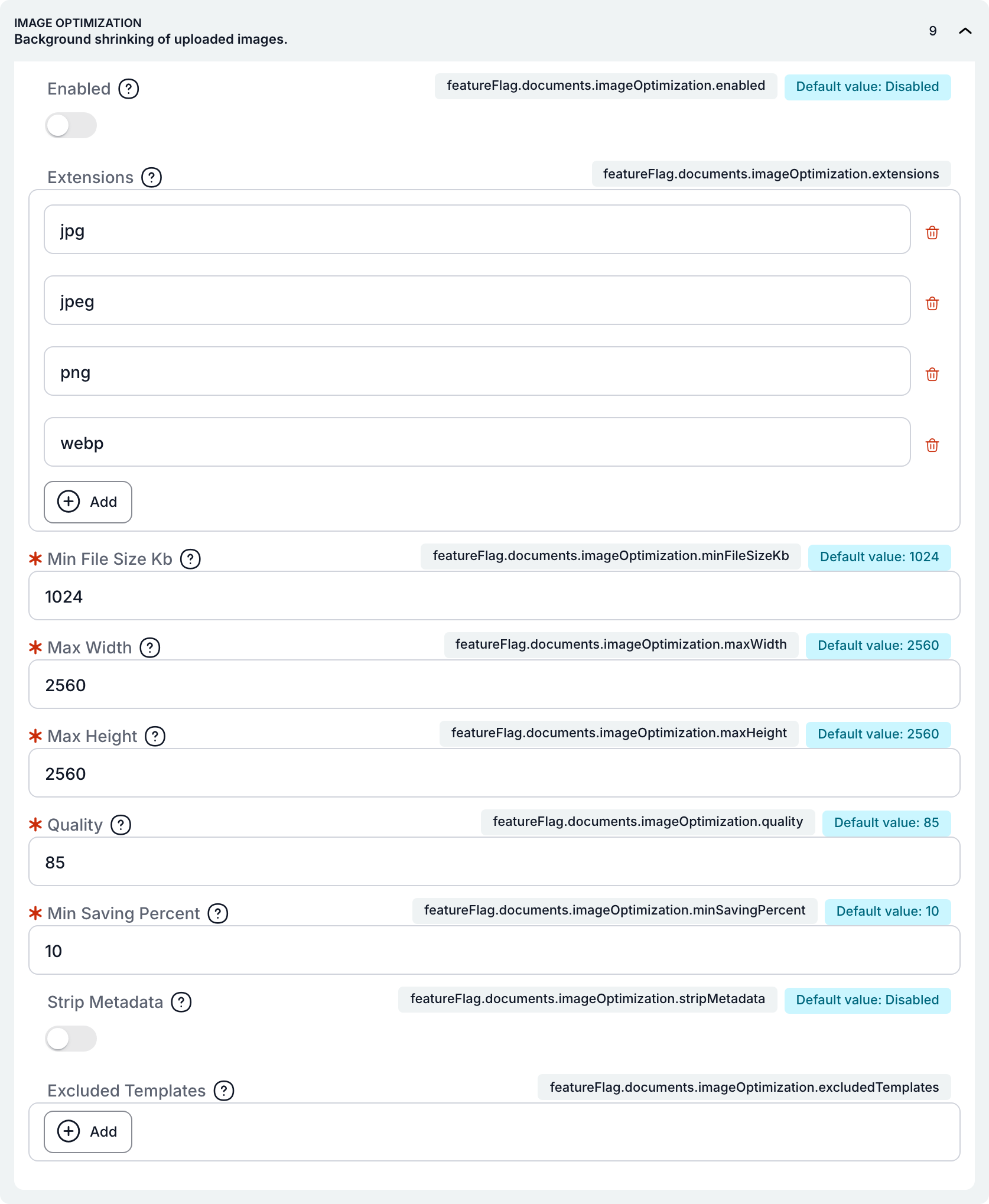
| Položka | Výchozí hodnota | K čemu slouží |
|---|---|---|
featureFlag.documents.imageOptimization.enabled | vypnuto | Zapne zmenšování obrázků. |
…imageOptimization.extensions | jpg, jpeg, png, webp | Přípony souborů, které se zmenšují. Na velikosti písmen ani na tečce na začátku nezáleží. |
…imageOptimization.minFileSizeKb | 1024 | Zmenšují se jen obrázky větší než tato velikost v kB. Menší soubory zůstanou, jak jsou. |
…imageOptimization.maxWidth | 2560 | Největší šířka v pixelech. Širší obrázek se zmenší se zachováním poměru stran. |
…imageOptimization.maxHeight | 2560 | Největší výška v pixelech. Vyšší obrázek se zmenší se zachováním poměru stran. |
…imageOptimization.quality | 85 | Kvalita komprese zmenšeného obrázku, 1 až 100. Nižší číslo znamená menší soubor a horší kvalitu. |
…imageOptimization.minSavingPercent | 10 | O kolik procent musí být zmenšený obrázek menší než původní, aby ho nahradil. Hodnota 0 až 99. |
…imageOptimization.stripMetadata | vypnuto | Odstraní ze zmenšeného obrázku metadata, například typ fotoaparátu, polohu GPS a čas pořízení. |
…imageOptimization.excludedTemplates | prázdné | Šablony, jejichž dokumenty se nikdy nezmenšují. Tlačítkem Přidat přidáte řádek a šablonu vyberete ze seznamu. |
Minimální velikost, rozměry, kvalita a minimální úspora jsou povinné. Změna se projeví hned po uložení konfigurace, restart není potřeba.
Jak funkci zapnout
- V Konfiguraci vyhledejte
imageOptimization. - Do Excluded Templates přidejte šablony, u kterých potřebujete zachovat originály.
- Podle potřeby upravte největší rozměry a kvalitu. Výchozí hodnoty stačí pro běžné fotky z mobilu.
- Zapněte Enabled a klepněte na Uložit.
Zmenšují se jen dokumenty nahrané po zapnutí. Dokumenty, které už v TAS jsou, zůstanou beze změny.
Co uvidí uživatel
Uživatel nahrává dokumenty stejně jako dřív. Dokument se v případu zobrazí hned. Zmenšení proběhne o chvíli později na pozadí a uživatel ho najde jako operaci Zmenšení obrázku v Moje operace. Když si pak dokument stáhne, dostane už zmenšenou verzi.
Administrátor průběh sleduje v Administrace na stránce Fronty zpracování, fronta Zpracování dokumentů. Každé zmenšení se zapíše do logu se zprávou, z jaké na jakou velikost se obrázek zmenšil.
Omezení
- Zmenšování zpracovává fronta Zpracování dokumentů. Ta potřebuje Redis a běžící backend pro fronty. Bez nich operace čekají ve frontě a obrázky zůstanou v původní velikosti.
- Zpracuje se jen první snímek obrázku. Animovaný obrázek (například animovaný WebP) se uloží jako statický.
- Šablona se vyloučí podle případu, ke kterému dokument patří. Dokumenty mimo případ se zmenšují vždy, když splní ostatní podmínky.
- Náhled dokumentu se znovu nevytváří, zůstane původní.
Související: Konfigurace, Fronty zpracování, Moje operace, Nahrání dokumentu, složky a revize.
