Tiskové šablony
Tisková šablona určuje, jak vypadá tisk případu: formulář objednávky pro dodavatele, potvrzení rezervace, protokol a podobně. Uživatel ji pak vybírá v detailu případu v Více → Tisk, případně se tisk zobrazí v sekci Náhled tisku přehledu případu. Tiskové šablony spravuje autor šablony (role $Administrator nebo $Poweruser) v editoru šablony na záložce Tisk: Šablony → šablona → Tisk.
Seznam tiskových šablon
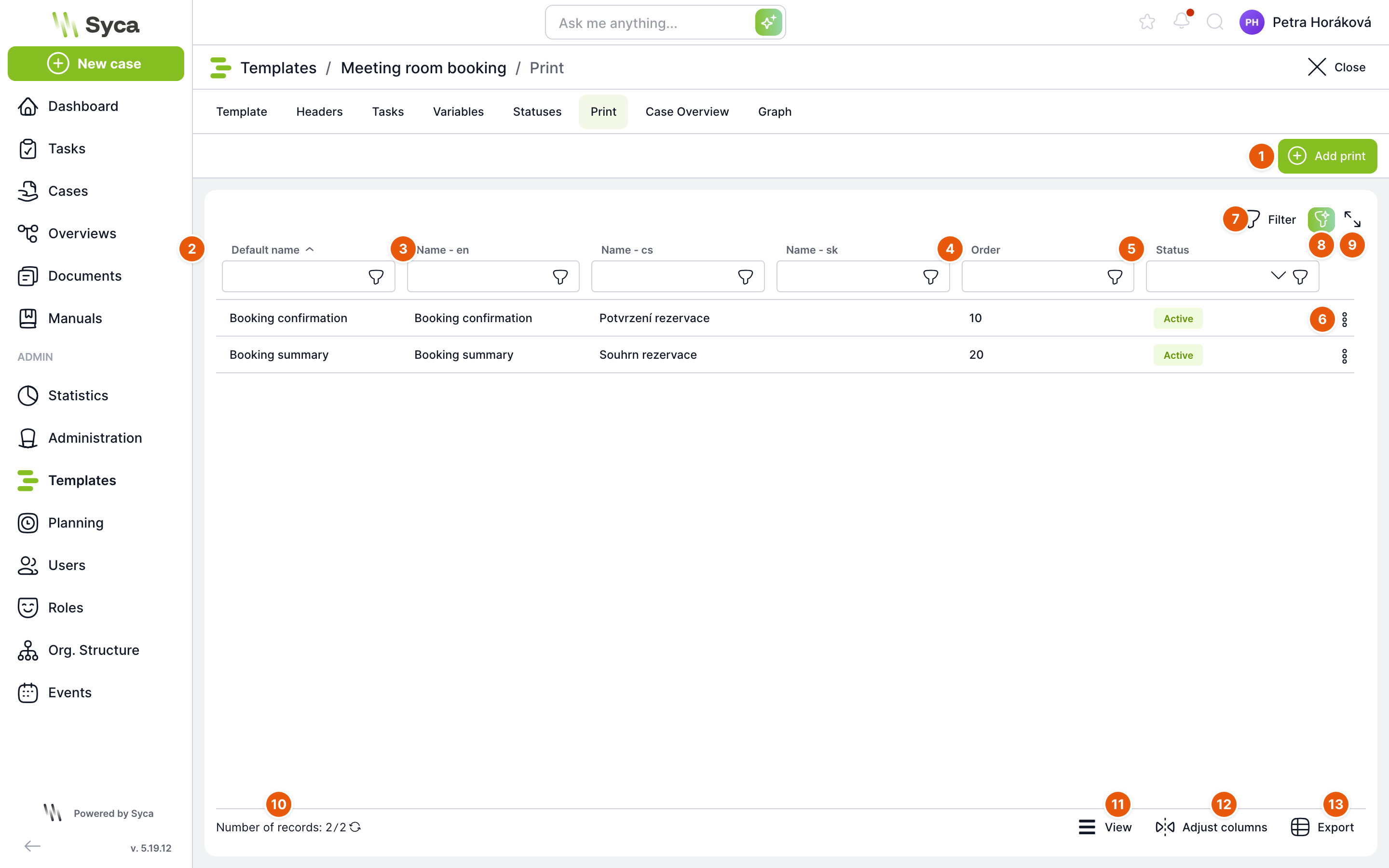
| Č. | Prvek | K čemu slouží |
|---|---|---|
| 1 | Přidat tisk | Otevře prázdný formulář nové tiskové šablony. |
| 2 | Výchozí název | Název tisku, pod kterým ho uvidí uživatelé, pokud pro jejich jazyk není vyplněný překlad. Seznam je ve výchozím stavu seřazený podle tohoto sloupce. |
| 3 | Název – jazyk | Pro každý jazyk instalace jeden sloupec s přeloženým názvem tisku (v příkladu en, cs, sk). |
| 4 | Řazení | Pořadí tisku v nabídce Šablona tisku v okně Tisk. Tisky s nižším číslem jsou výš. |
| 5 | Status | Aktivní nebo Vyvíjená. Vyvíjený tisk uvidí v okně Tisk jen administrátor a Power user, ostatní uživatelé ne. |
| 6 | Akce řádku | Upravit otevře detail tisku (stejně funguje dvojklik na řádek), Smazat po potvrzení tisk odstraní. Tisk smažete i klávesou Delete na vybraném řádku. |
| 7 | Filtr | Pokročilý filtr tabulky. |
| 8 | AI filtr | Filtr napíšete vlastními slovy a AI ho nastaví. Zobrazí se jen v instalaci se zapnutým AI. |
| 9 | Celá obrazovka | Roztáhne tabulku přes celou obrazovku. |
| 10 | Počet záznamů | Kolik tisků šablona má. Šipka vedle znovu načte seznam. |
| 11 | Zobrazení | Hustota řádků: kompaktní, standardní nebo komfortní. |
| 12 | Přizpůsobit sloupce | Vrátí šířky sloupců na výchozí hodnotu. |
| 13 | Export | Stáhne tabulku do souboru. |
Dva druhy tisku
| Druh | Jak se píše | Kdy ho použít |
|---|---|---|
| Tisk (standardní) | Obsah navrhnete v textovém editoru jako dokument. Hodnoty proměnných vkládáte zápisem {název proměnné}, při tisku se nahradí hodnotou z případu. Volitelně doplníte JavaScript. | Jednoduché dokumenty: souhrn případu, potvrzení, průvodka. |
| Tisk – React | Tisk je komponenta React napsaná v JavaScriptu (JSX), s vlastním HTML a CSS. Hodnoty čte funkcí getVar('název proměnné'), data může dotahovat přes API. | Složité formuláře s tabulkami, výpočty, podmíněným obsahem nebo grafy, například formulář objednávky. |
Druh přepnete přepínačem Tisk / Tisk – React v detailu tisku. Při přepnutí se vymaže výběr v poli Načítané skripty, protože každý druh tisku používá jinou skupinu skriptů.
Detail tisku React
Detail otevřete z akce Upravit nebo dvojklikem na řádek. Na obrázku je formulář objednávky šablony Purchase Order.
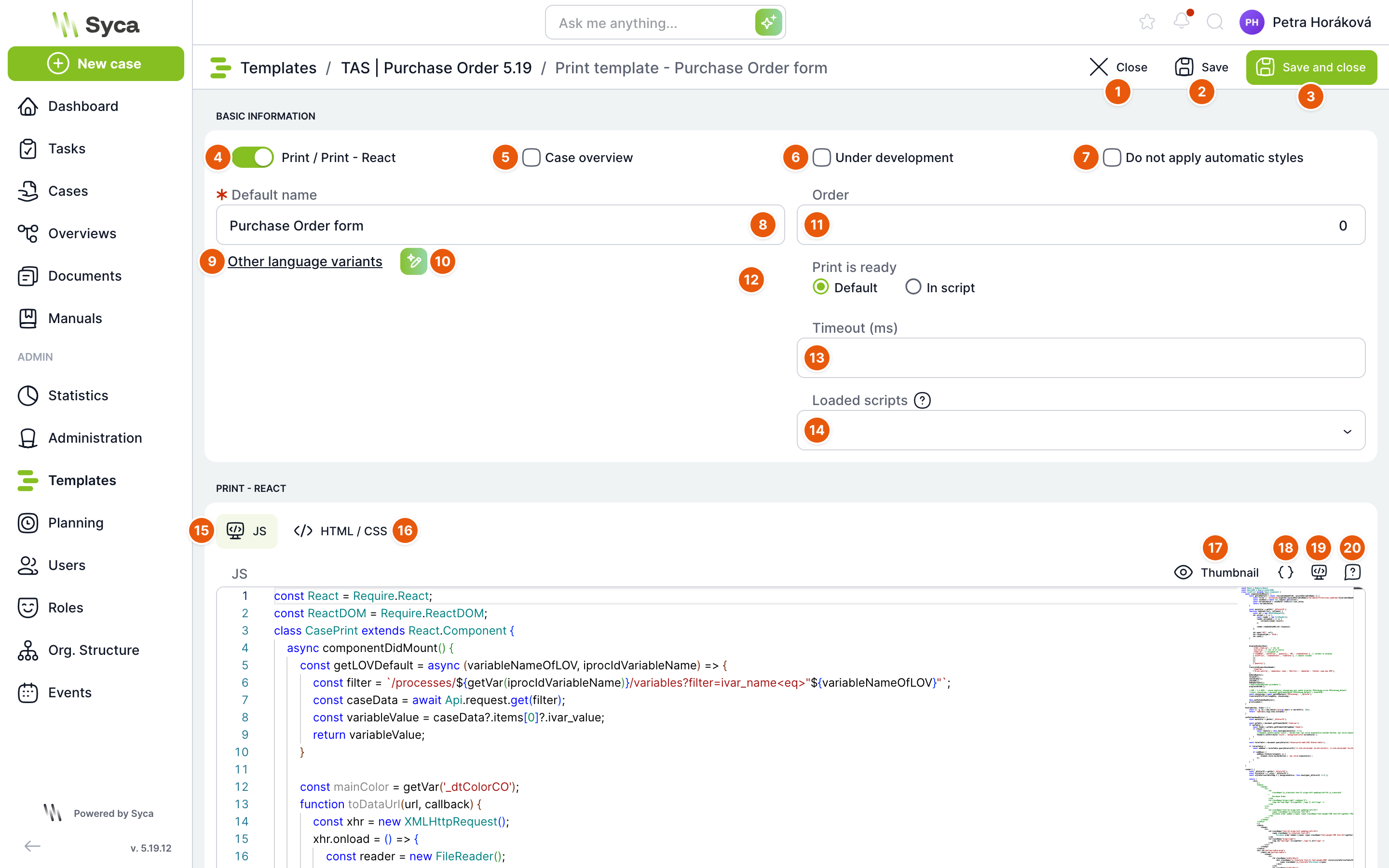
| Č. | Prvek | K čemu slouží |
|---|---|---|
| 1 | Zavřít | Vrátí vás do seznamu tisků. Neuložené změny vám TAS nabídne uložit. |
| 2 | Uložit | Uloží tisk a nechá detail otevřený. U nového tisku se po uložení adresa změní na adresu uloženého tisku. |
| 3 | Uložit a zavřít | Uloží tisk a vrátí vás do seznamu. |
| 4 | Tisk / Tisk – React | Přepínač druhu tisku. Zapnutý = tisk React. |
| 5 | Přehled případu | Označí tisk jako přehled případu. Pole Výchozí název se přepíše na vyhrazený název CASE OVERVIEW a překlady názvu se skryjí. Takový tisk se pak zobrazí na kartě přehledu případu místo přehledu z builderu. Odškrtnutím se vrátí původní název. |
| 6 | Ve vývoji | Tisk je ve stavu Vyvíjená. Běžní uživatelé ho v okně Tisk nevidí, administrátor a Power user ano. |
| 7 | Neaplikovat automatické styly | Do tisku se nevloží výchozí styly TAS a tisk vypadá jen podle vašeho HTML a CSS. U tisku označeného jako přehled případu se volba nezobrazuje. |
| 8 | Výchozí název | Povinné. Název tisku pro jazyky bez překladu. |
| 9 | Další varianty jazyků | Rozbalí pole Název (jazyk) pro každý jazyk instalace. ...zobrazit méně je zase skryje. |
| 10 | AI překlad | Přeloží výchozí název do ostatních jazyků a vyplní pole překladů. Je aktivní, jen když je výchozí název vyplněný. |
| 11 | Řazení | Celé číslo, pořadí tisku v nabídce okna Tisk. |
| 12 | Tisk je připraven | Jen u tisku React. Výchozí znamená, že tisk je hotový hned po vykreslení. Ve skriptu znamená, že konec vykreslení ohlásí váš skript sám, například až doběhnou dotazy na data. Teprve pak se vytvoří PDF nebo HTML. |
| 13 | Timeout (ms) | Za kolik milisekund po načtení stránky se otevře tiskový dialog prohlížeče. Hodí se, když tisk potřebuje chvíli na dotažení dat. U tisku React s volbou Ve skriptu se pole nezobrazuje. |
| 14 | Načítané skripty | Které skripty z Administrace → Skripty se k tisku načtou. Nabízí jen aktivní skripty: u standardního tisku skripty typu CO, u tisku React navíc skripty CO React. Když nevyberete žádný, načtou se všechny. |
| 15 | JS | Záložka s editorem JavaScriptu tisku React. |
| 16 | HTML / CSS | Záložka se dvěma editory: HTML (kostra stránky) a CSS (styly tisku). |
| 17 | Náhled | Otevře náhled tisku v okně, viz níže. |
| 18 | Vložit proměnnou | Seznam proměnných šablony a systémových proměnných případu. Klepnutím vložíte na místo kurzoru getVar('název'). |
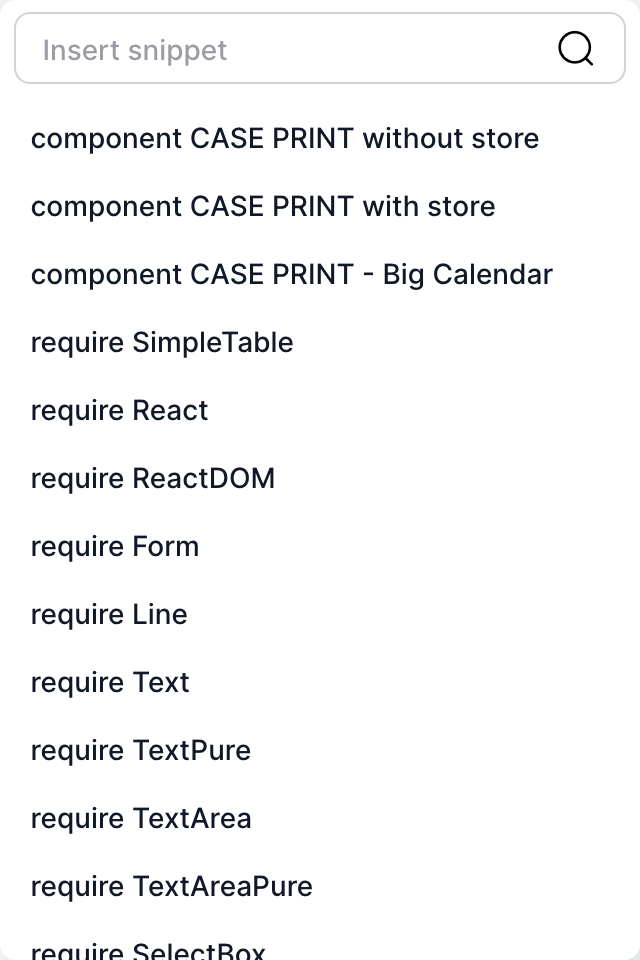
| 19 | Vložit snippet | Hotové úryvky kódu: kostra komponenty CASE PRINT (s úložištěm i bez něj), kalendář, volání API, načtení knihoven a komponent formuláře. |
| 20 | Nápověda | Tip k editoru: Ctrl + mezerník zobrazí našeptávač, opakovaným stiskem podrobnější nápovědu, F1 seznam všech příkazů a zkratek. Odkazuje i na dokumentaci knihovny lodash. |
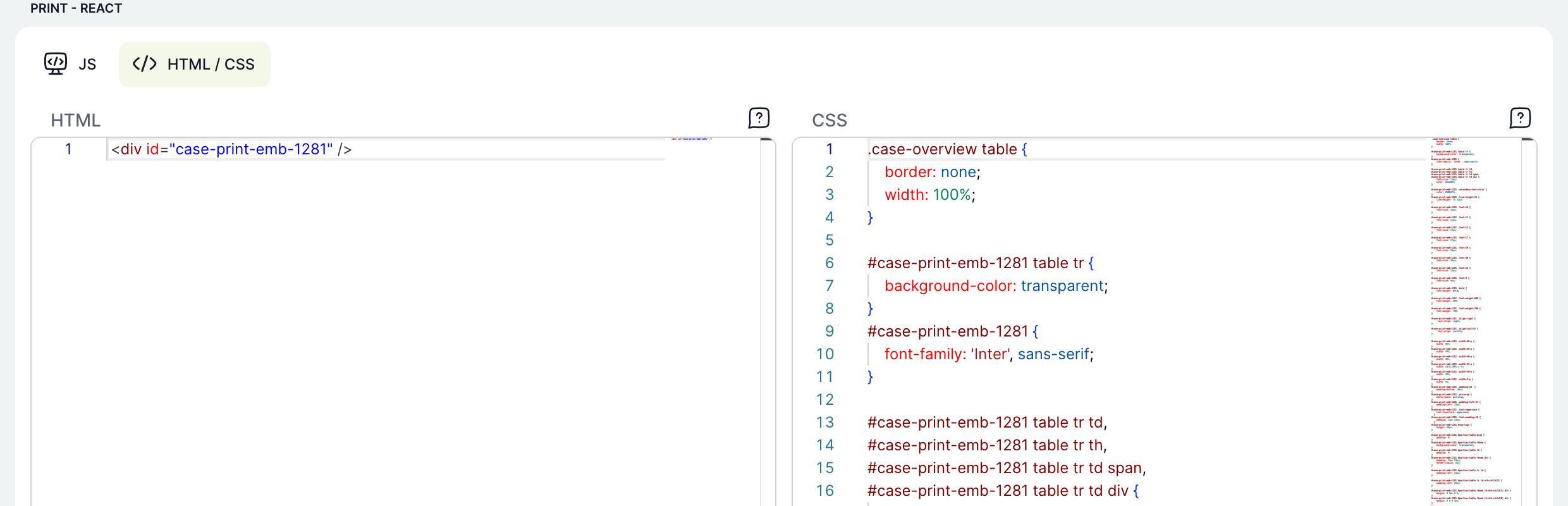
Na záložce HTML / CSS jsou vedle sebe editory HTML a CSS. Oba mají stejnou nápovědu k editoru jako editor JS.
Vložit proměnnou a snippet
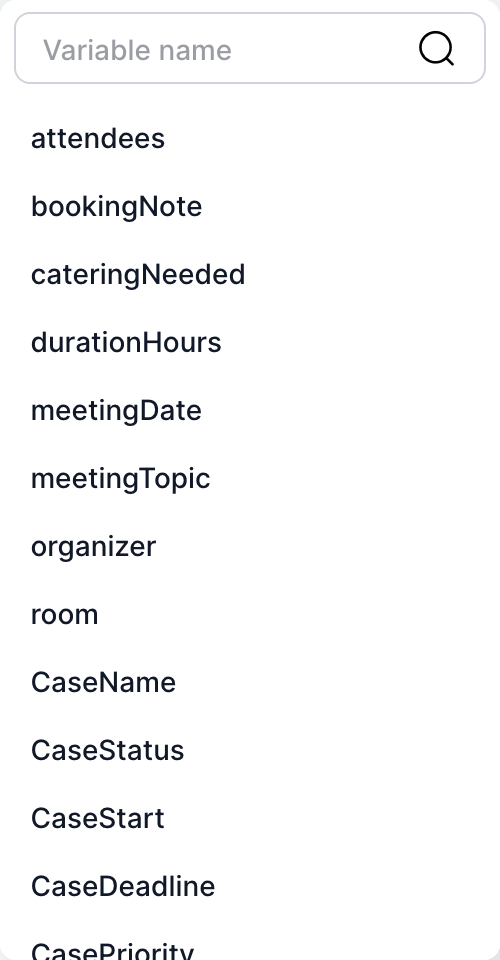
Nabídka Vložit proměnnou obsahuje nejdřív proměnné šablony podle abecedy (systémové názvy, například meetingTopic), za nimi systémové proměnné případu: CaseName, CaseStatus, CaseStart, CaseDeadline, CasePriority, CasePriorityText, CaseDescription, CaseOwner, CaseOwnerName, CaseNotes, CaseLink a CaseVisRoleId. Pole nahoře seznam filtruje.
Náhled tisku React
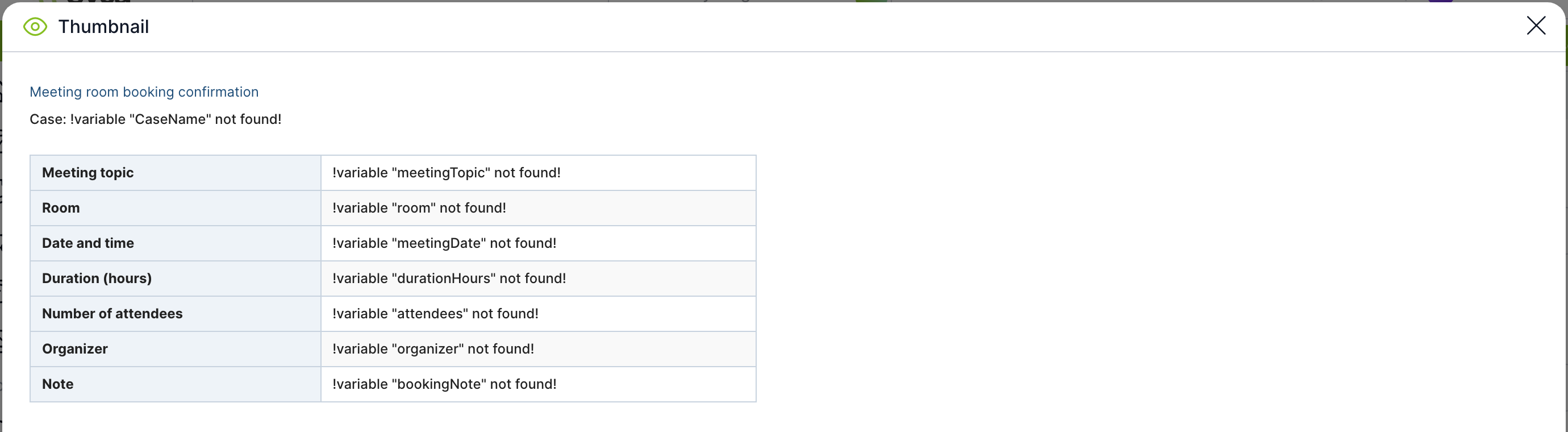
Náhled vykreslí tisk z aktuálního obsahu editorů, i neuloženého. Kód se nejdřív převede z JSX na běžný JavaScript; když obsahuje syntaktickou chybu, náhled se neotevře a TAS ukáže hlášku s pozicí chyby. Náhled nemá data žádného případu, proto getVar(...) vrací místo hodnot zástupný text. Skutečná data uvidíte, až tisk vytisknete z případu nebo ho otestujete v sekci Náhled tisku builderu přehledu případu.
Detail standardního tisku
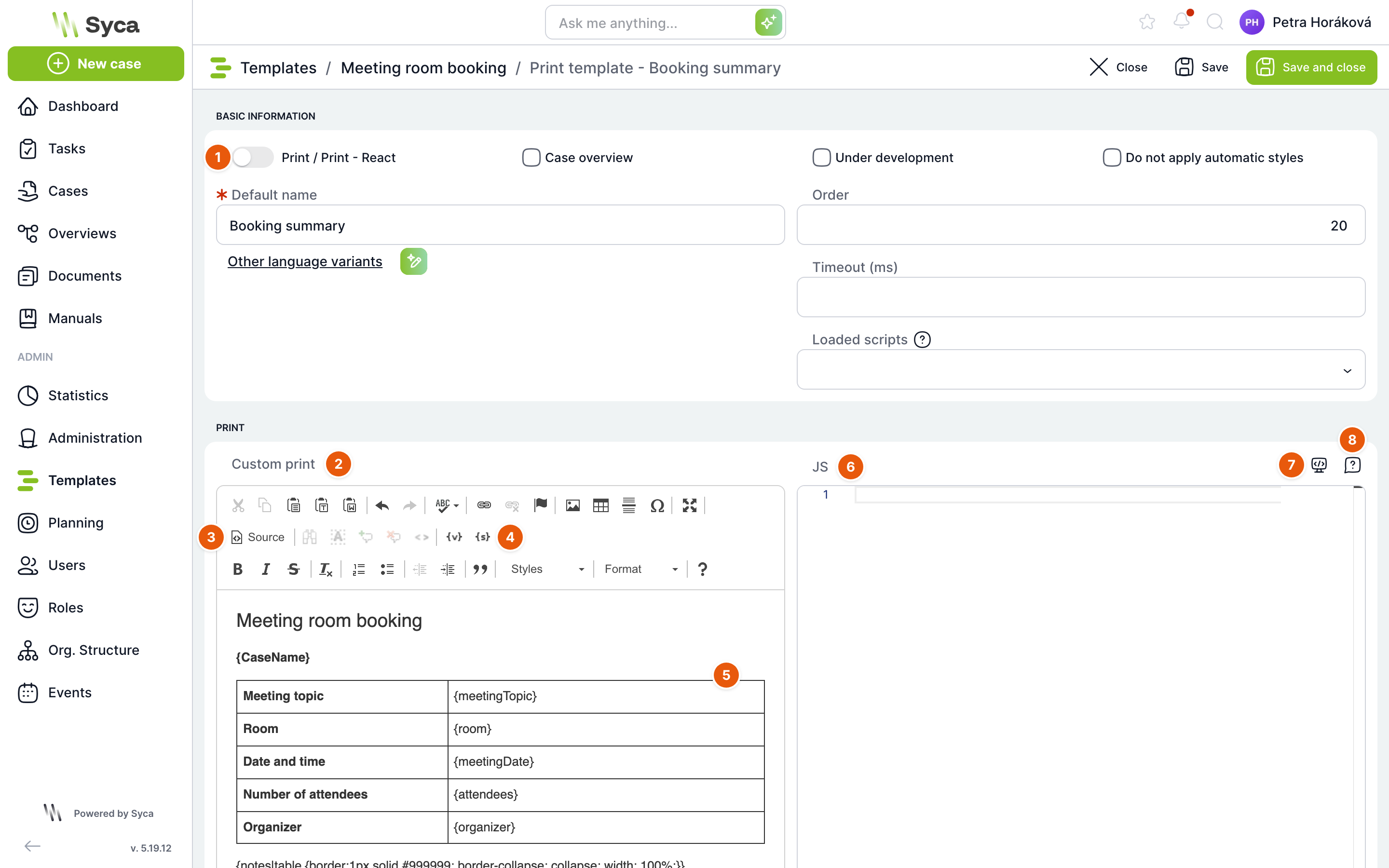
| Č. | Prvek | K čemu slouží |
|---|---|---|
| 1 | Tisk / Tisk – React | Vypnutý přepínač = standardní tisk. Pole Tisk je připraven se u standardního tisku nezobrazuje, Timeout (ms) ano. |
| 2 | Vlastní tisk | Textový editor obsahu. Formátujete jako v textovém editoru: písmo, odstavce, seznamy, tabulky, obrázky, odkazy, styly. |
| 3 | Source | Přepne editor do zdrojového HTML, ve kterém obsah upravíte přímo. |
| 4 | {v} a {s} | {v} otevře okno Vložit proměnnou a vloží {název} proměnné šablony nebo systémové proměnné (údaje úkolu jako TaskName, TaskOwnerName, TaskLink a údaje případu jako CaseName, CaseOwnerName, CaseLink, FrontendLink). {s} otevře okno Vložit snippet s hotovými bloky: {overview:…} tabulka přehledu, {notes} poznámky případu, {history} historie, {attachments} dokumenty a {css:…} vlastní styly. |
| 5 | Obsah | Text tisku. Zápisy ve složených závorkách se při tisku nahradí hodnotami z případu. |
| 6 | JS | Editor JavaScriptu, který se spustí při zobrazení tisku. |
| 7 | Vložit snippet | Úryvky pro JavaScript tisku, například volání API. |
| 8 | Nápověda | Tip k editoru: Ctrl + mezerník, F1 a odkaz na dokumentaci. |
Standardní tisk nemá tlačítko Náhled; vyzkoušíte ho tiskem z případu.
Jak vytvořit tisk React
Postup ukazuje tisk Booking confirmation v ukázkové šabloně Meeting room booking.
- V editoru šablony otevřete záložku Tisk a klepněte na Přidat tisk.
- Zapněte přepínač Tisk / Tisk – React.
- Vyplňte Výchozí název, například Booking confirmation, a přes Další varianty jazyků překlady (nebo je nechte vyplnit tlačítkem AI překlad).
- Do pole Řazení zadejte pořadí, například 10.
- Na záložce JS vložte přes Vložit snippet kostru
component CASE PRINT without store. Do metodyrender()doplňte obsah a hodnoty vkládejte přes Vložit proměnnou. - Na záložce HTML / CSS doplňte styly, například pro tabulku.
- Klepněte na Náhled a zkontrolujte vzhled.
- Dokud tisk ladíte, nechte zaškrtnuté Ve vývoji. Hotový tisk zveřejníte tak, že Ve vývoji odškrtnete a klepnete na Uložit a zavřít.
Pokud šablona obsahuje tisk označený jako Přehled případu (s názvem CASE OVERVIEW), použije se na kartě přehledu případu tento tisk a přehled navržený v builderu se nezobrazí. Builder pak na to upozorní červeným pruhem. Když chcete používat builder, tisk CASE OVERVIEW smažte nebo mu zrušte označení.
Běžný uživatel vidí v okně Tisk jen aktivní tisky šablony svého případu. Administrátor a Power user vidí i tisky ve vývoji, takže je mohou zkoušet na skutečných případech, aniž by je viděli ostatní.
Související: Tisk případu, Builder přehledu případu (Case Overview), Skripty.
