Uživatelský manuál
Stručný průvodce
Poznámky případu
Komponenta tabulky
FAQ
Hledání
Dashboard
Smazané dokumenty a log přístupů
Řešení úkolu
AI asistent
Manuály
Zástup a dovolená
Uspání, probuzení, archivace a smazání případu
Proměnné, historie a graf případu
Základní pojmy
Nahrání dokumentu, složky a revize
Novinky
Oblíbené
Orientace v rozhraní
Widgety dashboardu
Detail případu
Novinky/Oznámení v Team assistant
Seznam případů
Přihlášení a odhlášení
Nastavení účtu
Seznam úkolů
Nastavení mobilní aplikace
Reporty a grafy
Hledání a seznam dokumentů
Předání, převzetí a úkoly k odběru
Hromadné úkoly
Tisk případu
Vytvoření a úprava přehledu
Co je TAS
Pole formuláře
Tabletové rozhraní a NFC
Přehledy
Založení nového případu
Události na případu
Oprávnění k případu
Odběr přehledu e-mailem
Admin dokumentace
Platforma
Administrace
Crony
Paralelní cron - PostponedTaskCron
Crony v5.19
Crony
CleanupCron
MsGraphCheckUnprocessedMailsCron - Kontrola nezpracovaných mailů
Crony v5.7
Hearbeat monitoring cronů
Autentizace a synchronizace
SMTP OAuth autentizace
LDAP, SAML, Entra ID a NFC: nastavení
Konfigurace autentizačních modulů
Autentizace
Organizační struktura
Trezor
DMS atributy
Servisní operace
Trezor
Nastavení mobilní aplikace pro vaše prostředí
Schéma
Import procesů XML
Sdílené soubory
HR agenda a předání agendy
Logy
Archivace
Skripty
Sekvence
Stav systému
Správa novinek
Migrace
Konfigurace
Pluginy
Fronta e-mailů
Servisní konzole
AI monitoring
Sdílené soubory
Nastavení
CSP hlavičky - zásady zabezpečení obsahu
CSV soubory
Naplánované úkoly
Fronty zpracování
Údržba
Menu Administrace
Licence
Dynamické tabulky
Statistiky použití
Nastavení přístupového tokenu a vypršení platnosti relace
Vizuální identita
Šablona
Tisk (Case Overview)
Úkoly
Výpočty na úkolu
Automatické dokončení a zrušení úkolu
E-mailový úkol a notifikace
Builder dynamických podmínek
Multiinstance - detailní popis fungování
Typy úkolů
Smart Event úkol
Instrukce, sekce a otestování úkolu
Obecné nastavení úkolu a řešitel
Multiinstance
Plánování: spuštění, větvení a termín
Dynamické podmínky: builder
Přiřazení proměnných a sekce
Proměnné
Diagram tříd, import stavů a kandidáti aliasů
Seznam dokumentů
Text a text s více řádky
Checkbox
Číslo
Proměnné: přehled a společná nastavení
Číselníky (texty, čísla, datumy)
Dynamické řádky
Datum
Dynamický seznam
Sekvence
Dynamická tabulka
Skartace
Graf šablony
Záložka Šablona
Seznam šablon
Import, export a kopírování šablony
Linky
Case Overview Builder (Detail případu)
Hlavičky šablony
Stavy případu
Role
Self-hosted administration
Připojení k jiné databázi
Diagnostika služeb
Change the default URL in Oracle VirtualBox
Hyper-V: izolovaná NAT síť s přesměrováním portů
Uživatelé
Překlady
NFC integrace
Události a pravidla
AXIOS API
Plány
AXIOS s využitím Trezoru
Uživatelé
Axios s využitím certifikátů (SSL)
Detail uživatele
Výpočty a funkce
Dynamické podmínky (formuláře)
Ostatní dynamické podmínky
Optimalizace volání api na dynamických podmínkách
Filtrování v dynamickém listu pomocí dynamických podmínek
Dynamické podmínky: skript
Dynamické řádky: skript
Výpočty
Dynamické tabulky
Tisk a generování souborů
Dokumenty ve výpočtech — kompletní průvodce
Tisk a generování souborů ve výpočtech
Vytvoření dokumentu DOCX
Ostatní výpočty
Jak a kdy běží výpočty
Reference API výpočtů: knihovna lib
Reference API výpočtů: proměnné a případ
Globální skripty a React skripty
Integrace
MS Graph
MS Graph - příprava schránky
MS Graph - konfirurace cronu
MS Graph v2 (od v5.7.102)
MS Graph - příprava schránky - Legacy
MS Graph (e-mail)
ISDOC.PDF
DocuSign
Modul na volání TASu - TAS 2 TAS (zakládání procesů přes API)
DB View
DocuSign a elektronický podpis
ERP a další integrace
Smart Events pro integrace
TAS Forms
Pokročilé funkce a tipy
Filtrování v dynamickém listu pomocí URL parametru (statické)
Optimalizace přehledů s velkým počtem případů
AI Features
API dokumentace
Produkt
Technický changelog
Business Changelog
Průvodce upgradem z předchozích verzí
Upgrade na 5.19
Upgrade na 5.17
Upgrade na 5.7
Lodash upgrade v4.17.x (>v5.5)
Hlavní změny a zaniklé funkce (v5.3 > v5.7)
Podbarvení proměnných ve stavu Read-only (>v5.7.58)
Upgrade na 5.3
Migrace dynamických podmínek
Úprava a kontrola tisku pdf
Úprava Popis úkolu vs Instrukce k úkolu
Transpilace forEach na for loop
Vykreslení HTML na Caseoverview
Rozdíly mezi TAS4 a TAS5 - kompletní přehled
Best Practices upgrade z TAS 4 na TAS 5
Použití validačních funkcí
Technické požadavky a architektura
Status routes
Prerekvizity serveru
Bezpečnost a ochrana dat
Security
TAS Operations Runbook
Technologická architektura
Graceful Shutdown + Status Routes
Aktuality / Důležité informace
Microsoft ukončení Basic Auth pro SMTP
Ukončení podpory EWS a přechod na Microsoft Graph
Úprava v EWS po aktualizaci MS Exchange (29.04.2025)
Bezpečnostní oznámení
Getting Started
- Vše /
- Admin dokumentace
- Platforma
- Administrace /
- Vizuální identita
Vizuální identita
Ve Vizuální identitě přizpůsobíte TAS firemnímu vzhledu: hlavní barvu, loga na přihlašovací stránce, v e-mailech a v záložce prohlížeče, a položky bočního menu. Změny platí pro všechny uživatele. Stránku vidí administrátor; otevřete ji v menu Administrace dlaždicí Vizuální identita ve skupině Správa aplikace a konfigurace.
Barevné schéma
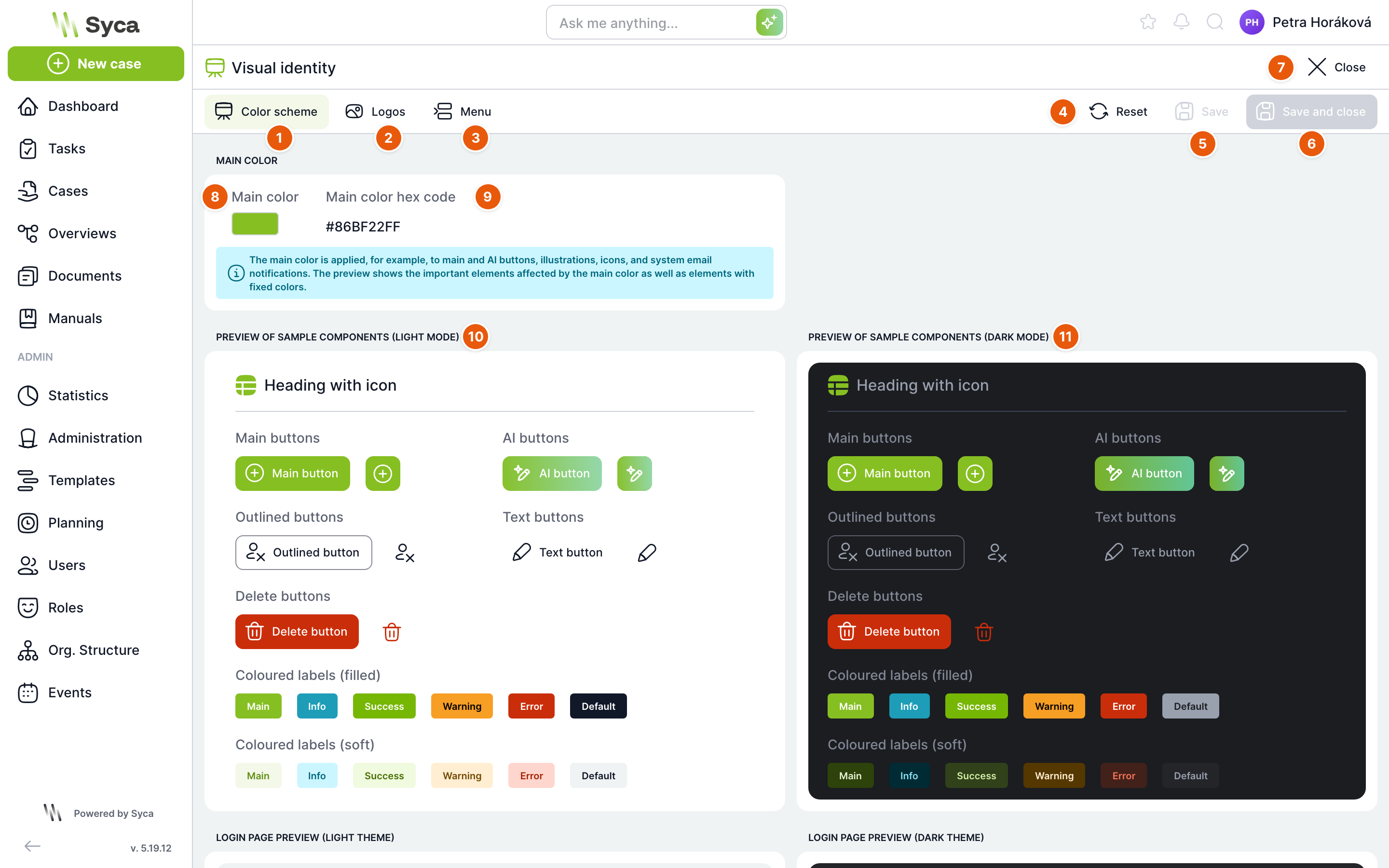
| Č. | Prvek | K čemu slouží |
|---|---|---|
| 1 | Barevné schéma | Záložka s hlavní barvou aplikace. |
| 2 | Loga | Záložka s logy. |
| 3 | Menu | Záložka s položkami bočního menu. |
| 4 | Reset | Vrátí obsah otevřené záložky do výchozího stavu. Před provedením se zeptá. |
| 5 | Uložit | Uloží změny otevřené záložky. Aktivní, jen když máte neuložené změny. |
| 6 | Uložit a zavřít | Uloží změny a vrátí vás do menu Administrace. |
| 7 | Zavřít | Vrátí vás do menu Administrace. |
| 8 | Hlavní barva | Klepnutím na barevný čtverec otevřete výběr barvy. |
| 9 | Hex kód hlavní barvy | Kód zvolené barvy. Jen pro čtení. |
| 10 | Náhled vzorových komponent (světlý režim) | Jak budou s novou barvou vypadat tlačítka, štítky a nadpisy ve světlém režimu. |
| 11 | Náhled vzorových komponent (tmavý režim) | Totéž v tmavém režimu. |
Pod náhledy komponent jsou náhledy přihlašovací stránky ve světlém a tmavém režimu a náhled e-mailového upozornění.
Hlavní barva se použije například na hlavní a AI tlačítka, ilustrace, ikony a systémová e-mailová upozornění. Náhled ukazuje i prvky s pevnou barvou, které se změnou hlavní barvy nemění, například tlačítka pro mazání. Po uložení se nová barva projeví v celé aplikaci a v e-mailech. Reset se zeptá Opravdu chcete resetovat barvy? a vrátí výchozí barvu TAS.
Loga
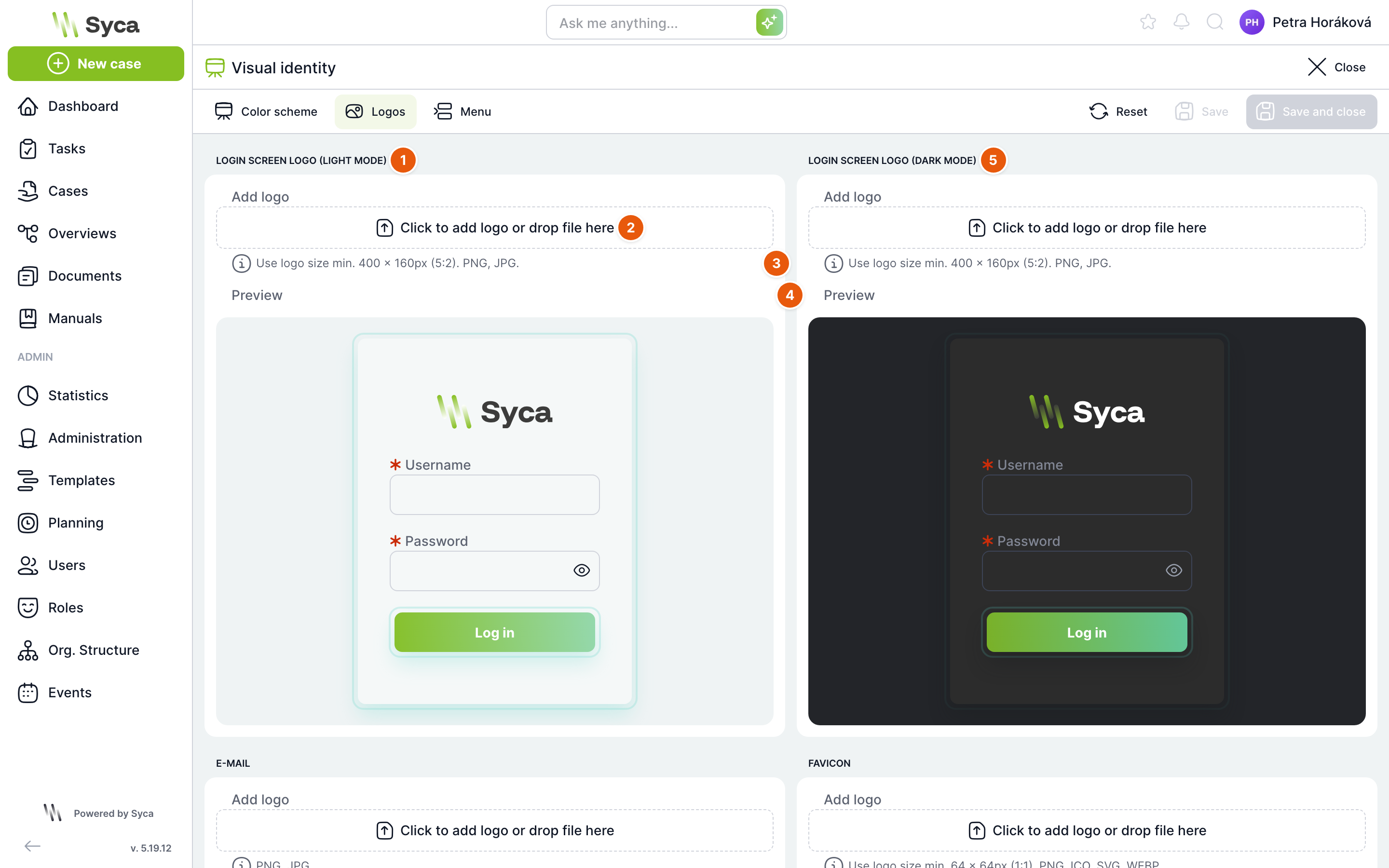
| Č. | Prvek | K čemu slouží |
|---|---|---|
| 1 | Logo přihlašovací obrazovky (světlý režim) | Logo na přihlašovací stránce ve světlém režimu. |
| 2 | Přidat logo | Klepnutím vyberete soubor, nebo ho do pole přetáhnete. |
| 3 | Doporučení | Požadovaný formát a nejmenší rozměr souboru. |
| 4 | Náhled | Jak bude přihlašovací stránka s logem vypadat. |
| 5 | Logo přihlašovací obrazovky (tmavý režim) | Logo na přihlašovací stránce v tmavém režimu. |
Pod nimi jsou karty E-mail a favicon (ikona v záložce prohlížeče) s náhledem e-mailu a náhledem záložek prohlížeče.
| Logo | Formát | Rozměr |
|---|---|---|
| Přihlašovací obrazovka, světlý a tmavý režim | PNG, JPG | Ořez v poměru 5 : 2, uloží se jako 400 × 160 px. Použijte obrázek alespoň této velikosti. |
| PNG, JPG | Volný ořez. | |
| Favicon | PNG, JPG, ICO, SVG, WEBP | Čtvercový ořez, uloží se jako 64 × 64 px. |
Jak nahrát logo
- Na kartě loga klepněte do pole Přidat logo a vyberte soubor, nebo ho přetáhněte.
- V ořezovém nástroji nastavte výřez. Tlačítkem Smazat logo výběr zahodíte.
- Klepněte na Nahrát, nebo rovnou na Uložit v záhlaví; uloží se všechna loga s připraveným výřezem.
- Nahrané logo smažete ikonou koše u náhledu. Aplikace se zeptá Opravdu chcete smazat logo?.
Soubor jiného typu aplikace odmítne s hlášením Neplatný formát souboru. Reset na této záložce smaže všechna čtyři loga a vrátí výchozí.
Menu
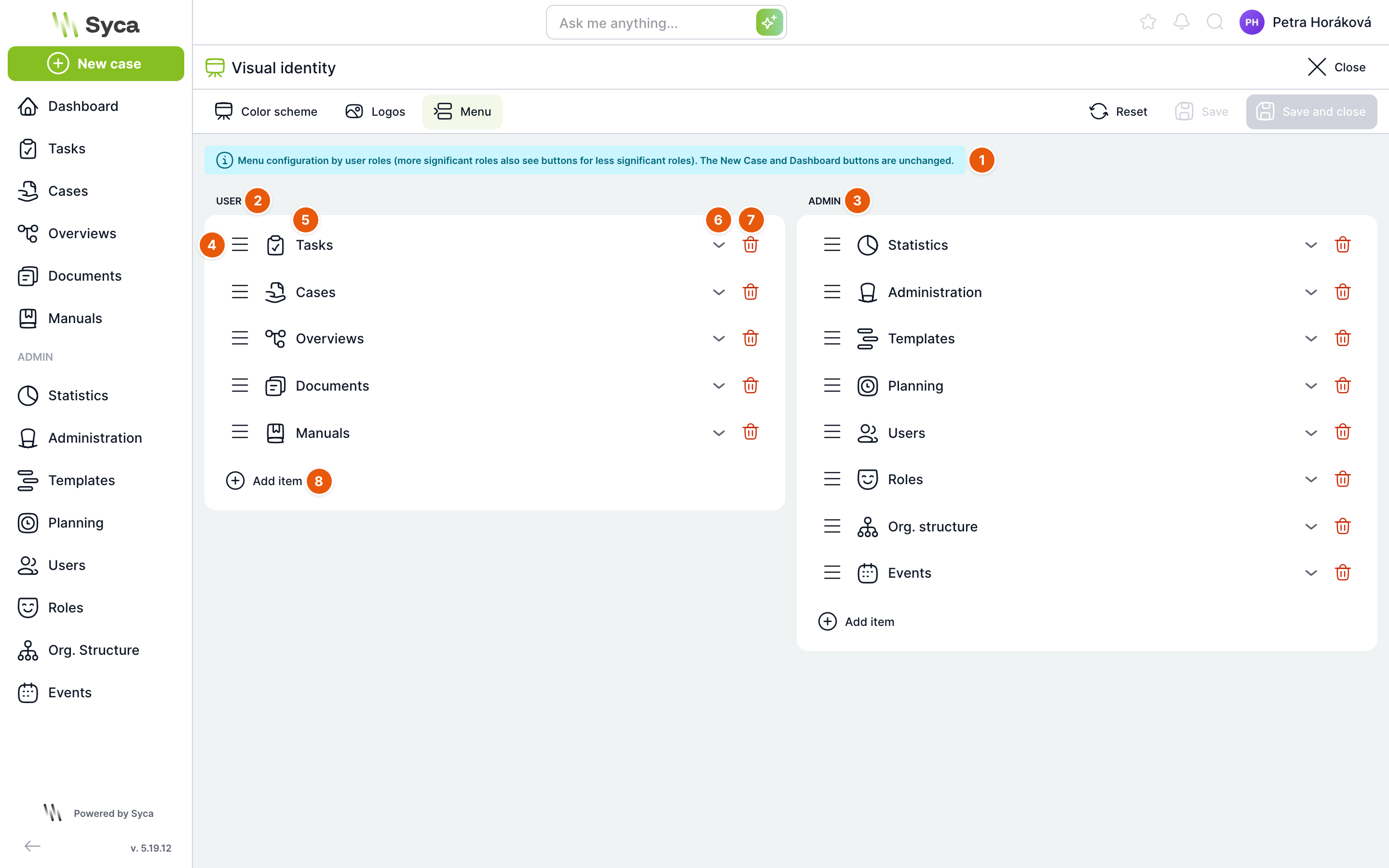
Na záložce Menu upravíte položky bočního menu. Tlačítka Nový případ a Dashboard jsou vždy na svém místě a měnit nejdou.
| Č. | Prvek | K čemu slouží |
|---|---|---|
| 1 | Informace | Připomínka, že menu se nastavuje podle úrovně rolí. |
| 2 | Uživatel | Položky, které vidí všichni uživatelé. |
| 3 | Admin | Položky pro administrátory. Zobrazují se ve skupině ADMIN. |
| 4 | Přesunout | Tažením za ikonu změníte pořadí položky v rámci skupiny. |
| 5 | Ikona a název | Jak se položka zobrazí v menu. Klepnutím na řádek položku rozbalíte. |
| 6 | Rozbalit | Otevře nastavení položky. |
| 7 | Smazat | Odebere položku z menu. Aplikace se neptá; změna se projeví až po uložení. |
| 8 | Přidat položku | Přidá novou položku do skupiny. |
Úrovně jsou tři: Uživatel, PowerUser a Admin. Vyšší úroveň vidí i položky nižších úrovní. Administrátor tedy vidí položky všech skupin, běžný uživatel jen skupinu Uživatel.
Nastavení položky
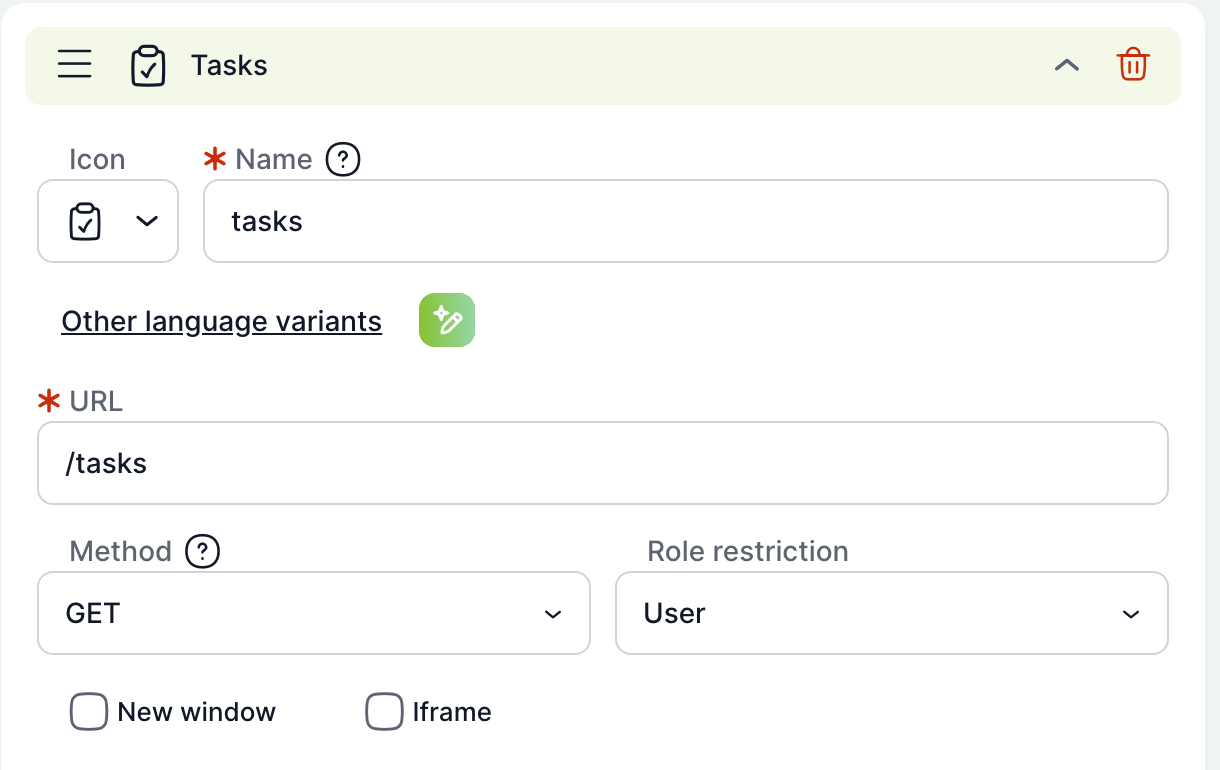
| Pole | K čemu slouží |
|---|---|
| Ikona | Ikona položky v menu. |
| Název | Povinný. Text položky. Pro standardní položky zadejte klíč překladu (například tasks, cases, overviews) a název se zobrazí v jazyce uživatele. Vlastní text se zobrazí tak, jak je, pokud nevyplníte jazykové varianty. |
| Další varianty jazyků | Rozbalí pole Název pro každý jazyk. Tlačítko AI vedle odkazu názvy přeloží, pokud je AI zapnutá. |
| URL | Povinná. Adresa, kam položka vede. Interní stránky zadávejte relativně, například /tasks. |
| Metoda | GET otevře odkaz. POST odešle požadavek s tělem na zadanou adresu. |
| Tělo | Obsah odesílaného požadavku. Zobrazí se jen u metody POST. |
| Omezení na roli | Uživatel, PowerUser nebo Admin. Změnou se položka přesune do příslušné skupiny. |
| Nové okno | Odkaz se otevře v nové záložce prohlížeče. |
| Iframe | Stránka se zobrazí uvnitř TAS. Adresa musí začínat http(s) nebo /assets/uploads. |
Jak přidat vlastní odkaz do menu
- Ve skupině Uživatel klepněte na Přidat položku.
- Vyberte ikonu a vyplňte Název a URL, například odkaz na firemní intranet.
- Pokud se má odkaz otevřít mimo TAS, zaškrtněte Nové okno.
- Klepněte na Uložit. Pokud chybí název nebo URL, aplikace uložení odmítne a upozorní na nevyplněná pole.
Reset na této záložce se zeptá Opravdu chcete resetovat menu? a vrátí výchozí menu TAS.
Přepínače pro skrytí Úkolů, Případů a Statistik v Konfiguraci platí jen pro výchozí menu. Jakmile menu na této záložce uložíte, řídí se zobrazení položek už jen tímto nastavením.
Když přepnete záložku, zavřete stránku nebo přejdete jinam s neuloženými změnami, aplikace se zeptá, zda je uložit. Každá záložka se ukládá zvlášť.
Související: Konfigurace, Nastavení.
