Uživatelský manuál
Stručný průvodce
Poznámky případu
Komponenta tabulky
FAQ
Hledání
Dashboard
Smazané dokumenty a log přístupů
Řešení úkolu
AI asistent
Manuály
Zástup a dovolená
Uspání, probuzení, archivace a smazání případu
Proměnné, historie a graf případu
Základní pojmy
Nahrání dokumentu, složky a revize
Novinky
Oblíbené
Orientace v rozhraní
Widgety dashboardu
Detail případu
Novinky/Oznámení v Team assistant
Seznam případů
Přihlášení a odhlášení
Nastavení účtu
Seznam úkolů
Nastavení mobilní aplikace
Reporty a grafy
Hledání a seznam dokumentů
Předání, převzetí a úkoly k odběru
Hromadné úkoly
Tisk případu
Vytvoření a úprava přehledu
Co je TAS
Pole formuláře
Tabletové rozhraní a NFC
Přehledy
Založení nového případu
Události na případu
Oprávnění k případu
Odběr přehledu e-mailem
Admin dokumentace
Platforma
Administrace
Crony
Paralelní cron - PostponedTaskCron
Crony v5.19
Crony
CleanupCron
MsGraphCheckUnprocessedMailsCron - Kontrola nezpracovaných mailů
Crony v5.7
Hearbeat monitoring cronů
Autentizace a synchronizace
SMTP OAuth autentizace
LDAP, SAML, Entra ID a NFC: nastavení
Konfigurace autentizačních modulů
Autentizace
Organizační struktura
Trezor
DMS atributy
Servisní operace
Trezor
Nastavení mobilní aplikace pro vaše prostředí
Schéma
Import procesů XML
Sdílené soubory
HR agenda a předání agendy
Logy
Archivace
Skripty
Sekvence
Stav systému
Správa novinek
Migrace
Konfigurace
Pluginy
Fronta e-mailů
Servisní konzole
AI monitoring
Sdílené soubory
Nastavení
CSP hlavičky - zásady zabezpečení obsahu
CSV soubory
Naplánované úkoly
Fronty zpracování
Údržba
Menu Administrace
Licence
Dynamické tabulky
Statistiky použití
Nastavení přístupového tokenu a vypršení platnosti relace
Vizuální identita
Šablona
Tisk (Case Overview)
Úkoly
Výpočty na úkolu
Automatické dokončení a zrušení úkolu
E-mailový úkol a notifikace
Builder dynamických podmínek
Multiinstance - detailní popis fungování
Typy úkolů
Smart Event úkol
Instrukce, sekce a otestování úkolu
Obecné nastavení úkolu a řešitel
Multiinstance
Plánování: spuštění, větvení a termín
Dynamické podmínky: builder
Přiřazení proměnných a sekce
Proměnné
Diagram tříd, import stavů a kandidáti aliasů
Seznam dokumentů
Text a text s více řádky
Checkbox
Číslo
Proměnné: přehled a společná nastavení
Číselníky (texty, čísla, datumy)
Dynamické řádky
Datum
Dynamický seznam
Sekvence
Dynamická tabulka
Skartace
Graf šablony
Záložka Šablona
Seznam šablon
Import, export a kopírování šablony
Linky
Case Overview Builder (Detail případu)
Hlavičky šablony
Stavy případu
Role
Self-hosted administration
Připojení k jiné databázi
Diagnostika služeb
Change the default URL in Oracle VirtualBox
Hyper-V: izolovaná NAT síť s přesměrováním portů
Uživatelé
Překlady
NFC integrace
Události a pravidla
AXIOS API
Plány
AXIOS s využitím Trezoru
Uživatelé
Axios s využitím certifikátů (SSL)
Detail uživatele
Výpočty a funkce
Dynamické podmínky (formuláře)
Ostatní dynamické podmínky
Optimalizace volání api na dynamických podmínkách
Filtrování v dynamickém listu pomocí dynamických podmínek
Dynamické podmínky: skript
Dynamické řádky: skript
Výpočty
Dynamické tabulky
Tisk a generování souborů
Dokumenty ve výpočtech — kompletní průvodce
Tisk a generování souborů ve výpočtech
Vytvoření dokumentu DOCX
Ostatní výpočty
Jak a kdy běží výpočty
Reference API výpočtů: knihovna lib
Reference API výpočtů: proměnné a případ
Globální skripty a React skripty
Integrace
MS Graph
MS Graph - příprava schránky
MS Graph - konfirurace cronu
MS Graph v2 (od v5.7.102)
MS Graph - příprava schránky - Legacy
MS Graph (e-mail)
ISDOC.PDF
DocuSign
Modul na volání TASu - TAS 2 TAS (zakládání procesů přes API)
DB View
DocuSign a elektronický podpis
ERP a další integrace
Smart Events pro integrace
TAS Forms
Pokročilé funkce a tipy
Filtrování v dynamickém listu pomocí URL parametru (statické)
Optimalizace přehledů s velkým počtem případů
AI Features
API dokumentace
Produkt
Technický changelog
Business Changelog
Průvodce upgradem z předchozích verzí
Upgrade na 5.19
Upgrade na 5.17
Upgrade na 5.7
Lodash upgrade v4.17.x (>v5.5)
Hlavní změny a zaniklé funkce (v5.3 > v5.7)
Podbarvení proměnných ve stavu Read-only (>v5.7.58)
Upgrade na 5.3
Migrace dynamických podmínek
Úprava a kontrola tisku pdf
Úprava Popis úkolu vs Instrukce k úkolu
Transpilace forEach na for loop
Vykreslení HTML na Caseoverview
Rozdíly mezi TAS4 a TAS5 - kompletní přehled
Best Practices upgrade z TAS 4 na TAS 5
Použití validačních funkcí
Technické požadavky a architektura
Status routes
Prerekvizity serveru
Bezpečnost a ochrana dat
Security
TAS Operations Runbook
Technologická architektura
Graceful Shutdown + Status Routes
Aktuality / Důležité informace
Microsoft ukončení Basic Auth pro SMTP
Ukončení podpory EWS a přechod na Microsoft Graph
Úprava v EWS po aktualizaci MS Exchange (29.04.2025)
Bezpečnostní oznámení
Getting Started
- Vše /
- Uživatelský manuál /
- Orientace v rozhraní
Orientace v rozhraní
Po přihlášení se TAS otevře na úvodní obrazovce (Dashboard). Všechny obrazovky mají stejné rozvržení: vlevo boční menu, nahoře lišta s hledáním a účtem, uprostřed obsah stránky. Tento článek popisuje každou část rozvržení. Jednotlivé stránky (úkoly, případy, přehledy…) mají vlastní články.
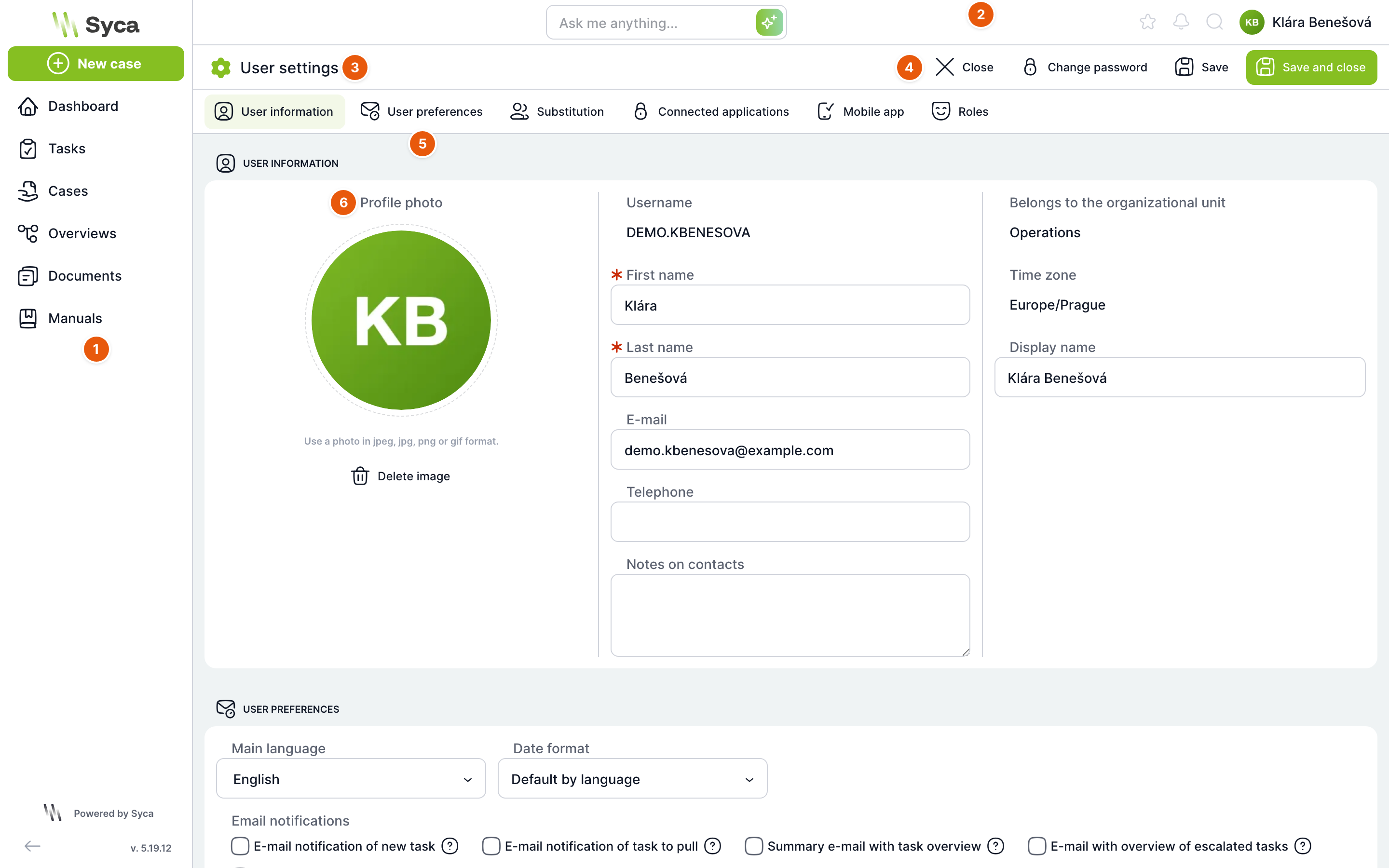
| Č. | Oblast | K čemu slouží |
|---|---|---|
| 1 | Boční menu | Přepínání mezi hlavními částmi aplikace a zakládání nových případů. |
| 2 | Horní lišta | AI asistent, oblíbené, oznámení, hledání a nabídka vašeho účtu. Je stejná na všech obrazovkách. |
| 3 | Záhlaví stránky | Ikona a název otevřené stránky. |
| 4 | Akce stránky | Tlačítka, která pracují s otevřenou stránkou, například Uložit, Zavřít nebo Splnit. Každá stránka má jiné. |
| 5 | Záložky | Některé stránky mají více částí. Klepnutím na záložku přejdete na jinou část. |
| 6 | Obsah | Vlastní obsah stránky: formulář, seznam, tabulka nebo dlaždice. |
Boční menu
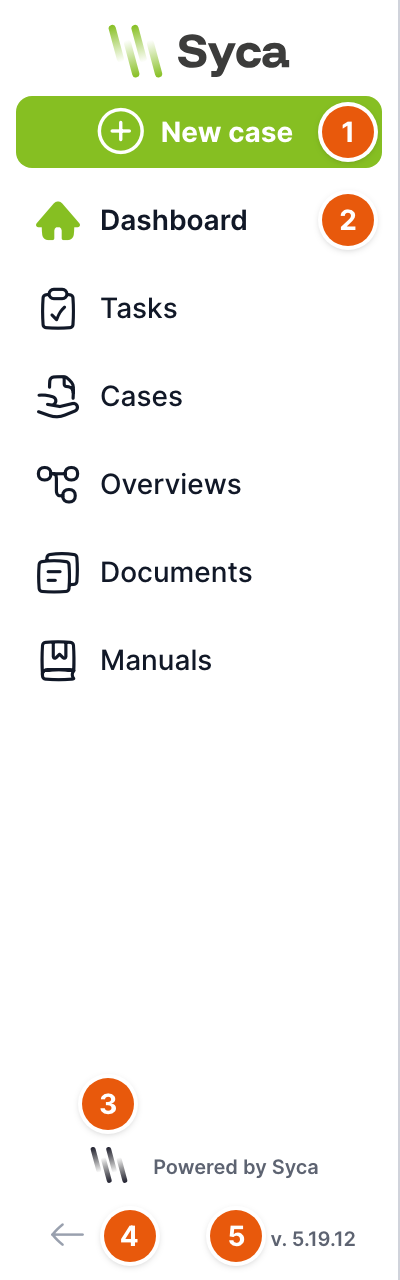
| Č. | Prvek | K čemu slouží |
|---|---|---|
| 1 | Nový případ | Otevře okno pro založení nového případu. Nabídne jen procesy, které smíte zakládat. |
| 2 | Položky menu | Hlavní části aplikace. Otevřená část je zvýrazněná zelenou ikonou. |
| 3 | Powered by Syca | Odkaz na web výrobce. |
| 4 | Sbalit menu | Zúží menu jen na ikony a uvolní místo pro obsah. Dalším klepnutím menu zase rozbalíte. |
| 5 | Verze | Verze TAS, kterou používáte. Klepnutím otevřete technický changelog. |
Které položky v menu uvidíte, záleží na vašich rolích. Běžný uživatel má tyto položky:
| Položka | Co v ní najdete |
|---|---|
| Dashboard | Úvodní obrazovka s widgety: vaše úkoly, případy, kalendář, oblíbené a novinky. |
| Úkoly | Úkoly, které máte řešit nebo si můžete převzít. |
| Případy | Případy, které jste založili nebo na kterých pracujete. |
| Přehledy | Uložené tabulky případů s vlastními sloupci a filtry. |
| Reporty | Grafy a statistiky nad přehledy. |
| Dokumenty | Hledání a správa dokumentů napříč případy. |
| Manuály | Návody a dokumenty, které pro vás připravil správce. |
Administrátor a správce šablon mají pod těmito položkami ještě skupinu Admin: Šablony, Administrace, Plánování, Uživatelé, Role, Org. struktura a Události. Popisuje je sekce Administrace.
Sbalené menu ukazuje jen ikony ve stejném pořadí. Šipka dole ho zase rozbalí.

Horní lišta

| Č. | Prvek | K čemu slouží |
|---|---|---|
| 1 | AI asistent | Pole „Zeptejte se mě na cokoli…“ otevře chat s AI asistentem. Zobrazí se jen tehdy, když má vaše instalace AI zapnuté. |
| 2 | Oblíbené | Seznam obrazovek, které jste si uložili do oblíbených. Tlačítkem „Přidat aktuální obrazovku do oblíbených“ uložíte stránku, na které právě jste. Pokud už v oblíbených je, tlačítko ji odebere. |
| 3 | Oznámení | Novinky od správce a upozornění na údržbu systému. Tečka u zvonku znamená, že máte nová oznámení. |
| 4 | Hledání | Otevře stránku pro hledání v názvech případů a úkolů, v proměnných a v dokumentech. |
| 5 | Váš účet | Vaše jméno a profilová fotka. Klepnutím otevřete nabídku účtu. |
Oblíbené
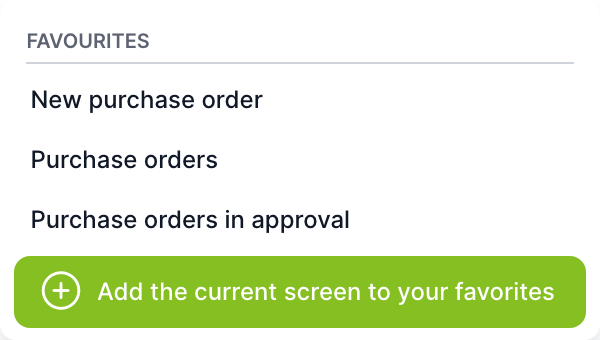
Oblíbené jsou zkratky na obrazovky, které používáte nejčastěji: založení konkrétního procesu, přehled nebo jiná stránka. Klepnutím na položku ji otevřete. Podrobnosti popisuje článek Oblíbené.
Nabídka účtu
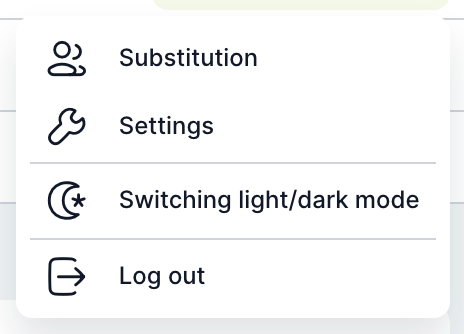
| Položka | K čemu slouží |
|---|---|
| Zástup | Nastaví, kdo vás zastupuje během nepřítomnosti. Viz článek Zástup a dovolená. |
| Nastavení | Váš profil, jazyk, formát data, e-mailová upozornění, připojené aplikace a změna hesla. Viz článek Nastavení účtu. |
| Přepínání světlý/tmavý režim | Přepne barvy aplikace mezi světlým a tmavým vzhledem. |
| Odhlásit se | Ukončí přihlášení v tomto prohlížeči. |
V nabídce se mohou objevit ještě tyto položky:
- Zastupuji / Jsem zastupován: když někoho zastupujete, můžete se tu přepnout do jeho agendy a zase zpět do své.
- Pohled admin / Pohled uživatel: jen pro administrátory. Přepíná mezi zobrazením administrátora a běžného uživatele, takže si můžete ověřit, co vidí ostatní.
Správce systému může v konfiguraci skrýt tlačítko Nový případ, hledání, odhlášení a odkaz Powered by Syca. Pokud některý prvek nevidíte, je skrytý ve vaší instalaci.
Oznámení

V oznámeních najdete novinky, které vám poslal správce, a hlášení o plánované údržbě. Klepnutím na novinku ji otevřete celou. Odkaz Všechny novinky otevře seznam všech novinek. Prioritní novinky se navíc zobrazují přímo v horní liště. Odkaz Více informací otevře celou novinku, a když je prioritních novinek víc, můžete mezi nimi listovat.
Na mobilu a tabletu
Na úzké obrazovce se boční menu skryje. Otevřete ho ikonou menu vlevo nahoře. Pole AI asistenta se přesune pod horní lištu.
