Uživatelský manuál
Stručný průvodce
Poznámky případu
Komponenta tabulky
FAQ
Hledání
Dashboard
Smazané dokumenty a log přístupů
Řešení úkolu
AI asistent
Manuály
Zástup a dovolená
Uspání, probuzení, archivace a smazání případu
Proměnné, historie a graf případu
Základní pojmy
Nahrání dokumentu, složky a revize
Novinky
Oblíbené
Orientace v rozhraní
Widgety dashboardu
Detail případu
Novinky/Oznámení v Team assistant
Seznam případů
Přihlášení a odhlášení
Nastavení účtu
Seznam úkolů
Nastavení mobilní aplikace
Reporty a grafy
Hledání a seznam dokumentů
Předání, převzetí a úkoly k odběru
Hromadné úkoly
Tisk případu
Vytvoření a úprava přehledu
Co je TAS
Pole formuláře
Tabletové rozhraní a NFC
Přehledy
Založení nového případu
Události na případu
Oprávnění k případu
Odběr přehledu e-mailem
Admin dokumentace
Platforma
Administrace
Crony
Paralelní cron - PostponedTaskCron
Crony v5.19
Crony
CleanupCron
MsGraphCheckUnprocessedMailsCron - Kontrola nezpracovaných mailů
Crony v5.7
Hearbeat monitoring cronů
Autentizace a synchronizace
SMTP OAuth autentizace
LDAP, SAML, Entra ID a NFC: nastavení
Konfigurace autentizačních modulů
Autentizace
Organizační struktura
Trezor
DMS atributy
Servisní operace
Trezor
Nastavení mobilní aplikace pro vaše prostředí
Schéma
Import procesů XML
Sdílené soubory
HR agenda a předání agendy
Logy
Archivace
Skripty
Sekvence
Stav systému
Správa novinek
Migrace
Konfigurace
Pluginy
Fronta e-mailů
Servisní konzole
AI monitoring
Sdílené soubory
Nastavení
CSP hlavičky - zásady zabezpečení obsahu
CSV soubory
Naplánované úkoly
Fronty zpracování
Údržba
Menu Administrace
Licence
Dynamické tabulky
Statistiky použití
Nastavení přístupového tokenu a vypršení platnosti relace
Vizuální identita
Šablona
Tisk (Case Overview)
Úkoly
Výpočty na úkolu
Automatické dokončení a zrušení úkolu
E-mailový úkol a notifikace
Builder dynamických podmínek
Multiinstance - detailní popis fungování
Typy úkolů
Smart Event úkol
Instrukce, sekce a otestování úkolu
Obecné nastavení úkolu a řešitel
Multiinstance
Plánování: spuštění, větvení a termín
Dynamické podmínky: builder
Přiřazení proměnných a sekce
Proměnné
Diagram tříd, import stavů a kandidáti aliasů
Seznam dokumentů
Text a text s více řádky
Checkbox
Číslo
Proměnné: přehled a společná nastavení
Číselníky (texty, čísla, datumy)
Dynamické řádky
Datum
Dynamický seznam
Sekvence
Dynamická tabulka
Skartace
Graf šablony
Záložka Šablona
Seznam šablon
Import, export a kopírování šablony
Linky
Case Overview Builder (Detail případu)
Hlavičky šablony
Stavy případu
Role
Self-hosted administration
Připojení k jiné databázi
Diagnostika služeb
Change the default URL in Oracle VirtualBox
Hyper-V: izolovaná NAT síť s přesměrováním portů
Uživatelé
Překlady
NFC integrace
Události a pravidla
AXIOS API
Plány
AXIOS s využitím Trezoru
Uživatelé
Axios s využitím certifikátů (SSL)
Detail uživatele
Výpočty a funkce
Dynamické podmínky (formuláře)
Ostatní dynamické podmínky
Optimalizace volání api na dynamických podmínkách
Filtrování v dynamickém listu pomocí dynamických podmínek
Dynamické podmínky: skript
Dynamické řádky: skript
Výpočty
Dynamické tabulky
Tisk a generování souborů
Dokumenty ve výpočtech — kompletní průvodce
Tisk a generování souborů ve výpočtech
Vytvoření dokumentu DOCX
Ostatní výpočty
Jak a kdy běží výpočty
Reference API výpočtů: knihovna lib
Reference API výpočtů: proměnné a případ
Globální skripty a React skripty
Integrace
MS Graph
MS Graph - příprava schránky
MS Graph - konfirurace cronu
MS Graph v2 (od v5.7.102)
MS Graph - příprava schránky - Legacy
MS Graph (e-mail)
ISDOC.PDF
DocuSign
Modul na volání TASu - TAS 2 TAS (zakládání procesů přes API)
DB View
DocuSign a elektronický podpis
ERP a další integrace
Smart Events pro integrace
TAS Forms
Pokročilé funkce a tipy
Filtrování v dynamickém listu pomocí URL parametru (statické)
Optimalizace přehledů s velkým počtem případů
AI Features
API dokumentace
Produkt
Technický changelog
Business Changelog
Průvodce upgradem z předchozích verzí
Upgrade na 5.19
Upgrade na 5.17
Upgrade na 5.7
Lodash upgrade v4.17.x (>v5.5)
Hlavní změny a zaniklé funkce (v5.3 > v5.7)
Podbarvení proměnných ve stavu Read-only (>v5.7.58)
Upgrade na 5.3
Migrace dynamických podmínek
Úprava a kontrola tisku pdf
Úprava Popis úkolu vs Instrukce k úkolu
Transpilace forEach na for loop
Vykreslení HTML na Caseoverview
Rozdíly mezi TAS4 a TAS5 - kompletní přehled
Best Practices upgrade z TAS 4 na TAS 5
Použití validačních funkcí
Technické požadavky a architektura
Status routes
Prerekvizity serveru
Bezpečnost a ochrana dat
Security
TAS Operations Runbook
Technologická architektura
Graceful Shutdown + Status Routes
Aktuality / Důležité informace
Microsoft ukončení Basic Auth pro SMTP
Ukončení podpory EWS a přechod na Microsoft Graph
Úprava v EWS po aktualizaci MS Exchange (29.04.2025)
Bezpečnostní oznámení
Getting Started
- Vše /
- Admin dokumentace
- Platforma
- Administrace /
- Logy
Logy
Logy zaznamenávají, co se v aplikaci děje: chyby a varování serveru, výpisy z výpočtů a dobu trvání důležitých operací. Slouží administrátorovi k hledání příčin chyb a pomalé odezvy. Otevřete je v menu Administrace dlaždicí Logy ve skupině Správa aplikace a konfigurace.
Stránka má tři záložky: Logy, Logy výpočtů a Logy výkonu.
Logy
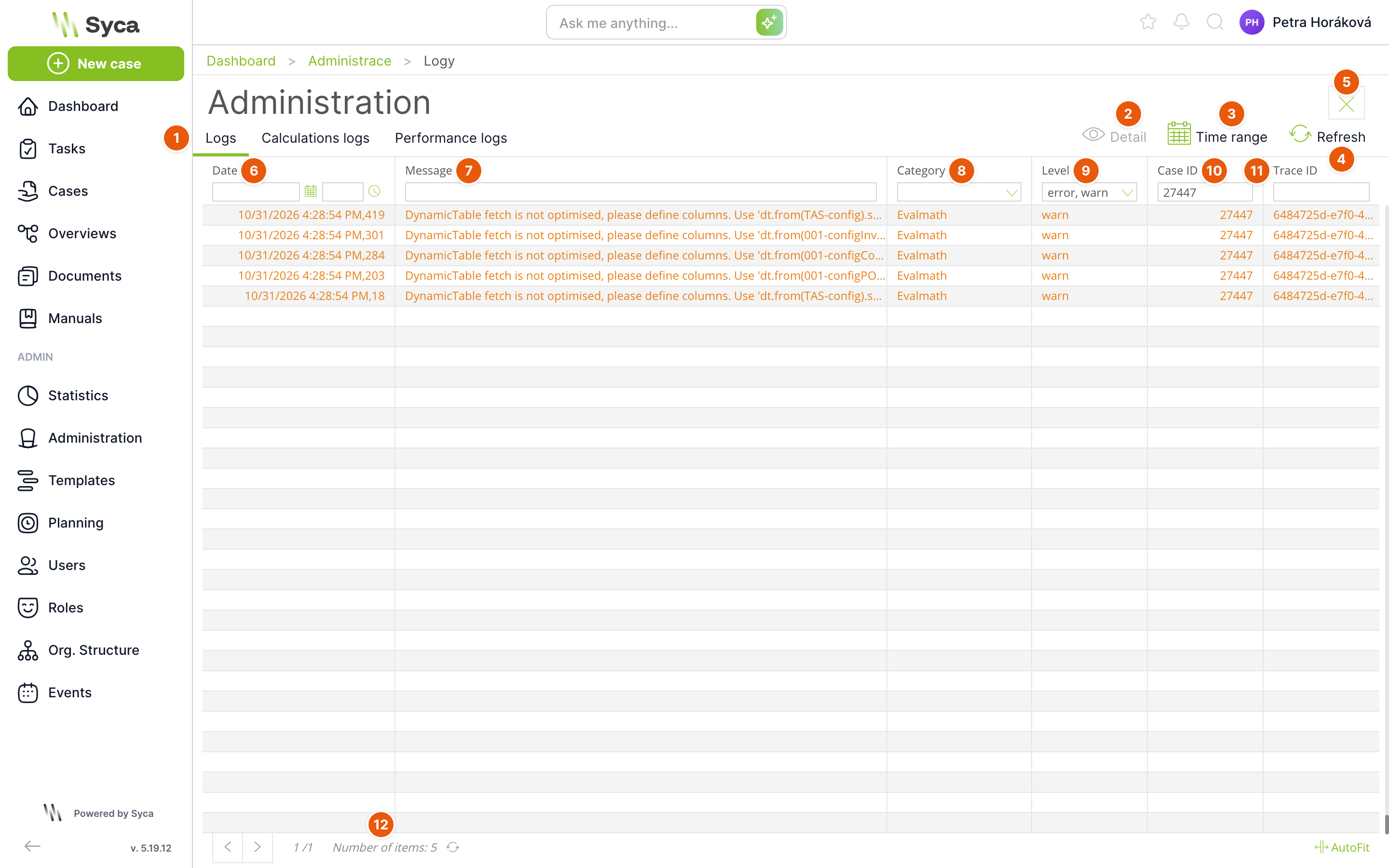
Na snímku je seznam vyfiltrovaný na jeden případ pomocí sloupce ID případu.
| Č. | Prvek | K čemu slouží |
|---|---|---|
| 1 | Záložky | Přepínání mezi Logy, Logy výpočtů a Logy výkonu. |
| 2 | Detail | Otevře detail vybraného záznamu. Stejně funguje dvojklik na řádek. |
| 3 | Časový rozsah | Omezí seznam na období od–do. Když je rozsah nastavený, tlačítko je zvýrazněné. |
| 4 | Obnovit | Znovu načte seznam. |
| 5 | Zavřít | Vrátí vás do menu Administrace. |
| 6 | Datum | Čas záznamu s milisekundami. Filtr vybere celý den, nebo jednu hodinu, když vyplníte i čas. |
| 7 | Zpráva | Text záznamu. Filtr hledá zadaný text kdekoli ve zprávě bez ohledu na velikost písmen. |
| 8 | Kategorie | Oblast aplikace, ze které záznam pochází, například Evalmath (výpočty), Rest (požadavky z prohlížeče), Workflow, Cron, Mail nebo Frontend. Filtr umožňuje vybrat více kategorií. |
| 9 | Úroveň | Závažnost: error, warn, info, debug, trace. Ve výchozím stavu se zobrazují jen error a warn. |
| 10 | ID případu | Případ, ke kterému se záznam vztahuje. Filtr hledá přesnou shodu. |
| 11 | Trace ID | Identifikátor jednoho požadavku. Klepnutím na hodnotu vyfiltrujete všechny záznamy téhož požadavku. |
| 12 | Stránkování | Šipky pro přechod mezi stránkami a počet záznamů. |
Filtr ve sloupci použijete stisknutím klávesy Enter. Řádky s chybou jsou červené, varování oranžová. Seznam je seřazený od nejnovějších záznamů a řazení nelze měnit.
Časový rozsah
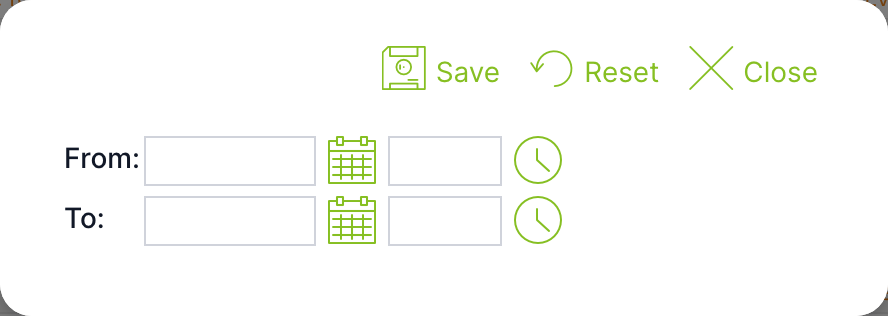
| Pole | K čemu slouží |
|---|---|
| Od, Do | Datum a čas začátku a konce období. |
| Uložit | Použije rozsah a načte seznam od první stránky. |
| Reset | Zruší časový rozsah. |
| Zavřít | Zavře okno bez změny. |
Rozsah si stránka pamatuje jen během vaší práce, na server se neukládá.
Detail záznamu

Detail ukazuje čas a celou zprávu. Pod ní je rozbalovací část meta s technickými údaji záznamu a u chyb také výpis chyby. Tlačítkem Stáhnout log uložíte celý záznam jako soubor JSON, například pro předání dodavateli. Příliš velký záznam se v okně nezobrazí a stáhnete ho jen souborem.
Logy výpočtů
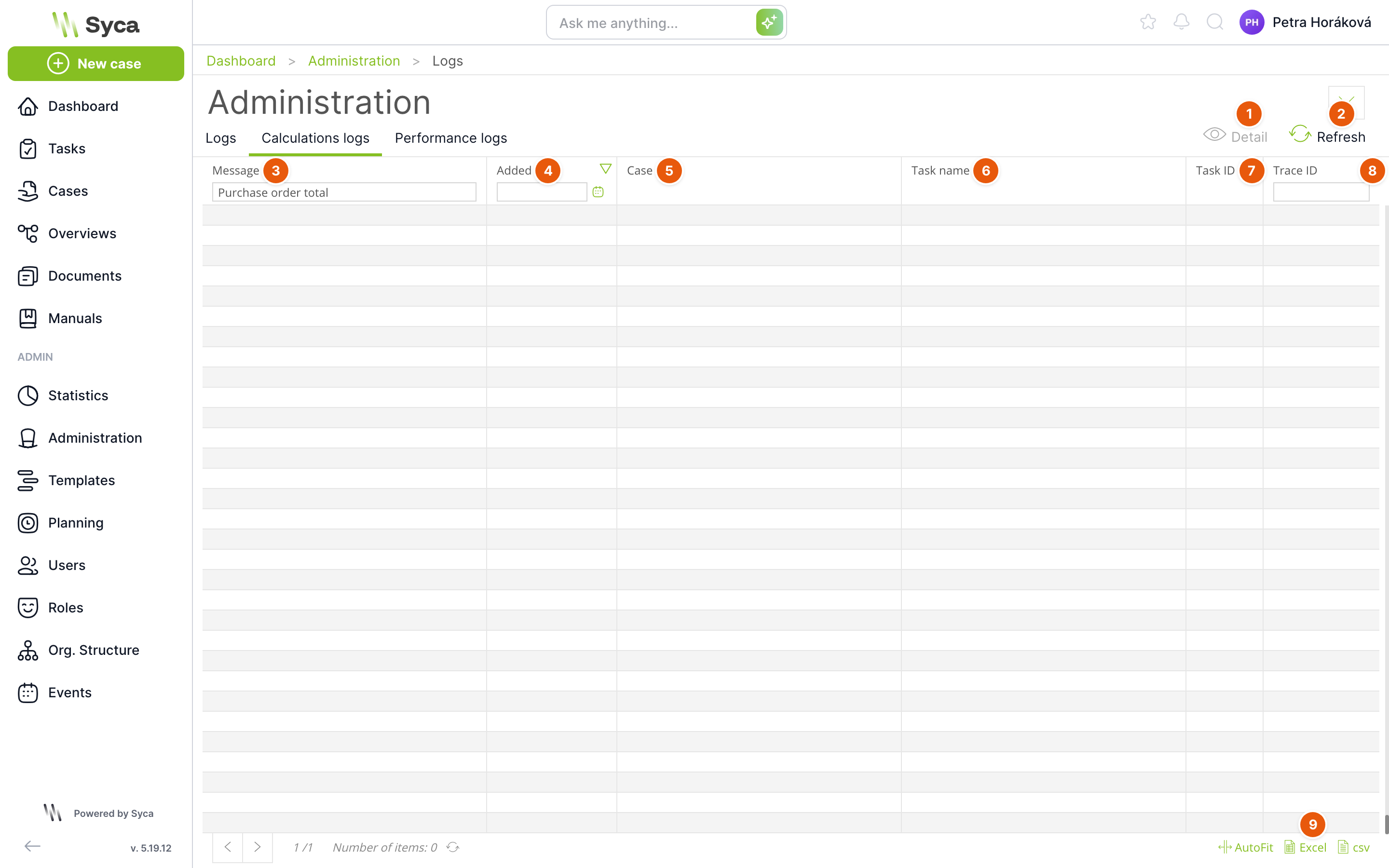
Záznamy, které zapisují výpočty a skripty šablon pomocí funkcí pro ladění (debug.log). Slouží autorům šablon k ověření, co výpočet během běhu udělal. Na snímku je seznam vyfiltrovaný na text, který žádný záznam neobsahuje.
| Č. | Prvek | K čemu slouží |
|---|---|---|
| 1 | Detail | Otevře detail záznamu včetně hodnot proměnných, které výpočet zapsal. |
| 2 | Obnovit | Znovu načte seznam. |
| 3 | Zpráva | Text, který výpočet zapsal. Lze filtrovat. |
| 4 | Vloženo | Kdy záznam vznikl. Lze filtrovat podle dne. |
| 5 | Případ | Název případu, ve kterém výpočet běžel. |
| 6 | Název úkolu | Úkol, jehož výpočet záznam zapsal. Pokud úkol stále existuje, klepnutím otevřete jeho detail. |
| 7 | ID úkolu | Identifikátor úkolu. |
| 8 | Trace ID | Identifikátor požadavku. Klepnutím vyfiltrujete záznamy téhož požadavku. |
| 9 | Export | Export seznamu do Excelu nebo CSV. |
Logy výkonu
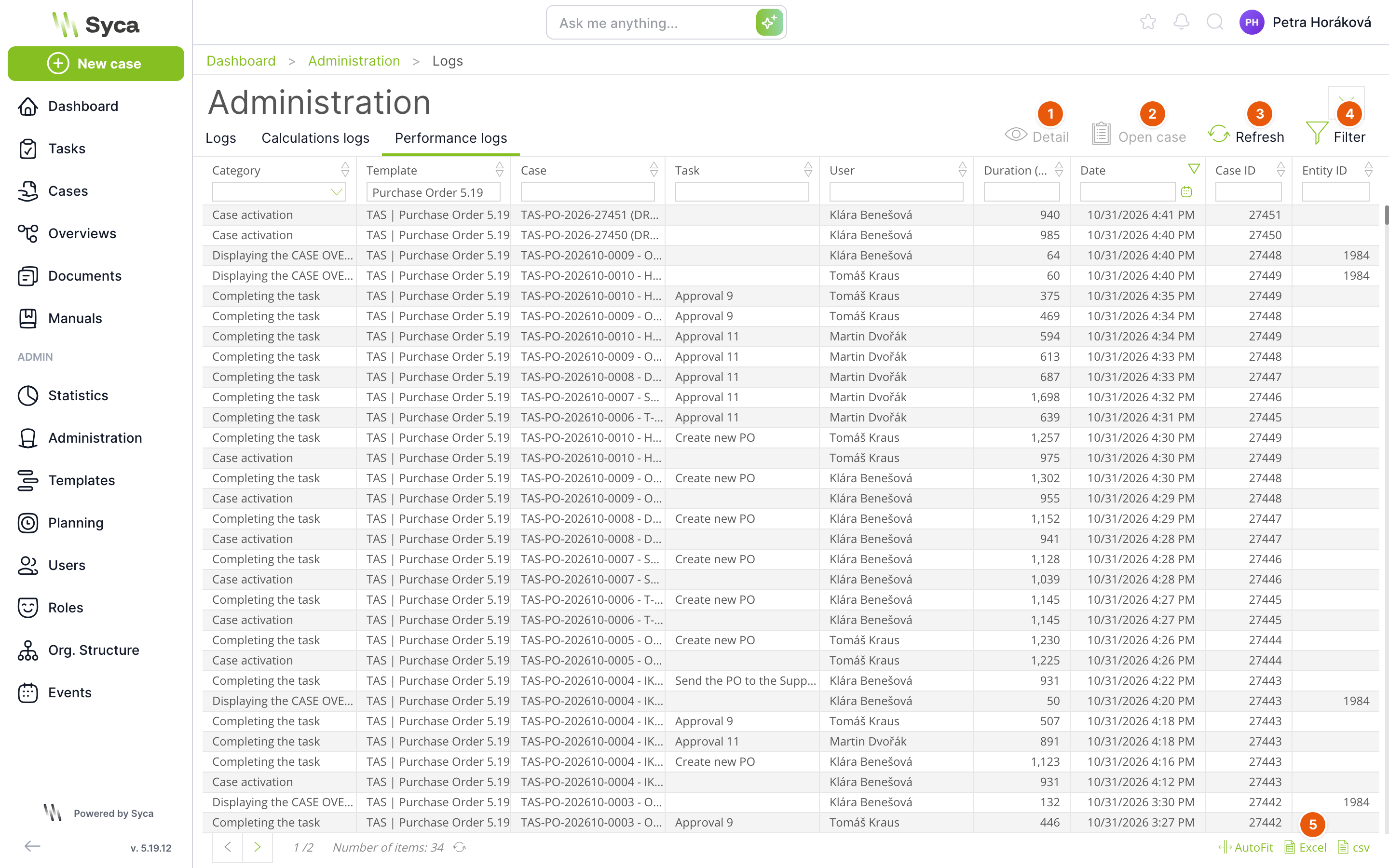
Doba trvání důležitých operací. Pomůže najít šablonu, úkol nebo přehled, který zpomaluje aplikaci. Na snímku je seznam vyfiltrovaný na šablonu objednávek.
| Č. | Prvek | K čemu slouží |
|---|---|---|
| 1 | Detail | Otevře graf doby trvání srovnatelných operací. |
| 2 | Otevřít případ | Otevře případ vybraného řádku. Aktivní jen u řádků s případem. |
| 3 | Obnovit | Znovu načte seznam. |
| 4 | Filtrovat | Uložené filtry seznamu. |
| 5 | Export | Export seznamu do Excelu nebo CSV. |
Sloupce seznamu:
| Sloupec | Co obsahuje |
|---|---|
| Kategorie | Druh operace, viz tabulka níže. |
| Šablona, Případ, Úkol | Kde operace proběhla. |
| Uživatel | Kdo operaci spustil. |
| Doba trvání (ms) | Délka operace v milisekundách. Filtr zobrazí operace delší než zadaná hodnota. |
| Datum | Kdy operace proběhla. Seznam je ve výchozím stavu seřazený od nejnovějších. |
| ID případu, ID entity | Identifikátory případu a dalšího objektu, například přehledu. |
| Kategorie | Kdy se zaznamená |
|---|---|
| Založení případu | Uživatel založí případ. |
| Zobrazení přehledu | Uživatel otevře přehled. |
| Splnění úkolu | Uživatel splní úkol. |
| Zobrazení CASE OVERVIEW | Uživatel otevře přehled případu. |
| Vytvoření tisku | Vytvoří se tisk. |
| Import procesů XML | Proběhne import procesu z XML. |
| Statistiky | Zobrazí se statistika. |
| Archivace procesu, Dearchivace procesu | Případ se archivuje nebo obnoví z archivu. |
| Kopírování úkolu (Multiinstance) | Vytvoří se kopie úkolu s více instancemi. |
| Výpočet, Upozornění e-mailem, Podmínky propojení, Kontrola dokončení případu, Hledání řešitele | Dílčí kroky zpracování úkolu. |
Rozsah logů výkonu určuje položka
featureFlag.perfLogs.category v Konfiguraci. Hodnota 0 záznam vypne, 1 (výchozí) zaznamenává akce uživatelů, 2 přidá kopírování úkolů a 3 i dílčí kroky zpracování úkolu.Graf doby trvání
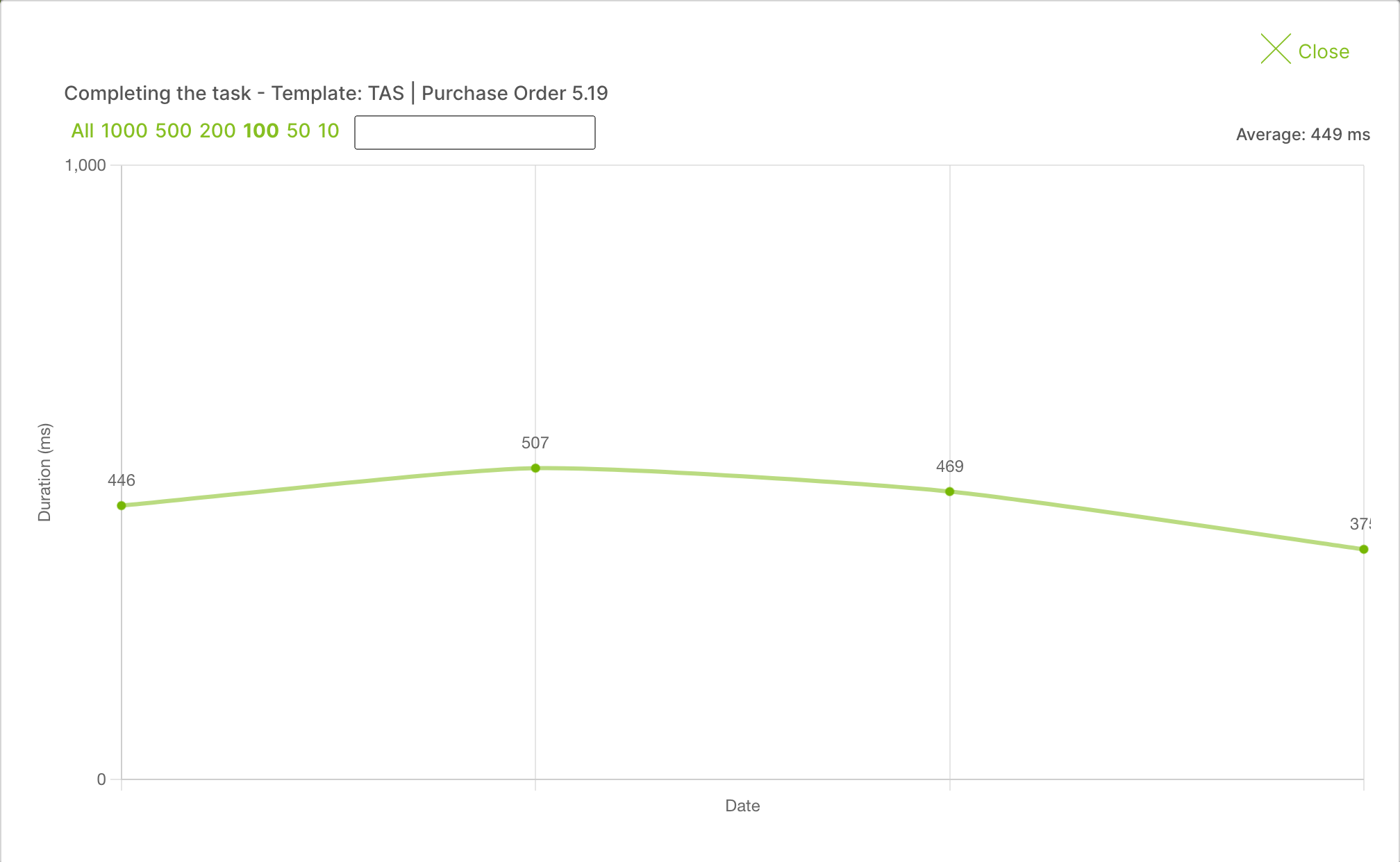
Graf ukazuje dobu trvání stejného druhu operace na stejné šabloně, úkolu nebo přehledu v čase. Nad grafem zvolíte, kolik posledních záznamů se zobrazí (Všechny, 1000, 500, 200, 100, 50, 10), nebo do pole zadáte vlastní počet a stisknete Enter. Vpravo je průměrná doba v milisekundách.
Jak dlouho se logy uchovávají
Staré záznamy maže každou noc plánovaná úloha s technickým názvem DeleteLogs. Ve výchozím nastavení maže chyby a varování po 20 dnech, ostatní záznamy a logy výpočtů po 10 dnech a technické údaje meta po 30 dnech. Lhůty změníte v parametrech této úlohy v části Crony. Logy výkonu maže úloha Cleanup old data from Database. Ruční mazání na stránce Logy není.
Když uživatel nahlásí chybu, zjistěte ID případu nebo přibližný čas. Vyfiltrujte Logy podle ID případu nebo časového rozsahu, najděte červený řádek a klepněte na jeho Trace ID. Uvidíte všechny záznamy téhož požadavku, včetně těch, které chybě předcházely.
Související: Crony, Konfigurace, Skripty.
