Uživatelský manuál
Stručný průvodce
Poznámky případu
Komponenta tabulky
FAQ
Hledání
Dashboard
Smazané dokumenty a log přístupů
Řešení úkolu
AI asistent
Manuály
Zástup a dovolená
Uspání, probuzení, archivace a smazání případu
Proměnné, historie a graf případu
Základní pojmy
Nahrání dokumentu, složky a revize
Novinky
Oblíbené
Orientace v rozhraní
Widgety dashboardu
Detail případu
Novinky/Oznámení v Team assistant
Seznam případů
Přihlášení a odhlášení
Nastavení účtu
Seznam úkolů
Nastavení mobilní aplikace
Reporty a grafy
Hledání a seznam dokumentů
Předání, převzetí a úkoly k odběru
Hromadné úkoly
Tisk případu
Vytvoření a úprava přehledu
Co je TAS
Pole formuláře
Tabletové rozhraní a NFC
Přehledy
Založení nového případu
Události na případu
Oprávnění k případu
Odběr přehledu e-mailem
Admin dokumentace
Platforma
Administrace
Crony
Paralelní cron - PostponedTaskCron
Crony v5.19
Crony
CleanupCron
MsGraphCheckUnprocessedMailsCron - Kontrola nezpracovaných mailů
Crony v5.7
Hearbeat monitoring cronů
Autentizace a synchronizace
SMTP OAuth autentizace
LDAP, SAML, Entra ID a NFC: nastavení
Konfigurace autentizačních modulů
Autentizace
Organizační struktura
Trezor
DMS atributy
Servisní operace
Trezor
Nastavení mobilní aplikace pro vaše prostředí
Schéma
Import procesů XML
Sdílené soubory
HR agenda a předání agendy
Logy
Archivace
Skripty
Sekvence
Stav systému
Správa novinek
Migrace
Konfigurace
Pluginy
Fronta e-mailů
Servisní konzole
AI monitoring
Sdílené soubory
Nastavení
CSP hlavičky - zásady zabezpečení obsahu
CSV soubory
Naplánované úkoly
Fronty zpracování
Údržba
Menu Administrace
Licence
Dynamické tabulky
Statistiky použití
Nastavení přístupového tokenu a vypršení platnosti relace
Vizuální identita
Šablona
Tisk (Case Overview)
Úkoly
Výpočty na úkolu
Automatické dokončení a zrušení úkolu
E-mailový úkol a notifikace
Builder dynamických podmínek
Multiinstance - detailní popis fungování
Typy úkolů
Smart Event úkol
Instrukce, sekce a otestování úkolu
Obecné nastavení úkolu a řešitel
Multiinstance
Plánování: spuštění, větvení a termín
Dynamické podmínky: builder
Přiřazení proměnných a sekce
Proměnné
Diagram tříd, import stavů a kandidáti aliasů
Seznam dokumentů
Text a text s více řádky
Checkbox
Číslo
Proměnné: přehled a společná nastavení
Číselníky (texty, čísla, datumy)
Dynamické řádky
Datum
Dynamický seznam
Sekvence
Dynamická tabulka
Skartace
Graf šablony
Záložka Šablona
Seznam šablon
Import, export a kopírování šablony
Linky
Case Overview Builder (Detail případu)
Hlavičky šablony
Stavy případu
Role
Self-hosted administration
Připojení k jiné databázi
Diagnostika služeb
Change the default URL in Oracle VirtualBox
Hyper-V: izolovaná NAT síť s přesměrováním portů
Uživatelé
Překlady
NFC integrace
Události a pravidla
AXIOS API
Plány
AXIOS s využitím Trezoru
Uživatelé
Axios s využitím certifikátů (SSL)
Detail uživatele
Výpočty a funkce
Dynamické podmínky (formuláře)
Ostatní dynamické podmínky
Optimalizace volání api na dynamických podmínkách
Filtrování v dynamickém listu pomocí dynamických podmínek
Dynamické podmínky: skript
Dynamické řádky: skript
Výpočty
Dynamické tabulky
Tisk a generování souborů
Dokumenty ve výpočtech — kompletní průvodce
Tisk a generování souborů ve výpočtech
Vytvoření dokumentu DOCX
Ostatní výpočty
Jak a kdy běží výpočty
Reference API výpočtů: knihovna lib
Reference API výpočtů: proměnné a případ
Globální skripty a React skripty
Integrace
MS Graph
MS Graph - příprava schránky
MS Graph - konfirurace cronu
MS Graph v2 (od v5.7.102)
MS Graph - příprava schránky - Legacy
MS Graph (e-mail)
ISDOC.PDF
DocuSign
Modul na volání TASu - TAS 2 TAS (zakládání procesů přes API)
DB View
DocuSign a elektronický podpis
ERP a další integrace
Smart Events pro integrace
TAS Forms
Pokročilé funkce a tipy
Filtrování v dynamickém listu pomocí URL parametru (statické)
Optimalizace přehledů s velkým počtem případů
AI Features
API dokumentace
Produkt
Technický changelog
Business Changelog
Průvodce upgradem z předchozích verzí
Upgrade na 5.19
Upgrade na 5.17
Upgrade na 5.7
Lodash upgrade v4.17.x (>v5.5)
Hlavní změny a zaniklé funkce (v5.3 > v5.7)
Podbarvení proměnných ve stavu Read-only (>v5.7.58)
Upgrade na 5.3
Migrace dynamických podmínek
Úprava a kontrola tisku pdf
Úprava Popis úkolu vs Instrukce k úkolu
Transpilace forEach na for loop
Vykreslení HTML na Caseoverview
Rozdíly mezi TAS4 a TAS5 - kompletní přehled
Best Practices upgrade z TAS 4 na TAS 5
Použití validačních funkcí
Technické požadavky a architektura
Status routes
Prerekvizity serveru
Bezpečnost a ochrana dat
Security
TAS Operations Runbook
Technologická architektura
Graceful Shutdown + Status Routes
Aktuality / Důležité informace
Microsoft ukončení Basic Auth pro SMTP
Ukončení podpory EWS a přechod na Microsoft Graph
Úprava v EWS po aktualizaci MS Exchange (29.04.2025)
Bezpečnostní oznámení
Getting Started
- Vše /
- Admin dokumentace
- Platforma
- Šablona /
- Záložka Šablona
Záložka Šablona
Záložka Šablona je první záložka každé šablony. Nastavujete na ní název, status, popis a výchozí název případu, kdo vidí případy šablony, kde se zobrazují jejich dokumenty, skartaci, archivaci a poznámky pro správce. Otevře se po klepnutí na Přidat šablonu nebo po otevření existující šablony ze seznamu Šablony.
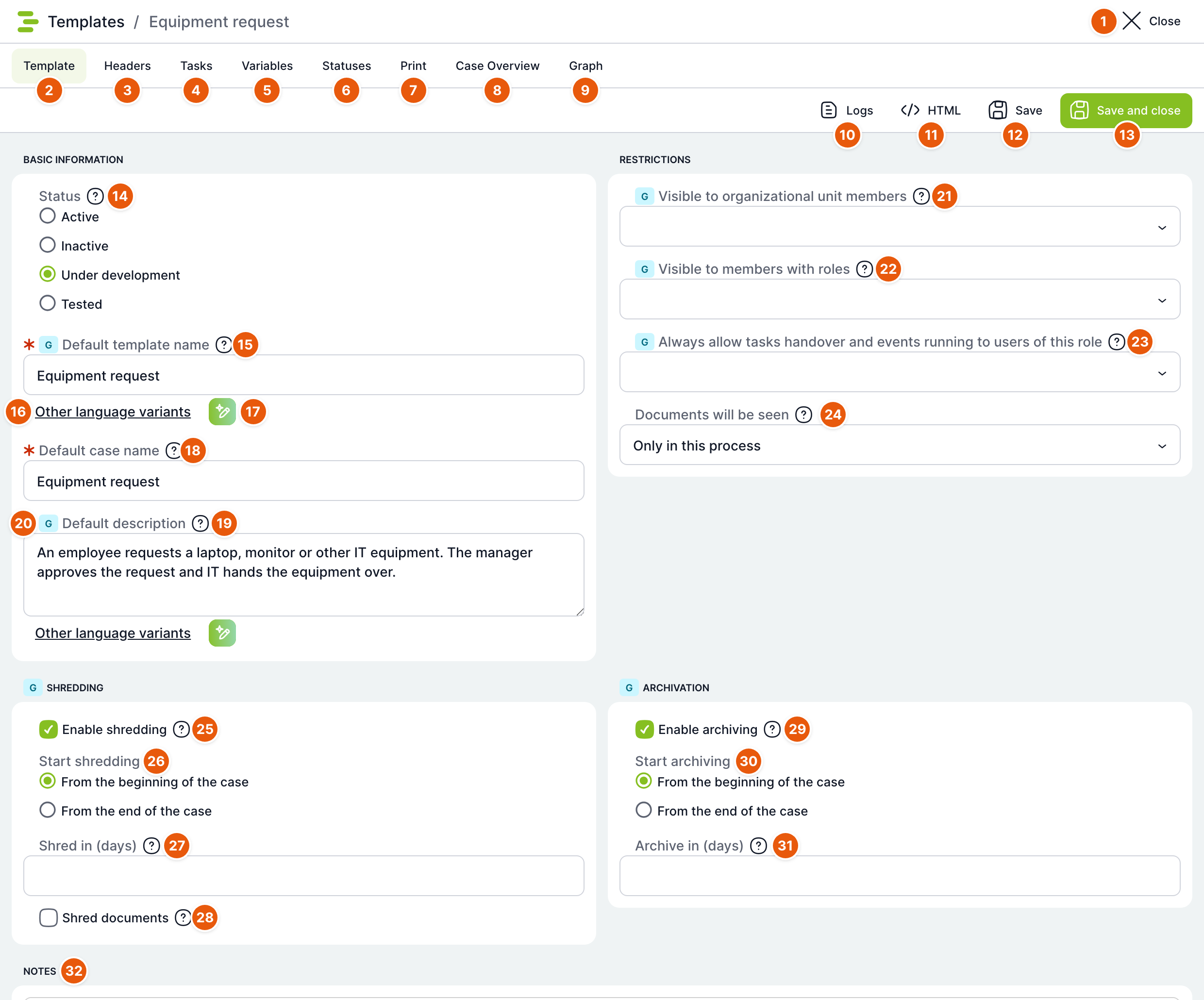
| Č. | Prvek | K čemu slouží |
|---|---|---|
| 1 | Zavřít | Vrátí vás tam, odkud jste šablonu otevřeli (obvykle do seznamu šablon). Při neuložených změnách se TAS zeptá, zda je uložit. |
| 2 | Šablona | Tato záložka. |
| 3 | Hlavičky | Hlavičky šablony – pod jakým názvem a komu se šablona nabízí při zakládání případu. Viz článek Hlavičky šablony. |
| 4 | Úkoly | Seznam úkolů šablony a tlačítko Propojení se seznamem spojení mezi úkoly. |
| 5 | Proměnné | Proměnné šablony. |
| 6 | Stavy | Stavy případu, viz článek Stavy případu. |
| 7 | Tisk | Tiskové šablony. |
| 8 | Case Overview | Návrhář přehledu případu. |
| 9 | Graf | Grafický editor procesu, viz článek Graf šablony. |
| 10 | Logy | Logy změn šablony, viz Logy. Tlačítko se zobrazí jen u uložené šablony. |
| 11 | HTML | Stáhne dokumentaci šablony jako soubor <název šablony>.htm, viz HTML dokumentace. |
| 12 | Uložit | Uloží záložku a nechá šablonu otevřenou. Nová šablona po prvním uložení dostane ID. |
| 13 | Uložit a zavřít | Uloží záložku a šablonu zavře. |
| 14 | Status | Status šablony, viz Status šablony. Nová šablona má status Vyvíjená. |
| 15 | Výchozí název šablony | Povinný. Název, pod kterým šablonu najdete v seznamu. Musí být jedinečný mezi nesmazanými šablonami, jinak uložení skončí chybou. |
| 16 | Další varianty jazyků | Rozbalí pole pro překlad názvu do dalších jazyků aplikace. Uživatel uvidí název ve svém jazyce, pokud je vyplněný, jinak výchozí. Odkazem ...zobrazit méně pole zase sbalíte. |
| 17 | AI překlad | Doplní překlady z výchozí hodnoty pomocí AI. Zobrazí se, jen když je v Konfiguraci zapnuté AI.enabled, a je aktivní, jen když je výchozí pole vyplněné. |
| 18 | Výchozí název případu | Povinný, nejvýše 70 znaků. Název, který se předvyplní nově zakládaným případům z této šablony. |
| 19 | Výchozí popis | Popis účelu šablony pro správce. Má také jazykové varianty a AI překlad. Zobrazuje se ve sloupci Popis v seznamu šablon. |
| 20 | Štítek G | Označuje nastavení, jehož změna se promítne i do již vytvořených případů. Bez štítku se změna týká jen nových případů. |
| 21 | Viditelné pro členy org. jednotky | Členové vybrané organizační jednotky vidí všechny případy této šablony. |
| 22 | Viditelné pro uživatele s rolí | Uživatelé s vybranou rolí vidí všechny případy této šablony. |
| 23 | Vždy povolit předávání úkolů a spouštění událostí uživatelům této role | Uživatelé s vybranou rolí vidí úkoly případů této šablony, mohou je vždy převzít a předat a spouštět události případu. Hodí se pro správce agendy. |
| 24 | Dokumenty budou vidět | Kde budou vidět dokumenty z DMS připojené k případům této šablony, viz Viditelnost dokumentů. |
| 25 | Povolit skartaci | Zapne skartaci případů, viz Skartace. Po zaškrtnutí se zobrazí další pole. |
| 26 | Spuštění skartace | Od kdy se počítá skartační lhůta: Od začátku případu nebo Od konce případu. |
| 27 | Skartovat za (dny) | Počet dnů od zvoleného okamžiku, po kterých se případ skartuje. |
| 28 | Skartovat dokumenty | Při skartaci se smažou i dokumenty případu v DMS. |
| 29 | Povolit archivaci | Zapne automatickou archivaci případů, viz Archivace. Sekci vidí jen administrátor. |
| 30 | Spuštění archivace | Od začátku případu nebo Od konce případu. |
| 31 | Archivovat za (dny) | Počet dnů od zvoleného okamžiku, po kterých se případ archivuje. |
| 32 | Poznámky | Volný text s formátováním (editor jako v e-mailu). Slouží správcům šablony, například pro historii změn nebo kontakty na garanty procesu. Uživatelům se nezobrazuje. |
Při prvním uložení nové šablony vznikne také hlavička se stejným názvem. Hlavička je to, co uživatel vidí při zakládání případu. Pozdější přejmenování šablony název hlavičky nezmění – ten upravíte na záložce Hlavičky.
Status šablony
| Status | Co znamená |
|---|---|
| Provozní | Šablona je v provozu. Případy lze zakládat jen z provozní šablony (a jen přes její aktivní hlavičky). |
| Pozastavená | Šablona se nenabízí k založení případu. Běžící případy pokračují normálně. Použijte ji, když proces dočasně nebo trvale končí. |
| Vyvíjená | Šablona se připravuje a k založení případu se nenabízí. Takový status má každá nová, importovaná a obnovená šablona. |
| Testovaná | Šablona je ve fázi testování a k založení případu se nenabízí. Status slouží hlavně jako informace pro ostatní správce. |
Status změníte tady nebo rychleji v seznamu šablon akcí Status.
Viditelnost dokumentů
| Volba | K čemu slouží |
|---|---|
| Pouze v tomto procesu | Dokumenty případu jsou vidět jen v tomto případu. Výchozí volba. |
| I v nadřazených procesech | Dokumenty jsou vidět také v nadřazeném případu, pokud případ běží jako podproces. |
| I v podřízených procesech | Dokumenty jsou vidět také v podprocesech tohoto případu. |
| I v nadřazených i podřízených procesech | Kombinace obou předchozích možností. |
Skartace
Skartace vymaže data případu po uplynutí lhůty, typicky kvůli ochraně osobních údajů. Vymažou se hodnoty proměnných, které mají v nastavení zaškrtnuté Skartovatelná proměnná, a to včetně jejich historie. Ostatní proměnné, úkoly a případ samotný zůstávají. Pokud je zaškrtnuté Skartovat dokumenty, smažou se navíc všechny dokumenty případu z DMS, a to fyzicky, ne do koše.
Lhůta se počítá od skutečného začátku případu, nebo od jeho dokončení. S volbou Od začátku případu se skartují i případy, které ještě běží.
Skartaci spouští cron TemplateProcessShredding (jednou denně v noci). Ve výchozím stavu je vypnutý – dokud ho administrátor v Administraci › Crony nezapne, nastavení na šabloně nic neudělá. Skartace je nevratná.
Archivace
Archivace přesune případy do archivních tabulek. Nezatěžují pak běžné seznamy a výpočty, v přehledech je ale dál můžete zobrazit a filtrovat. Sekci vidí a ukládá jen administrátor.
Lhůta se počítá stejně jako u skartace. S volbou Od začátku případu se archivují i případy, které ještě běží.
Archivaci spouští cron ArchivationCron (jednou denně o půlnoci), ve výchozím stavu vypnutý. Archivovaný případ lze vrátit ručně dearchivací, viz článek Uspání, archivace a smazání případu.
HTML dokumentace
Tlačítko HTML stáhne soubor s technickým popisem šablony v jazyce přihlášeného uživatele. Obsahuje údaje ze záložky Šablona, hlavičky s rolemi a organizačními jednotkami, úkoly včetně řešitelů a výpočtů, proměnné včetně hodnot seznamů, spojení mezi úkoly a mapování proměnných do podprocesů. Hodí se jako příloha k dokumentaci procesu nebo pro porovnání dvou verzí šablony.
Logy
Tlačítko Logy zobrazí záznamy aplikačního logu, které se týkají této šablony: kdo a kdy ukládal úkoly, proměnné, spojení a další části šablony. Data v tabulce uvidí jen administrátor.
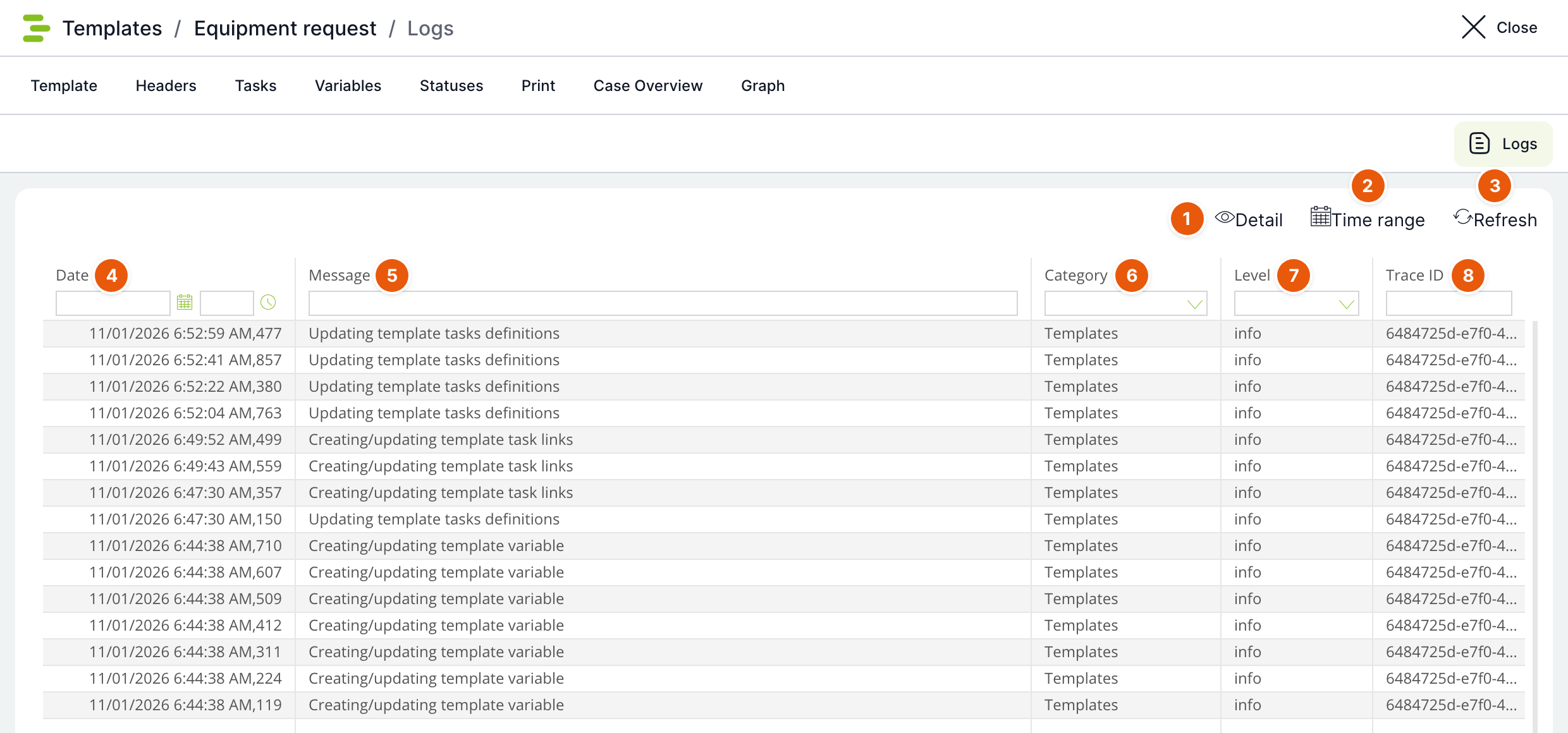
| Č. | Prvek | K čemu slouží |
|---|---|---|
| 1 | Detail | Otevře detail vybraného záznamu. Totéž udělá dvojklik na řádek. |
| 2 | Časový rozsah | Omezí záznamy na období od–do. Když je rozsah nastavený, tlačítko je zvýrazněné. |
| 3 | Obnovit | Znovu načte záznamy. |
| 4 | Datum | Čas záznamu. Pod záhlavím je filtr data a času. |
| 5 | Zpráva | Text záznamu. Filtr hledá v textu; potvrďte ho klávesou Enter. |
| 6 | Kategorie | Kategorie záznamu, u změn šablony Templates. |
| 7 | Level | Závažnost: error, warn, info, debug, trace. |
| 8 | Trace ID | Identifikátor požadavku. Všechny záznamy jednoho uložení mají stejné Trace ID. |
Jak založit novou šablonu
- V seznamu Šablony klepněte na Přidat šablonu.
- Vyplňte Výchozí název šablony a Výchozí název případu, případně popis.
- Status nechte Vyvíjená, dokud šablonu nedokončíte.
- Klepněte na Uložit. Šablona dostane ID a vznikne k ní výchozí hlavička.
- Pokračujte na záložkách Proměnné, Úkoly (nebo Graf), Stavy a Hlavičky.
- Až je šablona otestovaná, přepněte status na Provozní a uložte.
Související: Seznam šablon; Hlavičky šablony; Stavy případu; Graf šablony; Import, export a kopírování šablony.
