Uživatelský manuál
Stručný průvodce
Poznámky případu
Komponenta tabulky
FAQ
Hledání
Dashboard
Smazané dokumenty a log přístupů
Řešení úkolu
AI asistent
Manuály
Zástup a dovolená
Uspání, probuzení, archivace a smazání případu
Proměnné, historie a graf případu
Základní pojmy
Nahrání dokumentu, složky a revize
Novinky
Tabulka dynamických položek ve formuláři
Oblíbené
Orientace v rozhraní
Widgety dashboardu
Detail případu
Novinky/Oznámení v Team assistant
Seznam případů
Přihlášení a odhlášení
Nastavení účtu
Seznam úkolů
Nastavení mobilní aplikace
Reporty a grafy
Hledání a seznam dokumentů
Předání, převzetí a úkoly k odběru
Hromadné úkoly
Tisk případu
Vytvoření a úprava přehledu
Co je TAS
Pole formuláře
Tabletové rozhraní a NFC
Přehledy
Založení nového případu
Události na případu
Oprávnění k případu
Odběr přehledu e-mailem
Admin dokumentace
Platforma
Administrace
Crony
Paralelní cron - PostponedTaskCron
Crony v5.19
Crony
CleanupCron
MsGraphCheckUnprocessedMailsCron - Kontrola nezpracovaných mailů
Crony v5.7
Hearbeat monitoring cronů
Autentizace a synchronizace
SMTP OAuth autentizace
Automatické zakládání uživatelů přes SCIM 2.0 (Microsoft Entra ID)
Autentizace v5.21
LDAP, SAML, Entra ID a NFC: nastavení
Konfigurace autentizačních modulů
Autentizace
Organizační struktura
Trezor
DMS atributy
Servisní operace
Trezor
Nastavení mobilní aplikace pro vaše prostředí
Schéma
Import procesů XML
Sdílené soubory
Import procesů XML v5.21
HR agenda a předání agendy
Logy
Statistiky použití v5.21
Archivace
Vlastní fonty
Skripty
Sekvence
Stav systému
Správa novinek
Zmenšování fotek v dokumentech
Fronty zpracování v5.21
Migrace
Konfigurace
Pluginy
Fronta e-mailů
Moje operace a detail operace
Servisní konzole
AI monitoring
Sdílené soubory
Nastavení
Zpracování e-mailů
CSP hlavičky - zásady zabezpečení obsahu
CSV soubory
Naplánované úkoly
Fronty zpracování
Údržba
Menu Administrace
Licence
Menu Administrace v5.21
Dynamické tabulky
Statistiky použití
Nastavení přístupového tokenu a vypršení platnosti relace
Vizuální identita
Servisní operace v5.21
Šablona
Tisk (Case Overview)
Komponenty
Tiskové šablony
Přehled případu se záložkami a grafy
Builder přehledu případu (Case Overview)
Úkoly
Výpočty na úkolu
Automatické dokončení a zrušení úkolu
E-mailový úkol a notifikace
Builder dynamických podmínek
Multiinstance - detailní popis fungování
Typy úkolů
Smart Event úkol
Instrukce, sekce a otestování úkolu
Obecné nastavení úkolu a řešitel
Multiinstance
Plánování: spuštění, větvení a termín
Dynamické podmínky: builder
Přiřazení proměnných a sekce
Proměnné
Diagram tříd, import stavů a kandidáti aliasů
Dynamické položky: pravidla, validace a AI
Seznam dokumentů
Text a text s více řádky
Checkbox
Číslo
Proměnná Dynamické položky
Proměnné: přehled a společná nastavení
Číselníky (texty, čísla, datumy)
Dynamické řádky
Datum
Dynamický seznam
Sekvence
Dynamická tabulka
Skartace
Graf šablony
Založení šablony: ručně, AI Builderem, importem nebo z diagramu
Záložka Šablona v5.21
Záložka Šablona
Seznam šablon
Import, export a kopírování šablony
Linky
Case Overview Builder (Detail případu)
Hlavičky šablony
Stavy případu v5.21
Stavy případu
Role
Self-hosted administration
Připojení k jiné databázi
Diagnostika služeb
Change the default URL in Oracle VirtualBox
Hyper-V: izolovaná NAT síť s přesměrováním portů
Uživatelé
Překlady
NFC integrace
Události a pravidla
AXIOS API
Plány
AXIOS s využitím Trezoru
Uživatelé
Axios s využitím certifikátů (SSL)
Detail uživatele
Výpočty a funkce
Dynamické podmínky (formuláře)
Ostatní dynamické podmínky
Optimalizace volání api na dynamických podmínkách
Filtrování v dynamickém listu pomocí dynamických podmínek
Dynamické podmínky: skript
Dynamické řádky: skript
Výpočty
Dynamické tabulky
Tisk a generování souborů
Dokumenty ve výpočtech — kompletní průvodce
Tisk a generování souborů ve výpočtech
Vytvoření dokumentu DOCX
Ostatní výpočty
Jak a kdy běží výpočty
API dynamických položek ve výpočtech (di)
Reference API výpočtů: knihovna lib
Reference API výpočtů: proměnné a případ
Globální skripty a React skripty
AI a kontrola kódu v editorech
Integrace
MS Graph
MS Graph - příprava schránky
MS Graph - konfirurace cronu
MS Graph v2 (od v5.7.102)
MS Graph - příprava schránky - Legacy
MS Graph (e-mail)
ISDOC.PDF
DocuSign
Modul na volání TASu - TAS 2 TAS (zakládání procesů přes API)
DB View
DocuSign a elektronický podpis
ERP a další integrace
Kurzy ČNB a ECB
Smart Events pro integrace
TAS Forms
Pokročilé funkce a tipy
Filtrování v dynamickém listu pomocí URL parametru (statické)
Optimalizace přehledů s velkým počtem případů
AI Features
API dokumentace
Produkt
Technický changelog
Business Changelog
Průvodce upgradem z předchozích verzí
Upgrade na 5.21
Upgrade na 5.19
Upgrade na 5.17
Upgrade na 5.7
Lodash upgrade v4.17.x (>v5.5)
Hlavní změny a zaniklé funkce (v5.3 > v5.7)
Podbarvení proměnných ve stavu Read-only (>v5.7.58)
Upgrade na 5.3
Migrace dynamických podmínek
Úprava a kontrola tisku pdf
Úprava Popis úkolu vs Instrukce k úkolu
Transpilace forEach na for loop
Vykreslení HTML na Caseoverview
Rozdíly mezi TAS4 a TAS5 - kompletní přehled
Best Practices upgrade z TAS 4 na TAS 5
Použití validačních funkcí
Technické požadavky a architektura
Status routes
Prerekvizity serveru
Bezpečnost a ochrana dat
Security
TAS Operations Runbook
Technologická architektura
Graceful Shutdown + Status Routes
Aktuality / Důležité informace
Microsoft ukončení Basic Auth pro SMTP
Ukončení podpory EWS a přechod na Microsoft Graph
Úprava v EWS po aktualizaci MS Exchange (29.04.2025)
Bezpečnostní oznámení
Getting Started
- Vše /
- Admin dokumentace
- Platforma
- Šablona /
- Záložka Šablona v5.21
Záložka Šablona v5.21
Záložka Šablona je první záložka každé šablony. Nastavujete na ní název, status a popis šablony, kdo vidí případy šablony, kde se zobrazují jejich dokumenty, skartaci, archivaci a poznámky pro správce. Otevře se po otevření šablony ze seznamu Šablony a po založení nové šablony. Tento článek popisuje verzi 5.21.
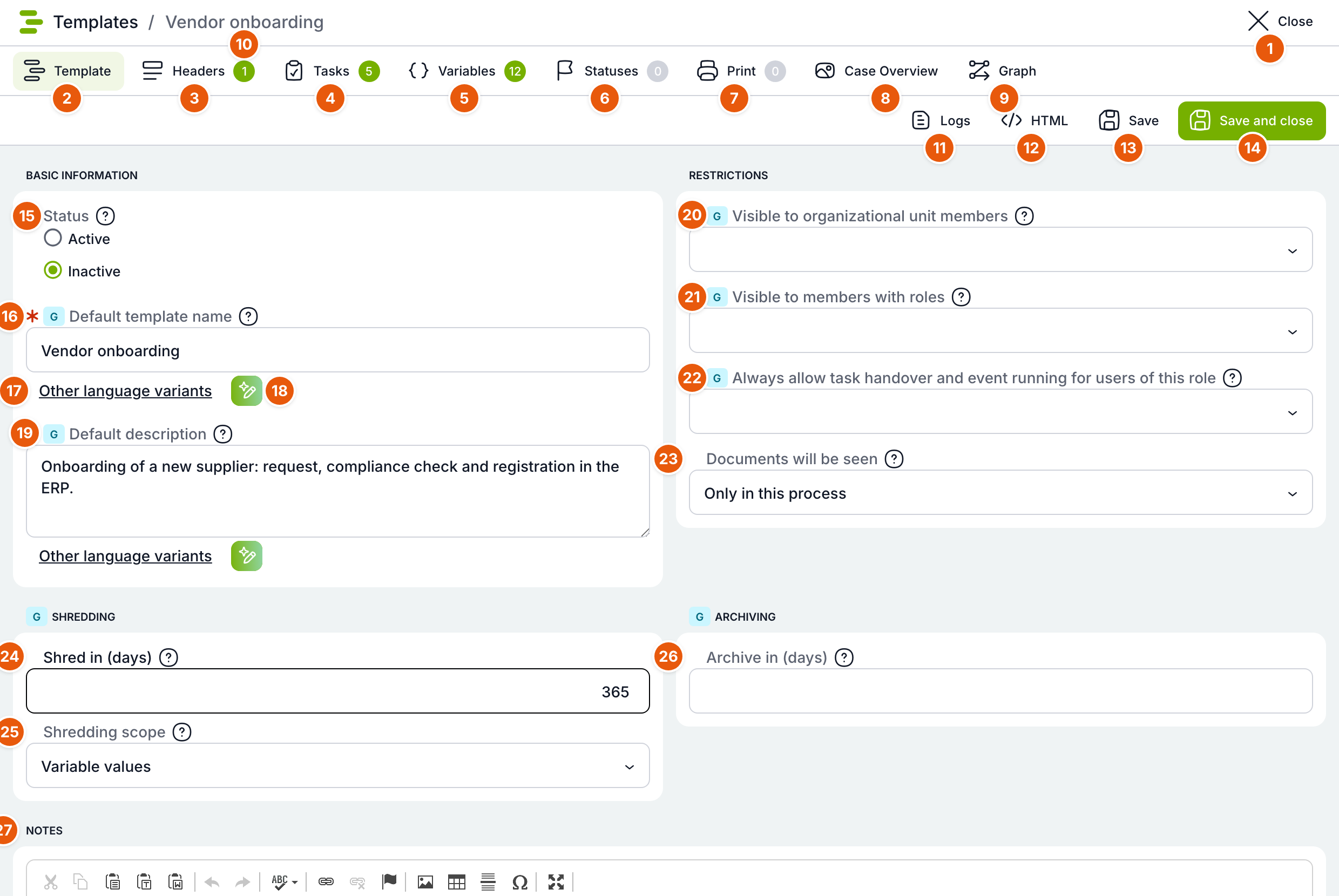
| Č. | Prvek | K čemu slouží |
|---|---|---|
| 1 | Zavřít | Vrátí vás tam, odkud jste šablonu otevřeli (obvykle do seznamu šablon). Při neuložených změnách se TAS zeptá, zda je uložit. |
| 2 | Šablona | Tato záložka. |
| 3 | Hlavičky | Hlavičky šablony – pod jakým názvem a komu se šablona nabízí při zakládání případu. Viz článek Hlavičky šablony. |
| 4 | Úkoly | Seznam úkolů šablony a tlačítko Propojení se seznamem spojení mezi úkoly. |
| 5 | Proměnné | Proměnné šablony. Tlačítko Přiřazení na této záložce otevře přiřazení proměnných ve všech úkolech, viz článek Přiřazení proměnných a sekce. |
| 6 | Stavy | Stavy případu, viz článek Stavy případu. |
| 7 | Tisk | Tiskové šablony. |
| 8 | Case Overview | Návrhář přehledu případu. |
| 9 | Graf | Grafický editor procesu, viz článek Graf šablony. |
| 10 | Počet položek | Číslo u záložek Hlavičky, Úkoly, Proměnné, Stavy a Tisk ukazuje, kolik položek záložka obsahuje. Šedá nula znamená prázdnou záložku, takže hned vidíte, co v šabloně ještě chybí. |
| 11 | Logy | Logy změn šablony, viz Logy. Tlačítko se zobrazí jen u uložené šablony. |
| 12 | HTML | Stáhne dokumentaci šablony jako soubor <název šablony>.htm, viz HTML dokumentace. |
| 13 | Uložit | Uloží záložku a nechá šablonu otevřenou. Nová šablona po prvním uložení dostane ID. |
| 14 | Uložit a zavřít | Uloží záložku a šablonu zavře. |
| 15 | Status | Provozní nebo Neaktivní, viz Status šablony. |
| 16 | Výchozí název šablony | Povinný. Název, pod kterým šablonu najdete v seznamu. Musí být jedinečný mezi nesmazanými šablonami, jinak uložení skončí chybou. |
| 17 | Další varianty jazyků | Rozbalí pole pro překlad názvu do dalších jazyků aplikace. Uživatel uvidí název ve svém jazyce, pokud je vyplněný, jinak výchozí. Odkazem ...zobrazit méně pole zase sbalíte. |
| 18 | AI překlad | Doplní překlady z výchozí hodnoty pomocí AI. Zobrazí se, jen když je v Konfiguraci zapnuté AI.enabled, a je aktivní, jen když je výchozí pole vyplněné. |
| 19 | Výchozí popis | Popis účelu šablony pro správce. Má také jazykové varianty a AI překlad. Zobrazuje se ve sloupci Popis v seznamu šablon. |
| 20 | Viditelné pro členy org. jednotky | Členové vybrané organizační jednotky vidí všechny případy této šablony. Štítek G označuje nastavení, jehož změna se promítne i do již vytvořených případů. |
| 21 | Viditelné pro uživatele s rolí | Uživatelé s vybranou rolí vidí všechny případy této šablony. |
| 22 | Vždy povolit předávání úkolů a spouštění událostí uživatelům této role | Uživatelé s vybranou rolí vidí úkoly případů této šablony, mohou je vždy převzít a předat a spouštět události případu. Hodí se pro správce agendy. |
| 23 | Dokumenty budou vidět | Kde budou vidět dokumenty z DMS připojené k případům této šablony, viz Viditelnost dokumentů. |
| 24 | Skartovat za (dny) | Za kolik dnů od ukončení případu se případ skartuje. Prázdné pole skartaci vypíná. Viz Skartace. |
| 25 | Rozsah skartace | Co se skartuje: Hodnoty proměnných, Hodnoty proměnných a dokumenty nebo Celý případ. Pole se zobrazí, až vyplníte počet dnů; výchozí je Hodnoty proměnných. |
| 26 | Archivovat za (dny) | Za kolik dnů od ukončení případu se případ archivuje. Prázdné pole archivaci vypíná. Sekci Archivace vidí jen administrátor, viz Archivace. |
| 27 | Poznámky | Volný text s formátováním (editor jako v e-mailu). Slouží správcům šablony, například pro historii změn nebo kontakty na garanty procesu. Uživatelům se nezobrazuje. |
Status má jen dvě hodnoty (Provozní a Neaktivní), pole Výchozí název případu je pryč, skartace a archivace se zapínají vyplněním počtu dnů a lhůta se vždy počítá od ukončení případu. Skartace má nově rozsah Celý případ. U záložek je počet položek.
Při prvním uložení nové šablony vznikne také hlavička se stejným názvem. Hlavička je to, co uživatel vidí při zakládání případu. Pozdější přejmenování šablony název hlavičky nezmění – ten upravíte na záložce Hlavičky.
Status šablony
| Status | Co znamená |
|---|---|
| Provozní | Šablona je v provozu. Případy lze zakládat jen z provozní šablony (a jen přes její aktivní hlavičky). |
| Neaktivní | Šablona se nenabízí k založení případu. Běžící případy pokračují normálně. Takový status má každá nová a každá obnovená šablona. Nahrazuje dřívější statusy Pozastavená, Vyvíjená a Testovaná. |
Status změníte tady nebo rychleji v seznamu šablon akcí Status. Smazaná šablona má status Smazaná a najdete ji v seznamu šablon na záložce Smazané.
Výchozí název případu
Od verze 5.21 šablona nemá pole Výchozí název případu. Nový případ dostane název podle šablony. Jiný název mu nastavíte výpočtem nebo ho změní uživatel.
Viditelnost dokumentů
| Volba | K čemu slouží |
|---|---|
| Pouze v tomto procesu | Dokumenty případu jsou vidět jen v tomto případu. Výchozí volba. |
| I v nadřazených procesech | Dokumenty jsou vidět také v nadřazeném případu, pokud případ běží jako podproces. |
| I v podřízených procesech | Dokumenty jsou vidět také v podprocesech tohoto případu. |
| I v nadřazených i podřízených procesech | Kombinace obou předchozích možností. |
Skartace
Skartace vymaže data případu po uplynutí lhůty, typicky kvůli ochraně osobních údajů. Zapnete ji vyplněním pole Skartovat za (dny); prázdné pole ji vypíná. Lhůta se počítá vždy od ukončení případu, běžící případy se neskartují.
| Rozsah skartace | Co se smaže |
|---|---|
| Hodnoty proměnných | Hodnoty proměnných, které mají v nastavení zaškrtnuté Skartovatelná proměnná, včetně jejich historie. Ostatní proměnné, úkoly a případ zůstávají. |
| Hodnoty proměnných a dokumenty | Totéž a navíc všechny dokumenty případu v DMS, fyzicky, ne do koše. |
| Celý případ | Případ se smaže celý. |
Skartaci spouští cron TemplateProcessShredding. Na nové instalaci není založený a na ostatních bývá vypnutý – dokud ho administrátor v Administraci › Crony nepřidá a nezapne, nastavení na šabloně nic neudělá. Skartace je nevratná.
Archivace
Archivace přesune případy do archivních tabulek. Nezatěžují pak běžné seznamy a výpočty, v přehledech je ale dál můžete zobrazit a filtrovat. Zapnete ji vyplněním pole Archivovat za (dny), lhůta se počítá od ukončení případu. Sekci vidí a ukládá jen administrátor.
Archivaci spouští cron ArchivationCron (jednou denně o půlnoci), ve výchozím stavu vypnutý. Archivovaný případ lze vrátit ručně dearchivací, viz článek Uspání, archivace a smazání případu.
HTML dokumentace
Tlačítko HTML stáhne soubor s technickým popisem šablony v jazyce přihlášeného uživatele. Obsahuje údaje ze záložky Šablona, hlavičky s rolemi a organizačními jednotkami, úkoly včetně řešitelů a výpočtů, proměnné včetně hodnot seznamů, spojení mezi úkoly a mapování proměnných do podprocesů. Hodí se jako příloha k dokumentaci procesu nebo pro porovnání dvou verzí šablony.
Logy
Tlačítko Logy zobrazí záznamy aplikačního logu, které se týkají této šablony: kdo a kdy ukládal úkoly, proměnné, spojení a další části šablony. Data v tabulce uvidí jen administrátor.
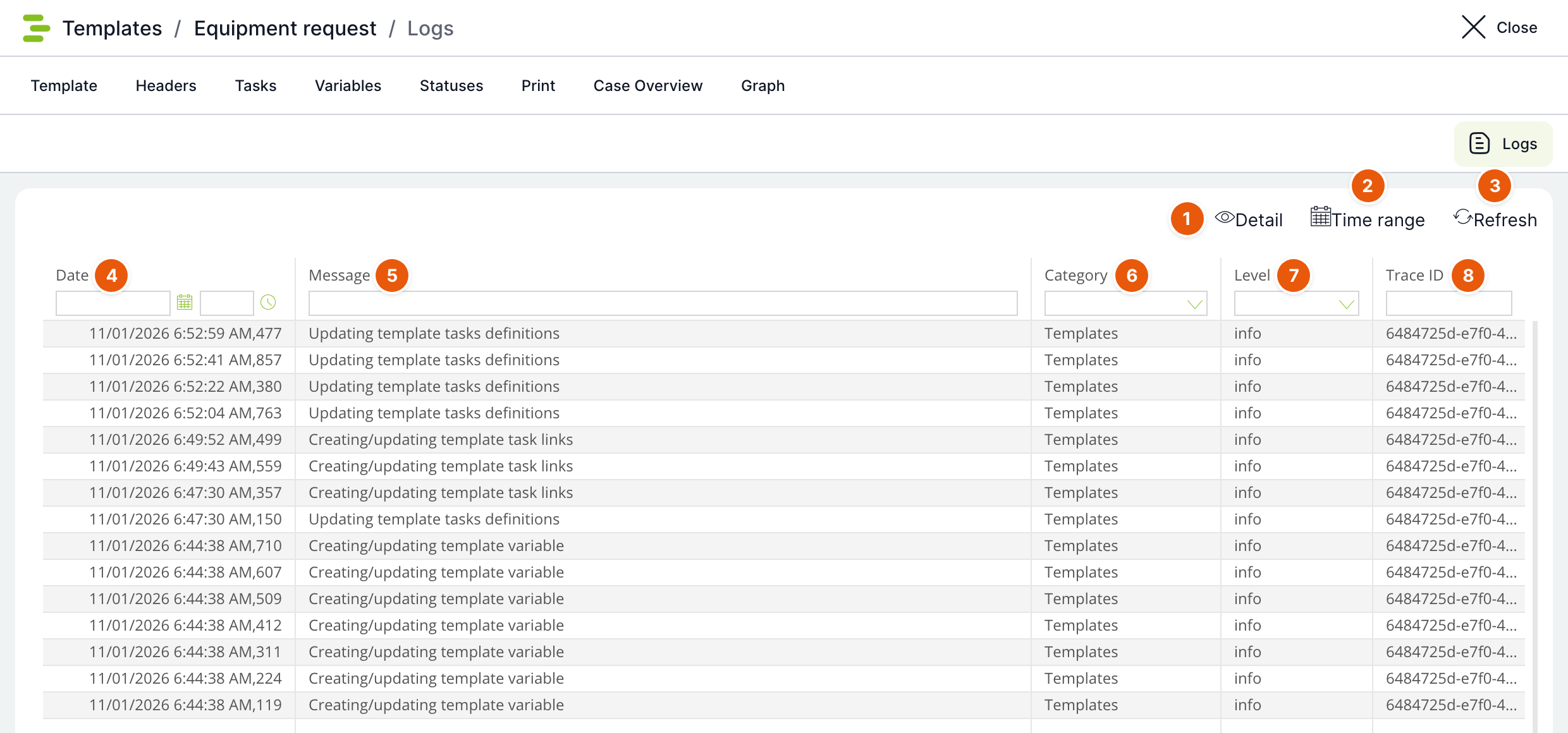
| Č. | Prvek | K čemu slouží |
|---|---|---|
| 1 | Detail | Otevře detail vybraného záznamu. Totéž udělá dvojklik na řádek. |
| 2 | Časový rozsah | Omezí záznamy na období od–do. Když je rozsah nastavený, tlačítko je zvýrazněné. |
| 3 | Obnovit | Znovu načte záznamy. |
| 4 | Datum | Čas záznamu. Pod záhlavím je filtr data a času. |
| 5 | Zpráva | Text záznamu. Filtr hledá v textu; potvrďte ho klávesou Enter. |
| 6 | Kategorie | Kategorie záznamu, u změn šablony Templates. |
| 7 | Level | Závažnost: error, warn, info, debug, trace. |
| 8 | Trace ID | Identifikátor požadavku. Všechny záznamy jednoho uložení mají stejné Trace ID. |
Jak založit novou šablonu
- V seznamu Šablony klepněte na Přidat šablonu a zvolte, jak šablonu založíte (postup popisuje článek Založení šablony: ručně, AI Builderem, importem nebo z diagramu).
- Na záložce Šablona doplňte popis, viditelnost a případně skartaci a archivaci.
- Status nechte Neaktivní, dokud šablonu nedokončíte.
- Klepněte na Uložit.
- Pokračujte na záložkách Proměnné, Úkoly (nebo Graf), Stavy a Hlavičky. Počty u záložek ukazují, co je ještě prázdné.
- Až je šablona otestovaná, přepněte status na Provozní a uložte.
Související: Seznam šablon; Založení šablony: ručně, AI Builderem, importem nebo z diagramu; Hlavičky šablony; Stavy případu; Graf šablony; Přiřazení proměnných a sekce; Import, export a kopírování šablony.
