Uživatelský manuál
Stručný průvodce
Poznámky případu
Komponenta tabulky
FAQ
Hledání
Dashboard
Smazané dokumenty a log přístupů
Řešení úkolu
AI asistent
Manuály
Zástup a dovolená
Uspání, probuzení, archivace a smazání případu
Proměnné, historie a graf případu
Základní pojmy
Nahrání dokumentu, složky a revize
Novinky
Tabulka dynamických položek ve formuláři
Oblíbené
Orientace v rozhraní
Widgety dashboardu
Detail případu
Novinky/Oznámení v Team assistant
Seznam případů
Přihlášení a odhlášení
Nastavení účtu
Seznam úkolů
Nastavení mobilní aplikace
Reporty a grafy
Hledání a seznam dokumentů
Předání, převzetí a úkoly k odběru
Hromadné úkoly
Tisk případu
Vytvoření a úprava přehledu
Co je TAS
Pole formuláře
Tabletové rozhraní a NFC
Přehledy
Založení nového případu
Události na případu
Oprávnění k případu
Odběr přehledu e-mailem
Admin dokumentace
Platforma
Administrace
Crony
Paralelní cron - PostponedTaskCron
Crony v5.19
Crony
CleanupCron
MsGraphCheckUnprocessedMailsCron - Kontrola nezpracovaných mailů
Crony v5.7
Hearbeat monitoring cronů
Autentizace a synchronizace
SMTP OAuth autentizace
Automatické zakládání uživatelů přes SCIM 2.0 (Microsoft Entra ID)
Autentizace v5.21
LDAP, SAML, Entra ID a NFC: nastavení
Konfigurace autentizačních modulů
Autentizace
Organizační struktura
Trezor
DMS atributy
Servisní operace
Trezor
Nastavení mobilní aplikace pro vaše prostředí
Schéma
Import procesů XML
Sdílené soubory
Import procesů XML v5.21
HR agenda a předání agendy
Logy
Statistiky použití v5.21
Archivace
Vlastní fonty
Skripty
Sekvence
Stav systému
Správa novinek
Zmenšování fotek v dokumentech
Fronty zpracování v5.21
Migrace
Konfigurace
Pluginy
Fronta e-mailů
Moje operace a detail operace
Servisní konzole
AI monitoring
Sdílené soubory
Nastavení
Zpracování e-mailů
CSP hlavičky - zásady zabezpečení obsahu
CSV soubory
Naplánované úkoly
Fronty zpracování
Údržba
Menu Administrace
Licence
Menu Administrace v5.21
Dynamické tabulky
Statistiky použití
Nastavení přístupového tokenu a vypršení platnosti relace
Vizuální identita
Servisní operace v5.21
Šablona
Tisk (Case Overview)
Komponenty
Tiskové šablony
Přehled případu se záložkami a grafy
Builder přehledu případu (Case Overview)
Úkoly
Výpočty na úkolu
Automatické dokončení a zrušení úkolu
E-mailový úkol a notifikace
Builder dynamických podmínek
Multiinstance - detailní popis fungování
Typy úkolů
Smart Event úkol
Instrukce, sekce a otestování úkolu
Obecné nastavení úkolu a řešitel
Multiinstance
Plánování: spuštění, větvení a termín
Dynamické podmínky: builder
Přiřazení proměnných a sekce
Proměnné
Diagram tříd, import stavů a kandidáti aliasů
Dynamické položky: pravidla, validace a AI
Seznam dokumentů
Text a text s více řádky
Checkbox
Číslo
Proměnná Dynamické položky
Proměnné: přehled a společná nastavení
Číselníky (texty, čísla, datumy)
Dynamické řádky
Datum
Dynamický seznam
Sekvence
Dynamická tabulka
Skartace
Graf šablony
Založení šablony: ručně, AI Builderem, importem nebo z diagramu
Záložka Šablona v5.21
Záložka Šablona
Seznam šablon
Import, export a kopírování šablony
Linky
Case Overview Builder (Detail případu)
Hlavičky šablony
Stavy případu v5.21
Stavy případu
Role
Self-hosted administration
Připojení k jiné databázi
Diagnostika služeb
Change the default URL in Oracle VirtualBox
Hyper-V: izolovaná NAT síť s přesměrováním portů
Uživatelé
Překlady
NFC integrace
Události a pravidla
AXIOS API
Plány
AXIOS s využitím Trezoru
Uživatelé
Axios s využitím certifikátů (SSL)
Detail uživatele
Výpočty a funkce
Dynamické podmínky (formuláře)
Ostatní dynamické podmínky
Optimalizace volání api na dynamických podmínkách
Filtrování v dynamickém listu pomocí dynamických podmínek
Dynamické podmínky: skript
Dynamické řádky: skript
Výpočty
Dynamické tabulky
Tisk a generování souborů
Dokumenty ve výpočtech — kompletní průvodce
Tisk a generování souborů ve výpočtech
Vytvoření dokumentu DOCX
Ostatní výpočty
Jak a kdy běží výpočty
API dynamických položek ve výpočtech (di)
Reference API výpočtů: knihovna lib
Reference API výpočtů: proměnné a případ
Globální skripty a React skripty
AI a kontrola kódu v editorech
Integrace
MS Graph
MS Graph - příprava schránky
MS Graph - konfirurace cronu
MS Graph v2 (od v5.7.102)
MS Graph - příprava schránky - Legacy
MS Graph (e-mail)
ISDOC.PDF
DocuSign
Modul na volání TASu - TAS 2 TAS (zakládání procesů přes API)
DB View
DocuSign a elektronický podpis
ERP a další integrace
Kurzy ČNB a ECB
Smart Events pro integrace
TAS Forms
Pokročilé funkce a tipy
Filtrování v dynamickém listu pomocí URL parametru (statické)
Optimalizace přehledů s velkým počtem případů
AI Features
API dokumentace
Produkt
Technický changelog
Business Changelog
Průvodce upgradem z předchozích verzí
Upgrade na 5.21
Upgrade na 5.19
Upgrade na 5.17
Upgrade na 5.7
Lodash upgrade v4.17.x (>v5.5)
Hlavní změny a zaniklé funkce (v5.3 > v5.7)
Podbarvení proměnných ve stavu Read-only (>v5.7.58)
Upgrade na 5.3
Migrace dynamických podmínek
Úprava a kontrola tisku pdf
Úprava Popis úkolu vs Instrukce k úkolu
Transpilace forEach na for loop
Vykreslení HTML na Caseoverview
Rozdíly mezi TAS4 a TAS5 - kompletní přehled
Best Practices upgrade z TAS 4 na TAS 5
Použití validačních funkcí
Technické požadavky a architektura
Status routes
Prerekvizity serveru
Bezpečnost a ochrana dat
Security
TAS Operations Runbook
Technologická architektura
Graceful Shutdown + Status Routes
Aktuality / Důležité informace
Microsoft ukončení Basic Auth pro SMTP
Ukončení podpory EWS a přechod na Microsoft Graph
Úprava v EWS po aktualizaci MS Exchange (29.04.2025)
Bezpečnostní oznámení
Getting Started
- Vše /
- Admin dokumentace
- Výpočty a funkce /
- AI a kontrola kódu v editorech
AI a kontrola kódu v editorech
Od verze 5.21 má každý editor, ve kterém konzultant píše kód, pod sebou stejná tlačítka: Zkontrolovat kód a Naformátovat. Administrátor na instalaci se zapnutou AI tam má navíc tlačítko Zeptat se AI, které otevře AI chat připojený k právě tomuto editoru. AI pak kód napíše, upraví nebo vysvětlí a změnu vám nejdřív ukáže k porovnání. Článek popisuje obě funkce na výpočtu úkolu. V ostatních editorech fungují stejně.
Kde tlačítka najdete
| Editor | Kde ho otevřete |
|---|---|
| Výpočty na úkolu | Šablona → úkol → záložka Výpočty, pod každou sekcí výpočtu. |
| Globální skripty | Administrace → Skripty: skripty výpočtů, skripty Case Overview i React skripty. |
| Servisní konzole | Administrace → Servisní konzole. |
| Skript metody autentizace | Administrace → Autentizace → detail metody. |
| Dynamické podmínky | Okno dynamických podmínek úkolu: záložka se skriptem i skriptový blok v builderu podmínek. |
| Dynamické řádky a dynamické položky | Detail proměnné daného typu, sekce se skriptem. |
| Tisky | Šablona → Tisk: standardní (HTML) tisk, React tisk a vlastní skript v builderu tisku. |
Zkontrolovat kód
Kontrola běží na serveru, takže editor a server se shodnou na tom, co je v kódu špatně. Kód se při ní nespouští a nic se neukládá.
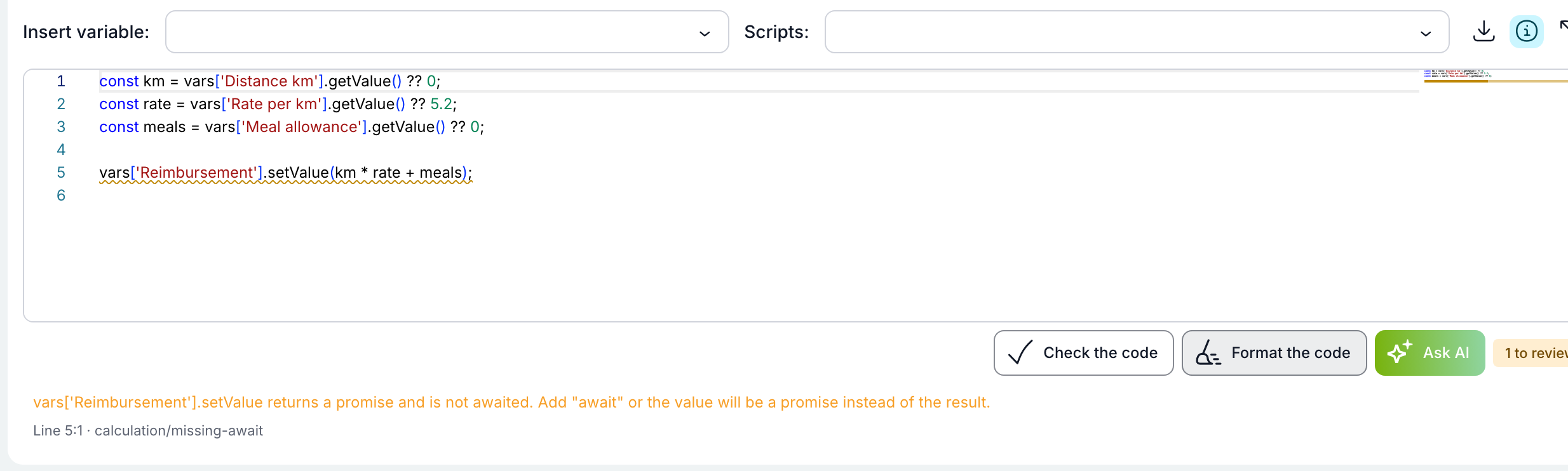
- Klepněte na Zkontrolovat kód. Během kontroly má tlačítko text „Kontroluji…“.
- Když je kód v pořádku, objeví se štítek Bez nálezů a zpráva „Kód se přeloží, lint je bez nálezů a všechna asynchronní volání jsou awaitovaná.“
- Když kontrola něco najde, objeví se štítek s počtem nálezů („1 ke kontrole“), problémová místa se v editoru podtrhnou a pod editorem je seznam. Každá položka má text nálezu, řádek a sloupec a označení pravidla. Klepnutím na položku přeskočíte na její řádek.
| Co kontrola hlásí | Příklad |
|---|---|
| Chyby syntaxe (červeně) | Chybějící závorka, překlep v klíčovém slově. Takový kód nejde přeložit a nespustí se. |
Chybějící await (pravidlo calculation/missing-await) | vars['Reimbursement'].setValue(...) bez await. Bez něj se do proměnné nemusí uložit výsledek, ale nedokončená operace. Viz článek Jak a kdy běží výpočty. |
Nesprávné použití výsledku asynchronního volání (calculation/promise-misuse) | dt.from('Rates').get(): na výsledek dt.from se volá metoda dřív, než je k dispozici. |
Typové chyby (calculation/type-error) | Metoda nebo vlastnost, kterou rozhraní výpočtů nemá, například přiřazení proc.IPROC_DESCRIPTION = … místo await proc.setAttribute(…). |
| Nálezy linteru | Doporučení ke stylu a podezřelá místa, například let u proměnné, která se nemění (lint/style/useConst), nebo porovnání == místo === (lint/suspicious/noDoubleEquals). Jde o stejná pravidla, jaká používají vývojáři TAS. |
Naformátovat
Tlačítko Naformátovat srovná odsazení, mezery a zalomení kódu podle jednotného stylu a výsledek vloží zpět do editoru. Uložit musíte sami. Když je kód už naformátovaný, TAS ohlásí „Kód už je naformátovaný.“ Kód, který nejde přečíst kvůli chybě syntaxe, zůstane beze změny. Text uvnitř víceřádkových řetězců (šablonových literálů) se nemění.
Zeptat se AI
Tlačítko Zeptat se AI otevře AI chat připojený k editoru. AI ví, o jaký kód jde, kdy běží a co má vracet, a čte si sama, co k práci potřebuje: u výpočtu proměnné šablony a ostatní výpočty úkolu, u tisku jeho obsah, u dynamických podmínek pole formuláře, u dynamické tabulky její sloupce, u sdíleného skriptu to, co na něm závisí. Navržený kód si AI před předáním sama zkontroluje.
Uživatel s rolí $Administrator (nebo superadministrátor) na instalaci, která má AI zapnuté. Tlačítko se zobrazí až u uloženého objektu: například u výpočtu úkolu, který už má ID.
AI čte kód z databáze, ne z editoru. Než se zeptáte, klepněte na Uložit, jinak AI pracuje se starší verzí kódu.
Jak nechat AI upravit kód
- Uložte úkol (šablonu, skript, tisk).
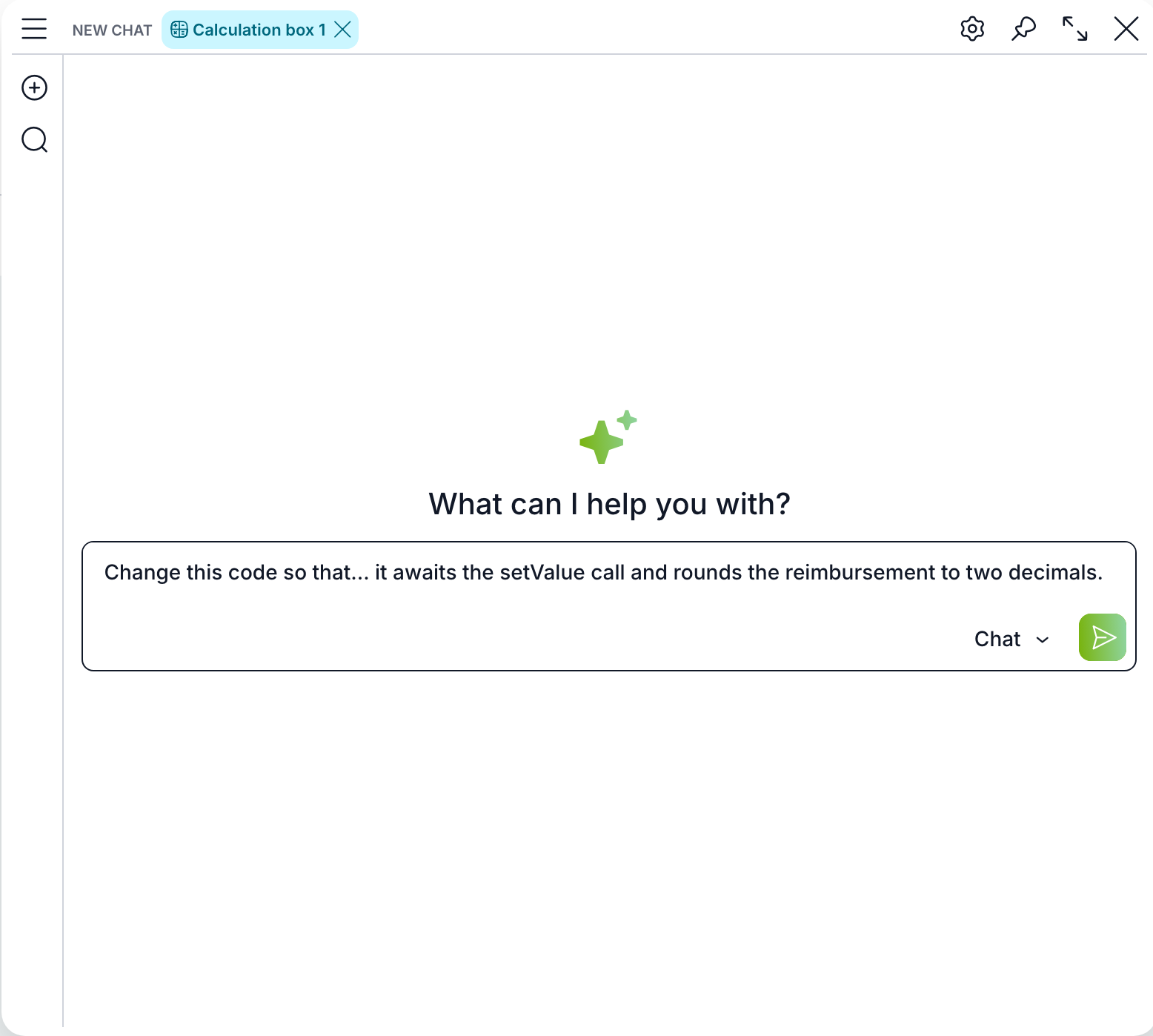
- Pod editorem klepněte na Zeptat se AI. Otevře se AI chat. V hlavičce je štítek editoru (u výpočtu například Box výpočtu 1) a v poli zadání předvyplněno „Uprav tento kód tak, aby…“.
- Větu dokončete, například „…počkal na uložení hodnoty a výsledek zaokrouhlil na dvě desetinná místa“, a odešlete.
- Když AI kód připraví, otevře se okno Zkontrolujte vygenerovaný kód.
- Projděte rozdíly a klepněte na Použít vygenerovaný kód. Kód se vloží do editoru.
- Klepněte na Zkontrolovat kód a potom na Uložit.
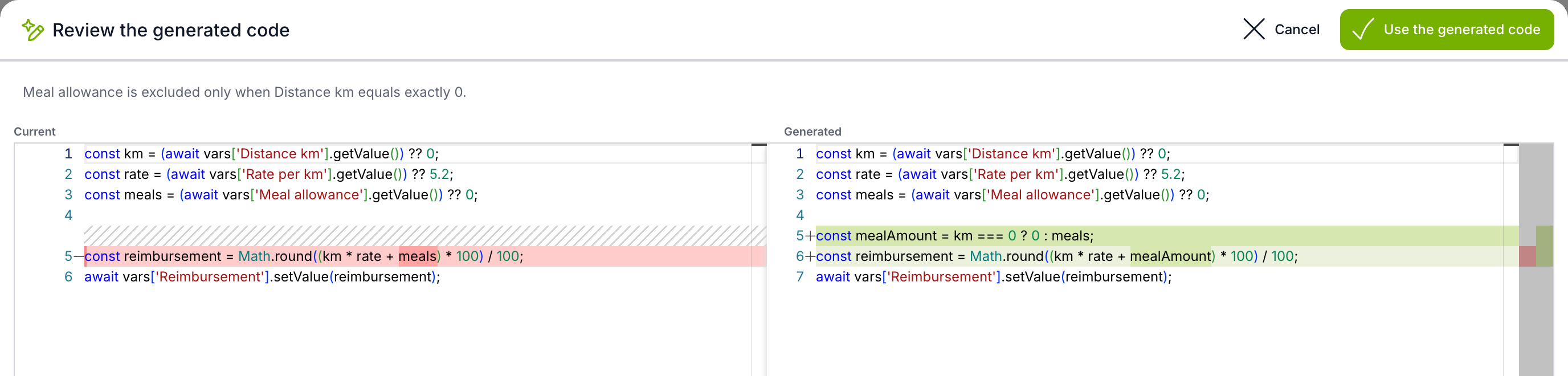
| Prvek okna | K čemu slouží |
|---|---|
| Poznámky | Text pod nadpisem: co AI změnila a na co si dát pozor. |
| Aktuální | Kód, který je teď v editoru. Odebrané části jsou červeně. |
| Vygenerováno | Navržený kód. Přidané části jsou zeleně. |
| Použít vygenerovaný kód | Nahradí obsah editoru navrženým kódem. Nic se zatím neukládá. |
| Zrušit | Zavře okno, kód v editoru se nezmění. |
Konverzace pokračuje, takže další úpravu napíšete jako navazující zprávu („ještě ošetři případ, kdy dodavatel chybí“). Každá úprava přijde znovu jako návrh k porovnání. AI do databáze sama nikdy nic nezapíše.
Vysvětlení existujícího kódu
Ve stejném chatu se můžete na kód zeptat, například „Vysvětli, co tento výpočet dělá a kdy běží“. AI odpoví v chatu: popíše, co kód čte a kam zapisuje, ukáže příklad výpočtu a řekne, při kterém okamžiku spuštění běží. Kód v editoru se nemění.
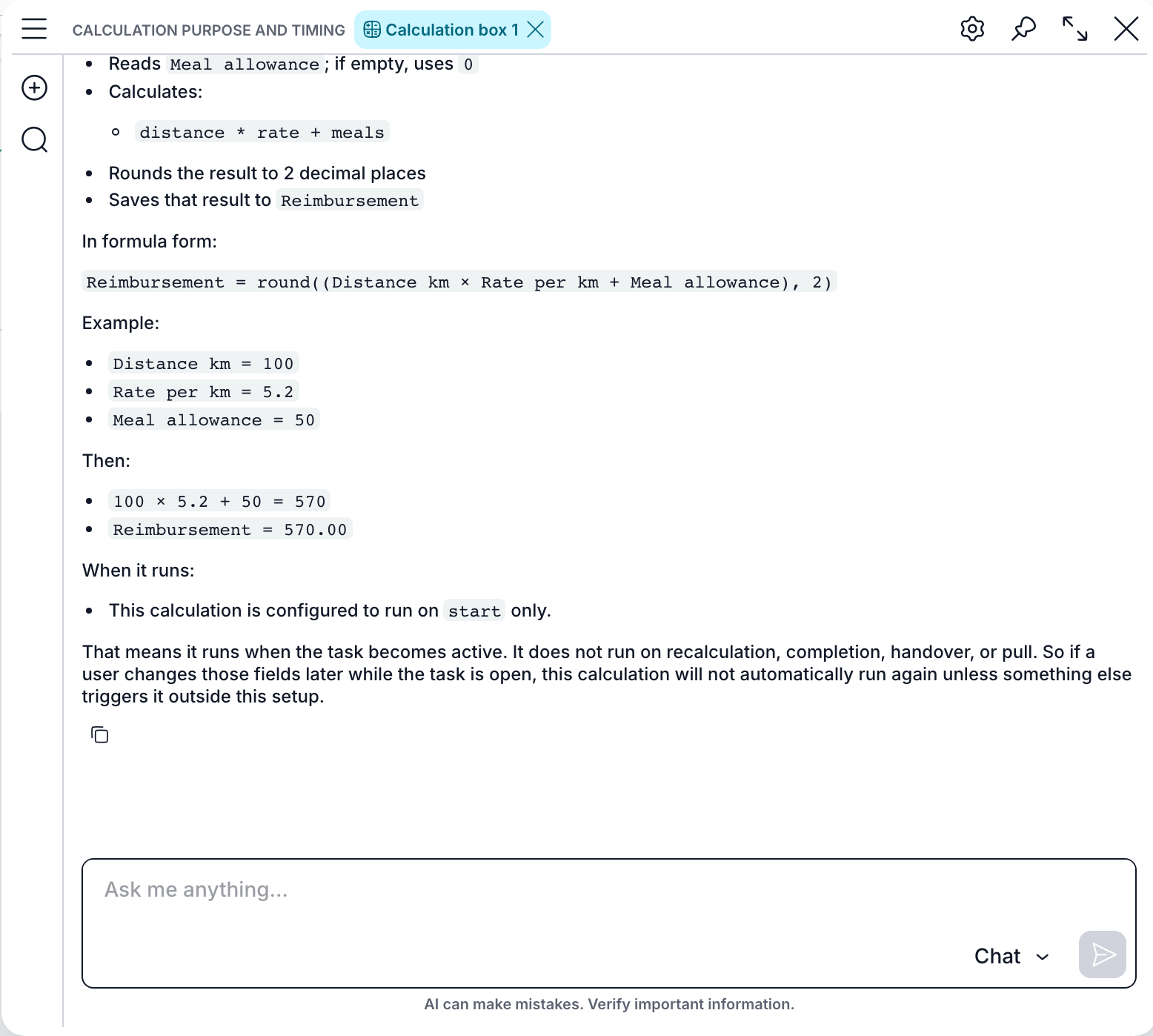
Připojení chatu k editoru
Dokud je v hlavičce chatu štítek editoru, chat pracuje s tímto editorem. Režim Builder v tu dobu vybrat nejde. Štítek zrušíte křížkem, chat pak funguje jako běžný AI chat.
AI se může mýlit. Navržený kód si přečtěte, zkontrolujte tlačítkem Zkontrolovat kód a vyzkoušejte na zkušebním případu.
TypeScript ve výpočtech
Od verze 5.21 jsou výpočty, globální skripty výpočtů a servisní konzole TypeScript. Editor napovídá skutečné názvy a parametry metod výpočtového rozhraní. Typové anotace psát nemusíte, běžný JavaScript je platný TypeScript. TAS už nedoplňuje await za vás: každé asynchronní volání musíte označit sami. Co to znamená v praxi, popisuje článek Jak a kdy běží výpočty.
Dynamické položky
V návrháři tabulky proměnné typu Dynamické položky je v liště nad seznamem sloupců také tlačítko Zeptat se AI. Chat se otevře s textem „Uprav tuto tabulku tak, aby…“ a AI navrhne změnu sloupců a nastavení tabulky, kterou opět nejdřív porovnáte a potvrdíte. Podrobnosti najdete v článku o proměnné Dynamické položky. Skript dynamických položek má tlačítka Zkontrolovat kód, Naformátovat a Zeptat se AI jako ostatní editory.
Související: Výpočty na úkolu; Jak a kdy běží výpočty; Globální skripty a React skripty; AI chat; Založení šablony: ručně, AI Builderem, importem nebo z diagramu.
