Uživatelský manuál
Stručný průvodce
Poznámky případu
Komponenta tabulky
FAQ
Hledání
Dashboard
Smazané dokumenty a log přístupů
Řešení úkolu
AI asistent
Manuály
Zástup a dovolená
Uspání, probuzení, archivace a smazání případu
Proměnné, historie a graf případu
Základní pojmy
Nahrání dokumentu, složky a revize
Novinky
Tabulka dynamických položek ve formuláři
Oblíbené
Orientace v rozhraní
Widgety dashboardu
Detail případu
Novinky/Oznámení v Team assistant
Seznam případů
Přihlášení a odhlášení
Nastavení účtu
Seznam úkolů
Nastavení mobilní aplikace
Reporty a grafy
Hledání a seznam dokumentů
Předání, převzetí a úkoly k odběru
Hromadné úkoly
Tisk případu
Vytvoření a úprava přehledu
Co je TAS
Pole formuláře
Tabletové rozhraní a NFC
Přehledy
Založení nového případu
Události na případu
Oprávnění k případu
Odběr přehledu e-mailem
Admin dokumentace
Platforma
Administrace
Crony
Paralelní cron - PostponedTaskCron
Crony v5.19
Crony
CleanupCron
MsGraphCheckUnprocessedMailsCron - Kontrola nezpracovaných mailů
Crony v5.7
Hearbeat monitoring cronů
Autentizace a synchronizace
SMTP OAuth autentizace
Automatické zakládání uživatelů přes SCIM 2.0 (Microsoft Entra ID)
Autentizace v5.21
LDAP, SAML, Entra ID a NFC: nastavení
Konfigurace autentizačních modulů
Autentizace
Organizační struktura
Trezor
DMS atributy
Servisní operace
Trezor
Nastavení mobilní aplikace pro vaše prostředí
Schéma
Import procesů XML
Sdílené soubory
Import procesů XML v5.21
HR agenda a předání agendy
Logy
Statistiky použití v5.21
Archivace
Vlastní fonty
Skripty
Sekvence
Stav systému
Správa novinek
Zmenšování fotek v dokumentech
Fronty zpracování v5.21
Migrace
Konfigurace
Pluginy
Fronta e-mailů
Moje operace a detail operace
Servisní konzole
AI monitoring
Sdílené soubory
Nastavení
Zpracování e-mailů
CSP hlavičky - zásady zabezpečení obsahu
CSV soubory
Naplánované úkoly
Fronty zpracování
Údržba
Menu Administrace
Licence
Menu Administrace v5.21
Dynamické tabulky
Statistiky použití
Nastavení přístupového tokenu a vypršení platnosti relace
Vizuální identita
Servisní operace v5.21
Šablona
Tisk (Case Overview)
Komponenty
Tiskové šablony
Přehled případu se záložkami a grafy
Builder přehledu případu (Case Overview)
Úkoly
Výpočty na úkolu
Automatické dokončení a zrušení úkolu
E-mailový úkol a notifikace
Builder dynamických podmínek
Multiinstance - detailní popis fungování
Typy úkolů
Smart Event úkol
Instrukce, sekce a otestování úkolu
Obecné nastavení úkolu a řešitel
Multiinstance
Plánování: spuštění, větvení a termín
Dynamické podmínky: builder
Přiřazení proměnných a sekce
Proměnné
Diagram tříd, import stavů a kandidáti aliasů
Dynamické položky: pravidla, validace a AI
Seznam dokumentů
Text a text s více řádky
Checkbox
Číslo
Proměnná Dynamické položky
Proměnné: přehled a společná nastavení
Číselníky (texty, čísla, datumy)
Dynamické řádky
Datum
Dynamický seznam
Sekvence
Dynamická tabulka
Skartace
Graf šablony
Založení šablony: ručně, AI Builderem, importem nebo z diagramu
Záložka Šablona v5.21
Záložka Šablona
Seznam šablon
Import, export a kopírování šablony
Linky
Case Overview Builder (Detail případu)
Hlavičky šablony
Stavy případu v5.21
Stavy případu
Role
Self-hosted administration
Připojení k jiné databázi
Diagnostika služeb
Change the default URL in Oracle VirtualBox
Hyper-V: izolovaná NAT síť s přesměrováním portů
Uživatelé
Překlady
NFC integrace
Události a pravidla
AXIOS API
Plány
AXIOS s využitím Trezoru
Uživatelé
Axios s využitím certifikátů (SSL)
Detail uživatele
Výpočty a funkce
Dynamické podmínky (formuláře)
Ostatní dynamické podmínky
Optimalizace volání api na dynamických podmínkách
Filtrování v dynamickém listu pomocí dynamických podmínek
Dynamické podmínky: skript
Dynamické řádky: skript
Výpočty
Dynamické tabulky
Tisk a generování souborů
Dokumenty ve výpočtech — kompletní průvodce
Tisk a generování souborů ve výpočtech
Vytvoření dokumentu DOCX
Ostatní výpočty
Jak a kdy běží výpočty
API dynamických položek ve výpočtech (di)
Reference API výpočtů: knihovna lib
Reference API výpočtů: proměnné a případ
Globální skripty a React skripty
AI a kontrola kódu v editorech
Integrace
MS Graph
MS Graph - příprava schránky
MS Graph - konfirurace cronu
MS Graph v2 (od v5.7.102)
MS Graph - příprava schránky - Legacy
MS Graph (e-mail)
ISDOC.PDF
DocuSign
Modul na volání TASu - TAS 2 TAS (zakládání procesů přes API)
DB View
DocuSign a elektronický podpis
ERP a další integrace
Kurzy ČNB a ECB
Smart Events pro integrace
TAS Forms
Pokročilé funkce a tipy
Filtrování v dynamickém listu pomocí URL parametru (statické)
Optimalizace přehledů s velkým počtem případů
AI Features
API dokumentace
Produkt
Technický changelog
Business Changelog
Průvodce upgradem z předchozích verzí
Upgrade na 5.21
Upgrade na 5.19
Upgrade na 5.17
Upgrade na 5.7
Lodash upgrade v4.17.x (>v5.5)
Hlavní změny a zaniklé funkce (v5.3 > v5.7)
Podbarvení proměnných ve stavu Read-only (>v5.7.58)
Upgrade na 5.3
Migrace dynamických podmínek
Úprava a kontrola tisku pdf
Úprava Popis úkolu vs Instrukce k úkolu
Transpilace forEach na for loop
Vykreslení HTML na Caseoverview
Rozdíly mezi TAS4 a TAS5 - kompletní přehled
Best Practices upgrade z TAS 4 na TAS 5
Použití validačních funkcí
Technické požadavky a architektura
Status routes
Prerekvizity serveru
Bezpečnost a ochrana dat
Security
TAS Operations Runbook
Technologická architektura
Graceful Shutdown + Status Routes
Aktuality / Důležité informace
Microsoft ukončení Basic Auth pro SMTP
Ukončení podpory EWS a přechod na Microsoft Graph
Úprava v EWS po aktualizaci MS Exchange (29.04.2025)
Bezpečnostní oznámení
Getting Started
- Vše /
- Admin dokumentace
- Platforma
- Šablona /
- Stavy případu v5.21
Stavy případu v5.21
Stav případu je krátký text, který uživatelům říká, v jaké fázi se případ nachází, například „Ve schvalování“, „Schváleno“ nebo „Vybavení předáno“. Nezaměňujte ho se statusem případu (Aktivní, Dokončený, Uspaný), který řídí TAS sám. Seznam stavů a jejich překlady definujete v šabloně na záložce Stavy. Do případu stav zapisuje úkol šablony: buď přímo v nastavení úkolu v sekci Změny stavu případu, nebo výpočtem.
Záložka Stavy je seznam s vyhledáváním a řazením, stav se dá nastavit bez programování přímo na úkolu, přejmenování stavu se promítne do všech případů a stav, který některý úkol nebo případ používá, nejde smazat. Výpočty už nemohou zapsat stav, který na záložce Stavy chybí.
Záložka Stavy
Otevřete ji v menu Šablony › šablona › Stavy. Číslo u záložky ukazuje počet stavů.
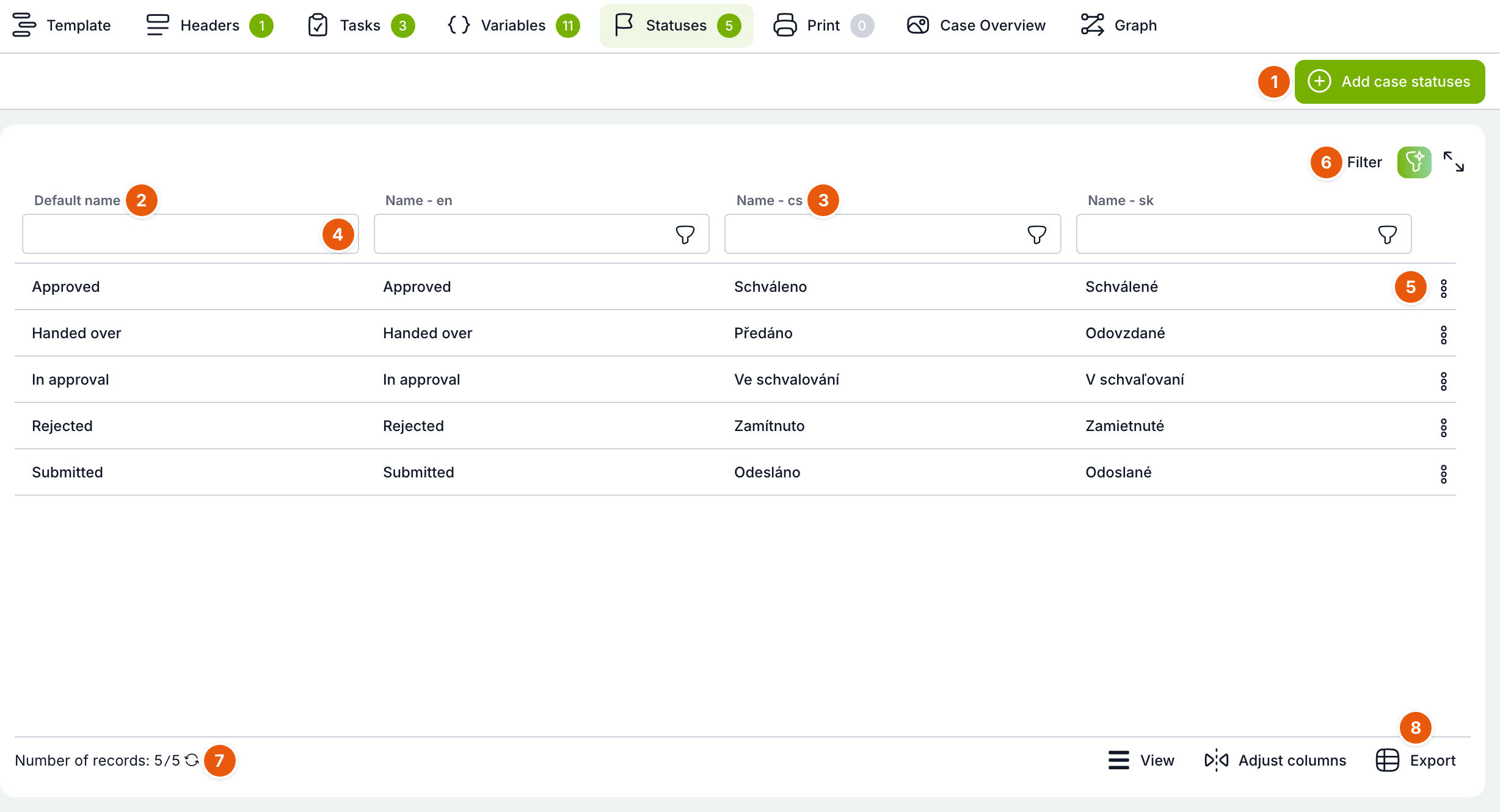
| Č. | Prvek | K čemu slouží |
|---|---|---|
| 1 | Přidat stavy případu | Otevře okno pro přidání jednoho nebo více stavů najednou, viz níže. |
| 2 | Výchozí název | Název stavu, se kterým pracují výpočty a podmínky. Uživatel ho uvidí, když chybí překlad do jeho jazyka. Klepnutím na záhlaví sloupce seznam seřadíte, ve výchozím stavu je seřazený abecedně. |
| 3 | Název – jazyk | Překlad názvu pro každý jazyk aplikace. Uživatel uvidí stav ve svém jazyce. |
| 4 | Filtr sloupce | Zúží seznam podle textu ve sloupci. |
| 5 | Akce řádku | Nabídka Upravit a Smazat. Stav upravíte i dvojklikem na řádek, smažete ho i klávesou Delete. |
| 6 | Filtr | Další možnosti filtrování seznamu. |
| 7 | Počet záznamů | Kolik stavů seznam ukazuje z celkového počtu. Ikona vedle seznam znovu načte. |
| 8 | Export | Stáhne seznam stavů do souboru. Vedle jsou volby Zobrazit a nastavení sloupců. |
Každá změna se ukládá hned po potvrzení okna, záložka nemá samostatné tlačítko Uložit. Ruční pořadí stavů už neexistuje: seznam si seřadíte podle potřeby a pořadí nemá vliv na chování případů.
Přidání stavů
Okno Přidat stavy případu přidá jeden i více stavů najednou, například když je máte připravené v tabulce.
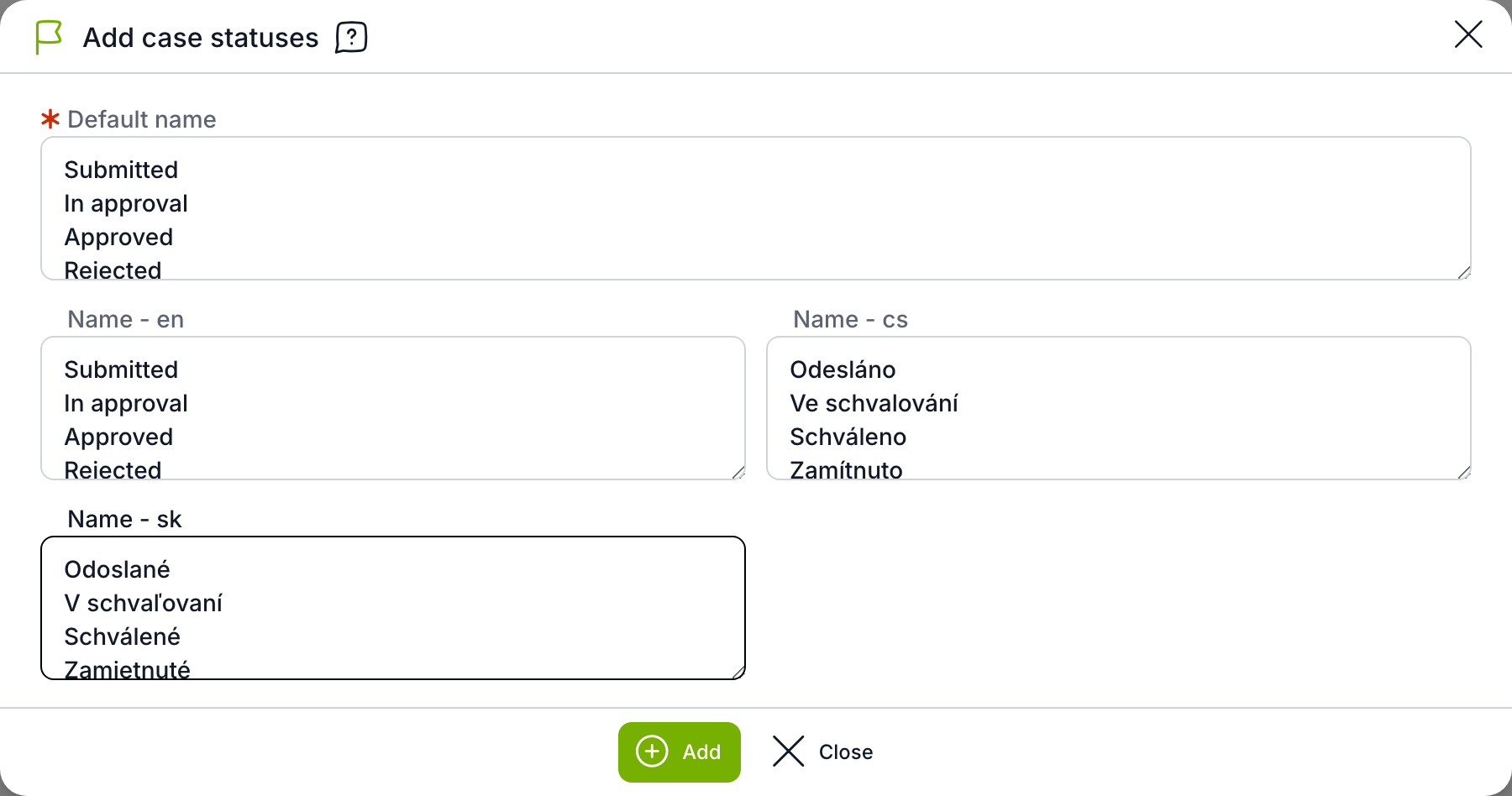
| Pole | K čemu slouží |
|---|---|
| Výchozí název | Povinné. Názvy stavů, každý na samostatném řádku. Prázdné řádky se přeskočí. |
| Název – jazyk | Překlady. Překlad na N-tém řádku patří ke stavu na N-tém řádku pole Výchozí název. |
| Přidat | Uloží stavy. Když stav se stejným výchozím názvem už v šabloně je, TAS nový nepřidá, jen u něj přepíše překlady. |
| Zavřít | Zavře okno bez uložení. |
Úprava a přejmenování stavu
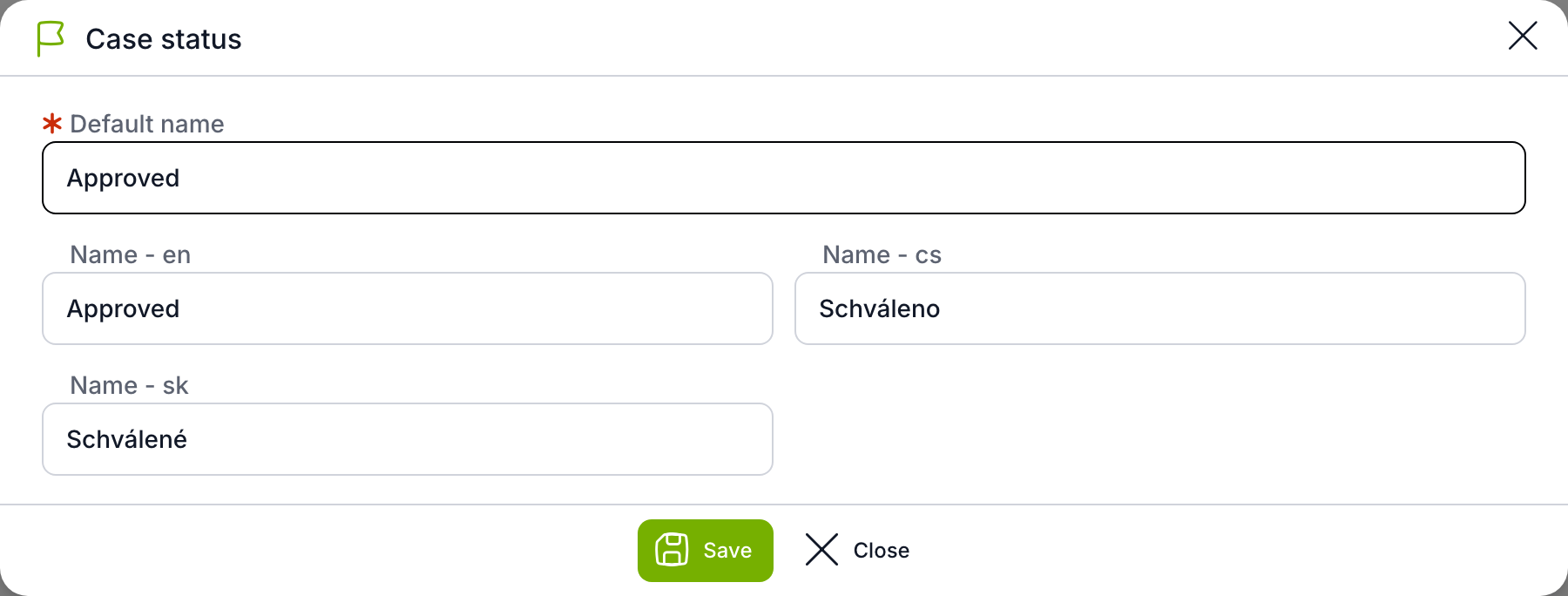
V okně Stav případu změníte výchozí název i překlady jednoho stavu a potvrdíte je tlačítkem Uložit nebo klávesou Enter. Případy stav neukládají jako text, ale jako odkaz na položku seznamu. Přejmenovaný stav proto hned uvidí všechny případy, které ho mají, včetně archivovaných.
Výpočty a podmínky, které stav hledají podle výchozího názvu, po přejmenování přestanou fungovat. Upravte je spolu s názvem. Měnit jen překlady je bezpečné kdykoli.
Smazání stavu
Stav smažete v nabídce akcí řádku volbou Smazat a potvrzením. Smazat jde jen stav, který nikde není použitý. Když ho některý úkol šablony nastavuje v sekci Změny stavu případu, nebo ho má některý případ (i archivovaný), TAS smazání odmítne hláškou Stav případu je používán a nelze jej smazat.
Nastavení stavu na úkolu bez programování
Každý typ úkolu má na záložce Obecné sekci Změny stavu případu. Sekce je vidět jen v Expertním módu a najdete ji i v okně úkolu otevřeném z grafu šablony. Když šablona nemá žádné stavy, sekce místo tlačítka ukáže upozornění, že je nejdřív musíte přidat na záložce Stavy.
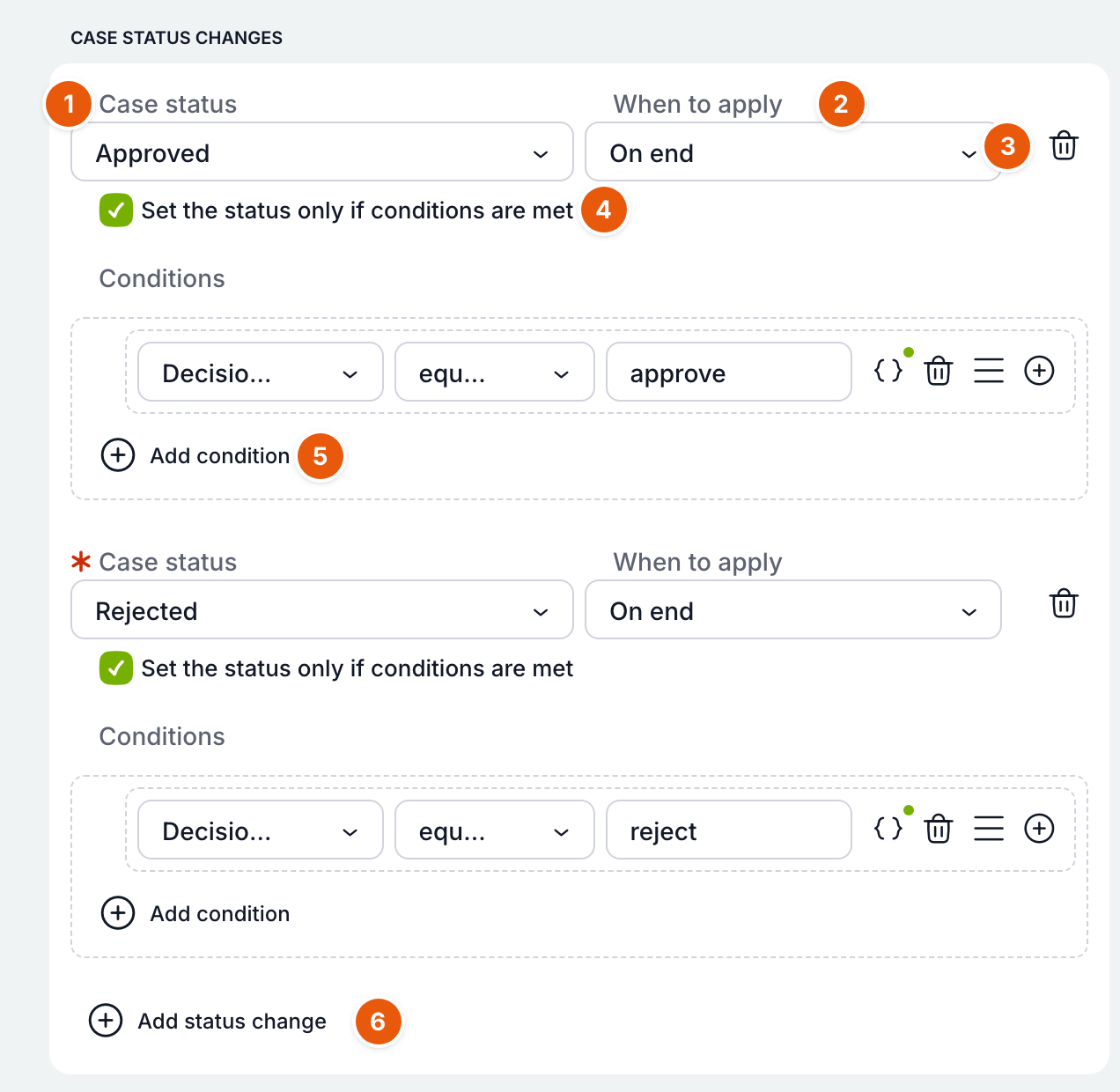
| Č. | Prvek | K čemu slouží |
|---|---|---|
| 1 | Stav případu | Povinné. Stav ze záložky Stavy, který se případu nastaví. |
| 2 | Kdy nastavit | Při spuštění úkolu, nebo Na konci, tedy když ho řešitel nebo systém splní. Výchozí hodnota je Při spuštění. |
| 3 | Smazat | Odebere řádek. Změna se projeví po uložení úkolu. |
| 4 | Nastavit stav pouze při splnění podmínek | Zobrazí editor podmínek. Bez zaškrtnutí se stav nastaví vždy. |
| 5 | Podmínky | Podmínky nad proměnnými případu, stejné jako u automatického dokončení úkolu. Viz článek Automatické dokončení a zrušení úkolu. |
| 6 | Přidat změnu stavu | Přidá další řádek. |
Jak se řádky vyhodnocují:
- Řádky se procházejí v pořadí, v jakém jste je přidali, a použije se první, jehož podmínky platí. Ostatní řádky se stejným okamžikem se přeskočí.
- Stav se nastaví až po výpočtech Při spuštění nebo Na konci, takže podmínka může reagovat na hodnoty, které výpočet právě zapsal, a výpočet stav nepřepíše.
- Na konci platí jen pro běžné splnění úkolu. Při stornu ani automatickém stornu se stav nemění.
- Když jeden úkol skončí a spustí další, nastaví se nejdřív stav „na konci“ končícího úkolu a potom stav „při spuštění“ následujícího. Platí ten druhý.
- U multiinstančního úkolu se řádky vyhodnocují pro každou instanci zvlášť. Rozhoduje instance, která skončí poslední.
O tom, kudy případ pokračuje, už rozhodují podmínky na vazbách. Když má například zamítnutí vlastní úkol, nastavte mu stav „Zamítnuto“ při spuštění bez podmínky. Podmínku použijte, když jeden úkol končí několika výsledky, jako rozhodnutí schvalovatele níže.
Nastavení stavu výpočtem
Výpočet se hodí, když se stav odvozuje složitěji, nebo když měníte stav jiného případu.
| Funkce | K čemu slouží |
|---|---|
proc.setCaseStatus('Approved') | Nastaví stav aktuálního případu podle výchozího názvu a hned ho uloží. |
proc.getCaseStatus() | Vrátí výchozí název aktuálního stavu, například pro podmínku if (proc.getCaseStatus() === 'Approved'). |
lib.changeCaseStatus(idPripadu, 'Cancelled') | Nastaví stav jinému případu podle jeho ID, například nadřazenému případu. |
Všechny tři funkce odmítnou stav, který na záložce Stavy chybí, a výpočet skončí chybou. Dřív si TAS takový stav do seznamu sám doplnil. Stavy proto nejdřív přidejte na záložku Stavy.
Atribut
proc.IPROC_CASE_STATUS už neexistuje. Zápis i čtení přes něj nahraďte funkcemi proc.setCaseStatus() a proc.getCaseStatus(). Vlastní SQL dotazy ve výpočtech, které čtou sloupec IPROC_CASE_STATUS, je potřeba přepsat také.V podmínkách vazeb, automatického dokončení a storna úkolu a změn stavu se systémová hodnota (sys) CaseStatus od verze 5.21 porovnává s číselným ID stavu, ne s jeho názvem. Podmínka, která porovnává s názvem stavu, už nikdy neplatí.
Ukázka: žádost o IT vybavení
Šablona „IT equipment request“ má stavy Submitted, In approval, Approved, Rejected a Handed over a nastavuje je bez jediného výpočtu:
| Úkol | Kdy nastavit | Stav | Podmínka |
|---|---|---|---|
| Submit request | Při spuštění | Submitted | žádná |
| Submit request | Na konci | In approval | žádná |
| Approve request | Na konci | Approved | Decision rovná se approve |
| Approve request | Na konci | Rejected | Decision rovná se reject |
| Hand over equipment | Na konci | Handed over | žádná |
Kde uživatelé stav vidí
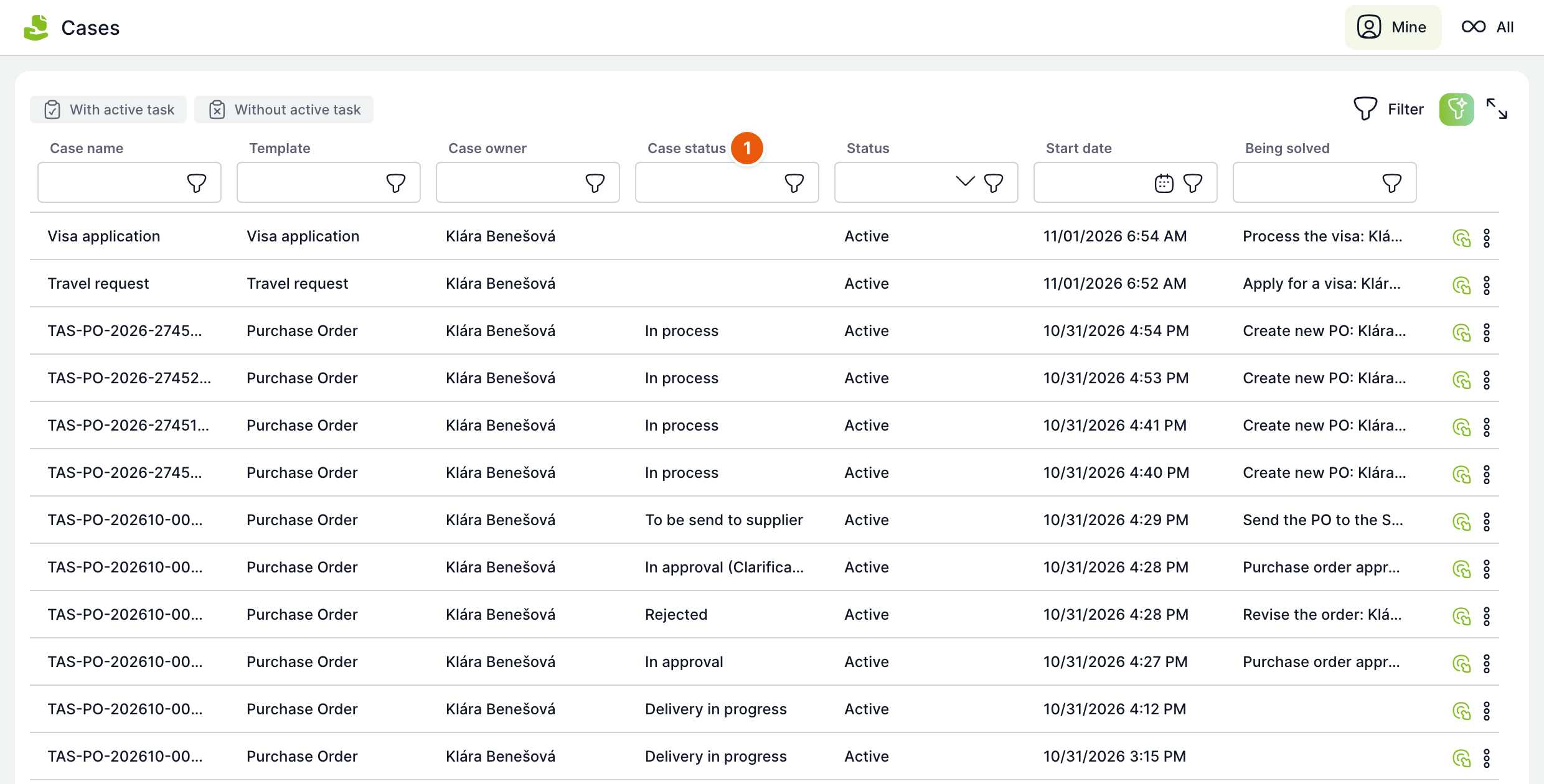
- V seznamu Případy ve sloupci Stav případu:
- V detailu případu v základních údajích, pokud šablona nemá Case Overview.
- V přehledech jako systémový sloupec Stav případu, podle kterého lze i filtrovat.
- V grafu případu, v panelu s údaji o případu.
- V HR agendě.
- V e-mailových šablonách úkolů jako vkládané pole
CaseStatusa v tiskových šablonách jako{CaseStatus}.
Všude se zobrazuje překlad do jazyka uživatele, pokud ho seznam stavů obsahuje. Výjimkou jsou administrátorské obrazovky Servisní operace a archivace, které místo názvu ukazují ID stavu.
Jak připravit stavy pro novou šablonu
- Rozmyslete fáze procesu, které mají uživatelé rozlišovat (obvykle 3–6 stavů).
- Na záložce Stavy klepněte na Přidat stavy případu, vložte výchozí názvy a překlady a klepněte na Přidat.
- Otevřete úkol, kde se fáze mění, zapněte Expertní mód a v sekci Změny stavu případu klepněte na Přidat změnu stavu.
- Vyberte stav a okamžik Při spuštění nebo Na konci, případně podmínku, a úkol uložte.
- Založte testovací případ a ověřte, že se stav v seznamu případů mění.
Související: Obecné nastavení úkolu a řešitel; Automatické dokončení a zrušení úkolu; Záložka Šablona; Graf šablony; Seznam případů.
