Obecné nastavení úkolu a řešitel
Záložka Obecné v editoru úkolu obsahuje název a popis úkolu, určení řešitele a další nastavení. Řešitel je člověk, kterému systém úkol přidělí, když se úkol aktivuje. Tento článek popisuje základní nastavení a všechny způsoby určení řešitele. Plánování, oprávnění a viditelnost popisuje článek Plánování: spuštění, větvení a termín.
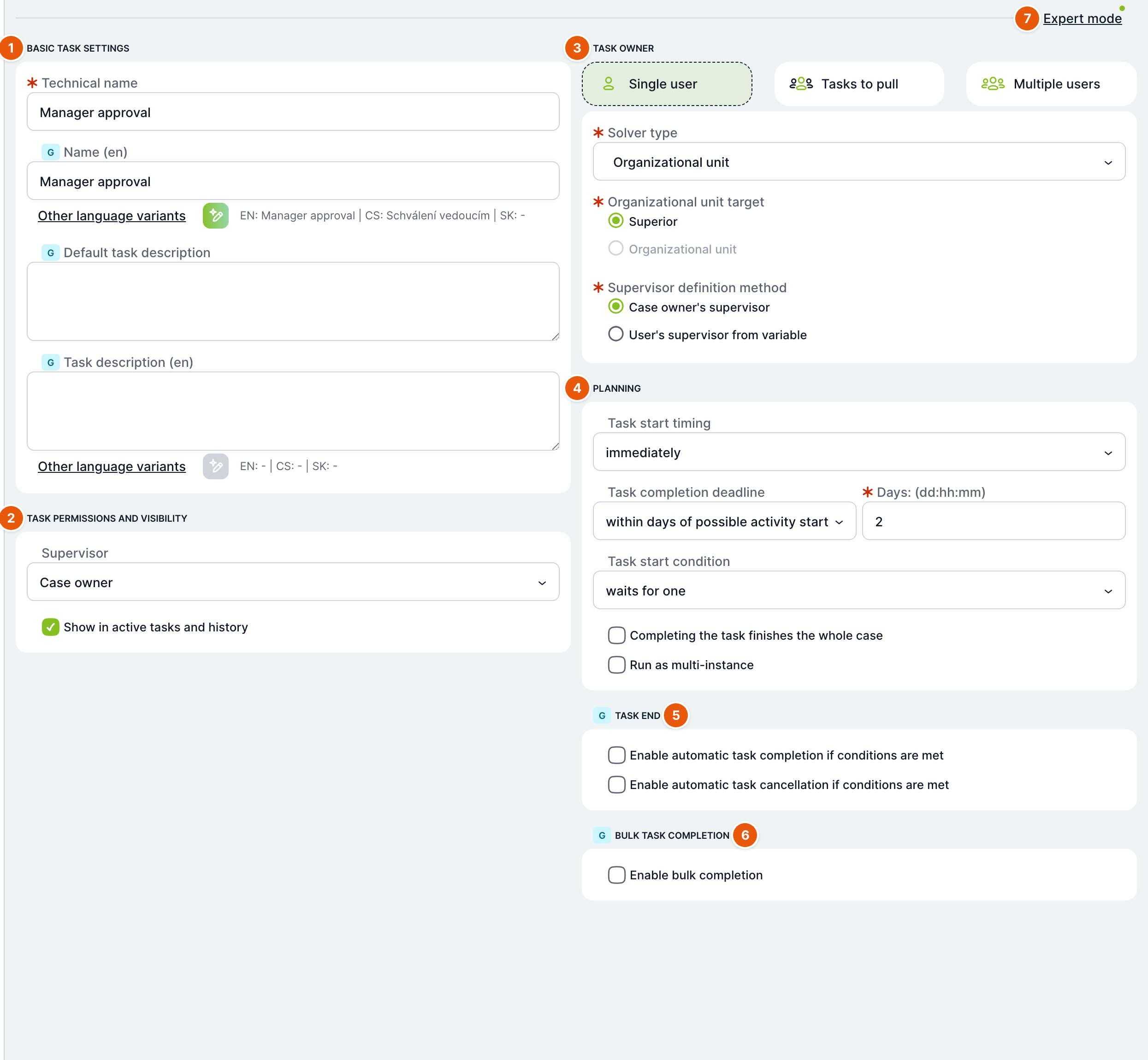
| Č. | Sekce | K čemu slouží |
|---|---|---|
| 1 | Základní nastavení úkolu | Technický název, název v jazycích a popis úkolu. |
| 2 | Oprávnění a viditelnost úkolu | Supervizor úkolu a zobrazování v historii. Jen v expertním módu. |
| 3 | Řešitel úkolu | Komu se úkol přidělí. Chybí u automatického úkolu a u upozornění e-mailem. |
| 4 | Plánování | Časování, termín, podmínka spuštění, multiinstance. |
| 5 | Ukončení úkolu | Automatické splnění nebo storno podle podmínek. Jen u úkolu pro uživatele a u události. |
| 6 | Hromadné plnění úkolů | Povolí splnění více úkolů najednou. Jen u úkolu pro uživatele, v expertním módu. |
| 7 | Expertní mód | Zobrazí nebo skryje méně častá nastavení. |
Základní nastavení úkolu
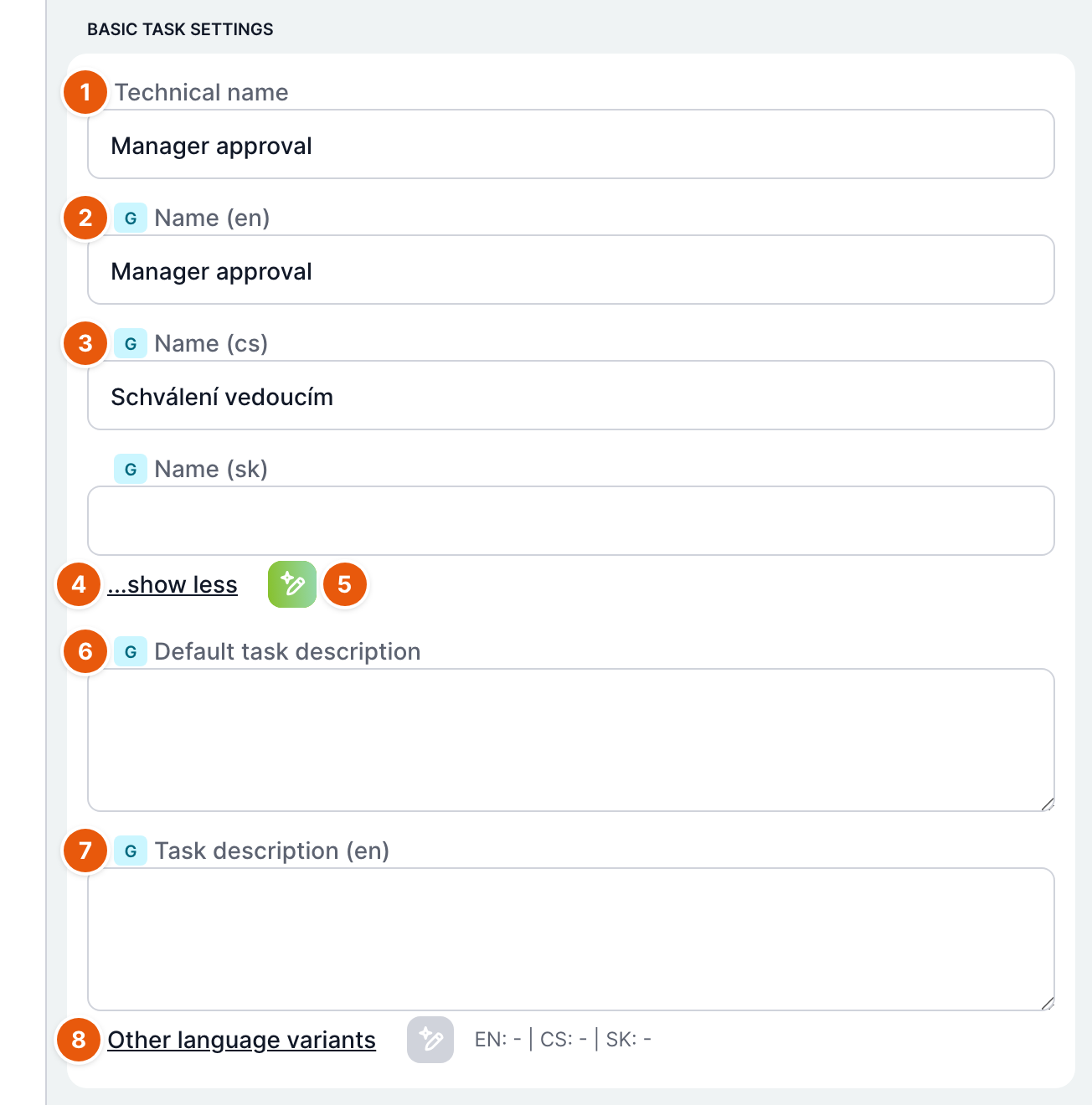
| Č. | Pole | K čemu slouží |
|---|---|---|
| 1 | Technický název | Název, pod kterým úkol znají výpočty a výrazy, například lastSolverOf("..."). Povinné. Uživatelům se zobrazí, jen když chybí název v jejich jazyce. |
| 2 | Název (první jazyk) | Název, který uvidí uživatelé v seznamu úkolů a ve formuláři. Pole je pro první jazyk nastavený v systému. |
| 3 | Název (další jazyky) | Odkaz Další varianty jazyků rozbalí pole pro ostatní jazyky, ...zobrazit méně je zase skryje. Ve sbaleném stavu ukazuje řádek za odkazem náhled všech jazyků. |
| 4 | ...zobrazit méně | Skryje pole dalších jazyků. |
| 5 | AI překlad | Zelené tlačítko přeloží text z prvního pole do ostatních jazyků. Je vidět, jen když je v systému zapnutá AI. |
| 6 | Výchozí popis úkolu | Popis, který se zobrazí řešiteli v informacích o úkolu, když chybí popis v jeho jazyce. Jen v expertním módu. |
| 7 | Popis úkolu (jazyk) | Popis úkolu v jednotlivých jazycích. Jen v expertním módu. |
| 8 | Další varianty jazyků | Rozbalí pole popisu pro další jazyky. |
Změny uložíte tlačítkem Uložit nebo Uložit a zavřít v záhlaví editoru. Bez technického názvu úkol neuložíte.
Řešitel úkolu
Sekce se skládá ze tří karet a z výběru typu řešitele. Karta určuje, kolik lidí úkol dostane. Typ řešitele určuje, odkud se řešitel vezme.
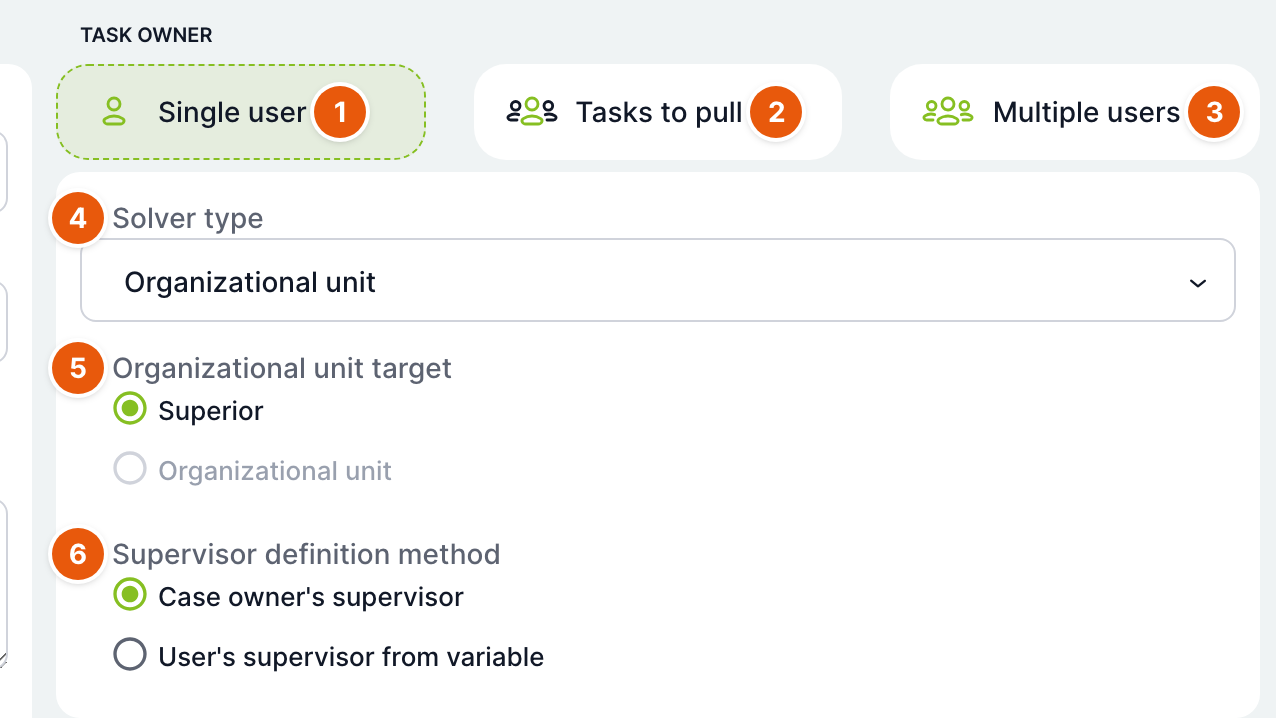
| Č. | Prvek | K čemu slouží |
|---|---|---|
| 1 | Jeden uživatel | Úkol dostane jeden konkrétní uživatel. Nabízí všechny typy řešitele. |
| 2 | K odběru | Úkol se nabídne skupině uživatelů a vezme si ho jeden z nich. Nabízí typy Organizační jednotka, Role a Expertní nastavení. |
| 3 | Více uživatelů | Každý uživatel z proměnné dostane vlastní úkol. Nabízí typy Z proměnné a Expertní nastavení. Volba zapne u úkolu multiinstanci. Viz článek Multiinstance. |
| 4 | Typ řešitele | Odkud se řešitel vezme. Povinné. Podle typu se pod ním objeví další pole. |
| 5 | Cíl v organizační jednotce | U typu Organizační jednotka: Nadřízený (u karty Jeden uživatel) nebo Organizační jednotka (u karty K odběru). |
| 6 | Způsob definice nadřízeného | U cíle Nadřízený: Nadřízený vlastníka případu nebo Nadřízený uživatele z proměnné. |
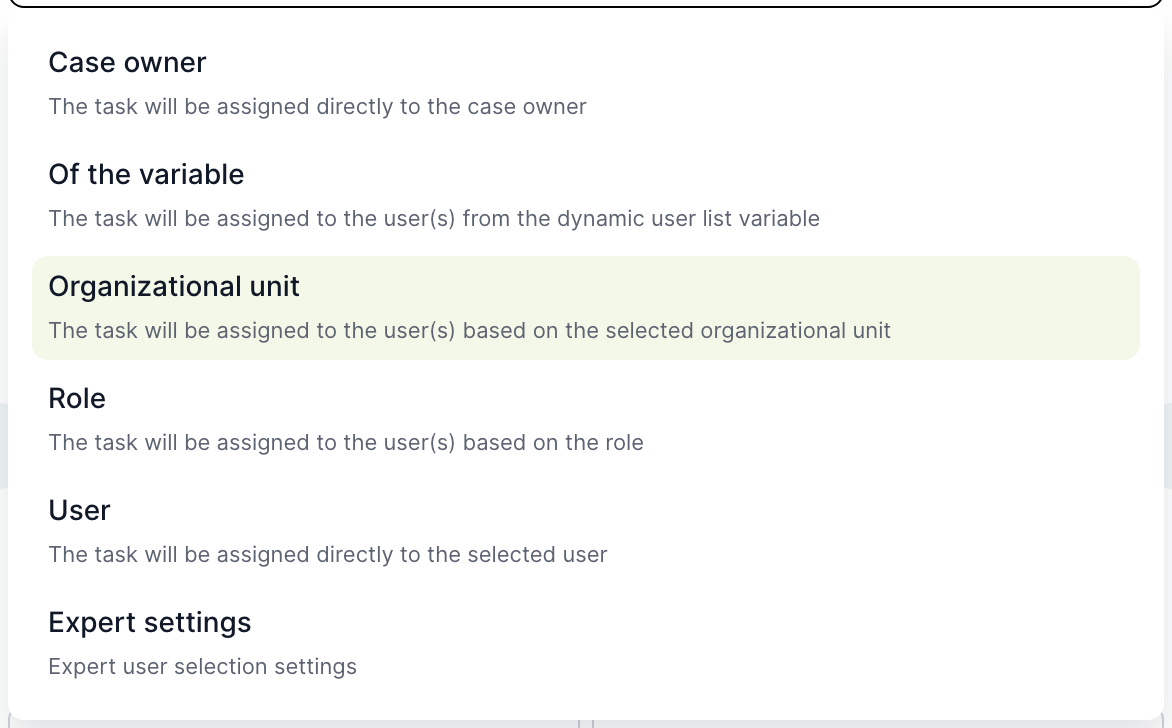
Typy řešitele a jak se vyhodnotí
| Typ řešitele | Další pole | Koho systém vybere při aktivaci úkolu |
|---|---|---|
| Vlastník případu | žádné | Supervizora úkolu. Ten je ve výchozím stavu vlastník případu. Když v sekci Oprávnění a viditelnost úkolu nastavíte jiného supervizora, dostane úkol on. |
| Z proměnné (Jeden uživatel) | Výběr proměnné | Uživatele uloženého v proměnné typu dynamický seznam uživatelů. Když proměnná obsahuje víc uživatelů, dostane úkol první z nich. Když je prázdná, dostane úkol supervizor. |
| Z proměnné (Více uživatelů) | žádné | Každá instance úkolu dostane uživatele, pro kterého vznikla. Úkol musí být multiinstanční s proměnnou pro iteraci, jinak se řešitel vyhodnotí jako u typu Vlastník případu. |
| Organizační jednotka, Nadřízený vlastníka případu | žádné | Přímého nadřízeného vlastníka případu. Systém jde od organizační jednotky, ze které vlastník případ založil, směrem nahoru a vezme první jednotku, která má manažera a jejím manažerem není vlastník sám. Když takový nadřízený neexistuje, dostane úkol supervizor. |
| Organizační jednotka, Nadřízený uživatele z proměnné | Výběr proměnné | Totéž, ale výchozí osobou je uživatel z vybrané proměnné. |
| Organizační jednotka, K odběru | Přímý výběr organizační jednotky nebo Na základě filtru | Úkol se nabídne všem členům jednotky a jejímu manažerovi. |
| Role, Jeden uživatel | Přímý výběr role nebo Na základě filtru | Náhodně vybraného uživatele s touto rolí. Počítají se jen uživatelé zařazení v organizační struktuře. |
| Role, K odběru | Přímý výběr role nebo Na základě filtru | Úkol se nabídne všem uživatelům s rolí. |
| Uživatel | Řešitel | Vybraného uživatele. |
| Expertní nastavení | viz níže | Podle kombinace referenční osoby, vztahu a způsobu zadání. |
Nápověda u pole Výběr role uvádí, že úkol dostane první uživatel v roli. Systém ve verzi 5.19 ve skutečnosti vybírá náhodně mezi všemi uživateli s rolí. Pokud má úkol dostat vždy stejný člověk, použijte roli s jediným členem nebo typ Uživatel.
Úkol k odběru
Úkol k odběru nemá řešitele. Nabídne se všem možným řešitelům v seznamu úkolů a ti, kdo mají zapnuté upozornění na úkoly k odběru, dostanou e-mail. Jeden z nich úkol převezme tlačítkem Převzít a tím se stane řešitelem. Když je možný řešitel jen jeden, systém mu úkol přidělí rovnou. Ještě před nabídnutím proběhnou výpočty nastavené Před převzetím.
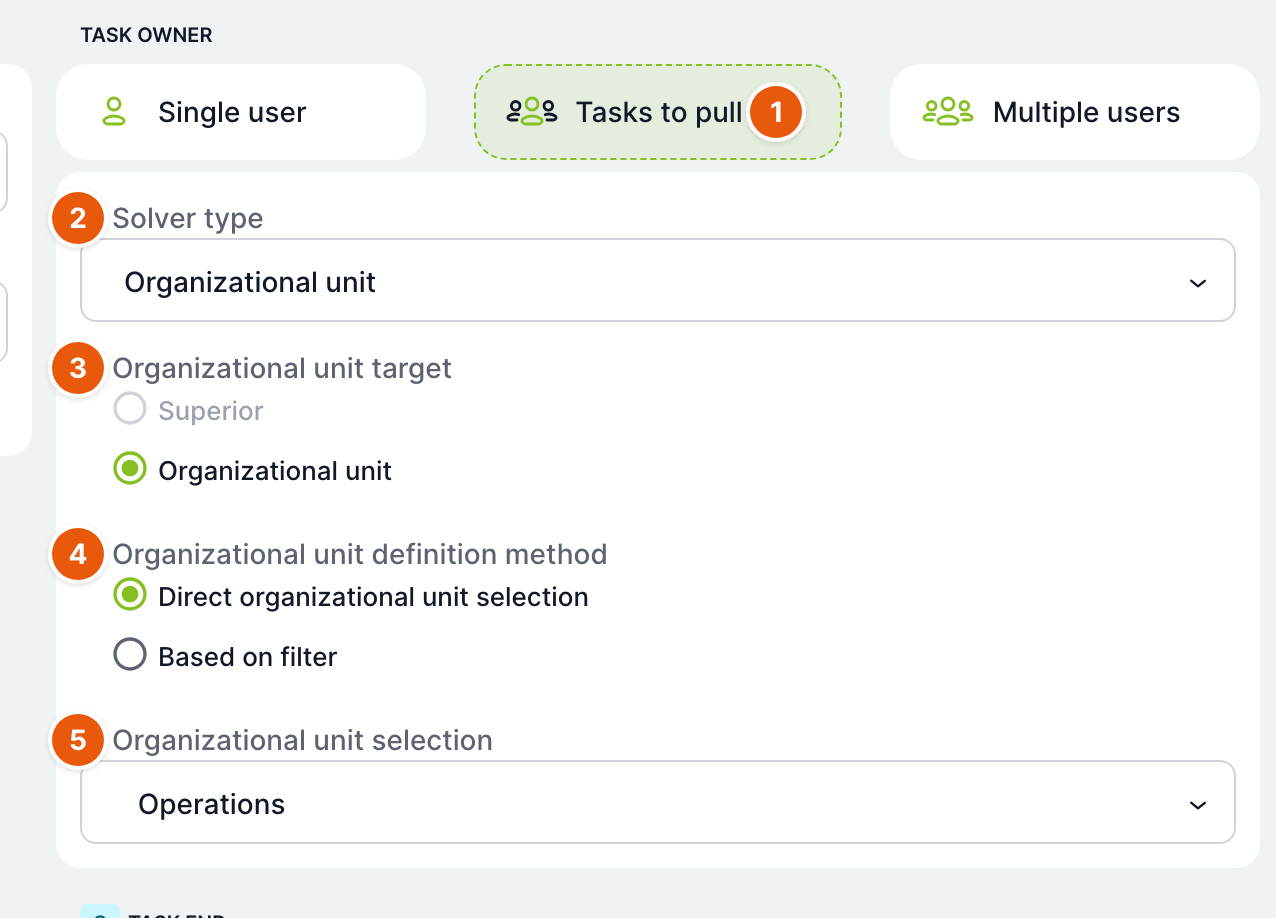
| Č. | Pole | K čemu slouží |
|---|---|---|
| 1 | K odběru | Vybraná karta. |
| 2 | Typ řešitele | Organizační jednotka, Role nebo Expertní nastavení. |
| 3 | Cíl v organizační jednotce | U karty K odběru je možný jen cíl Organizační jednotka. |
| 4 | Způsob definice organizační jednotky | Přímý výběr organizační jednotky nebo Na základě filtru. |
| 5 | Výběr organizační jednotky | Jednotka, jejímž členům se úkol nabídne. |
Filtr na roli nebo organizační jednotku
Místo konkrétní role nebo jednotky můžete zadat Filtrovací výraz. Při aktivaci úkolu systém vyhledá roli nebo jednotku, jejíž název výrazu odpovídá:
%zastupuje libovolný počet znaků,_jeden znak,^ruší zvláštní význam dalšího znaku,{nazevPromenne}se nahradí hodnotou proměnné případu, například{headerCode}-PO-{roleName}. Ikona vedle pole vloží proměnnou.
Když filtru odpovídá víc rolí nebo jednotek, použije se jen jedna a do logu se zapíše varování. Když neodpovídá žádná, aktivace úkolu skončí chybou. Filtr proto otestujte.
Pod sekcí se u filtru objeví Test vyhodnocení řešitele. Do pole Testovací hodnota napište text, který očekáváte v názvu role nebo jednotky po dosazení proměnných, a klepněte na Vyhodnotit. Pole Možní řešitelé ukáže uživatele z rolí nebo jednotek, jejichž název tento text obsahuje. Testovací hodnota se nikam neukládá.
Expertní nastavení
Expertní nastavení skládá řešitele ze tří částí: kdo je výchozí osoba (referenční osoba), jak široký okruh lidí kolem ní se bere (vztah) a jak se z okruhu vybere řešitel (způsob zadání).
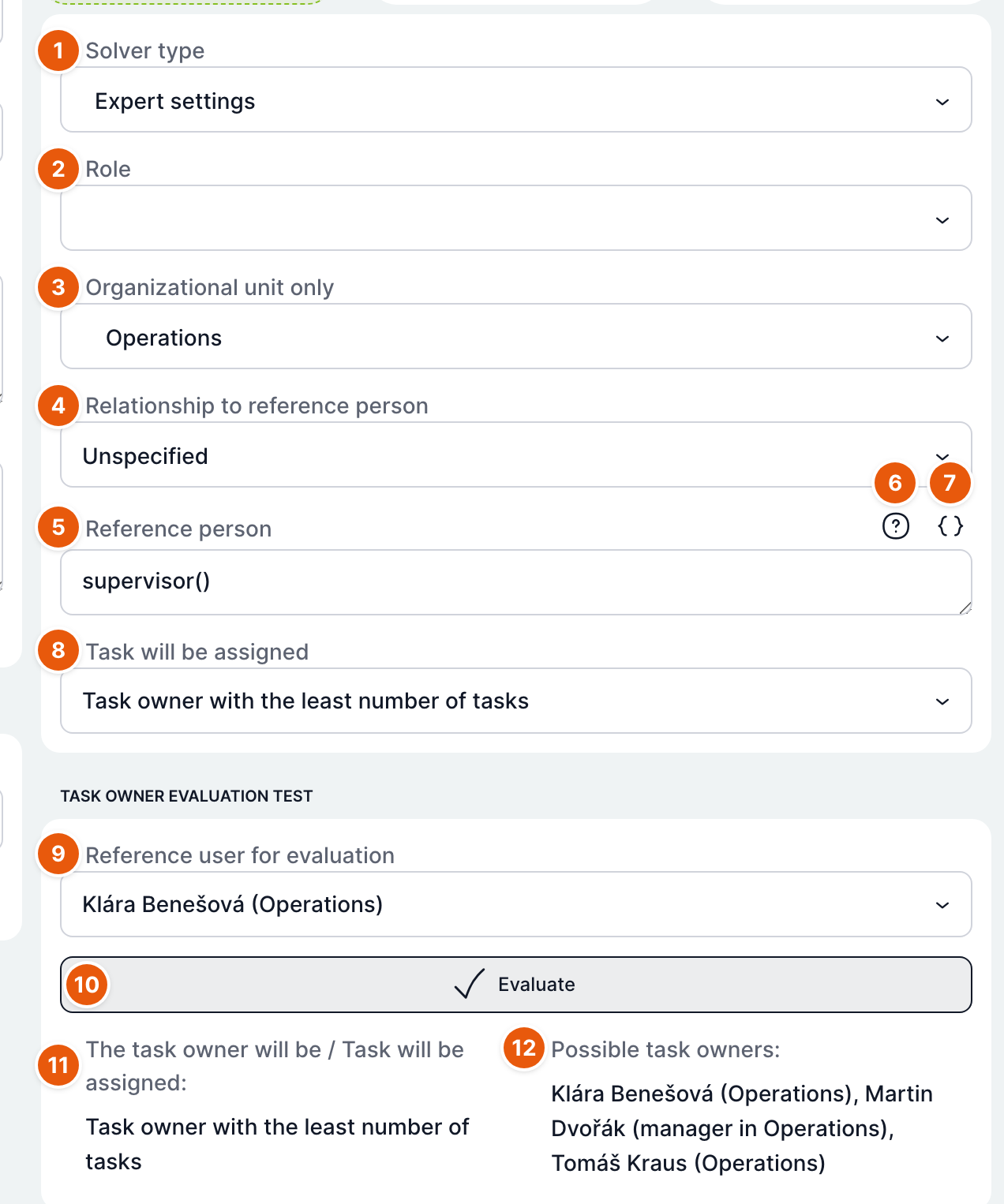
| Č. | Pole | K čemu slouží |
|---|---|---|
| 1 | Typ řešitele | Expertní nastavení. |
| 2 | Role | Okruh se zúží na uživatele s touto rolí. Aktivní jen u způsobů zadání automaticky, nejméně úkolů a nabídnutí skupině. U vztahu Pouze referenční osoba je aktivní jen při nabídnutí skupině. |
| 3 | Jen organizační jednotka | Okruh se zúží na tuto jednotku. Aktivní za stejných podmínek jako Role. |
| 4 | Vztah k referenční osobě | Jak široký okruh kolem referenční osoby se bere, viz tabulka níže. Aktivní jen u způsobů zadání automaticky, nejméně úkolů a nabídnutí skupině. |
| 5 | Referenční osoba | Výraz, který určí výchozí osobu. Povinné. Výchozí hodnota je supervisor(). |
| 6 | Nápověda | Otevře nápovědu k výrazům. |
| 7 | Vložit výraz | Nabídka hotových výrazů, viz níže. Vybraný výraz se vloží na místo kurzoru. |
| 8 | Úkol bude zadán | Způsob výběru řešitele, viz tabulka níže. |
| 9 | Referenční osoba pro vyhodnocení | Uživatel a jeho organizační jednotka, za kterého se má test vyhodnotit. Neaktivní u vztahu Pouze referenční osoba a u způsobů, kde okruh nehraje roli. |
| 10 | Vyhodnotit | Spustí test. Nic neukládá. |
| 11 | Řešitelem bude / Úkol bude zadán | Shrnutí, jak se řešitel určí. |
| 12 | Možní řešitelé | Uživatelé, kteří by do okruhu patřili, s organizační jednotkou. |
Referenční osoba
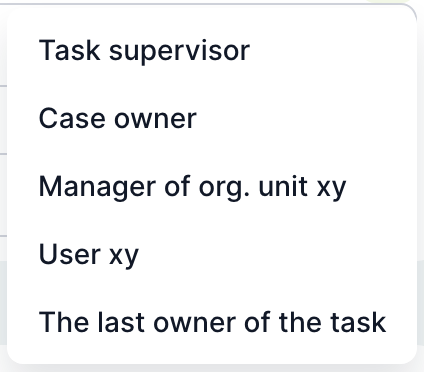
| Položka nabídky | Výraz | Význam |
|---|---|---|
| Supervizor úkolu | supervisor() | Supervizor úkolu, ve výchozím stavu vlastník případu. |
| Vlastník případu | initiator() | Vlastník případu. |
| Manažer org. jednotky xy | manager("xy") | Manažer uvedené organizační jednotky. |
| Uživatel xy | user("xy") | Uvedený uživatel. Místo xy doplňte uživatele. Zápis user({promenna}) vezme uživatele z proměnné. |
| Poslední řešitel úkolu | lastSolverOf("xy") | Kdo naposledy řešil úkol s technickým názvem xy. |
Když se výraz nepodaří vyhodnotit, použije se supervizor úkolu.
Vztah k referenční osobě
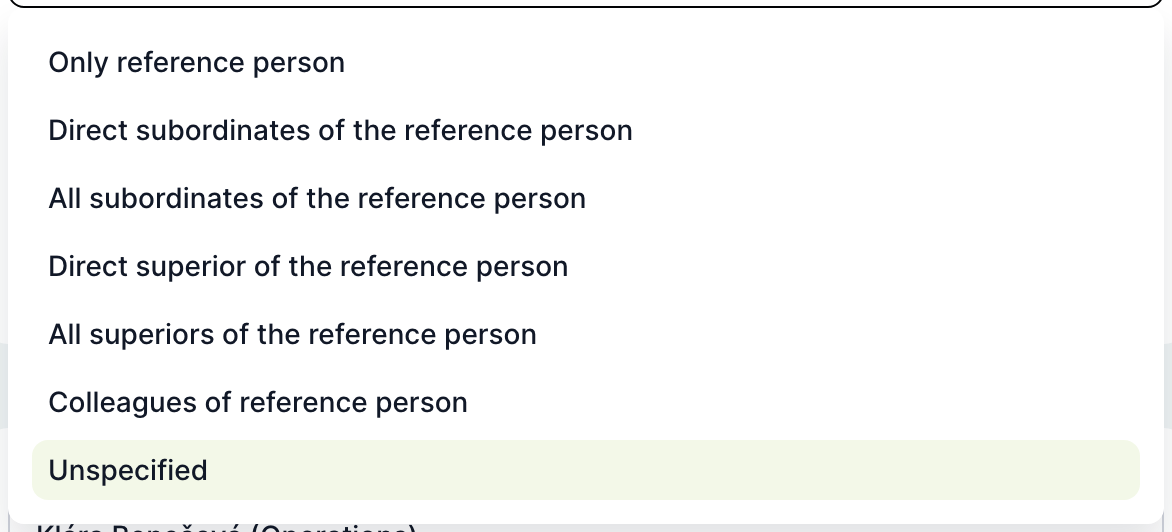
| Vztah | Okruh možných řešitelů |
|---|---|
| Pouze referenční osoba | Jen referenční osoba. |
| Přímí podřízení referenční osoby | Členové organizační jednotky, kterou referenční osoba řídí, kromě ní samotné. |
| Všichni podřízení referenční osoby | Členové a manažeři její jednotky a všech podřízených jednotek, kromě ní samotné. |
| Přímý nadřízený referenční osoby | Manažer nejbližší vyšší jednotky, který není referenční osobou. |
| Všichni nadřízení referenční osoby | Manažeři všech nadřízených jednotek až po kořen struktury. |
| Kolegové referenční osoby | Ostatní členové její organizační jednotky. |
| Nespecifikován | Všichni uživatelé zařazení v organizační struktuře. Obvykle se zužuje polem Role nebo Jen organizační jednotka. |
Do okruhu se počítají jen aktivní uživatelé.
Úkol bude zadán
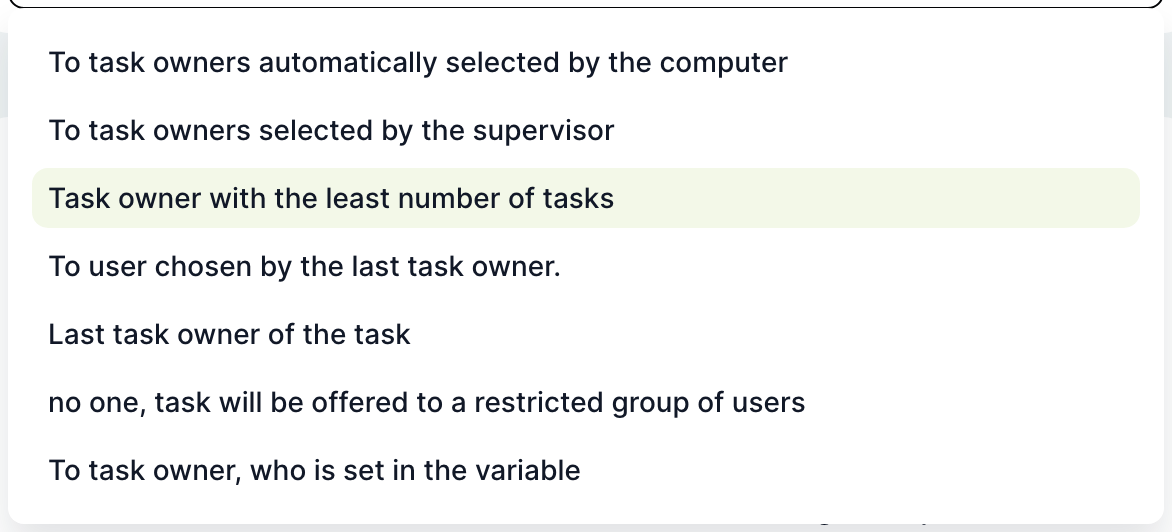
| Způsob | Co se stane při aktivaci úkolu |
|---|---|
| Řešiteli, kterého automaticky vybere počítač | U vztahu Pouze referenční osoba dostane úkol referenční osoba. Jinak systém vybere náhodně jednoho uživatele z okruhu. Když je okruh prázdný, dostane úkol supervizor. |
| Řešiteli, kterého vybere supervizor | Úkol zůstane bez řešitele a čeká. Supervizor dostane e-mail, pokud má zapnuté upozornění na nové úkoly, a řešitele úkolu přidělí. |
| Řešiteli, který má nejméně úkolů | Z okruhu vybere uživatele s nejmenším počtem aktivních úkolů. Při shodě rozhodne náhoda. |
| Uživateli, kterého vybere poslední řešitel úkolu | Úkol čeká bez řešitele. Řešitele mu vybere ten, kdo naposledy splnil úkol zvolený v poli Úkol. |
| Poslednímu řešiteli úkolu | Úkol dostane ten, kdo v tomto případu naposledy splnil úkol zvolený v poli Úkol. Když takový není, dostane úkol supervizor. |
| Nikomu, bude nabídnut k řešení vymezené skupině uživatelů | Úkol k odběru. Nabídne se celému okruhu, vztah se bere jako Nespecifikován. |
| Řešiteli, který je uveden v proměnné | Úkol dostane uživatel z proměnné v poli Proměnná. Při více uživatelích první, při prázdné proměnné supervizor. |
Kdykoli se řešitele nepodaří určit, například uživatel z proměnné neexistuje nebo okruh je prázdný, dostane úkol supervizor úkolu. Pokud supervizora nenastavíte, je to vlastník případu.
Hromadné plnění úkolů
V expertním módu můžete u úkolu pro uživatele zaškrtnout Povolit hromadné splnění úkolů. Úkol pak jde splnit spolu s dalšími úkoly téhož typu najednou. Pole Proměnné pro povinný zápis a Proměnné pro zápis určují, které proměnné uživatel při hromadném splnění vyplní. Jedna proměnná nemůže být v obou polích. Postup hromadného splnění popisuje článek Hromadné úkoly.
Jak nastavit schválení nadřízeným
- Otevřete úkol a zůstaňte na záložce Obecné.
- V sekci Řešitel úkolu nechte kartu Jeden uživatel.
- Jako Typ řešitele vyberte Organizační jednotka.
- Nechte Cíl v organizační jednotce na Nadřízený a Způsob definice nadřízeného na Nadřízený vlastníka případu.
- Klepněte na Uložit.
V ukázkové šabloně „Travel request“ takto dostane úkol Manager approval vedoucí oddělení, ze kterého žádost založila zaměstnankyně.
Související: Typy úkolů, Plánování: spuštění, větvení a termín, Multiinstance, Hromadné úkoly.
