Role, kompetence a pravidla kompetencí
Role určují, co uživatel v TAS smí: které šablony spouští, které úkoly řeší a které případy vidí. Kompetence a pravidla kompetencí slouží k tomu, aby se role přidělovaly hromadně a automaticky. Stránku Role vidí jen administrátor. Otevřete ji v hlavním menu volbou Role.
Role, kompetence a pravidla: v čem je rozdíl
| Pojem | Co to je | Jak se dostane k uživateli |
|---|---|---|
| Role | Základní oprávnění. Šablony, úkoly, viditelnost případů i systémová práva se kontrolují vždy podle rolí. | Ručně v detailu role nebo uživatele, synchronizací z adresáře, procesem nebo přes kompetenci. |
| Kompetence | Balíček: skupina uživatelů a k ní skupina rolí. Role jsou buď vybrané ručně, nebo dané vzorem názvu (například všechny role, jejichž název obsahuje „001 Accounting“). | Každý člen kompetence dostane všechny její role se zdrojem Kompetence. |
| Pravidlo kompetence | Šablona pro zakládání kompetencí. Z textu, typicky z názvu skupiny v adresáři, vytvoří kompetenci a doplní do ní role a uživatele. | Při synchronizaci uživatelů z LDAP nebo ručně akcí Použít. |
Uložení kompetence role uživatelům hned nezmění. Kompetence se jen označí k přegenerování (sloupec Status generování = Ano). Role podle ní přidělí nebo odebere až plánovaná úloha Competence generator, která ve výchozím nastavení běží denně ve 4:00, ale po instalaci je vypnutá. Pokud kompetence používáte, zapněte ji v Administraci na stránce Crony.
Seznam rolí
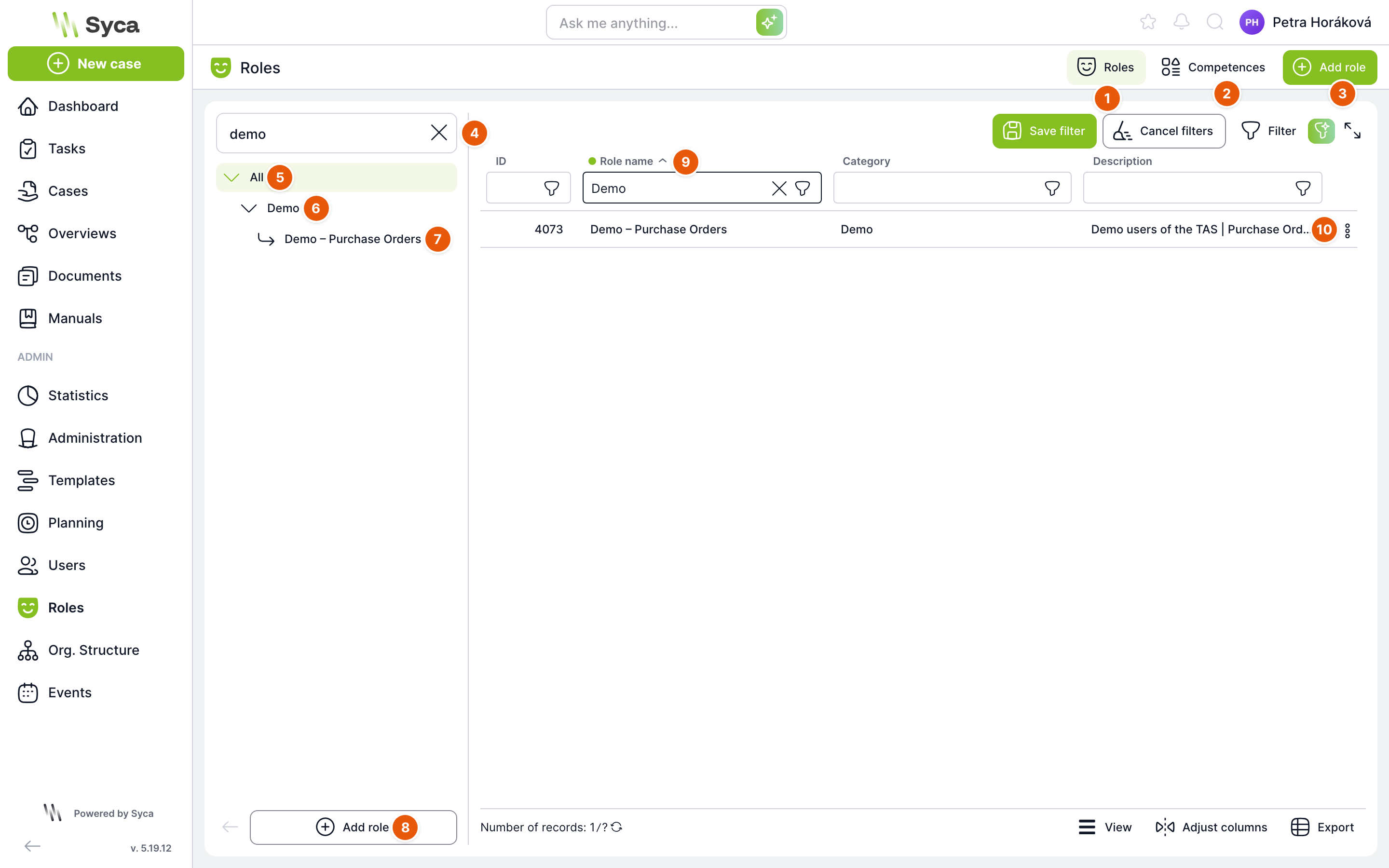
| Č. | Prvek | K čemu slouží |
|---|---|---|
| 1 | Role | Záložka se seznamem rolí. |
| 2 | Kompetence | Záložka se seznamem kompetencí. |
| 3 | Přidat roli | Otevře okno pro novou roli. |
| 4 | Vyhledávání | Filtruje strom rolí podle názvu. |
| 5 | Všechny | Kořen stromu. Po klepnutí tabulka ukáže všechny role. |
| 6 | Kategorie | Role jsou ve stromu seskupené podle kategorie. Role bez kategorie jsou ve skupině Nezařazeno. |
| 7 | Role | Po klepnutí tabulka ukáže jen tuto roli. |
| 8 | Přidat roli | Totéž jako tlačítko 3. |
| 9 | Filtr ve sloupci | Tabulka má sloupce ID, Název role, Kategorie a Popis. Filtry, řazení, uložení filtru, zobrazení, sloupce a export fungují stejně jako v ostatních tabulkách. |
| 10 | Akce řádku | Upravit, Kopírovat, Smazat. |
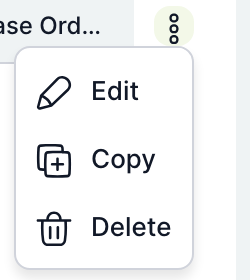
| Akce | K čemu slouží |
|---|---|
| Upravit | Otevře detail role. Stejně funguje dvojklik na řádek. |
| Kopírovat | Vytvoří roli s názvem clone(1)_<název> se stejnou kategorií, popisem, omezením i všemi přiřazenými uživateli a otevře ji. Systémové role kopírovat nelze. |
| Smazat | Po potvrzení roli smaže. Role zmizí všem uživatelům, ze všech hlaviček šablon a z nastavení viditelnosti šablon. Roli $AllUsers smazat nelze. |
Systémové role (s názvem začínajícím $) vidí v seznamu jen super administrátor. Běžný administrátor vidí z nich jen $AllUsers. Popis systémových rolí je v článku Systémové role.
Detail role
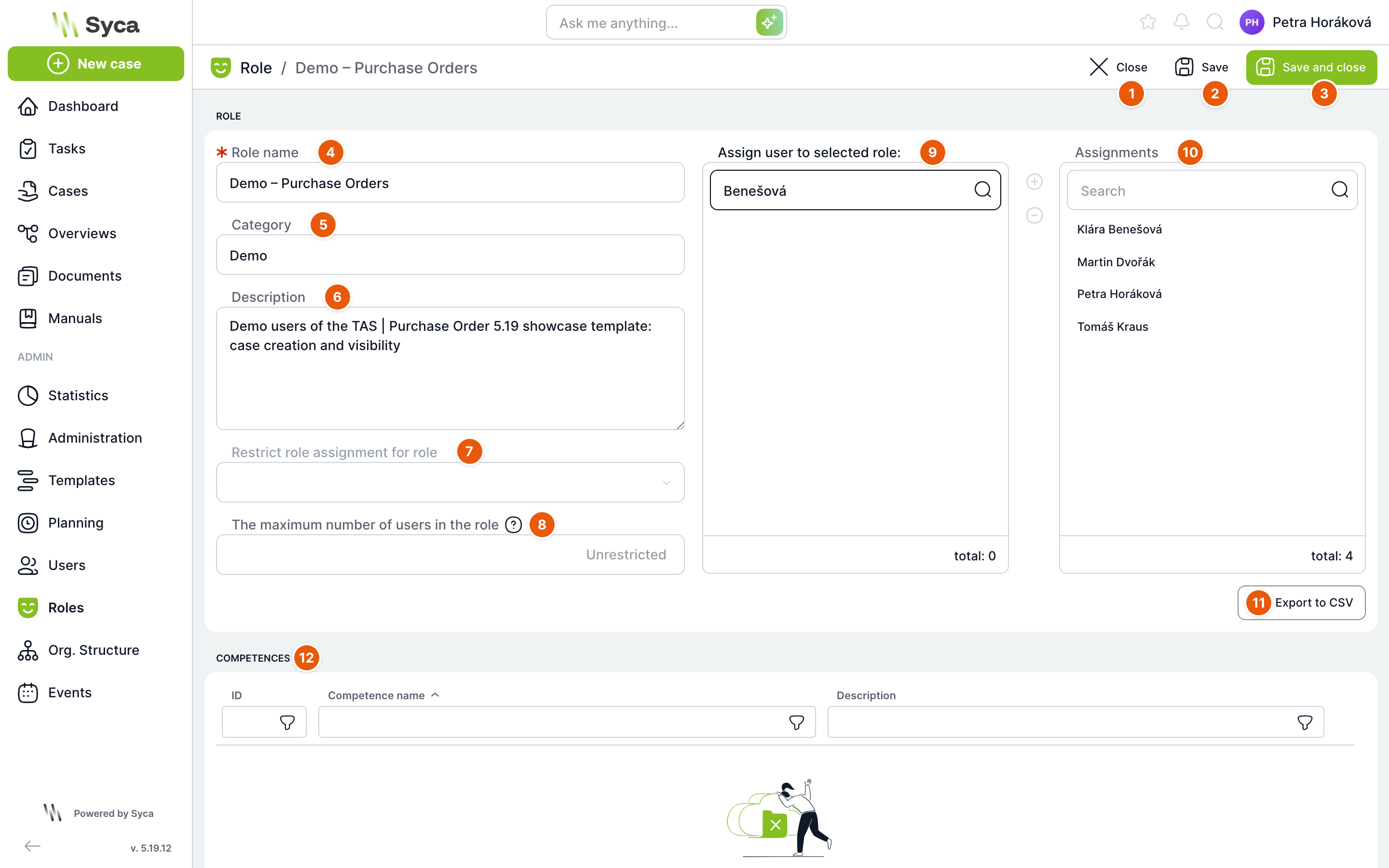
| Č. | Prvek | K čemu slouží |
|---|---|---|
| 1 | Zavřít | Zavře detail. Při neuložených změnách se TAS zeptá. |
| 2 | Uložit | Uloží a nechá detail otevřený. |
| 3 | Uložit a zavřít | Uloží a vrátí vás na seznam. |
| 4 | Název role | Povinné. Pod tímto názvem roli vybíráte v šablonách. |
| 5 | Kategorie | Skupina ve stromu rolí. Vyberte existující kategorii nebo napište novou. |
| 6 | Popis | K čemu role slouží. Doporučujeme ho vyplnit, ostatní administrátoři se podle něj orientují. |
| 7 | Omezit přidělování role pro roli | Roli pak může přidělovat a upravovat jen ten, kdo má zde vybranou roli. Nastavuje jen super administrátor, ostatním je pole neaktivní. |
| 8 | Maximální počet uživatelů v roli | Kolik uživatelů smí roli mít. Prázdné pole znamená neomezeně. Při překročení TAS uložení odmítne. |
| 9 | Přiřadit uživatele vybrané roli | Uživatelé, kteří roli nemají. Vyhledávání filtruje seznam. Uživatele přesunete tlačítkem plus nebo dvojklikem. |
| 10 | Přiřazení | Uživatelé, kteří roli mají. Tlačítkem minus je odeberete. |
| 11 | Export do CSV | Stáhne seznam aktivních uživatelů role (ID, uživatelské jméno, jméno, příjmení, zobrazované jméno, e-mail, zdroj a externí ID). |
| 12 | Kompetence | Tabulka kompetencí, které tuto roli obsahují (ID, Název kompetence, Popis). Jen pro čtení. |
V seznamu Přiřazení jsou jen uživatelé s rolí přidělenou ručně. Uživatelé, kteří roli mají z kompetence, tu nejsou a odebráním v detailu role je o ni nepřipravíte. Každá změna rolí se zapisuje do logu přístupů.
Jak založit roli a přidělit ji uživatelům
- Klepněte na Přidat roli.
- Vyplňte Název role, vyberte nebo napište Kategorii a doplňte Popis.
- V seznamu Přiřadit uživatele vybrané roli vyhledejte uživatele a přesuňte je do seznamu Přiřazení.
- Klepněte na Uložit a zavřít.
Kompetence
Záložka Kompetence ukazuje všechny kompetence. Pravidla kompetencí otevřete tlačítkem nad tabulkou.
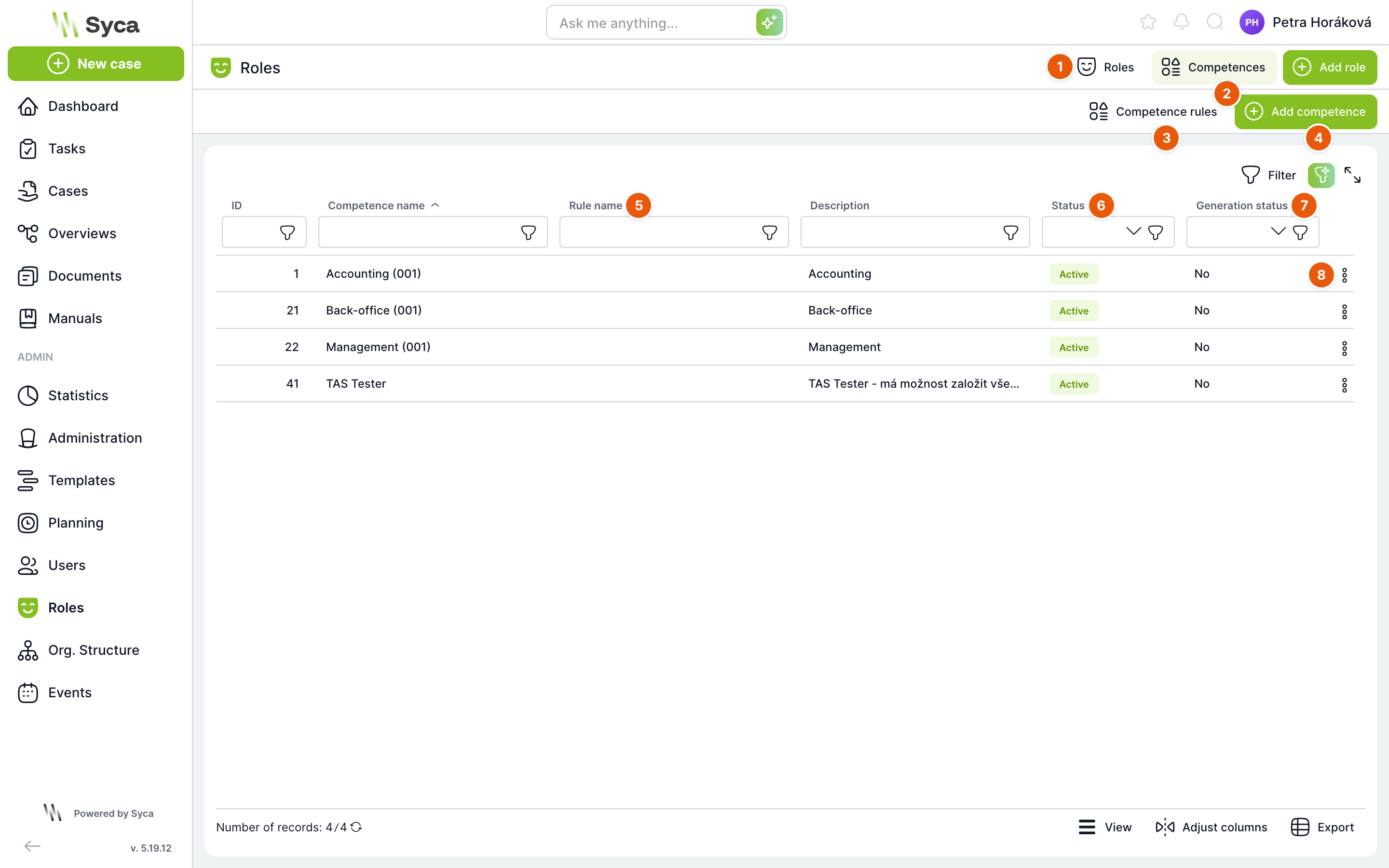
| Č. | Prvek | K čemu slouží |
|---|---|---|
| 1 | Role | Zpět na seznam rolí. |
| 2 | Kompetence | Aktuální záložka. |
| 3 | Pravidla kompetencí | Otevře seznam pravidel kompetencí. |
| 4 | Přidat kompetenci | Otevře okno pro novou kompetenci. |
| 5 | Název pravidla | Pravidlo, ze kterého kompetence vznikla. U ručně založených kompetencí je prázdné. |
| 6 | Status | Aktivní nebo Neaktivní. Neaktivní kompetence role nepřiděluje. |
| 7 | Status generování | Ano znamená, že kompetence čeká na přegenerování rolí plánovanou úlohou. Ne znamená, že role jsou aktuální. |
| 8 | Akce řádku | Upravit, Status a Smazat. |
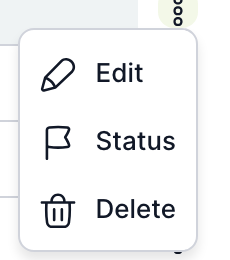
Status otevře okno Změnit status, kde kompetenci aktivujete nebo deaktivujete. Smazat kompetenci po potvrzení odstraní. Kompetence vytvořené z pravidla nejde deaktivovat, smazat ani upravit. Řídí je jejich pravidlo.
Detail kompetence
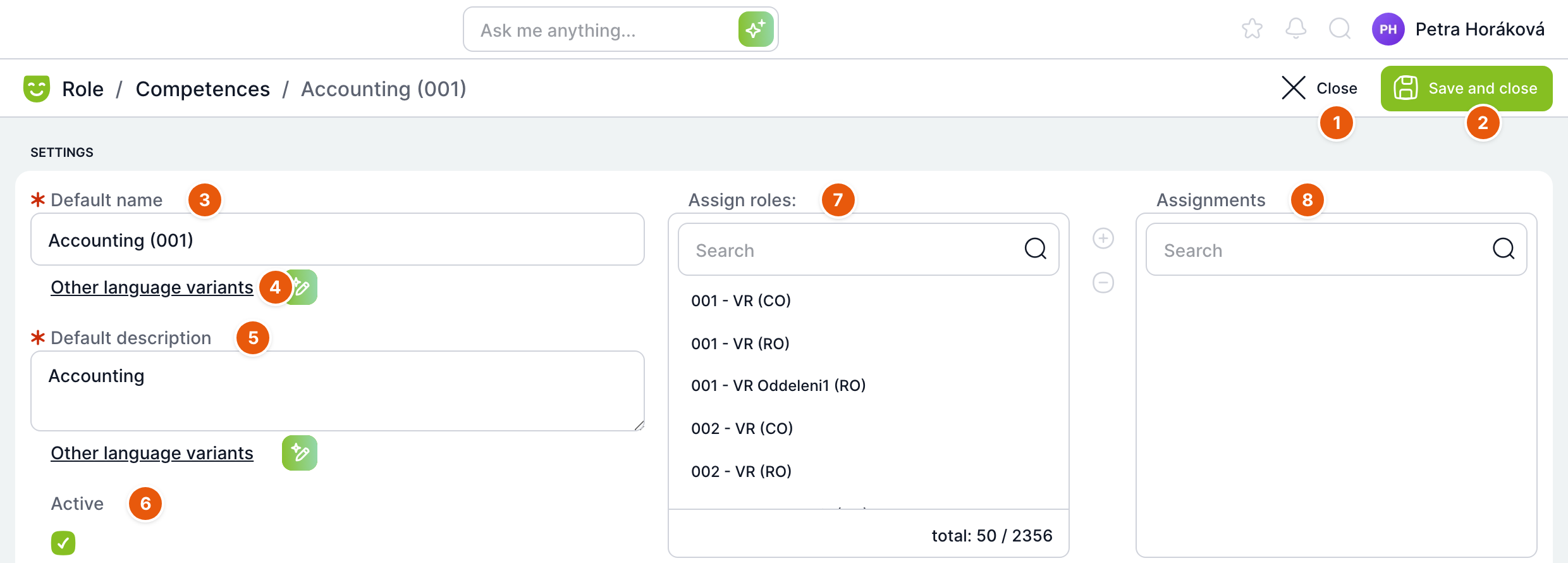
| Č. | Pole | K čemu slouží |
|---|---|---|
| 1 | Zavřít | Zavře detail bez uložení. |
| 2 | Uložit a zavřít | Uloží kompetenci a označí ji k přegenerování. |
| 3 | Výchozí název | Povinné. |
| 4 | Další varianty jazyků | Názvy v dalších jazycích aplikace. Při zapnuté AI je vedle tlačítko pro automatický překlad. Stejný odkaz je i u popisu. |
| 5 | Výchozí popis | Povinné. |
| 6 | Aktivní | Jen aktivní kompetence přiděluje role. |
| 7 | Přiřadit role | Role, které dostane každý člen kompetence. Systémové role sem přidat nelze. |
| 8 | Přiřazení | Vybrané role. Pod nimi je stejná dvojice seznamů Přiřadit uživatele pro členy kompetence. |
Kompetenci vytvořenou z pravidla poznáte podle červeného upozornění „Kompetenci vytvořenou z pravidla nelze upravit“. Všechna pole jsou v ní neaktivní.
Regulární výrazy
Kromě pevně vybraných rolí může kompetence přidělovat role podle vzoru jejich názvu. Když pak vznikne nová role s odpovídajícím názvem, členové kompetence ji dostanou při dalším běhu úlohy Competence generator, aniž byste kompetenci upravovali.
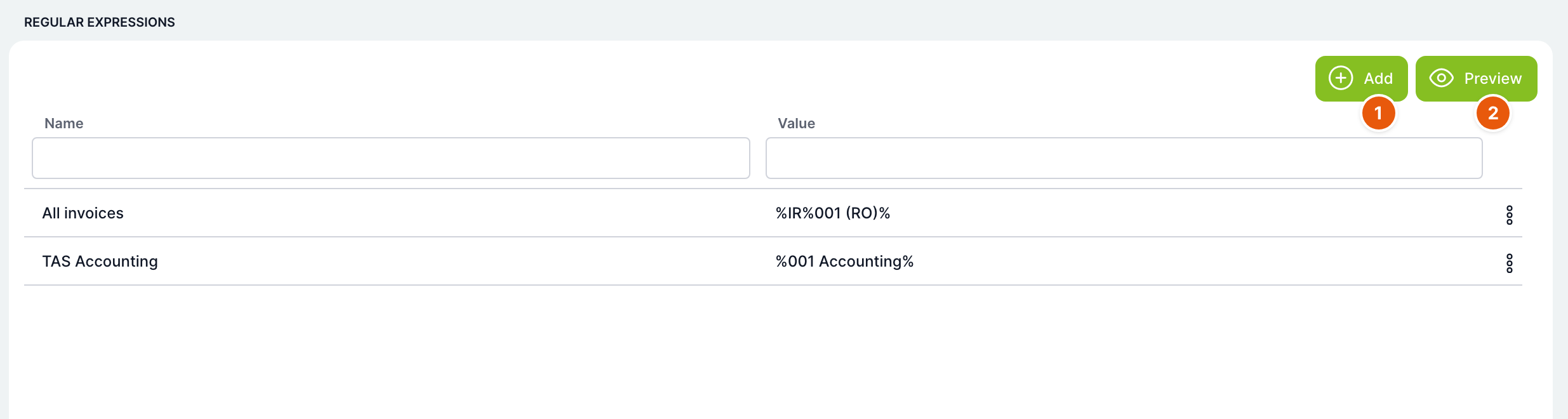
| Č. | Prvek | K čemu slouží |
|---|---|---|
| 1 | Přidat | Přidá vzor. V okně zadáte Název (popisek pro vás) a Hodnotu (vzor). Okno hned ukazuje role, které vzoru odpovídají. |
| 2 | Náhled | Ukáže všechny role, které odpovídají kterémukoli vzoru kompetence. |
Vzor se zapisuje jako v SQL: % znamená libovolný počet znaků, _ právě jeden znak a ^ ruší zvláštní význam následujícího znaku. Například %001 Accounting% najde všechny role, jejichž název obsahuje „001 Accounting“. Vzory se uplatní jen na běžné role, nikdy na systémové. V nabídce řádku vzor upravíte nebo smažete.

Pravidla kompetencí
Pravidla otevřete na záložce Kompetence tlačítkem Pravidla kompetencí.
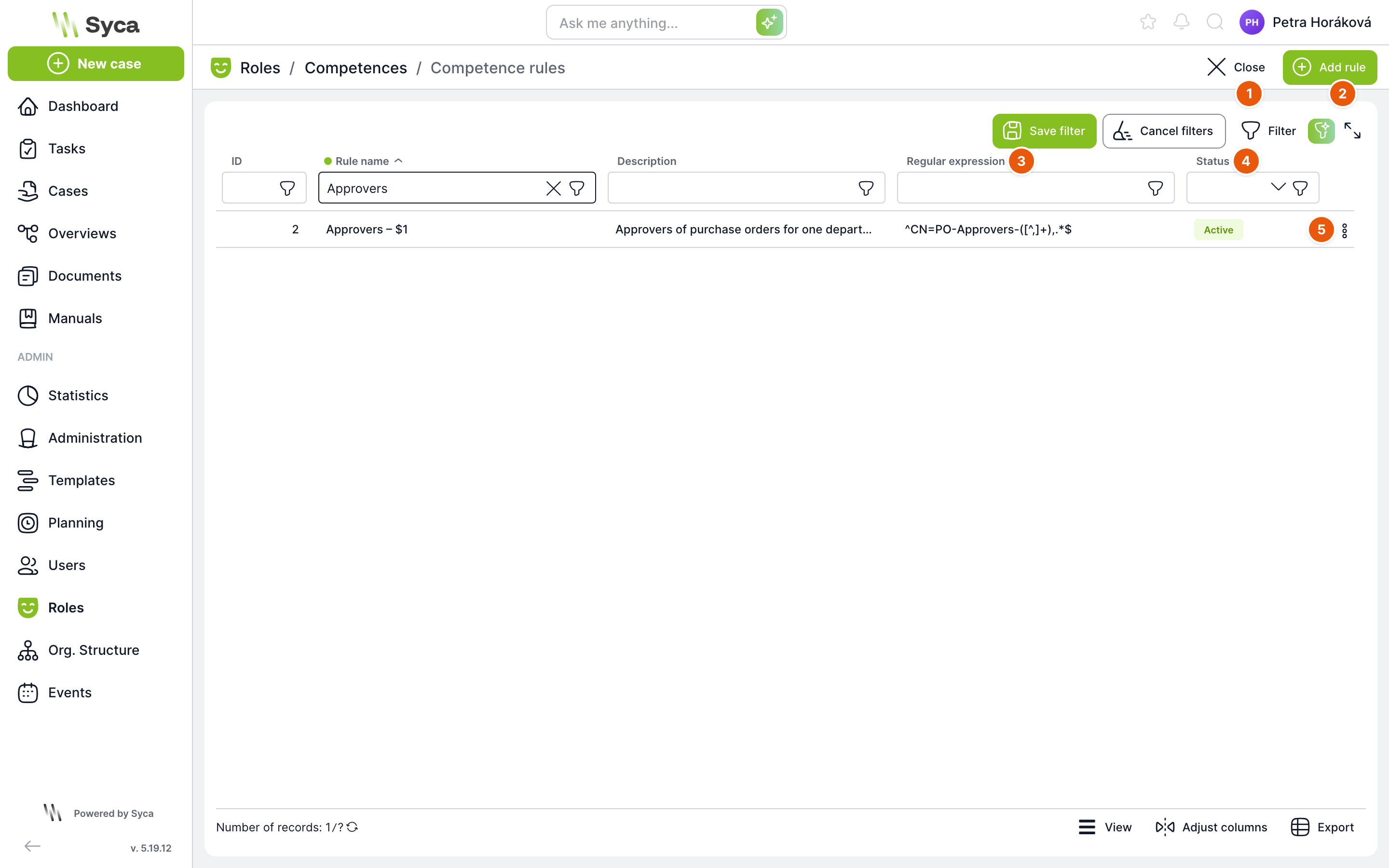
| Č. | Prvek | K čemu slouží |
|---|---|---|
| 1 | Zavřít | Zpět na kompetence. |
| 2 | Přidat pravidlo | Otevře okno Nové pravidlo. |
| 3 | Regulární výraz | Výraz, podle kterého pravidlo rozpoznává text, například název skupiny. |
| 4 | Status | Aktivní nebo Neaktivní. Neaktivní pravidlo se nepoužije. |
| 5 | Akce řádku | Upravit, Status, Použít, Smazat. |
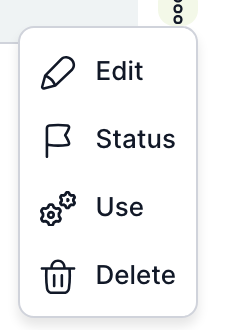
Tabulka má dále sloupce ID, Název pravidla a Popis. Smazat odstraní pravidlo i všechny kompetence, které z něj vznikly. Použít je dostupné jen u aktivního pravidla.
Detail pravidla
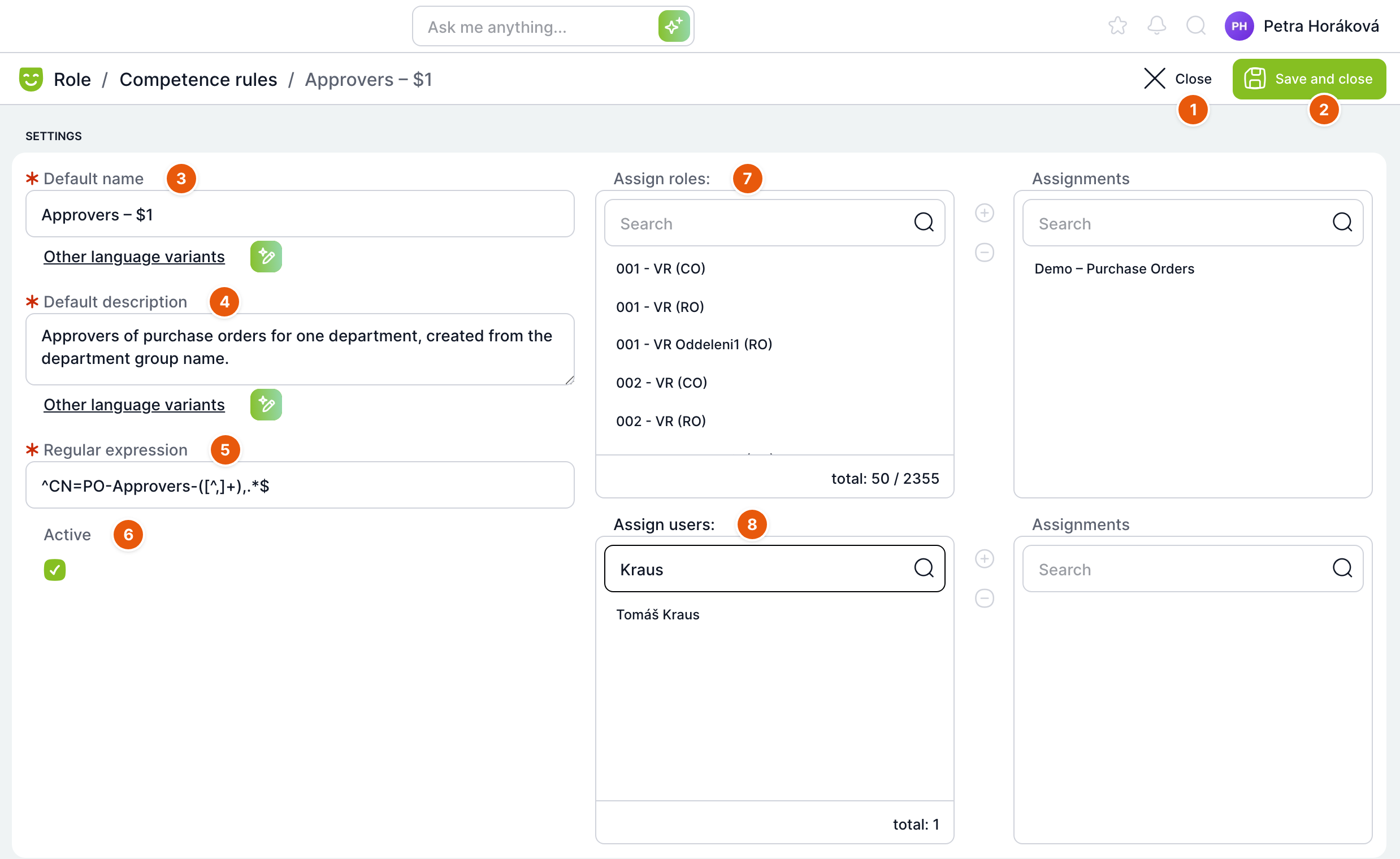
| Č. | Pole | K čemu slouží |
|---|---|---|
| 1 | Zavřít | Zavře detail bez uložení. |
| 2 | Uložit a zavřít | Uloží pravidlo a promítne změny do kompetencí, které z něj vznikly. |
| 3 | Výchozí název | Povinné. Šablona názvu vytvářených kompetencí. Značky $1, $2 … nahradí části textu zachycené závorkami v regulárním výrazu. |
| 4 | Výchozí popis | Povinné. Popis vytvářených kompetencí. Oba názvy mají i jazykové varianty. |
| 5 | Regulární výraz | Povinné. Regulární výraz v syntaxi JavaScriptu, například ^CN=PO-Approvers-([^,]+),.*$. |
| 6 | Aktivní | Jen aktivní pravidlo vytváří kompetence. |
| 7 | Přiřadit role | Role, které dostanou všechny kompetence z pravidla. |
| 8 | Přiřadit uživatele | Uživatelé, kteří budou členy všech kompetencí z pravidla navíc k uživatelům ze synchronizace. |
Pod nastavením je stejná část Regulární výrazy jako u kompetence. Ve vzorech rolí můžete také použít $1, $2 …, takže například vzor %$1% přidělí role, jejichž název obsahuje zachycenou část.
Když pravidlo uložíte, TAS smaže kompetence, jejichž zdrojový text novému výrazu už neodpovídá, a ostatní kompetence z pravidla aktualizuje a označí k přegenerování.
Jak pravidla vytvářejí kompetence
Pravidla se uplatní ve dvou situacích:
- Synchronizace uživatelů z LDAP. V Administraci v části Autentizace v nastavení modulu LDAP musí být zapnutá volba použití pravidel kompetencí. Při synchronizaci TAS porovná každou skupinu, jejímž je uživatel členem (hodnoty atributu memberOf, typicky ve tvaru
CN=…,OU=…,DC=…), se všemi aktivními pravidly. Při shodě najde nebo založí kompetenci s názvem podle pravidla a uživatele do ní přidá. Ze skupin, ve kterých už uživatel není, ho odebere. Zamčeným uživatelům se tyto kompetence odebírají. - Ruční použití. V nabídce řádku pravidla zvolte Použít, zadejte Text kompetence a podívejte se, jaký Název kompetence vznikne. Tlačítko Uložit je aktivní, až když text odpovídá výrazu. Kompetence se založí bez uživatelů ze synchronizace.
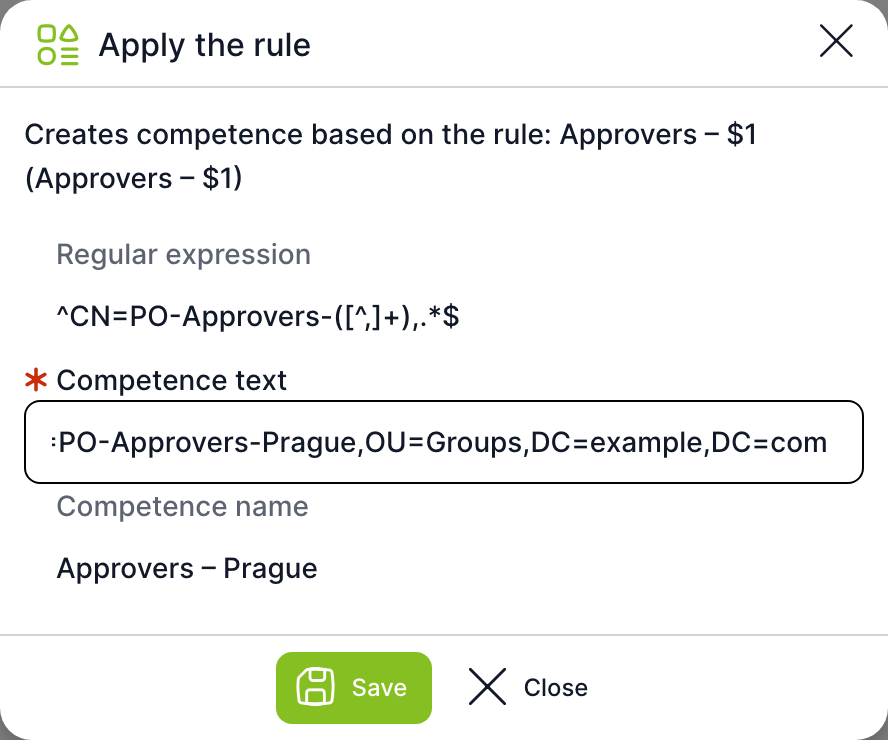
V obou případech přidělí role samotným uživatelům až plánovaná úloha Competence generator.
Jak založit pravidlo pro skupiny z adresáře
- Klepněte na Pravidla kompetencí a pak na Přidat pravidlo.
- Do Výchozího názvu napište šablonu názvu, například
Approvers – $1, a vyplňte popis. - Do Regulárního výrazu zadejte výraz, který odpovídá celé hodnotě skupiny a závorkami zachytí proměnnou část, například
^CN=PO-Approvers-([^,]+),.*$. - Nechte zaškrtnuté Aktivní.
- V Přiřadit role vyberte role, které mají všechny takové kompetence dávat, nebo je doplňte vzorem v části Regulární výrazy.
- Klepněte na Uložit a zavřít.
- Ověřte, že je v Administraci na stránce Crony zapnutá úloha Competence generator.
Související: Uživatelé, Detail uživatele, Systémové role.
