Uživatelský manuál
Stručný průvodce
Poznámky případu
Komponenta tabulky
FAQ
Hledání
Dashboard
Smazané dokumenty a log přístupů
Řešení úkolu
AI asistent
Manuály
Zástup a dovolená
Uspání, probuzení, archivace a smazání případu
Proměnné, historie a graf případu
Základní pojmy
Nahrání dokumentu, složky a revize
Novinky
Oblíbené
Orientace v rozhraní
Widgety dashboardu
Detail případu
Novinky/Oznámení v Team assistant
Seznam případů
Přihlášení a odhlášení
Nastavení účtu
Seznam úkolů
Nastavení mobilní aplikace
Reporty a grafy
Hledání a seznam dokumentů
Předání, převzetí a úkoly k odběru
Hromadné úkoly
Tisk případu
Vytvoření a úprava přehledu
Co je TAS
Pole formuláře
Tabletové rozhraní a NFC
Přehledy
Založení nového případu
Události na případu
Oprávnění k případu
Odběr přehledu e-mailem
Admin dokumentace
Platforma
Administrace
Crony
Paralelní cron - PostponedTaskCron
Crony v5.19
Crony
CleanupCron
MsGraphCheckUnprocessedMailsCron - Kontrola nezpracovaných mailů
Crony v5.7
Hearbeat monitoring cronů
Autentizace a synchronizace
SMTP OAuth autentizace
LDAP, SAML, Entra ID a NFC: nastavení
Konfigurace autentizačních modulů
Autentizace
Organizační struktura
Trezor
DMS atributy
Servisní operace
Trezor
Nastavení mobilní aplikace pro vaše prostředí
Schéma
Import procesů XML
Sdílené soubory
HR agenda a předání agendy
Logy
Archivace
Skripty
Sekvence
Stav systému
Správa novinek
Migrace
Konfigurace
Pluginy
Fronta e-mailů
Servisní konzole
AI monitoring
Sdílené soubory
Nastavení
CSP hlavičky - zásady zabezpečení obsahu
CSV soubory
Naplánované úkoly
Fronty zpracování
Údržba
Menu Administrace
Licence
Dynamické tabulky
Statistiky použití
Nastavení přístupového tokenu a vypršení platnosti relace
Vizuální identita
Šablona
Tisk (Case Overview)
Úkoly
Výpočty na úkolu
Automatické dokončení a zrušení úkolu
E-mailový úkol a notifikace
Builder dynamických podmínek
Multiinstance - detailní popis fungování
Typy úkolů
Smart Event úkol
Instrukce, sekce a otestování úkolu
Obecné nastavení úkolu a řešitel
Multiinstance
Plánování: spuštění, větvení a termín
Dynamické podmínky: builder
Přiřazení proměnných a sekce
Proměnné
Diagram tříd, import stavů a kandidáti aliasů
Seznam dokumentů
Text a text s více řádky
Checkbox
Číslo
Proměnné: přehled a společná nastavení
Číselníky (texty, čísla, datumy)
Dynamické řádky
Datum
Dynamický seznam
Sekvence
Dynamická tabulka
Skartace
Graf šablony
Záložka Šablona
Seznam šablon
Import, export a kopírování šablony
Linky
Case Overview Builder (Detail případu)
Hlavičky šablony
Stavy případu
Role
Self-hosted administration
Připojení k jiné databázi
Diagnostika služeb
Change the default URL in Oracle VirtualBox
Hyper-V: izolovaná NAT síť s přesměrováním portů
Uživatelé
Překlady
NFC integrace
Události a pravidla
AXIOS API
Plány
AXIOS s využitím Trezoru
Uživatelé
Axios s využitím certifikátů (SSL)
Detail uživatele
Výpočty a funkce
Dynamické podmínky (formuláře)
Ostatní dynamické podmínky
Optimalizace volání api na dynamických podmínkách
Filtrování v dynamickém listu pomocí dynamických podmínek
Dynamické podmínky: skript
Dynamické řádky: skript
Výpočty
Dynamické tabulky
Tisk a generování souborů
Dokumenty ve výpočtech — kompletní průvodce
Tisk a generování souborů ve výpočtech
Vytvoření dokumentu DOCX
Ostatní výpočty
Jak a kdy běží výpočty
Reference API výpočtů: knihovna lib
Reference API výpočtů: proměnné a případ
Globální skripty a React skripty
Integrace
MS Graph
MS Graph - příprava schránky
MS Graph - konfirurace cronu
MS Graph v2 (od v5.7.102)
MS Graph - příprava schránky - Legacy
MS Graph (e-mail)
ISDOC.PDF
DocuSign
Modul na volání TASu - TAS 2 TAS (zakládání procesů přes API)
DB View
DocuSign a elektronický podpis
ERP a další integrace
Smart Events pro integrace
TAS Forms
Pokročilé funkce a tipy
Filtrování v dynamickém listu pomocí URL parametru (statické)
Optimalizace přehledů s velkým počtem případů
AI Features
API dokumentace
Produkt
Technický changelog
Business Changelog
Průvodce upgradem z předchozích verzí
Upgrade na 5.19
Upgrade na 5.17
Upgrade na 5.7
Lodash upgrade v4.17.x (>v5.5)
Hlavní změny a zaniklé funkce (v5.3 > v5.7)
Podbarvení proměnných ve stavu Read-only (>v5.7.58)
Upgrade na 5.3
Migrace dynamických podmínek
Úprava a kontrola tisku pdf
Úprava Popis úkolu vs Instrukce k úkolu
Transpilace forEach na for loop
Vykreslení HTML na Caseoverview
Rozdíly mezi TAS4 a TAS5 - kompletní přehled
Best Practices upgrade z TAS 4 na TAS 5
Použití validačních funkcí
Technické požadavky a architektura
Status routes
Prerekvizity serveru
Bezpečnost a ochrana dat
Security
TAS Operations Runbook
Technologická architektura
Graceful Shutdown + Status Routes
Aktuality / Důležité informace
Microsoft ukončení Basic Auth pro SMTP
Ukončení podpory EWS a přechod na Microsoft Graph
Úprava v EWS po aktualizaci MS Exchange (29.04.2025)
Bezpečnostní oznámení
Getting Started
- Vše /
- Admin dokumentace
- Platforma
- Šablona
- Úkoly /
- Typy úkolů
Typy úkolů
Každý úkol šablony má typ. Typ určuje, jestli úkol čeká na člověka, proběhne sám, odešle e-mail, spustí podproces, vyvolá událost, čeká na událost, nebo zavolá Smart Event. Podle typu se mění i záložky v editoru úkolu. Editor úkolu otevřete v menu Šablony (vidí ho administrátor a správce šablon): v detailu šablony na záložce Úkoly nebo z grafu šablony.
Výběr typu u nového úkolu
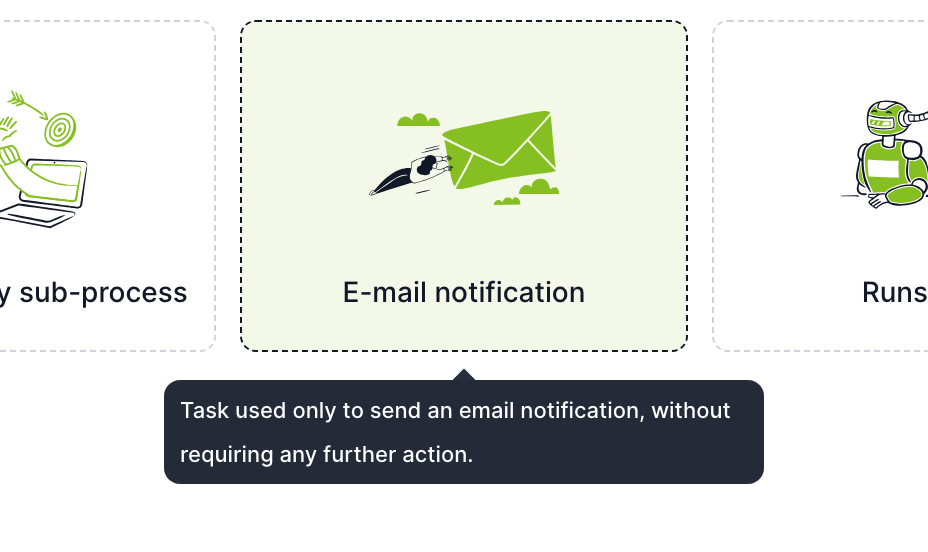
Když zakládáte nový úkol, editor nahoře ukáže sekci Výběr typu úkolu s kartami všech typů. Klepnutím na kartu typ vyberete. Když na kartu najedete myší, zobrazí se krátký popis typu.
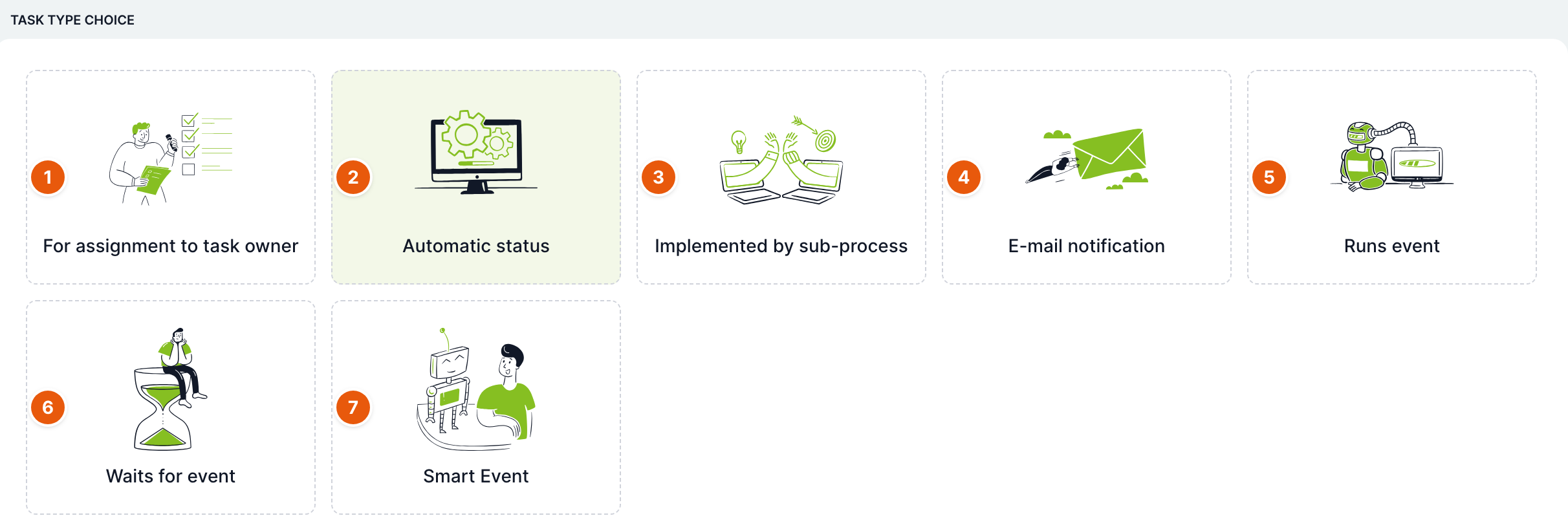
| Č. | Karta | K čemu slouží |
|---|---|---|
| 1 | K řešení uživatelem | Úkol pro konkrétního uživatele, který musí něco udělat: vyplnit formulář, zkontrolovat, rozhodnout nebo schválit. Případ na úkolu čeká, dokud ho řešitel nesplní. |
| 2 | Automatický úkol bez zásahu | Systémový úkol. Při aktivaci spustí své výpočty a hned se sám splní. Nemá řešitele ani formulář. Nový úkol má tento typ předvybraný. |
| 3 | Řízený podprocesem | Založí podřízený případ z jiné šablony a čeká, až skončí. Pak si z něj může převzít hodnoty proměnných. |
| 4 | Upozornění e-mailem | Odešle e-mail podle nastavení na záložce E-mail a hned se sám splní. Nemá řešitele. |
| 5 | Spuštění externí události | Vyvolá událost ze sekce Události, například založení jiného případu nebo navazující logiku mimo tento proces. Pak se sám splní. |
| 6 | Událost | Úkol, který čeká na událost. U případu se nabízí v okně Událost a umožňuje zásah mimo běžné pořadí úkolů, typicky zrušení, změnu nebo kopii případu. |
| 7 | Smart Event | Spustí vestavěnou akci s vlastním nastavením, například volání API, přenos přes FTP, vygenerování JWT tokenu nebo dotaz na AI. Výsledek uloží do proměnných a sám se splní. |
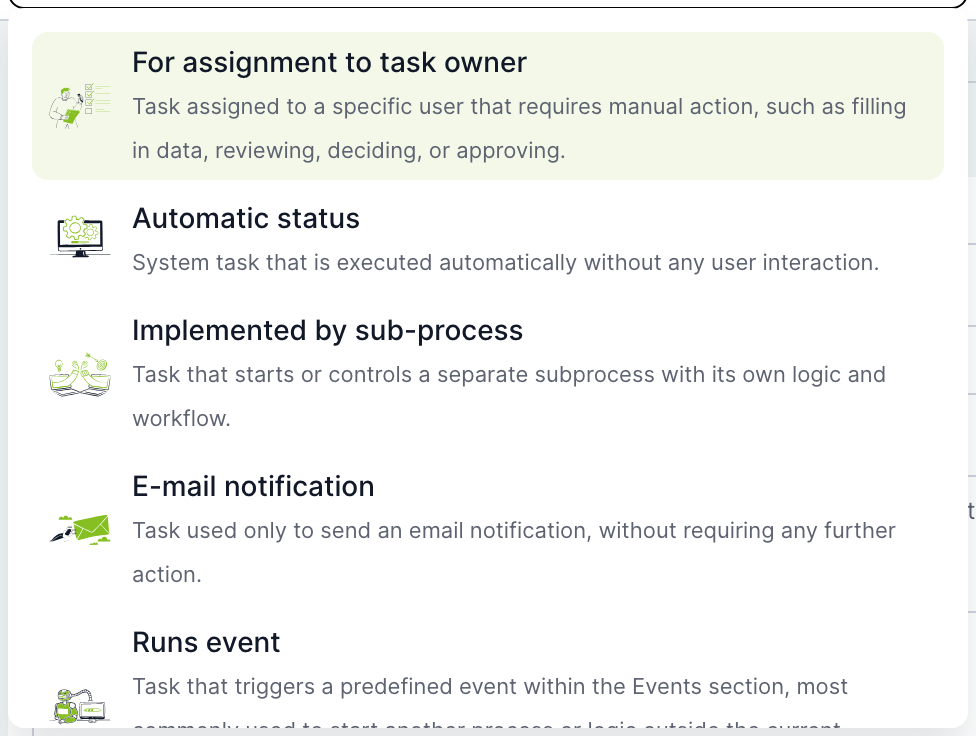
Typ uloženého úkolu později změníte rozbalovacím seznamem v levé části druhé lišty editoru. Seznam ukazuje u každého typu i jeho popis. U nového úkolu se tento seznam zobrazí místo karet, když zapnete Expertní mód.
Lišta editoru a záložky

| Č. | Prvek | K čemu slouží |
|---|---|---|
| 1 | Typ úkolu | Rozbalovací seznam typů. Je vidět jen na záložce Obecné. |
| 2 | Obecné | Název, řešitel, plánování, oprávnění a další nastavení úkolu. Má ji každý typ. |
| 3 | Přiřazení | Formulář úkolu: které proměnné řešitel uvidí a vyplní. Jen u typu K řešení uživatelem. |
| 4 | Výpočty | Skripty, které běží při spuštění, na konci a v dalších okamžicích. Má ji každý typ. Číslo ukazuje počet sekcí výpočtů. |
| 5 | Podmínky | Otevře okno dynamických podmínek formuláře. Chybí jen u automatického úkolu. Číslo ukazuje počet podmínek. |
| 6 | Expertní mód | Zobrazí méně častá nastavení. Zelená tečka znamená, že je režim zapnutý. |
Záložky podle typu:
| Typ | Záložky |
|---|---|
| K řešení uživatelem | Obecné, Přiřazení, Výpočty, Podmínky |
| Automatický úkol bez zásahu | Obecné, Výpočty |
| Řízený podprocesem | Obecné, Výpočty, Podmínky |
| Upozornění e-mailem | Obecné, E-mail, Výpočty, Podmínky |
| Spuštění externí události | Obecné, Výpočty, Podmínky |
| Událost | Obecné, Výpočty, Podmínky |
| Smart Event | Obecné, Smart Event, Výpočty, Podmínky |
Na záložce Obecné se podle typu mění i sekce. Automatický úkol a Upozornění e-mailem nemají sekci Řešitel úkolu. Událost a Smart Event nemají sekci Plánování. Podrobnosti popisují články Obecné nastavení úkolu a řešitel a Plánování: spuštění, větvení a termín.
Když má úkol vyplněný popis, jiného supervizora, termín, nestandardní podmínku spuštění, multiinstanci, hromadné plnění nebo mapování proměnných, editor po otevření expertní mód zapne sám. Nastavení tak nikdy nezůstane skryté.
K řešení uživatelem
Nejběžnější typ. Po aktivaci systém určí řešitele, přidělí mu úkol a spustí výpočty Při spuštění. Řešitel úkol najde v seznamu úkolů a na dashboardu. Případ pokračuje, až úkol splní. Úkol se může splnit nebo stornovat i sám, pokud má nastavené podmínky v sekci Ukončení úkolu.
Automatický úkol bez zásahu
Úkol nemá řešitele ani formulář. Při aktivaci spustí výpočty Při spuštění a hned se splní, takže případ okamžitě pokračuje dál. Používá se pro výpočty, nastavení stavu případu nebo technické kroky mezi úkoly.
Řízený podprocesem
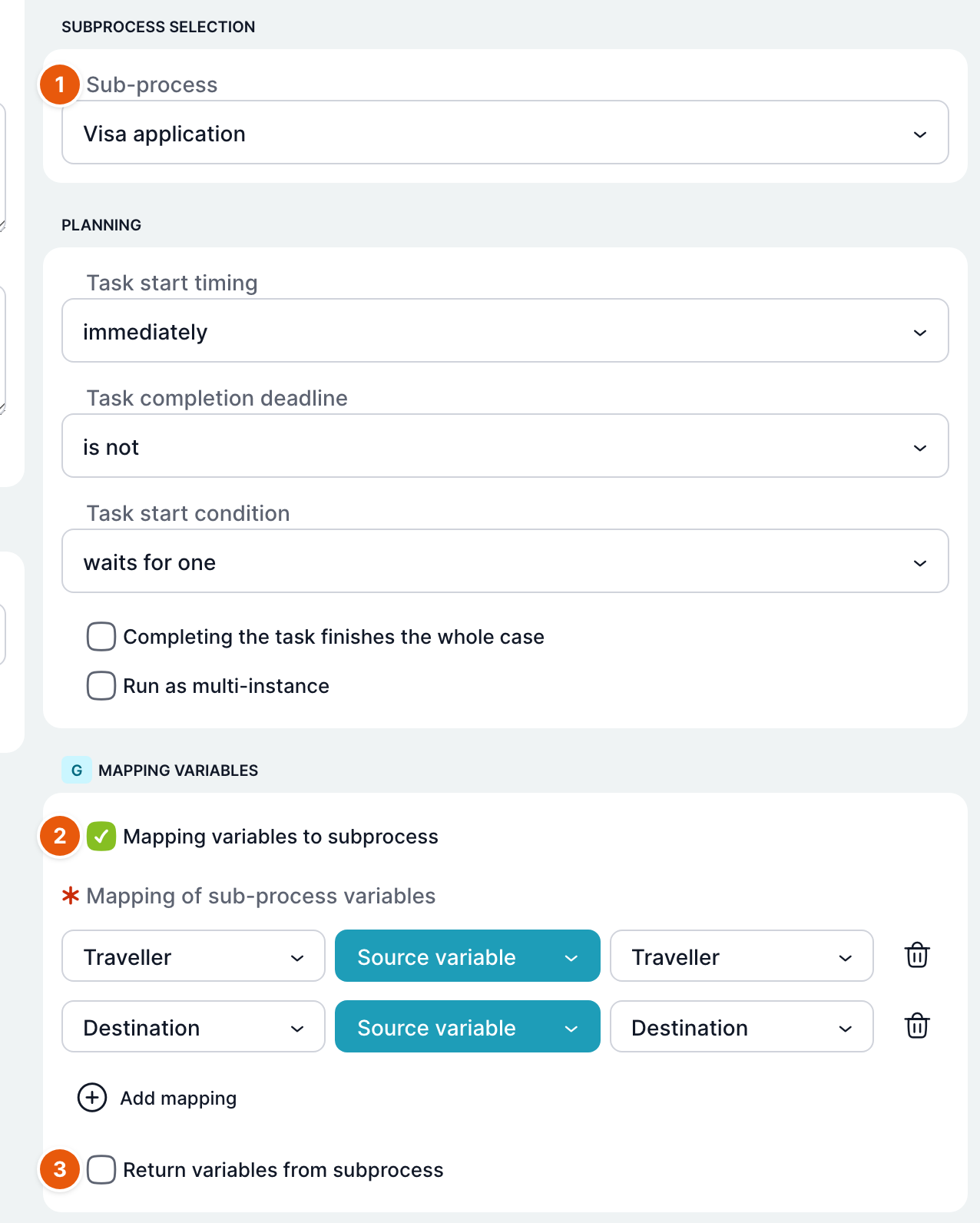
| Č. | Pole | K čemu slouží |
|---|---|---|
| 1 | Podproces | Šablona, ze které se založí podřízený případ. Povinné. |
| 2 | Mapování proměnných do podprocesu | Hodnoty, které se při založení předají do podřízeného případu. Každý řádek má cílovou proměnnou podprocesu, typ zdroje a zdroj. Řádek přidáte tlačítkem Přidat mapování, ikonou koše ho smažete. Jen v expertním módu. |
| 3 | Návrat proměnných z podprocesu | Hodnoty, které se po skončení podřízeného případu zapíšou zpět do proměnných tohoto případu. Jen v expertním módu. |
V obou mapováních je kromě proměnných k dispozici i cíl $Termín. Když ho namapujete, podřízený případ dostane termín dokončení podle termínu nadřízeného případu.
Při aktivaci úkol určí řešitele, spustí výpočty Při spuštění a založí podřízený případ. Úkol pak zůstane aktivní, dokud podřízený případ neskončí. Potom se zapíšou vrácené hodnoty a úkol se splní. Když podřízená šablona nemá výchozí název případu, dostane podřízený případ název složený ze znaku $, čísla a názvu nadřízeného případu.
Upozornění e-mailem
Úkol při aktivaci spustí výpočty Při spuštění, odešle e-mail a hned se splní. Povinné proměnné se u něj nekontrolují. Když se e-mail nepodaří odeslat, chyba se jen zaznamená do logu a úkol se přesto splní. Nastavení e-mailu popisuje článek E-mailový úkol a notifikace.
Spuštění externí události
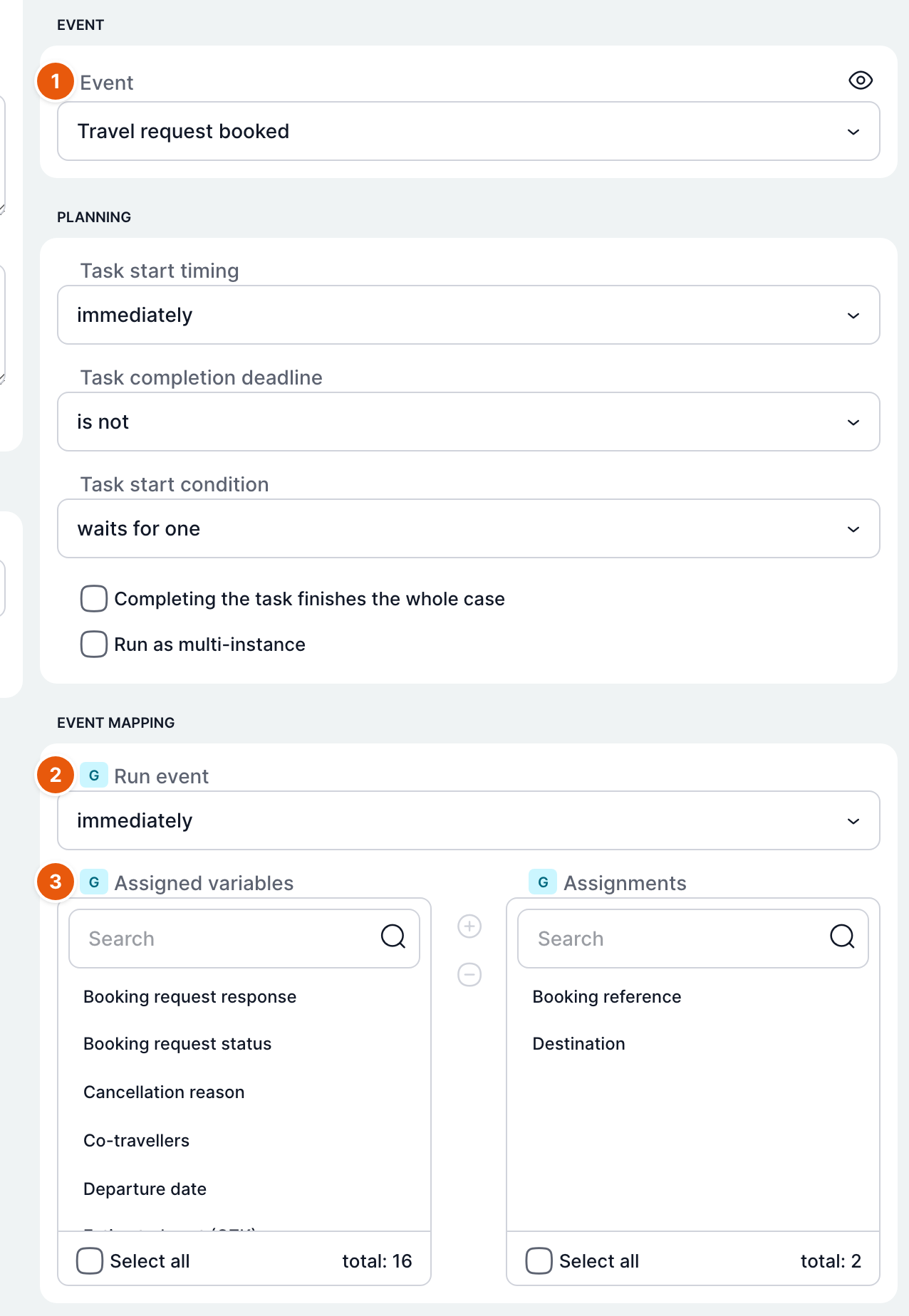
| Č. | Pole | K čemu slouží |
|---|---|---|
| 1 | Událost | Událost ze sekce Události, kterou úkol vyvolá. Povinné. Ikona oka otevře událost v nové záložce. |
| 2 | Událost spustit | okamžitě: pravidla události proběhnou hned při aktivaci úkolu. na pozadí: událost se uloží a zpracuje ji později plánovaná úloha. Jen v expertním módu. |
| 3 | Přiřazení proměnných | Proměnné, jejichž hodnoty se předají události jako parametry. Vybrané proměnné přesunete do pravého seznamu. Jen v expertním módu. |
Úkol má sekci Řešitel úkolu jako úkol pro uživatele. Při aktivaci systém určí řešitele, úkol spustí výpočty Při spuštění, vyvolá událost a hned se splní, v obou režimech spuštění.
Událost
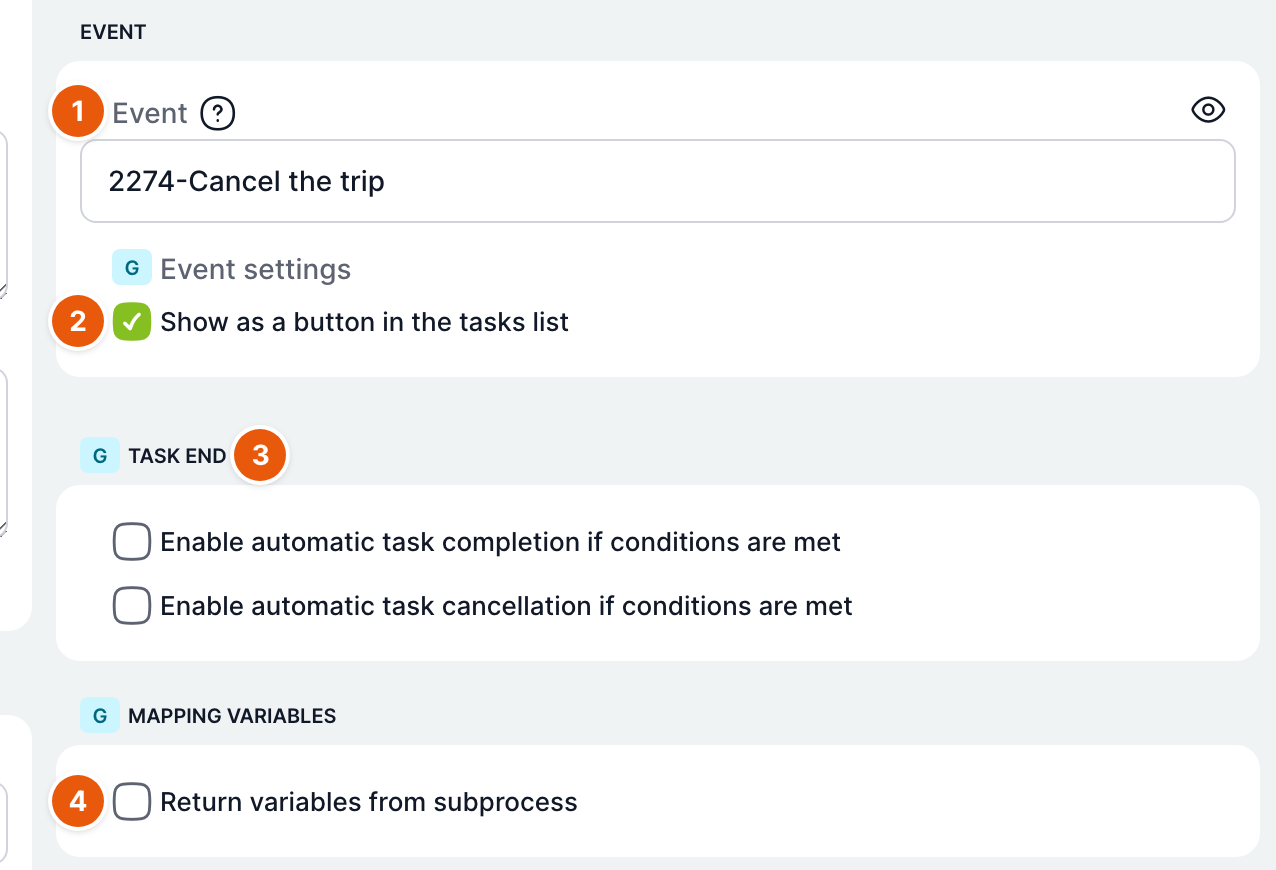
| Č. | Pole | K čemu slouží |
|---|---|---|
| 1 | Událost | Název události, na kterou úkol čeká. Když pole necháte prázdné, při uložení se automaticky vytvoří nová událost s názvem ve tvaru číslo šablony-název úkolu. Když napíšete nový název, vytvoří se událost s tímto názvem. Když vyberete existující událost, nic nového se nevytváří. Jen v expertním módu. |
| 2 | Zobrazit jako tlačítko v přehledu úkolů | Nabídne událost jako tlačítko i mimo okno Událost. |
| 3 | Ukončení úkolu | Automatické splnění nebo storno podle podmínek. Viz článek Automatické dokončení a zrušení úkolu. |
| 4 | Návrat proměnných z podprocesu | Zapíše parametry přijaté události do proměnných případu. Jen v expertním módu. |
Úkol typu Událost obvykle nemá vstupní vazbu, takže se aktivuje hned se založením případu. Spustí výpočty Při spuštění a pak čeká. Uživatel ho spustí v detailu případu tlačítkem Událost: vybere událost, případně vyplní její proměnné a potvrdí Spustit. Spustit ji smí ten, kdo by mohl úkol řešit, nebo uživatel s HR právem k případu.
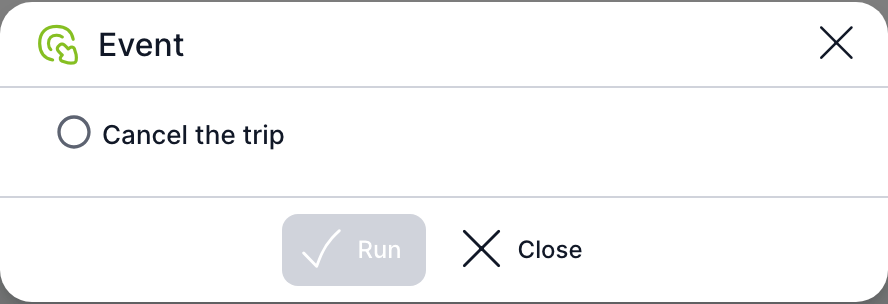
Když stejnou událost vyvolá jiný úkol nebo integrace, probudí čekající úkol ve všech aktivních případech této šablony. Pokud má reagovat jen jeden případ, omezte událost ve výpočtech filtrem události.
Smart Event
Úkol při aktivaci spustí vybraný Smart Event s parametry ze záložky Smart Event, uloží stav a výsledek do proměnných, spustí výpočty Při spuštění a hned se splní. Nečeká na odpověď ani neopakuje pokus. O dalším postupu rozhodněte podle proměnné se stavem. Podrobnosti popisuje článek Smart Event úkol.
Související: Obecné nastavení úkolu a řešitel, Plánování: spuštění, větvení a termín, E-mailový úkol a notifikace, Smart Event úkol.
