Reporty a grafy
Reporty zobrazují data z přehledů jako grafy: sloupcové, koláčové, spojnicové a bodové. Graf si může vytvořit každý uživatel a může ho sdílet s ostatními. Reporty otevřete v bočním menu položkou Statistiky.
Ve výchozím menu vidí Statistiky všichni uživatelé. Správce je může skrýt celé (konfigurace
tas.buttons.hideReports) nebo ve vlastním nastavení menu ponechat jen administrátorům. Tak je to i na ukázkové instalaci: položku vidí jen uživatelé s rolí $Administrator nebo $SuperAdministrator. Graf, který s vámi někdo sdílel, otevřete i bez položky v menu, pokud znáte jeho odkaz.Stránka Statistiky
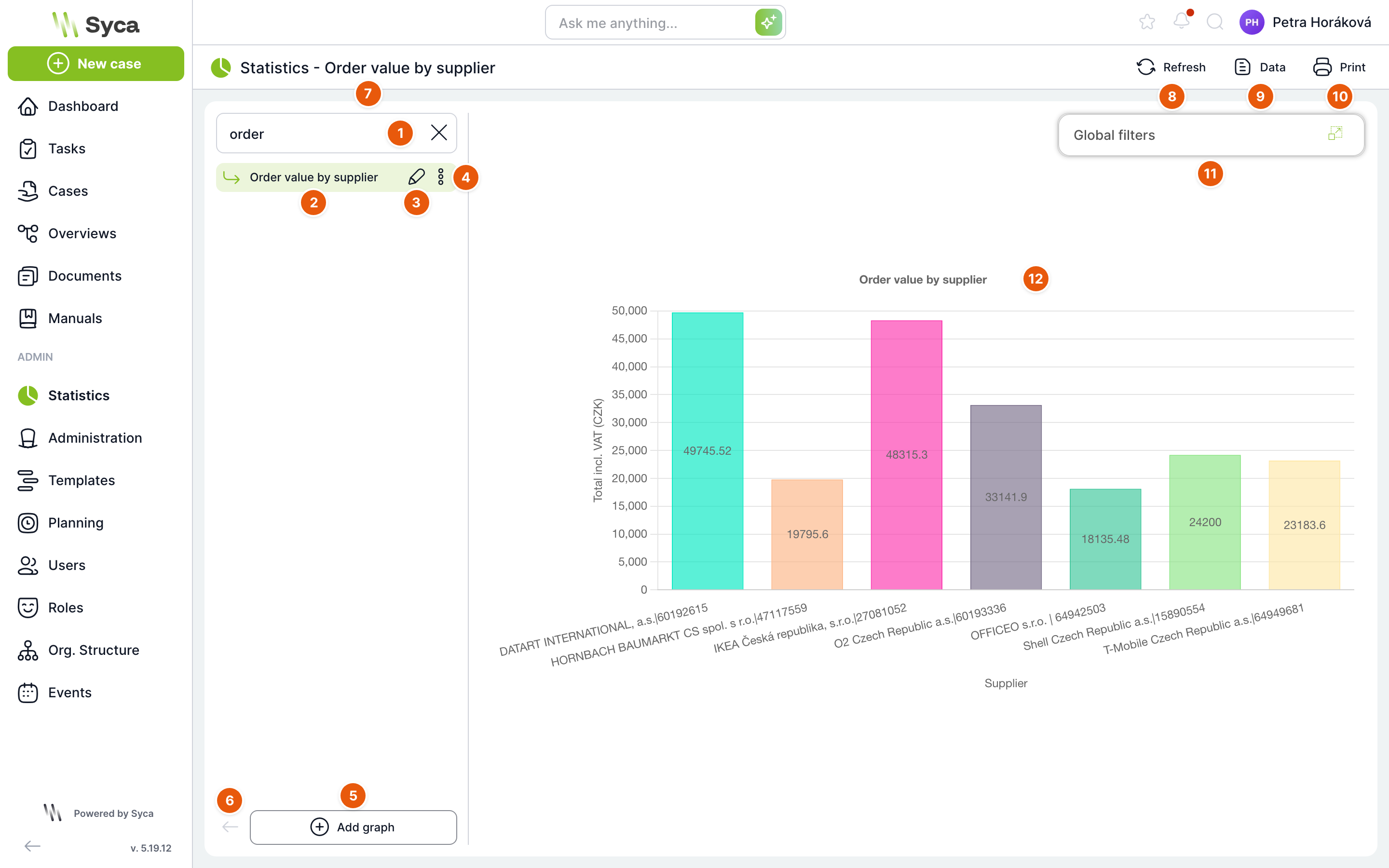
| Č. | Prvek | K čemu slouží |
|---|---|---|
| 1 | Hledat | Filtruje seznam grafů podle názvu. |
| 2 | Graf v seznamu | Klepnutím graf zobrazíte. Seznam obsahuje vaše grafy a grafy sdílené s vámi, řazené abecedně. Když v adrese není konkrétní graf, otevře se první. |
| 3 | Tužka | Otevře nastavení grafu. Aktivní je jen u vašich grafů. |
| 4 | Tři tečky | Nabídka grafu: Kopírovat a Smazat. |
| 5 | Přidat graf | Založí nový graf. |
| 6 | Sbalit seznam | Skryje panel se seznamem grafů. |
| 7 | Název | Statistiky a název zobrazeného grafu. |
| 8 | Obnovit | Znovu načte data grafu. |
| 9 | Data | Zobrazí hodnoty grafu v tabulce. |
| 10 | Tisk | Vytiskne graf, případně ho uloží jako dokument k případu. |
| 11 | Globální filtry | Panel s filtry, které mění data grafu. Zobrazí se jen u grafů, které globální filtr mají. Panel lze přesunout a ikonou vpravo sbalit. |
| 12 | Graf | Vlastní graf. Když má zapnuté Zobrazovat hodnoty, jsou hodnoty vypsané přímo ve sloupcích. |
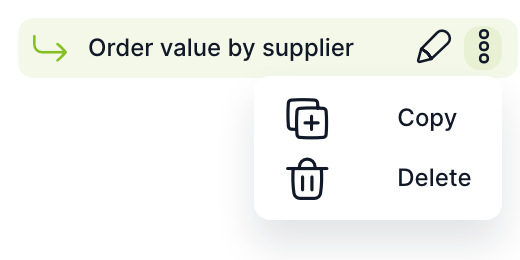
Nabídka grafu
| Položka | K čemu slouží |
|---|---|
| Kopírovat | Po potvrzení vytvoří kopii grafu s názvem „clone(n)_název“ a otevře její nastavení. Vlastníkem kopie jste vy. Kopie převezme i sdílení. Kopírovat můžete i grafy sdílené s vámi. |
| Smazat | Po potvrzení graf smaže. Smazat můžete jen svůj graf. |
Data a tisk
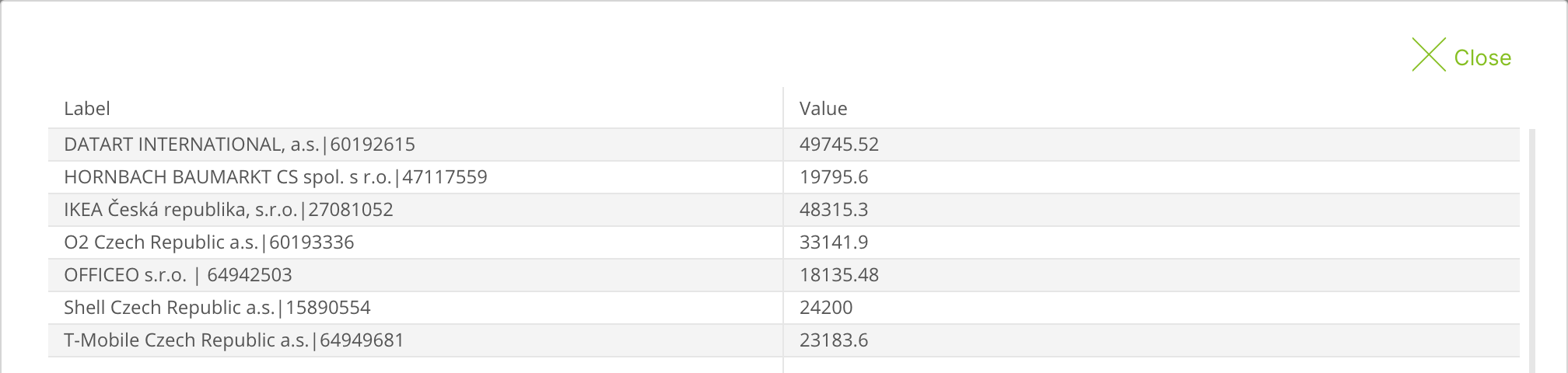
Tlačítko Data otevře tabulku s hodnotami grafu: sloupce Label a Hodnota, u grafu se skupinami také Skupina. Prázdné hodnoty jsou označené jako Nevyplněno.
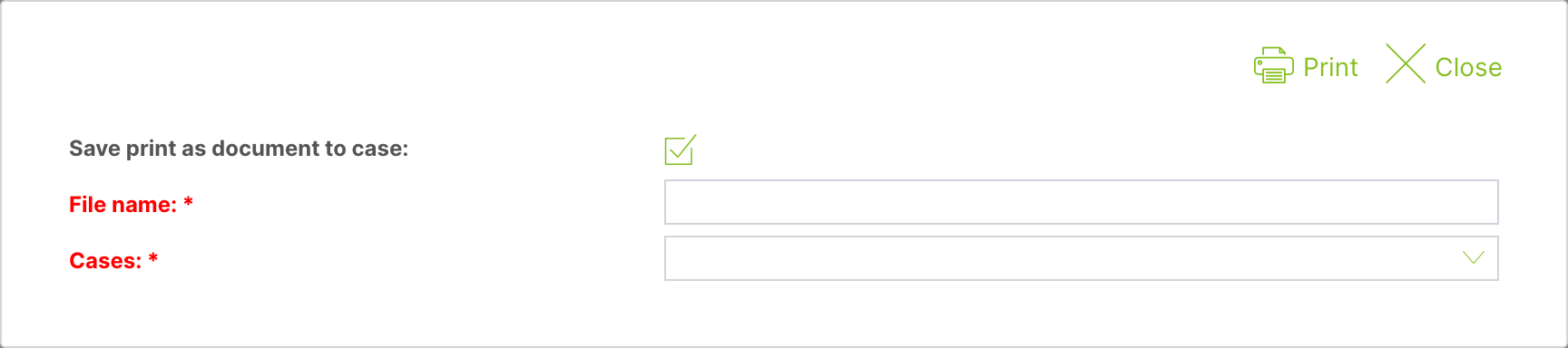
Tlačítko Tisk otevře okno tisku. Tiskem se graf otevře jako obrázek v novém okně prohlížeče.
| Pole | K čemu slouží |
|---|---|
| Uložit tisk jako dokument případu | Když zaškrtnete, obrázek grafu se zároveň uloží jako dokument (PNG) k vybranému případu. |
| Název souboru | Název ukládaného dokumentu. Povinné, když ukládáte k případu. |
| Případy | Případ, ke kterému se dokument uloží. Nabízí případy z přehledu, nad kterým je graf. Povinné, když ukládáte k případu. |
| Tisk | Vytiskne graf (a případně uloží dokument). |
| Zavřít | Zavře okno. |
Globální filtry
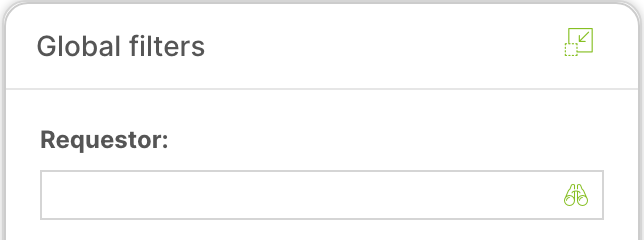
Má-li graf globální filtry, zobrazí se vpravo nahoře panel Globální filtry. V každém filtru vyberete možnost a graf se hned přepočítá jen z odpovídajících případů. Výběr platí jen pro vás a jen do opuštění stránky.
Nastavení grafu
Nastavení otevřete tlačítkem Přidat graf nebo tužkou u svého grafu. Stránka má záložky Graf, Sdílení a Globální filtry.
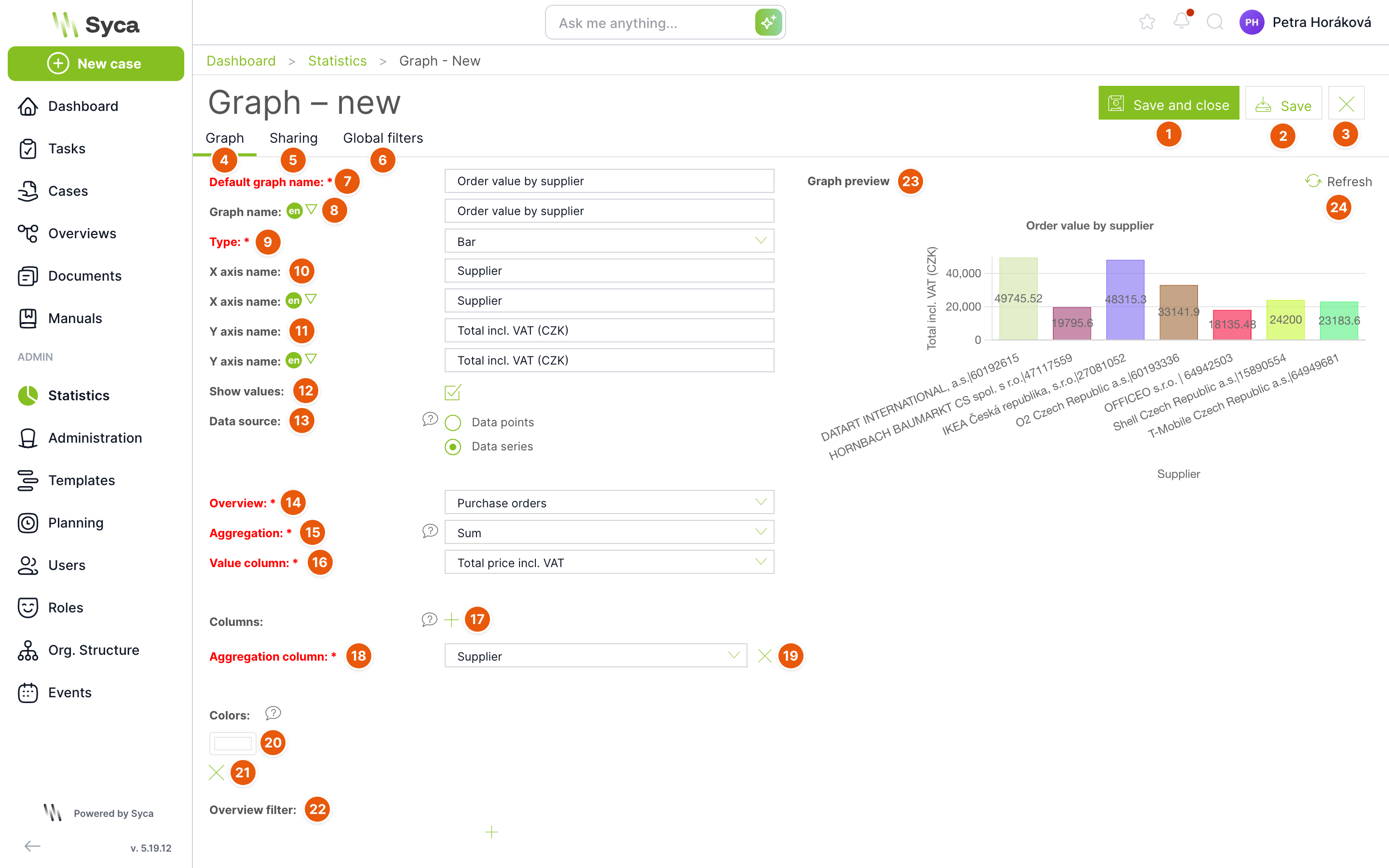
| Č. | Prvek | K čemu slouží |
|---|---|---|
| 1 | Uložit a zavřít | Uloží graf a vrátí vás na stránku Statistiky s tímto grafem. |
| 2 | Uložit | Uloží graf a nechá nastavení otevřené. |
| 3 | Křížek | Zavře nastavení bez uložení. Když máte neuložené změny, TAS se zeptá, zda je uložit. |
| 4 | Graf | Záložka s nastavením grafu. |
| 5 | Sdílení | Záložka sdílení. Zobrazí se, když je sdílení přehledů zapnuté (výchozí stav) nebo když jste administrátor. |
| 6 | Globální filtry | Záložka globálních filtrů. Zobrazí se jen u zdroje dat Datová řada. |
| 7 | Výchozí název grafu | Název grafu. Povinné. Musí být jedinečný mezi grafy všech uživatelů. |
| 8 | Název grafu | Název v dalších jazycích. Jazyk přepnete šipkou u štítku jazyka. |
| 9 | Typ | Koláčový, Spojnicový, Bodový, Sloupcový, nebo Sloupcový – skupiny. Povinné. |
| 10 | Název osy X | Popisek vodorovné osy, také v dalších jazycích. U koláčového grafu chybí. |
| 11 | Název osy Y | Popisek svislé osy, také v dalších jazycích. U koláčového grafu chybí. |
| 12 | Zobrazovat hodnoty | Vypíše hodnoty přímo do grafu. U typu Sloupcový – skupiny se zapne samo. |
| 13 | Zdroj dat | Datové body: každý bod grafu zadáte zvlášť. Datová řada: body se vytvoří samy podle zvoleného sloupce. U typu Sloupcový – skupiny tato volba chybí. |
| 14 | Přehled | Přehled, ze kterého graf bere data. Povinné. Nabízí přehledy, které vidíte. |
| 15 | Agregace | Jak se hodnoty spočítají: Počet záznamů, Průměr, Součet, Minimum, Maximum. Povinné. |
| 16 | Sloupec hodnot | Číselný sloupec, ze kterého se počítá. Povinné, kromě agregace Počet záznamů. Nabízí jen číselné proměnné. |
| 17 | Plus u Sloupce | Přidá sloupec, podle kterého se případy seskupí. |
| 18 | Sloupec agregace | Sloupec, jehož hodnoty tvoří body grafu (na obrázku dodavatel). Povinné. U datového sloupce zvolíte Čas. dimenze: den v měsíci, den v týdnu, týden, měsíc nebo rok. |
| 19 | Křížek u sloupce | Smaže sloupec agregace. |
| 20 | Barvy | Barvy sloupců. Chybějící barvy TAS dogeneruje sám, nikdy ne tmavé ani příliš světlé. |
| 21 | Křížek u barvy | Smaže barvu. |
| 22 | Filtr přehledu | Další podmínky, kterými zúžíte data přehledu jen pro tento graf. |
| 23 | Náhled grafu | Jak bude graf vypadat. |
| 24 | Obnovit | Překreslí náhled podle aktuálního nastavení. |
V české verzi 5.19 je druhá volba zdroje dat nepřeložená a zobrazuje se jako „Datasets“.
Zdroj dat Datové body
U volby Datové body zadáváte každý bod grafu zvlášť tlačítkem plus u Body grafu. Každý bod má tato pole:
| Pole | K čemu slouží |
|---|---|
| Přehled | Přehled, ze kterého bod čerpá. Povinné. Každý bod může mít jiný přehled. |
| Název | Popisek bodu, také v dalších jazycích. Povinné. |
| Barva | Barva bodu. |
| Agregace | Počet záznamů, Průměr, Součet, Minimum, Maximum. Povinné. |
| Sloupec | Číselný sloupec. Povinné, kromě agregace Počet záznamů. |
| Filtr | Podmínky jen pro tento bod. Lze použít dynamické hodnoty, například Dnes, Začátek měsíce nebo Uživatel. |
Ikonami u bodu bod zkopírujete nebo smažete. U spojnicového, bodového a sloupcového grafu s datovými body lze nastavit Řazení bodů podle hodnoty: Vzestupně, Sestupně, Bez řazení.
Typ Sloupcový – skupiny
Tento typ zobrazuje přímo hodnoty z přehledu bez agregace. Vyplníte Přehled, Osa X – data a Osa Y – hodnoty (povinné), případně Osa X – skupiny a Osa Y – barvy. Volitelné pole Osa X – globální filtr přidá na stránku Statistiky přepínač s hodnotami zvoleného sloupce.
Sdílení
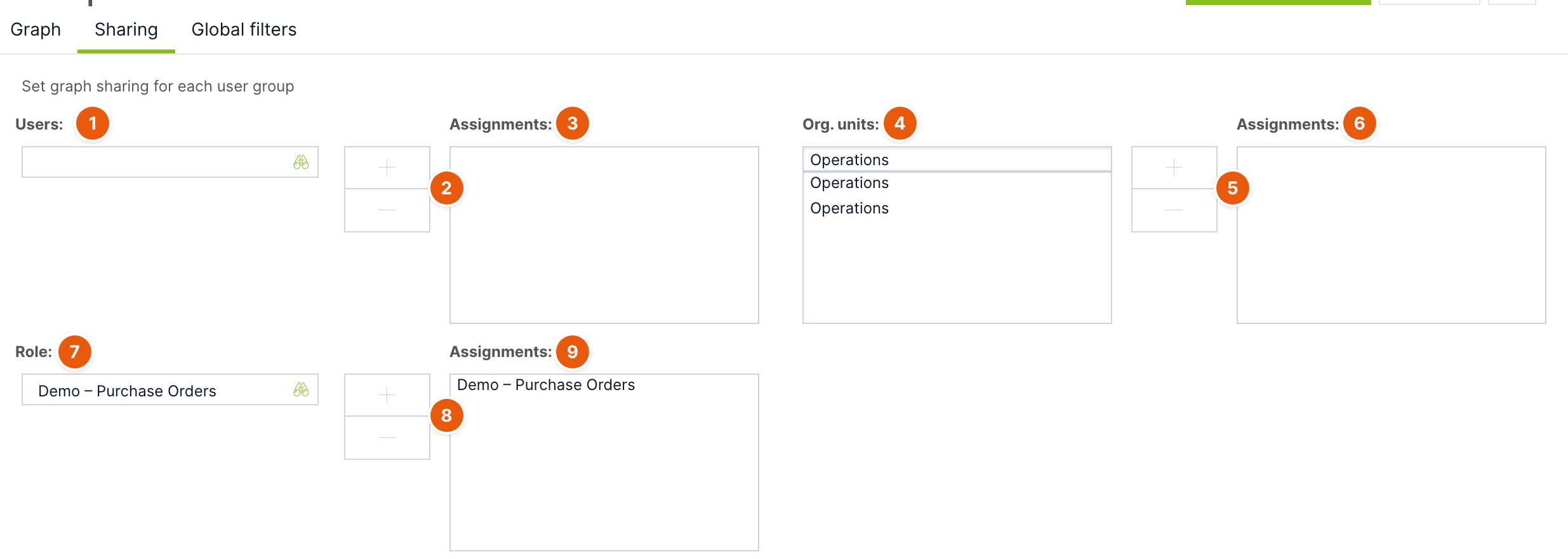
| Č. | Prvek | K čemu slouží |
|---|---|---|
| 1 | Uživatelé | Vyhledá uživatele, se kterým chcete graf sdílet. |
| 2 | Plus a minus | Přidá vybranou položku do přiřazení, nebo ji z přiřazení odebere. |
| 3 | Přiřazení | Uživatelé, kteří graf uvidí. |
| 4 | Org. jednotky | Seznam jednotek s hledáním. Graf uvidí i lidé z podřízených jednotek. |
| 5 | Plus a minus | Přidá nebo odebere jednotku. |
| 6 | Přiřazení | Jednotky, které graf uvidí. |
| 7 | Role | Vyhledá roli. |
| 8 | Plus a minus | Přidá nebo odebere roli. |
| 9 | Přiřazení | Role, jejichž držitelé graf uvidí. |
Sdílení dává jen právo graf zobrazit, tisknout a zkopírovat. Upravit ani smazat ho může jen vlastník.
Graf počítá z přehledu, a ten ukáže jen případy, na které má prohlížející uživatel právo. Dva lidé proto mohou ve stejném grafu vidět různá čísla.
Globální filtry
Záložka je jen u grafů se zdrojem dat Datová řada. Nastavíte tu filtry, které pak uživatelé grafu přepínají v panelu Globální filtry.

| Č. | Prvek | K čemu slouží |
|---|---|---|
| 1 | Šipky | Mění pořadí filtrů. |
| 2 | Tužka | Upraví filtr. |
| 3 | Křížek | Smaže filtr. |
| 4 | Přidat filtr | Otevře okno nového filtru. |
| 5 | Dynamicky z proměnné | U dynamického filtru proměnná, ze které se berou možnosti. |
| 6 | Výchozí možnost | Možnost, která je předvybraná, když uživatel graf otevře. |
Okno nového filtru:
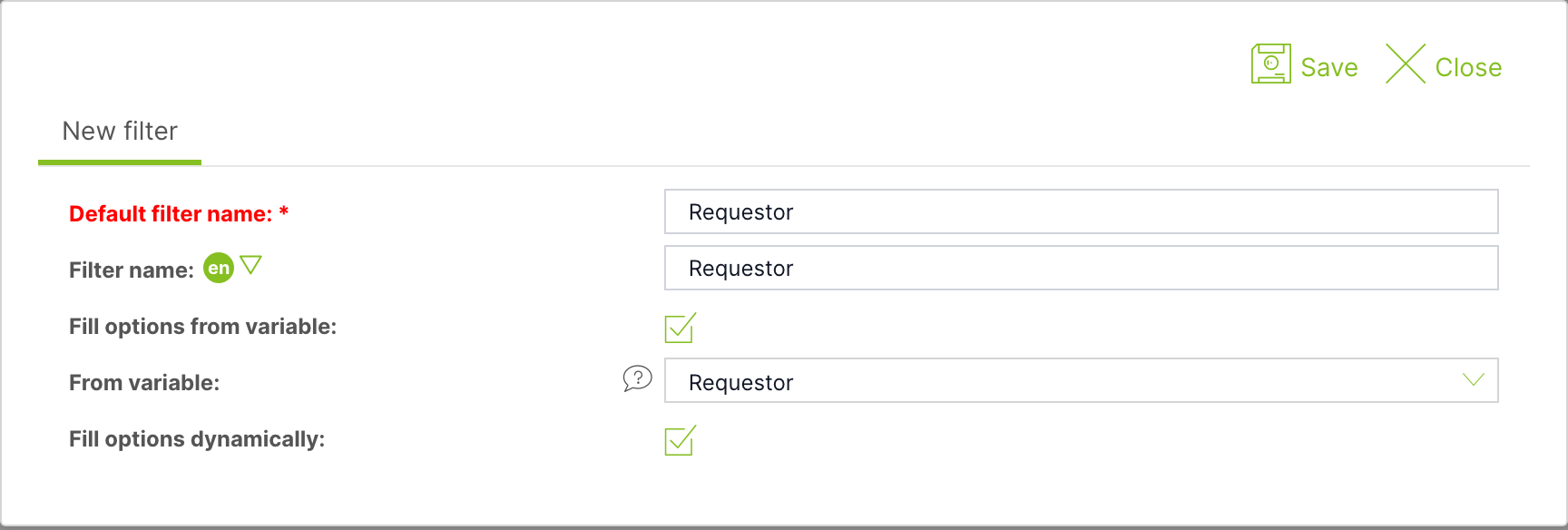
| Č. | Pole | K čemu slouží |
|---|---|---|
| 1 | Výchozí název filtru | Název filtru v panelu. Povinné. |
| 2 | Název filtru | Název v dalších jazycích. |
| 3 | Vyplnit možnosti z proměnné | Možnosti filtru se vytvoří z hodnot proměnné. Lze použít jen proměnné typu DT, DL, LT, LD, LN a D bez vícenásobného výběru. |
| 4 | Z proměnné | Proměnná, ze které se možnosti berou. U datové proměnné zvolíte Čas. dimenze. |
| 5 | Vyplňovat možnosti dynamicky | Možnosti se načtou z aktuálních hodnot proměnné při každém zobrazení grafu. Bez zaškrtnutí vyberete v poli Hodnoty pevný seznam možností. |
| 6 | Uložit | Přidá filtr do seznamu. Graf je pak ještě potřeba uložit. |
| 7 | Zavřít | Zavře okno bez přidání filtru. |
U filtru bez proměnné nadefinujete každou možnost sami: má název a vlastní podmínku (Filtr). Možnosti přidáte tlačítkem Přidat možnost, pořadí měníte šipkami.
Jak vytvořit graf „Hodnota objednávek podle dodavatele“
- Na stránce Statistiky klepněte na Přidat graf.
- Vyplňte Výchozí název grafu, zvolte Typ Sloupcový a vyplňte názvy os.
- Zaškrtněte Zobrazovat hodnoty a jako Zdroj dat zvolte Datová řada.
- Vyberte Přehled s objednávkami, Agregace Součet a Sloupec hodnot Celková cena.
- Plusem u Sloupce přidejte sloupec agregace Dodavatel.
- Klepněte na Obnovit u náhledu a zkontrolujte graf.
- Na záložce Sdílení přidejte roli nebo kolegy, kteří mají graf vidět.
- Klepněte na Uložit a zavřít.
Související: Přehledy, Vytvoření a úprava přehledu.
