Uživatelský manuál
Stručný průvodce
Poznámky případu
Komponenta tabulky
FAQ
Hledání
Dashboard
Smazané dokumenty a log přístupů
Řešení úkolu
AI asistent
Manuály
Zástup a dovolená
Uspání, probuzení, archivace a smazání případu
Proměnné, historie a graf případu
Základní pojmy
Nahrání dokumentu, složky a revize
Novinky
Oblíbené
Orientace v rozhraní
Widgety dashboardu
Detail případu
Novinky/Oznámení v Team assistant
Seznam případů
Přihlášení a odhlášení
Nastavení účtu
Seznam úkolů
Nastavení mobilní aplikace
Reporty a grafy
Hledání a seznam dokumentů
Předání, převzetí a úkoly k odběru
Hromadné úkoly
Tisk případu
Vytvoření a úprava přehledu
Co je TAS
Pole formuláře
Tabletové rozhraní a NFC
Přehledy
Založení nového případu
Události na případu
Oprávnění k případu
Odběr přehledu e-mailem
Admin dokumentace
Platforma
Administrace
Crony
Paralelní cron - PostponedTaskCron
Crony v5.19
Crony
CleanupCron
MsGraphCheckUnprocessedMailsCron - Kontrola nezpracovaných mailů
Crony v5.7
Hearbeat monitoring cronů
Autentizace a synchronizace
SMTP OAuth autentizace
LDAP, SAML, Entra ID a NFC: nastavení
Konfigurace autentizačních modulů
Autentizace
Organizační struktura
Trezor
DMS atributy
Servisní operace
Trezor
Nastavení mobilní aplikace pro vaše prostředí
Schéma
Import procesů XML
Sdílené soubory
HR agenda a předání agendy
Logy
Archivace
Skripty
Sekvence
Stav systému
Správa novinek
Migrace
Konfigurace
Pluginy
Fronta e-mailů
Servisní konzole
AI monitoring
Sdílené soubory
Nastavení
CSP hlavičky - zásady zabezpečení obsahu
CSV soubory
Naplánované úkoly
Fronty zpracování
Údržba
Menu Administrace
Licence
Dynamické tabulky
Statistiky použití
Nastavení přístupového tokenu a vypršení platnosti relace
Vizuální identita
Šablona
Tisk (Case Overview)
Úkoly
Výpočty na úkolu
Automatické dokončení a zrušení úkolu
E-mailový úkol a notifikace
Builder dynamických podmínek
Multiinstance - detailní popis fungování
Typy úkolů
Smart Event úkol
Instrukce, sekce a otestování úkolu
Obecné nastavení úkolu a řešitel
Multiinstance
Plánování: spuštění, větvení a termín
Dynamické podmínky: builder
Přiřazení proměnných a sekce
Proměnné
Diagram tříd, import stavů a kandidáti aliasů
Seznam dokumentů
Text a text s více řádky
Checkbox
Číslo
Proměnné: přehled a společná nastavení
Číselníky (texty, čísla, datumy)
Dynamické řádky
Datum
Dynamický seznam
Sekvence
Dynamická tabulka
Skartace
Graf šablony
Záložka Šablona
Seznam šablon
Import, export a kopírování šablony
Linky
Case Overview Builder (Detail případu)
Hlavičky šablony
Stavy případu
Role
Self-hosted administration
Připojení k jiné databázi
Diagnostika služeb
Change the default URL in Oracle VirtualBox
Hyper-V: izolovaná NAT síť s přesměrováním portů
Uživatelé
Překlady
NFC integrace
Události a pravidla
AXIOS API
Plány
AXIOS s využitím Trezoru
Uživatelé
Axios s využitím certifikátů (SSL)
Detail uživatele
Výpočty a funkce
Dynamické podmínky (formuláře)
Ostatní dynamické podmínky
Optimalizace volání api na dynamických podmínkách
Filtrování v dynamickém listu pomocí dynamických podmínek
Dynamické podmínky: skript
Dynamické řádky: skript
Výpočty
Dynamické tabulky
Tisk a generování souborů
Dokumenty ve výpočtech — kompletní průvodce
Tisk a generování souborů ve výpočtech
Vytvoření dokumentu DOCX
Ostatní výpočty
Jak a kdy běží výpočty
Reference API výpočtů: knihovna lib
Reference API výpočtů: proměnné a případ
Globální skripty a React skripty
Integrace
MS Graph
MS Graph - příprava schránky
MS Graph - konfirurace cronu
MS Graph v2 (od v5.7.102)
MS Graph - příprava schránky - Legacy
MS Graph (e-mail)
ISDOC.PDF
DocuSign
Modul na volání TASu - TAS 2 TAS (zakládání procesů přes API)
DB View
DocuSign a elektronický podpis
ERP a další integrace
Smart Events pro integrace
TAS Forms
Pokročilé funkce a tipy
Filtrování v dynamickém listu pomocí URL parametru (statické)
Optimalizace přehledů s velkým počtem případů
AI Features
API dokumentace
Produkt
Technický changelog
Business Changelog
Průvodce upgradem z předchozích verzí
Upgrade na 5.19
Upgrade na 5.17
Upgrade na 5.7
Lodash upgrade v4.17.x (>v5.5)
Hlavní změny a zaniklé funkce (v5.3 > v5.7)
Podbarvení proměnných ve stavu Read-only (>v5.7.58)
Upgrade na 5.3
Migrace dynamických podmínek
Úprava a kontrola tisku pdf
Úprava Popis úkolu vs Instrukce k úkolu
Transpilace forEach na for loop
Vykreslení HTML na Caseoverview
Rozdíly mezi TAS4 a TAS5 - kompletní přehled
Best Practices upgrade z TAS 4 na TAS 5
Použití validačních funkcí
Technické požadavky a architektura
Status routes
Prerekvizity serveru
Bezpečnost a ochrana dat
Security
TAS Operations Runbook
Technologická architektura
Graceful Shutdown + Status Routes
Aktuality / Důležité informace
Microsoft ukončení Basic Auth pro SMTP
Ukončení podpory EWS a přechod na Microsoft Graph
Úprava v EWS po aktualizaci MS Exchange (29.04.2025)
Bezpečnostní oznámení
Getting Started
- Vše /
- Admin dokumentace
- Platforma /
- Plány
Plány
Plán spouští případy automaticky v nastavený čas, jednou nebo opakovaně: například každé pondělí kontrolu zasedaček, každý měsíc sběr výkazů nebo jednou ročně revizi smluv. Plány spravuje administrátor nebo Power user (role $Administrator nebo $Poweruser) na stránce Plánování v hlavním menu.
Seznam plánů
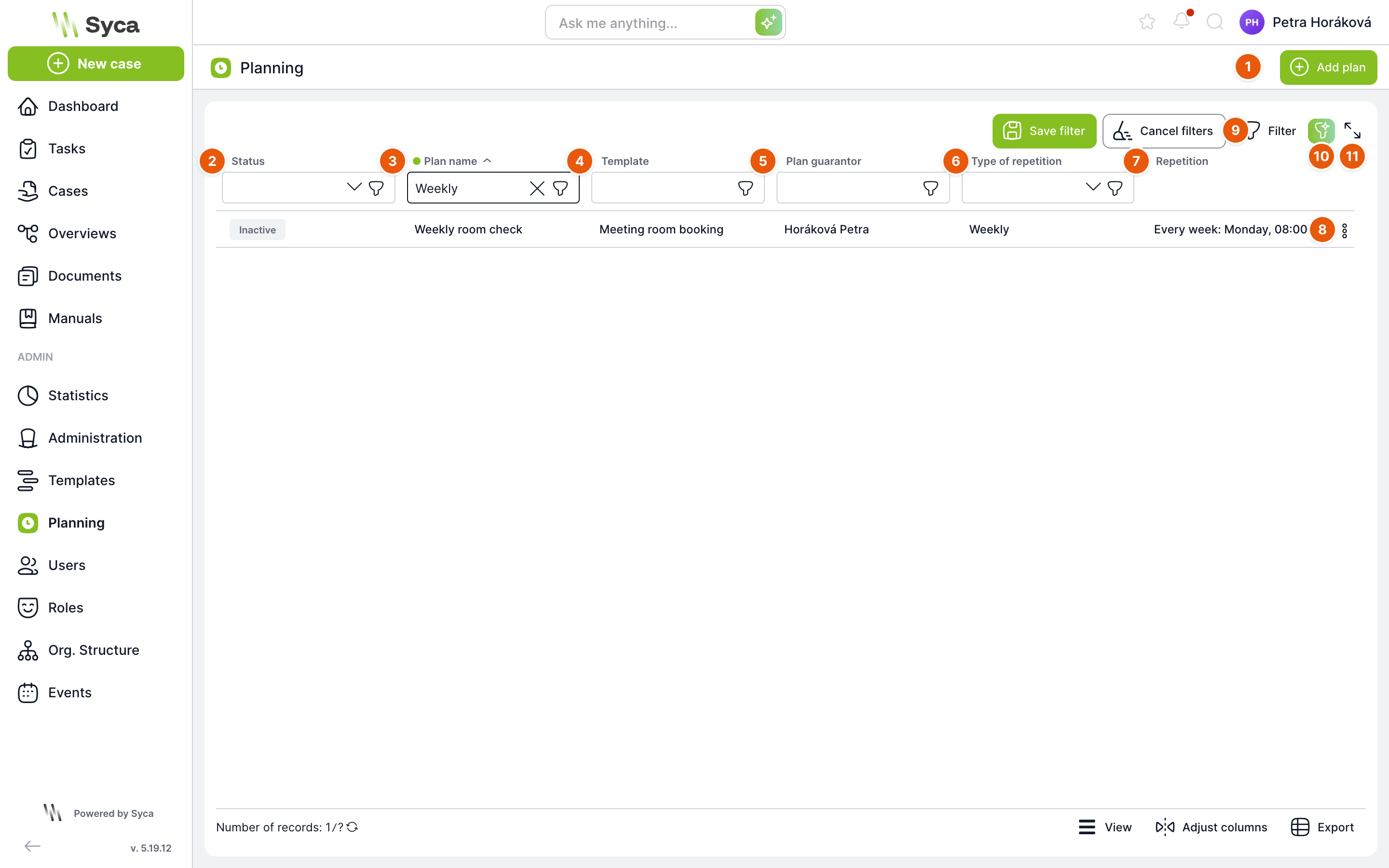
| Č. | Prvek | K čemu slouží |
|---|---|---|
| 1 | Přidat plán | Otevře okno Nový plán. |
| 2 | Status | Stav plánu: Aktivní, Neaktivní, Běžící, Neběžící nebo Dokončený (viz Stavy plánu). Lze filtrovat. |
| 3 | Název plánu | Název plánu. Seznam je ve výchozím stavu seřazený podle něj. Na obrázku je seznam vyfiltrovaný na plán Weekly room check. |
| 4 | Šablona | Hlavička šablony, ze které plán zakládá případy. |
| 5 | Garant plánu | Uživatel, kterému plán patří a od kterého se odvozují iniciátoři. |
| 6 | Typ opakování | Nikdy, Denně, Týdně, Měsíčně, Ročně nebo Časově. |
| 7 | Opakování | Čitelný popis rozvrhu, například Every week: Monday, 08:00. Podle tohoto sloupce nelze filtrovat ani řadit. |
| 8 | Akce řádku | Upravit otevře detail plánu (stejně funguje dvojklik na řádek), Status otevře okno Změnit status, Smazat po potvrzení plán odstraní. Klávesa Delete na vybraném řádku také nabídne smazání. |
| 9 | Filtr | Pokročilý filtr. Když je nějaký filtr aktivní, objeví se vedle tlačítka Uložit filtr a Zrušit filtry. |
| 10 | AI filtr | Filtr napíšete vlastními slovy. Jen v instalaci se zapnutým AI. |
| 11 | Celá obrazovka | Roztáhne tabulku přes celou obrazovku. |
V patičce jsou jako u ostatních tabulek Počet záznamů, Zobrazení, Přizpůsobit sloupce a Export.
Změnit status
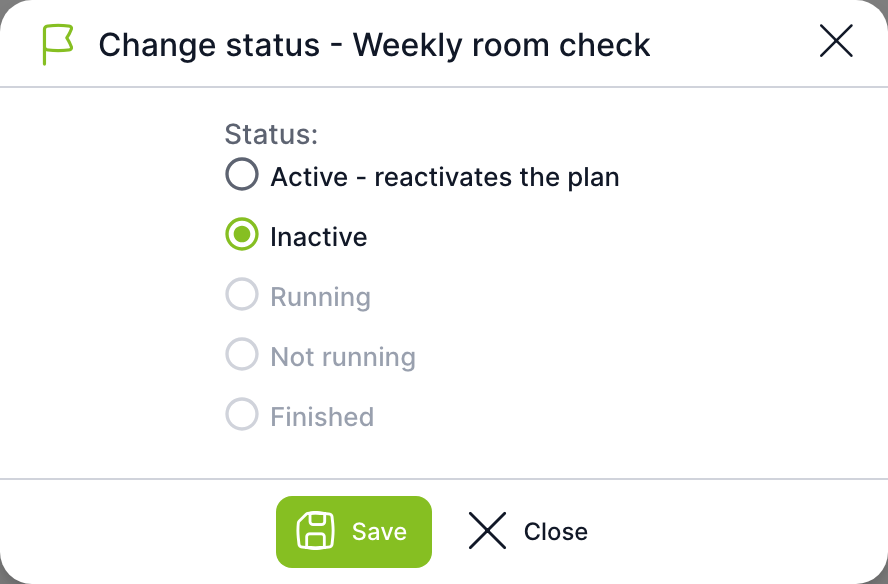
Okno z akce Status nabízí jen dvě volby: Aktivní – reaktivuje plán a Neaktivní. Běžící, Neběžící a Dokončený nastavuje TAS sám a ručně je zvolit nelze. Uložit změnu hned uloží.
Stavy plánu
| Stav | Co znamená |
|---|---|
| Aktivní | Plán čeká na čas začátku. Jakmile nastane, spustí první případ a přejde do stavu Běžící. Volba Aktivní – reaktivuje plán zároveň vymaže čas posledního spuštění, takže se plán rozběhne znovu od začátku. |
| Běžící | Plán už jednou proběhl a spouští další případy podle opakování. |
| Neaktivní | Plán nic nespouští. Použijte ho, když plán chcete jen připravit nebo dočasně zastavit. |
| Neběžící | Stav nastavovaný systémem, ručně ho zvolit nelze. |
| Dokončený | Plán skončil: neopakuje se a už proběhl, uplynulo datum ukončení nebo proběhl nastavený počet výskytů. |
Plány vyhodnocuje cron PlanCron každou minutu (Administrace → Crony). Případy zakládá jen ze šablony ve stavu Aktivní; plán nad vyvíjenou šablonou nic nespustí.
Nový plán – Nastavení
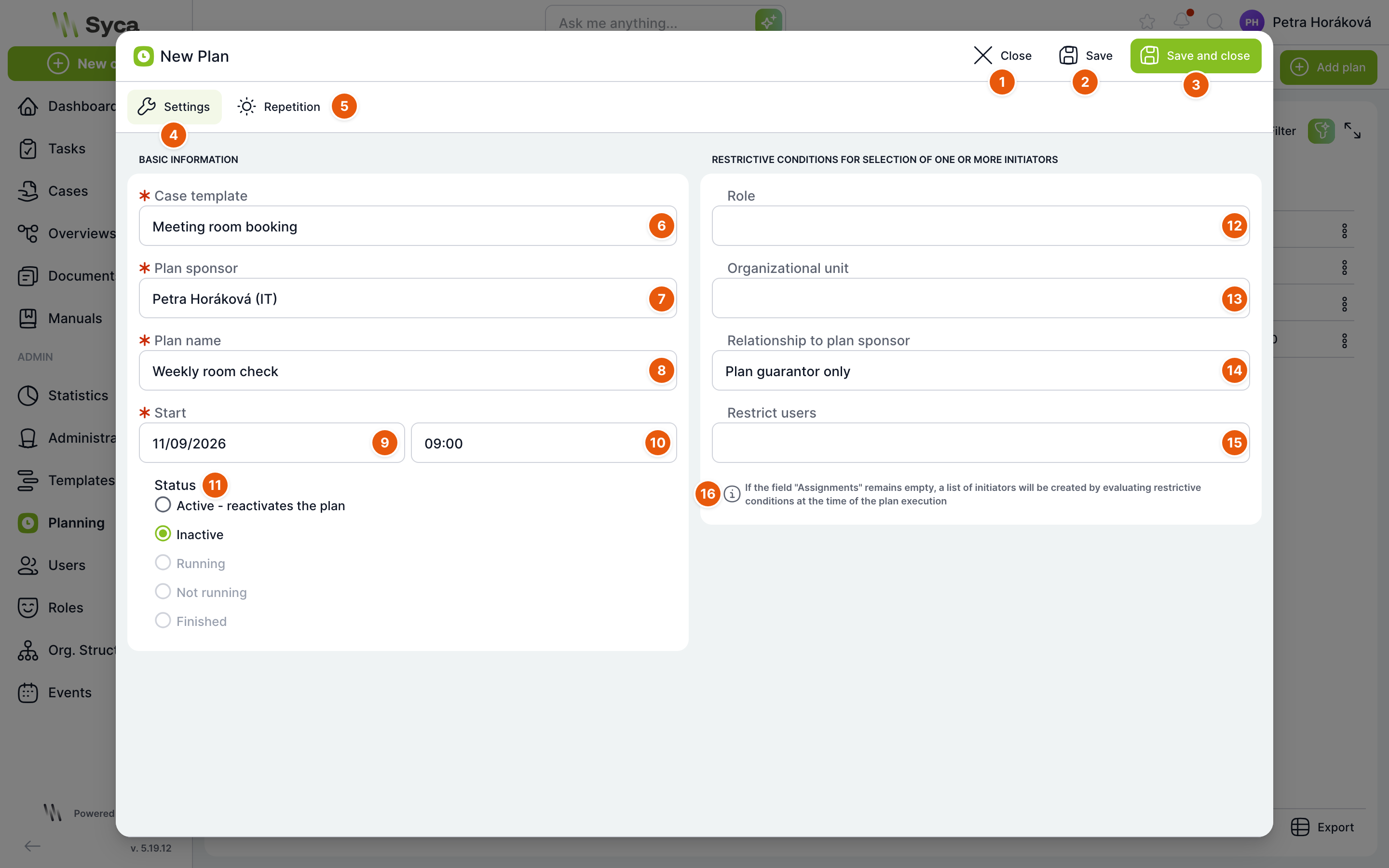
| Č. | Prvek | K čemu slouží |
|---|---|---|
| 1 | Zavřít | Zavře okno. Neuložené změny vám TAS nabídne uložit. |
| 2 | Uložit | Uloží plán a okno nechá otevřené. Aktivní je, až vyplníte povinná pole. |
| 3 | Uložit a zavřít | Uloží plán a zavře okno. |
| 4 | Nastavení | Záložka se základními údaji a výběrem iniciátorů. |
| 5 | Opakování | Záložka s rozvrhem. |
| 6 | Šablona případu | Povinné. Hlavička šablony, ze které se budou zakládat případy. |
| 7 | Garant plánu | Povinné. Uživatel a jeho organizační jednotka. Od garanta se odvozuje, kdo případy založí. |
| 8 | Název plánu | Povinné, nejvýš 250 znaků. |
| 9 | Začátek – datum | Povinné. Den prvního spuštění. |
| 10 | Začátek – čas | Povinné. Čas prvního spuštění. |
| 11 | Status | Aktivní – reaktivuje plán (výchozí) nebo Neaktivní. Ostatní stavy jsou jen pro čtení. |
| 12 | Role | Iniciátorem může být jen uživatel s touto rolí. |
| 13 | Organizační jednotka | Iniciátorem může být jen člen této organizační jednotky. |
| 14 | Vztah ke garantovi plánu | Koho z okolí garanta plán vybere: Pouze garant plánu (výchozí), Přímí podřízení garanta plánu, Všichni podřízení garanta plánu, Přímý nadřízený garanta plánu, Všichni nadřízení garanta plánu, Kolegové garanta plánu nebo Nespecifikován. |
| 15 | Omezit uživatele | Konkrétní uživatelé vybraní ze seznamu, který odpovídá podmínkám vlevo. Změnou garanta, role, jednotky nebo vztahu se výběr vymaže. |
| 16 | Informace | Když pole Omezit uživatele necháte prázdné, seznam iniciátorů se vyhodnotí z podmínek až v okamžiku spuštění plánu. |
Iniciátor je uživatel, za kterého plán založí případ: stane se jeho vlastníkem a případ se spustí jeho jménem. Při vztahu Pouze garant plánu vznikne při každém spuštění jeden případ za garanta. Při ostatních vztazích vznikne jeden případ za každého uživatele, který podmínky splní. Případ dostane název z výchozího názvu případu šablony.
Když v poli Omezit uživatele vyberete konkrétní uživatele, plán ve verzi 5.19.12 založí při spuštění jen jeden případ, a to za garanta plánu, ne za vybrané uživatele. Pokud potřebujete případ pro víc lidí, nechte pole prázdné a vymezte je rolí, organizační jednotkou a vztahem ke garantovi.
Nový plán – Opakování
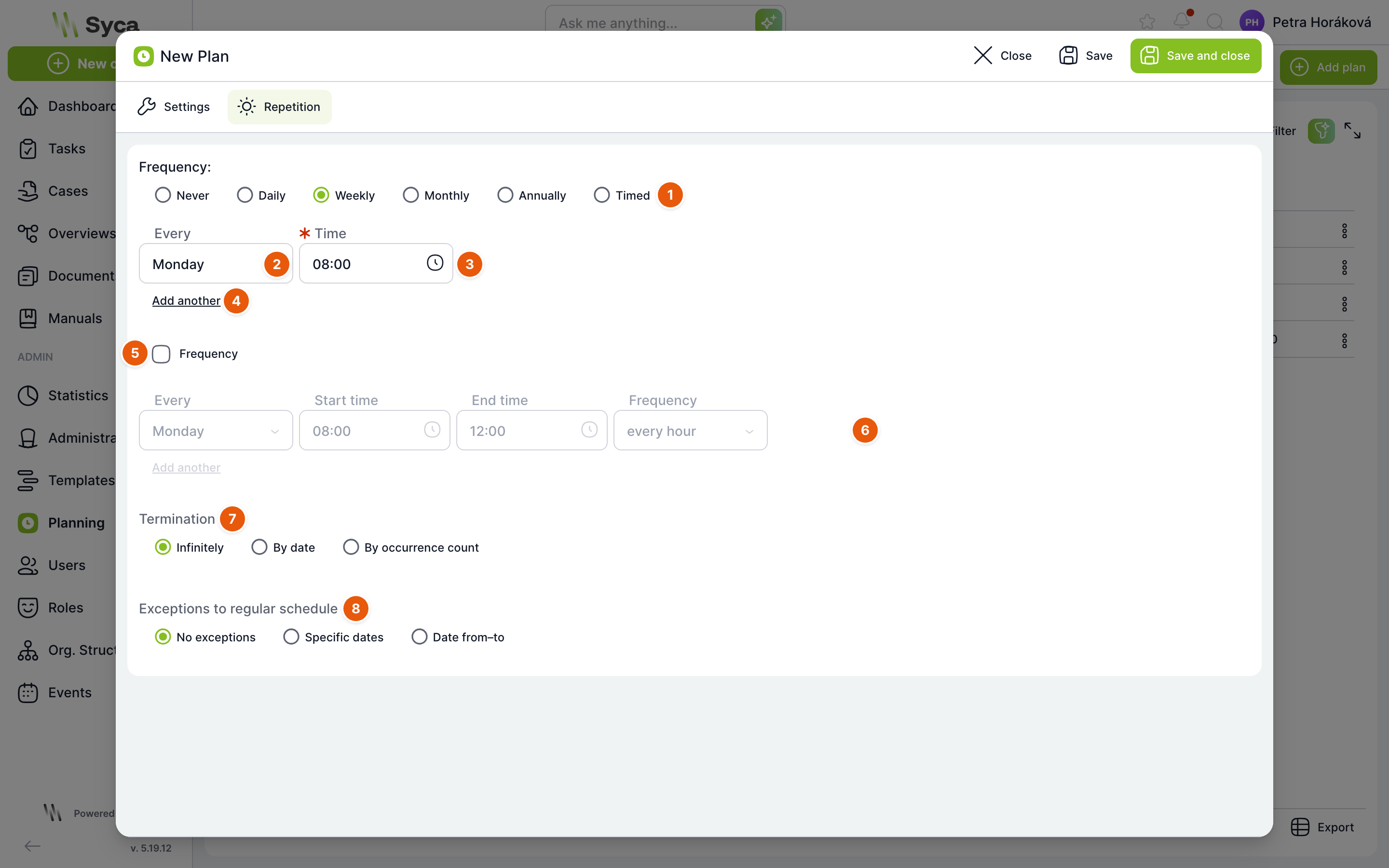
| Č. | Prvek | K čemu slouží |
|---|---|---|
| 1 | Frekvence | Jak často se plán opakuje: Nikdy (výchozí, jen jedno spuštění v čase začátku), Denně, Týdně, Měsíčně, Ročně nebo Časově. Podle volby se pod ní změní pole. |
| 2 | Každé | U týdenního opakování den v týdnu. |
| 3 | Čas | Povinné. Čas spuštění v daný den. |
| 4 | Přidat další | Přidá další řádek, například druhý den v týdnu nebo jiný čas. Řádek odeberete křížkem. |
| 5 | Frekvence (zaškrtávátko) | Místo jednoho času spouští plán v daný den opakovaně v časovém okně. Horní řádky se pak zablokují a odemknou se spodní. |
| 6 | Časové okno | Den, Čas zahájení, Čas ukončení a Frekvence každou hodinu nebo každou minutu. |
| 7 | Ukončení | Neomezeně (výchozí), Podle data (pole Ukončit dne) nebo Podle počtu výskytů (pole Ukončit po … výskytech, nejméně 1). |
| 8 | Výjimky z pravidelného plánu | Žádné výjimky (výchozí), Konkrétní data (Přidat datum přidá další den) nebo Datum od–do (pole Od a Do, Od nesmí být po Do). V těchto dnech plán nic nespustí. |
Pole jednotlivých frekvencí
| Frekvence | Pole |
|---|---|
| Denně | Čas a Pouze v pracovní dny. S frekvencí: Čas zahájení, Čas ukončení, Frekvence a Pouze v pracovní dny. |
| Týdně | Každé (den v týdnu) a Čas. S frekvencí: den, Čas zahájení, Čas ukončení a Frekvence. |
| Měsíčně | Podle: Dne v týdnu (Každé N. a den, například 1. pondělí), Dne v měsíci (Každý N. den v měsíci, 1 až 31), První den v měsíci nebo Poslední den v měsíci; k tomu Čas, případně časové okno. |
| Ročně | Podle: Dne v týdnu (Každé N. den v týdnu, V měsíci), Kalendářního dne (Datum), První den v roce nebo Poslední den v roce; k tomu Čas, případně časové okno. |
| Časově | Každých N jednotek: sekund, minut, hodin, dní, týdnů, měsíců nebo let, volitelně Pouze v pracovní dny. S frekvencí navíc Čas zahájení a Čas ukončení, ve kterých se interval uplatní. |
Detail plánu
Uložený plán otevřete akcí Upravit. Detail má stejné záložky Nastavení a Opakování jako nový plán a navíc Historie.
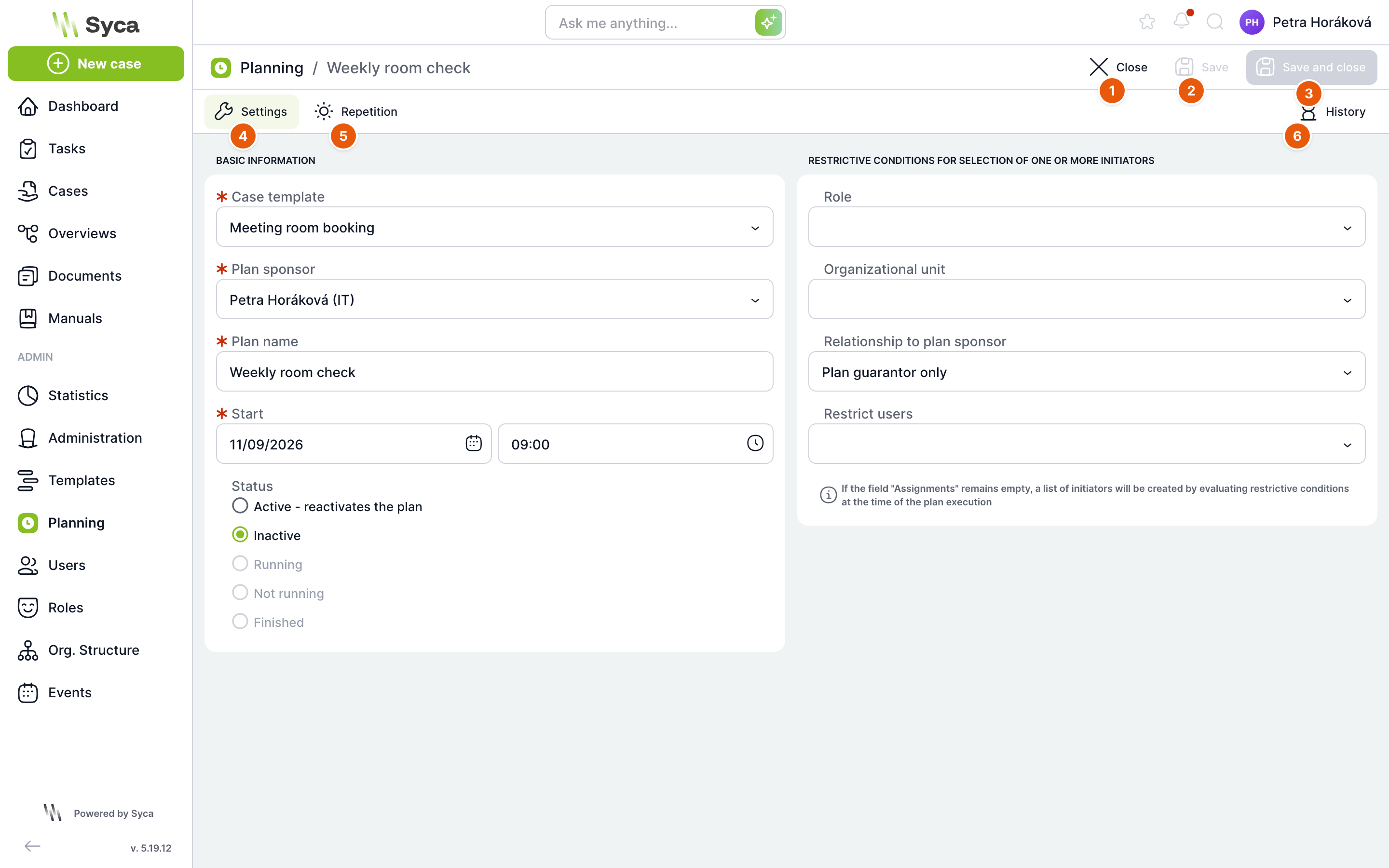
| Č. | Prvek | K čemu slouží |
|---|---|---|
| 1 | Zavřít | Vrátí vás na seznam plánů. |
| 2 | Uložit | Uloží změny. Aktivní je, až něco změníte. |
| 3 | Uložit a zavřít | Uloží a vrátí vás na seznam. |
| 4 | Nastavení | Stejná pole jako u nového plánu. |
| 5 | Opakování | Stejná pole jako u nového plánu. |
| 6 | Historie | Seznam spuštění plánu. |
Historie
Tabulka všech spuštění plánu, od nejnovějších.
| Sloupec | Význam |
|---|---|
| Dokončeno | Kdy plán případ založil. |
| Stav | V pořádku, Chyba nebo Uživatel nemá právo pro spuštění šablony. |
| Název případu | Název založeného případu. |
| Iniciátor | Za koho byl případ založen. |
| Případ | Akce řádku, otevře založený případ. |
Jak naplánovat případ, aniž by se hned spustil
Ukázka: týdenní kontrola zasedaček v šabloně Meeting room booking.
- Na stránce Plánování klepněte na Přidat plán.
- V poli Šablona případu vyberte Meeting room booking, v poli Garant plánu sebe a vyplňte Název plánu Weekly room check.
- Zadejte Začátek, například 9. 11. 2026 v 9:00.
- Ve Status zvolte Neaktivní, aby plán zatím nic nespouštěl.
- Na záložce Opakování zvolte Týdně, den Monday a čas 8:00.
- Klepněte na Uložit a zavřít. Plán se v seznamu objeví se stavem Neaktivní.
- Až bude šablona hotová a aktivní, plán zapnete akcí Status → Aktivní – reaktivuje plán.
Čas začátku i časy opakování zadáváte a vidíte v časovém pásmu svého prohlížeče.
Související: Crony, Založení případu, Události a pravidla.
