Uživatelský manuál
Stručný průvodce
Poznámky případu
Komponenta tabulky
FAQ
Hledání
Dashboard
Smazané dokumenty a log přístupů
Řešení úkolu
AI asistent
Manuály
Zástup a dovolená
Uspání, probuzení, archivace a smazání případu
Proměnné, historie a graf případu
Základní pojmy
Nahrání dokumentu, složky a revize
Novinky
Oblíbené
Orientace v rozhraní
Widgety dashboardu
Detail případu
Novinky/Oznámení v Team assistant
Seznam případů
Přihlášení a odhlášení
Nastavení účtu
Seznam úkolů
Nastavení mobilní aplikace
Reporty a grafy
Hledání a seznam dokumentů
Předání, převzetí a úkoly k odběru
Hromadné úkoly
Tisk případu
Vytvoření a úprava přehledu
Co je TAS
Pole formuláře
Tabletové rozhraní a NFC
Přehledy
Založení nového případu
Události na případu
Oprávnění k případu
Odběr přehledu e-mailem
Admin dokumentace
Platforma
Administrace
Crony
Paralelní cron - PostponedTaskCron
Crony v5.19
Crony
CleanupCron
MsGraphCheckUnprocessedMailsCron - Kontrola nezpracovaných mailů
Crony v5.7
Hearbeat monitoring cronů
Autentizace a synchronizace
SMTP OAuth autentizace
LDAP, SAML, Entra ID a NFC: nastavení
Konfigurace autentizačních modulů
Autentizace
Organizační struktura
Trezor
DMS atributy
Servisní operace
Trezor
Nastavení mobilní aplikace pro vaše prostředí
Schéma
Import procesů XML
Sdílené soubory
HR agenda a předání agendy
Logy
Archivace
Skripty
Sekvence
Stav systému
Správa novinek
Migrace
Konfigurace
Pluginy
Fronta e-mailů
Servisní konzole
AI monitoring
Sdílené soubory
Nastavení
CSP hlavičky - zásady zabezpečení obsahu
CSV soubory
Naplánované úkoly
Fronty zpracování
Údržba
Menu Administrace
Licence
Dynamické tabulky
Statistiky použití
Nastavení přístupového tokenu a vypršení platnosti relace
Vizuální identita
Šablona
Tisk (Case Overview)
Úkoly
Výpočty na úkolu
Automatické dokončení a zrušení úkolu
E-mailový úkol a notifikace
Builder dynamických podmínek
Multiinstance - detailní popis fungování
Typy úkolů
Smart Event úkol
Instrukce, sekce a otestování úkolu
Obecné nastavení úkolu a řešitel
Multiinstance
Plánování: spuštění, větvení a termín
Dynamické podmínky: builder
Přiřazení proměnných a sekce
Proměnné
Diagram tříd, import stavů a kandidáti aliasů
Seznam dokumentů
Text a text s více řádky
Checkbox
Číslo
Proměnné: přehled a společná nastavení
Číselníky (texty, čísla, datumy)
Dynamické řádky
Datum
Dynamický seznam
Sekvence
Dynamická tabulka
Skartace
Graf šablony
Záložka Šablona
Seznam šablon
Import, export a kopírování šablony
Linky
Case Overview Builder (Detail případu)
Hlavičky šablony
Stavy případu
Role
Self-hosted administration
Připojení k jiné databázi
Diagnostika služeb
Change the default URL in Oracle VirtualBox
Hyper-V: izolovaná NAT síť s přesměrováním portů
Uživatelé
Překlady
NFC integrace
Události a pravidla
AXIOS API
Plány
AXIOS s využitím Trezoru
Uživatelé
Axios s využitím certifikátů (SSL)
Detail uživatele
Výpočty a funkce
Dynamické podmínky (formuláře)
Ostatní dynamické podmínky
Optimalizace volání api na dynamických podmínkách
Filtrování v dynamickém listu pomocí dynamických podmínek
Dynamické podmínky: skript
Dynamické řádky: skript
Výpočty
Dynamické tabulky
Tisk a generování souborů
Dokumenty ve výpočtech — kompletní průvodce
Tisk a generování souborů ve výpočtech
Vytvoření dokumentu DOCX
Ostatní výpočty
Jak a kdy běží výpočty
Reference API výpočtů: knihovna lib
Reference API výpočtů: proměnné a případ
Globální skripty a React skripty
Integrace
MS Graph
MS Graph - příprava schránky
MS Graph - konfirurace cronu
MS Graph v2 (od v5.7.102)
MS Graph - příprava schránky - Legacy
MS Graph (e-mail)
ISDOC.PDF
DocuSign
Modul na volání TASu - TAS 2 TAS (zakládání procesů přes API)
DB View
DocuSign a elektronický podpis
ERP a další integrace
Smart Events pro integrace
TAS Forms
Pokročilé funkce a tipy
Filtrování v dynamickém listu pomocí URL parametru (statické)
Optimalizace přehledů s velkým počtem případů
AI Features
API dokumentace
Produkt
Technický changelog
Business Changelog
Průvodce upgradem z předchozích verzí
Upgrade na 5.19
Upgrade na 5.17
Upgrade na 5.7
Lodash upgrade v4.17.x (>v5.5)
Hlavní změny a zaniklé funkce (v5.3 > v5.7)
Podbarvení proměnných ve stavu Read-only (>v5.7.58)
Upgrade na 5.3
Migrace dynamických podmínek
Úprava a kontrola tisku pdf
Úprava Popis úkolu vs Instrukce k úkolu
Transpilace forEach na for loop
Vykreslení HTML na Caseoverview
Rozdíly mezi TAS4 a TAS5 - kompletní přehled
Best Practices upgrade z TAS 4 na TAS 5
Použití validačních funkcí
Technické požadavky a architektura
Status routes
Prerekvizity serveru
Bezpečnost a ochrana dat
Security
TAS Operations Runbook
Technologická architektura
Graceful Shutdown + Status Routes
Aktuality / Důležité informace
Microsoft ukončení Basic Auth pro SMTP
Ukončení podpory EWS a přechod na Microsoft Graph
Úprava v EWS po aktualizaci MS Exchange (29.04.2025)
Bezpečnostní oznámení
Getting Started
- Vše /
- Admin dokumentace
- Platforma
- Šablona
- Úkoly /
- Přiřazení proměnných a sekce
Přiřazení proměnných a sekce
Záložka Přiřazení určuje formulář úkolu: které proměnné řešitel uvidí, které smí měnit, které musí vyplnit a jak budou rozložené do sekcí. Záložku má jen úkol typu K řešení uživatelem. Editor ukazuje formulář tak, jak ho uvidí řešitel, a vy do něj proměnné přidáváte, přesouváte a měníte jim šířku.
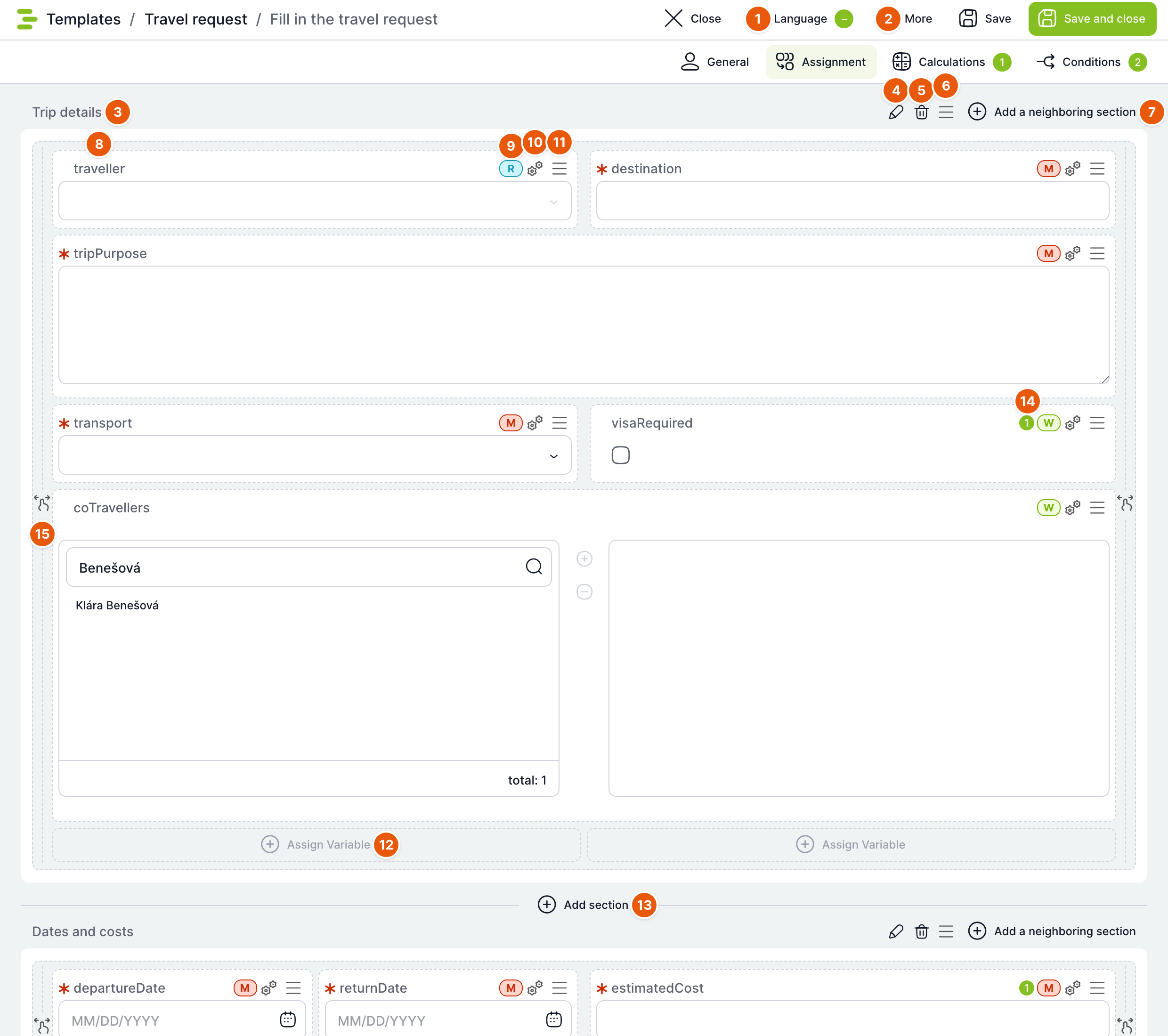
| Č. | Prvek | K čemu slouží |
|---|---|---|
| 1 | Jazyk | Přepne, v jakém jazyce editor ukazuje názvy proměnných, sekcí a úkolů. Mění jen zobrazení, ne uložená data. Volba Výchozí ukazuje technické názvy. |
| 2 | Více | Nabídka akcí s celým přiřazením: kopírování, import, test, instrukce, sekce, smazání. Viz článek Instrukce, sekce a otestování úkolu. |
| 3 | Název sekce | Nadpis sekce v jazyce zvoleném tlačítkem Jazyk. |
| 4 | Přejmenovat sekci | Otevře okno pro změnu názvu sekce ve všech jazycích. |
| 5 | Smazat sekci | Odebere sekci z formuláře. Proměnné z ní se přesunou mezi proměnné bez sekce. |
| 6 | Přesunout sekci | Chycením za ikonu sekci přetáhnete na jiné místo formuláře. |
| 7 | Přidat sousední sekci | U sekce přes celou šířku přidá vedle ní další sekci. Obě pak mají poloviční šířku. |
| 8 | Název proměnné | Název proměnné. Červená hvězdička znamená povinné vyplnění. |
| 9 | Režim použití | Štítek R, W nebo M. Klepnutím ho přepnete na další režim. |
| 10 | Nastavení proměnné | Najetím myší nebo klepnutím otevřete nabídku proměnné, viz níže. |
| 11 | Přesunout proměnnou | Chycením za ikonu proměnnou přetáhnete na volné místo, i do jiné sekce. |
| 12 | Přiřadit proměnnou | Přidá proměnnou na konec levé nebo pravé poloviny sekce. |
| 13 | Přidat sekci | Přidá novou sekci mezi existující sekce. |
| 14 | Počet podmínek | Kolik dynamických podmínek se týká této proměnné. Klepnutím otevřete okno podmínek filtrované na tuto proměnnou. Zobrazí se jen u proměnných, které v podmínkách jsou. |
| 15 | Změnit šířku sekce | Táhnutím za okraj přepnete sekci mezi poloviční a plnou šířkou. |
Na prázdném místě formuláře je ikona +, kterou přidáte proměnnou přímo na toto místo. Prázdný řádek odstraníte ikonou − na jeho okraji.
Režimy použití
| Štítek | Režim | Co uvidí řešitel |
|---|---|---|
| R | Pro čtení | Hodnotu vidí, ale nemůže ji měnit. |
| W | Pro zápis | Hodnotu může vyplnit nebo změnit. Nově přidaná proměnná má tento režim. |
| M | Povinná | Hodnotu musí vyplnit, jinak úkol nesplní. V editoru i ve formuláři má červenou hvězdičku. |
Proměnné, které na formulář nepřidáte, řešitel v úkolu nevidí. Režim proměnné může během řešení měnit i dynamická podmínka.
Nastavení proměnné
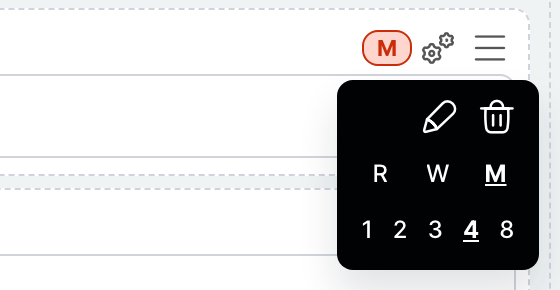
| Ikona | K čemu slouží |
|---|---|
| Tužka | Otevře detail proměnné šablony. Editor úkolu se přitom opustí, proto nejdřív uložte změny formuláře. |
| Koš | Odebere proměnnou z formuláře. Proměnná v šabloně zůstane. |
| R, W, M | Nastaví režim použití. Aktuální režim je podtržený. |
| 1, 2, 3, 4, 8 | Šířka proměnné. Sekce má osm sloupců, levá polovina jsou sloupce 1 až 4, pravá 5 až 8. Šířka 4 vyplní polovinu sekce, 8 celou šířku. Aktuální šířka je podtržená. |
Šířka 8 je dostupná jen v sekci přes celou šířku. Šířky 1 a 2 nejsou dostupné u vysokých polí, jako je víceřádkový text, editor formátovaného textu, seznam s vícenásobným výběrem, náhled dokumentů a dynamické řádky. Šířky 2, 3 a 4 jsou neaktivní, když v řádku není místo. Když proměnnou rozšíříte, editor sousední proměnné posune sám.
Přidání proměnné
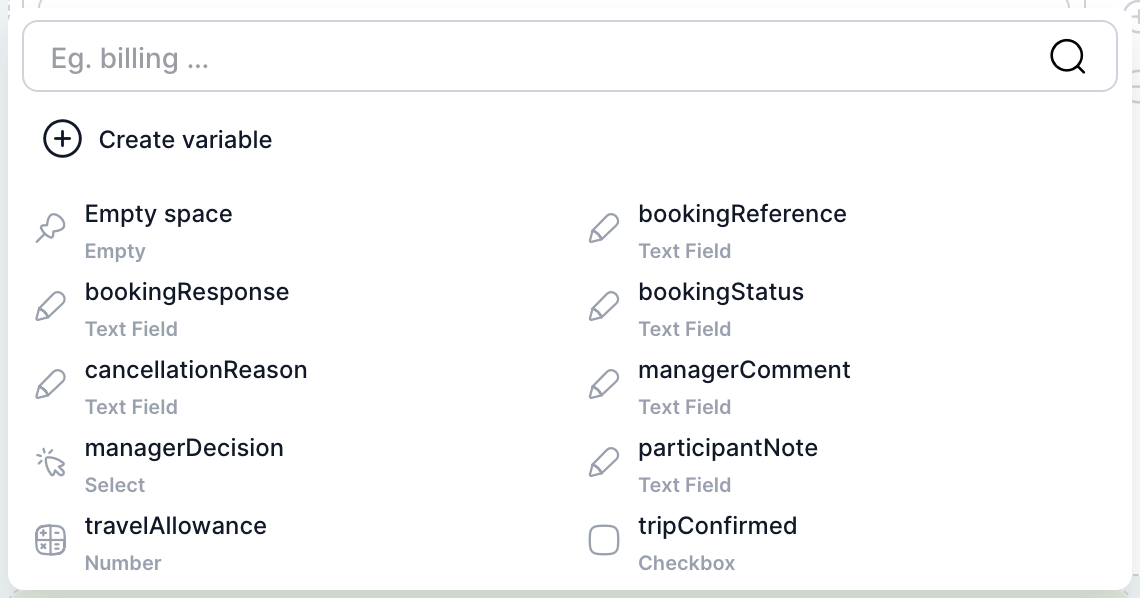
Po klepnutí na Přiřadit proměnnou nebo na + se otevře nabídka:
- vyhledávací pole filtruje proměnné podle názvu,
- Vytvořit proměnnou otevře okno pro založení nové proměnné šablony; po vytvoření ji najdete v nabídce, na formulář ji ale přidáte sami,
- Prázdné místo přidá na danou stranu sekce prázdný řádek,
- seznam ukazuje proměnné, které ještě na formuláři nejsou, s typem pole (Text Field, Number, Calendar, Select, Checkbox a další).
Klepnutím na proměnnou ji umístíte na vybrané místo. Pokud tam už nějaká proměnná je, posune se dolů.
Sekce
Sekce seskupují proměnné pod nadpisem. Sekce je buď přes celou šířku formuláře, nebo poloviční a vedle ní může být druhá sekce. Proměnné, které nejsou v žádné sekci, jsou nahoře bez nadpisu.
Novou sekci přidáte tlačítkem Přidat sekci mezi sekcemi, Přidat sousední sekci vedle sekce nebo Přidat sousední sekci pod pod poloviční sekcí. V okně buď vyberete existující sekci šablony v poli Vybrat existující sekci, nebo napíšete Název nové sekce. Odkaz Další varianty jazyků otevře názvy v dalších jazycích a tlačítko AI překlad je přeloží, pokud je v systému zapnutá AI.
Sekce se zakládá v šabloně hned po potvrzení okna a dá se použít v dalších úkolech. Její umístění na tomto formuláři se uloží až s úkolem. Přejmenování sekce se projeví ve všech úkolech šablony. Přehled sekcí šablony otevřete v nabídce Více položkou Sekce.
Sekce bez proměnných se uložit nedá. Při uložení úkolu se pro každou prázdnou sekci zobrazí upozornění „Sekce nesmí být prázdná“ a úkol se neuloží.
Jak začít
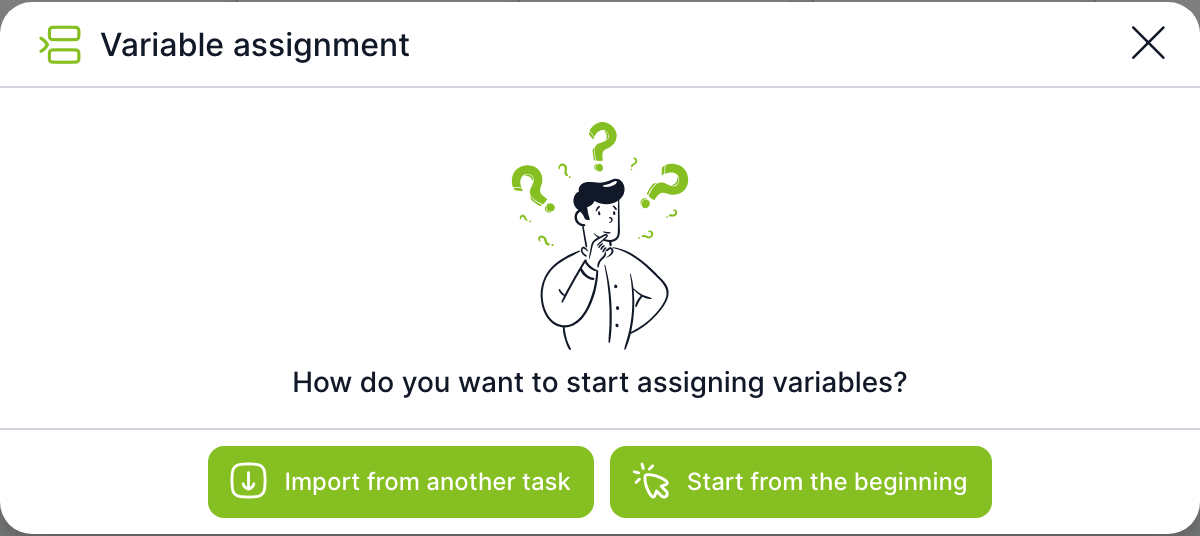
Když poprvé otevřete záložku Přiřazení u úkolu s prázdným formulářem, editor se zeptá Jak chcete začít s přiřazením proměnných?
- Importovat z jiného úkolu převezme formulář z jiného úkolu této šablony.
- Začít od začátku okno zavře a formulář sestavíte sami.
Jak sestavit formulář
- Otevřete úkol a klepněte na záložku Přiřazení.
- Klepněte na Přidat sekci a zadejte název nové sekce, například Údaje o cestě.
- V sekci klepněte na Přiřadit proměnnou a vyberte proměnnou. Opakujte pro další proměnné.
- Klepnutím na štítek nebo v nastavení proměnné zvolte režim R, W nebo M.
- V nastavení proměnné upravte šířku, aby se pole vešla vedle sebe.
- Klepněte na Uložit.
Pro kontrolu, jak formulář uvidí uživatelé v jiném jazyce, přepněte tlačítko Jazyk na daný jazyk. Uvidíte přeložené názvy proměnných a sekcí a hned poznáte, kde překlad chybí.
Související: Instrukce, sekce a otestování úkolu, Dynamické podmínky: builder, Multiinstance.
