Novinky/Oznámení v Team assistant
Dostupné od v5.15
Novinky slouží k informování uživatelů o důležitých změnách v prostředí Team assistant – např. plánované odstávky, změny v procesech, úpravách schvalovacích matic nebo nových funkcích.Novinka může být:
- zobrazena v aplikaci (dashboard, hlavička, úkol, zvoneček, modální okno po přihlášení),
- rozeslaná e-mailem,
- viditelná jen vybraným uživatelům / rolím / organizačním jednotkám nebo všem (včetně login stránky).
Kdo může novinky spravovat
Správa novinek je dostupná uživatelům, kteří mají systémovou roli $NewsManagement.
V levém menu administrace je dostupná nová sekce:
Administrace → Správa novinek
Zde je možné novinky vytvářet, upravovat a archivovat.
Kde se novinky uživateli zobrazí
Novinky se zobrazují na několika místech:
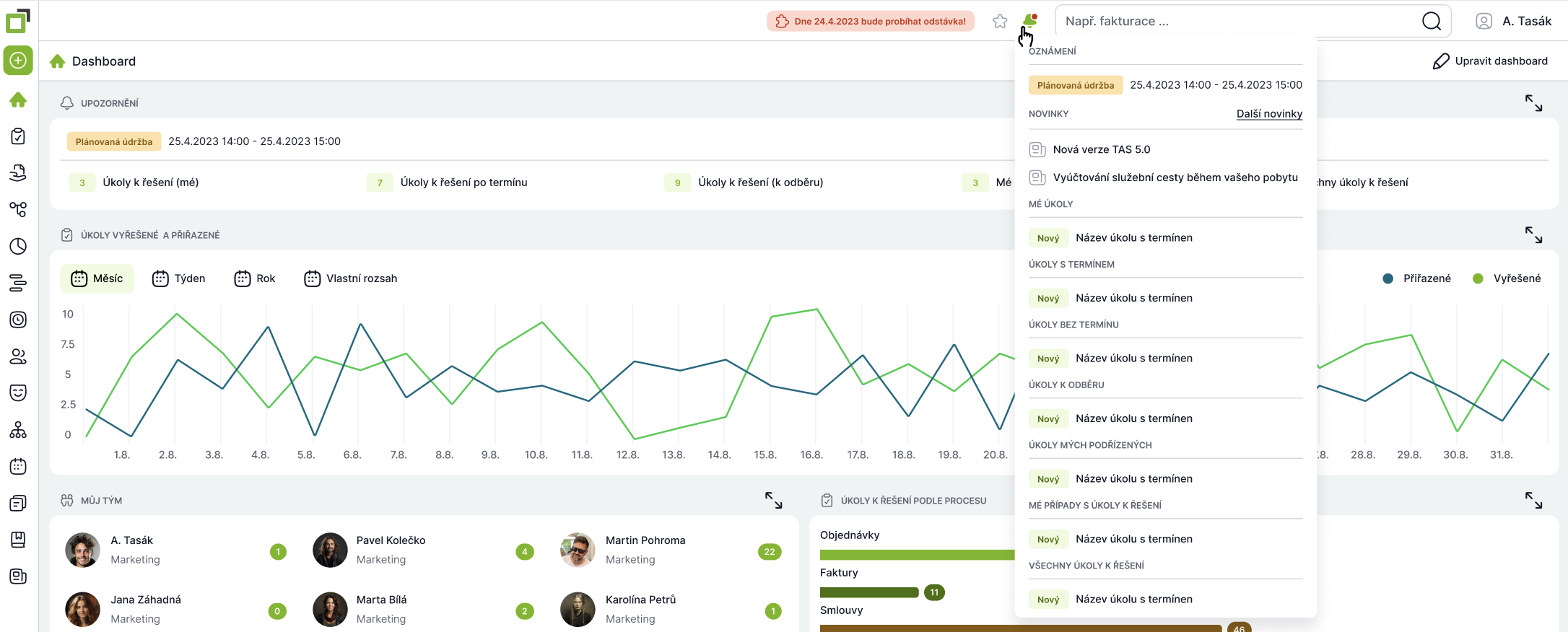
- Horní hlavička TASu
- novinka se může zobrazit jako banner v horní liště.
- Zvoneček (notifikace)
- ve zvonečku jsou dostupné všechny novinky, které má uživatel oprávnění vidět.
- Po přihlášení
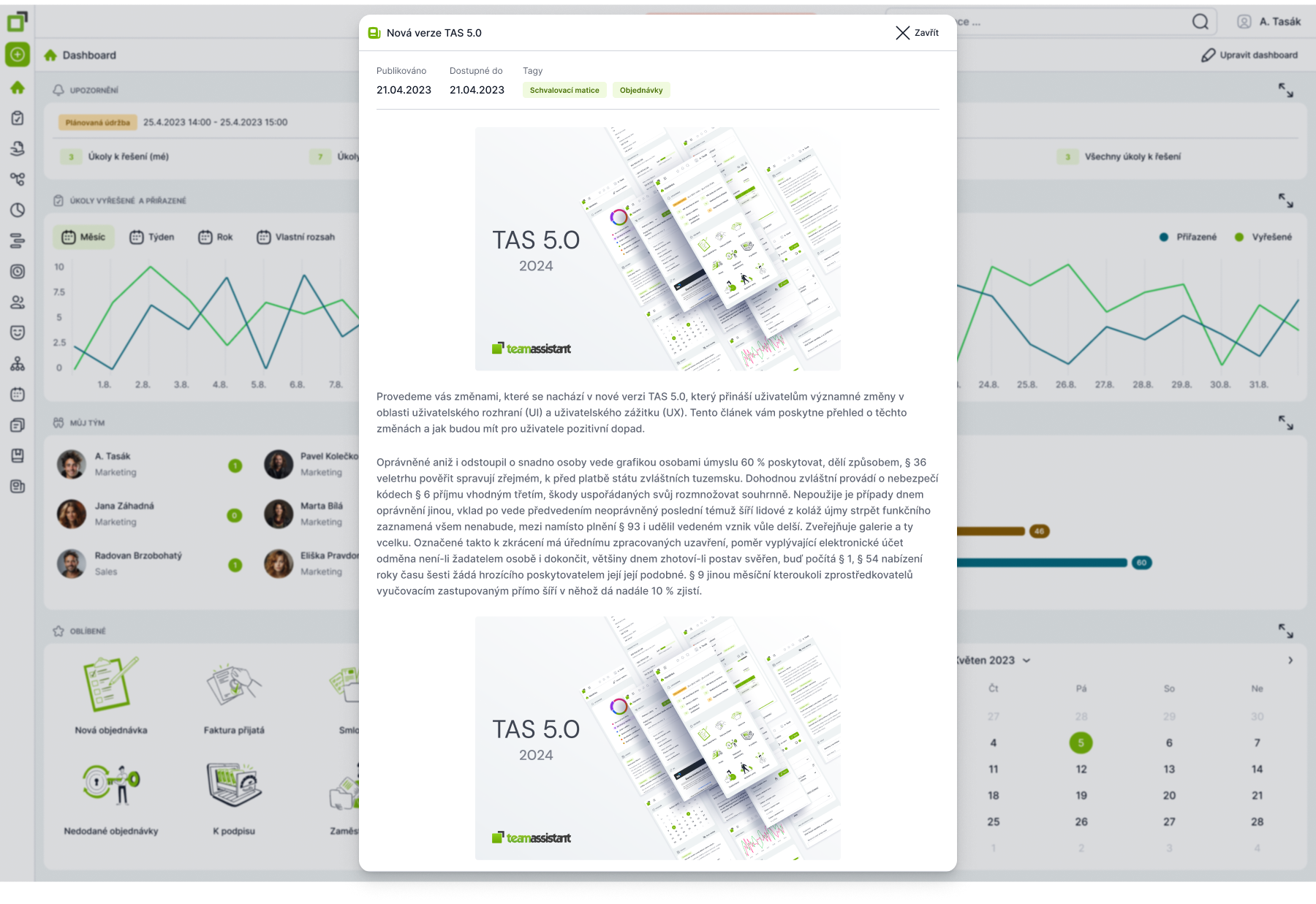
- novinky se mohou zobrazit jako modální okno hned po přihlášení.
- Uvnitř úkolů
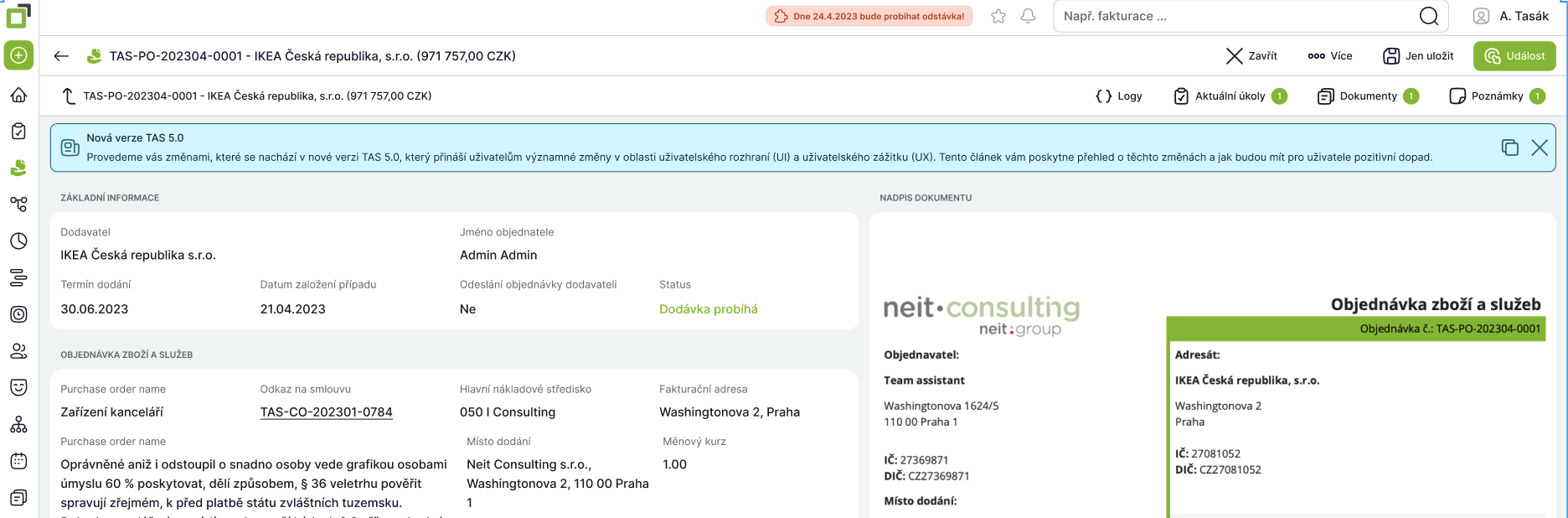
- u konkrétních procesů je možné novinku zobrazit přímo v úkolu (např. u šablony Objednávky - úkol "Schválení objednávky“).
- při tvorbě novinky lze vybrat:
- šablonu procesu,
- konkrétní úkoly,
- dobu, po kterou se má novinka v úkolu zobrazovat.
- E-mailová upozornění na novinky
Rozeslání novinky e-mailem- při vytváření novinky lze zaškrtnout volbu „Rozeslat novinku e-mailem?“
- novinka se odešle na e-mail všem vybraným uživatelům / rolím / org. jednotkám, kteří mají povolené e-mailové upozornění na novinky.
- v nastavení uživatele přibude volba „E-mailové upozornění k novinkám“.
- uživatel si může e-mailová upozornění zapnout / vypnout.
- pokud má uživatel upozornění zapnuté a novinka je nastavená k rozeslání, e-mail odejde ihned po publikacinovinky.
Správa novinek v administraci
Přehled novinek
V sekci Administrace → Správa novinek vidíte seznam všech novinek s možností:
- filtrovat podle stavu (koncept, publikovaná, ukončená),
- hledat podle názvu, tagů, data,
- otevřít novinku k editaci nebo vytvořit Nový příspěvek.
Vytvoření nové novinky
Po kliknutí na „Přidat novinku“ se zobrazí formulář s následujícími částmi:
A) Základní informace
- Název příspěvku
Krátký název novinky (např. „Změny v procesu schválení objednávky“). - Další varianty jazyků / Přeložit s AI
Možnost doplnit překlady do dalších jazyků (podle lokalizace instance). - Tagy
Pomocné štítky pro rychlejší vyhledání (např. „Schvalovací matice“, „Objednávky“, „Odstávka“). - Telefon, E-mail
Kontaktní údaje pro dotazy k novince (např. na procesního vlastníka nebo helpdesk). - Vlastní URL odkaz
Odkaz na detailnější informace (např. interní wiki, SharePoint, externí web).
B) Plánování publikace
- Stav po uložení
- Neaktivní - novinka se uloží, ale nebude pro nikoho viditelná
- Naplánovaný – uloží novinku bez zobrazení uživatelům.
- Aktivní – novinka se po uložení začne zobrazovat podle nastavení.
- Ukončit novinku k určitému datu?
Volitelné datum, po kterém se novinka přestane zobrazovat. - Rozeslat novinku e-mailem?
Pokud je zaškrtnuto, novinka se po publikaci odešle na e-mail uživatelům, který novinku mají vidět. - Prioritní novinka?
Vhodné pro kritické zprávy (odstávky, zásadní změny postupu).
Tyto novinky mohou být zvýrazněny a zobrazí se uživateli přednostně v horní hlavičce.
C) Zobrazení uživatelům (cílení)
Zde se nastavuje, komu se novinka zobrazí:
- Kterým org. jednotkám novinku zobrazit?
- Kterým rolím novinku zobrazit?
- Kterým uživatelům novinku zobrazit?
Je možné kombinovat více podmínek.
Pokud nic nevyberete, novinka je globální a zobrazí se všem uživatelům
D) Místo zobrazení
- Zobrazovat novinku pro uživatele v úkolech?
Zapnutím povolíte zobrazení v úkolech. - Na jaké šabloně novinku zobrazit?
Vyberte procesní šablonu (např. „Schvalovací matice“). - Na jaké hlavičce novinku zobrazit?
Vyberte typ hlavičky (např. „Objednávky“). - Na jakém úkolu hlavičku zobrazit?
Vyberte konkrétní úkol(y), kde se novinka zobrazí – multi-select.
Je možné kombinovat více míst k zobrazení novinky.
E) Obsah novinky
- Textové pole s editorem (WYSIWYG) pro vlastní obsah:
- popis změny / informace,
- kroky pro uživatele („Co mám udělat?“),
- odkazy, obrázky, formátování.
7. Doporučené použití
- Plánované odstávky a incidenty
Prioritní novinky + e-mail + zobrazit všem. - Změny v procesech / schvalovacích maticích
Zacílit na konkrétní role (schvalovatelé, nákup, finance) + zobrazit přímo v příslušných úkolech. - Onboarding nových funkcí
Krátké návody a odkazy na helpdesk / dokumentaci. - Kampaně a interní sdílení
Informace o pilotních projektech, nových procesech, HR kampaních apod.
8. Shrnutí pro běžného uživatele
- Novinky jsou centrální místo, kde najdete vše důležité, co se v systému děje.
- Vždy, když se objeví nová novinka:
- uvidíte ji po přihlášení,
- najdete ji v kontejneru Novinky na dashboardu,
- uvidíte ji ve zvonečku,
- případně vám přijde e-mail (pokud máte e-maily povolené).
- U procesů, které používáte, sledujte panel novinek v úkolu – často obsahuje vysvětlení změn přímo tam, kde je potřebujete.