Uživatelský manuál
Stručný průvodce
Poznámky případu
Komponenta tabulky
FAQ
Hledání
Dashboard
Smazané dokumenty a log přístupů
Řešení úkolu
AI asistent
Manuály
Zástup a dovolená
Uspání, probuzení, archivace a smazání případu
Proměnné, historie a graf případu
Základní pojmy
Nahrání dokumentu, složky a revize
Novinky
Oblíbené
Orientace v rozhraní
Widgety dashboardu
Detail případu
Novinky/Oznámení v Team assistant
Seznam případů
Přihlášení a odhlášení
Nastavení účtu
Seznam úkolů
Nastavení mobilní aplikace
Reporty a grafy
Hledání a seznam dokumentů
Předání, převzetí a úkoly k odběru
Hromadné úkoly
Tisk případu
Vytvoření a úprava přehledu
Co je TAS
Pole formuláře
Tabletové rozhraní a NFC
Přehledy
Založení nového případu
Události na případu
Oprávnění k případu
Odběr přehledu e-mailem
Admin dokumentace
Platforma
Administrace
Crony
Paralelní cron - PostponedTaskCron
Crony v5.19
Crony
CleanupCron
MsGraphCheckUnprocessedMailsCron - Kontrola nezpracovaných mailů
Crony v5.7
Hearbeat monitoring cronů
Autentizace a synchronizace
SMTP OAuth autentizace
LDAP, SAML, Entra ID a NFC: nastavení
Konfigurace autentizačních modulů
Autentizace
Organizační struktura
Trezor
DMS atributy
Servisní operace
Trezor
Nastavení mobilní aplikace pro vaše prostředí
Schéma
Import procesů XML
Sdílené soubory
HR agenda a předání agendy
Logy
Archivace
Skripty
Sekvence
Stav systému
Správa novinek
Migrace
Konfigurace
Pluginy
Fronta e-mailů
Servisní konzole
AI monitoring
Sdílené soubory
Nastavení
CSP hlavičky - zásady zabezpečení obsahu
CSV soubory
Naplánované úkoly
Fronty zpracování
Údržba
Menu Administrace
Licence
Dynamické tabulky
Statistiky použití
Nastavení přístupového tokenu a vypršení platnosti relace
Vizuální identita
Šablona
Tisk (Case Overview)
Úkoly
Výpočty na úkolu
Automatické dokončení a zrušení úkolu
E-mailový úkol a notifikace
Builder dynamických podmínek
Multiinstance - detailní popis fungování
Typy úkolů
Smart Event úkol
Instrukce, sekce a otestování úkolu
Obecné nastavení úkolu a řešitel
Multiinstance
Plánování: spuštění, větvení a termín
Dynamické podmínky: builder
Přiřazení proměnných a sekce
Proměnné
Diagram tříd, import stavů a kandidáti aliasů
Seznam dokumentů
Text a text s více řádky
Checkbox
Číslo
Proměnné: přehled a společná nastavení
Číselníky (texty, čísla, datumy)
Dynamické řádky
Datum
Dynamický seznam
Sekvence
Dynamická tabulka
Skartace
Graf šablony
Záložka Šablona
Seznam šablon
Import, export a kopírování šablony
Linky
Case Overview Builder (Detail případu)
Hlavičky šablony
Stavy případu
Role
Self-hosted administration
Připojení k jiné databázi
Diagnostika služeb
Change the default URL in Oracle VirtualBox
Hyper-V: izolovaná NAT síť s přesměrováním portů
Uživatelé
Překlady
NFC integrace
Události a pravidla
AXIOS API
Plány
AXIOS s využitím Trezoru
Uživatelé
Axios s využitím certifikátů (SSL)
Detail uživatele
Výpočty a funkce
Dynamické podmínky (formuláře)
Ostatní dynamické podmínky
Optimalizace volání api na dynamických podmínkách
Filtrování v dynamickém listu pomocí dynamických podmínek
Dynamické podmínky: skript
Dynamické řádky: skript
Výpočty
Dynamické tabulky
Tisk a generování souborů
Dokumenty ve výpočtech — kompletní průvodce
Tisk a generování souborů ve výpočtech
Vytvoření dokumentu DOCX
Ostatní výpočty
Jak a kdy běží výpočty
Reference API výpočtů: knihovna lib
Reference API výpočtů: proměnné a případ
Globální skripty a React skripty
Integrace
MS Graph
MS Graph - příprava schránky
MS Graph - konfirurace cronu
MS Graph v2 (od v5.7.102)
MS Graph - příprava schránky - Legacy
MS Graph (e-mail)
ISDOC.PDF
DocuSign
Modul na volání TASu - TAS 2 TAS (zakládání procesů přes API)
DB View
DocuSign a elektronický podpis
ERP a další integrace
Smart Events pro integrace
TAS Forms
Pokročilé funkce a tipy
Filtrování v dynamickém listu pomocí URL parametru (statické)
Optimalizace přehledů s velkým počtem případů
AI Features
API dokumentace
Produkt
Technický changelog
Business Changelog
Průvodce upgradem z předchozích verzí
Upgrade na 5.19
Upgrade na 5.17
Upgrade na 5.7
Lodash upgrade v4.17.x (>v5.5)
Hlavní změny a zaniklé funkce (v5.3 > v5.7)
Podbarvení proměnných ve stavu Read-only (>v5.7.58)
Upgrade na 5.3
Migrace dynamických podmínek
Úprava a kontrola tisku pdf
Úprava Popis úkolu vs Instrukce k úkolu
Transpilace forEach na for loop
Vykreslení HTML na Caseoverview
Rozdíly mezi TAS4 a TAS5 - kompletní přehled
Best Practices upgrade z TAS 4 na TAS 5
Použití validačních funkcí
Technické požadavky a architektura
Status routes
Prerekvizity serveru
Bezpečnost a ochrana dat
Security
TAS Operations Runbook
Technologická architektura
Graceful Shutdown + Status Routes
Aktuality / Důležité informace
Microsoft ukončení Basic Auth pro SMTP
Ukončení podpory EWS a přechod na Microsoft Graph
Úprava v EWS po aktualizaci MS Exchange (29.04.2025)
Bezpečnostní oznámení
Getting Started
- Vše /
- Uživatelský manuál /
- Přihlášení a odhlášení
Přihlášení a odhlášení
TAS otevřete v prohlížeči na adrese, kterou vám dal správce. Pokud nejste přihlášení, zobrazí se přihlašovací obrazovka. Po přihlášení se vrátíte na stránku, kterou jste chtěli otevřít, například na odkaz na úkol z e-mailu.
Přihlášení jménem a heslem
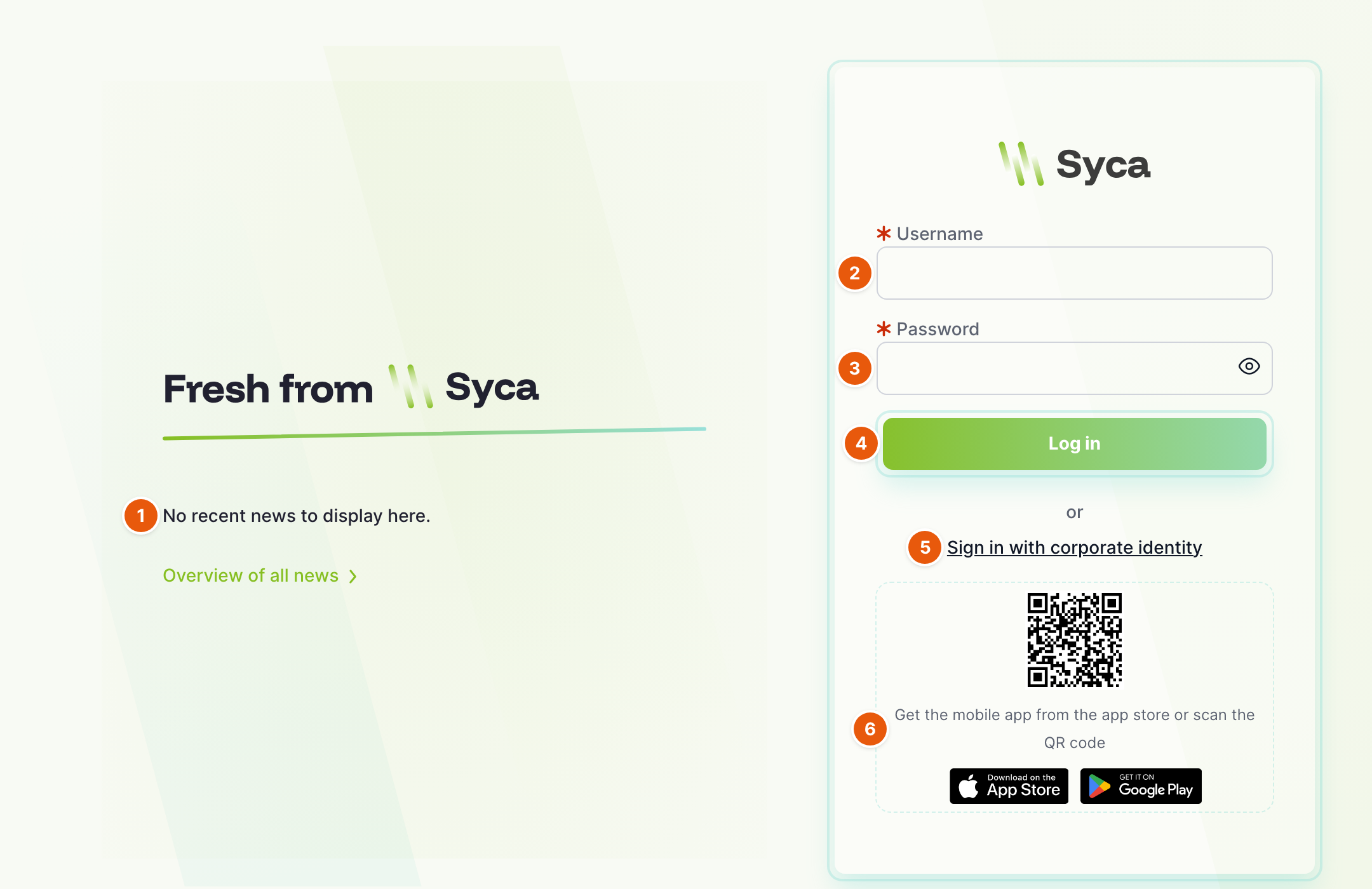
| Č. | Prvek | K čemu slouží |
|---|---|---|
| 1 | Novinky | Novinky výrobce. Odkaz Přehled všech novinek otevře jejich úplný seznam na webu. |
| 2 | Uživatelské jméno | Vaše přihlašovací jméno do TAS. Nemusí to být e-mail. |
| 3 | Heslo | Vaše heslo. Ikonou oka heslo zobrazíte, abyste zkontrolovali, co jste napsali. |
| 4 | Přihlásit | Odešle jméno a heslo. Stačí také stisknout Enter. |
| 5 | Přihlášení firemní identitou | Přepne na přihlášení přes firemní účet (SSO). Odkaz se zobrazí jen tehdy, když ho má vaše firma nastavené. |
| 6 | Mobilní aplikace | Odkazy do App Store a Google Play a QR kód ke stažení mobilní aplikace TAS. |
Logo a barvy přihlašovací obrazovky si může vaše firma upravit, takže se mohou od obrázku lišit.
Přihlášení firemní identitou
Pokud vaše firma používá jednotné přihlašování (například Microsoft Entra ID nebo SAML), zobrazí se na stránce Přihlášení firemní identitou tlačítko pro každý nastavený způsob. Klepněte na tlačítko své firmy a přihlaste se firemním účtem. Odkaz Přihlášení uživatelským jménem a heslem vás vrátí zpět.
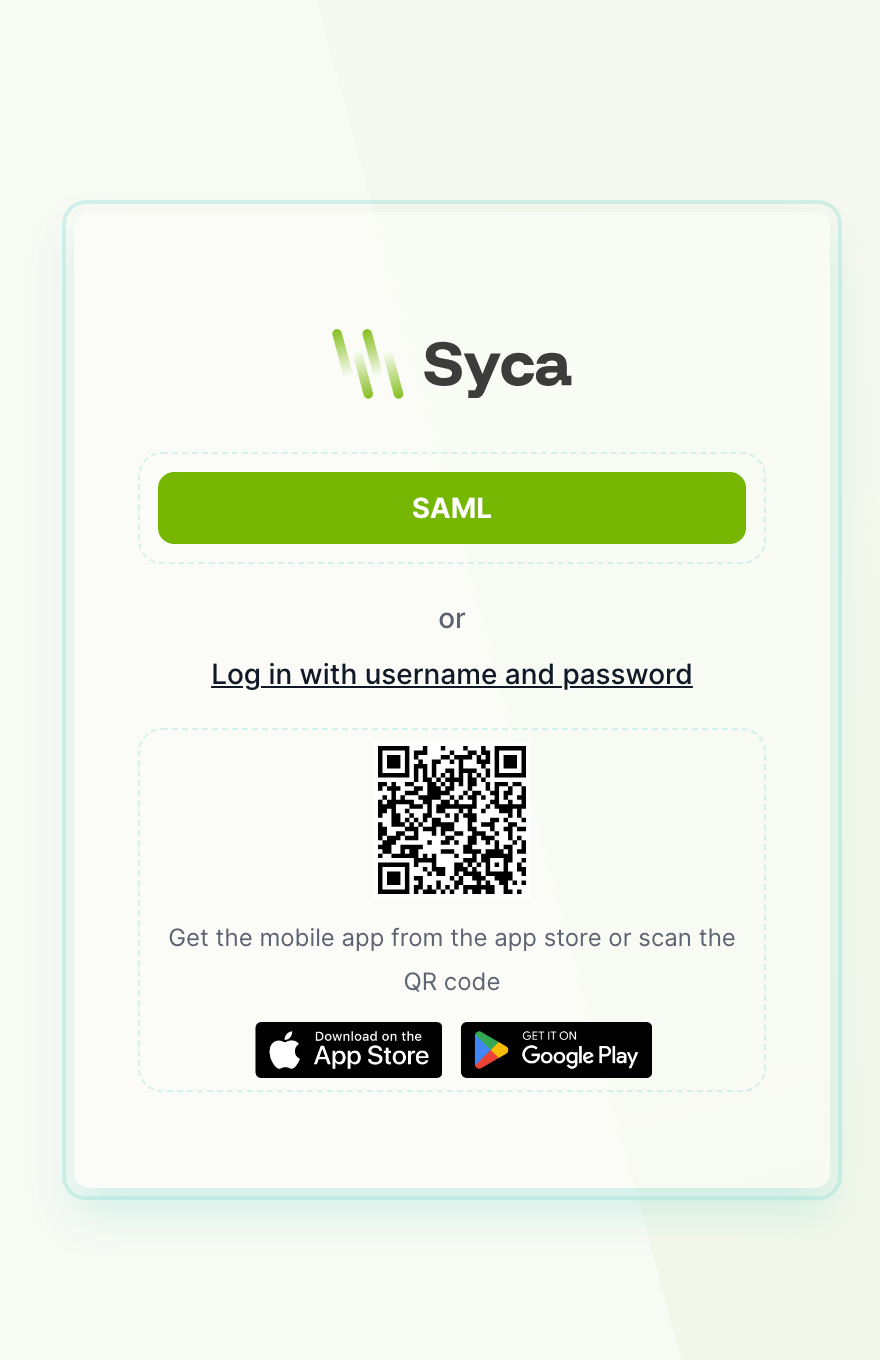
Kde je nastavená čtečka karet, může se zobrazit i přihlášení kartou NFC.
Když se přihlášení nepovede
- Chybí jméno nebo heslo: TAS vás upozorní, abyste vyplnili obě pole.
- Špatné jméno nebo heslo: zkontrolujte, jestli nemáte zapnutý Caps Lock a správné rozložení klávesnice. TAS počítá neúspěšné pokusy a správce je vidí u vašeho účtu.
- Účet je zamčený: obraťte se na správce TAS. Zamčený uživatel se nepřihlásí, dokud ho správce neodemkne.
- Platnost hesla vypršela: TAS zobrazí obrazovku „Platnost vašeho hesla vypršela. Zadejte nové heslo.“ Vyplňte současné heslo, nové heslo a jeho kontrolu a nové heslo uložte.
Heslo vám nastaví správce TAS. Pokud se přihlašujete firemní identitou, platí heslo k firemnímu účtu a mění se tam, ne v TAS.
Vypršení přihlášení
Když v TAS delší dobu nepracujete, přihlášení po čase vyprší. Několik minut předem se zobrazí okno „Relace TASu bude za … minut ukončená.“ Tlačítkem Pokračovat v práci přihlášení prodloužíte a rozpracovaný formulář zůstane, jak je.
Pokud okno přehlédnete, TAS vás odhlásí a zobrazí zprávu „Odhlásili jsme vás po delší době nečinnosti.“ Tlačítko Znovu přihlásit vás vrátí na přihlašovací obrazovku. Neuložené změny ve formuláři se při odhlášení ztratí, proto rozpracovaný úkol průběžně ukládejte.
Odhlášení
Klepněte vpravo nahoře na své jméno a zvolte Odhlásit se. Na sdíleném počítači se odhlašujte vždy, zavření záložky vás neodhlásí.
Správce může tlačítko Odhlásit se skrýt, typicky když se přihlašujete firemní identitou a odhlášení řídí firemní účet.
