Uživatelský manuál
Stručný průvodce
Poznámky případu
Komponenta tabulky
FAQ
Hledání
Dashboard
Smazané dokumenty a log přístupů
Řešení úkolu
AI asistent
Manuály
Zástup a dovolená
Uspání, probuzení, archivace a smazání případu
Proměnné, historie a graf případu
Základní pojmy
Nahrání dokumentu, složky a revize
Novinky
Oblíbené
Orientace v rozhraní
Widgety dashboardu
Detail případu
Novinky/Oznámení v Team assistant
Seznam případů
Přihlášení a odhlášení
Nastavení účtu
Seznam úkolů
Nastavení mobilní aplikace
Reporty a grafy
Hledání a seznam dokumentů
Předání, převzetí a úkoly k odběru
Hromadné úkoly
Tisk případu
Vytvoření a úprava přehledu
Co je TAS
Pole formuláře
Tabletové rozhraní a NFC
Přehledy
Založení nového případu
Události na případu
Oprávnění k případu
Odběr přehledu e-mailem
Admin dokumentace
Platforma
Administrace
Crony
Paralelní cron - PostponedTaskCron
Crony v5.19
Crony
CleanupCron
MsGraphCheckUnprocessedMailsCron - Kontrola nezpracovaných mailů
Crony v5.7
Hearbeat monitoring cronů
Autentizace a synchronizace
SMTP OAuth autentizace
LDAP, SAML, Entra ID a NFC: nastavení
Konfigurace autentizačních modulů
Autentizace
Organizační struktura
Trezor
DMS atributy
Servisní operace
Trezor
Nastavení mobilní aplikace pro vaše prostředí
Schéma
Import procesů XML
Sdílené soubory
HR agenda a předání agendy
Logy
Archivace
Skripty
Sekvence
Stav systému
Správa novinek
Migrace
Konfigurace
Pluginy
Fronta e-mailů
Servisní konzole
AI monitoring
Sdílené soubory
Nastavení
CSP hlavičky - zásady zabezpečení obsahu
CSV soubory
Naplánované úkoly
Fronty zpracování
Údržba
Menu Administrace
Licence
Dynamické tabulky
Statistiky použití
Nastavení přístupového tokenu a vypršení platnosti relace
Vizuální identita
Šablona
Tisk (Case Overview)
Úkoly
Výpočty na úkolu
Automatické dokončení a zrušení úkolu
E-mailový úkol a notifikace
Builder dynamických podmínek
Multiinstance - detailní popis fungování
Typy úkolů
Smart Event úkol
Instrukce, sekce a otestování úkolu
Obecné nastavení úkolu a řešitel
Multiinstance
Plánování: spuštění, větvení a termín
Dynamické podmínky: builder
Přiřazení proměnných a sekce
Proměnné
Diagram tříd, import stavů a kandidáti aliasů
Seznam dokumentů
Text a text s více řádky
Checkbox
Číslo
Proměnné: přehled a společná nastavení
Číselníky (texty, čísla, datumy)
Dynamické řádky
Datum
Dynamický seznam
Sekvence
Dynamická tabulka
Skartace
Graf šablony
Záložka Šablona
Seznam šablon
Import, export a kopírování šablony
Linky
Case Overview Builder (Detail případu)
Hlavičky šablony
Stavy případu
Role
Self-hosted administration
Připojení k jiné databázi
Diagnostika služeb
Change the default URL in Oracle VirtualBox
Hyper-V: izolovaná NAT síť s přesměrováním portů
Uživatelé
Překlady
NFC integrace
Události a pravidla
AXIOS API
Plány
AXIOS s využitím Trezoru
Uživatelé
Axios s využitím certifikátů (SSL)
Detail uživatele
Výpočty a funkce
Dynamické podmínky (formuláře)
Ostatní dynamické podmínky
Optimalizace volání api na dynamických podmínkách
Filtrování v dynamickém listu pomocí dynamických podmínek
Dynamické podmínky: skript
Dynamické řádky: skript
Výpočty
Dynamické tabulky
Tisk a generování souborů
Dokumenty ve výpočtech — kompletní průvodce
Tisk a generování souborů ve výpočtech
Vytvoření dokumentu DOCX
Ostatní výpočty
Jak a kdy běží výpočty
Reference API výpočtů: knihovna lib
Reference API výpočtů: proměnné a případ
Globální skripty a React skripty
Integrace
MS Graph
MS Graph - příprava schránky
MS Graph - konfirurace cronu
MS Graph v2 (od v5.7.102)
MS Graph - příprava schránky - Legacy
MS Graph (e-mail)
ISDOC.PDF
DocuSign
Modul na volání TASu - TAS 2 TAS (zakládání procesů přes API)
DB View
DocuSign a elektronický podpis
ERP a další integrace
Smart Events pro integrace
TAS Forms
Pokročilé funkce a tipy
Filtrování v dynamickém listu pomocí URL parametru (statické)
Optimalizace přehledů s velkým počtem případů
AI Features
API dokumentace
Produkt
Technický changelog
Business Changelog
Průvodce upgradem z předchozích verzí
Upgrade na 5.19
Upgrade na 5.17
Upgrade na 5.7
Lodash upgrade v4.17.x (>v5.5)
Hlavní změny a zaniklé funkce (v5.3 > v5.7)
Podbarvení proměnných ve stavu Read-only (>v5.7.58)
Upgrade na 5.3
Migrace dynamických podmínek
Úprava a kontrola tisku pdf
Úprava Popis úkolu vs Instrukce k úkolu
Transpilace forEach na for loop
Vykreslení HTML na Caseoverview
Rozdíly mezi TAS4 a TAS5 - kompletní přehled
Best Practices upgrade z TAS 4 na TAS 5
Použití validačních funkcí
Technické požadavky a architektura
Status routes
Prerekvizity serveru
Bezpečnost a ochrana dat
Security
TAS Operations Runbook
Technologická architektura
Graceful Shutdown + Status Routes
Aktuality / Důležité informace
Microsoft ukončení Basic Auth pro SMTP
Ukončení podpory EWS a přechod na Microsoft Graph
Úprava v EWS po aktualizaci MS Exchange (29.04.2025)
Bezpečnostní oznámení
Getting Started
- Vše /
- Admin dokumentace
- Platforma
- Šablona /
- Seznam šablon
Seznam šablon
Seznam šablon je výchozí obrazovka pro návrh procesů. Odtud zakládáte nové šablony, otevíráte existující k úpravě, měníte jejich status, kopírujete je, exportujete a importujete. Otevřete ho v hlavní nabídce v části Admin položkou Šablony. Položku vidí uživatel s rolí $Administrator nebo $Poweruser.
Administrátor vidí všechny šablony. Uživatel s rolí $Poweruser vidí jen šablony, které sám založil (je jejich vlastníkem).
Záložka Aktivní
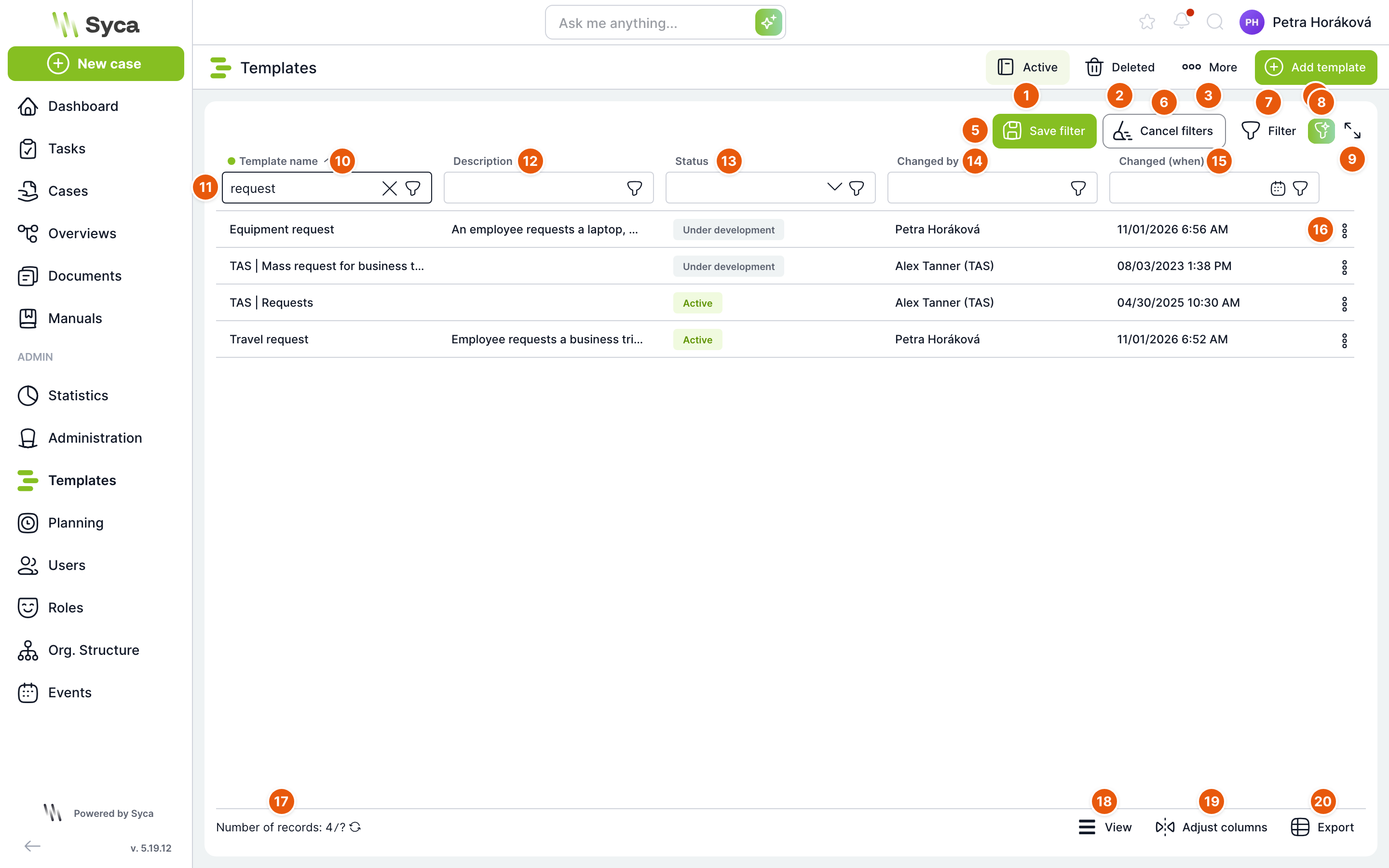
| Č. | Prvek | K čemu slouží |
|---|---|---|
| 1 | Aktivní | Seznam všech nesmazaných šablon bez ohledu na jejich status. |
| 2 | Smazané | Seznam smazaných šablon, viz Záložka Smazané. |
| 3 | Více | Nabídka s položkami Import a Exportovat vše, viz Import a export. Zobrazí se jen na záložce Aktivní. |
| 4 | Přidat šablonu | Otevře prázdnou šablonu na záložce Šablona. Po prvním uložení se šabloně přidělí ID a vznikne k ní výchozí hlavička se stejným názvem. Viz článek Záložka Šablona. |
| 5 | Uložit filtr | Uloží aktuální kombinaci filtrů pod vlastním názvem. Zobrazí se, jen když je nějaký filtr nastavený. |
| 6 | Zrušit filtry | Vymaže všechny nastavené filtry. |
| 7 | Filtr | Otevře okno pro sestavení filtru z více podmínek. |
| 8 | AI asistent pro filtry | Filtr napíšete vlastními slovy. Zobrazí se jen tehdy, když má instalace AI zapnuté. |
| 9 | Celá obrazovka | Roztáhne tabulku přes celou obrazovku. |
| 10 | Název šablony | Název šablony v jazyce přihlášeného uživatele (pokud má šablona překlad), jinak výchozí název. Podle tohoto sloupce je seznam výchozím způsobem seřazen. Klepnutím na název kteréhokoli sloupce seznam přeřadíte. |
| 11 | Filtr sloupce | Pole pod záhlavím každého sloupce. Napište hledaný text a stiskněte Enter. Ikona trychtýře nabídne podmínku (obsahuje, rovná se…). U sloupce Status vybíráte ze seznamu, u sloupce Změnil (kdy) z kalendáře. |
| 12 | Popis | Popis šablony. |
| 13 | Status | Provozní, Pozastavená, Vyvíjená nebo Testovaná. Co který status znamená, popisuje článek Záložka Šablona. |
| 14 | Změnil | Kdo šablonu naposledy uložil. Změna se zaznamená při uložení záložky Šablona, stavů, hlaviček a dalších částí šablony. |
| 15 | Změnil (kdy) | Datum a čas poslední změny. |
| 16 | Nabídka řádku | Akce se šablonou, viz Akce u šablony. |
| 17 | Počet záznamů | Kolik řádků je načteno a kolik jich odpovídá filtru. Šipkou dopočítáte celkový počet. |
| 18 | Zobrazení | Hustota řádků: Kompaktní, Standardní, Komfortní. |
| 19 | Přizpůsobit sloupce | Vrátí šířky sloupců na výchozí hodnotu. |
| 20 | Export | Uloží seznam šablon do souboru CSV nebo Excel. Nejde o export šablon, ten najdete v nabídce řádku a v nabídce Více. |
Šablonu otevřete dvojklikem na řádek nebo položkou Upravit v nabídce řádku. Klávesou Delete na vybraném řádku vyvoláte smazání šablony (TAS se nejdřív zeptá).
Akce u šablony
Nabídka řádku (tři tečky) obsahuje tyto akce:
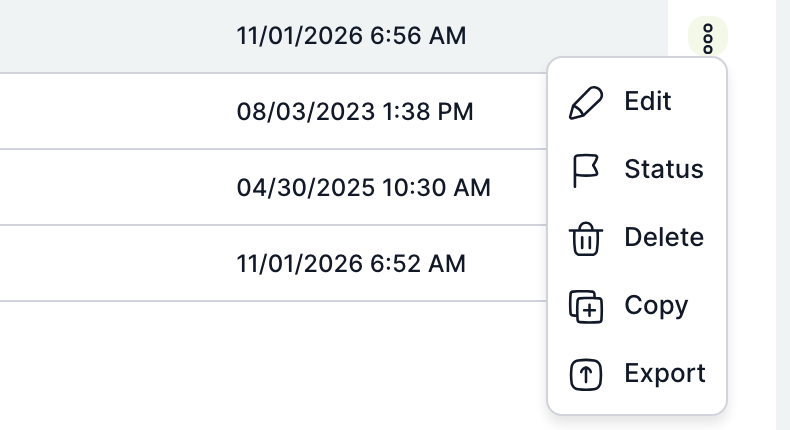
| Akce | K čemu slouží |
|---|---|
| Upravit | Otevře šablonu k úpravě. |
| Status | Otevře okno pro rychlou změnu statusu, viz níže. |
| Smazat | Přesune šablonu mezi smazané, viz Smazání a obnovení. |
| Kopírovat | Otevře průvodce kopírováním šablony. Postup popisuje článek Import, export a kopírování šablony. |
| Export | Po potvrzení stáhne šablonu do souboru <název šablony>.tpl. |
Změna statusu
Akce Status otevře okno Změnit status s názvem šablony. Vyberte nový status a klepněte na Uložit status. Změna se projeví hned, šablonu přitom nemusíte otevírat.
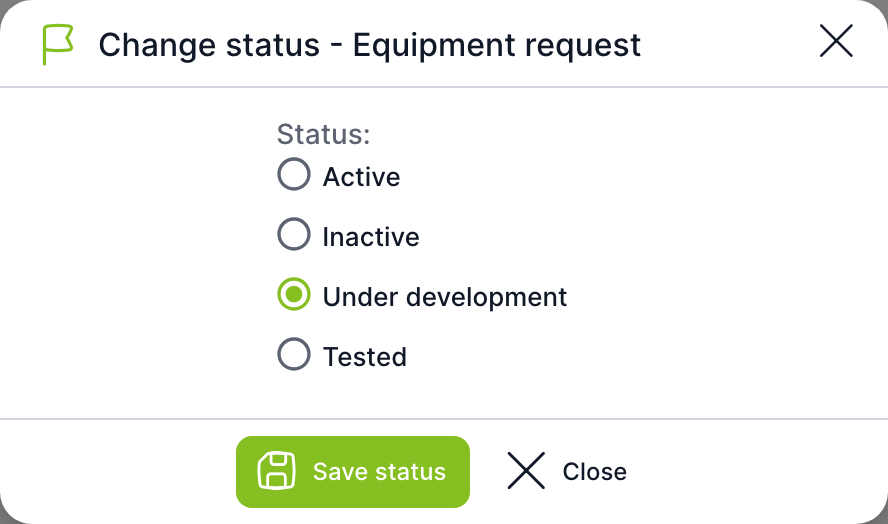
| Status | Co znamená |
|---|---|
| Provozní | Šablona je v provozu. Jen z provozní šablony lze zakládat nové případy. |
| Pozastavená | Šablona je vyřazená z nabídky pro zakládání případů. Již běžící případy pokračují. |
| Vyvíjená | Šablona se připravuje. Nové případy z ní založit nejde. Takový status dostane každá nová šablona. |
| Testovaná | Šablona se testuje. Nové případy z ní v nabídce založení případu nejsou. |
Případ lze založit jen ze šablony se statusem Provozní a jen přes aktivní hlavičku, kterou smí uživatel použít. Pokud šablonu v nabídce Nový případ nevidíte, zkontrolujte status šablony i nastavení hlavičky (článek Hlavičky šablony).
Smazání a obnovení
Po volbě Smazat TAS zobrazí potvrzení „Opravdu chcete smazat …?“. Tlačítkem Smazat šablonu smažete, tlačítkem Ne akci zrušíte.
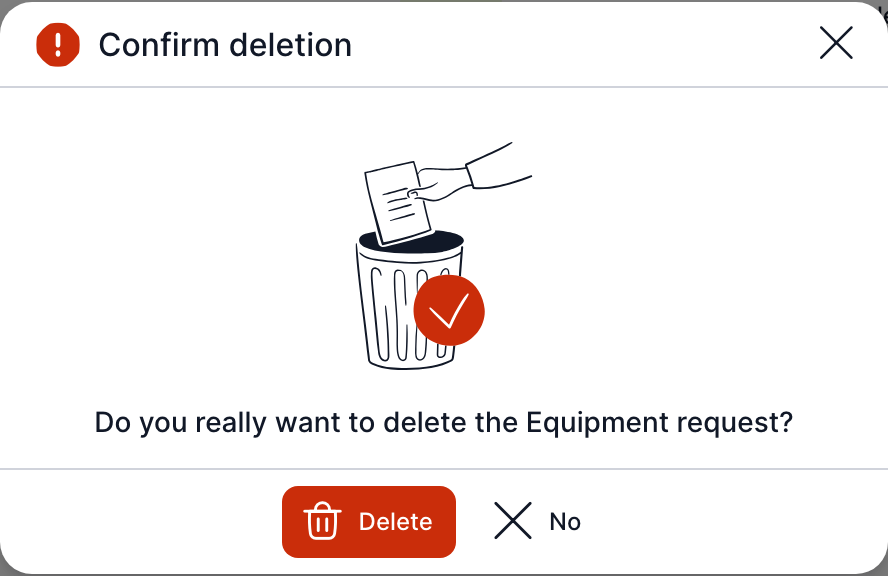
Smazání je vratné: šablona dostane status Smazaná a přesune se na záložku Smazané. Její úkoly, proměnné ani případy se nemažou. Ze smazané šablony však nelze zakládat případy a její název se uvolní, takže můžete založit novou šablonu se stejným názvem.
Záložka Smazané

| Č. | Prvek | K čemu slouží |
|---|---|---|
| 1 | Status | U všech řádků je Smazaná. |
| 2 | Obnovit | Po potvrzení otázky „Opravdu chcete obnovit …?“ vrátí šablonu mezi aktivní. Obnovená šablona má vždy status Vyvíjená, do provozu ji musíte vrátit ručně. |
Sloupce, filtry a nástroje seznamu jsou stejné jako na záložce Aktivní. Nabídka Více a akce kopírování, exportu a změny statusu tu nejsou. Dvojklikem na řádek smazanou šablonu otevřete, například abyste si ověřili, co obsahovala.
Import a export
Nabídka Více na záložce Aktivní:

| Položka | K čemu slouží |
|---|---|
| Import | Otevře okno pro nahrání souboru .tpl. Soubor přetáhněte do okna nebo klepněte na zde a vyberte ho. Po načtení se otevře průvodce importem. |
| Exportovat vše | Po potvrzení otázky „Exportovat všechny šablony?“ stáhne soubor templates.tpl. Exportují se šablony, které odpovídají aktuálnímu filtru seznamu; bez filtru všechny šablony, které vidíte. Když filtru nic neodpovídá, TAS ohlásí „Žádné šablony k exportu.“ |

Export jedné šablony z nabídky řádku se ptá „Exportovat vybranou šablonu?“:
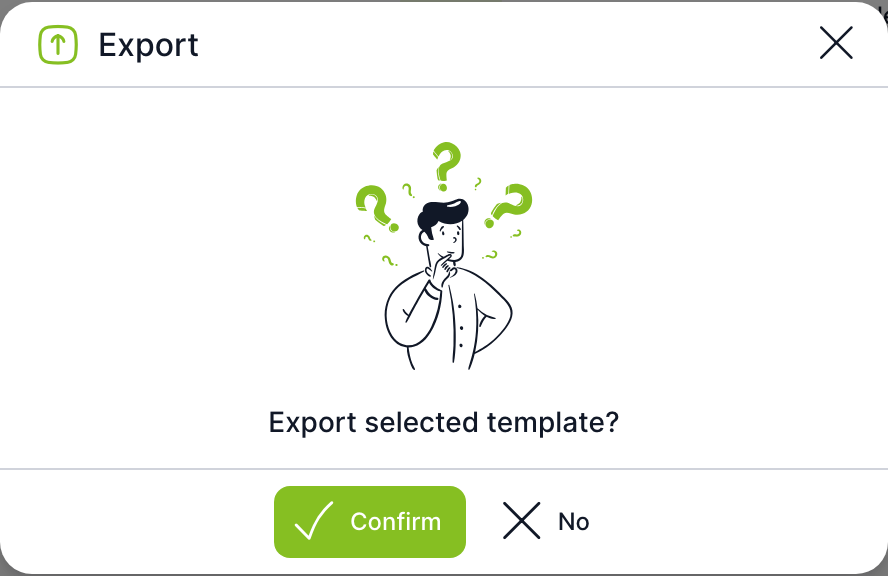
Co export obsahuje, jak funguje průvodce importem a co hlídat při kopírování, popisuje článek Import, export a kopírování šablony.
Související: Import, export a kopírování šablony; Záložka Šablona; Hlavičky šablony.
