Uživatelský manuál
Stručný průvodce
Poznámky případu
Komponenta tabulky
FAQ
Hledání
Dashboard
Smazané dokumenty a log přístupů
Řešení úkolu
AI asistent
Manuály
Zástup a dovolená
Uspání, probuzení, archivace a smazání případu
Proměnné, historie a graf případu
Základní pojmy
Nahrání dokumentu, složky a revize
Novinky
Tabulka dynamických položek ve formuláři
Oblíbené
Orientace v rozhraní
Widgety dashboardu
Detail případu
Novinky/Oznámení v Team assistant
Seznam případů
Přihlášení a odhlášení
Nastavení účtu
Seznam úkolů
Nastavení mobilní aplikace
Reporty a grafy
Hledání a seznam dokumentů
Předání, převzetí a úkoly k odběru
Hromadné úkoly
Tisk případu
Vytvoření a úprava přehledu
Co je TAS
Pole formuláře
Tabletové rozhraní a NFC
Přehledy
Založení nového případu
Události na případu
Oprávnění k případu
Odběr přehledu e-mailem
Admin dokumentace
Platforma
Administrace
Crony
Paralelní cron - PostponedTaskCron
Crony v5.19
Crony
CleanupCron
MsGraphCheckUnprocessedMailsCron - Kontrola nezpracovaných mailů
Crony v5.7
Hearbeat monitoring cronů
Autentizace a synchronizace
SMTP OAuth autentizace
Automatické zakládání uživatelů přes SCIM 2.0 (Microsoft Entra ID)
Autentizace v5.21
LDAP, SAML, Entra ID a NFC: nastavení
Konfigurace autentizačních modulů
Autentizace
Organizační struktura
Trezor
DMS atributy
Servisní operace
Trezor
Nastavení mobilní aplikace pro vaše prostředí
Schéma
Import procesů XML
Sdílené soubory
Import procesů XML v5.21
HR agenda a předání agendy
Logy
Statistiky použití v5.21
Archivace
Vlastní fonty
Skripty
Sekvence
Stav systému
Správa novinek
Zmenšování fotek v dokumentech
Fronty zpracování v5.21
Migrace
Konfigurace
Pluginy
Fronta e-mailů
Moje operace a detail operace
Servisní konzole
AI monitoring
Sdílené soubory
Nastavení
Zpracování e-mailů
CSP hlavičky - zásady zabezpečení obsahu
CSV soubory
Naplánované úkoly
Fronty zpracování
Údržba
Menu Administrace
Licence
Menu Administrace v5.21
Dynamické tabulky
Statistiky použití
Nastavení přístupového tokenu a vypršení platnosti relace
Vizuální identita
Servisní operace v5.21
Šablona
Tisk (Case Overview)
Komponenty
Tiskové šablony
Přehled případu se záložkami a grafy
Builder přehledu případu (Case Overview)
Úkoly
Výpočty na úkolu
Automatické dokončení a zrušení úkolu
E-mailový úkol a notifikace
Builder dynamických podmínek
Multiinstance - detailní popis fungování
Typy úkolů
Smart Event úkol
Instrukce, sekce a otestování úkolu
Obecné nastavení úkolu a řešitel
Multiinstance
Plánování: spuštění, větvení a termín
Dynamické podmínky: builder
Přiřazení proměnných a sekce
Proměnné
Diagram tříd, import stavů a kandidáti aliasů
Dynamické položky: pravidla, validace a AI
Seznam dokumentů
Text a text s více řádky
Checkbox
Číslo
Proměnná Dynamické položky
Proměnné: přehled a společná nastavení
Číselníky (texty, čísla, datumy)
Dynamické řádky
Datum
Dynamický seznam
Sekvence
Dynamická tabulka
Skartace
Graf šablony
Založení šablony: ručně, AI Builderem, importem nebo z diagramu
Záložka Šablona v5.21
Záložka Šablona
Seznam šablon
Import, export a kopírování šablony
Linky
Case Overview Builder (Detail případu)
Hlavičky šablony
Stavy případu v5.21
Stavy případu
Role
Self-hosted administration
Připojení k jiné databázi
Diagnostika služeb
Change the default URL in Oracle VirtualBox
Hyper-V: izolovaná NAT síť s přesměrováním portů
Uživatelé
Překlady
NFC integrace
Události a pravidla
AXIOS API
Plány
AXIOS s využitím Trezoru
Uživatelé
Axios s využitím certifikátů (SSL)
Detail uživatele
Výpočty a funkce
Dynamické podmínky (formuláře)
Ostatní dynamické podmínky
Optimalizace volání api na dynamických podmínkách
Filtrování v dynamickém listu pomocí dynamických podmínek
Dynamické podmínky: skript
Dynamické řádky: skript
Výpočty
Dynamické tabulky
Tisk a generování souborů
Dokumenty ve výpočtech — kompletní průvodce
Tisk a generování souborů ve výpočtech
Vytvoření dokumentu DOCX
Ostatní výpočty
Jak a kdy běží výpočty
API dynamických položek ve výpočtech (di)
Reference API výpočtů: knihovna lib
Reference API výpočtů: proměnné a případ
Globální skripty a React skripty
AI a kontrola kódu v editorech
Integrace
MS Graph
MS Graph - příprava schránky
MS Graph - konfirurace cronu
MS Graph v2 (od v5.7.102)
MS Graph - příprava schránky - Legacy
MS Graph (e-mail)
ISDOC.PDF
DocuSign
Modul na volání TASu - TAS 2 TAS (zakládání procesů přes API)
DB View
DocuSign a elektronický podpis
ERP a další integrace
Kurzy ČNB a ECB
Smart Events pro integrace
TAS Forms
Pokročilé funkce a tipy
Filtrování v dynamickém listu pomocí URL parametru (statické)
Optimalizace přehledů s velkým počtem případů
AI Features
API dokumentace
Produkt
Technický changelog
Business Changelog
Průvodce upgradem z předchozích verzí
Upgrade na 5.21
Upgrade na 5.19
Upgrade na 5.17
Upgrade na 5.7
Lodash upgrade v4.17.x (>v5.5)
Hlavní změny a zaniklé funkce (v5.3 > v5.7)
Podbarvení proměnných ve stavu Read-only (>v5.7.58)
Upgrade na 5.3
Migrace dynamických podmínek
Úprava a kontrola tisku pdf
Úprava Popis úkolu vs Instrukce k úkolu
Transpilace forEach na for loop
Vykreslení HTML na Caseoverview
Rozdíly mezi TAS4 a TAS5 - kompletní přehled
Best Practices upgrade z TAS 4 na TAS 5
Použití validačních funkcí
Technické požadavky a architektura
Status routes
Prerekvizity serveru
Bezpečnost a ochrana dat
Security
TAS Operations Runbook
Technologická architektura
Graceful Shutdown + Status Routes
Aktuality / Důležité informace
Microsoft ukončení Basic Auth pro SMTP
Ukončení podpory EWS a přechod na Microsoft Graph
Úprava v EWS po aktualizaci MS Exchange (29.04.2025)
Bezpečnostní oznámení
Getting Started
- Vše /
- Admin dokumentace
- Platforma
- Administrace
- Autentizace a synchronizace /
- Automatické zakládání uživatelů přes SCIM 2.0 (Microsoft Entra ID)
Automatické zakládání uživatelů přes SCIM 2.0 (Microsoft Entra ID)
SCIM 2.0 je standardní protokol, kterým poskytovatel identit, například Microsoft Entra ID, sám zakládá, upravuje, deaktivuje a znovu aktivuje uživatelské účty v TAS. Odchod zaměstnance nebo změna jeho jména se tak do TAS promítne bez ručního zásahu a bez synchronizace z LDAP. Článek je pro administrátora TAS a správce Entra ID, kteří propojení nastavují.
Rozhraní SCIM je součástí TAS od verze 5.21. Nemá vlastní obrazovku. Na straně TAS stačí připravit systémového uživatele a API token, zbytek se nastavuje v Entra ID.
Co SCIM v TAS dělá
TAS je pro SCIM takzvaný poskytovatel služby pro uživatele. Entra ID na adresu https://tas.company.com/api/scim posílá požadavky a TAS podle nich mění účty:
| Událost v Entra ID | Co se stane v TAS |
|---|---|
| Uživatel je přiřazen k aplikaci TAS | Pokud v TAS účet se stejným uživatelským jménem neexistuje, TAS ho založí jako aktivního, běžného (ne systémového) uživatele. Nový účet dostane stejné výchozí nastavení jako ostatní nově založení uživatelé: roli $AllUsers, zařazení mezi nezařazené v organizační struktuře, výchozí nástěnku a zapnutá e-mailová upozornění. Pokud účet se stejným uživatelským jménem už existuje, Entra ID ho převezme a dál spravuje. |
| Změna jména, e-mailu nebo uživatelského jména | TAS přepíše odpovídající pole účtu. |
| Uživatel je v Entra ID zakázán nebo odebrán z aplikace | TAS účet zamkne. Uživatel se nepřihlásí, ale účet zůstává a SCIM ho dál vidí. |
| Zakázaný uživatel je znovu povolen nebo vrácen do aplikace | TAS zamčený účet znovu aktivuje. Nevzniká nový účet, uživatel má dál své případy, úkoly a role. |
| Uživatel je v Entra ID trvale smazán | TAS účet smaže stejně jako smazání uživatele v administraci. Smazaný účet už SCIM nevidí a jeho uživatelské jméno je volné pro nový účet. |
Uživatelé založení přes SCIM nemají v TAS heslo. Přihlašují se přes metodu Microsoft Entra ID, kterou nastavíte v Administraci v části Autentizace.
Které atributy se přenášejí
TAS ukládá sedm atributů uživatele. Přesně tyto atributy TAS nabízí i v popisu svého schématu (/scim/Schemas).
| Atribut SCIM | Pole v TAS | Poznámka |
|---|---|---|
userName | Uživatelské jméno | Povinné. TAS ho ukládá velkými písmeny a musí být jedinečné mezi aktivními a zamčenými uživateli. |
active | Uživatel je aktivní | true = aktivní, false = zamčený. |
displayName | Zobrazované jméno | |
name.givenName | Jméno | |
name.familyName | Příjmení | |
emails[type eq "work"].value | TAS ukládá jednu adresu. Když jich přijde víc, použije primární, jinak první. | |
externalId | Externí ID | Identifikátor uživatele u poskytovatele identit. |
Změnu, která obsahuje atribut, jenž TAS neukládá (například
title, phoneNumbers, addresses, preferredLanguage nebo rozšíření enterprise s oddělením a nadřízeným), TAS odmítne celou a účet nezmění. Entra ID pak hlásí chybu v protokolu zřizování a uživatele může dát do karantény. Proto v mapování atributů v Entra ID ponechte jen sedm atributů z tabulky.Chráněné účty
Účty uvedené v Konfiguraci v poli Protected User Names (klíč application.authentication.protectedUserNames) SCIM nesmí založit, změnit, zamknout ani smazat a v odpovědích je vůbec nevidí. Výchozí hodnota je ADMIN, takže chybně nastavený poskytovatel identit nemůže zamknout lokální účet administrátora. Stejný seznam přeskakuje i synchronizace z LDAP / Active Directory.
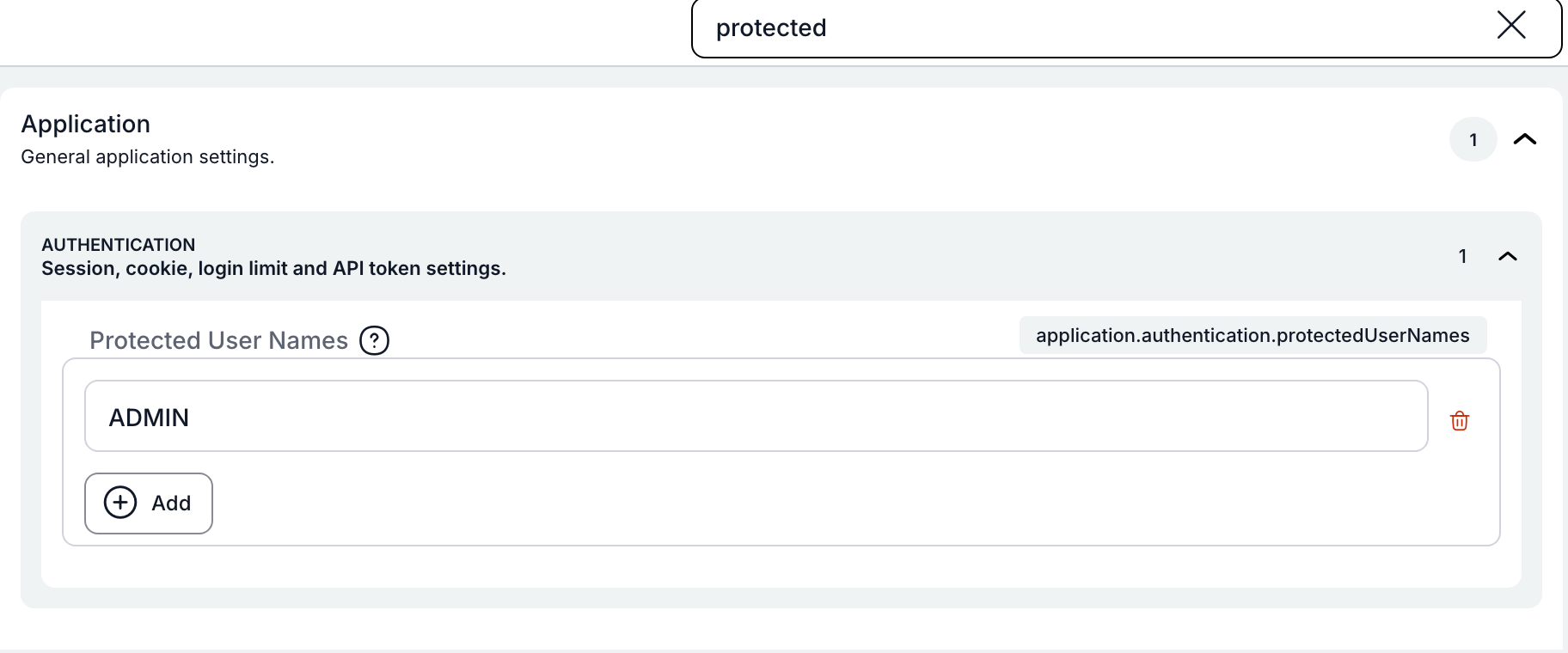
Seznam otevřete v Administrace › Konfigurace, nejrychleji vyhledáním slova „protected“. Jména zapisujte velkými písmeny. Účet ADMIN v seznamu ponechte. Přidejte sem i servisní účty, které nemá Entra ID spravovat.
Příprava v TAS
Entra ID se k TAS přihlašuje statickým API tokenem. Token vystupuje jako systémový uživatel a ten musí mít roli $Administrator. Bez ní TAS požadavky SCIM odmítne. Požadavky přihlášené běžnou relací v prohlížeči TAS nepřijímá.
- Založte systémového uživatele. V Uživatelé vytvořte uživatele, například
SCIM.PROVISIONING, a zaškrtněte Systémový uživatel. Tuto volbu může nastavit jen superadministrátor. Uživatel musí být aktivní a nesmí mít roli superadministrátora ani $ApiTokenAdmin. - Přidělte mu roli $Administrator.
- Vygenerujte token. Uživatel s rolí $ApiTokenAdmin otevře Administrace › Přístup k API, na záložce API tokeny klepne na Vygenerovat token a vyplní okno podle obrázku.
- Token hned zkopírujte. Zobrazí se jen jednou a vložíte ho do Entra ID jako tajný token.
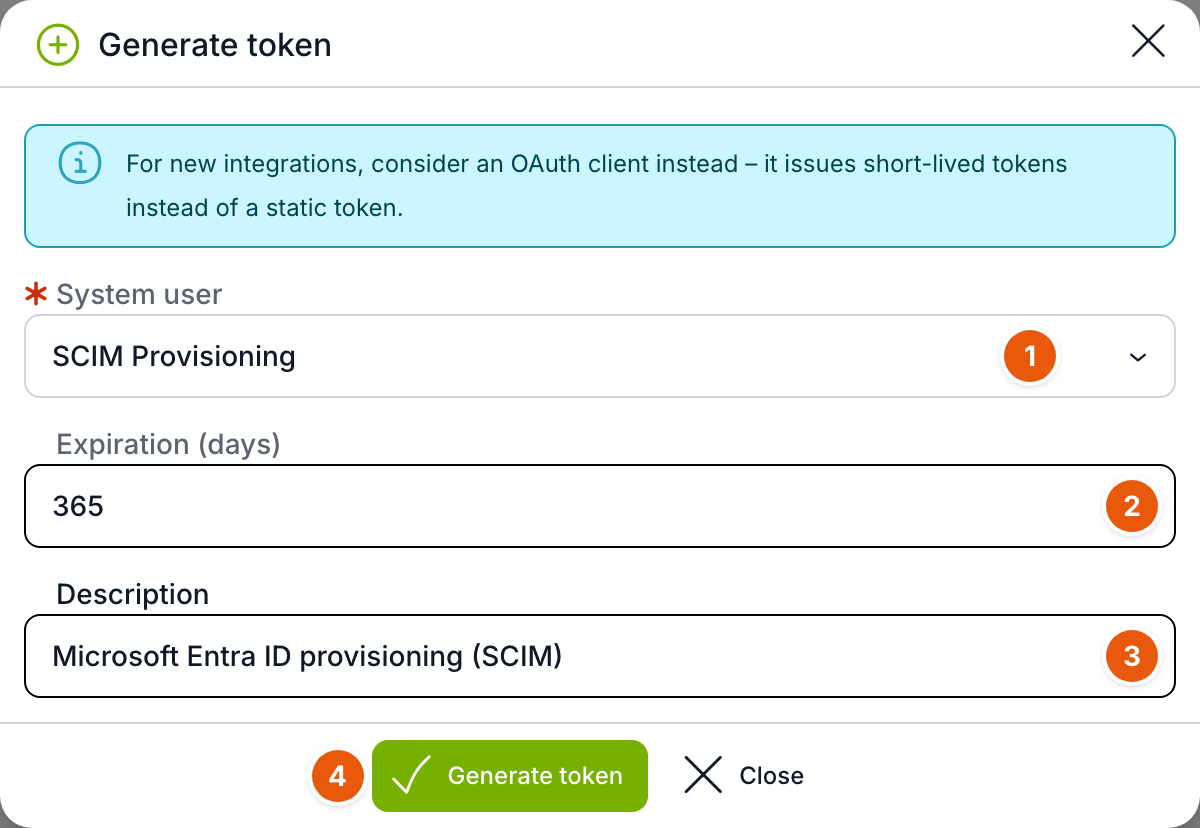
| Č. | Pole | Co vyplnit |
|---|---|---|
| 1 | Systémový uživatel | Systémový uživatel s rolí $Administrator, například SCIM Provisioning. |
| 2 | Expirace (dny) | Platnost tokenu. Prázdné pole znamená 365 dní, nejvýše lze zadat 730 dní. |
| 3 | Popis | Podle popisu token později v seznamu najdete, například „Microsoft Entra ID provisioning (SCIM)“. |
| 4 | Vygenerovat token | Vytvoří token a zobrazí ho. |
Po vypršení tokenu Entra ID přestane uživatele zřizovat. Před koncem platnosti vygenerujte nový token, vložte ho do Entra ID a starý v Přístupu k API zneplatněte.
Nastavení zřizování v Microsoft Entra ID
Kroky provádí správce Entra ID v Microsoft Entra admin center. Názvy položek jsou podle anglického rozhraní Entra.
- V Enterprise applications zvolte New application › Create your own application a vytvořte aplikaci mimo galerii (Non-gallery), například „TAS“. Pokud už pro TAS máte aplikaci kvůli přihlašování přes Entra ID, můžete zřizování zapnout v ní.
- Otevřete Provisioning a nastavte Provisioning Mode na Automatic.
- V části Admin Credentials zadejte Tenant URL
https://tas.company.com/api/scim(adresa vaší instance TAS a za ní/api/scim) a do Secret Token vložte API token z TAS. - Klepněte na Test Connection. Úspěšný test potvrdí, že TAS token přijal a uživatel tokenu má roli $Administrator.
- V Mappings vypněte zřizování skupin (Provision Microsoft Entra ID Groups › Enabled: No). TAS skupiny přes SCIM nepřijímá.
- Otevřete Provision Microsoft Entra ID Users a ponechte jen mapování sedmi atributů z tabulky výše:
userName,active,displayName,name.givenName,name.familyName,emails[type eq "work"].valueaexternalId. Ostatní řádky smažte. Jako párovací atribut ponechteuserName. - Do
userNamemapujte hodnotu, kterou uživatel používá při přihlášení do TAS přes Entra ID. Metoda Entra ID ve výchozím nastavení hledá uživatele podle e-mailu, proto se obvykle hodíuserPrincipalName, pokud se shoduje s e-mailem. - V Users and groups aplikace přiřaďte uživatele nebo skupiny, které mají mít účet v TAS, a v Settings nastavte Scope na Sync only assigned users and groups.
- Pro ověření použijte Provision on demand u jednoho uživatele a zkontrolujte jeho účet v TAS v Uživatelé.
- Nastavte Provisioning Status na On a uložte. Entra ID pak změny posílá v pravidelných cyklech.
Microsoft SCIM Validator nechte načíst schéma volbou Discover schema s adresou
https://tas.company.com/api/scim. Atributy nezaškrtávejte ručně. Validátor pak testuje přesně ty atributy, které TAS ukládá.Omezení
- Přenášejí se jen uživatelé. Skupiny, role, kompetence ani organizační struktura se přes SCIM nesynchronizují. Role přidělujte v TAS ručně, přes organizační strukturu nebo kompetence.
- SCIM nenastavuje heslo. Uživatelé se přihlašují přes metodu Microsoft Entra ID.
- Hromadné operace (bulk) a změna hesla přes SCIM nejsou podporované.
- Ve filtrech TAS podporuje operátory
eq,ne,co,sw,ew,gt,ge,lt,leaprspojené pomocíandaor. Závorky anotodmítne. Entra ID je při běžném zřizování nepoužívá. - Uživatelské jméno musí být jedinečné. Pokus o založení nebo přejmenování na jméno, které už má jiný aktivní nebo zamčený uživatel, TAS odmítne.
- Účty z chráněného seznamu SCIM nespravuje.
- Pokud stejné účty spravuje i synchronizace z LDAP / Active Directory, mohou se obě strany navzájem přepisovat. Pro jednu skupinu uživatelů používejte jen jeden zdroj.
Související: Přístup k API, Autentizace, Přihlášení přes Microsoft Entra ID, Uživatelé, Konfigurace.
