Uživatelský manuál
Stručný průvodce
Poznámky případu
Komponenta tabulky
FAQ
Hledání
Dashboard
Smazané dokumenty a log přístupů
Řešení úkolu
AI asistent
Manuály
Zástup a dovolená
Uspání, probuzení, archivace a smazání případu
Proměnné, historie a graf případu
Základní pojmy
Nahrání dokumentu, složky a revize
Novinky
Oblíbené
Orientace v rozhraní
Widgety dashboardu
Detail případu
Novinky/Oznámení v Team assistant
Seznam případů
Přihlášení a odhlášení
Nastavení účtu
Seznam úkolů
Nastavení mobilní aplikace
Reporty a grafy
Hledání a seznam dokumentů
Předání, převzetí a úkoly k odběru
Hromadné úkoly
Tisk případu
Vytvoření a úprava přehledu
Co je TAS
Pole formuláře
Tabletové rozhraní a NFC
Přehledy
Založení nového případu
Události na případu
Oprávnění k případu
Odběr přehledu e-mailem
Admin dokumentace
Platforma
Administrace
Crony
Paralelní cron - PostponedTaskCron
Crony v5.19
Crony
CleanupCron
MsGraphCheckUnprocessedMailsCron - Kontrola nezpracovaných mailů
Crony v5.7
Hearbeat monitoring cronů
Autentizace a synchronizace
SMTP OAuth autentizace
LDAP, SAML, Entra ID a NFC: nastavení
Konfigurace autentizačních modulů
Autentizace
Organizační struktura
Trezor
DMS atributy
Servisní operace
Trezor
Nastavení mobilní aplikace pro vaše prostředí
Schéma
Import procesů XML
Sdílené soubory
HR agenda a předání agendy
Logy
Archivace
Skripty
Sekvence
Stav systému
Správa novinek
Migrace
Konfigurace
Pluginy
Fronta e-mailů
Servisní konzole
AI monitoring
Sdílené soubory
Nastavení
CSP hlavičky - zásady zabezpečení obsahu
CSV soubory
Naplánované úkoly
Fronty zpracování
Údržba
Menu Administrace
Licence
Dynamické tabulky
Statistiky použití
Nastavení přístupového tokenu a vypršení platnosti relace
Vizuální identita
Šablona
Tisk (Case Overview)
Úkoly
Výpočty na úkolu
Automatické dokončení a zrušení úkolu
E-mailový úkol a notifikace
Builder dynamických podmínek
Multiinstance - detailní popis fungování
Typy úkolů
Smart Event úkol
Instrukce, sekce a otestování úkolu
Obecné nastavení úkolu a řešitel
Multiinstance
Plánování: spuštění, větvení a termín
Dynamické podmínky: builder
Přiřazení proměnných a sekce
Proměnné
Diagram tříd, import stavů a kandidáti aliasů
Seznam dokumentů
Text a text s více řádky
Checkbox
Číslo
Proměnné: přehled a společná nastavení
Číselníky (texty, čísla, datumy)
Dynamické řádky
Datum
Dynamický seznam
Sekvence
Dynamická tabulka
Skartace
Graf šablony
Záložka Šablona
Seznam šablon
Import, export a kopírování šablony
Linky
Case Overview Builder (Detail případu)
Hlavičky šablony
Stavy případu
Role
Self-hosted administration
Připojení k jiné databázi
Diagnostika služeb
Change the default URL in Oracle VirtualBox
Hyper-V: izolovaná NAT síť s přesměrováním portů
Uživatelé
Překlady
NFC integrace
Události a pravidla
AXIOS API
Plány
AXIOS s využitím Trezoru
Uživatelé
Axios s využitím certifikátů (SSL)
Detail uživatele
Výpočty a funkce
Dynamické podmínky (formuláře)
Ostatní dynamické podmínky
Optimalizace volání api na dynamických podmínkách
Filtrování v dynamickém listu pomocí dynamických podmínek
Dynamické podmínky: skript
Dynamické řádky: skript
Výpočty
Dynamické tabulky
Tisk a generování souborů
Dokumenty ve výpočtech — kompletní průvodce
Tisk a generování souborů ve výpočtech
Vytvoření dokumentu DOCX
Ostatní výpočty
Jak a kdy běží výpočty
Reference API výpočtů: knihovna lib
Reference API výpočtů: proměnné a případ
Globální skripty a React skripty
Integrace
MS Graph
MS Graph - příprava schránky
MS Graph - konfirurace cronu
MS Graph v2 (od v5.7.102)
MS Graph - příprava schránky - Legacy
MS Graph (e-mail)
ISDOC.PDF
DocuSign
Modul na volání TASu - TAS 2 TAS (zakládání procesů přes API)
DB View
DocuSign a elektronický podpis
ERP a další integrace
Smart Events pro integrace
TAS Forms
Pokročilé funkce a tipy
Filtrování v dynamickém listu pomocí URL parametru (statické)
Optimalizace přehledů s velkým počtem případů
AI Features
API dokumentace
Produkt
Technický changelog
Business Changelog
Průvodce upgradem z předchozích verzí
Upgrade na 5.19
Upgrade na 5.17
Upgrade na 5.7
Lodash upgrade v4.17.x (>v5.5)
Hlavní změny a zaniklé funkce (v5.3 > v5.7)
Podbarvení proměnných ve stavu Read-only (>v5.7.58)
Upgrade na 5.3
Migrace dynamických podmínek
Úprava a kontrola tisku pdf
Úprava Popis úkolu vs Instrukce k úkolu
Transpilace forEach na for loop
Vykreslení HTML na Caseoverview
Rozdíly mezi TAS4 a TAS5 - kompletní přehled
Best Practices upgrade z TAS 4 na TAS 5
Použití validačních funkcí
Technické požadavky a architektura
Status routes
Prerekvizity serveru
Bezpečnost a ochrana dat
Security
TAS Operations Runbook
Technologická architektura
Graceful Shutdown + Status Routes
Aktuality / Důležité informace
Microsoft ukončení Basic Auth pro SMTP
Ukončení podpory EWS a přechod na Microsoft Graph
Úprava v EWS po aktualizaci MS Exchange (29.04.2025)
Bezpečnostní oznámení
Getting Started
- Vše /
- Uživatelský manuál /
- Nahrání dokumentu, složky a revize
Nahrání dokumentu, složky a revize
Na stránce Dokumenty můžete nahrát soubor bez vazby na případ, nahrát novou verzi existujícího dokumentu a hromadně dokumenty stáhnout nebo smazat. Složky pro třídění dokumentů zakládá správce dokumentů (role $DMS Admin). Dokument k případu nahrajete v detailu případu nebo úkolu, viz články o případech a úkolech.
Přidat dokument
Okno otevřete tlačítkem Přidat dokument v záhlaví stránky Dokumenty.
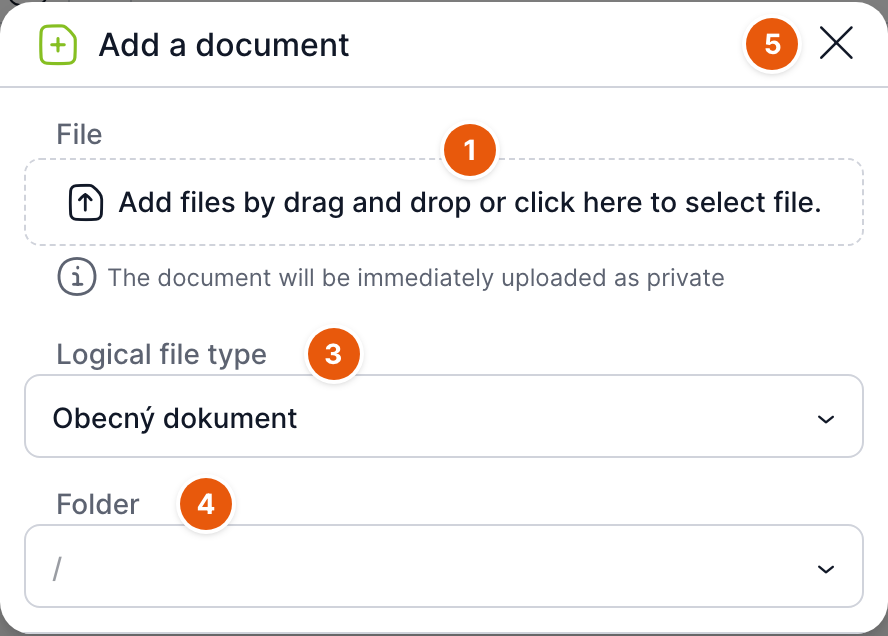
| Č. | Pole | K čemu slouží |
|---|---|---|
| 1 | Soubor | Přetáhněte sem soubory, nebo klepnutím soubory vyberte. Nahrát jich můžete víc najednou. |
| 2 | Upozornění | Dokument se nahraje hned a bude soukromý. |
| 3 | Logický typ souboru | Druh dokumentu. Povinné, předvyplní se první typ (obvykle Obecný dokument). |
| 4 | Složka | Složka, do které se dokument zařadí. „/“ znamená bez složky. |
| 5 | Křížek | Zavře okno. |
Okno nemá tlačítko Uložit. Nahrávání začne v okamžiku, kdy soubor vložíte, a okno se samo zavře. Logický typ souboru a Složku proto vyberte dřív, než soubor vložíte.
Dokument nahraný na stránce Dokumenty nepatří k žádnému případu. Vidíte ho jen vy a správce dokumentů. Když nahrajete soubor se stejným názvem, jaký už má váš soukromý dokument, TAS ho uloží jako jeho novou revizi.
Správce může v konfiguraci omezit povolené přípony souborů. Soubor s jinou příponou TAS odmítne. Nepodařené nahrání vám TAS nabídne zopakovat.
Nová revize dokumentu
Novou verzi dokumentu nahrajete v jeho detailu:
- V seznamu dokumentů dvakrát klepněte na dokument (nebo zvolte Revize v nabídce řádku).
- V části Revize přetáhněte nový soubor do pole „Přetažením vložte soubory…“, nebo na pole klepněte a soubor vyberte.
- Nová verze dostane další číslo revize a stane se aktuální. Předchozí verze zůstane v seznamu revizí.
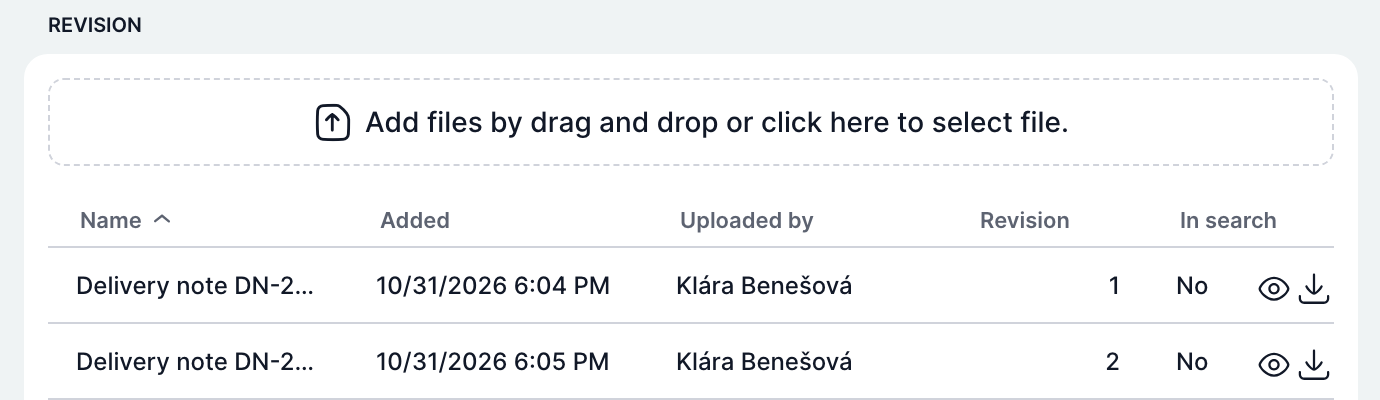
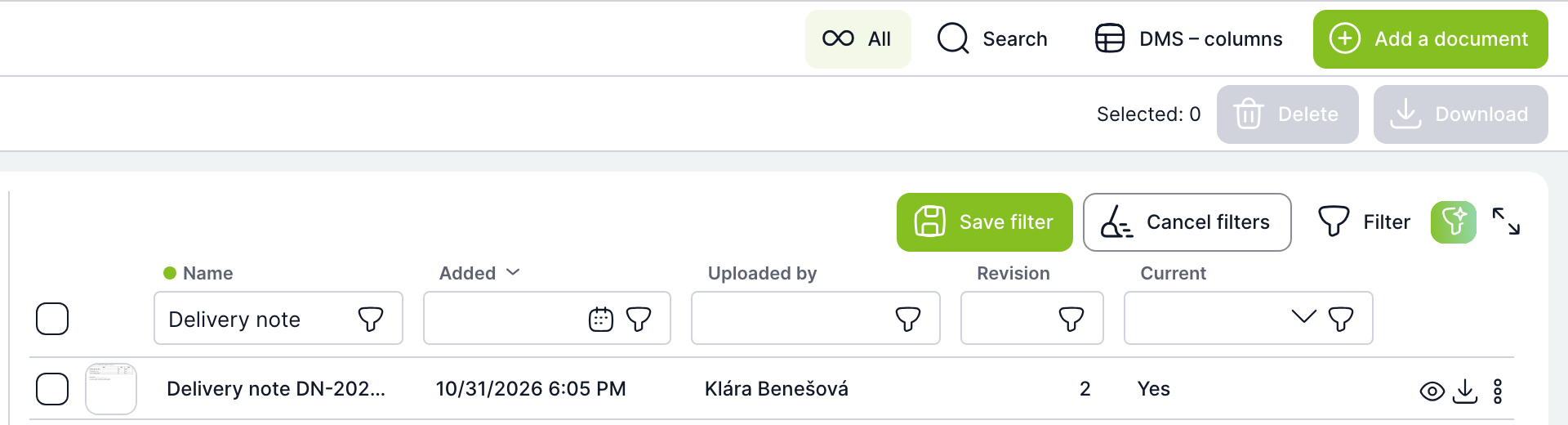
V seznamu dokumentů je pak vidět jen aktuální verze s novým číslem revize. Starší verze najdete v detailu, nebo na záložce Hledat bez volby Jen aktuální. Nová revize převezme atributy předchozí verze. Počet revizí jednoho dokumentu je omezený (výchozí limit je 100).
Hromadné akce
V seznamu na záložce Všechny označte dokumenty zaškrtávacím polem na začátku řádku. Tlačítka Smazat a Stáhnout nad tabulkou se aktivují.
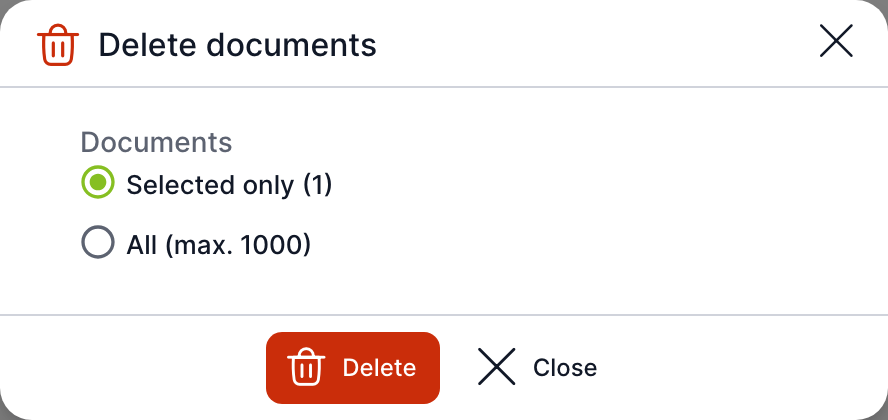
| Pole | K čemu slouží |
|---|---|
| Jen vybrané (n) | Akce se týká jen označených dokumentů. |
| Všechny (max. 1000) | Akce se týká všech dokumentů odpovídajících aktuálnímu filtru, nejvýš 1000. |
| Smazat / Stáhnout | Provede akci. Mazání TAS ještě jednou potvrdí otázkou „Opravdu chcete smazat vybrané dokumenty?“. Stažení vytvoří soubor documents.zip. |
| Zavřít | Zavře okno bez akce. |
Jeden dokument smažete také položkou Smazat v nabídce řádku. TAS se zeptá „Opravdu chcete smazat dokument?“.
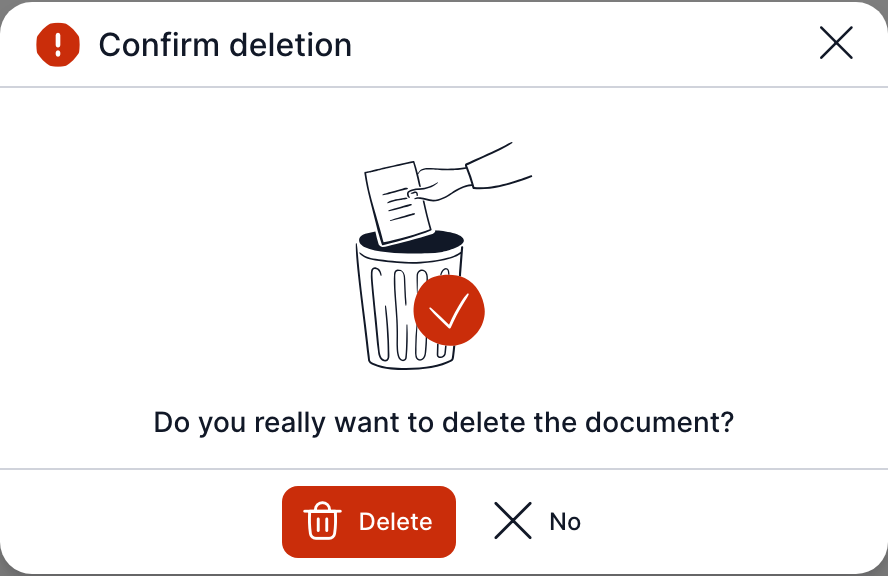
Kdo smí dokument smazat
| Dokument | Kdo ho smí smazat |
|---|---|
| Soukromý dokument | Jen správce dokumentů. |
| Dokument případu | Správce dokumentů a uživatel s právem HR na případ. Ten, kdo dokument nahrál, jen tehdy, když jde o první revizi, je aktuální, nahrál ji k úkolu a úkol nebyl dokončen dřív, než dokument nahrál. |
Když právo nemáte, TAS zobrazí hlášení o nedostatku oprávnění a dokument nesmaže. Platí to i pro váš vlastní soukromý dokument.

Smazaný dokument nezmizí hned. Správce dokumentů ho najde na záložce Smazané a může ho obnovit nebo smazat trvale.
Nová složka
Tlačítko Nová složka pod stromem složek vidí jen správce dokumentů. Ten může najetím na složku ve stromu složku také přejmenovat nebo smazat.
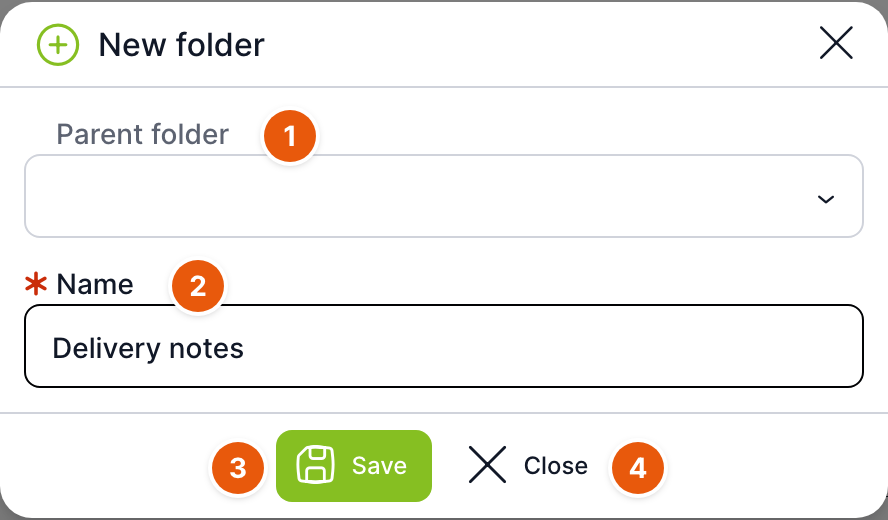
| Č. | Pole | K čemu slouží |
|---|---|---|
| 1 | Nadřazená složka | Složka, pod kterou nová složka vznikne. Prázdné znamená nejvyšší úroveň. |
| 2 | Název | Název složky. Povinné. |
| 3 | Uložit | Založí složku. |
| 4 | Zavřít | Zavře okno bez založení. |
Složka není místo na disku, ale atribut dokumentu. Dokument do složky zařadíte při nahrání nebo později v detailu dokumentu polem Zařazení do složky.
Související: Hledání a seznam dokumentů; Smazané dokumenty a log přístupů.
