Uživatelský manuál
Stručný průvodce
Poznámky případu
Komponenta tabulky
FAQ
Hledání
Dashboard
Smazané dokumenty a log přístupů
Řešení úkolu
AI asistent
Manuály
Zástup a dovolená
Uspání, probuzení, archivace a smazání případu
Proměnné, historie a graf případu
Základní pojmy
Nahrání dokumentu, složky a revize
Novinky
Oblíbené
Orientace v rozhraní
Widgety dashboardu
Detail případu
Novinky/Oznámení v Team assistant
Seznam případů
Přihlášení a odhlášení
Nastavení účtu
Seznam úkolů
Nastavení mobilní aplikace
Reporty a grafy
Hledání a seznam dokumentů
Předání, převzetí a úkoly k odběru
Hromadné úkoly
Tisk případu
Vytvoření a úprava přehledu
Co je TAS
Pole formuláře
Tabletové rozhraní a NFC
Přehledy
Založení nového případu
Události na případu
Oprávnění k případu
Odběr přehledu e-mailem
Admin dokumentace
Platforma
Administrace
Crony
Paralelní cron - PostponedTaskCron
Crony v5.19
Crony
CleanupCron
MsGraphCheckUnprocessedMailsCron - Kontrola nezpracovaných mailů
Crony v5.7
Hearbeat monitoring cronů
Autentizace a synchronizace
SMTP OAuth autentizace
LDAP, SAML, Entra ID a NFC: nastavení
Konfigurace autentizačních modulů
Autentizace
Organizační struktura
Trezor
DMS atributy
Servisní operace
Trezor
Nastavení mobilní aplikace pro vaše prostředí
Schéma
Import procesů XML
Sdílené soubory
HR agenda a předání agendy
Logy
Archivace
Skripty
Sekvence
Stav systému
Správa novinek
Migrace
Konfigurace
Pluginy
Fronta e-mailů
Servisní konzole
AI monitoring
Sdílené soubory
Nastavení
CSP hlavičky - zásady zabezpečení obsahu
CSV soubory
Naplánované úkoly
Fronty zpracování
Údržba
Menu Administrace
Licence
Dynamické tabulky
Statistiky použití
Nastavení přístupového tokenu a vypršení platnosti relace
Vizuální identita
Šablona
Tisk (Case Overview)
Úkoly
Výpočty na úkolu
Automatické dokončení a zrušení úkolu
E-mailový úkol a notifikace
Builder dynamických podmínek
Multiinstance - detailní popis fungování
Typy úkolů
Smart Event úkol
Instrukce, sekce a otestování úkolu
Obecné nastavení úkolu a řešitel
Multiinstance
Plánování: spuštění, větvení a termín
Dynamické podmínky: builder
Přiřazení proměnných a sekce
Proměnné
Diagram tříd, import stavů a kandidáti aliasů
Seznam dokumentů
Text a text s více řádky
Checkbox
Číslo
Proměnné: přehled a společná nastavení
Číselníky (texty, čísla, datumy)
Dynamické řádky
Datum
Dynamický seznam
Sekvence
Dynamická tabulka
Skartace
Graf šablony
Záložka Šablona
Seznam šablon
Import, export a kopírování šablony
Linky
Case Overview Builder (Detail případu)
Hlavičky šablony
Stavy případu
Role
Self-hosted administration
Připojení k jiné databázi
Diagnostika služeb
Change the default URL in Oracle VirtualBox
Hyper-V: izolovaná NAT síť s přesměrováním portů
Uživatelé
Překlady
NFC integrace
Události a pravidla
AXIOS API
Plány
AXIOS s využitím Trezoru
Uživatelé
Axios s využitím certifikátů (SSL)
Detail uživatele
Výpočty a funkce
Dynamické podmínky (formuláře)
Ostatní dynamické podmínky
Optimalizace volání api na dynamických podmínkách
Filtrování v dynamickém listu pomocí dynamických podmínek
Dynamické podmínky: skript
Dynamické řádky: skript
Výpočty
Dynamické tabulky
Tisk a generování souborů
Dokumenty ve výpočtech — kompletní průvodce
Tisk a generování souborů ve výpočtech
Vytvoření dokumentu DOCX
Ostatní výpočty
Jak a kdy běží výpočty
Reference API výpočtů: knihovna lib
Reference API výpočtů: proměnné a případ
Globální skripty a React skripty
Integrace
MS Graph
MS Graph - příprava schránky
MS Graph - konfirurace cronu
MS Graph v2 (od v5.7.102)
MS Graph - příprava schránky - Legacy
MS Graph (e-mail)
ISDOC.PDF
DocuSign
Modul na volání TASu - TAS 2 TAS (zakládání procesů přes API)
DB View
DocuSign a elektronický podpis
ERP a další integrace
Smart Events pro integrace
TAS Forms
Pokročilé funkce a tipy
Filtrování v dynamickém listu pomocí URL parametru (statické)
Optimalizace přehledů s velkým počtem případů
AI Features
API dokumentace
Produkt
Technický changelog
Business Changelog
Průvodce upgradem z předchozích verzí
Upgrade na 5.19
Upgrade na 5.17
Upgrade na 5.7
Lodash upgrade v4.17.x (>v5.5)
Hlavní změny a zaniklé funkce (v5.3 > v5.7)
Podbarvení proměnných ve stavu Read-only (>v5.7.58)
Upgrade na 5.3
Migrace dynamických podmínek
Úprava a kontrola tisku pdf
Úprava Popis úkolu vs Instrukce k úkolu
Transpilace forEach na for loop
Vykreslení HTML na Caseoverview
Rozdíly mezi TAS4 a TAS5 - kompletní přehled
Best Practices upgrade z TAS 4 na TAS 5
Použití validačních funkcí
Technické požadavky a architektura
Status routes
Prerekvizity serveru
Bezpečnost a ochrana dat
Security
TAS Operations Runbook
Technologická architektura
Graceful Shutdown + Status Routes
Aktuality / Důležité informace
Microsoft ukončení Basic Auth pro SMTP
Ukončení podpory EWS a přechod na Microsoft Graph
Úprava v EWS po aktualizaci MS Exchange (29.04.2025)
Bezpečnostní oznámení
Getting Started
- Vše /
- Admin dokumentace
- Platforma
- Administrace /
- DMS atributy
DMS atributy
DMS atributy jsou doplňující údaje, které se ukládají ke každému dokumentu v TAS, například kategorie dokumentu, číslo smlouvy nebo datum platnosti. Na této obrazovce atributy zakládáte, upravujete a přiřazujete je k logickým typům dokumentů. Obrazovku vidí administrátor a uživatel s rolí DMS administrátor. Otevřete ji v Administrace → Integrace a správa dat → DMS atributy.
Jak atributy fungují
- Každý dokument má logický typ (například Obecný dokument). Logické typy jsou hodnoty systémového atributu Logický typ.
- Ke každému logickému typu přiřadíte atributy, které se u dokumentů tohoto typu vyplňují. Když uživatel v detailu dokumentu, v části Informace o dokumentu, zvolí Logický typ souboru, zobrazí se pod ním pole pro atributy přiřazené tomuto typu.
- Atributy si uživatelé mohou zobrazit také jako sloupce v seznamu dokumentů (v Nastavení, v části DMS – sloupce).
TAS obsahuje čtyři systémové atributy:
| Atribut | K čemu slouží |
|---|---|
| Logický typ | Seznam logických typů dokumentu. Výchozí typ má klíč UND (Obecný dokument). Nový logický typ přidáte jako nový řádek v seznamu hodnot tohoto atributu. |
| Případ | Název případu, ke kterému dokument patří. TAS ho vyplňuje sám. |
| Šablona | Název šablony případu, ke kterému dokument patří. TAS ho vyplňuje sám. |
| Složka | Zařazení dokumentu do složky. Hodnoty odpovídají složkám dokumentů a v okně atributu jsou jen pro čtení. |
Atributy Logický typ, Případ a Šablona smazat nelze, TAS smazání odmítne. U atributu Logický typ neměňte klíče existujících hodnot, dokumenty se na ně odkazují. Klíč existujícího řádku je proto jen pro čtení.
Seznam atributů
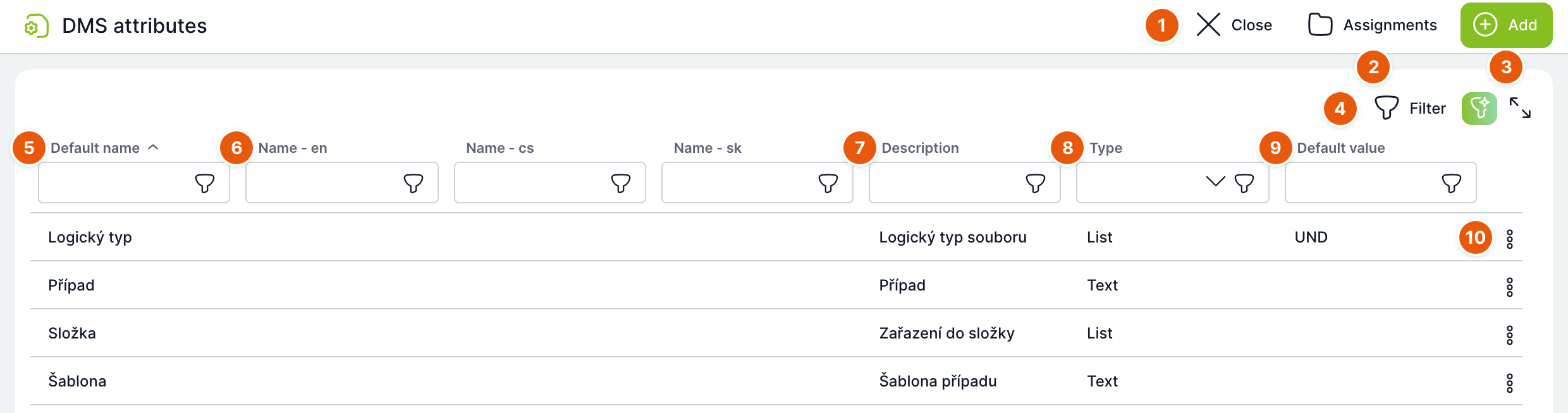
| Č. | Prvek | K čemu slouží |
|---|---|---|
| 1 | Zavřít | Vrátí vás do menu Administrace. |
| 2 | Přiřazení | Otevře přiřazení atributů k logickým typům dokumentu (viz níže). |
| 3 | Přidat | Otevře okno pro založení nového atributu. |
| 4 | Filtr | Otevře okno pro sestavení filtru z více podmínek. Rychlé filtry jednotlivých sloupců jsou v řádku pod jejich záhlavím. Zelené tlačítko vedle je AI asistent filtrování (jen se zapnutou umělou inteligencí). |
| 5 | Výchozí název | Název atributu, který se použije, pokud pro jazyk uživatele není vyplněn překlad. Podle něj je seznam ve výchozím stavu seřazen. |
| 6 | Název – en, cs, sk… | Překlady názvu pro jednotlivé jazyky aplikace. Sloupců je tolik, kolik jazyků má vaše instalace. |
| 7 | Popis | Popis atributu pro administrátory. |
| 8 | Typ | Datový typ atributu: Text, Číslo, Seznam nebo Datum. Filtruje se výběrem z nabídky. |
| 9 | Výchozí hodnota | Hodnota, kterou TAS atributu nastaví při nahrání dokumentu (viz Výchozí hodnota). |
| 10 | Nabídka řádku | Akce Upravit a Smazat. |
Atribut otevřete také dvojklikem na řádek. V zápatí seznamu je počet záznamů a tlačítka pro nastavení zobrazení, sloupců a export do souboru.
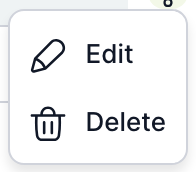
Smazat se před smazáním zeptá na potvrzení. Smazaný atribut zmizí ze všech logických typů, ke kterým byl přiřazen.
Okno atributu
Okno otevřete tlačítkem Přidat (nadpis Přidat atribut) nebo úpravou existujícího atributu (nadpis je název atributu). Na snímku je rozpracovaný atribut typu Seznam.
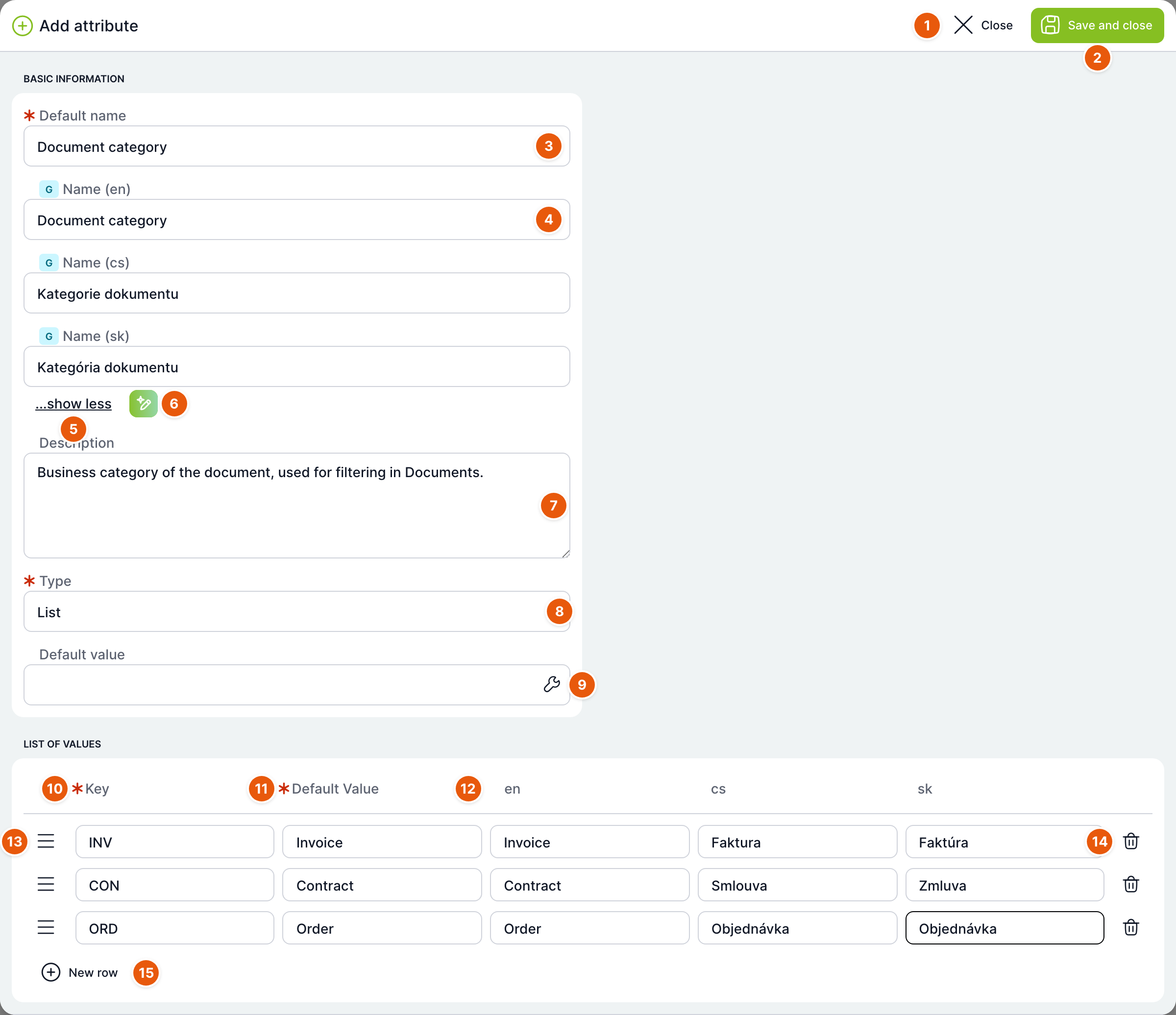
| Č. | Prvek | K čemu slouží |
|---|---|---|
| 1 | Zavřít | Zavře okno. Pokud jste něco změnili, TAS se zeptá Uložit provedené změny? Tlačítkem Potvrdit změny uložíte, tlačítkem Ne je zahodíte. |
| 2 | Uložit a zavřít | Uloží atribut a zavře okno. Pokud není vyplněno povinné pole, TAS zobrazí upozornění a okno nechá otevřené. |
| 3 | Výchozí název | Povinný. Název atributu, který se zobrazí, pokud pro jazyk uživatele chybí překlad. |
| 4 | Název (jazyk) | Překlad názvu pro jednotlivé jazyky. Pole zobrazíte odkazem Další varianty jazyků. |
| 5 | ...zobrazit méně | Skryje pole s překlady. |
| 6 | AI překlad | Přeloží výchozí název do všech jazyků a vyplní pole s překlady. Tlačítko je vidět, jen když je v instalaci zapnutá umělá inteligence. Překlad zkontrolujte před uložením. |
| 7 | Popis | Volný popis atributu. |
| 8 | Typ | Povinný. Text, Číslo, Seznam nebo Datum. Podle typu uživatel v detailu dokumentu vyplňuje textové pole, číslo, výběr ze seznamu nebo datum. Při volbě Seznam se zobrazí část Seznam hodnot. |
| 9 | Výchozí hodnota – Nastavení | Pole výchozí hodnoty. Ikona klíče otevře nabídku zástupných hodnot (viz níže). |
| 10 | Klíč | Povinný. Hodnota, která se u dokumentu uloží. U uložených řádků ji už nelze změnit. |
| 11 | Výchozí hodnota | Povinná. Text, který uživatel ve výběru uvidí, pokud pro jeho jazyk chybí překlad. |
| 12 | en, cs, sk… | Překlady textu hodnoty pro jednotlivé jazyky. Nepovinné. |
| 13 | Přesunout | Tažením za ikonu změníte pořadí hodnot. Funguje, když má seznam alespoň dva řádky. |
| 14 | Smazat | Odebere řádek ze seznamu hodnot. |
| 15 | Nový řádek | Přidá další hodnotu. |
Řádky seznamu hodnot bez vyplněného klíče TAS při uložení vynechá. Seznam hodnot se ukládá jen u typu Seznam.
Takto vypadá systémový atribut Logický typ s jediným logickým typem UND (Obecný dokument). Další logický typ přidáte tlačítkem Nový řádek:
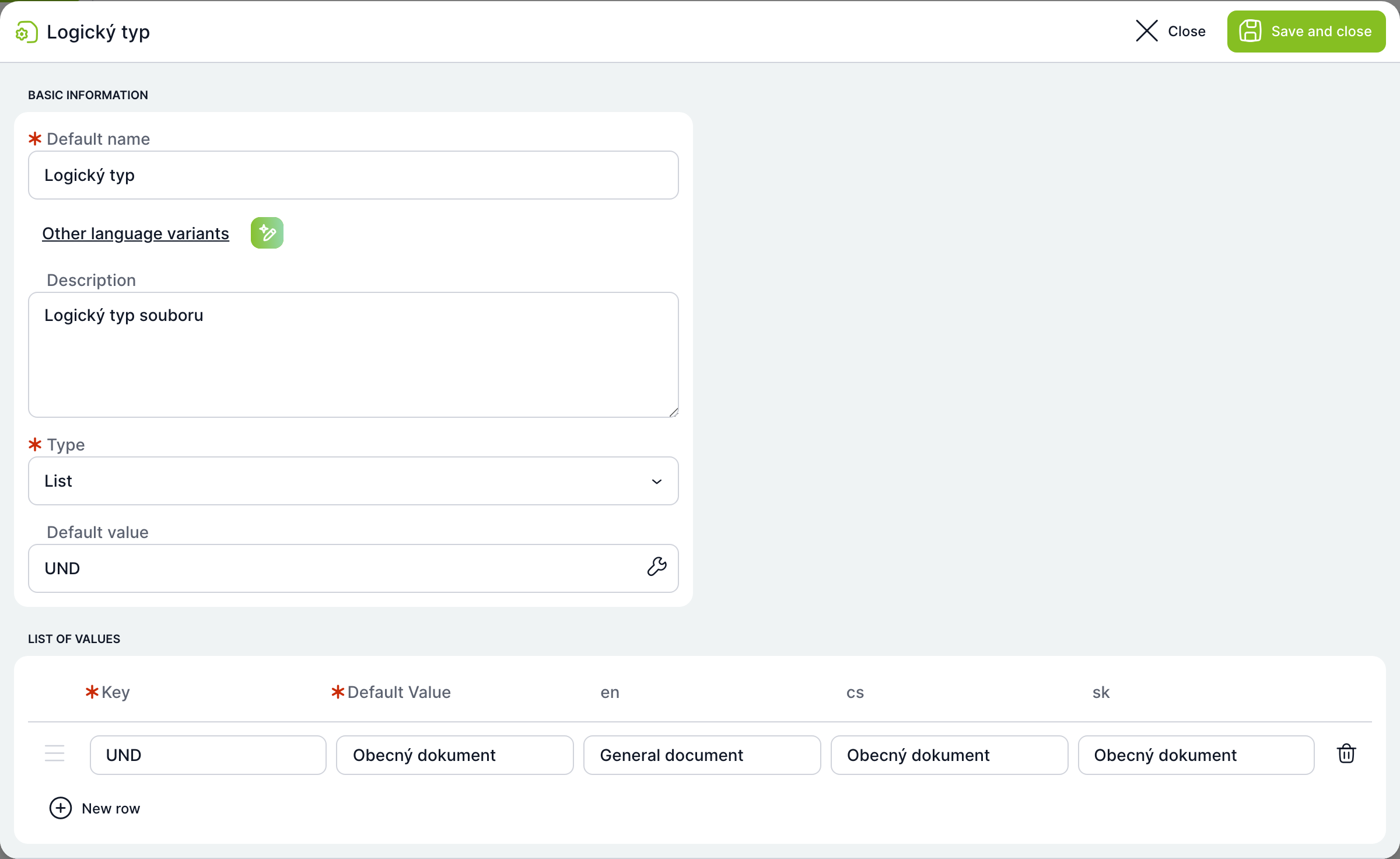
Výchozí hodnota
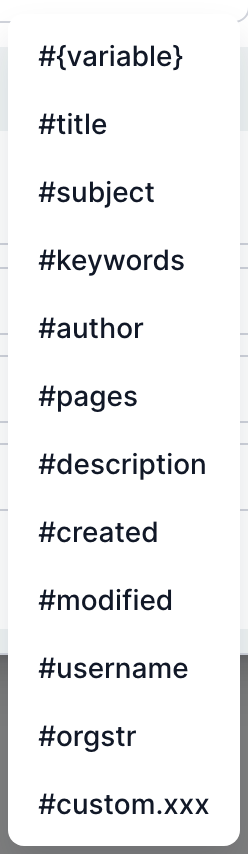
Výchozí hodnotu TAS použije, když se dokument nahrává. Pevný text (bez znaku #) se dosadí jen tehdy, když atribut zatím nemá hodnotu. Hodnota začínající znakem # je zástupná: TAS ji při nahrání nahradí údajem ze souboru nebo z případu. Pokud údaj nenajde, ponechá stávající hodnotu.
| Hodnota | Co TAS dosadí |
|---|---|
| #{variable} | Hodnotu proměnné případu, ke kterému se dokument nahrává. Slovo variable nahraďte názvem proměnné, například #{Supplier}. |
| #title, #subject, #keywords, #author, #description | Název, předmět, klíčová slova, autora a popis z vlastností souboru. |
| #pages | Počet stran z vlastností souboru. |
| #created, #modified | Datum vytvoření a poslední změny z vlastností souboru. |
| #username | Uživatele, který dokument nahrál. |
| #orgstr | Organizační jednotku uživatele, který dokument nahrál. |
| #custom.xxx | Vlastní vlastnost souboru s názvem xxx (xxx nahraďte názvem vlastnosti). |
Jak založit atribut
- Klepněte na Přidat.
- Vyplňte Výchozí název, případně překlady a Popis.
- Zvolte Typ. U typu Seznam doplňte hodnoty: ke každé klíč a text.
- Případně vyplňte Výchozí hodnotu.
- Klepněte na Uložit a zavřít.
- Atribut přiřaďte logickým typům dokumentu (viz níže). Bez přiřazení se v detailu dokumentu nezobrazí.
Přiřazení atributů k logickým typům
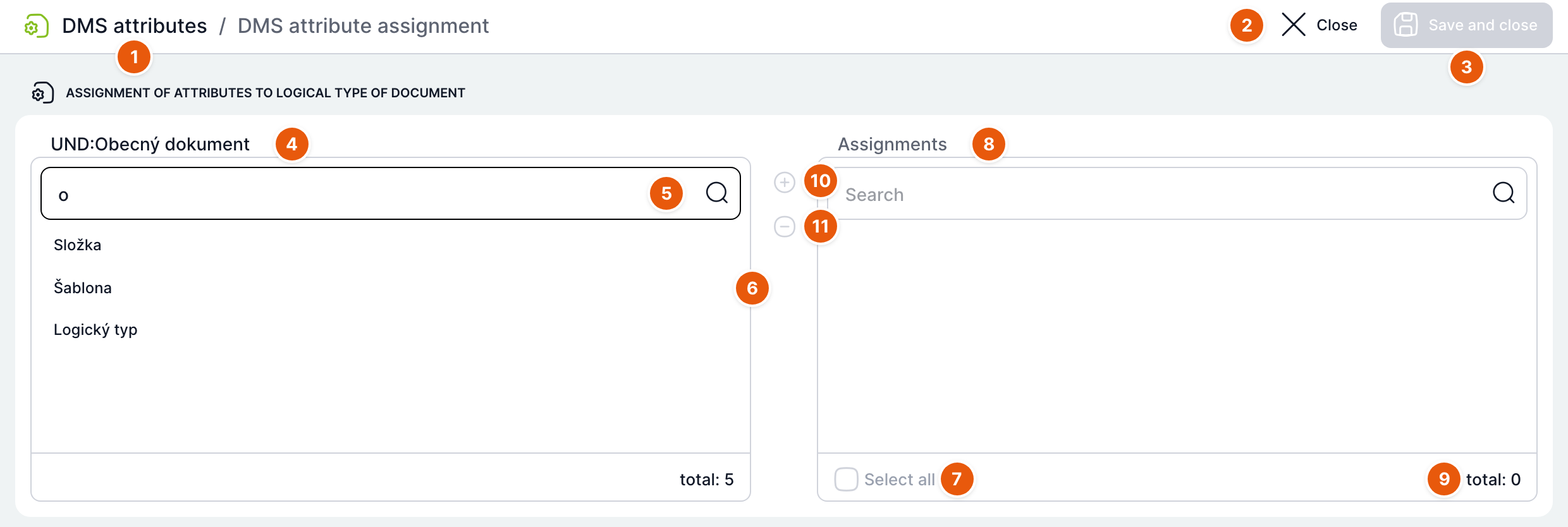
Tlačítkem Přiřazení otevřete obrazovku DMS přiřazení atributů. Pro každý logický typ dokumentu je tu jeden výběr: vlevo jsou dostupné atributy, vpravo atributy přiřazené tomuto typu.
| Č. | Prvek | K čemu slouží |
|---|---|---|
| 1 | DMS atributy | Návrat na seznam atributů. |
| 2 | Zavřít | Vrátí vás na seznam atributů bez uložení. Pokud máte neuložené změny, TAS se zeptá, zda je uložit. |
| 3 | Uložit a zavřít | Uloží přiřazení všech logických typů a vrátí vás na seznam. Je aktivní, až když něco změníte. |
| 4 | Logický typ | Klíč a název logického typu, kterému atributy přiřazujete (zde UND: Obecný dokument). |
| 5 | Hledat | Zúží seznam podle názvu atributu. Na snímku jsou vyhledány atributy obsahující „o“. |
| 6 | Dostupné atributy | Atributy, které typ zatím nemá. Klepnutím na atribut (nebo přetažením doprava) ho přiřadíte. |
| 7 | Označit vše | Označí všechny položky v seznamu. |
| 8 | Přiřazení | Atributy přiřazené logickému typu. Klepnutím na atribut ho vrátíte doleva. I tento seznam má vyhledávání. |
| 9 | celkem | Počet položek v seznamu. |
| 10 | Přesunout označené doprava | Přiřadí označené atributy. |
| 11 | Přesunout označené doleva | Odebere označené atributy z přiřazení. |
Uložením se pro každý logický typ nastaví přesně ty atributy, které jsou vpravo. Odebraný atribut se u dokumentů tohoto typu přestane v detailu zobrazovat.
Související: Dokumenty, Sdílené soubory.
