v5.21
AI, která napíše výpočet i postaví celou šablonu, dynamické položky jako nový základ tabulek ve formulářích, přehled případu se záložkami a grafy, propojení s ChatGPT a Claude a výrazně rychlejší přehledy ve velkých databázích.
Vydání: 11. 11. 2026
💼 Pro uživatele: rychlejší a přehlednější práce
Úkoly k odběru převezmete hromadně
Na obrazovce Úkoly k odběru teď můžete zaškrtnout víc úkolů najednou a převzít je jedním kliknutím. Hodí se týmům, které berou práci ze společné fronty – třeba účtárně se schvalováním faktur. Když vám mezitím některý úkol převezme kolega, nepřevezme se nic a vybrané úkoly zůstanou ve frontě, takže nevznikne napůl hotový stav.
Plynulejší načítání detailu případu a úkolu
Detail případu a úkolu se už nenačítá jako prázdná obrazovka – zatímco se data stahují, zobrazí se jejich obrys, takže je hned jasné, kde se co objeví, a data se následně plynule načtou. Celkově příjemnější pocit z práce v aplikaci.
Přehlednější dlouhé konverzace v AI chatu
Jakmile konverzace s AI chatem přesáhne pět zpráv, objeví se vpravo lišta s jednotlivými dotazy. Kliknutím na libovolný z nich se konverzace posune přesně na to místo, takže se i v dlouhém vlákně dá rychle najít, co bylo řečeno dřív.
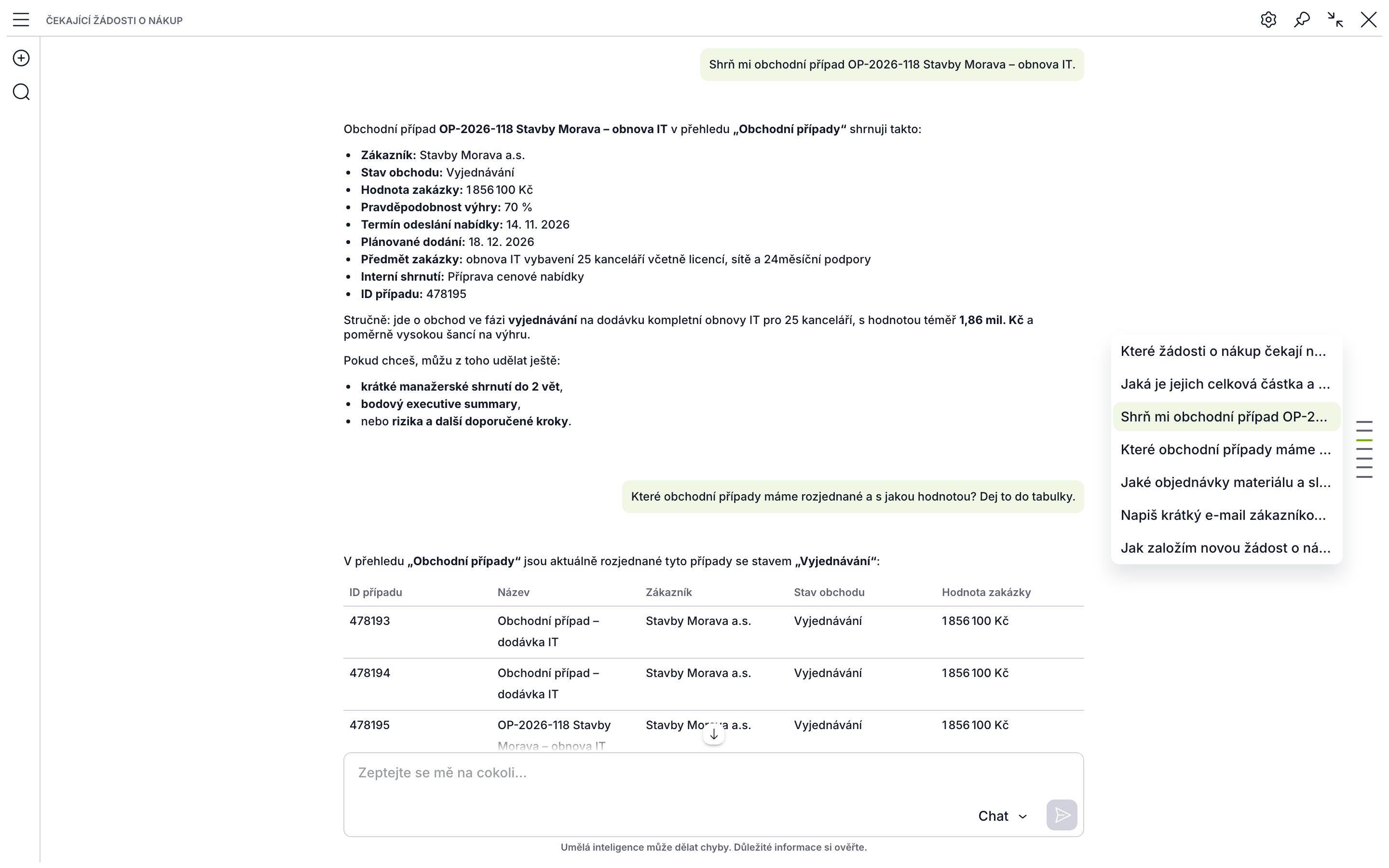
Vpravo lišta se všemi dotazy konverzace – kliknutím se chat posune přesně na vybraný dotaz.
Přehled případu se záložkami
Do přehledu případu teď můžete přidat záložky a do každé vložit graf, tabulku, dynamické řádky, dokumenty nebo jinou komponentu. Nahoře zůstanou nejdůležitější údaje a podrobnosti si uživatel otevře jedním kliknutím, takže nemusí procházet dlouhou stránku.
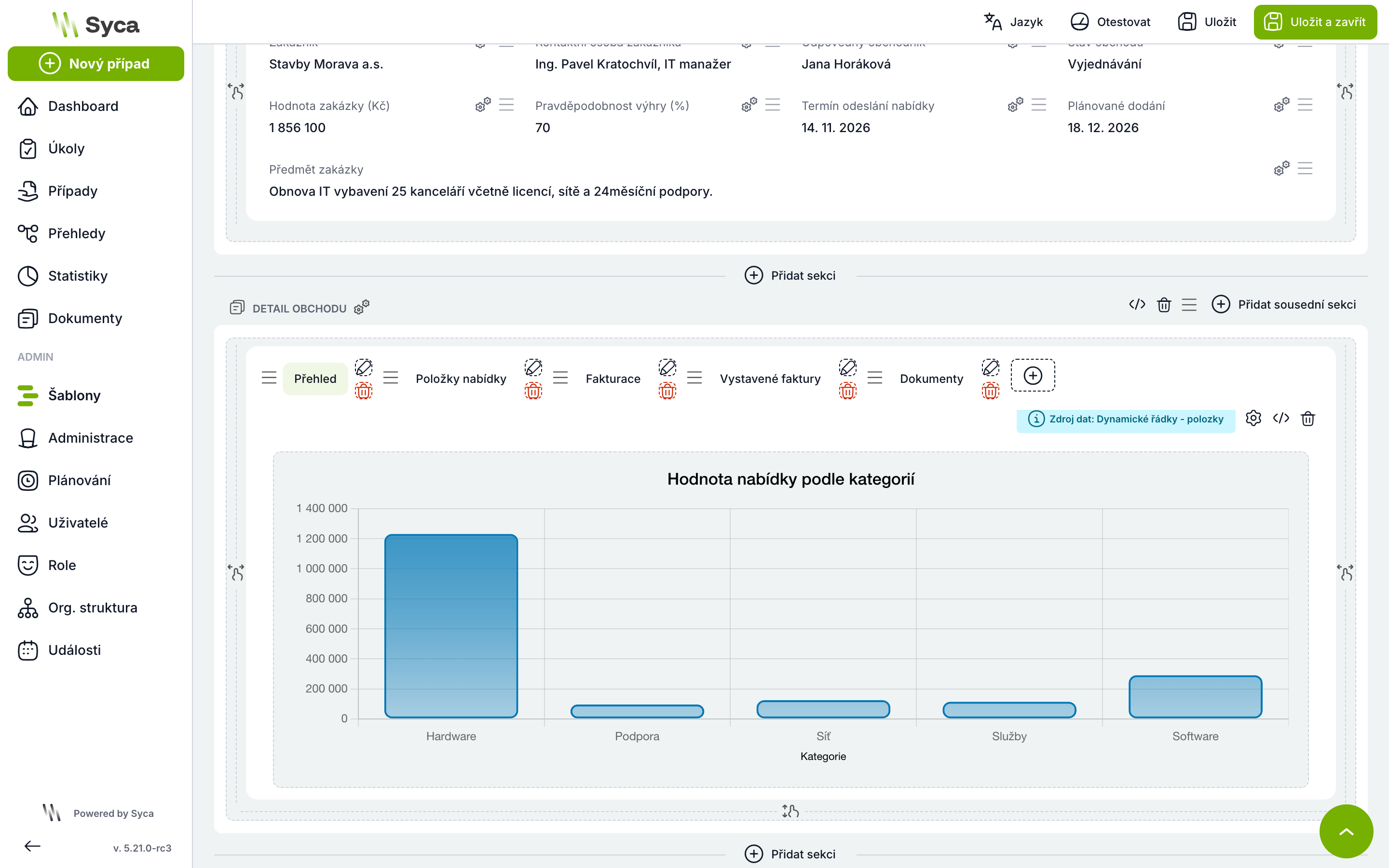
V builderu přehledu se záložky přidávají, přejmenovávají a řadí; do každé se vloží jedna komponenta.
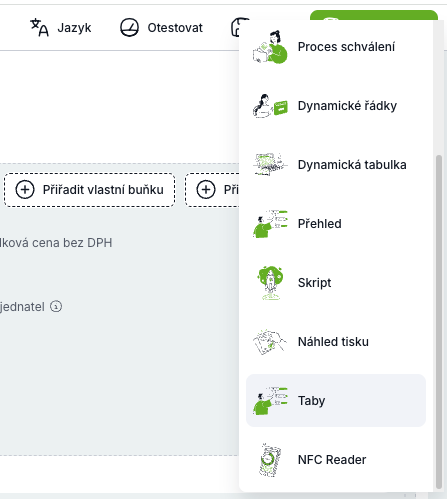
Záložky najdete v nabídce komponent builderu jako „Taby“.
Grafy z dynamických řádků v přehledu případu
Graf v přehledu případu už nemusí čerpat jen z přehledů. Nově vykreslí i data z dynamických řádků přímo v případu – například položky nabídky podle kategorií nebo fakturaci po měsících – a přepočítá se sám podle toho, co je v řádcích vyplněné. V průvodci grafem stačí zvolit zdroj Dynamické řádky a vybrat proměnnou.
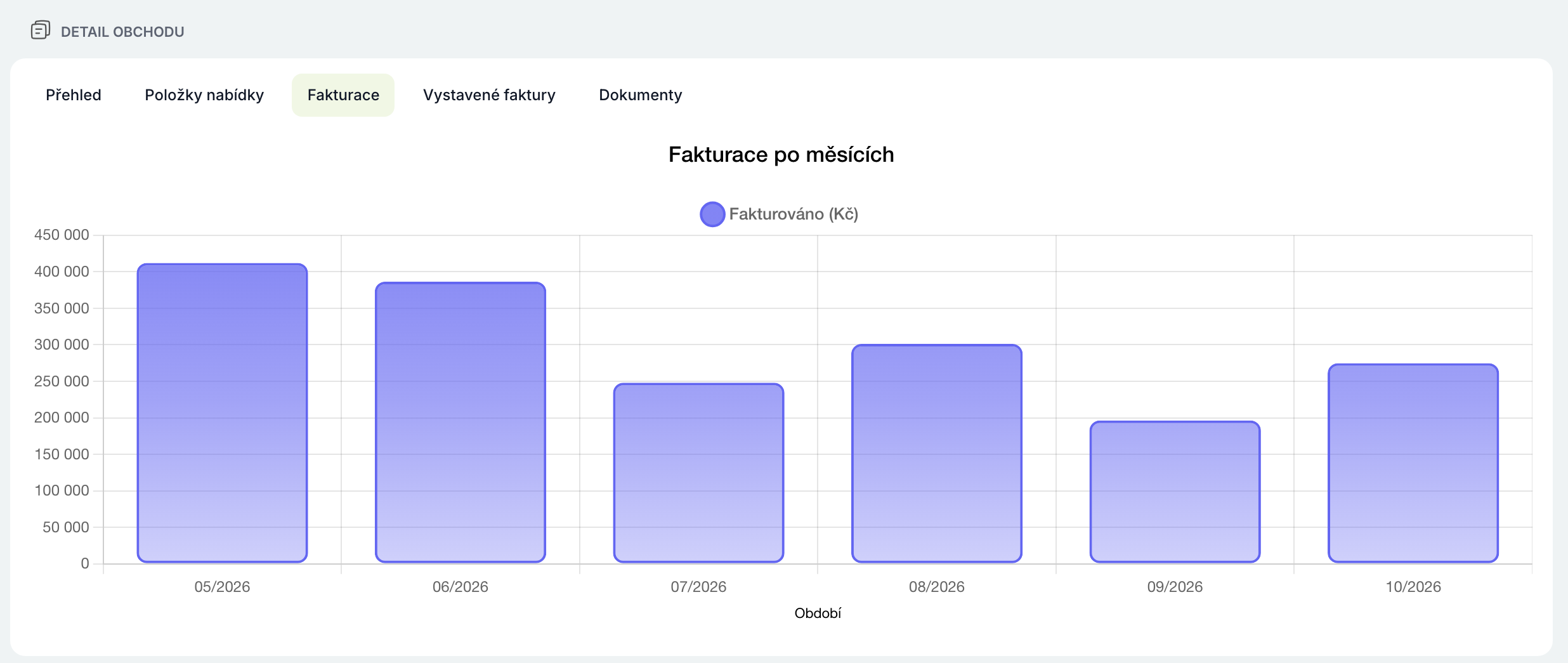
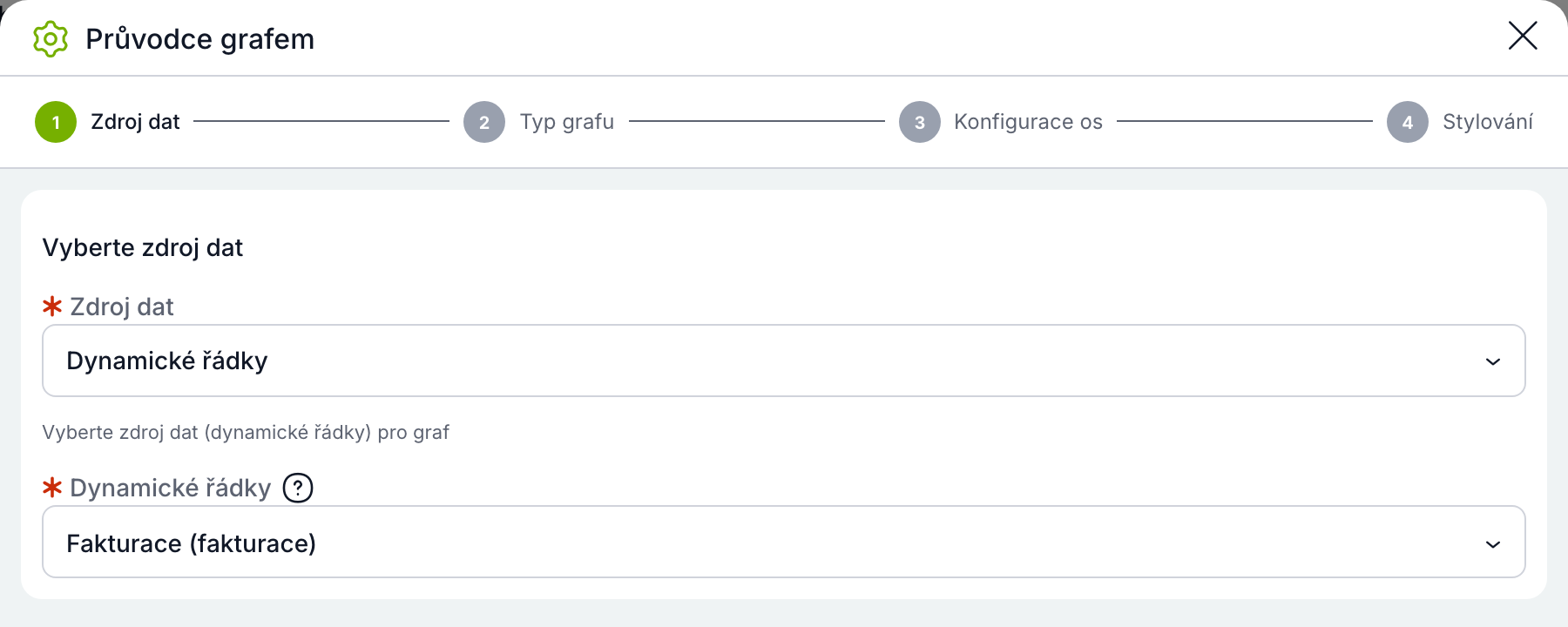
Zdroj dat „Dynamické řádky“ v průvodci grafem.
Přehlednější diagram případu
Diagram průběhu případu u jednotlivých kroků ukazuje, kolikrát proběhly, a po kliknutí na krok lze otevřít historii jeho běhů.
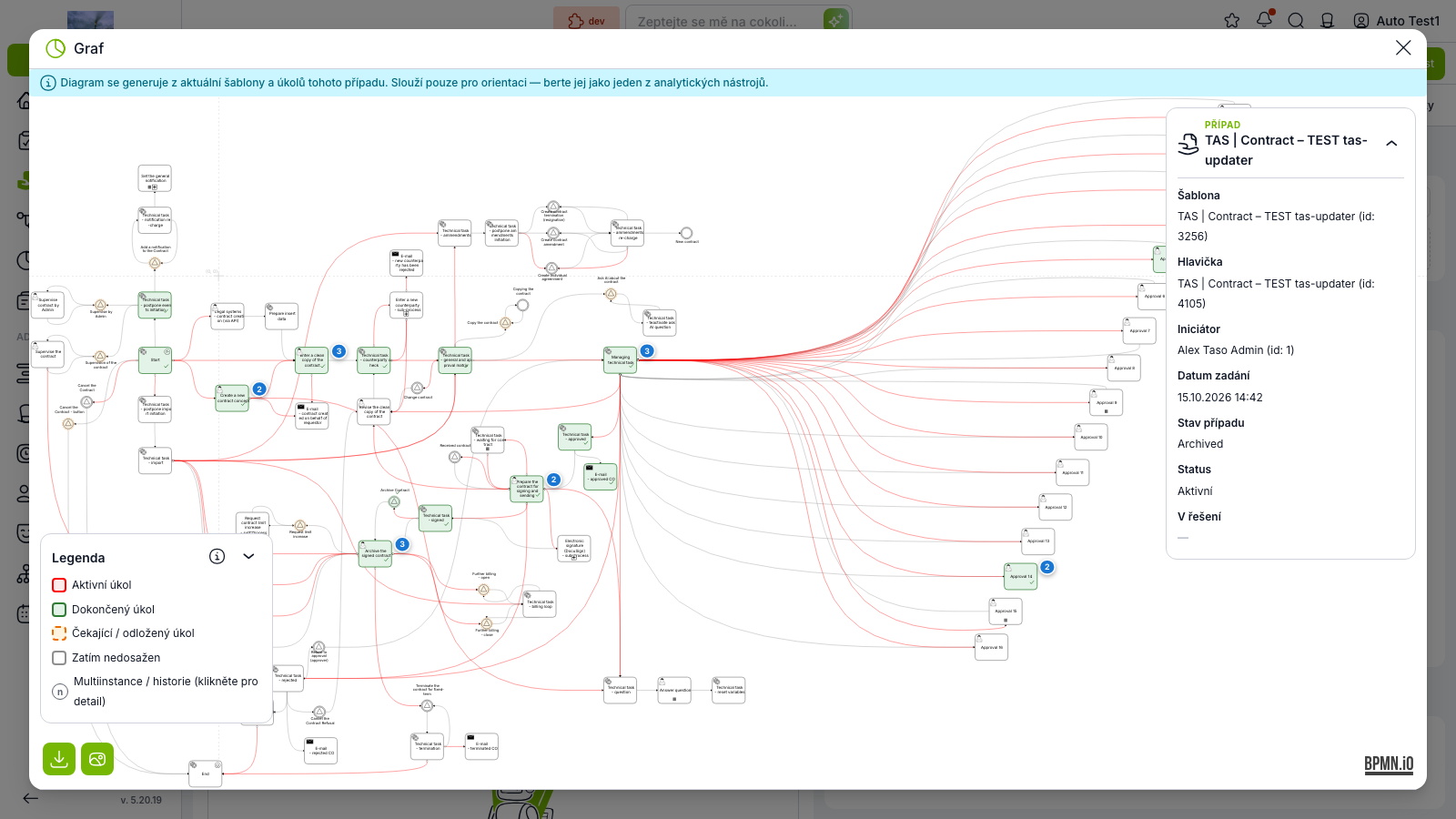
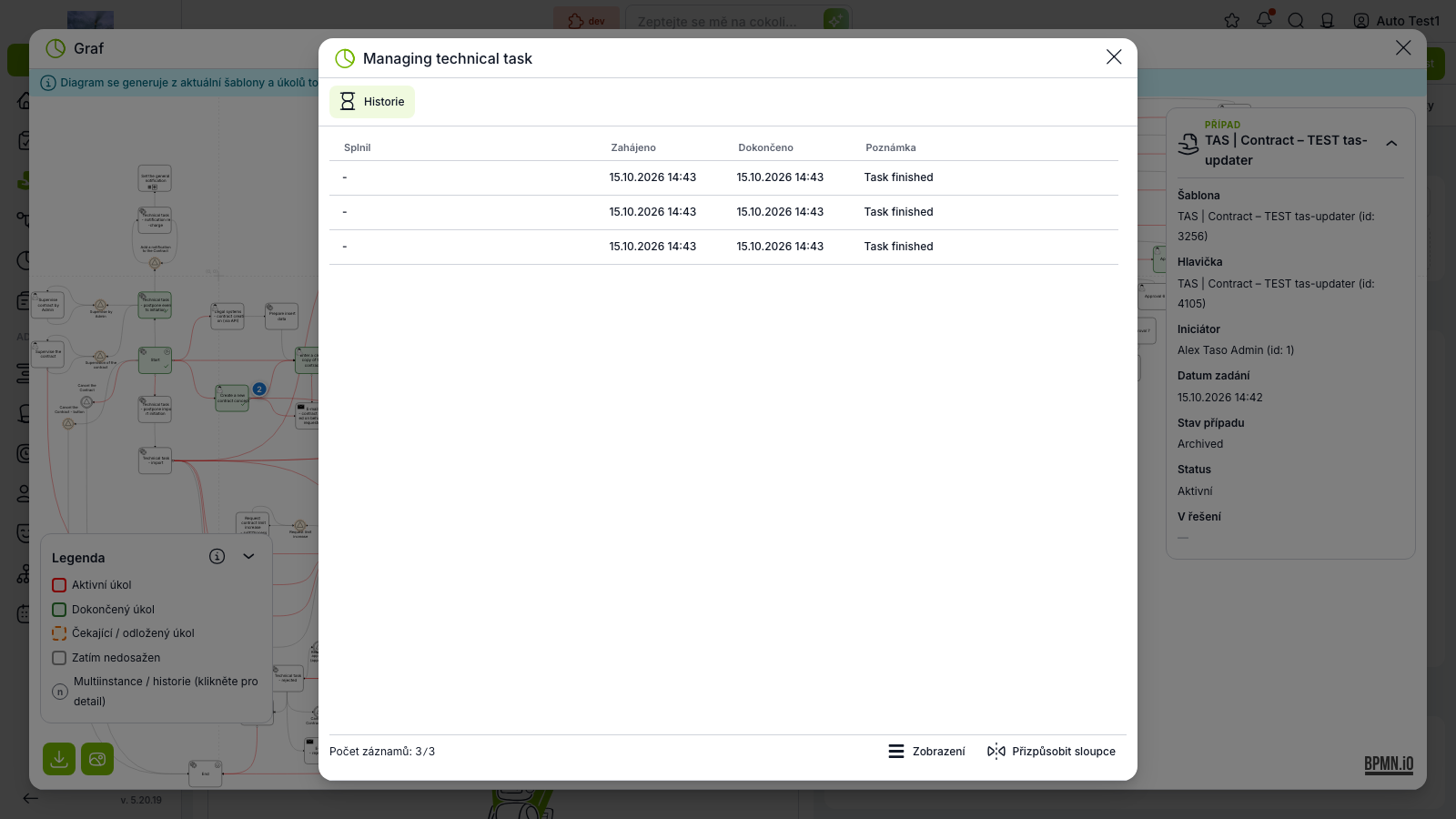
Historie jednotlivých běhů se začátkem, koncem a poznámkou.
Barevné a ikonové hodnoty u výběrových proměnných (semafor)
Hodnoty výběrových proměnných mohou mít vlastní barvu a ikonu – na formuláři i v přehledu tak jde na první pohled poznat prioritu nebo stav, bez nutnosti číst text.

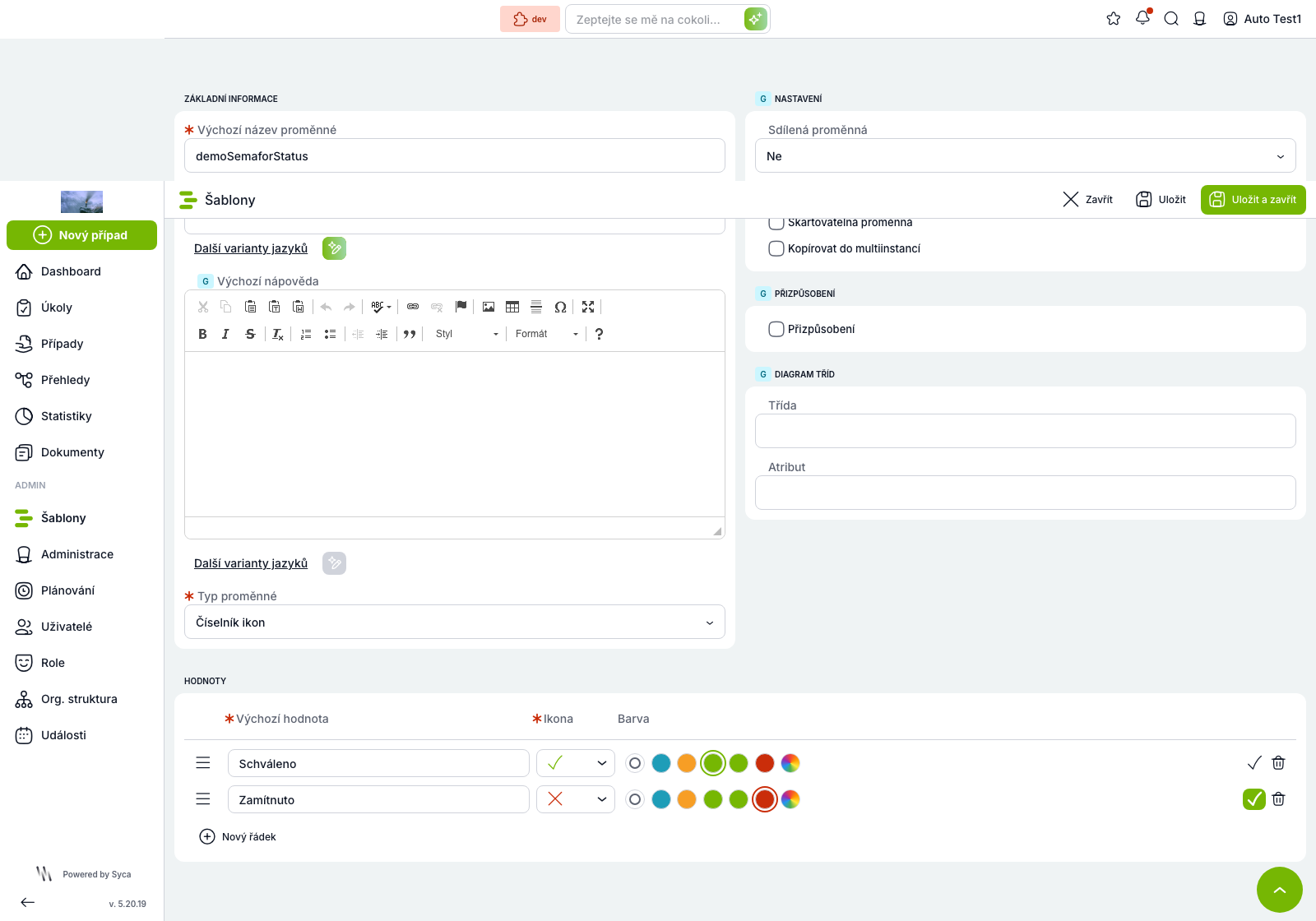
Ke každé volbě lze nastavit vlastní ikonu a barvu.
Výchozí volba u výběrových polí
U výběrové proměnné můžete jednu hodnotu označit jako výchozí. Každý nový případ ji má rovnou předvybranou – uživatel vyplňuje méně a nejčastější volbu nemusí pokaždé hledat.
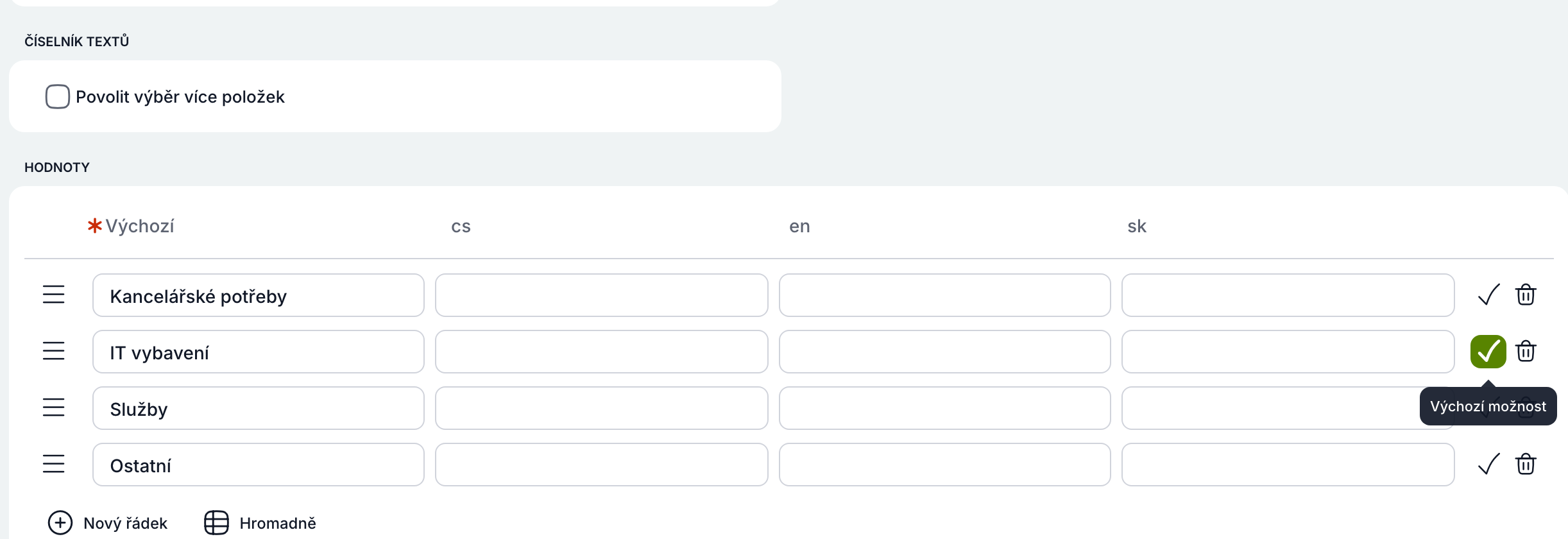
Hodnota „IT vybavení“ označená jako výchozí.
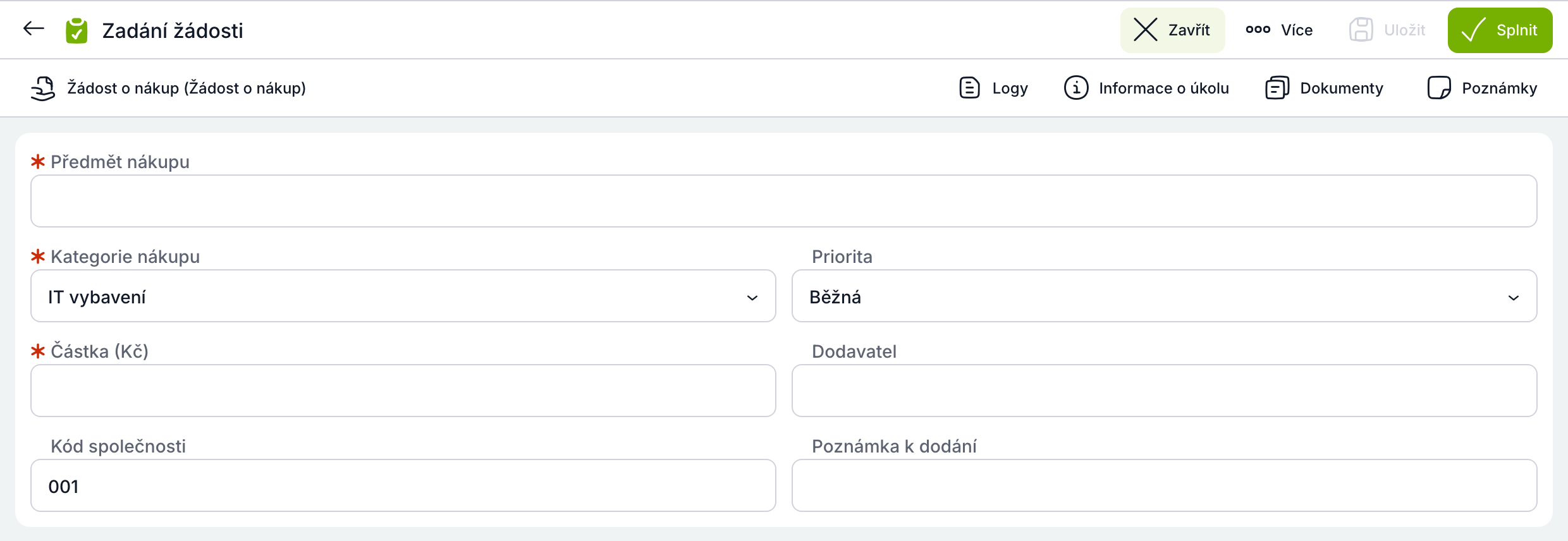
Nový případ má kategorii i prioritu rovnou vyplněnou.
Popisky proměnných vedle pole
Názvy proměnných lze nyní umístit i vedle pole, nejen nad něj. Formuláře s mnoha krátkými údaji jsou tak kompaktnější a přehlednější.
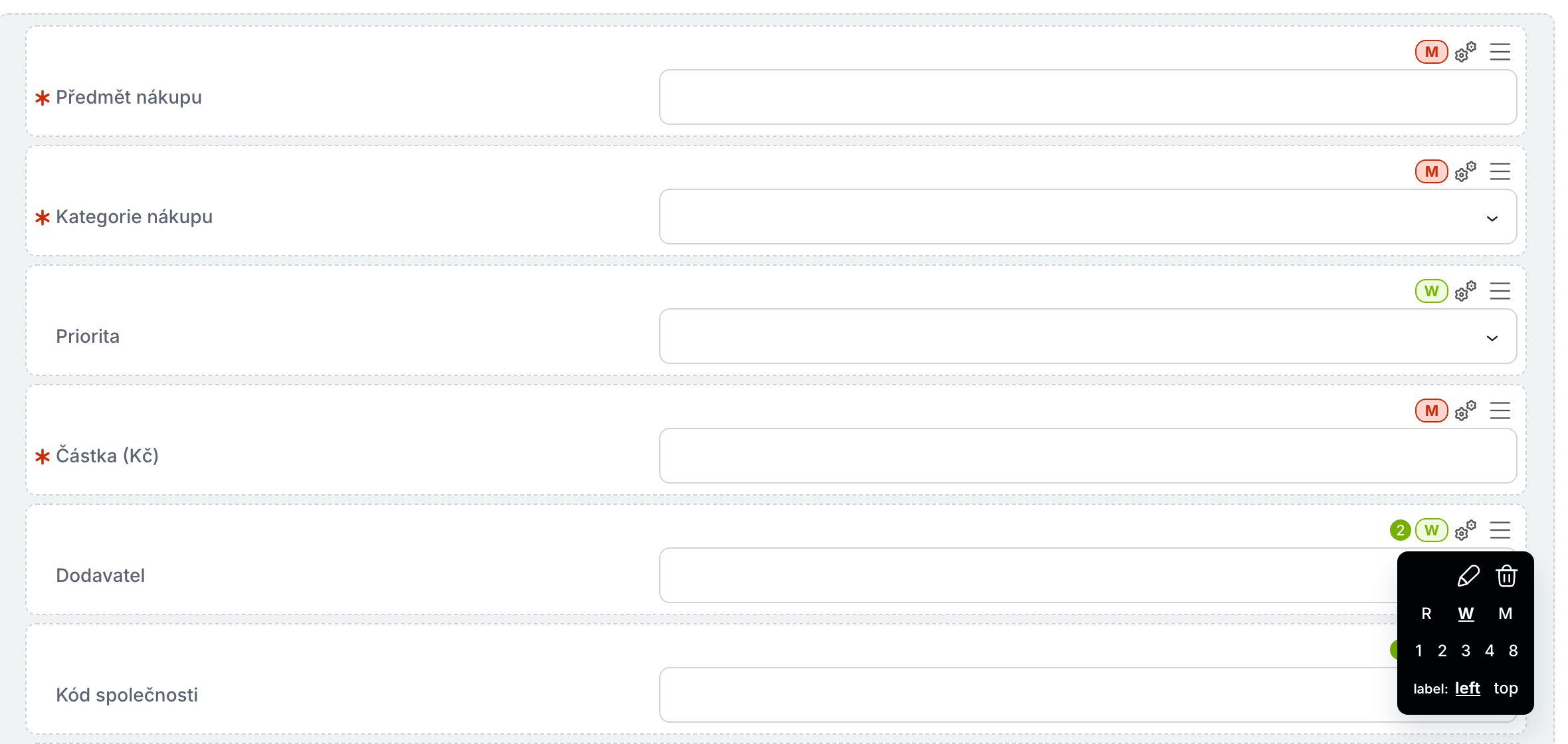
V editoru formuláře se u pole zvolí popisek vlevo nebo nahoře.
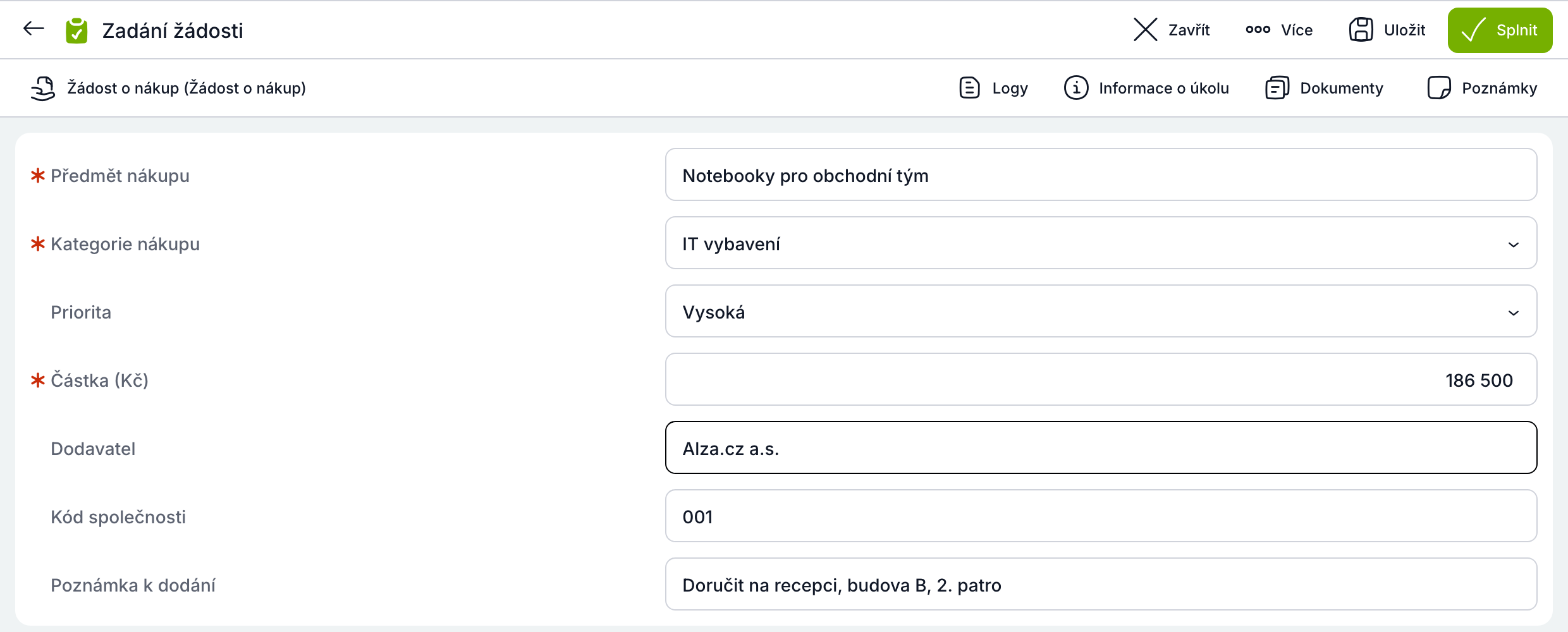
Výsledný formulář s popisky vlevo.
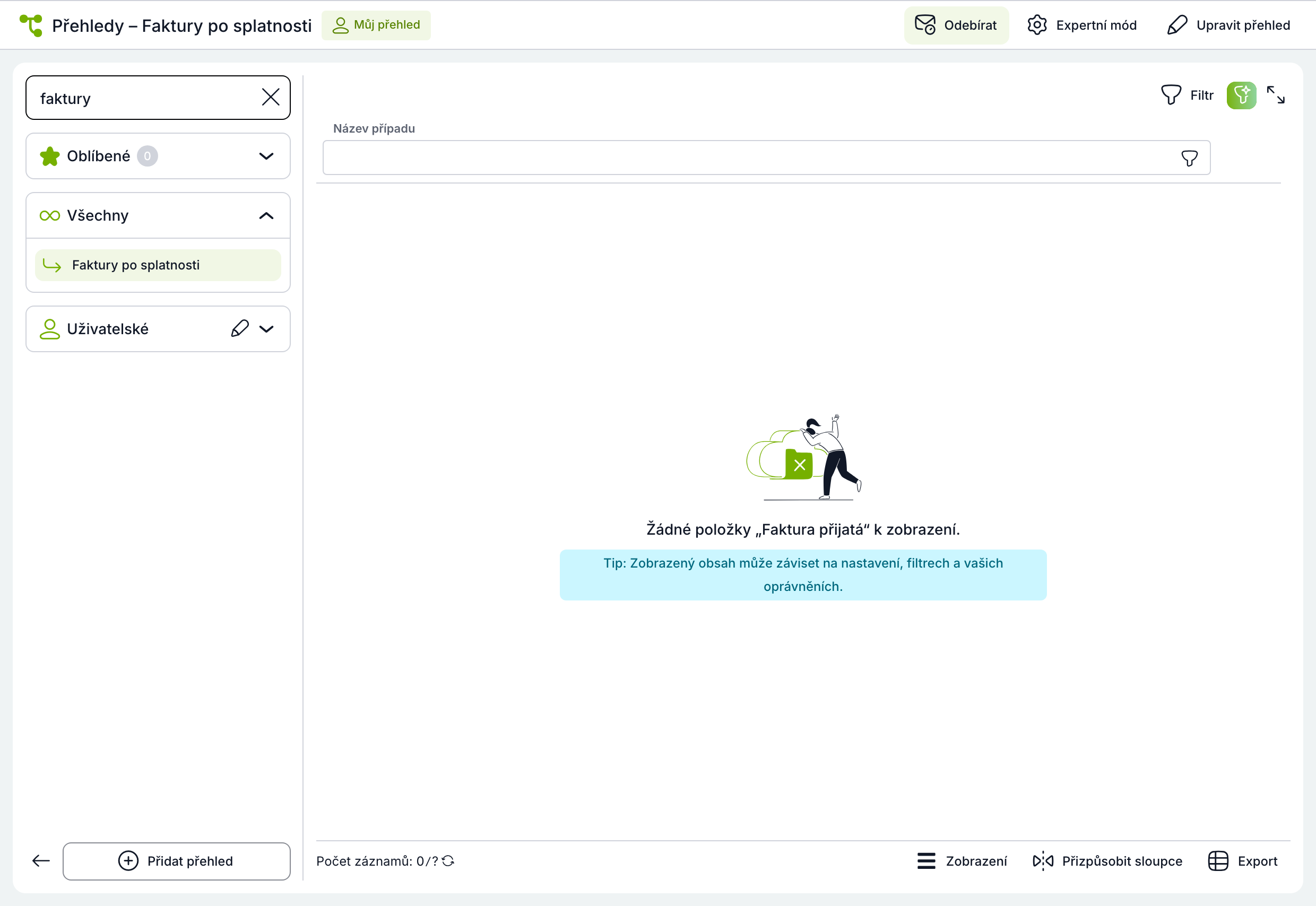
Prázdný přehled řekne, o který jde
Prázdný přehled teď ukazuje přímo svůj název místo obecné hlášky, takže je hned jasné, který přehled nemá co zobrazit.
Drobná vylepšení
- Mazání zástupce v HR agendě je jištěné potvrzovacím dialogem.
🧩 Dynamické položky: Dynamické řádky 2.0
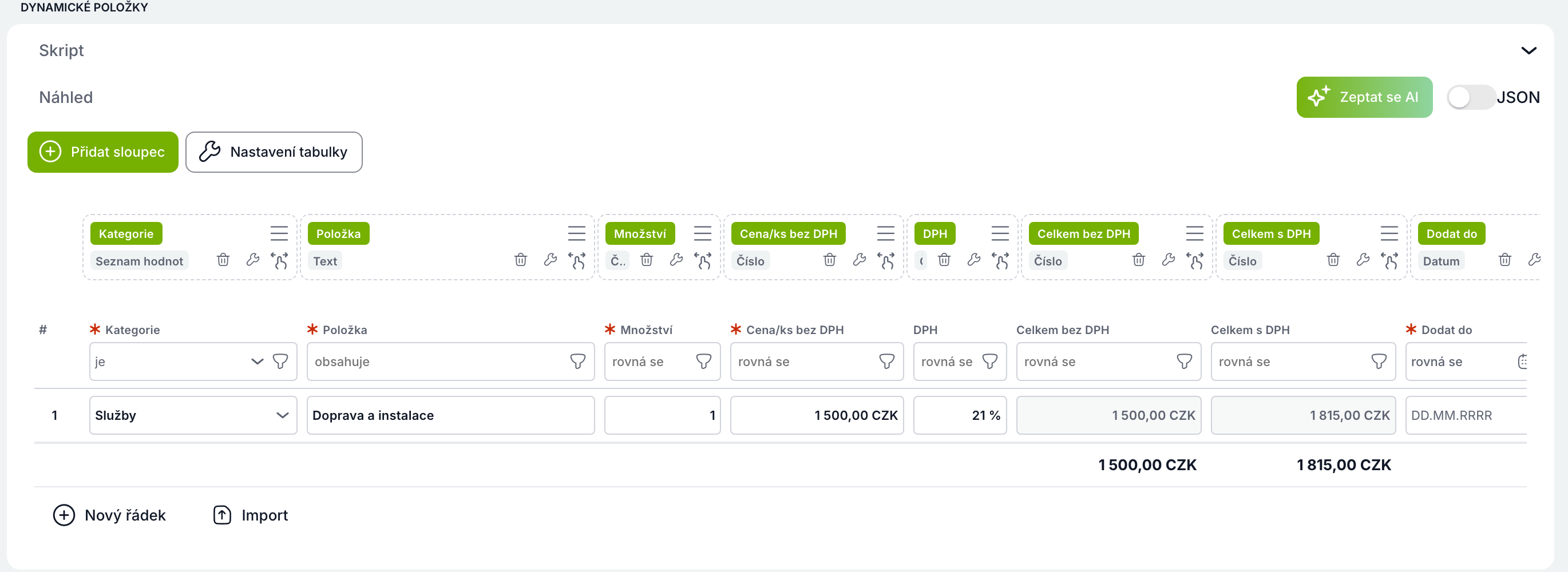
Tabulku ve formuláři – položky objednávky, plán cesty, výkaz práce – správce sestaví v přehledném editoru sloupec po sloupci, bez psaní skriptů. Stávající šablony s dynamickými řádky fungují dál beze změny.
Výkon. Dynamické položky jsou postavené tak, aby zvládly i velké tabulky. Tabulka může mít až 2 000 řádků a uživatel v ní dál plynule edituje, filtruje, přetahuje řádky, kopíruje hodnoty a přepočítává součty, aniž by pocítil jakoukoli prodlevu.
Tabulku navrhnete jako formulář, ne jako skript
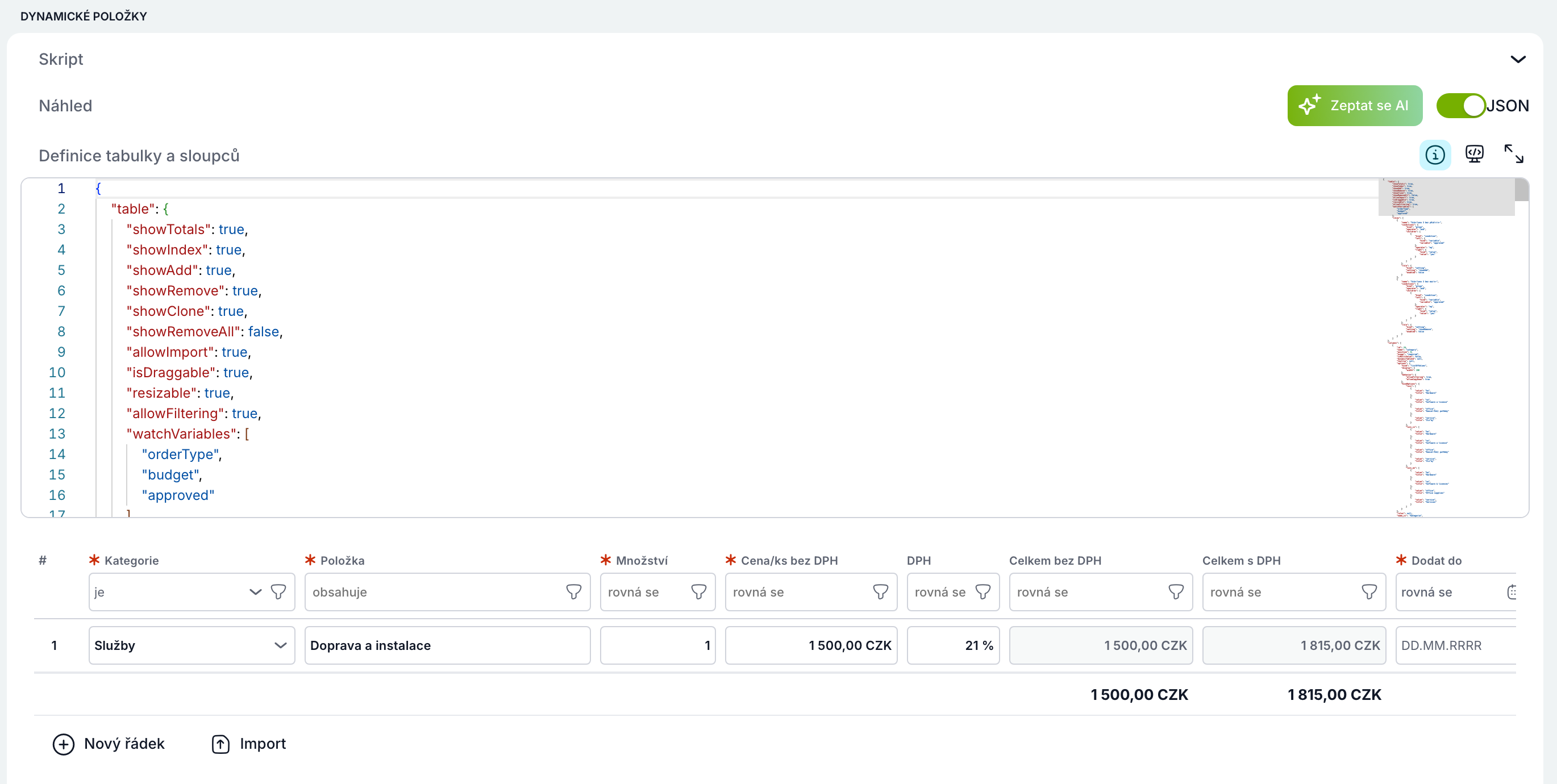
Sloupce se přidávají, řadí přetažením a nastavují v přehledném dialogu. Náhled pod editorem ukazuje tabulku tak, jak ji uvidí uživatel, včetně startovních řádků, se kterými začíná každý nový případ.
Tabulky v šablonách na novém základě
Každý sloupec má svůj typ a k němu výchozí hodnotu, výpočet, formátování, validaci a pravidla, kdy je pole povinné nebo jen ke čtení. Data se ukládají po jednotlivých řádcích a buňkách – tabulky proto zvládnou i tisíce řádků a dá se nad nimi filtrovat.
Typy sloupců: text · číslo, měna, procenta · datum · ano/ne · seznam hodnot · uživatel · role · org. jednotka · dynamická tabulka · soubor
Tabulka, která počítá za vás
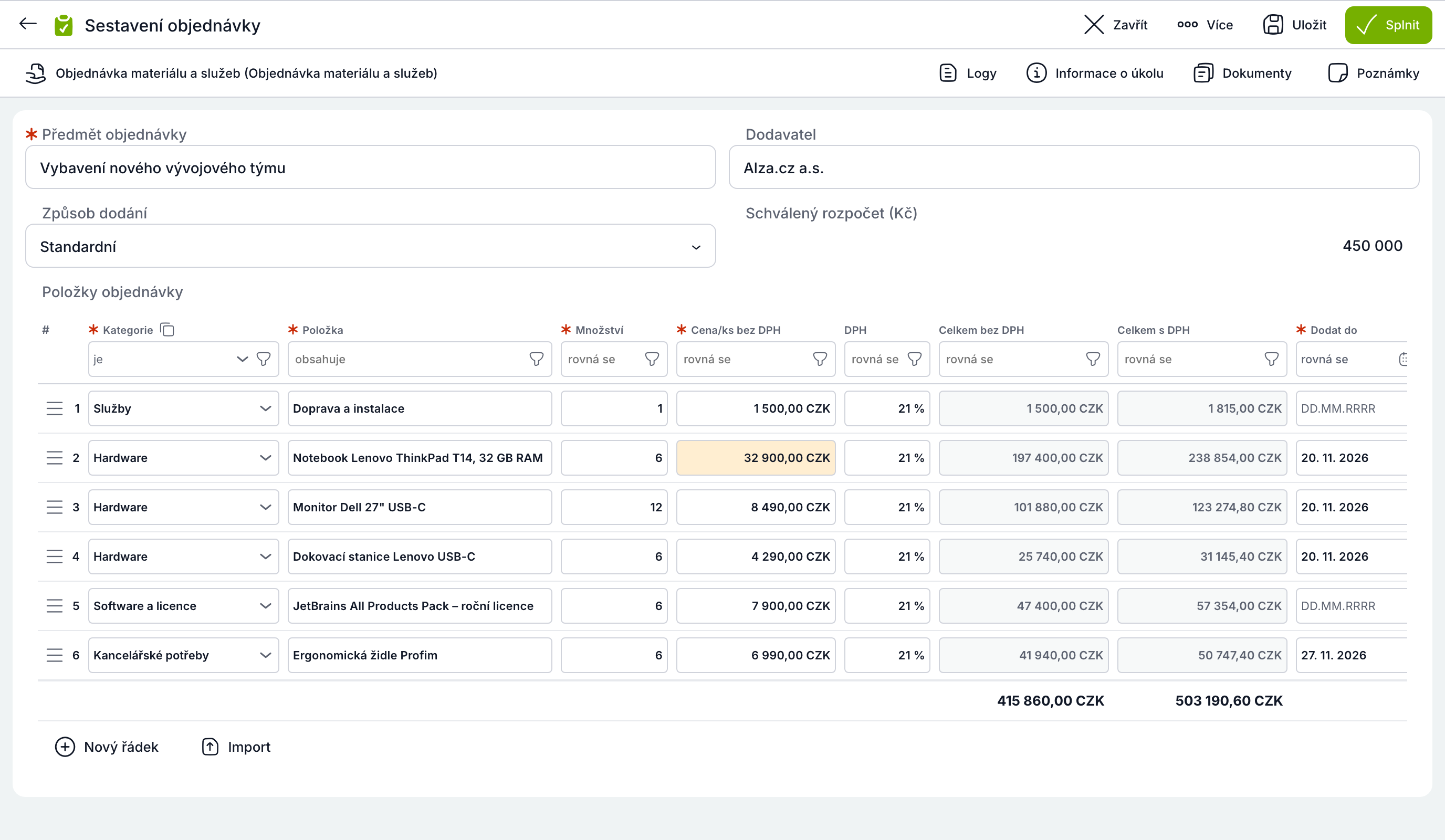
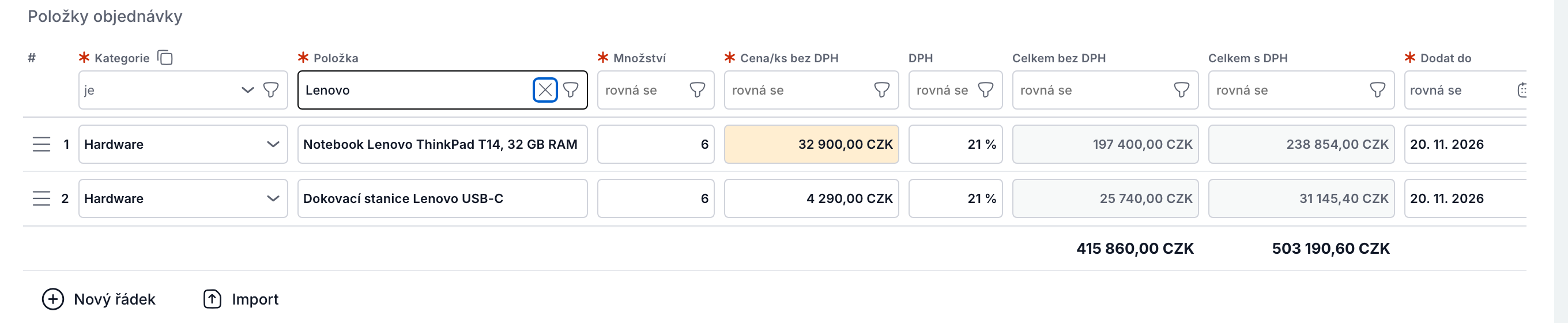
Sloupce „Celkem bez DPH“ a „Celkem s DPH“ se spočítají samy z ceny, množství a sazby a součtový řádek se přepočítává při každé změně. Vzorec se v editoru poskládá kliknutím. Řádky jde přetahovat myší.
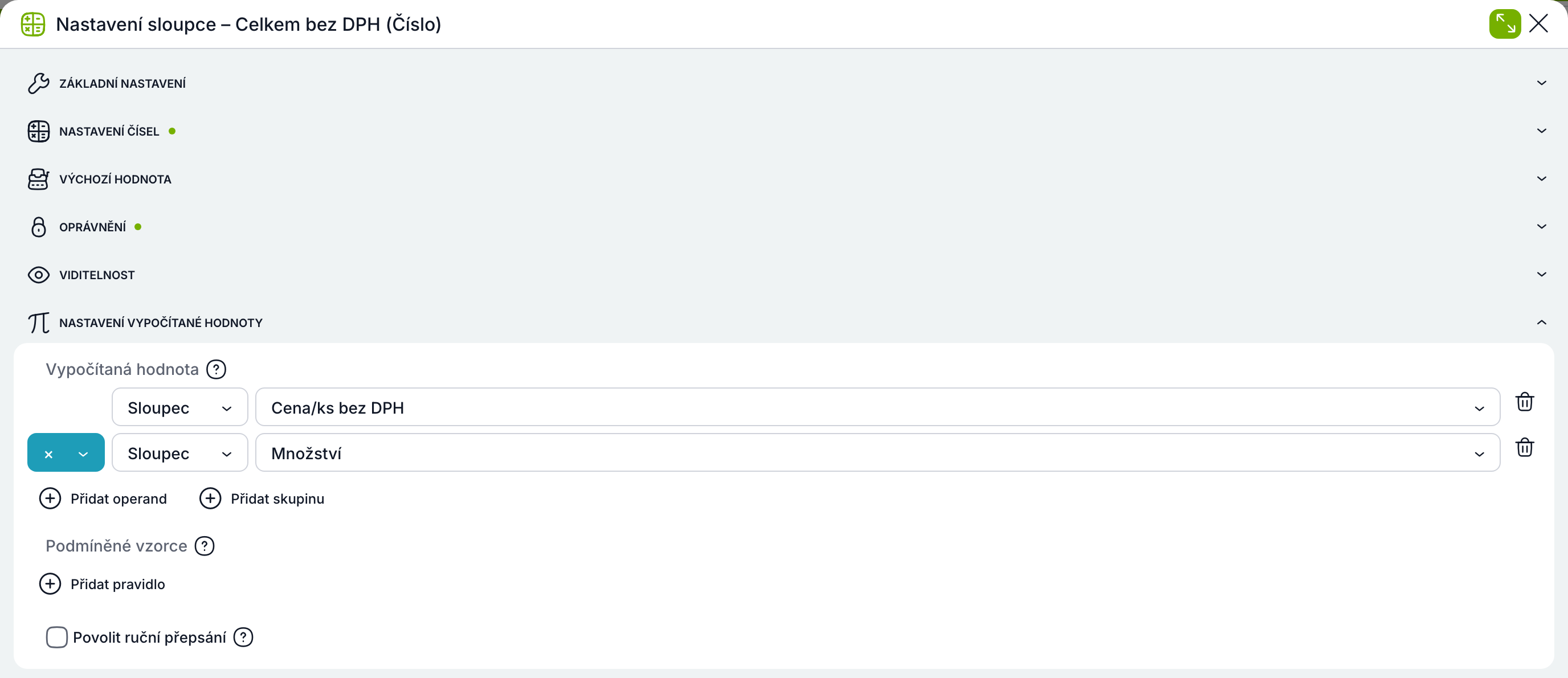
Výpočet „Cena/ks × Množství“ poskládaný z nabídek, bez programování.
Pravidla bez kódu: povinnost, formát a hodnota podle podmínky
Sloupec může být povinný, jen ke čtení, skrytý nebo jinak obarvený podle hodnoty ve stejném řádku, podle jiné proměnné formuláře nebo podle součtu tabulky. Pravidla se skládají v editoru podmínek.
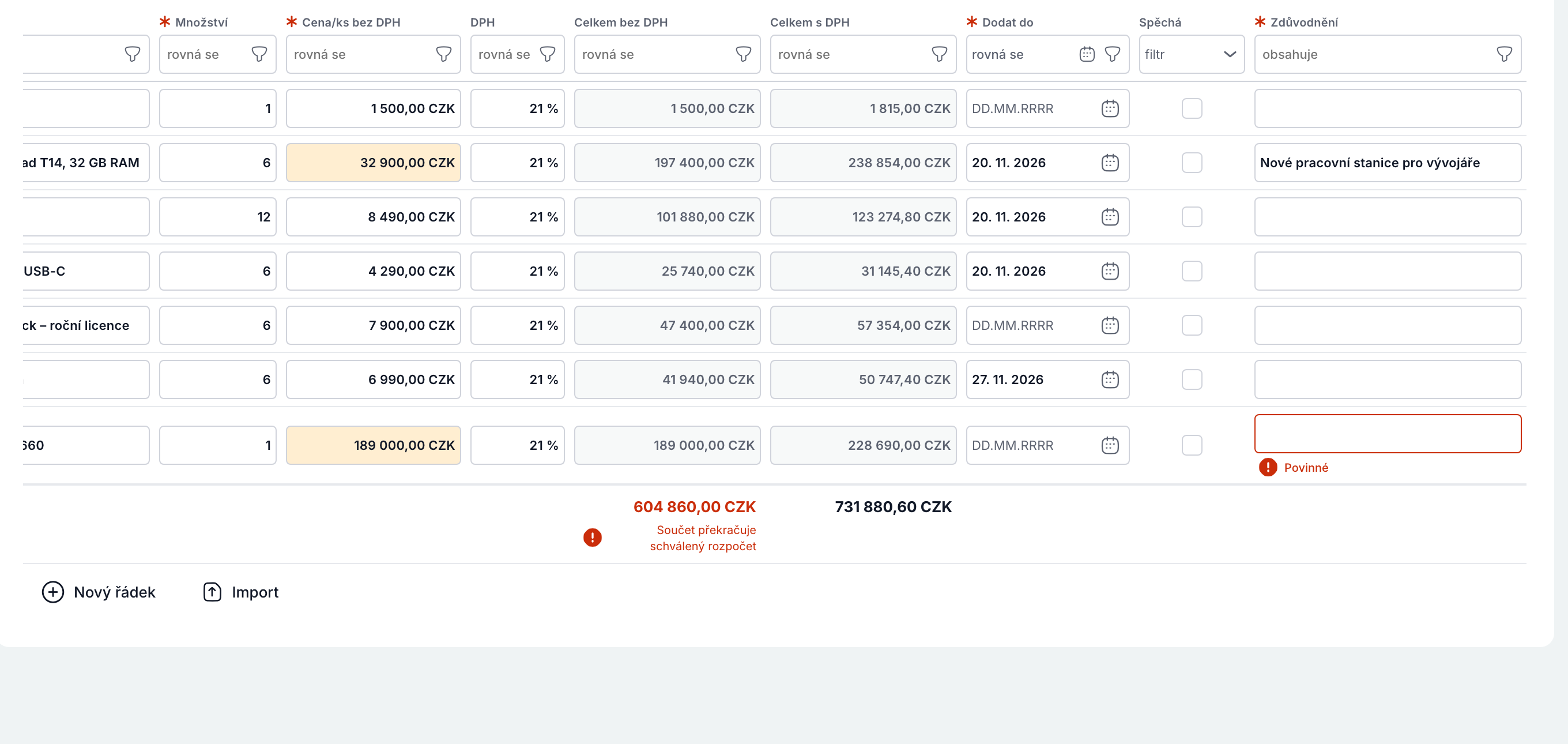
Položka dražší než 20 000 Kč musí mít vyplněné zdůvodnění; úkol nejde splnit, dokud chybí.
Při „Expresním“ dodání má každý nový řádek rovnou zaškrtnuté „Spěchá“.
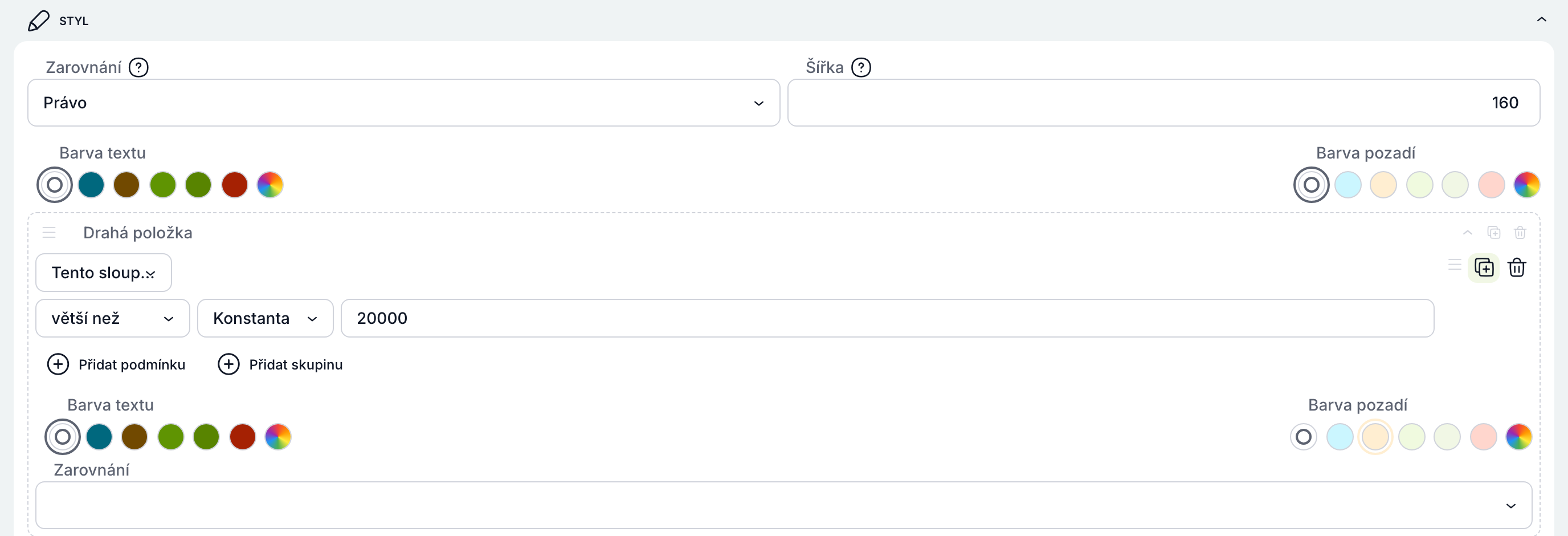
Cena nad 20 000 → buňka se podbarví oranžově.
Kontroly na úrovni buňky i celé tabulky
Hlídat se dá jednotlivá hodnota i součet sloupce proti proměnné formuláře, například schválenému rozpočtu. Chybová hláška může mít jazykové verze.
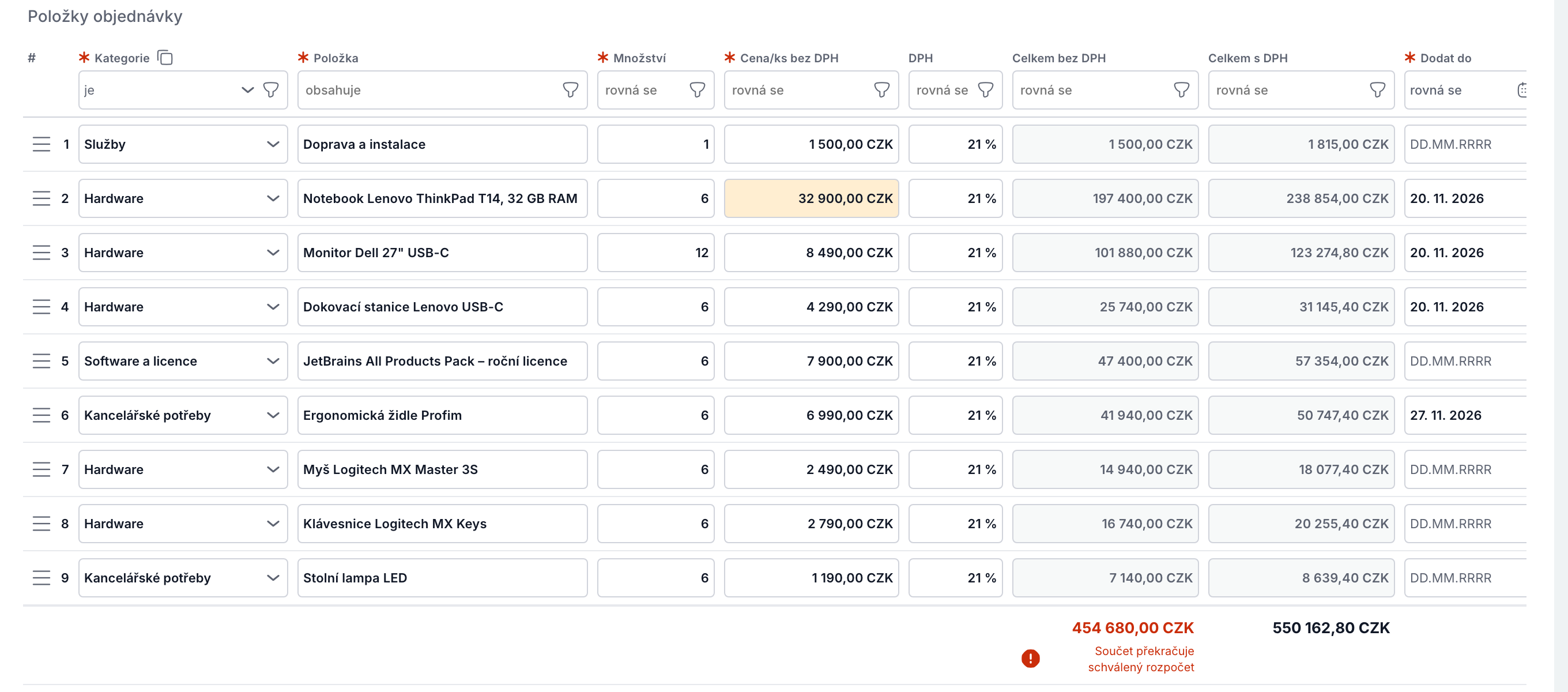
Když součet položek překročí schválený rozpočet, tabulka to označí přímo pod součtem.
Každý sloupec ví, co v něm je
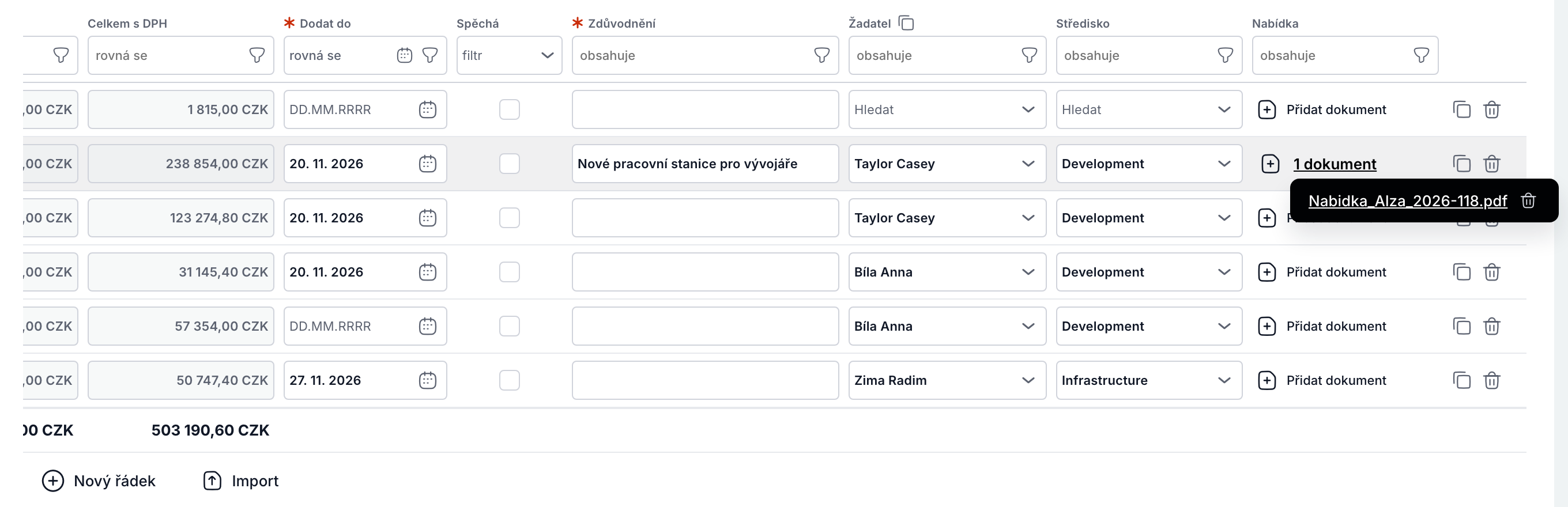
Datum s kalendářem, výběr uživatele, role nebo org. jednotky, hodnota z dynamické tabulky a soubory přiložené přímo k řádku. Formát – měna, procenta, víceřádkový text, odkaz – je nastavení sloupce.
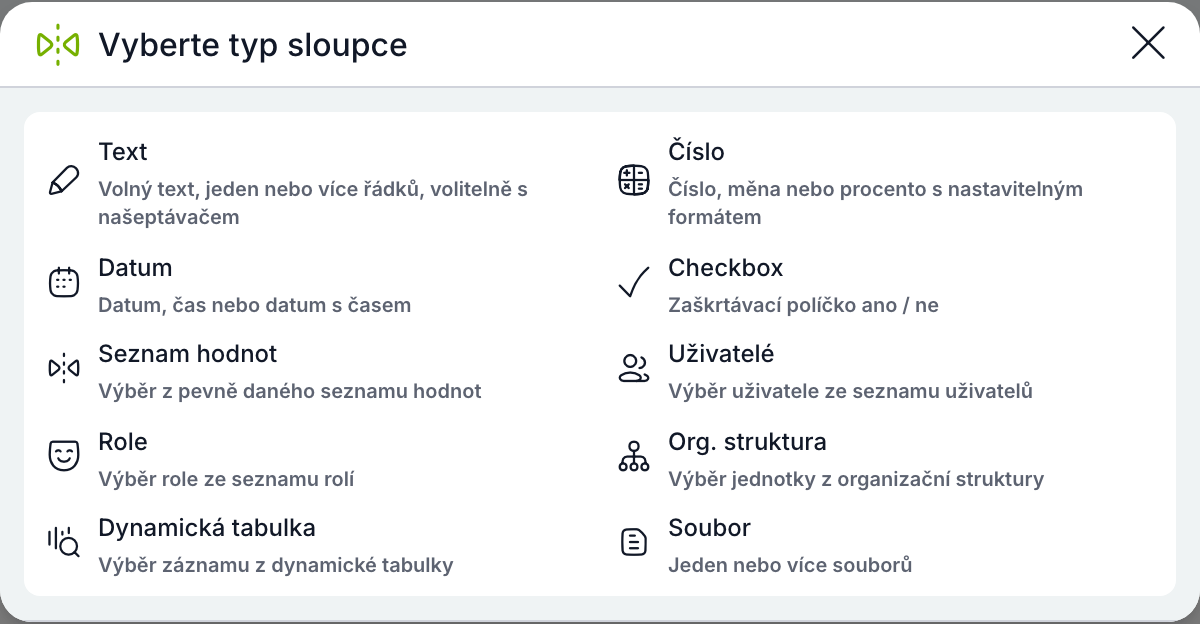
Výběr typu nového sloupce v editoru.
Řekněte AI, co má tabulka umět
Tlačítko Zeptat se AI v editoru tabulky navrhne nové sloupce, vzorce, validace i pravidla viditelnosti. Změny ukáže vedle původní definice a použije je až po vašem potvrzení.
Ceník nebo seznam položek nahrajete jedním kliknutím
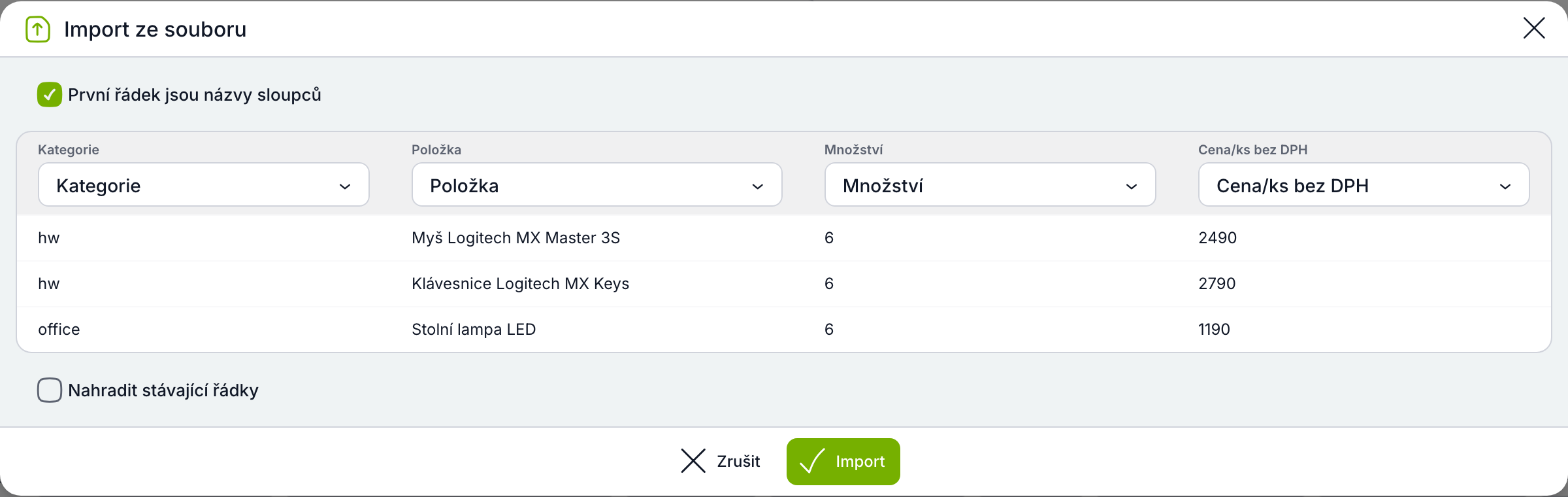
Řádky z CSV nebo Excelu se přidají do tabulky – sloupce souboru se samy spárují podle názvů a lze zvolit, zda řádky přidat, nebo nahradit. Výpočty i validace se na ně uplatní stejně jako na ručně zadané řádky.
Rychlá orientace i ve velkých tabulkách
Filtry v záhlaví sloupců, přetahování a duplikace řádků, kopírování hodnoty do celého sloupce a nastavitelná šířka sloupců.
Tabulka i v přehledu případu, v každém jazyce
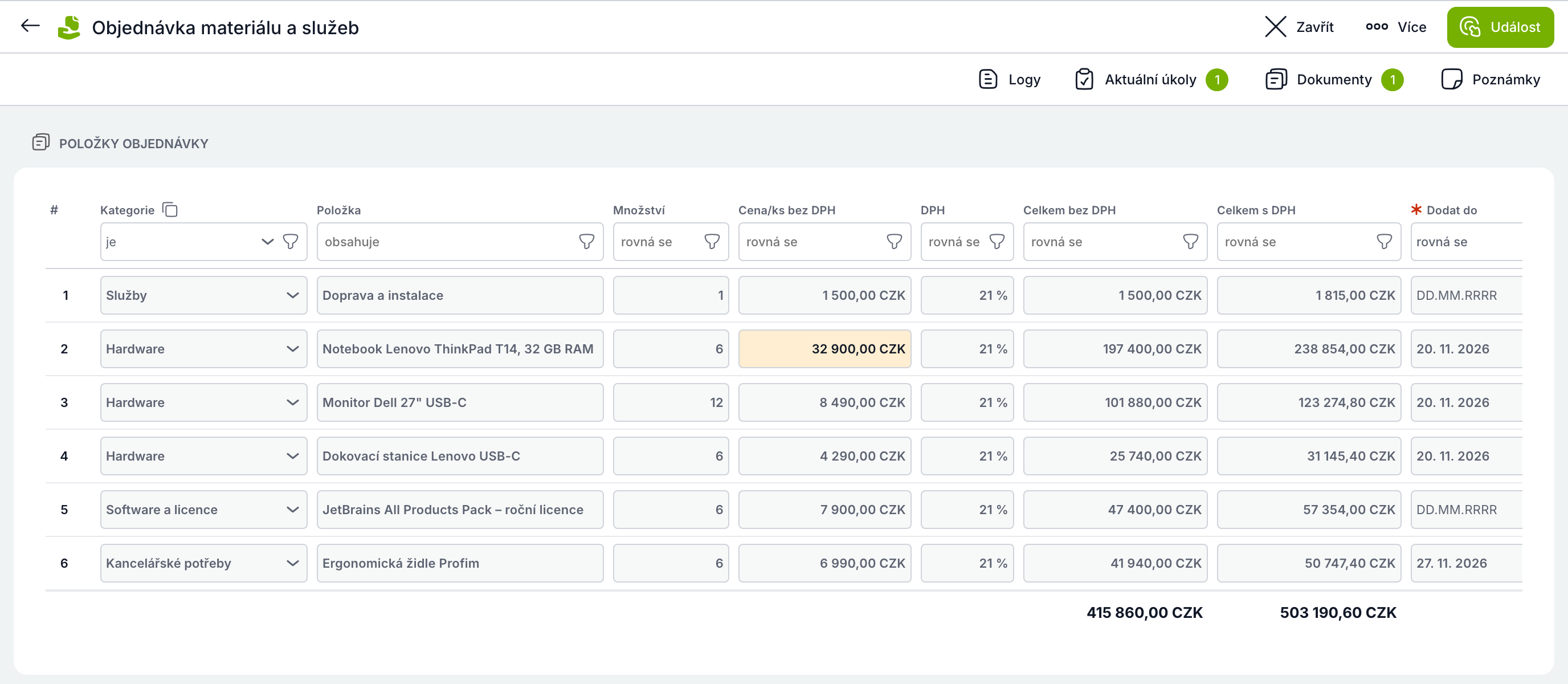
Komponentu „Dynamické položky“ v návrháři přehledu případu stačí napojit na proměnnou – tabulka se zobrazí jen pro čtení včetně formátování a výpočtů. Názvy sloupců, položky seznamů i hlášky mají jazykové verze a čísla, měny i data se formátují podle jazyka uživatele.
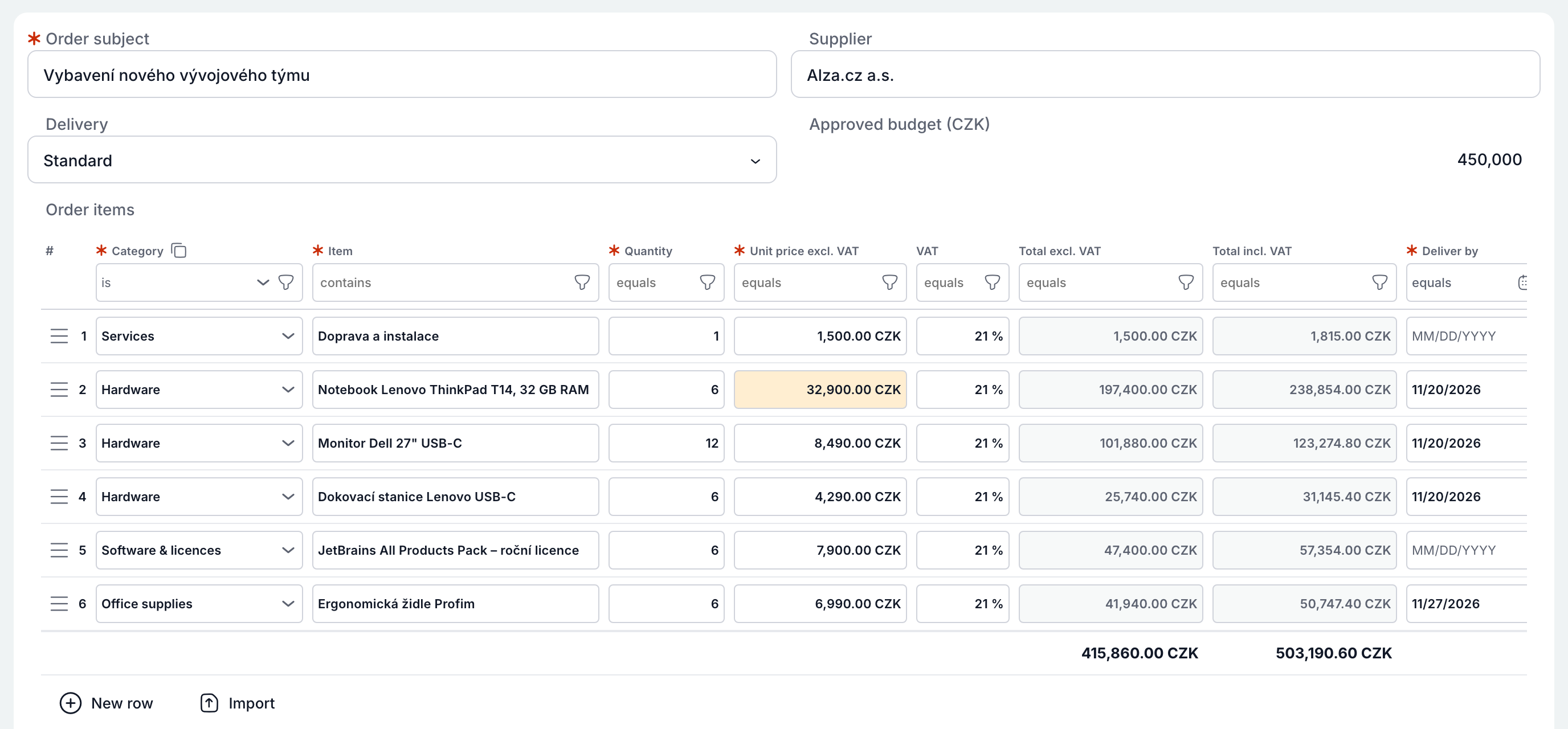
Stejná tabulka v anglickém prostředí.
Plná kontrola pro konzultanty
Celou definici lze upravit jako JSON ověřovaný proti schématu, tabulka má vlastní skript a ve výpočtech je nové API di pro práci s řádky. Dynamické položky se přenášejí exportem a importem šablony i AI Builderem.
🛠️ Pro administrátory a konzultanty: AI ve stavbě šablon a lepší správa
Výpočty napíše AI – přímo v editoru
V editoru výpočtů stačí kliknout na Zeptat se AI a česky popsat, co má výpočet dělat. AI zná proměnné šablony, kód sama ověří a nabídne ho jako porovnání se stávajícím kódem; do editoru se dostane až po vašem potvrzení. AI umí i opačný směr: zdědíte-li cizí složitý výpočet, nechte si ho od ní vysvětlit. Výpočty se nově píšou v TypeScriptu, takže editor přesně našeptává a upozorní na chyby ještě před spuštěním.
Složitý výpočet o 77 řádcích – AI na požádání srozumitelně popíše, co dělá, krok za krokem.
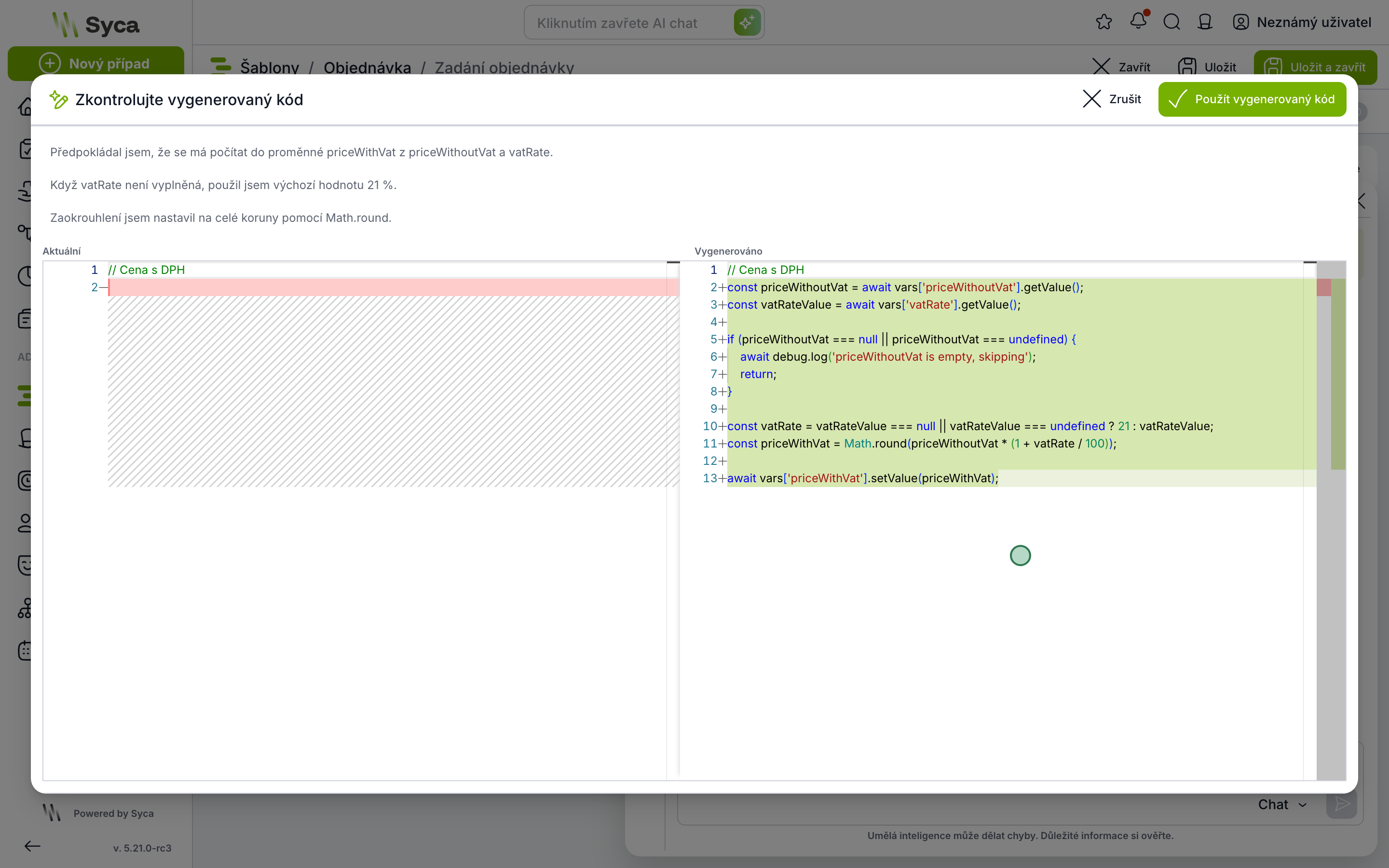
Návrh AI se nikdy nepřepíše rovnou: zobrazí se porovnání a vysvětlení, co a proč AI udělala.
Novou šablonu postaví AI Builder z jediného zadání
Při zakládání šablony si vyberete, jestli ji postavíte ručně, necháte ji navrhnout AI Builderem, nebo ji importujete. Stačí dvěma větami popsat proces a AI připraví kompletní šablonu: úkoly a jejich propojení, proměnné, formuláře, stavy i přehled případu. Návrh se před vytvořením zobrazí ke kontrole a založí se až po schválení.
Šablonu založíte rovnou z procesního diagramu
Máte proces nakreslený v BPMN nebo v Mermaidu? Při zakládání šablony ho vložte, zkontrolujte v živém náhledu a jedním kliknutím z něj vytvořte šablonu se skutečnými úkoly a vazbami. Co nejde převzít jedna k jedné, TAS přehledně vypíše.
Připojte ChatGPT nebo Claude bezpečně přes OAuth
TAS nově funguje jako OAuth 2.1 autorizační server. AI asistenti jako ChatGPT nebo Claude a další integrace se připojí bez ručně vydávaných tokenů a mohou pracovat s nástroji TASu. Uživatel připojení jednou povolí vlastním přihlášením a v Nastavení → Připojené aplikace ho kdykoli zase odebere. Správce spravuje OAuth klienty a vidí všechna udělená oprávnění.
Zpracování e‑mailů na jednom místě, nově i přes IMAP a POP3
Nová obrazovka sdružuje všechny schránky, ze kterých TAS zakládá případy, i jejich historii. Kromě Microsoft Graph nově funguje i běžná schránka přes IMAP nebo POP3, heslo se ukládá do trezoru. Připojení otestujete jedním kliknutím a u každého e‑mailu vidíte stav zpracování, počet pokusů a založený případ.
Stav případu nastavíte bez programování
Stav případu – třeba „Čeká na schválení“, „Schváleno“, „Zamítnuto“ – se nastavuje přímo v úkolu: vyberete stav, zvolíte, zda se má nastavit při spuštění, nebo na konci úkolu, a případně přidáte podmínku podle rozhodnutí schvalovatele.
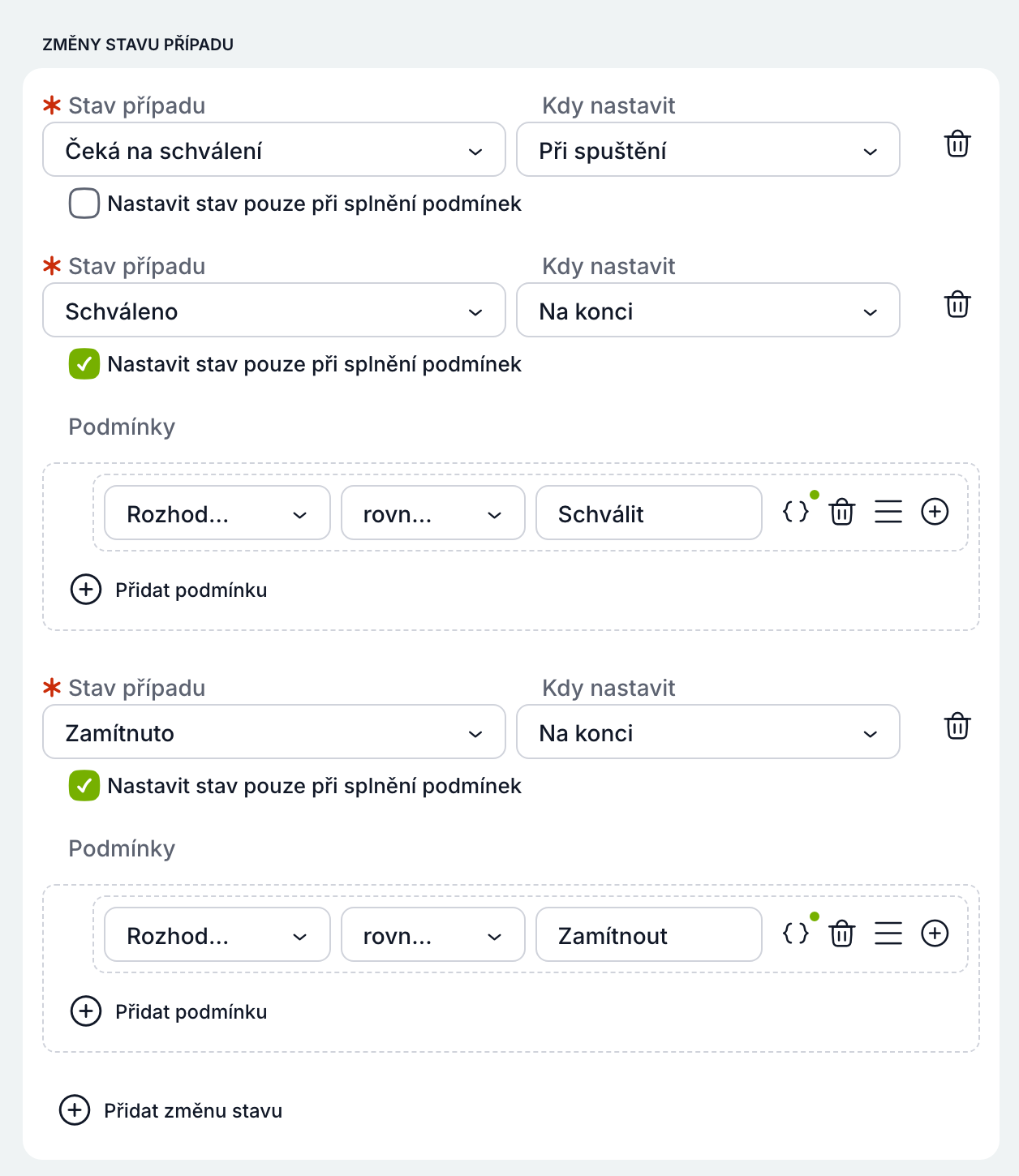
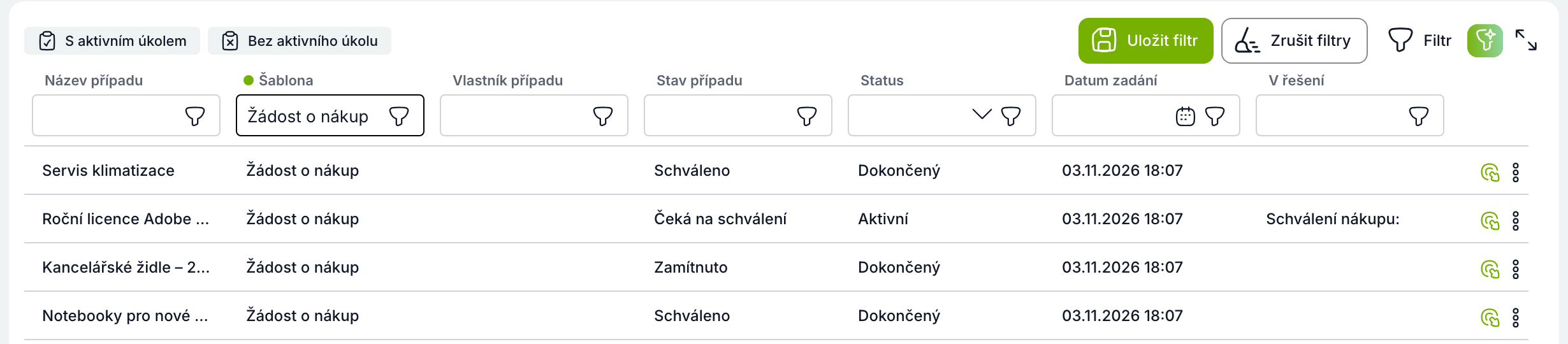
Stav každé žádosti se nastavil sám podle průběhu a rozhodnutí schvalovatele.
Jedna podmínka, víc polí najednou
Bloky Skrýt, Čtení, Zápis a Povinné v builderu dynamických podmínek teď mohou cílit na víc proměnných současně. Místo několika stejných podmínek stačí jedna.

Jeden blok „Skrýt“ pro tři pole najednou.
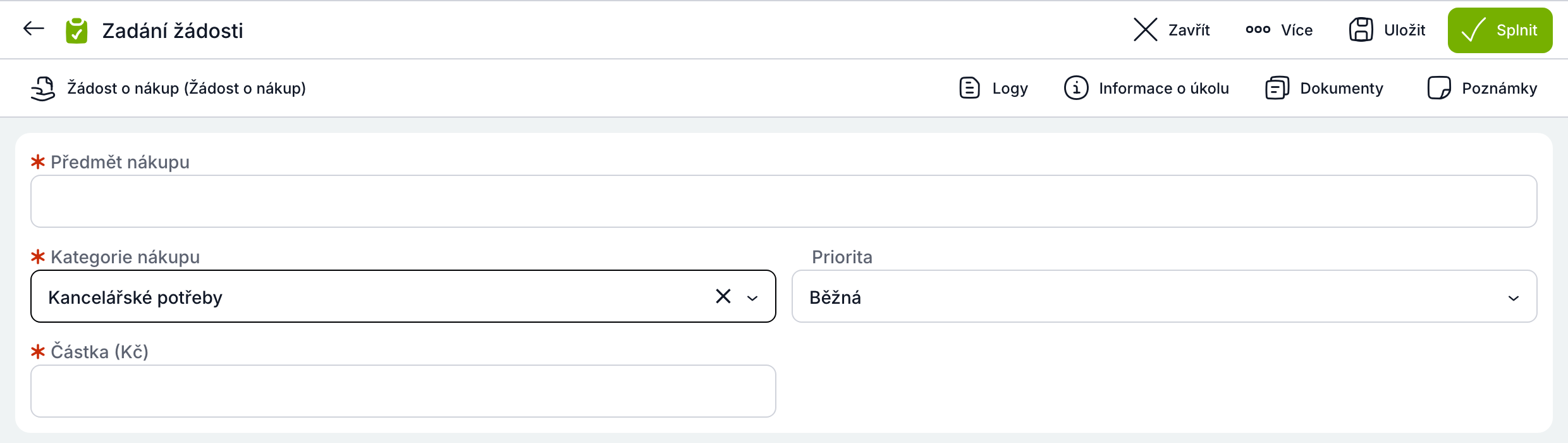
Po volbě „Kancelářské potřeby“ zmizí všechna tři pole.
Jedna podmínka pro všechny společnosti
V builderu dynamických podmínek lze název dynamické tabulky složit z textu a proměnných, např. {kódSpolečnosti}-dodavatele. Šablona sdílená více společnostmi tak čte z „té své“ tabulky jedinou podmínkou – a po přenosu z testu na produkci funguje bez úprav.
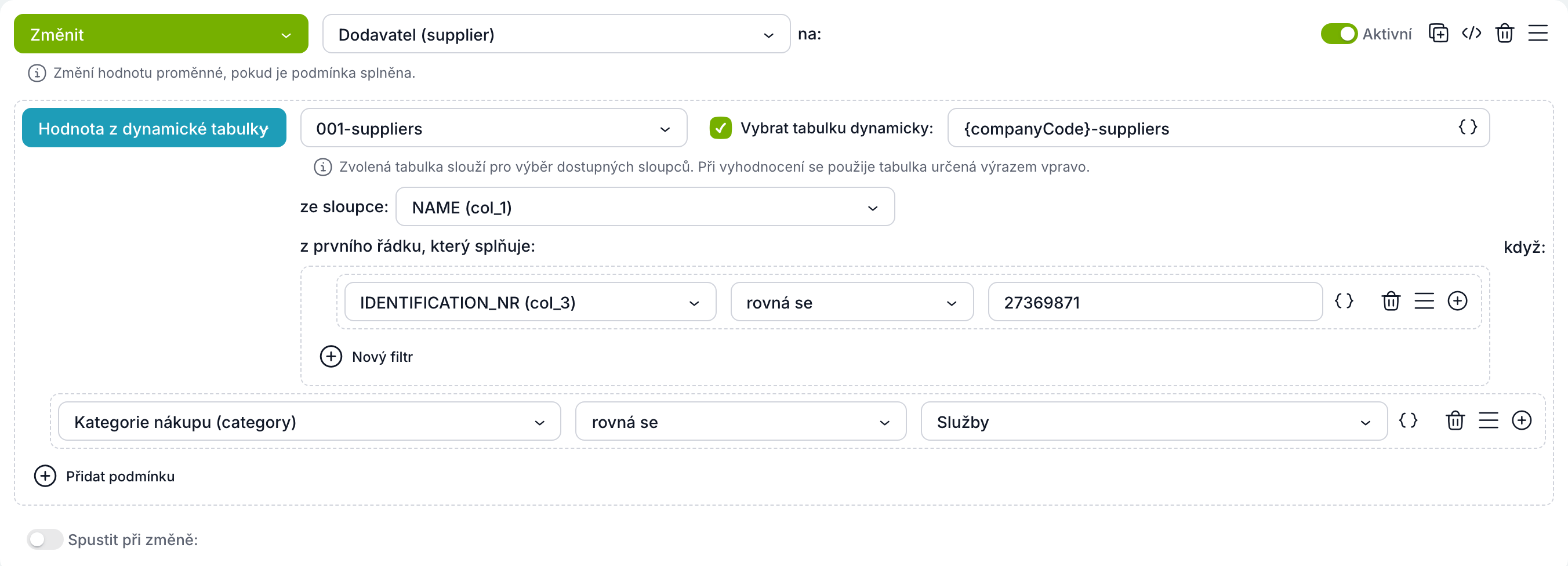
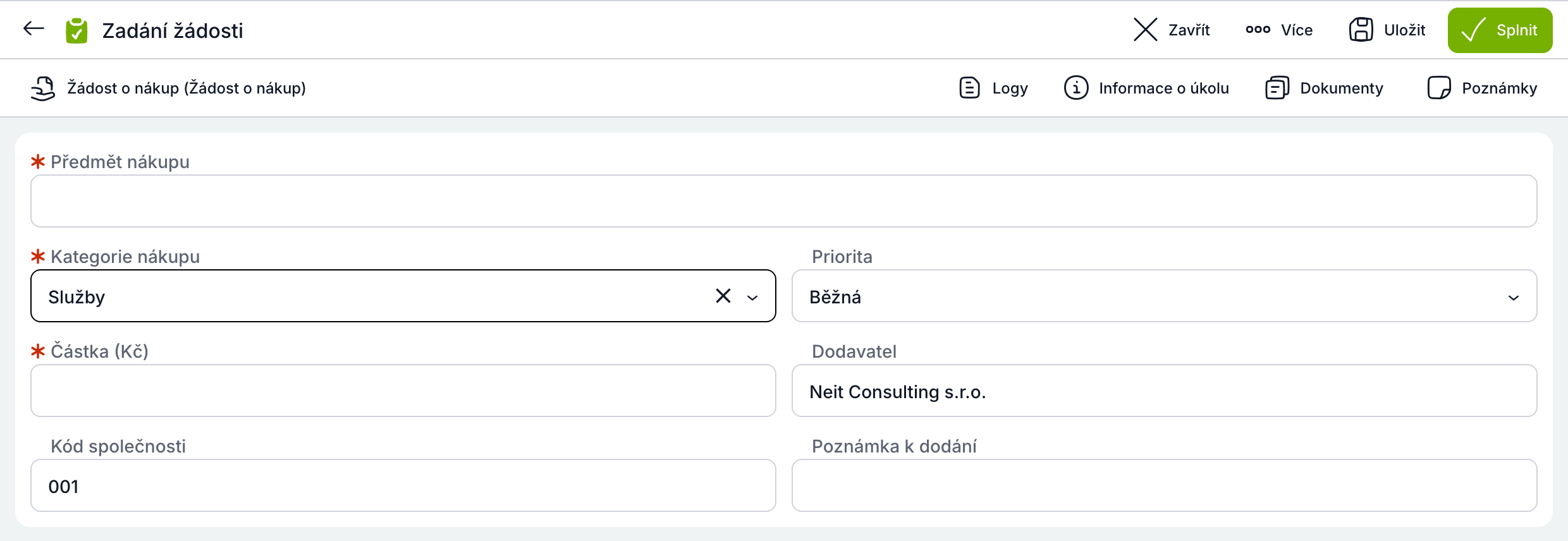
Dodavatel se sám vyplnil z tabulky určené kódem společnosti.
Obsah šablony na první pohled
Záložky editoru šablony ukazují, kolik položek obsahují – hned poznáte prázdnou záložku nebo rozsah šablony.
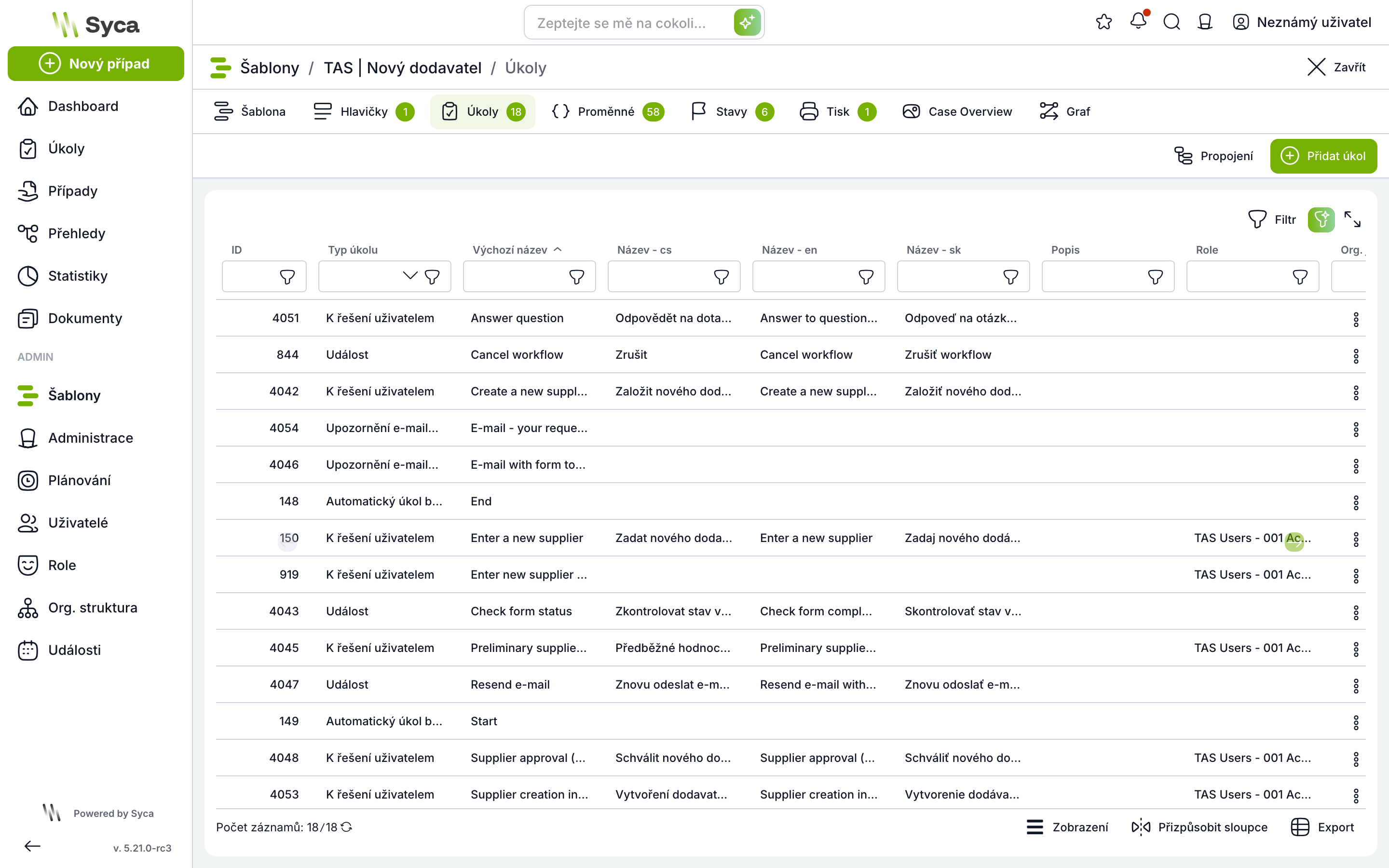
Administrace na dosah: Ctrl+K
Administrace je nově přístupná z okna, které vyvoláte klávesovou zkratkou Ctrl+K (na Macu Cmd+K). Kurzor je rovnou ve vyhledávání – stačí napsat část hledaného výrazu, potvrdit Enterem a požadovaná část administrace se otevře.
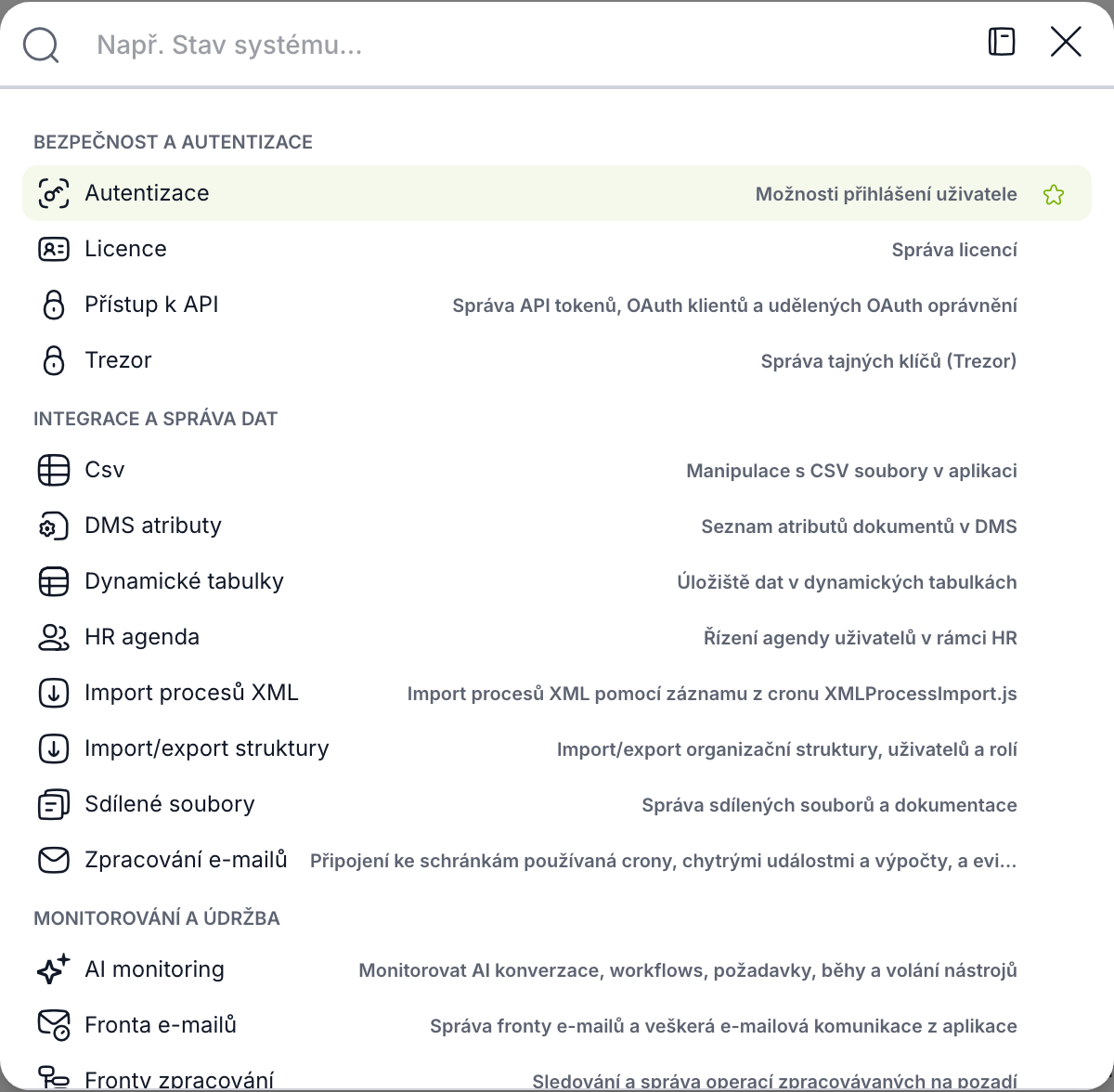
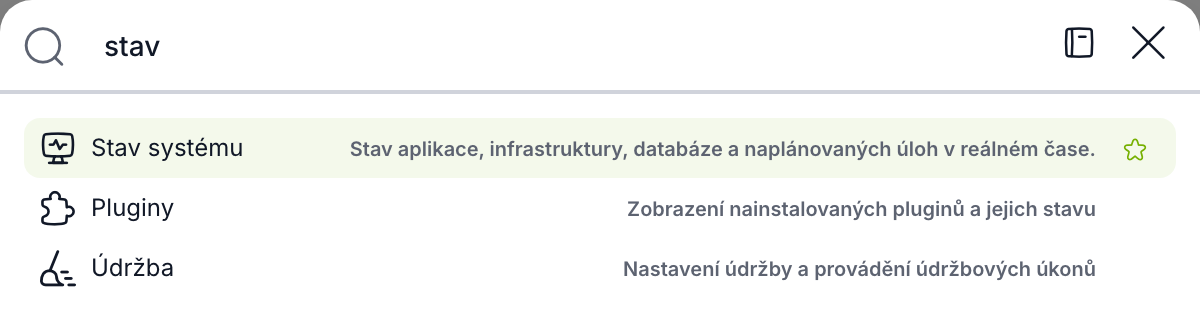
Po napsání „stav“ zbydou jen odpovídající sekce.
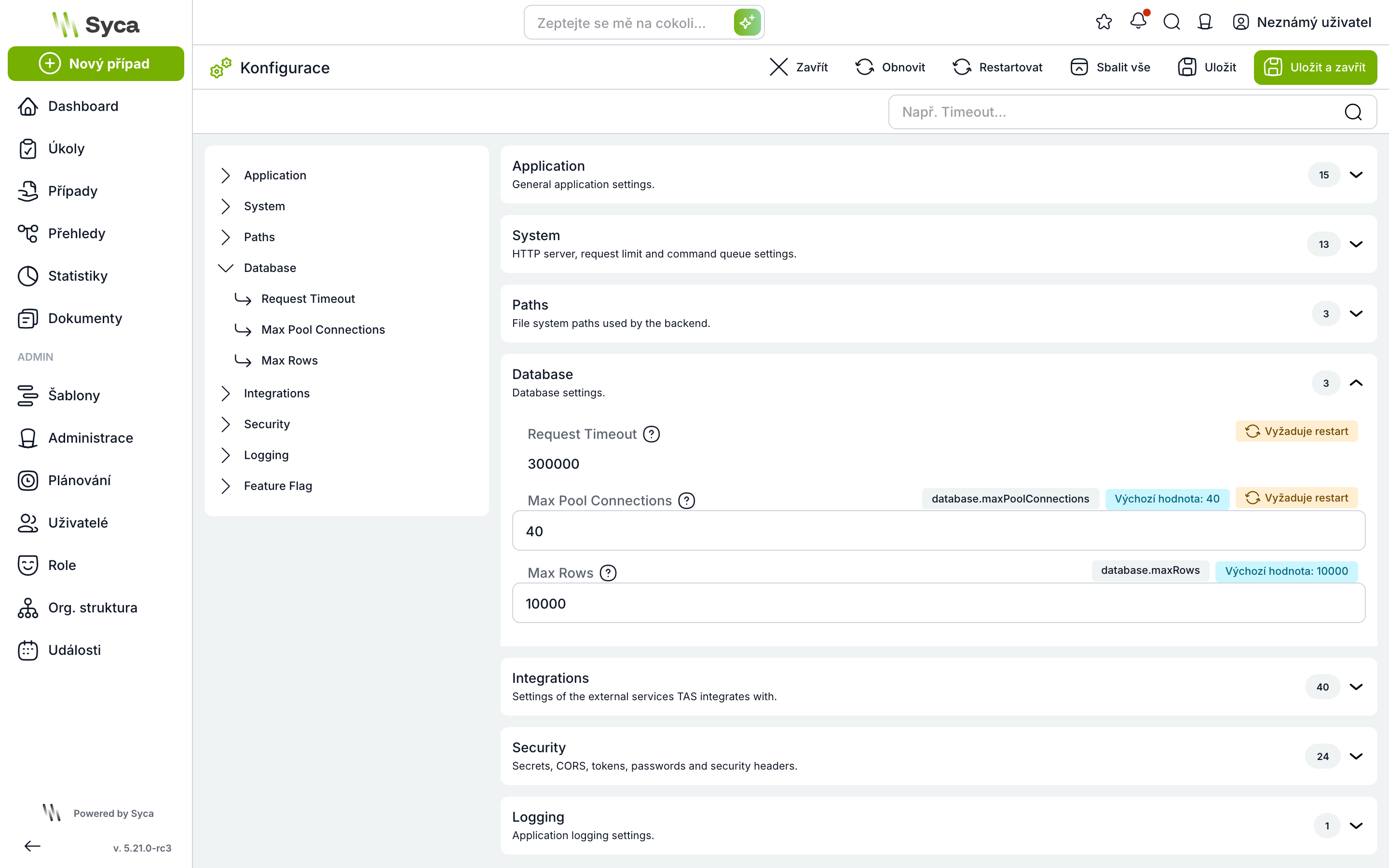
Hned vidíte, co se projeví až po restartu
Položky konfigurace, které se načítají jen při startu aplikace (e‑mail/SMTP, připojení k databázi, limity požadavků), nesou štítek „Vyžaduje restart“. Po uložení takové změny vás TAS upozorní.
Proč uživatel nemá roli? Diagnostika to ukáže
Na detailu kompetence je nové tlačítko Diagnostika. Nanečisto, bez zásahu do dat, ukáže celý řetězec AD skupina → pravidlo → kompetence → role → uživatel a porovná, jaké role by uživatel mít měl a jaké skutečně má.
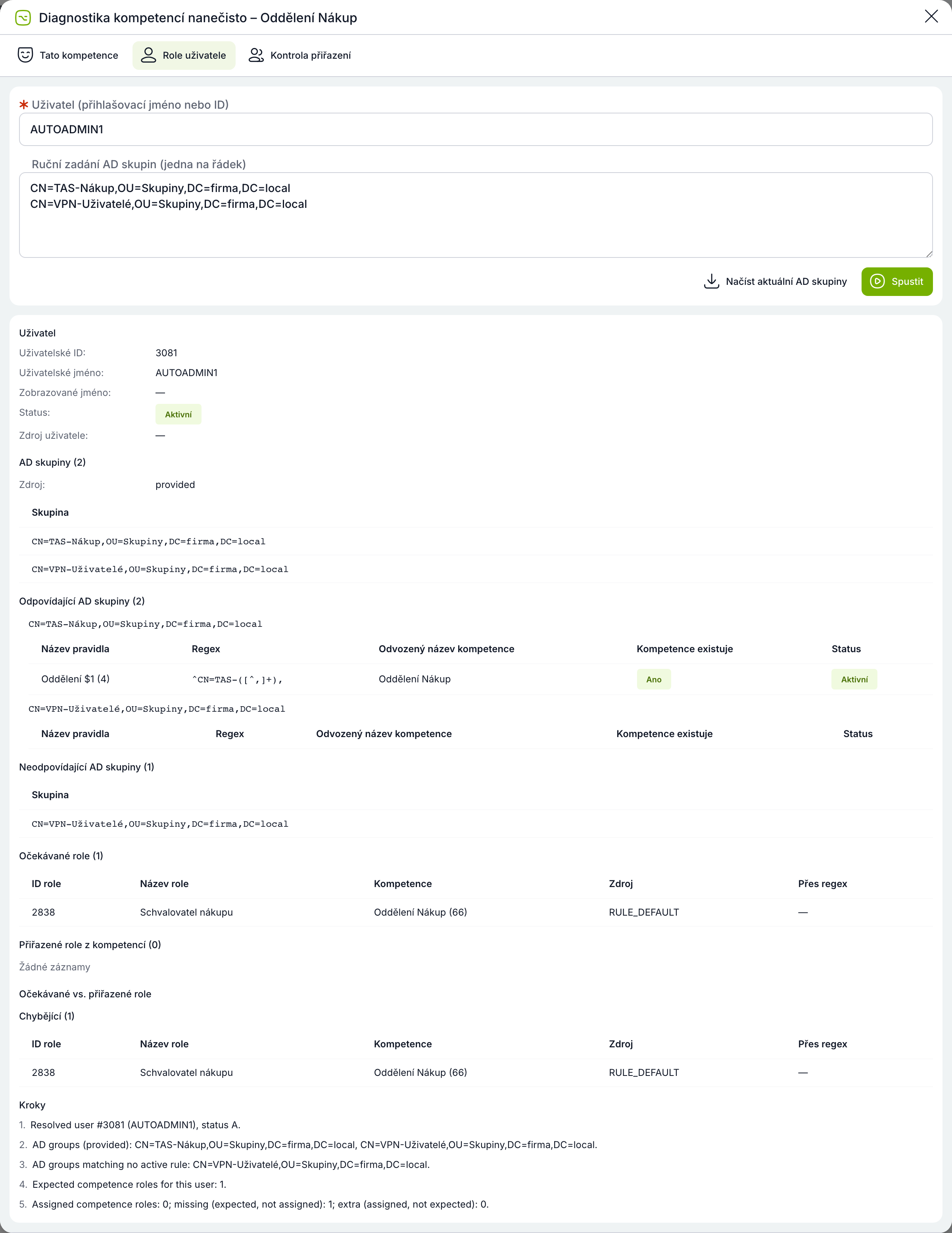
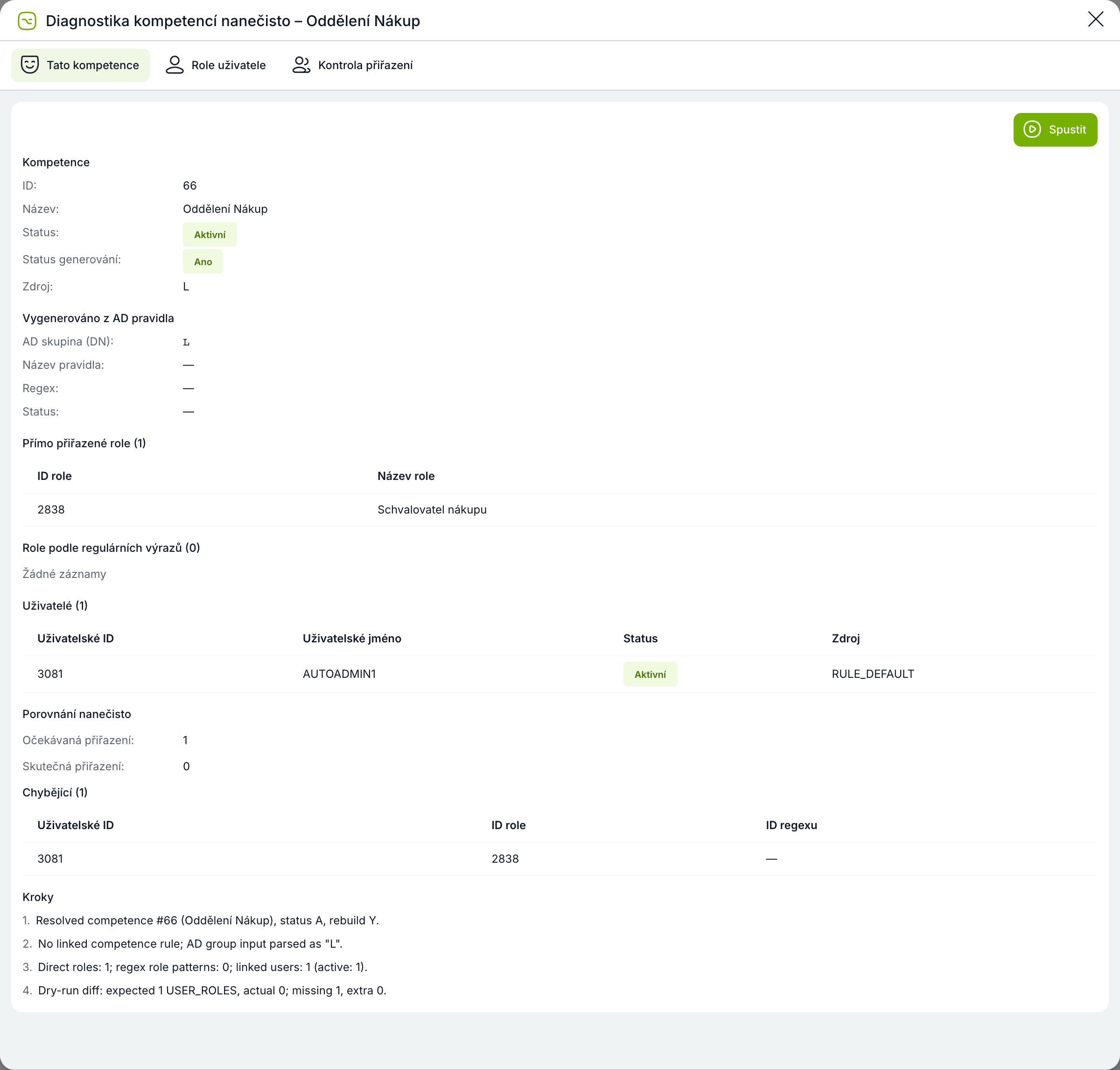
Porovnání kompetence nanečisto: očekávaná vs. skutečná přiřazení.
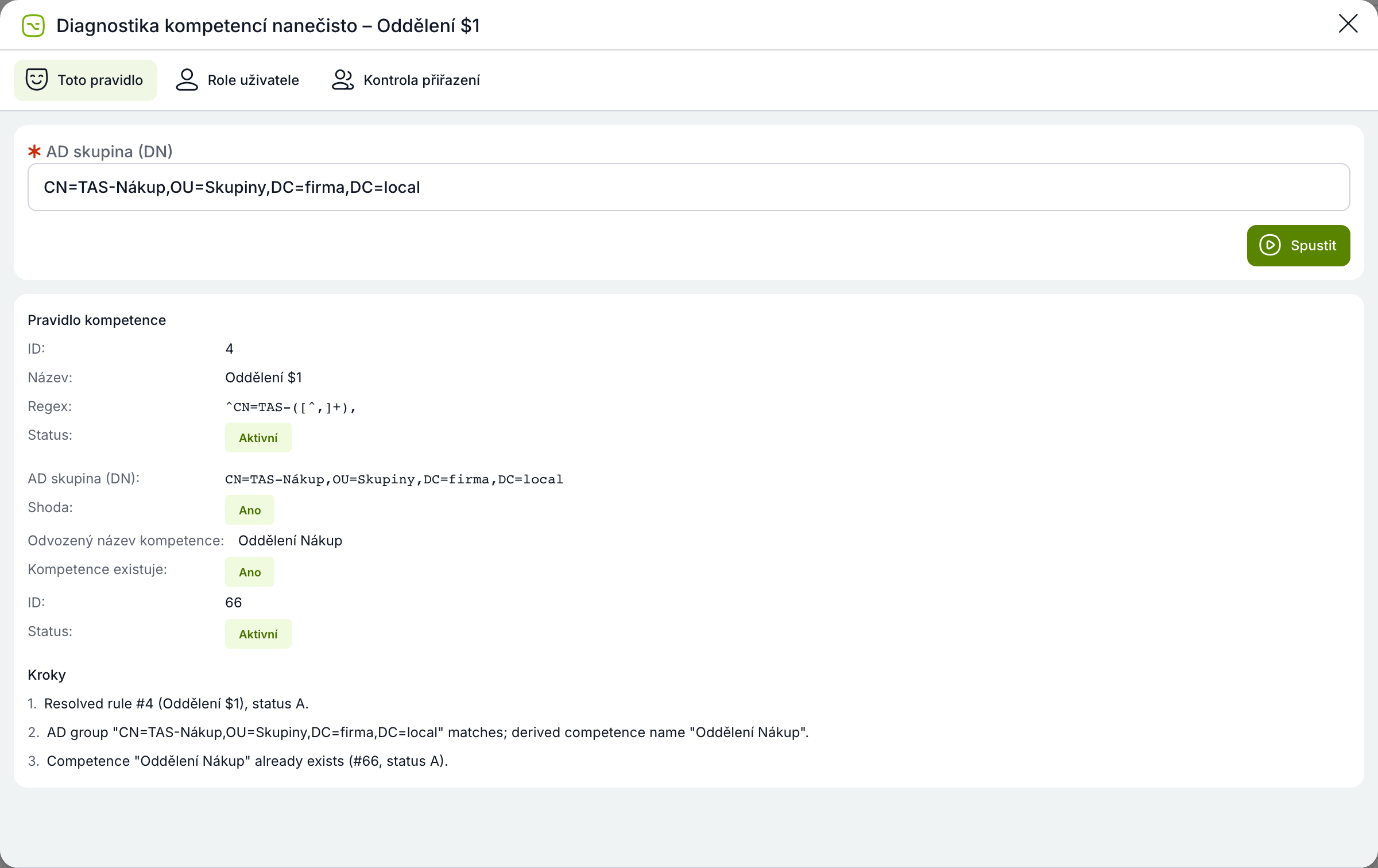
Test pravidla proti konkrétní AD skupině.
Uživatelé z Microsoft Entra ID se v TAS zakládají sami
TAS podporuje standard SCIM 2.0, takže Microsoft Entra ID (Azure AD) nebo jiný poskytovatel identit spravuje uživatelské účty automaticky – bez LDAP synchronizace a bez ručního zakládání. Nový zaměstnanec dostane účet sám, změny jména a e‑mailu se propíší a při odchodu se účet zablokuje; když se vrátí, odblokuje se tentýž účet. Chráněné účty (např. ADMIN) SCIM nikdy nezmění ani nezablokuje.
Jak zapnout:
- V TAS vygenerujte API token pro systémového uživatele s rolí Administrator (Administrace → Přístup k API).
- V Entra ID u podnikové aplikace zapněte Provisioning: Tenant URL
https://<adresa TAS>/api/scim, Secret token = vygenerovaný token. - V mapování atributů ponechte jméno, příjmení, zobrazované jméno, pracovní e‑mail,
userName,externalIdaactive.
Kurzy z ČNB a ECB jedním smart eventem
Nový smart event stáhne aktuální kurz z České národní banky nebo Evropské centrální banky a uloží do proměnné kurz, případně rovnou přepočtenou částku. Hodí se všude, kde se pracuje s cizími měnami – objednávky ze zahraničí, cestovní náhrady, faktury.
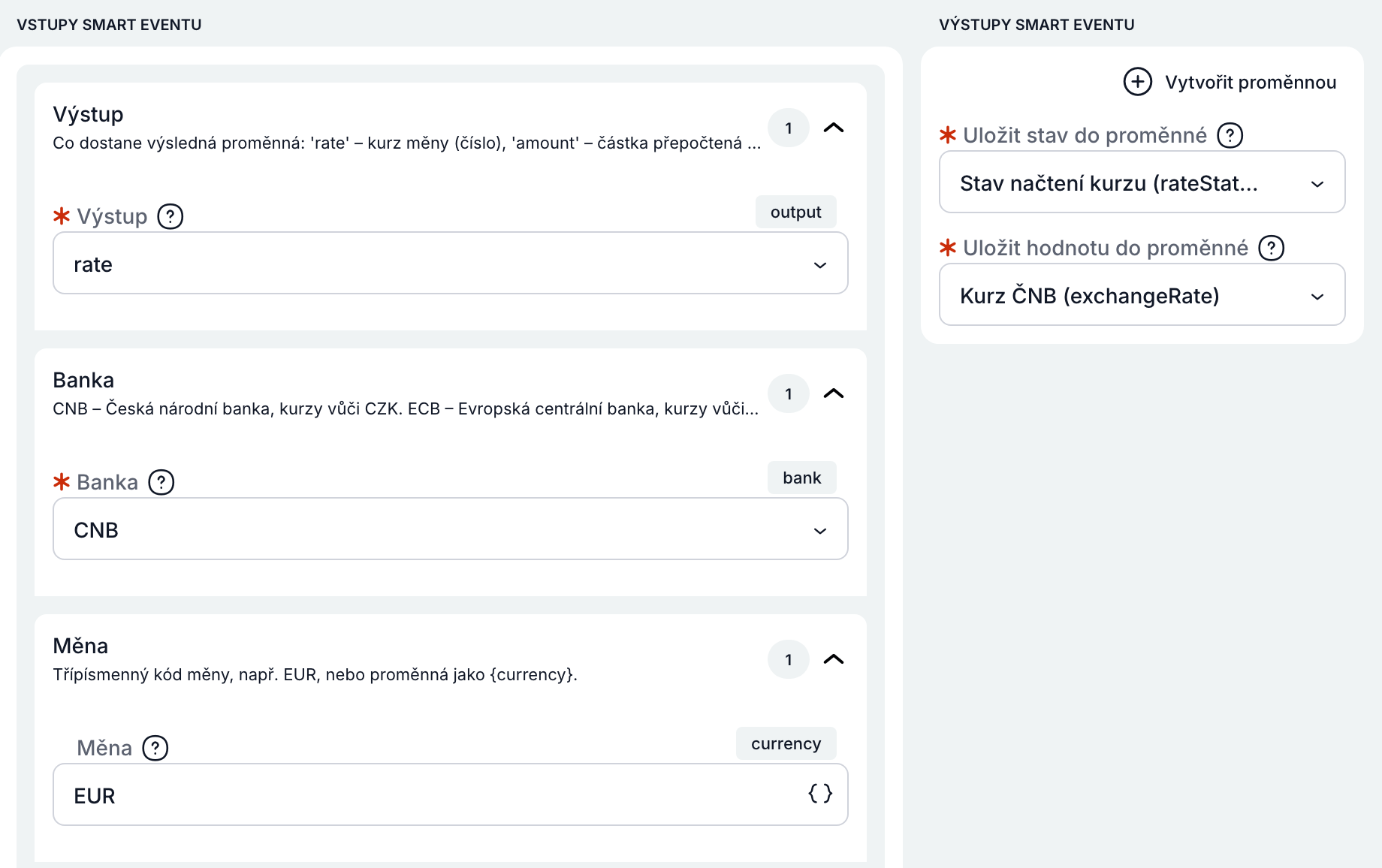
Nastavení: výstup kurz, banka ČNB, měna EUR.
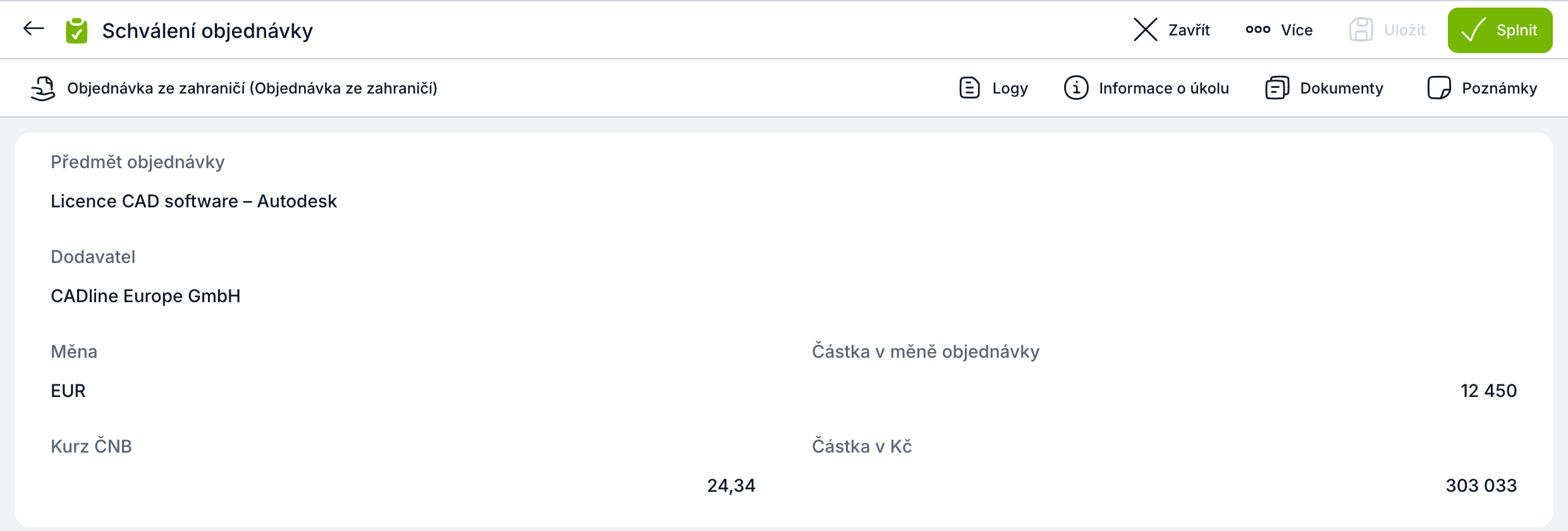
Na formuláři je aktuální kurz a částka přepočtená na koruny.
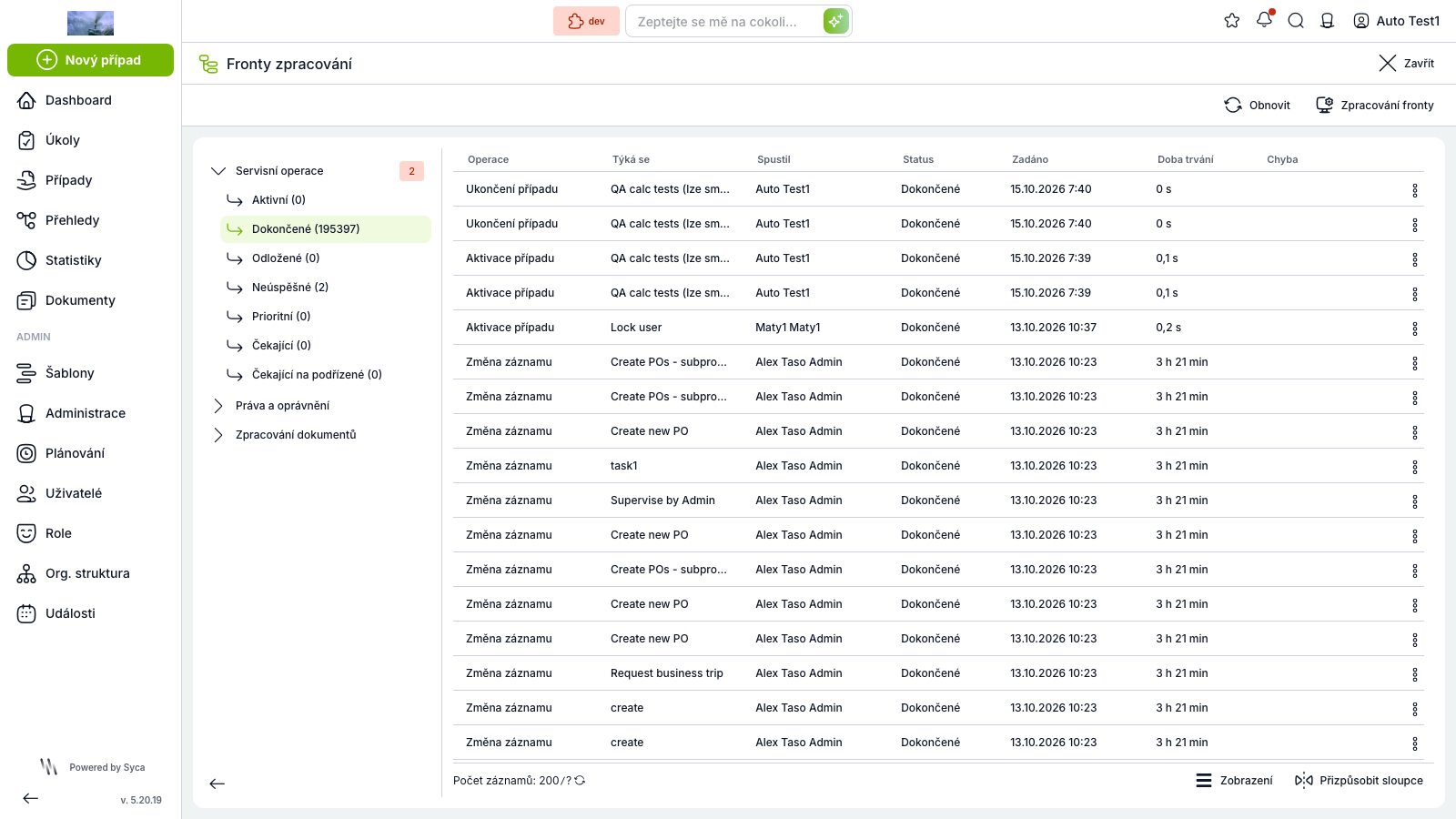
Fronty zpracování a Moje operace
Nová obrazovka Fronty zpracování dává přehled nad náročnými úlohami na pozadí, doplněná pohledem Moje operace. Zatím pokrývá přepočty práv a servisní operace a postupně se rozšiřuje o další náročné operace.
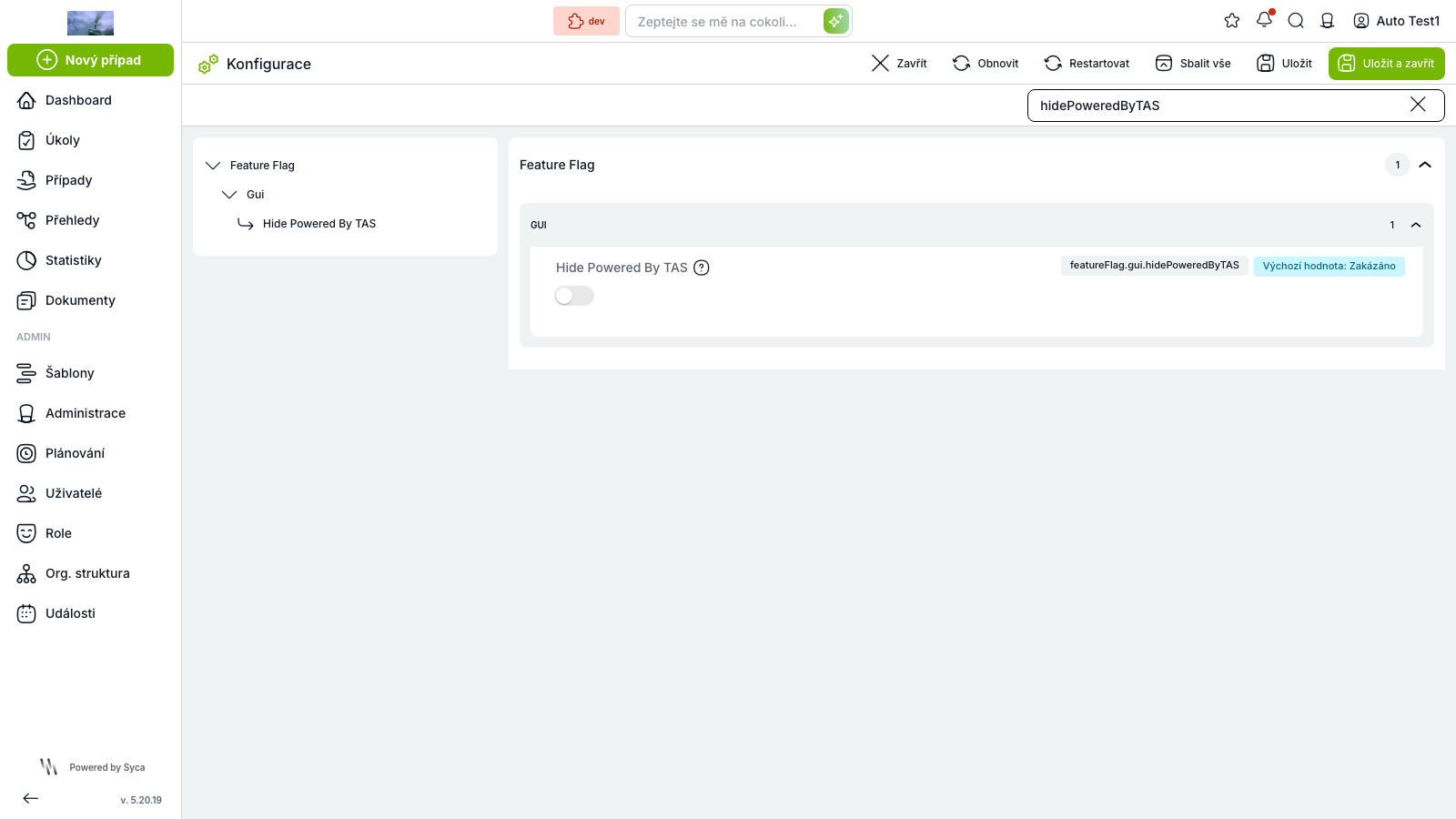
Vlastní branding
TAS může vystupovat pod značkou klienta: branding TAS/Syca jde skrýt a aplikace může mít vlastní název.
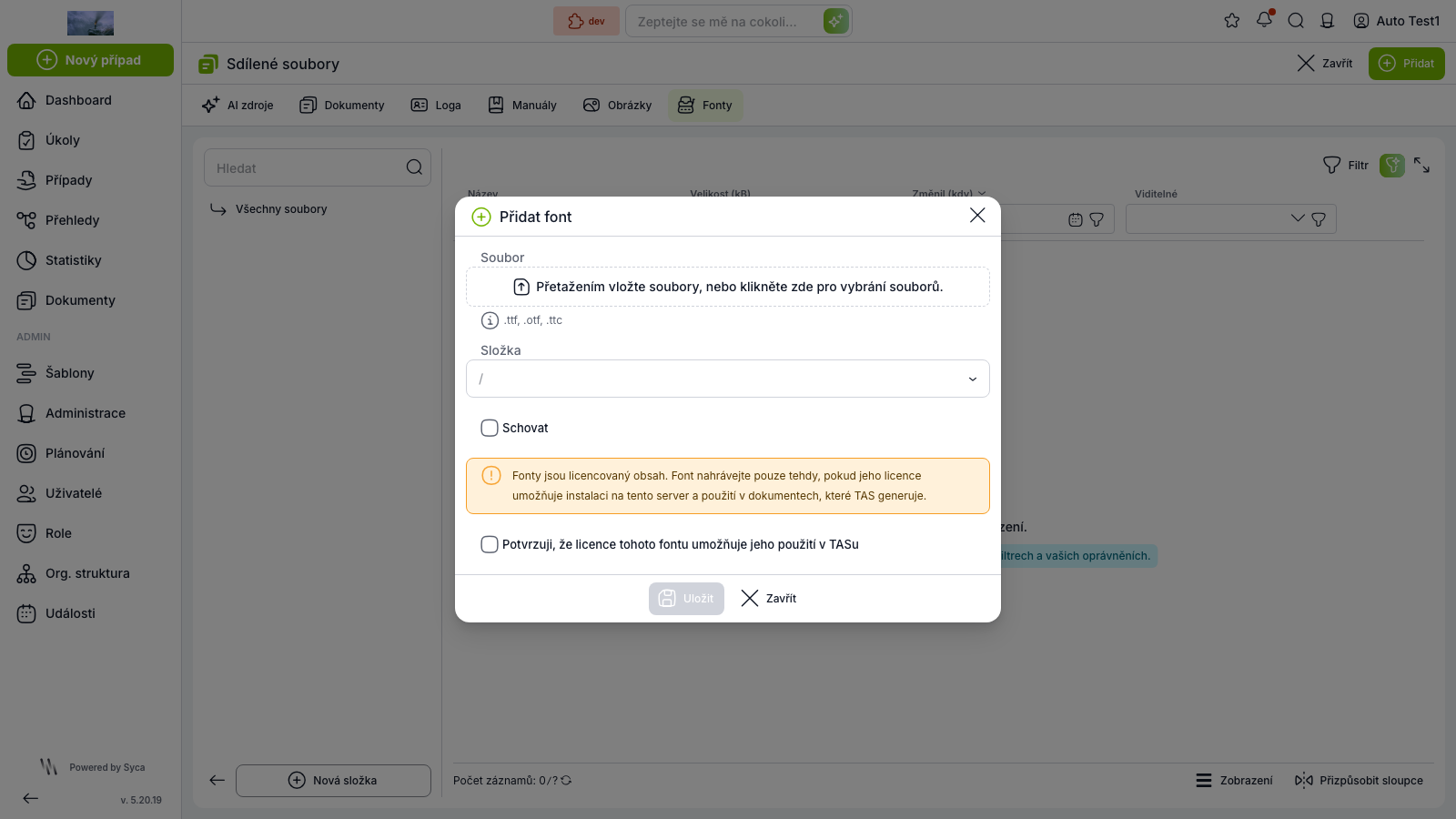
Vlastní fonty pro generované dokumenty
Do administrace lze nahrát vlastní fonty, které se použijí při generování dokumentů – typicky když má klient firemní vizuální styl navázaný na konkrétní písmo.
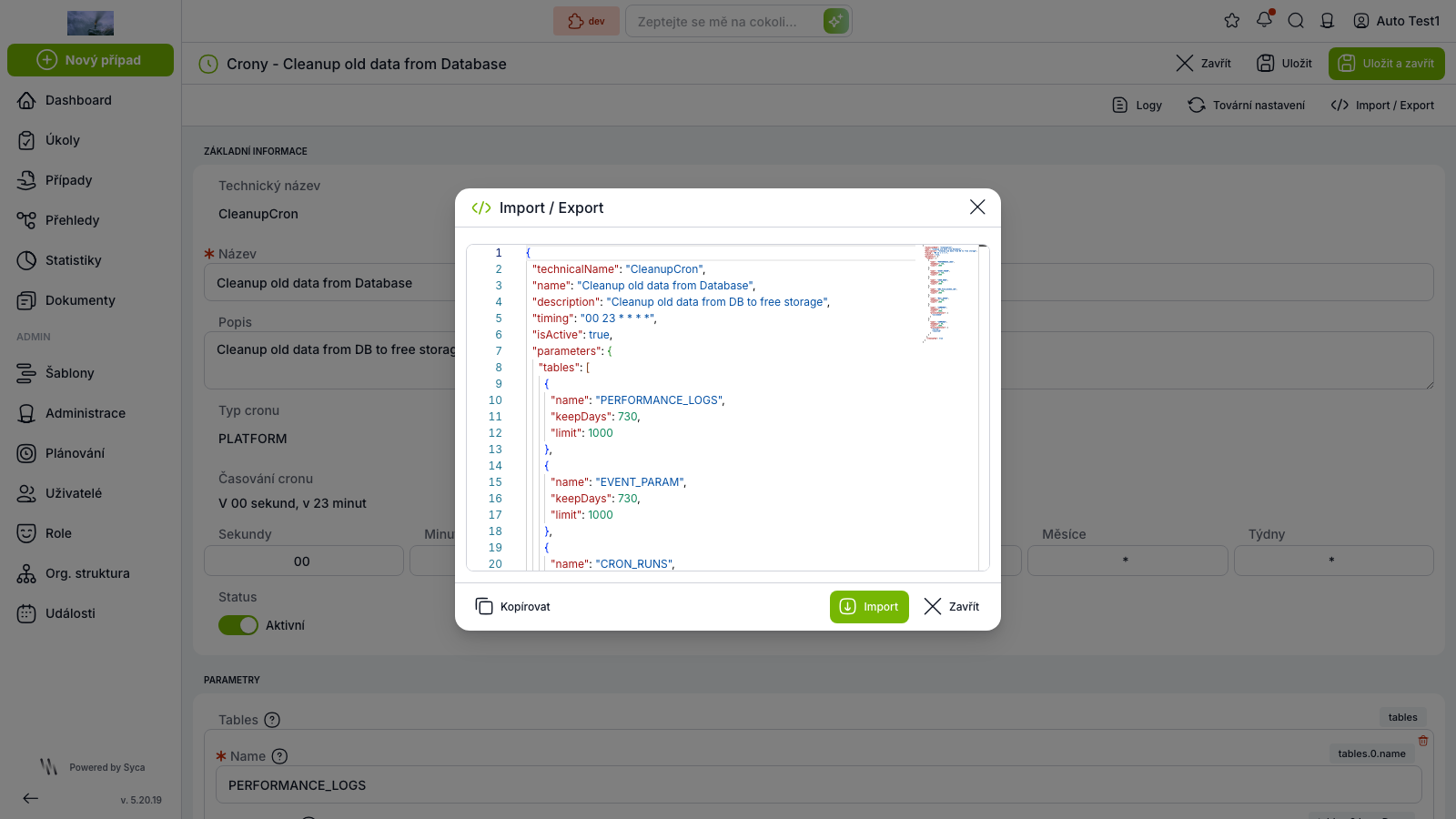
Export a import nastavení cronů
Nastavení cronu lze exportovat a zpětně importovat jako JSON, což zjednodušuje přenos konfigurace mezi prostředími.
Drobná vylepšení
- Stav systému ukazuje verzi databázového serveru, hlídá diskové místo Elasticsearch i backendu a nově má karty Chybový log a Uváznutí/timeouty databáze.
- Přehled cronů ukazuje technický název cronu a jde aktivovat/deaktivovat přímo z řádku.
- Přiřazení proměnné (a případně dynamických podmínek) lze naimportovat z jiného úkolu v šabloně.
- Dynamické podmínky umí funkci Filter a porovnání dvou datumových proměnných.
- Builder dynamických podmínek umí ověřit jednu proměnnou vůči jiné.
- U metody přihlášení je vidět její ID s možností zkopírovat.
- Strom organizačních jednotek nabízí úpravu přímo po najetí myší.
- Provázání šablon hlídá základní pravidla konzistence – vlastní smyčka, párování, startovní úkol.
⚡ Pod kapotou: výkon a úspora místa
Přehledy výrazně rychlejší
Operace | Dřív | TAS 5.21 | Zrychlení |
Otevření přehledu | 0,88 s | 0,35 s | 2,5× |
Řazení podle názvu | 9,6 s | 0,4 s | 23× |
Řazení podle proměnné | 35 s | 2,5 s | 14× |
Filtr „obsahuje“ | 2,2 s | 0,35 s | 6× |
Měřeno na databázi s 358 tisíci případy.
Fotky v dokumentech už nezabírají zbytečně místo
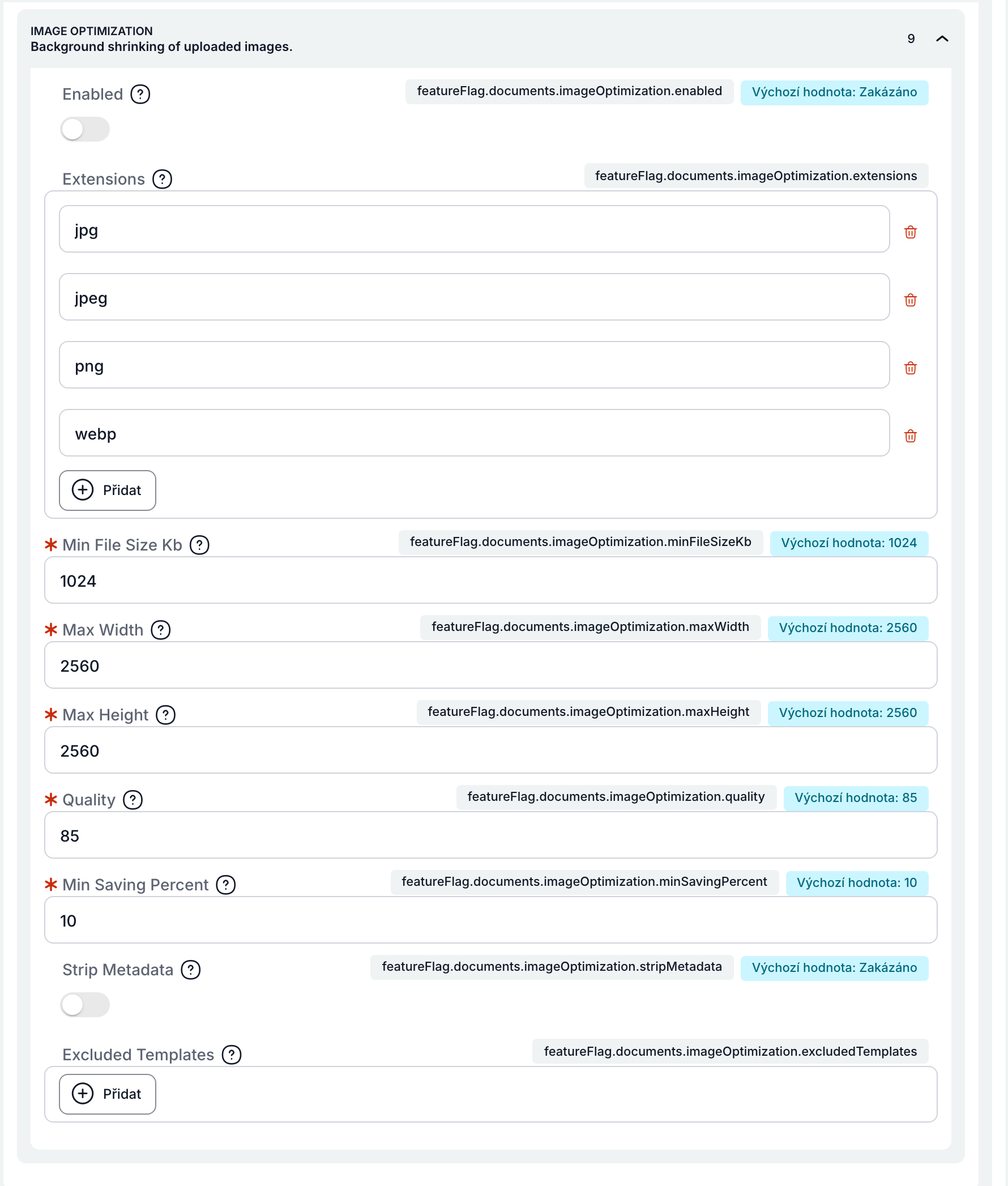
TAS umí nahrané fotky a obrázky automaticky zmenšit: po nahrání je na pozadí převede na rozumné rozlišení a znovu zkomprimuje, takže z 10MB fotky z mobilu zbude zlomek původní velikosti. Uživatel na nic nečeká a dokument zůstává pod stejným názvem i s náhledem. Správce funkci zapíná v konfiguraci a nastaví maximální rozměr, kvalitu i šablony, kterých se nemá týkat.
Příklad: fotka 6000 × 4000 px s 9,5 MB → 30 kB, uloženo za 0,5 s (limit nastavený na 500 px).
Bezpečnost
- Nahrávání souborů do dokumentů je lépe zabezpečené proti neplatným nebo dočasným souborům.