Tabulka dynamických položek ve formuláři
Tabulka dynamických položek je pole formuláře úkolu, do kterého zapisujete více řádků se stejnými sloupci, například položky objednávky, cestovní náklady nebo seznam účastníků. Které sloupce tabulka má, které jsou povinné a které akce s řádky nabízí, nastavuje autor šablony. Tento článek popisuje, jak se s tabulkou pracuje ve formuláři. Pole formuláře obecně popisuje článek Pole formuláře, návrh tabulky v šabloně článek Proměnná Dynamické položky.
Tabulka dynamických položek je nová ve verzi 5.21. Starší tabulky typu Dynamické řádky vypadají jinak a popisuje je článek Dynamické řádky.
Popis tabulky
Snímek ukazuje tabulku položek v úkolu Create purchase order ukázkové objednávky. Které prvky v tabulce uvidíte, záleží na nastavení šablony.
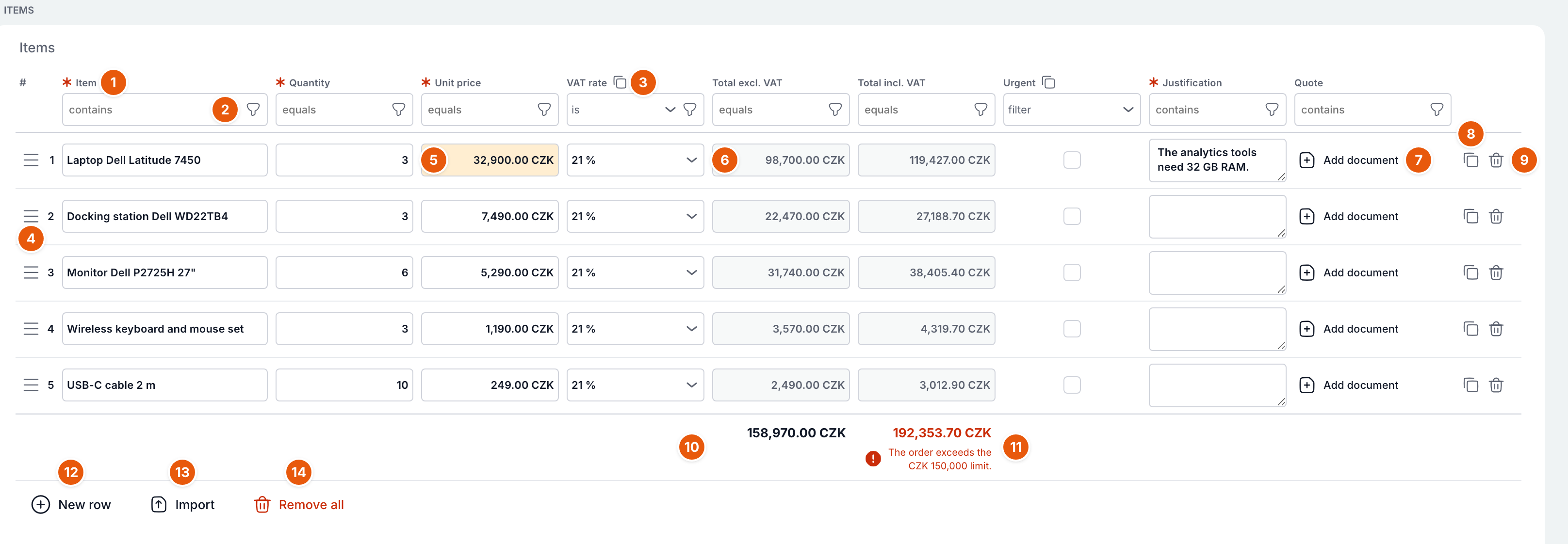
| Č. | Prvek | K čemu slouží |
|---|---|---|
| 1 | Název sloupce | Červená hvězdička znamená povinný sloupec: buď vždy, nebo za určité podmínky (v ukázce je zdůvodnění povinné jen u položek dražších než 20 000 Kč). Otazník u názvu zobrazí nápovědu ke sloupci. |
| 2 | Filtr sloupce | Zobrazí jen řádky, které vyhovují zadané hodnotě. Ikona trychtýře vybírá způsob porovnání. Viz Filtrování řádků. |
| 3 | Kopírovat hodnotu prvního řádku do všech řádků | Zkopíruje hodnotu z prvního řádku do všech ostatních řádků sloupce. Viz Kopírování hodnoty do celého sloupce. |
| 4 | Úchyt řádku a číslo řádku | Úchytem (tři čárky) řádek přetáhnete na jiné místo. Číslo ukazuje pořadí řádku. |
| 5 | Barevně zvýrazněná buňka | Šablona může buňku obarvit podle hodnoty, v ukázce oranžově jednotkovou cenu nad 20 000 Kč. |
| 6 | Šedá buňka | Buňka jen pro čtení. Často jde o vypočtenou hodnotu (v ukázce množství × jednotková cena), která se přepočítá při každé změně řádku. |
| 7 | Přidat dokument | Buňka typu soubor. Viz Soubory v tabulce. |
| 8 | Duplikovat řádek | Vloží pod řádek jeho kopii. |
| 9 | Odebrat řádek | Smaže řádek. Poslední zbývající řádek odebrat nelze. |
| 10 | Řádek součtů | Součet sloupce přes všechny řádky tabulky. |
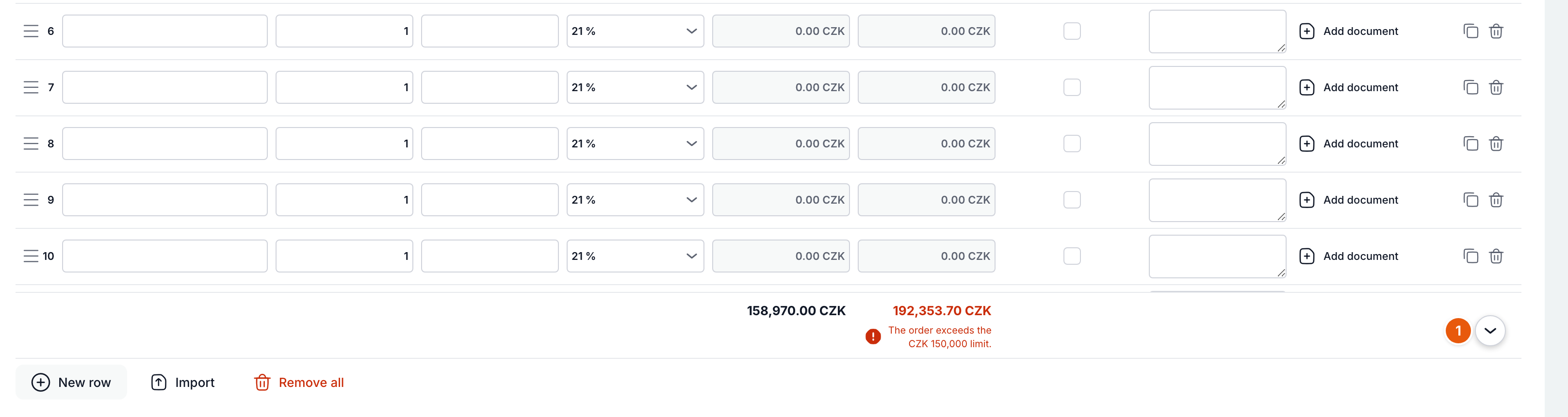
| 11 | Hlášení u součtu | Šablona může hlídat i součet sloupce, v ukázce limit objednávky. Viz Kontrola hodnot. |
| 12 | Nový řádek | Přidá prázdný řádek na konec tabulky a posune se na něj. |
| 13 | Import | Načte řádky ze souboru CSV nebo Excel. Viz Import řádků ze souboru. |
| 14 | Odebrat vše | Smaže všechny řádky. Viz Odebrání všech řádků. |
Změny v tabulce se ukládají spolu s ostatními poli formuláře tlačítkem Uložit nebo Splnit. Dokud úkol neuložíte, existují jen v otevřeném formuláři.
Vyplňování buněk
Klepněte do buňky a pište. Klávesou Tab přejdete na další buňku. Podle typu sloupce se buňka vyplňuje takto:
| Typ sloupce | Jak se vyplňuje |
|---|---|
| Text, víceřádkový text | Napište text. Víceřádkové pole lze roztáhnout za pravý dolní roh. |
| Číslo, měna, procento | Napište číslo. Jako desetinný oddělovač můžete použít čárku i tečku, mezery se ignorují. Po opuštění buňky se číslo zformátuje (viz Formát čísel a dat). |
| Datum, datum a čas, čas | Napište datum ve svém formátu, nebo ho vyberte v kalendáři. U sloupce s datem a časem vyberete i čas. Čas se zobrazuje ve vašem časovém pásmu. |
| Zaškrtávací pole | Klepnutím zaškrtnete nebo zrušíte. |
| Výběr ze seznamu | Rozbalte seznam a vyberte hodnotu. Křížkem výběr smažete. |
| Uživatel, role, organizační jednotka, dynamická tabulka | Začněte psát a vyberte z nabídky. |
| Soubor | Viz Soubory v tabulce. |
Sloupec může přijímat i více hodnot najednou. Hodnotu, kterou už v buňce máte, vám nabídka znovu nenabídne.
Šedé buňky jsou jen pro čtení: buď je tak nastavil autor šablony, nebo se hodnota počítá ze vzorce. Šablona může buňku zamknout nebo zpřístupnit i podle hodnot v řádku. Pokud autor u vypočteného sloupce povolil ruční přepis, můžete vypočtenou hodnotu přepsat. Taková buňka pak už vzorec nepoužívá. Když ji vymažete, vypočtená hodnota se obnoví.
Přidání, duplikování a odebrání řádku
- Nový řádek pod tabulkou přidá prázdný řádek na konec. Sloupce s výchozí hodnotou se předvyplní (v ukázce množství 1 a sazba DPH 21 %). Přidání řádku zruší všechny filtry, aby byl nový řádek vidět.
- Duplikovat řádek vloží kopii hned pod původní řádek. Sloupce, které autor šablony nastavil jako nekopírované, dostanou v kopii výchozí hodnotu. Duplikujete-li poslední řádek, tabulka se posune na kopii.
- Odebrat řádek řádek smaže hned, bez potvrzení. Tabulka má vždy alespoň jeden řádek, proto u jediného řádku tlačítko chybí.
Přesun řádků
Chytněte řádek za úchyt (tři čárky vlevo) a přetáhněte ho na nové místo. Úchyt se zobrazí, když tabulka (případně vyfiltrovaná) má víc než jeden řádek a autor šablony přesouvání povolil. Čísla řádků se po přesunu přečíslují.
Filtrování řádků
Pokud autor šablony filtrování povolil, je pod názvem sloupce pole filtru. Napište hodnotu a tabulka zobrazí jen vyhovující řádky. Filtry více sloupců platí současně.
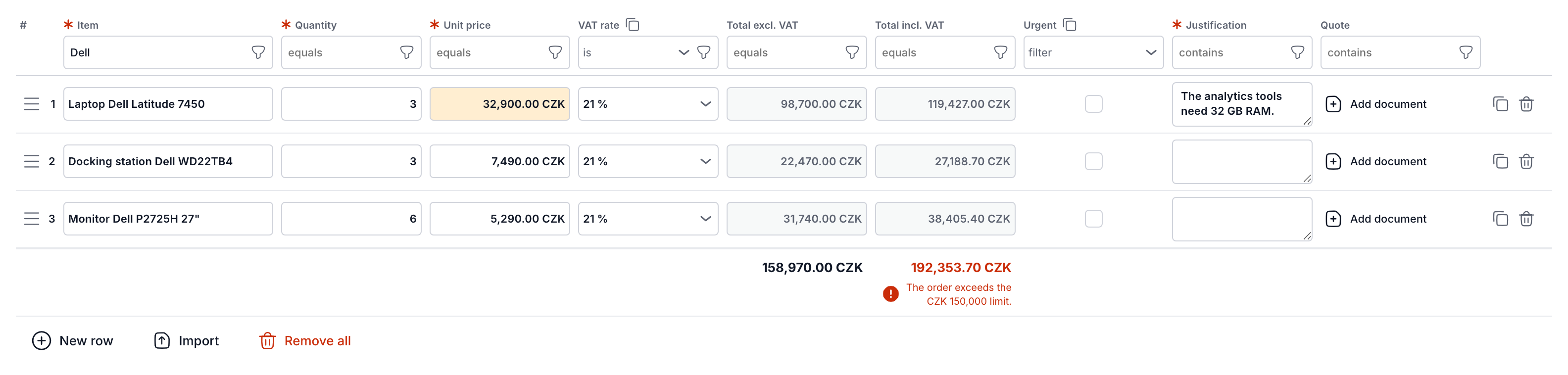
Způsob porovnání vyberete ikonou trychtýře v poli filtru. Šedý text v prázdném poli ukazuje, který způsob je zvolený.
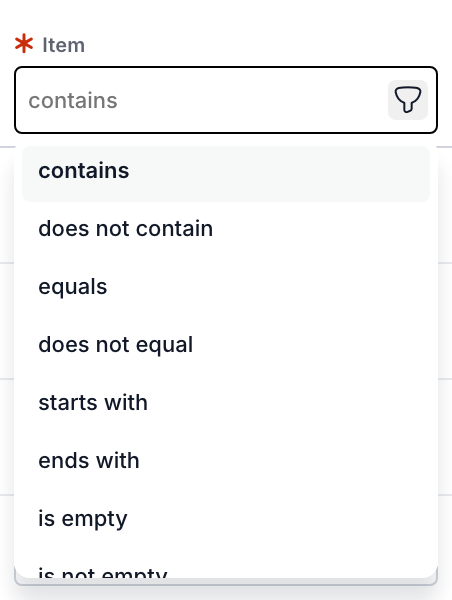
| Typ sloupce | Způsoby porovnání |
|---|---|
| Text | obsahuje, neobsahuje, rovná se, nerovná se, začíná na, končí na, je prázdný, není prázdný |
| Číslo, měna, procento | rovná se, nerovná se, větší než, větší nebo rovno, menší než, menší nebo rovno, je prázdný, není prázdný |
| Datum, čas | rovná se, nerovná se, Před, Po, je prázdný, není prázdný |
| Výběr ze seznamu | je, není, je prázdný, není prázdný |
| Uživatel, role, jednotka, dynamická tabulka | obsahuje, neobsahuje, je, není, je prázdný, není prázdný (porovnává se zobrazený název) |
| Zaškrtávací pole | výběr Všechny, Zaškrtnuto, Nezaškrtnuto |
| Soubor | obsahuje, neobsahuje, je prázdný, Obsahuje soubor |
- Filtr jen skrývá řádky, nic nemaže. Řádek součtů sčítá vždy všechny řádky, i skryté.
- Řádek, ve kterém právě píšete, zůstane vidět, i když po úpravě filtru přestane vyhovovat.
- Když při splnění úkolu tabulka obsahuje chybu, TAS filtry zruší a posune tabulku k první chybné buňce.
Kopírování hodnoty do celého sloupce
U sloupců, kde to autor šablony povolil, je vedle názvu sloupce ikona Kopírovat hodnotu prvního řádku do všech řádků. Ikona se zobrazí, jen když má tabulka víc než jeden řádek.
- Do prvního řádku zadejte hodnotu, kterou chcete mít ve všech řádcích.
- Klepněte na ikonu u názvu sloupce.
- Potvrďte dotaz tlačítkem Potvrdit.
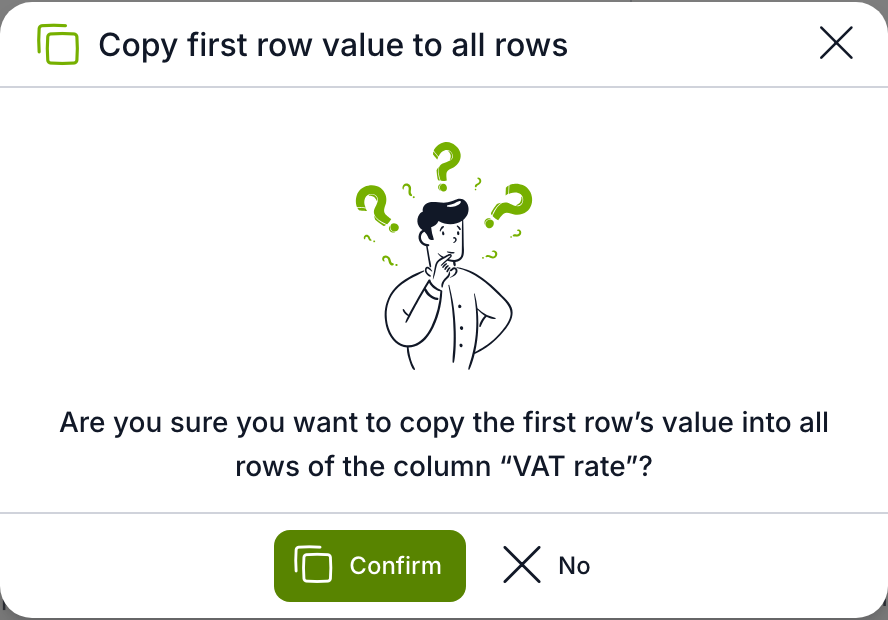
Kopíruje se jen mezi zobrazenými řádky: je-li zapnutý filtr, vezme se hodnota z prvního vyfiltrovaného řádku a přepíše se jen ve vyfiltrovaných řádcích.
Šířka sloupců
Pokud autor šablony povolil změnu šířky, najeďte myší na pravý okraj názvu sloupce a táhněte. Šířka platí jen v otevřeném formuláři. Po novém otevření úkolu se vrátí šířka ze šablony. Širokou tabulku, která se do formuláře nevejde, posunete vodorovně.
Dlouhá tabulka a přechod na poslední řádek
Tabulka s mnoha řádky má vlastní posuvník. Když nejste u konce tabulky, zobrazí se vpravo dole šipka Přejít na poslední řádek, která tabulku posune na poslední řádek.
Kontrola hodnot
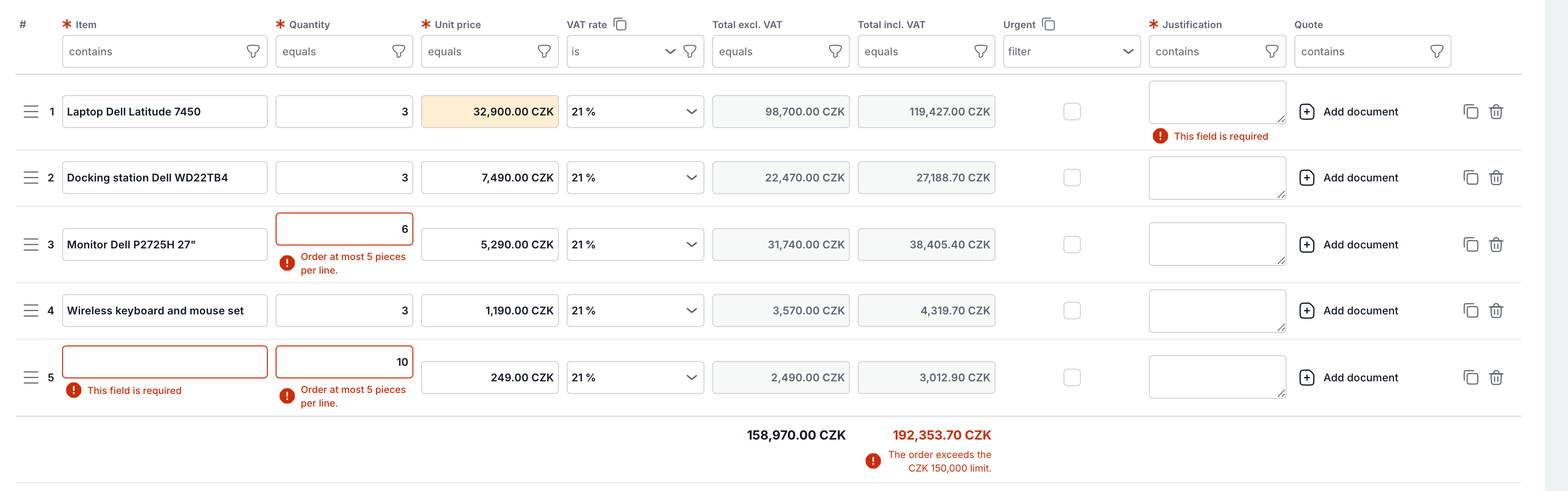
TAS kontroluje každou buňku podle nastavení sloupce. Chyba se u buňky zobrazí červeně, jakmile buňku opustíte. Při klepnutí na Splnit se zkontroluje celá tabulka, chyby se zobrazí i v buňkách, kterých jste se nedotkli, a úkol se nesplní.
| Hlášení | Co znamená |
|---|---|
| Povinné | Povinná buňka je prázdná. |
| Musí být větší nebo rovno / Musí být menší nebo rovno | Číslo je mimo povolený rozsah sloupce. Za textem je uvedená hranice. |
| Překračuje maximální délku … znaků | Text je delší, než sloupec dovoluje. |
| Tato hodnota musí být jedinečná | Stejnou hodnotu má i jiný řádek, ale ve sloupci se nesmí opakovat. |
| Neplatná hodnota | Hodnota nemá požadovaný tvar. |
| Vlastní text šablony | Hodnota porušuje pravidlo, které nastavil autor šablony (v ukázce „nejvýše 5 kusů na řádek“). |
Pravidlo může hlídat i součet sloupce. Hlášení se pak zobrazí červeně pod součtem a úkol nepůjde splnit, dokud součet pravidlo porušuje.
- Uložit uloží tabulku i s prázdnými povinnými buňkami. Rozpracovaný úkol si tak můžete uložit a dokončit později.
- Splnit vyžaduje, aby žádný řádek neměl prázdný povinný sloupec. Je-li povinná celá tabulka, musí mít alespoň jeden řádek.
Soubory v tabulce
Buňka typu soubor ukazuje tlačítko Přidat dokument. Otevře okno pro nahrání nového dokumentu nebo výběr dokumentu z případu, stejné jako u dokumentů případu (viz Nahrání dokumentu, složky a revize).
- Když buňka obsahuje dokumenty, zobrazí se jejich počet, například „2 dokumenty“. Najetím myší nebo klepnutím na počet se otevře seznam.
- Klepnutím na název dokument otevřete v náhledu. Ikonou koše ho z buňky odeberete (dokument v případu zůstane).
- V buňce jen pro čtení můžete dokumenty prohlížet, ale ne přidávat ani odebírat.
Import řádků ze souboru
Pokud autor šablony import povolil, je pod tabulkou tlačítko Import. Načte řádky ze souboru CSV nebo Excel (.xlsx). Soubor se zpracuje přímo v prohlížeči.
- Klepněte na Import a vyberte soubor. U CSV se oddělovač (středník, čárka…) rozpozná sám, z Excelu se čte první list.
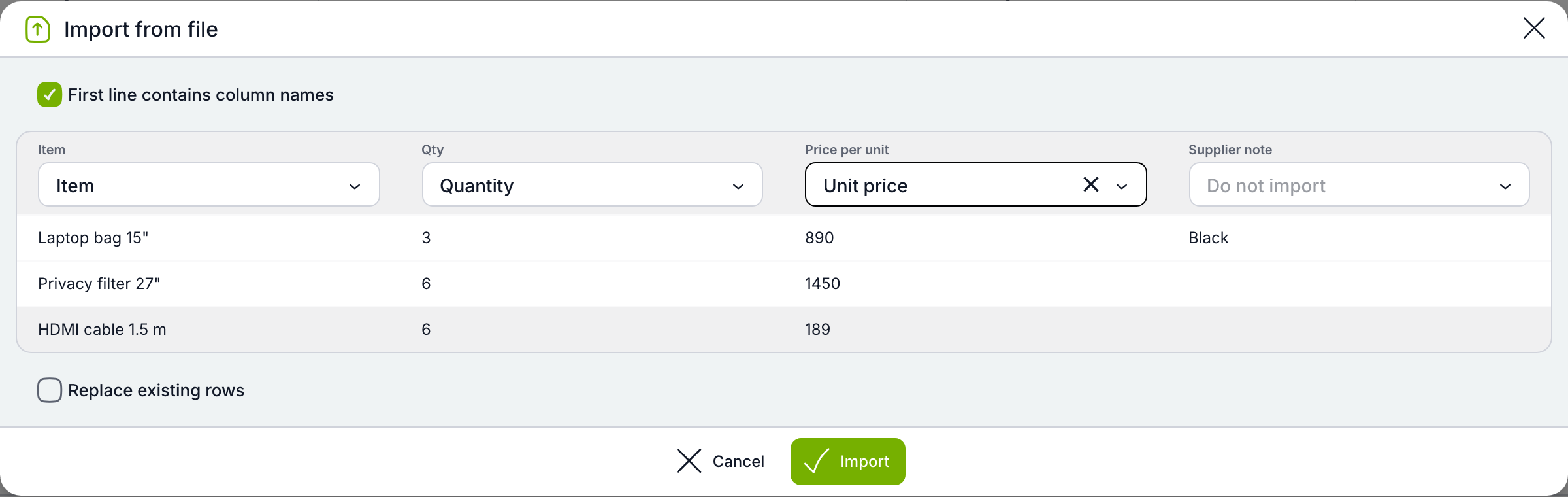
- V okně Import ze souboru nechte zaškrtnuté První řádek jsou názvy sloupců, pokud soubor začíná řádkem s nadpisy.
- Nad každým sloupcem souboru vyberte sloupec tabulky, do kterého se má načíst. TAS předvyplní sloupce, jejichž nadpis v souboru odpovídá názvu sloupce tabulky (v libovolném jazyce) nebo jeho technickému názvu. Sloupce souboru, které nechcete, nechte na Neimportovat.
- Zvolte, jestli řádky přidat, nebo Nahradit stávající řádky (viz níže).
- Klepněte na Import.
| Pole | K čemu slouží |
|---|---|
| První řádek jsou názvy sloupců | Zaškrtnuto (výchozí): první řádek souboru se nenačte, slouží jako nadpisy. Nezaškrtnuto: načte se i první řádek a sloupce souboru se jmenují col_1, col_2… |
| Výběr nad sloupcem souboru | Sloupec tabulky, do kterého se hodnoty načtou. Každý sloupec tabulky lze vybrat jen jednou. Nabízejí se jen zobrazené sloupce, do kterých se dá psát. Vypočtené sloupce a sloupce se soubory se nenabízejí. |
| Náhled | Prvních 5 neprázdných řádků souboru. |
| Nahradit stávající řádky | Nezaškrtnuto (výchozí): načtené řádky se přidají na konec tabulky. Zaškrtnuto: stávající řádky se smažou a tabulka bude obsahovat jen řádky ze souboru. |
- Prázdné řádky souboru se přeskočí. Sloupce tabulky, které jste nepřiřadili, dostanou výchozí hodnotu jako nový řádek.
- Čísla a data se čtou podle vašeho jazyka a formátu data. Hodnoty výběru ze seznamu se párují podle hodnoty nebo názvu v libovolném jazyce, bez ohledu na velikost písmen.
- Hodnota, kterou nejde převést (například text ve sloupci s číslem), se načte tak, jak je. Načtené řádky proto před uložením zkontrolujte.
- Import, po kterém by tabulka měla víc řádků, než je povoleno, se odmítne s hlášením Import by tabulku zvětšil na … řádků, může jich mít nejvýše … a nenačte se nic.
- Jiný soubor než .csv nebo .xlsx TAS odmítne hlášením Nahrávejte jenom soubory s koncovkou *.csv nebo *.xlsx.
Odebrání všech řádků
Tlačítko Odebrat vše (pokud ho šablona nabízí) smaže všechny řádky. Akci musíte potvrdit tlačítkem Smazat. V tabulce pak zůstane jeden prázdný řádek. Úkol tím ještě není uložený: když formulář zavřete bez uložení, řádky zůstanou.

Formát čísel a dat
Čísla, měny a data se zobrazují podle jazyka, který máte nastavený v TAS. Stejné hodnoty v české verzi:

- V češtině je oddělovač tisíců mezera a desetinná čárka (32 900,00 CZK), v angličtině čárka a desetinná tečka (32,900.00 CZK).
- Počet desetinných míst a značku měny nebo procenta určuje sloupec.
- Data se zobrazují ve vašem formátu data.
- Názvy sloupců a položky seznamů se zobrazují ve vašem jazyce, pokud je autor šablony přeložil.
Maximální počet řádků
Tabulka pojme nejvýše tolik řádků, kolik povoluje nastavení systému (výchozí 2000). Když tabulka limitu dosáhne, tlačítko Nový řádek zešedne, duplikování řádků zmizí a pod tabulkou se zobrazí upozornění Tabulka může mít nejvýše … řádků.
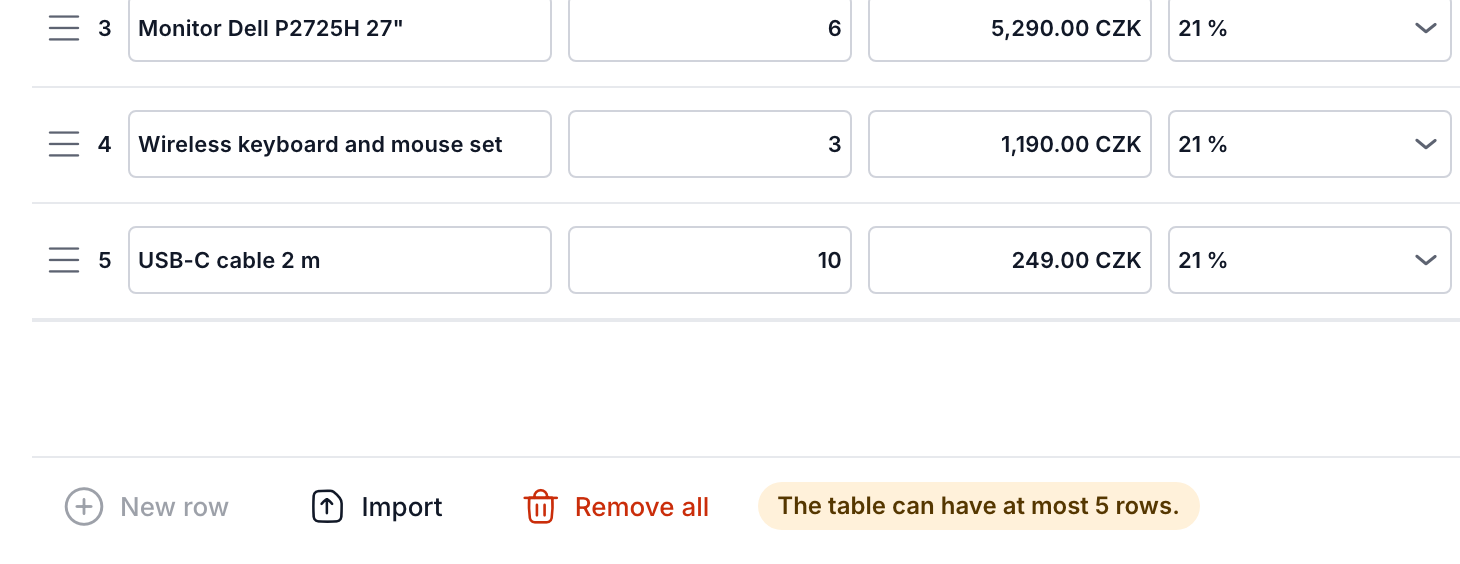
Hodnotu určuje konfigurace
featureFlag.dynamicItems.maxRows. Snímek ukazuje limit 5 řádků jen pro názornost.Související: Pole formuláře, Řešení úkolu, Proměnná Dynamické položky, API dynamických položek ve výpočtech (di), Builder přehledu případu (Case Overview).
