Dynamické tabulky
Dynamické tabulky jsou úložiště dat přímo v TAS, typicky číselníky a konfigurační tabulky (střediska, schvalovatelé, limity, adresy poboček). Šablony z nich čtou hodnoty ve výpočtech a proměnných. Obrazovku vidí administrátor, otevřete ji v Administrace › Integrace a správa dat › Dynamické tabulky.
Seznam tabulek
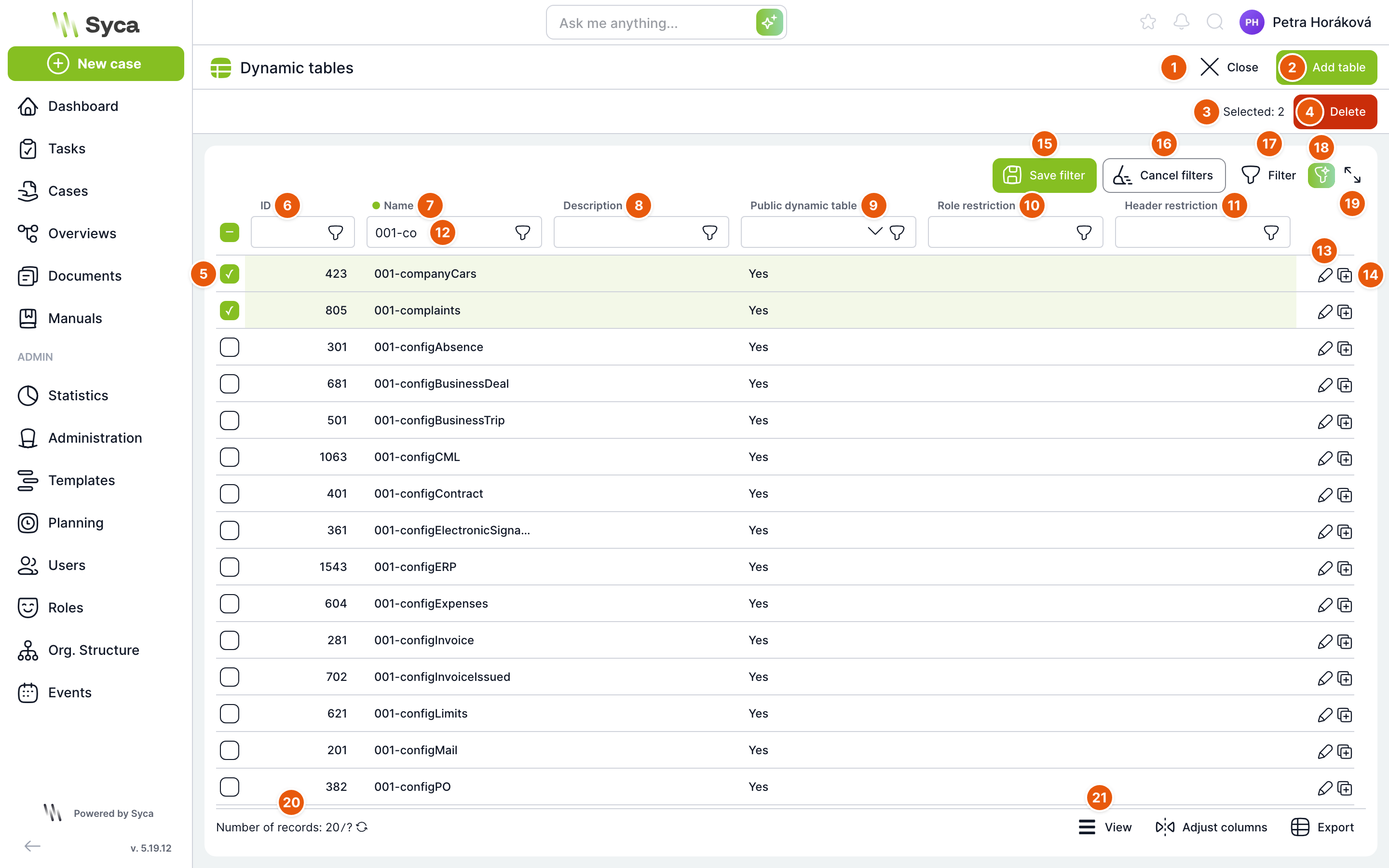
| Č. | Prvek | K čemu slouží |
|---|---|---|
| 1 | Zavřít | Vrátí vás do nabídky Administrace. |
| 2 | Přidat tabulku | Otevře okno pro založení nové tabulky, viz Založení nové tabulky. |
| 3 | Vybráno | Počet tabulek označených zaškrtávacím políčkem. |
| 4 | Smazat | Hromadné smazání tabulek, viz níže. Bez vybraných řádků je tlačítko neaktivní. |
| 5 | Zaškrtávací políčko | Označí tabulku pro hromadné smazání. Políčkem v záhlaví označíte všechny zobrazené řádky. |
| 6 | ID | Číselný identifikátor tabulky. Ve výpočtech lze tabulku oslovit jejím ID nebo názvem. |
| 7 | Název | Jedinečný název tabulky. Seznam je podle něj výchozím způsobem seřazen. |
| 8 | Popis | Krátký popis účelu tabulky. |
| 9 | Veřejná dynamická tabulka | Ano nebo Ne, viz Nastavení. |
| 10 | Omezení na roli | Role, na kterou je správa tabulky omezena. |
| 11 | Omezení na hlavičku | Hlavička šablony, ze které jediné smějí výpočty tabulku číst. |
| 12 | Filtr sloupce | Pole pod záhlavím každého sloupce. Napište hledaný text a seznam se zúží. |
| 13 | Upravit (tužka) | Otevře detail tabulky. Totéž udělá dvojklik na řádek. |
| 14 | Kopírovat | Vytvoří kopii tabulky, viz Kopírování tabulky. |
| 15 | Uložit filtr | Uloží aktuální kombinaci filtrů pod vlastním názvem, abyste ji příště vybrali jedním klepnutím. Zobrazí se, jen když je nějaký filtr nastavený. |
| 16 | Zrušit filtry | Vymaže všechny nastavené filtry. |
| 17 | Filtr | Otevře okno pro sestavení filtru podle více podmínek. |
| 18 | AI filtr | Filtr zadaný větou, například „veřejné tabulky s omezením na roli“. Zobrazí se, jen když je v Konfiguraci zapnuté AI.enabled. |
| 19 | Celá obrazovka | Zobrazí seznam přes celou obrazovku. |
| 20 | Počet záznamů | Kolik tabulek odpovídá filtru. Ikonou šipek seznam znovu načtete. |
| 21 | Nástroje seznamu | Přepnutí zobrazení, výběr a pořadí sloupců a export seznamu do souboru. |
Kopírování tabulky
Ikona Kopírovat u řádku otevře okno Kopírovat definici tabulky.
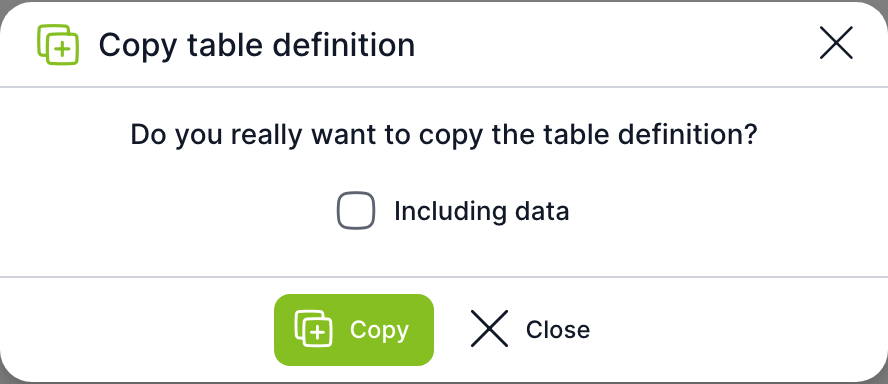
| Pole | K čemu slouží |
|---|---|
| Včetně dat | Bez zaškrtnutí se zkopírují jen sloupce. Se zaškrtnutím i všechny řádky. |
| Kopírovat | Vytvoří novou tabulku s názvem clone(1)_<původní název>. Pokud takový název už existuje, použije se další číslo. |
Kopie přebírá popis, poznámky a příznak Veřejná dynamická tabulka. Omezení na roli a na hlavičku se nekopírují, u kopie je případně nastavte znovu. Kopii pak můžete přejmenovat v jejím nastavení.
Hromadné smazání
Označte tabulky zaškrtávacími políčky a klepněte na Smazat. Otevře se okno Smazání dynamických tabulek.
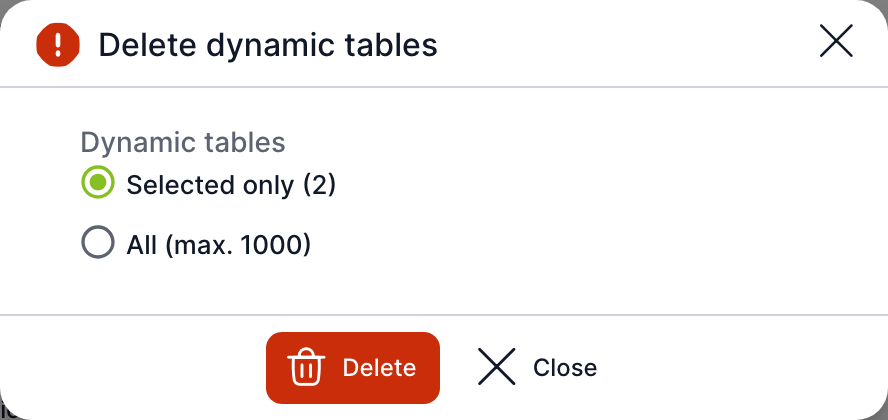
| Volba | K čemu slouží |
|---|---|
| Jen vybrané | Smaže jen označené tabulky. V závorce je jejich počet. |
| Všechny (max. 1000) | Smaže všechny dynamické tabulky v aplikaci, nejvýše 1000. |
Po klepnutí na Smazat TAS ještě jednou požádá o potvrzení. Tabulka se smaže i se všemi řádky a sloupci.
Volba Všechny smaže všechny tabulky v aplikaci, ne jen ty, které právě vidíte ve filtrovaném seznamu. Pro mazání vybraných tabulek vždy nechte zvolené Jen vybrané. Než tabulku smažete, ověřte, že ji nepoužívá žádná šablona – výpočty, které ji čtou, by přestaly fungovat.
Založení nové tabulky
Klepněte na Přidat tabulku. Otevře se okno Dynamická tabulka / Nová na záložce Nastavení.
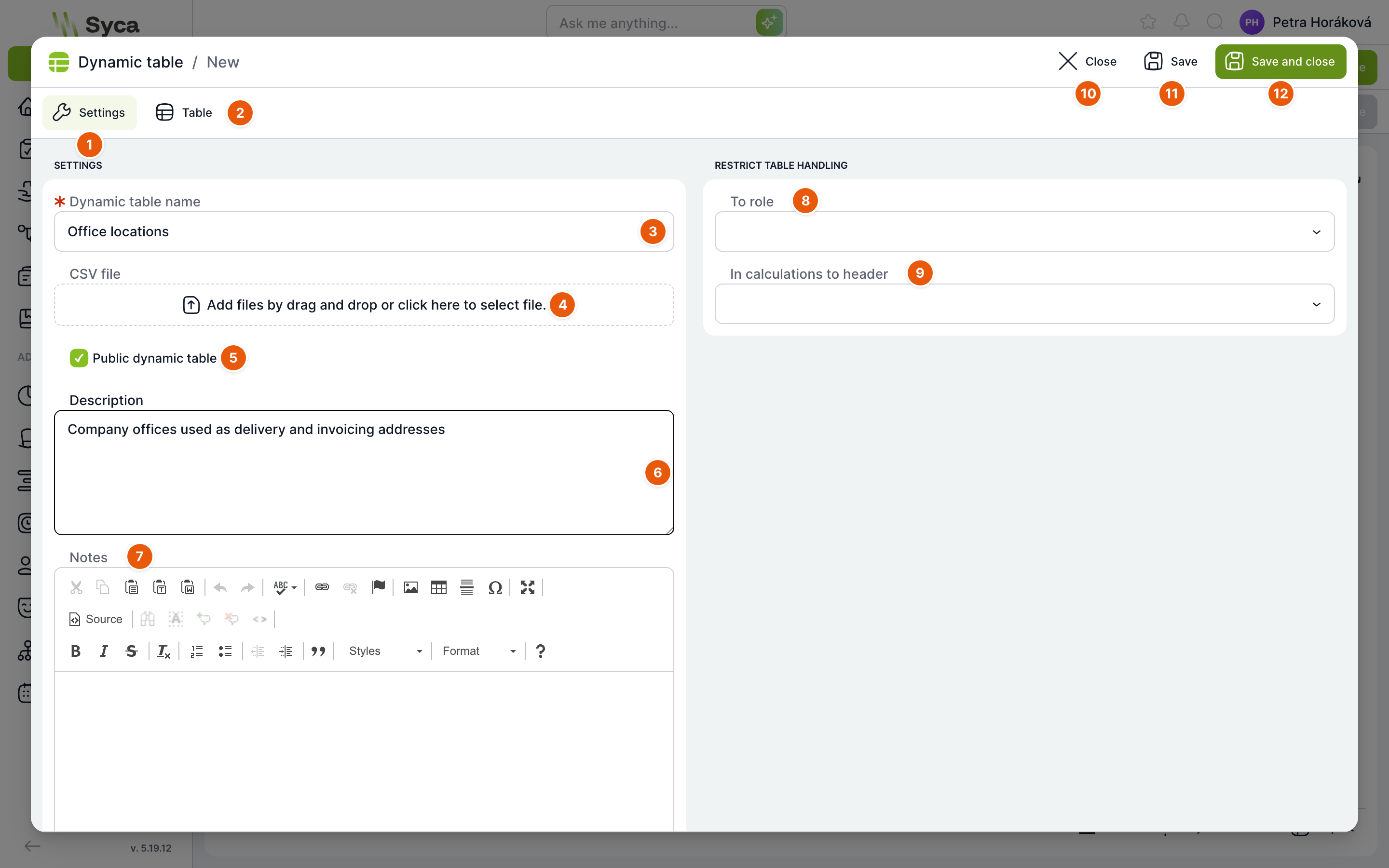
| Č. | Prvek | K čemu slouží |
|---|---|---|
| 1 | Nastavení | Záložka s vlastnostmi tabulky (právě otevřená). |
| 2 | Tabulka | Záložka s daty. Přepnout na ni můžete, až je vyplněný název. Pokud máte neuložené změny, TAS se zeptá, zda je uložit. |
| 3 | Název dynamické tabulky | Povinné. Název musí být v aplikaci jedinečný, pod tímto názvem tabulku oslovují výpočty v šablonách. |
| 4 | CSV soubor | Volitelně nahrajte CSV soubor, ze kterého se tabulka hned naplní. Postup je stejný jako u importu do existující tabulky, viz Import z CSV. |
| 5 | Veřejná dynamická tabulka | U nové tabulky je zaškrtnuté. Význam viz Nastavení. |
| 6 | Popis | Krátký popis, zobrazí se v seznamu tabulek. |
| 7 | Poznámky | Delší formátovaný text, například k čemu tabulka slouží a kdo ji udržuje. |
| 8 | Na roli | Omezení správy na roli, viz Nastavení. |
| 9 | Ve výpočtech na hlavičku | Omezení výpočtů na hlavičku šablony, viz Nastavení. |
| 10 | Zavřít | Zavře okno. Máte-li neuložené změny, TAS se zeptá, zda je uložit. |
| 11 | Uložit | Založí tabulku a nechá okno otevřené, takže můžete přejít na záložku Tabulka a přidat sloupce a řádky. |
| 12 | Uložit a zavřít | Založí tabulku a zavře okno. |
Obě tlačítka pro uložení jsou aktivní, až když něco změníte a formulář je platný.
Jak založit tabulku s daty
- Klepněte na Přidat tabulku a vyplňte Název dynamické tabulky a Popis.
- Data vložte jedním ze dvou způsobů:
- nahrajte CSV soubor do pole CSV soubor, zkontrolujte náhled a klepněte na Uložit a zavřít, nebo
- klepněte na Uložit, přepněte na záložku Tabulka, přidejte sloupce tlačítkem Přidat sloupec a řádky tlačítkem Přidat řádek.
- Tabulka se objeví v seznamu. Otevřete ji tužkou nebo dvojklikem.
Detail tabulky – záložka Tabulka
Po otevření tabulky ze seznamu se zobrazí její data.
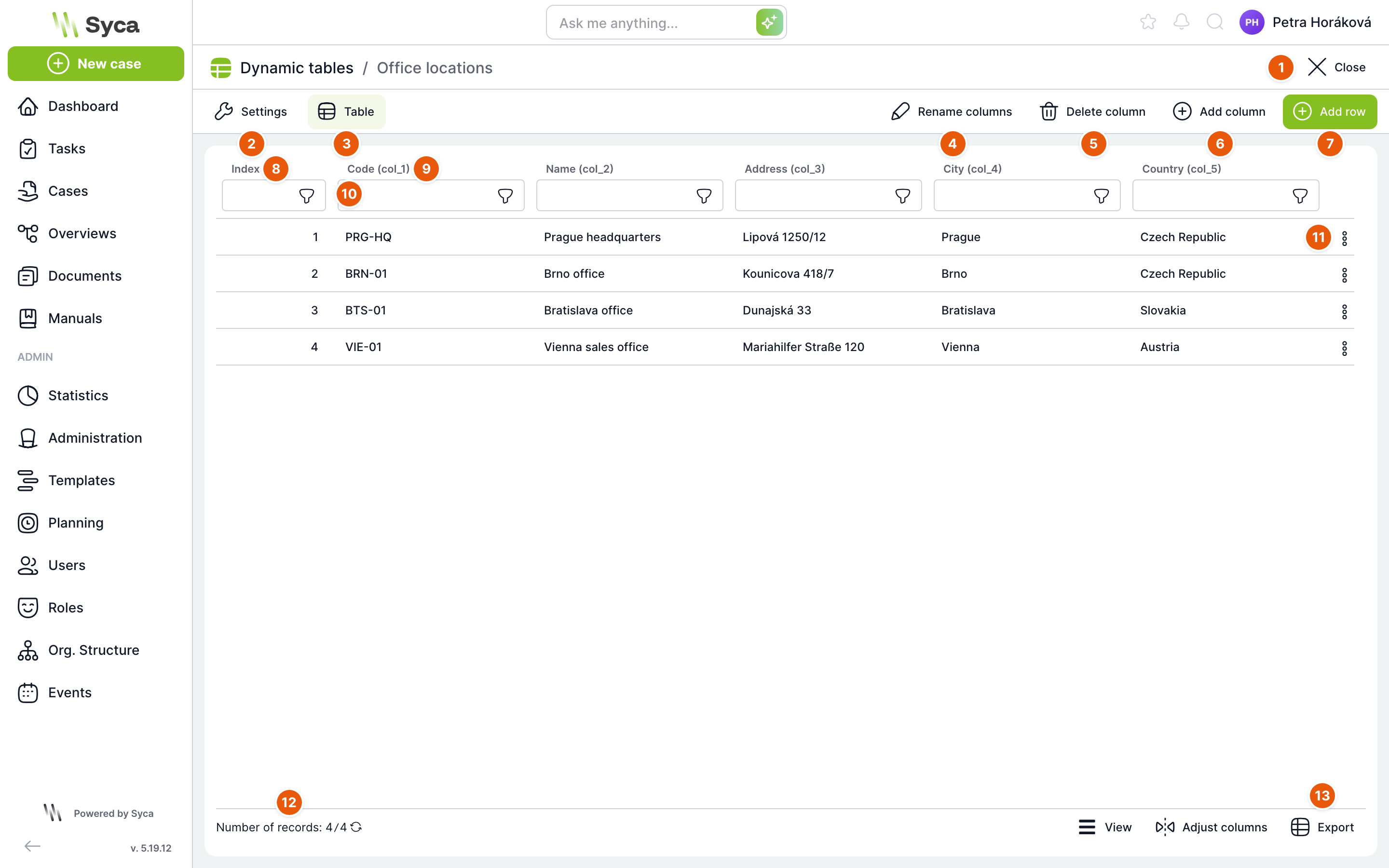
| Č. | Prvek | K čemu slouží |
|---|---|---|
| 1 | Zavřít | Návrat na seznam tabulek. Na seznam se vrátíte i klepnutím na Dynamické tabulky v drobečkové navigaci. |
| 2 | Nastavení | Přepne na záložku s vlastnostmi tabulky. |
| 3 | Tabulka | Záložka s daty (právě otevřená). |
| 4 | Přejmenovat sloupce | Otevře okno pro změnu názvů všech sloupců. |
| 5 | Smazat sloupec | Otevře okno pro smazání jednoho sloupce. |
| 6 | Přidat sloupec | Přidá na konec tabulky nový sloupec. |
| 7 | Přidat řádek | Otevře okno pro nový řádek. Dokud tabulka nemá žádný sloupec, je tlačítko neaktivní a místo dat se zobrazí tip „Přidejte první sloupec tabulky“. |
| 8 | Index | Identifikátor řádku. Podle něj řádek najdou výpočty a k němu se ukládá výběr v proměnných. |
| 9 | Záhlaví sloupce | Název sloupce a v závorce jeho systémové označení col_1, col_2 … Toto označení používají výpočty, a proto se při přejmenování sloupce nemění. |
| 10 | Filtr sloupce | Zúží řádky podle textu v daném sloupci. |
| 11 | Další možnosti | Nabídka akcí s řádkem, viz níže. |
| 12 | Počet záznamů | Počet řádků odpovídajících filtru. |
| 13 | Export | Export řádků do souboru. Vedle jsou volby zobrazení a sloupců. |
Řádky jsou seřazené podle pořadí, které určíte při přidání nebo přesunu řádku. Dvojklik na řádek otevře okno Upravit řádek. Klávesa Delete na vybraném řádku otevře potvrzení jeho smazání.
Akce s řádkem

| Akce | K čemu slouží |
|---|---|
| Upravit | Otevře okno Upravit řádek s hodnotami všech buněk. |
| Kopírovat | Otevře okno Kopírování řádku – nový řádek s předvyplněnými hodnotami vybraného řádku. |
| Přesunout | Otevře okno Přesunutí řádku pro změnu pořadí. |
| Smazat | Po potvrzení řádek smaže. |
Přidání a kopírování řádku
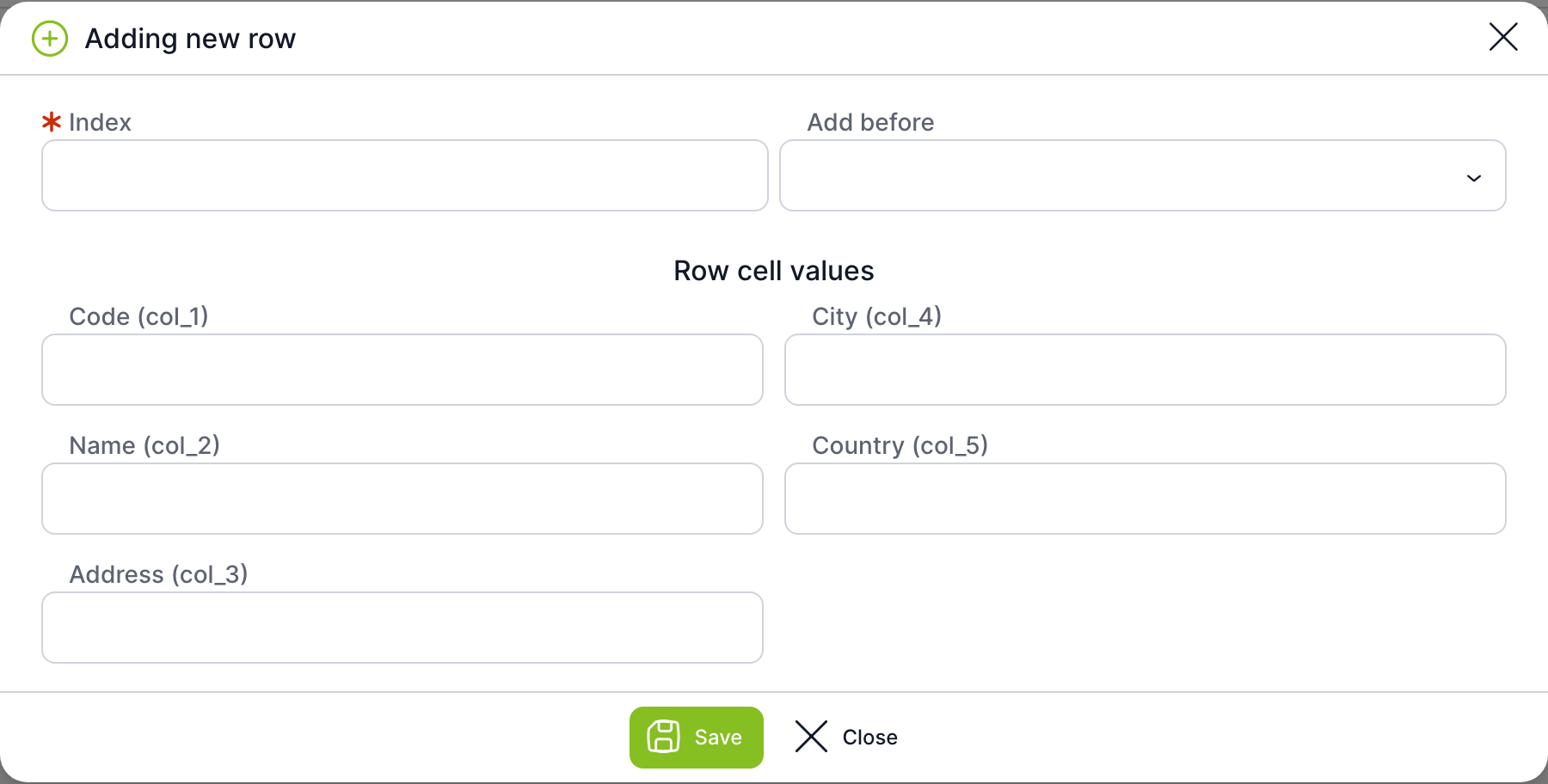
| Pole | K čemu slouží |
|---|---|
| Index | Povinné. Identifikátor nového řádku, například další číslo v řadě nebo kód. Zvolte index, který v tabulce ještě není – výpočty a proměnné podle něj řádek hledají. |
| Přidat před | Volitelné. Řádek, před který se nový řádek zařadí. Necháte-li pole prázdné, řádek se přidá na konec. |
| Hodnoty buněk v řádku | Pole pro každý sloupec tabulky, popsané názvem sloupce a jeho označením col_…. Prázdné pole znamená prázdnou buňku. |
| Uložit | Přidá řádek. |
| Zavřít | Zavře okno bez uložení. |
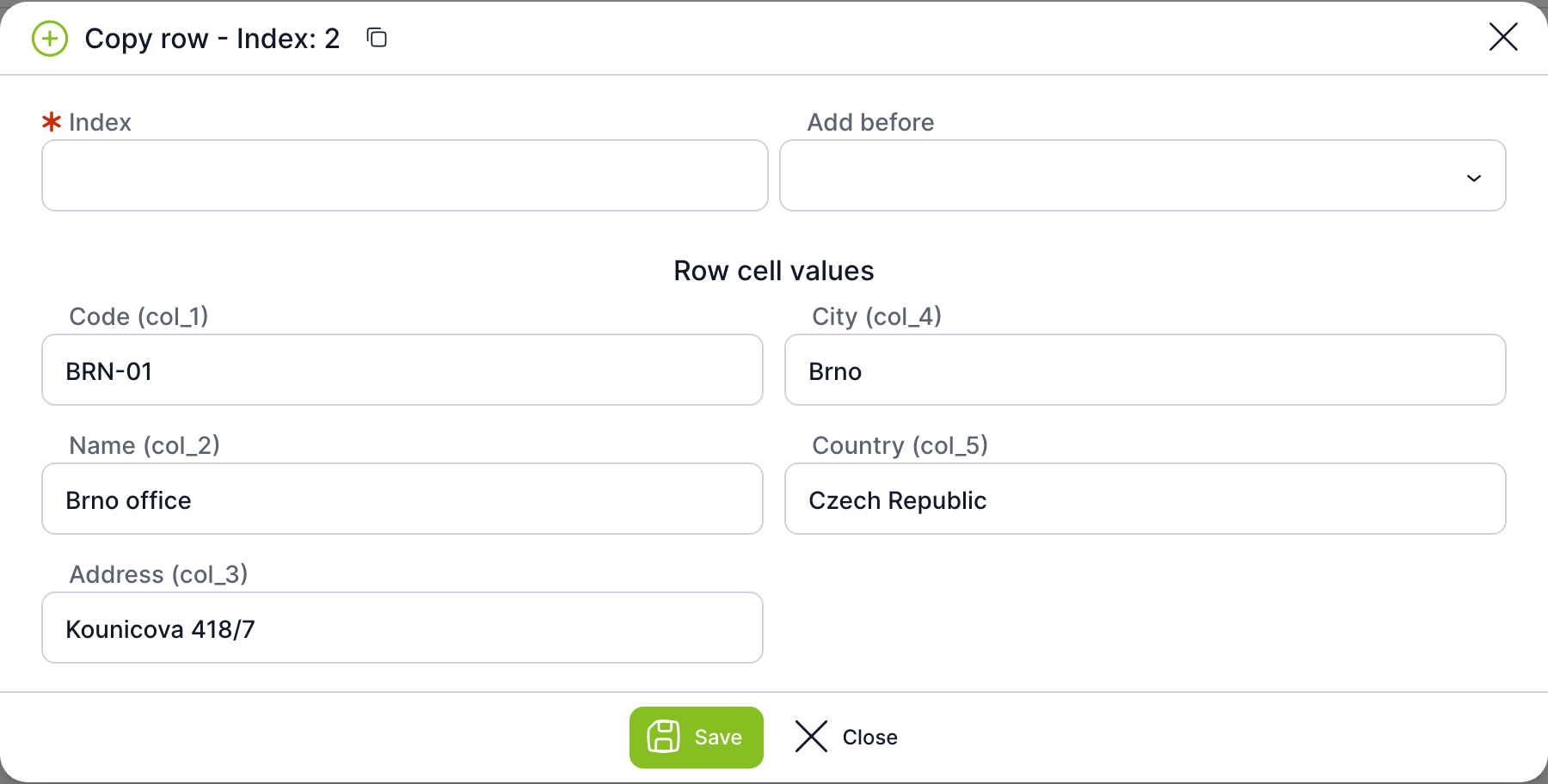
Okno Kopírování řádku je stejné, jen jsou hodnoty buněk předvyplněné z vybraného řádku a v titulku je index původního řádku. Index nového řádku vyplňte sami.
Úprava řádku
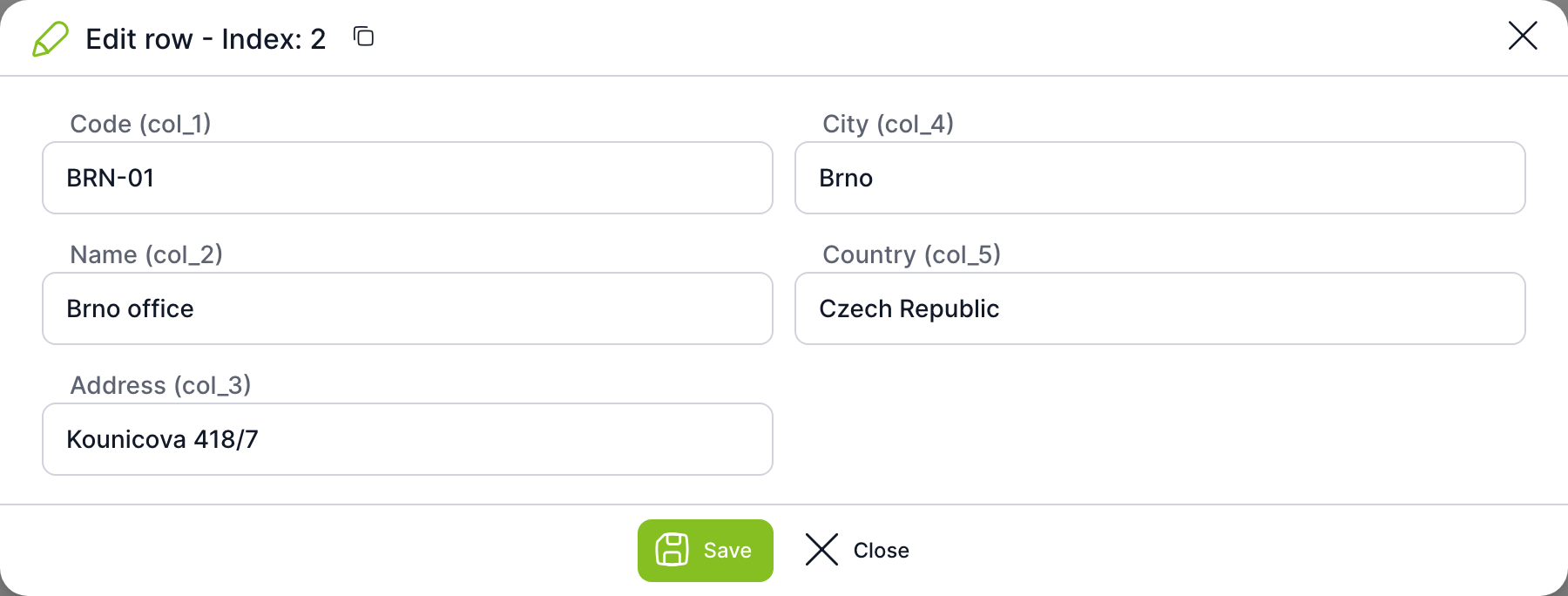
Upravte hodnoty buněk a klepněte na Uložit. Index řádku je uvedený v titulku okna a měnit ho nelze. Ikonou vedle indexu ho zkopírujete do schránky.
Přesunutí řádku
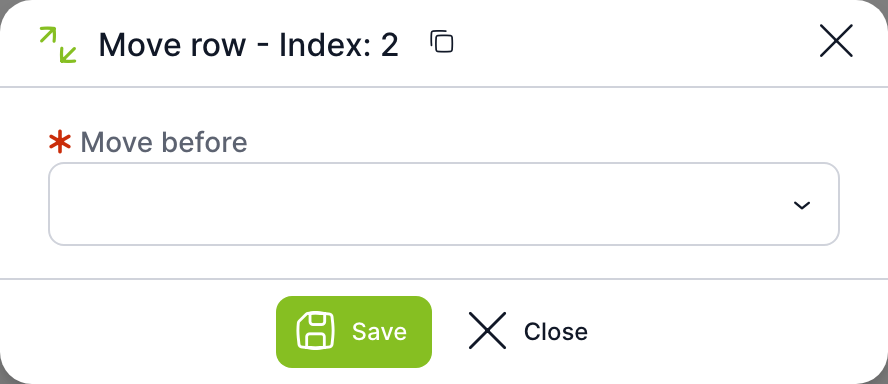
V poli Přesunout před (povinné) vyberte řádek, před který má vybraný řádek přejít, a klepněte na Uložit. Řádky jsou v nabídce uvedené svým indexem.
Smazání řádku

Klepnutím na Smazat řádek odstraníte, tlačítkem Ne se vrátíte bez změny.
Přidání sloupce
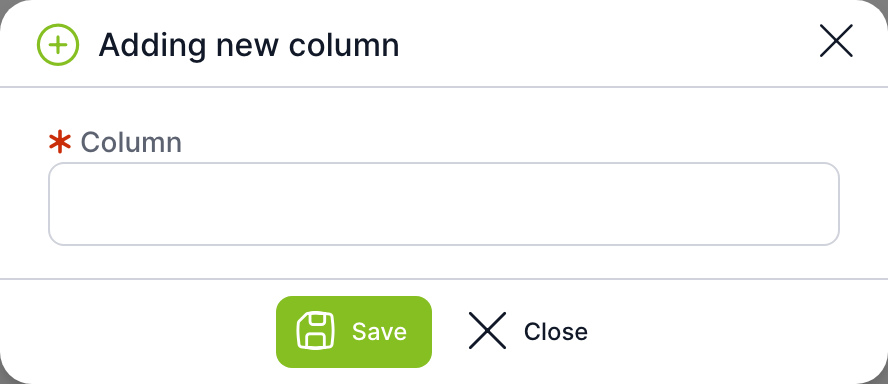
Do pole Sloupec (povinné) zadejte název nového sloupce a klepněte na Uložit. Sloupec se přidá na konec tabulky a dostane další volné označení col_…. U existujících řádků zůstane prázdný.
Přejmenování sloupců
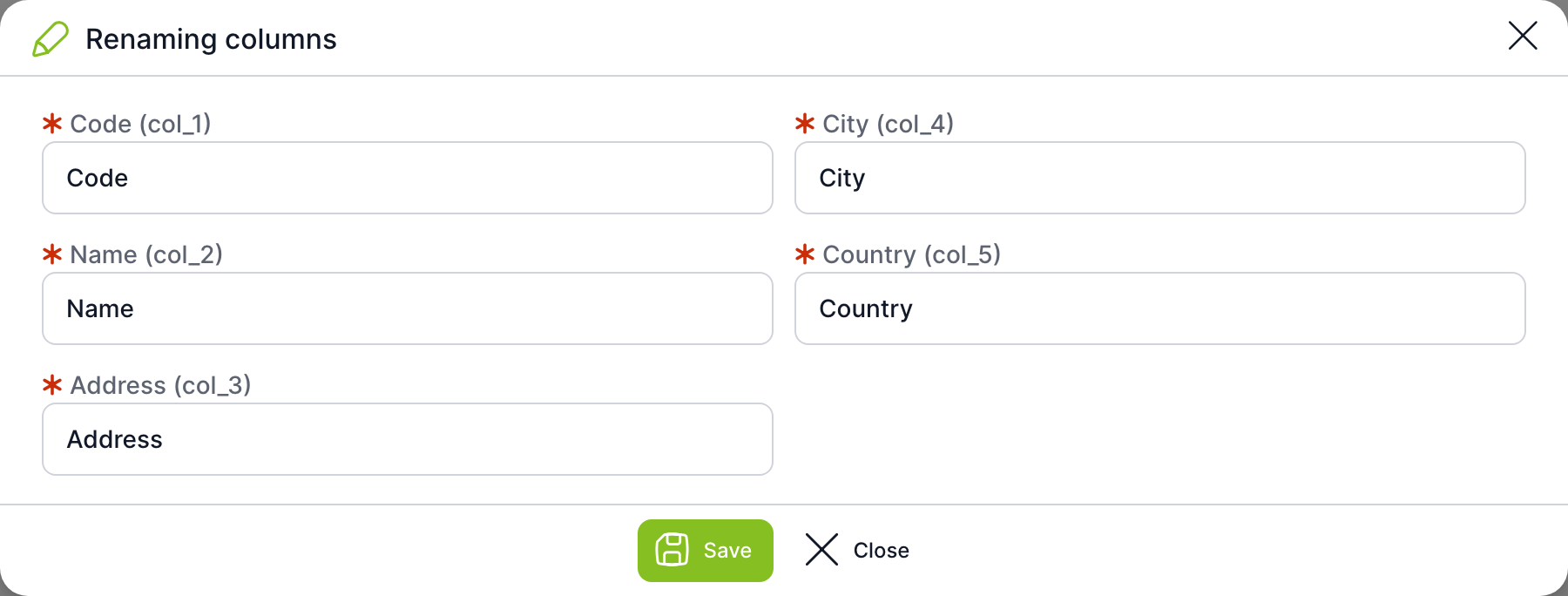
Okno Přejmenování sloupců obsahuje pole pro každý sloupec. Všechna pole jsou povinná. Po uložení se změní jen zobrazovaný název, označení col_… zůstává, takže výpočty, které sloupec oslovují tímto označením, fungují dál.
Smazání sloupce
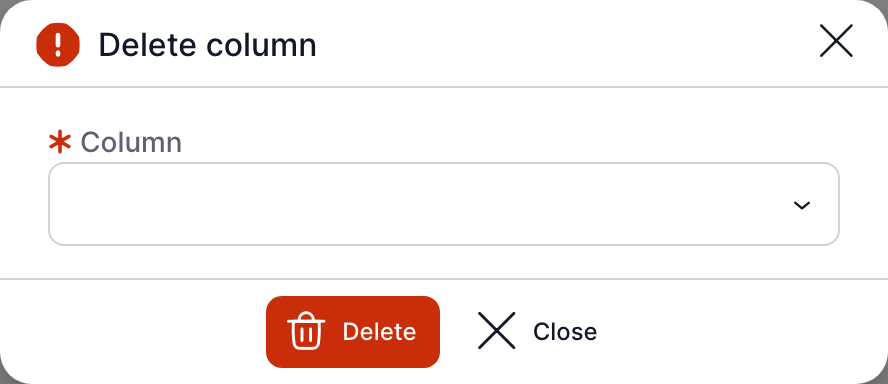
V poli Sloupec (povinné) vyberte sloupec a klepněte na Smazat. Sloupec zmizí i se všemi hodnotami. Okno se už znovu neptá, smazání proběhne hned.
Smazání sloupce nebo řádku se projeví okamžitě ve všech šablonách, které tabulku čtou. Než sloupec smažete, ověřte, že ho nepoužívá žádný výpočet ani proměnná.
Detail tabulky – záložka Nastavení
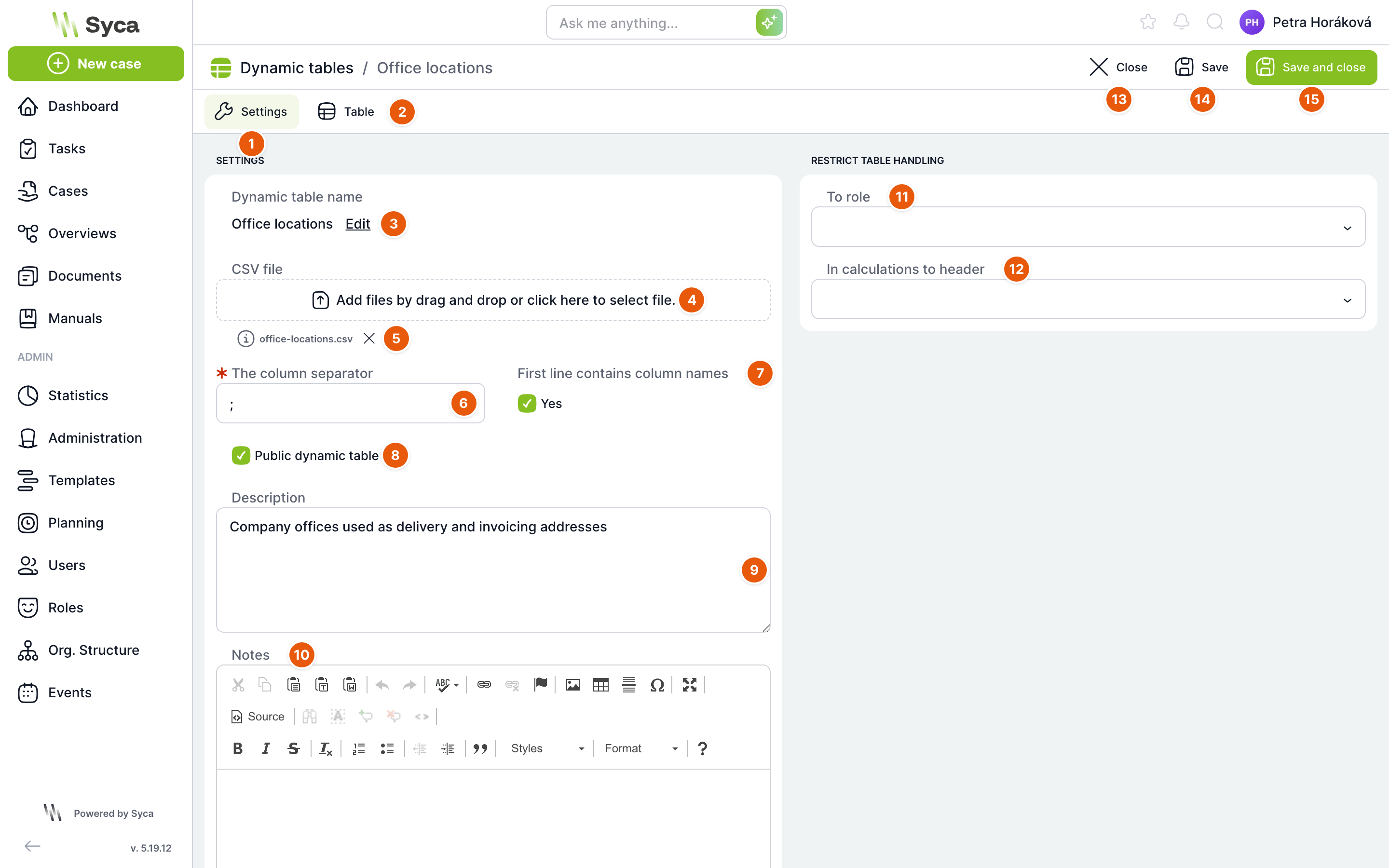
| Č. | Prvek | K čemu slouží |
|---|---|---|
| 1 | Nastavení | Záložka s vlastnostmi tabulky (právě otevřená). |
| 2 | Tabulka | Přepne na data tabulky. |
| 3 | Upravit | Zapne úpravu názvu tabulky, viz Přejmenování tabulky. |
| 4 | CSV soubor | Pole pro nahrání CSV souboru přetažením nebo klepnutím. Nahraný soubor se uloží až tlačítkem Uložit, viz Import z CSV. |
| 5 | Název nahraného souboru | Název souboru, který právě importujete. Křížkem ho odeberete. Bez nového souboru je tu název posledního importovaného souboru a datum importu. |
| 6 | Oddělovač sloupců | Povinné, zobrazí se po nahrání souboru. TAS ho odhadne z obsahu souboru (čárka, středník, tabulátor, dvojtečka nebo svislítko). Pokud se náhled nerozdělil správně, opravte ho. |
| 7 | První řádek jsou názvy sloupců | Zaškrtnuto: první řádek souboru obsahuje názvy sloupců. Nezaškrtnuto: sloupce dostanou názvy field1, field2 … a první řádek se importuje jako data. |
| 8 | Veřejná dynamická tabulka | Zaškrtnuto: data tabulky jsou přístupná všem přihlášeným uživatelům, například když z ní formulář nabízí hodnoty k výběru. Nezaškrtnuto: s tabulkou smějí pracovat jen administrátoři. |
| 9 | Popis | Krátký popis, zobrazuje se v seznamu tabulek. |
| 10 | Poznámky | Delší formátovaný text pro správce tabulky. |
| 11 | Na roli | Proměnnou šablony typu dynamická tabulka s touto tabulkou smí vytvořit nebo uložit jen administrátor, který má zvolenou roli. U neveřejné tabulky se na tyto administrátory omezí i práce s daty. Prázdné pole znamená bez omezení. |
| 12 | Ve výpočtech na hlavičku | Výpočty smějí tabulku číst jen v případech zvolené hlavičky šablony. Výpočet v jiné šabloně skončí chybou nedostatečných oprávnění. Prázdné pole znamená bez omezení. |
| 13 | Zavřít | Návrat na seznam tabulek. Máte-li neuložené změny, TAS se zeptá, zda je uložit. |
| 14 | Uložit | Uloží nastavení, a pokud jste nahráli CSV soubor, provede import. Aktivní je jen při změně. |
| 15 | Uložit a zavřít | Totéž a vrátí vás na seznam tabulek. |
Pole Na roli a Ve výpočtech na hlavičku může měnit jen superadministrátor. Ostatní administrátoři vidí jejich hodnotu, ale nemohou ji změnit.
Přejmenování tabulky
Název se ukládá zvlášť, mimo tlačítka Uložit.
- Klepněte na Upravit vedle názvu.
- Napište nový název a klepněte na Uložit název dynamické tabulky.
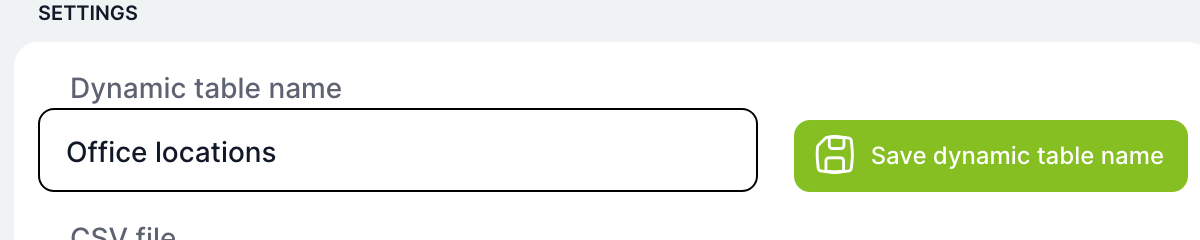
- TAS se zeptá, zda název opravdu změnit, a upozorní na dopad na výpočty. Klepnutím na Potvrdit název uložíte, tlačítkem Ne se vrátí původní název.
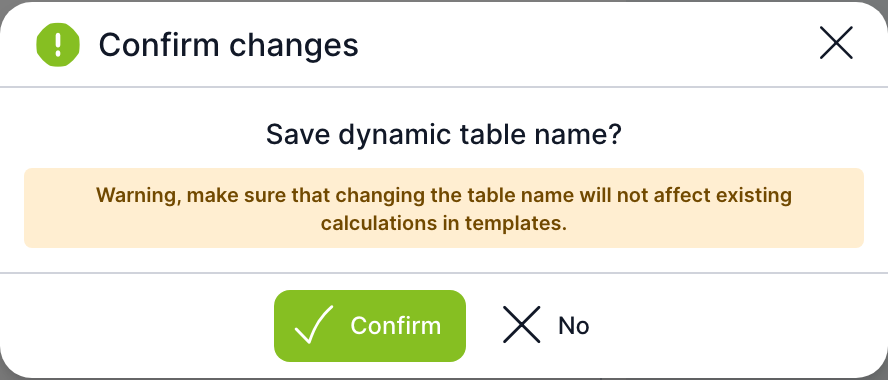
Výpočty v šablonách často oslovují tabulku jejím názvem. Po přejmenování by přestaly tabulku najít. Před změnou názvu projděte šablony, které tabulku používají, a upravte je.
Import z CSV
Import nahradí celý obsah tabulky obsahem souboru.
- Na záložce Nastavení přetáhněte soubor do pole CSV soubor nebo na pole klepněte a soubor vyberte.
- Zkontrolujte Oddělovač sloupců a volbu První řádek jsou názvy sloupců.
- Dole na stránce se zobrazí Náhled souboru. Každý sloupec má v záhlaví název a označení
col_…, které po importu dostane.

- Klepněte na Uložit. Po dokončení importu se zobrazí zpráva „CSV soubor byl nahrán.“ a pod polem pro soubor název importovaného souboru s datem.
- Na záložce Tabulka zkontrolujte výsledek.
| Pravidlo | Co znamená |
|---|---|
| Obsah se nahrazuje | Všechny dosavadní řádky a sloupce se odstraní a nahradí obsahem souboru. Import nic nepřidává k existujícím datům. |
| Označení sloupců | Sloupce dostávají označení col_… podle pořadí v souboru. Zachovejte pořadí sloupců, jinak budou výpočty číst jiné sloupce než dřív. |
| Sloupec ID nebo Index | Obsahuje-li soubor sloupec s názvem ID nebo Index, jeho hodnoty se použijí jako indexy řádků. Hodnoty se nesmějí opakovat, jinak import skončí chybou. Bez takového sloupce TAS řádky očísluje sám. |
| Názvy sloupců | Název sloupce nesmí být číslo. |
| Prázdný soubor | Soubor bez dat import odmítne. |
Import nelze vrátit. Před nahráním nové verze dat si aktuální obsah stáhněte tlačítkem Export na záložce Tabulka.
Související: CSV soubory, Šablony – proměnné a výpočty.
