Správa novinek
Novinkami informujete uživatele o změnách, odstávkách nebo nových procesech. Novinka se zobrazí jen vybraným uživatelům, rolím nebo organizačním jednotkám, může se objevit u konkrétních úkolů a může odejít i e-mailem. Správu novinek vidí uživatel s rolí Správa novinek; samotná role administrátora nestačí. Otevřete ji v menu Administrace dlaždicí Správa novinek ve skupině Správa obsahu a souborů.
Příspěvky
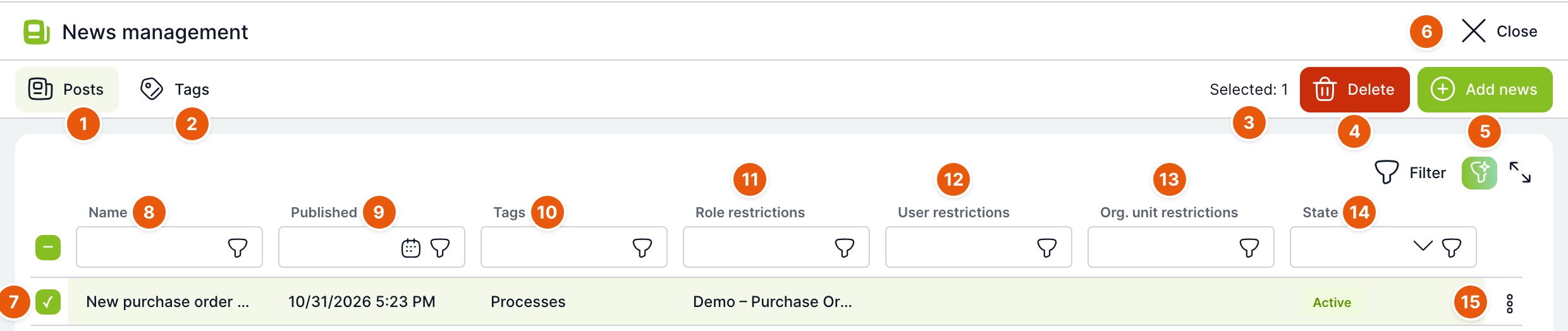
| Č. | Prvek | K čemu slouží |
|---|---|---|
| 1 | Příspěvky | Záložka se seznamem novinek. |
| 2 | Tagy | Záložka se štítky pro třídění novinek. |
| 3 | Vybráno | Počet označených novinek. |
| 4 | Smazat | Smaže označené novinky. Aktivní, jen když je něco označené. Zeptá se Opravdu chcete smazat vybrané příspěvky?. |
| 5 | Přidat novinku | Otevře formulář nové novinky. |
| 6 | Zavřít | Vrátí vás do menu Administrace. |
| 7 | Výběr řádku | Zaškrtnutím novinku označíte pro hromadné smazání. Políčkem v záhlaví označíte všechny. |
| 8 | Název | Název novinky v jazyce, který máte nastavený. |
| 9 | Publikováno | Kdy byla novinka zveřejněna. |
| 10 | Tagy | Štítky novinky. Filtr umí obsahuje i neobsahuje. |
| 11 | Omezení na role | Role, kterým se novinka zobrazuje. |
| 12 | Omezení na uživatele | Uživatelé, kterým se novinka zobrazuje. |
| 13 | Omezení na organizační jednotky | Organizační jednotky, kterým se novinka zobrazuje. |
| 14 | Stav | Aktivní (zeleně), Naplánovaný (oranžově) nebo Neaktivní (šedě). |
| 15 | Akce řádku | Upravit otevře detail novinky, Smazat ji po potvrzení smaže. |
Seznam obsahuje všechny novinky ve všech stavech, od nejnovější. Detail otevřete také dvojklikem na řádek.
Tagy

Tagy jsou štítky, podle kterých uživatelé novinky třídí a vyhledávají, například IT, HR nebo Procesy.
| Č. | Prvek | K čemu slouží |
|---|---|---|
| 1 | Přidat tag | Otevře okno pro nový tag. |
| 2 | Název tagu | Výchozí název, který se použije, když chybí překlad. |
| 3–5 | Název tagu (EN), (CS), (SK) | Název v jednotlivých jazycích. Sloupců je tolik, kolik jazyků má instalace zapnutých. |
| 6 | Akce řádku | Upravit a Smazat. Smazání se zeptá Opravdu chcete smazat tag?. |
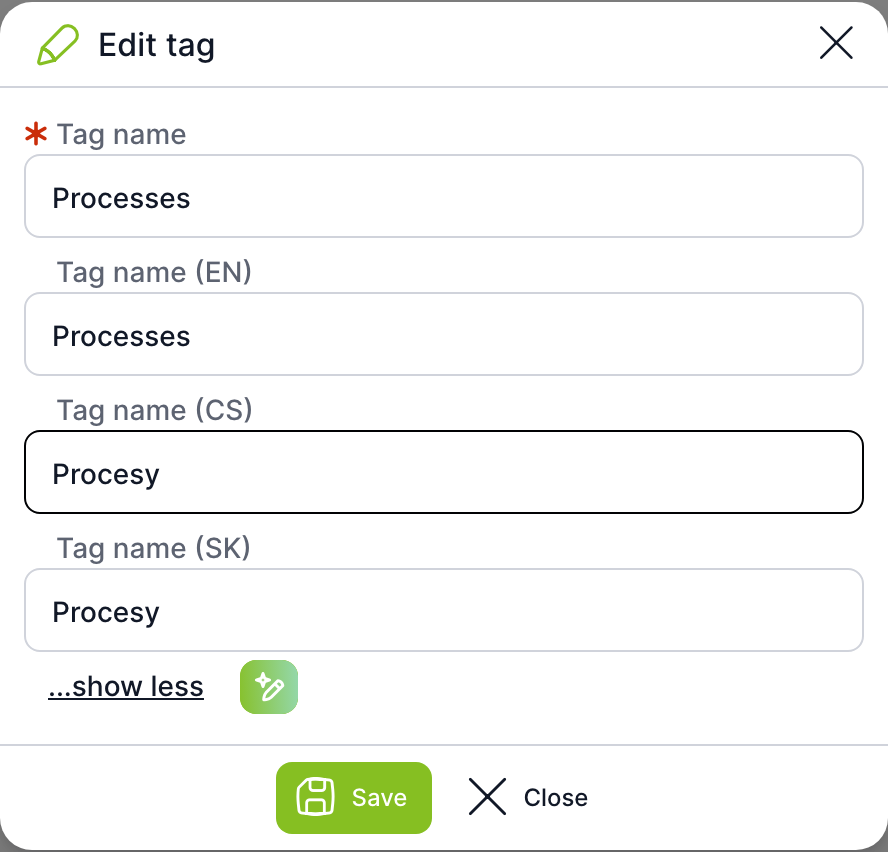
| Pole | K čemu slouží |
|---|---|
| Název tagu | Povinný výchozí název. |
| Další varianty jazyků | Rozbalí pole Název tagu pro každý jazyk. Odkazem …zobrazit méně je zase skryjete. |
| AI překlad | Ikona vedle odkazu přeloží výchozí název do všech jazyků. Zobrazí se, jen když je zapnutá AI. |
| Přidat / Uložit | Uloží tag. |
| Zavřít | Zavře okno bez uložení. |
Detail novinky
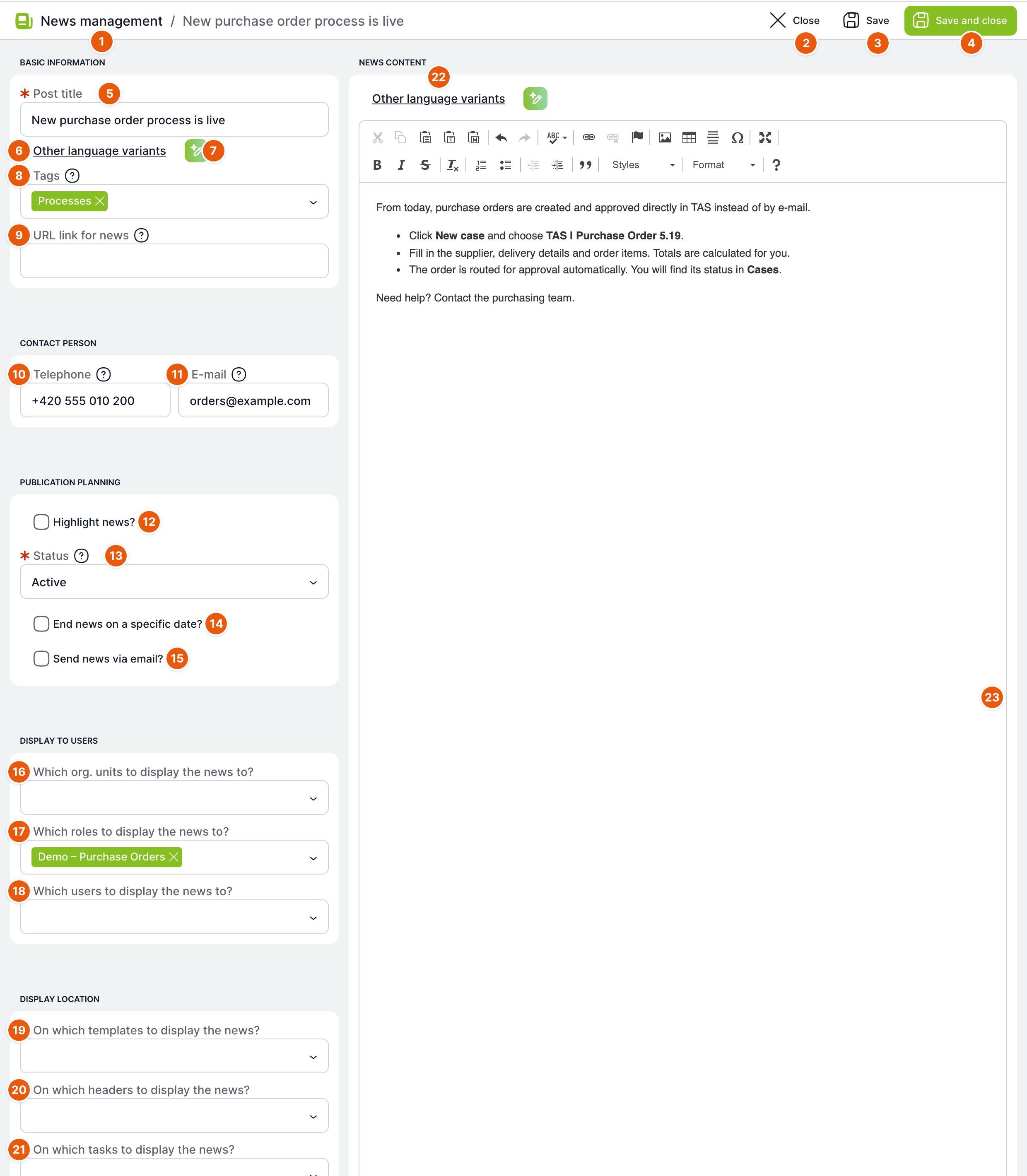
| Č. | Prvek | K čemu slouží |
|---|---|---|
| 1 | Správa novinek | Návrat do seznamu novinek. Vedle je název novinky, u nové Nový příspěvek. |
| 2 | Zavřít | Vrátí vás do seznamu. Neuložené změny se nabídnou k uložení. |
| 3 | Uložit | Uloží novinku a nechá detail otevřený. |
| 4 | Uložit a zavřít | Uloží novinku a vrátí vás do seznamu. |
| 5 | Název příspěvku | Povinný. Výchozí název novinky. |
| 6 | Další varianty jazyků | Rozbalí pole Název příspěvku pro každý jazyk. |
| 7 | AI překlad | Přeloží výchozí název do všech jazyků. Jen při zapnuté AI. |
| 8 | Tagy | Štítky novinky. Napíšete-li název, který neexistuje, nabídne se Vytvořit „…“ a nový tag se rovnou založí a přidá. |
| 9 | URL Odkaz k novince | Odkaz na podrobnosti, například na stránku intranetu. Uživatelům se zobrazí pod textem jako Další podrobnosti. |
| 10 | Telefon | Telefon kontaktní osoby. Uživatelé na něj mohou rovnou zavolat. |
| 11 | E-mail kontaktní osoby. Uživatelé jí mohou rovnou napsat. | |
| 12 | Zvýraznit novinku? | Aktivní novinka se zobrazí v horní liště aplikace s červeným štítkem. Hodí se pro důležitá oznámení, například odstávku. |
| 13 | Status | Povinný. Aktivní, Naplánovaný nebo Neaktivní, viz níže. |
| 14 | Ukončit novinku k určitému datu? | Zobrazí pole Datum ukončení novinky. Po tomto datu se novinka přestane zobrazovat. |
| 15 | Rozeslat novinku emailem? | Při uložení aktivní novinky odešle e-mail všem, komu je novinka určená, viz níže. |
| 16 | Kterým org. jednotkám novinku zobrazit? | Novinku uvidí členové vybraných organizačních jednotek. Nadřízené ani podřízené jednotky se nezahrnují. |
| 17 | Kterým rolím novinku zobrazit? | Novinku uvidí uživatelé s vybranými rolemi. U nové novinky je předvyplněná role pro všechny uživatele. |
| 18 | Kterým uživatelům novinku zobrazit? | Novinku uvidí vybraní uživatelé. |
| 19 | Na jakých šablonách novinku zobrazit? | Novinka se zobrazí nad všemi úkoly případů vybraných šablon. |
| 20 | Na jakých hlavičkách novinku zobrazit? | Novinka se zobrazí u úkolů šablony, ke které hlavička patří. |
| 21 | Na jakých úkolech novinku zobrazit? | Novinka se zobrazí jen nad vybranými úkoly. |
| 22 | Další varianty jazyků | Přepínání jazykových variant obsahu, viz níže. |
| 23 | Obsah novinky | Editor textu s formátováním, odkazy, obrázky a tabulkami. Obsah není povinný. |
Část Zobrazení uživatelům určuje, kdo novinku uvidí. Stačí splnit jednu z podmínek: uživatel má vybranou roli, nebo patří do vybrané jednotky, nebo je mezi vybranými uživateli. Pokud nevyplníte nic, novinku neuvidí nikdo. Část Místo zobrazení určuje, u kterých úkolů se novinka objeví navíc.
Novinka vybraná pro šablonu, hlavičku nebo úkol se zobrazí nad úkolem každému, kdo úkol otevře, bez ohledu na role, jednotky a uživatele v části Zobrazení uživatelům. Výběr hlavičky navíc zobrazí novinku u všech úkolů celé šablony.
Obsah v dalších jazycích
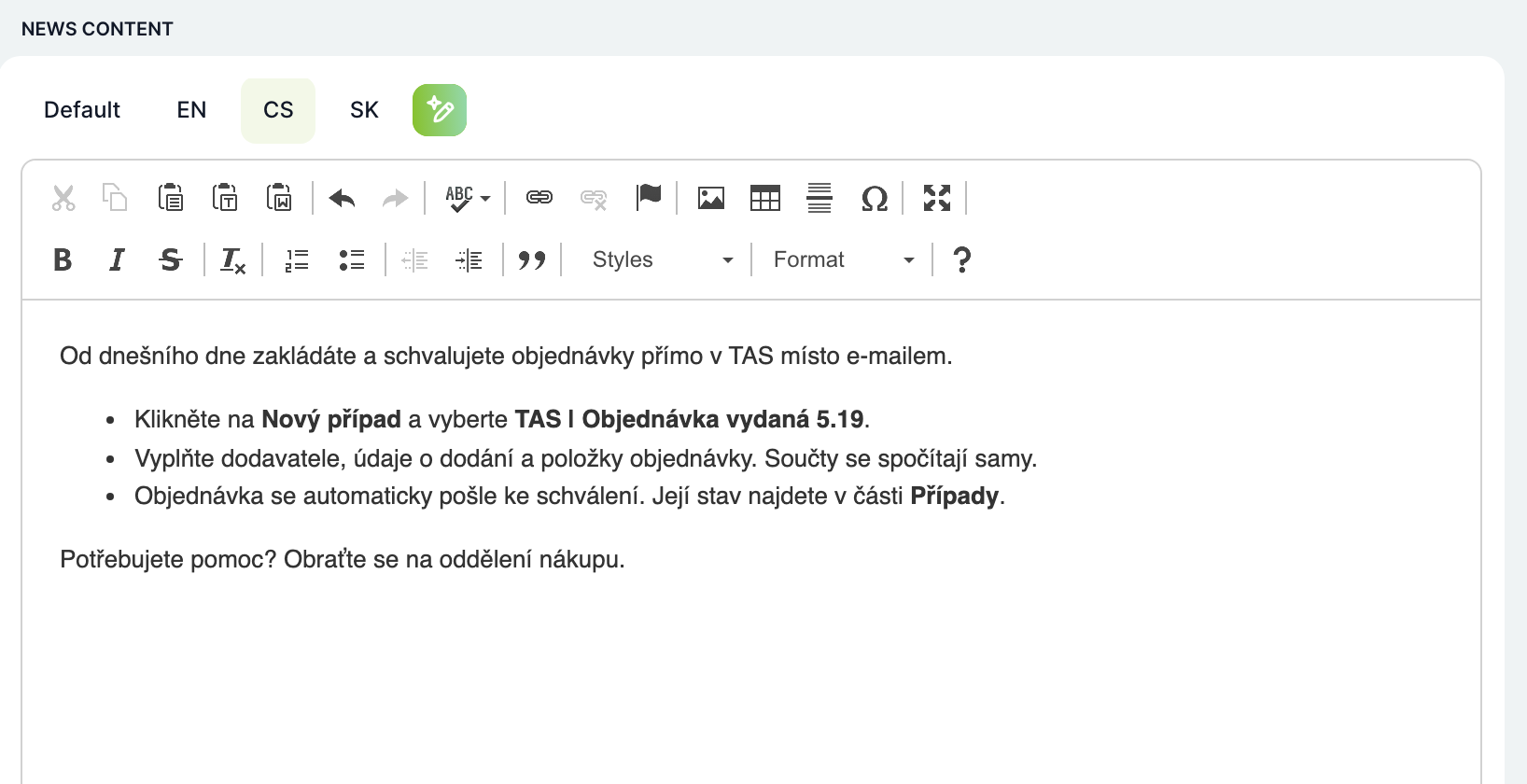
Po klepnutí na Další varianty jazyků nad editorem se objeví tlačítka Výchozí, EN, CS, SK (podle jazyků instalace). Zvýrazněné tlačítko ukazuje, kterou variantu právě upravujete. Ikonou AI přeložíte výchozí obsah do všech jazyků. Uživatel uvidí variantu ve svém jazyce; když chybí, zobrazí se výchozí název a obsah.
Stav a plánování
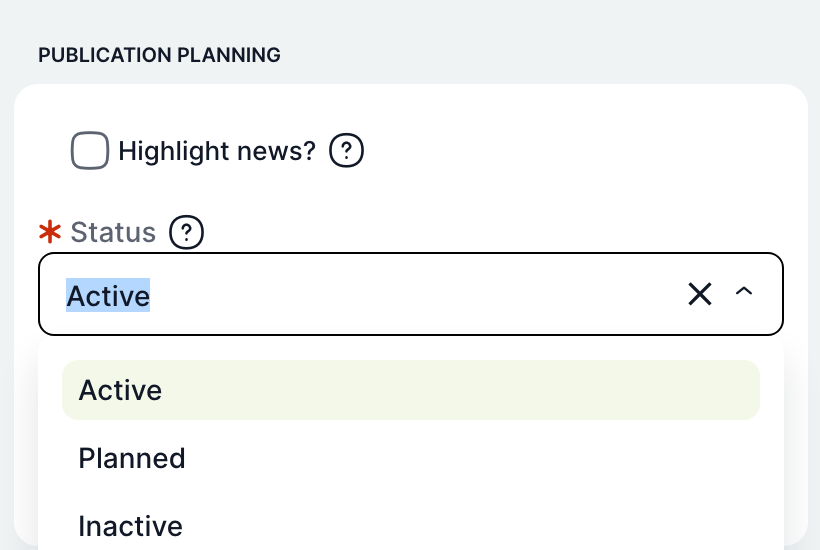
| Stav | Význam |
|---|---|
| Aktivní | Novinka se zobrazí hned po uložení. Jako datum publikace se uloží okamžik, kdy jste ji poprvé aktivovali. |
| Naplánovaný | Novinka se zobrazí od zadaného data. Do té doby ji uživatelé nevidí. |
| Neaktivní | Novinka se nezobrazuje. Hodí se pro rozpracované novinky a pro stažení novinky z oběhu. |
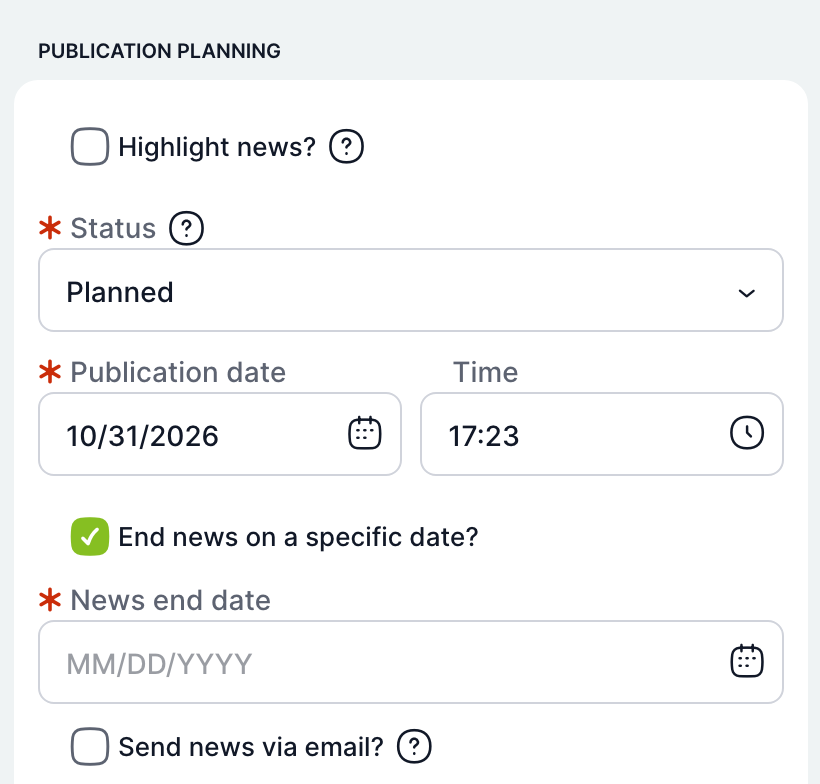
U stavu Naplánovaný vyplníte Datum publikace (povinné) a Čas. Po zaškrtnutí Ukončit novinku k určitému datu? vyplníte Datum ukončení novinky. Datum publikace musí být před datem ukončení, jinak se zobrazí Datum publikace musí být před datem ukončení novinky.
Naplánované novinky zveřejňuje a prošlé novinky ukončuje cron Publish posts jednou denně o půlnoci. Novinka naplánovaná na dnešek 14:00 se proto zobrazí až po nejbližší půlnoci. Pokud ji potřebujete zveřejnit hned, nastavte stav Aktivní.
Rozeslání e-mailem
Když je zaškrtnuté Rozeslat novinku emailem? a stav je Aktivní, aplikace se při uložení zeptá Uložení příspěvku způsobí odeslání emailu všem uživatelům, kterým je příspěvek určen. Opravdu chcete příspěvek uložit?. Po potvrzení odejde e-mail všem uživatelům z části Zobrazení uživatelům, kteří mají vyplněný e-mail. E-mail obsahuje název, datum publikace a ukončení, tagy, text a kontakty a je v jazyce příjemce. U naplánované novinky odejde e-mail ve chvíli, kdy ji cron zveřejní.
Dokud je políčko zaškrtnuté a novinka aktivní, každé další uložení rozešle e-mail znovu. Po odeslání proto políčko zrušte, než budete novinku dál upravovat.
Jak vytvořit novinku
- V záložce Příspěvky klepněte na Přidat novinku.
- Vyplňte Název příspěvku a případně jeho jazykové varianty.
- Přidejte Tagy, kontakt a odkaz, pokud je potřebujete.
- Napište Obsah novinky. Přes Další varianty jazyků doplňte obsah v dalších jazycích.
- V části Zobrazení uživatelům vyberte role, jednotky nebo uživatele. Předvyplněnou roli pro všechny uživatele odeberte, pokud je novinka jen pro někoho.
- Zvolte Status: Aktivní pro okamžité zveřejnění, nebo Naplánovaný s datem publikace.
- Klepněte na Uložit a zavřít.
Jak novinky vidí uživatelé
| Kde | Co uživatel vidí |
|---|---|
| Okno po přihlášení | Novinky zveřejněné od jeho poslední návštěvy. Zobrazí se po načtení aplikace. |
| Zvonek v horní liště | Pět nejnovějších novinek s počtem nepřečtených a odkazem Všechny novinky. |
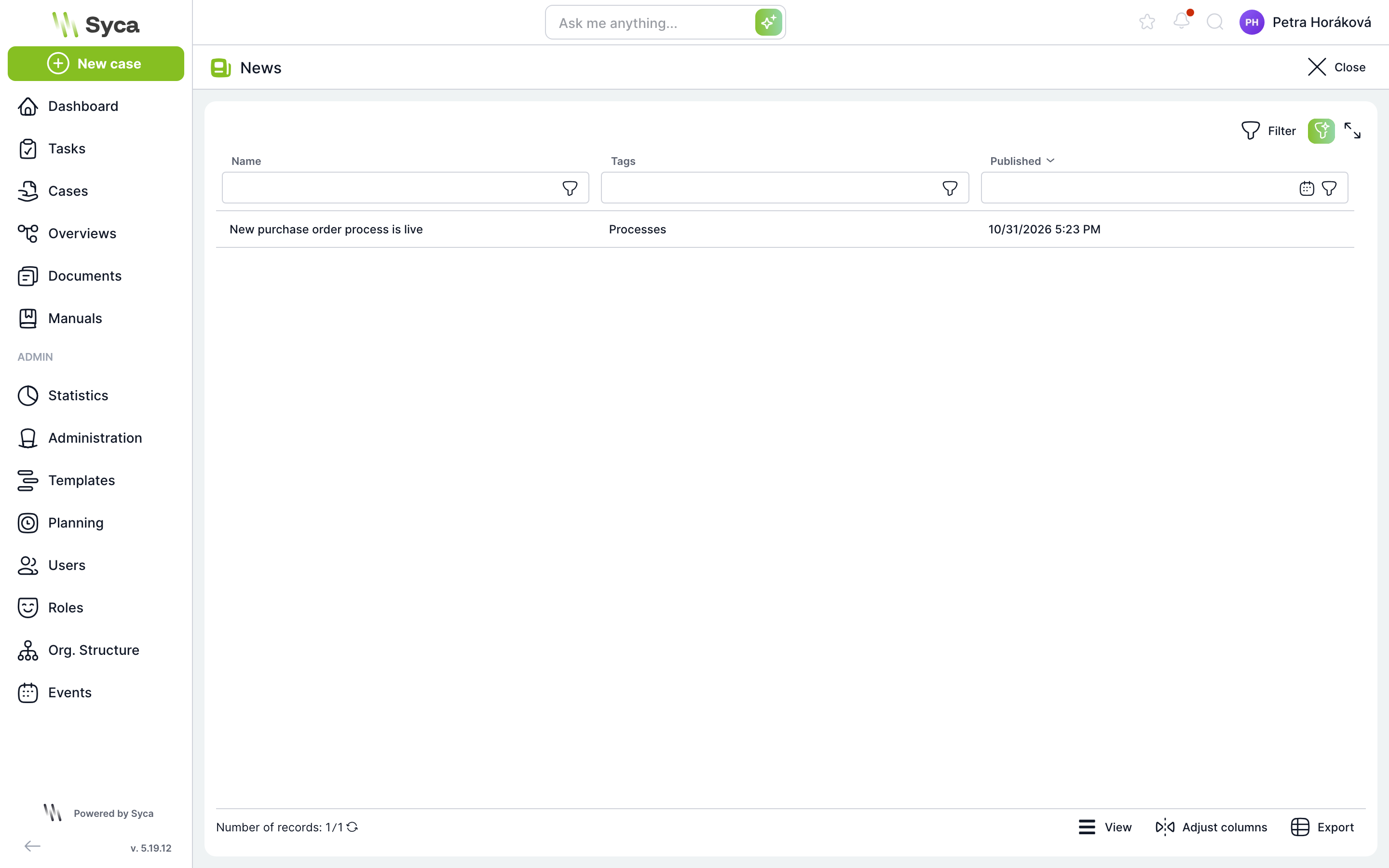
| Stránka Novinky | Seznam všech aktivních novinek s názvem, tagy a datem publikace. Dvojklikem na řádek otevře novinku. |
| Dashboard | Widget Novinky s kartami novinek. |
| Horní lišta | Zvýrazněné novinky s červeným štítkem; na větších obrazovkách. |
| Detail úkolu | Novinky pro šablonu, hlavičku nebo úkol jako modrý pruh nad úkolem. Křížkem ho uživatel u úkolu skryje. |
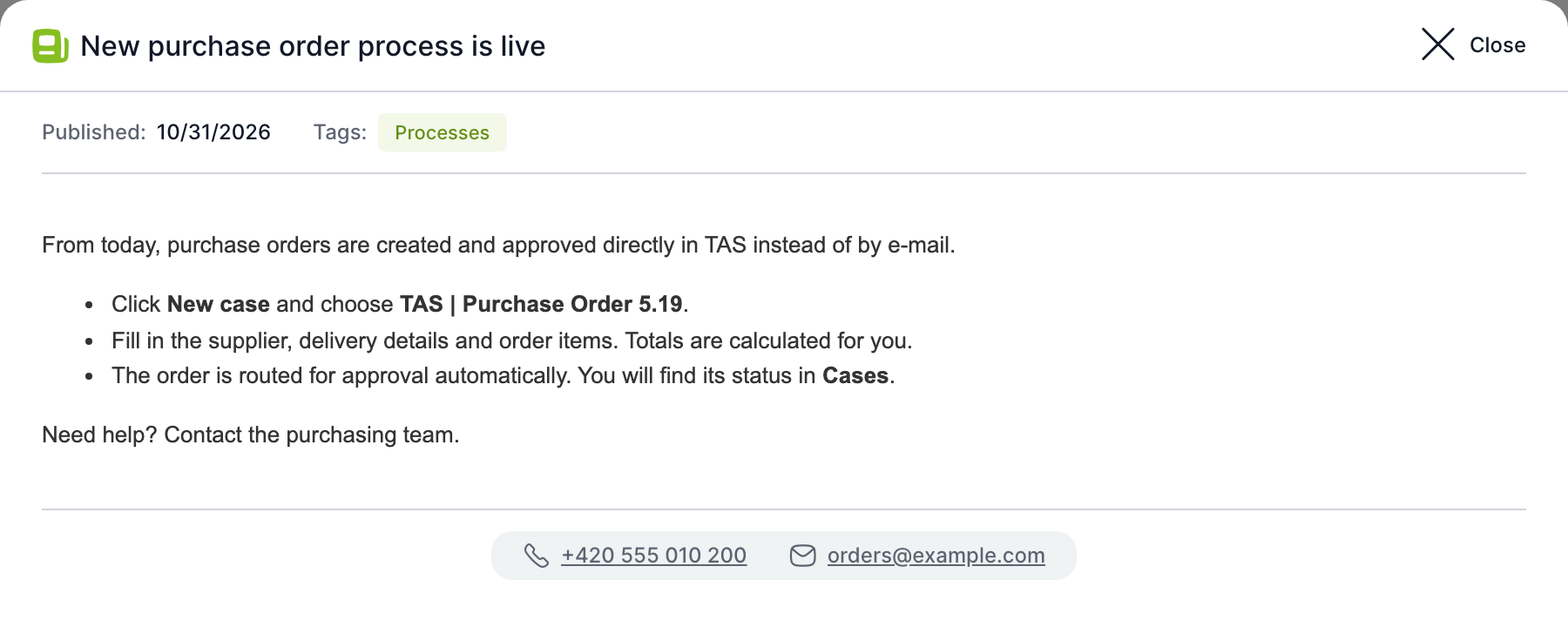
Okno novinky ukazuje datum publikace, datum Dostupné do, tagy, obsah a kontakty: odkaz Další podrobnosti, telefon a e-mail.
Stránka Novinky ukazuje uživateli jen aktivní novinky, které jsou určené jemu:
Související: Crony, Role, Organizační struktura, Dashboard.
