Uživatelský manuál
Stručný průvodce
Dashboard
Přehledy
Detail případu (Caseoverview)
Případ - Událost
Úkoly
Poznámky případu
Dokumenty
Nastavení uživatele
Oblíbené
Komponenta tabulky
FAQ
Novinky/Oznámení v Team assistant
Nastavení mobilní aplikace
Admin dokumentace
Platforma
Administrace
Crony
Paralelní cron - PostponedTaskCron
Crony v5.19
CleanupCron
MsGraphCheckUnprocessedMailsCron - Kontrola nezpracovaných mailů
Crony v5.7
Hearbeat monitoring cronů
Autentizace a synchronizace
Organizační struktura
Trezor
Nastavení mobilní aplikace pro vaše prostředí
Schéma
Sdílené soubory
Dynamické tabulky
Archivace
Skripty
Licence
Servisní konzole
Naplánované úkoly
HR Agenda
Sekvence
CSP hlavičky - zásady zabezpečení obsahu
Logy
Správa novinek (Notifikační centrum)
Nastavení přístupového tokenu a vypršení platnosti relace
Šablona
Tisk (Case Overview)
Úkoly
Proměnné
Skartace
Builder formulářů úkolu
Linky
Case Overview Builder (Detail případu)
Role
Self-hosted administration
Připojení k jiné databázi
Diagnostika služeb
Change the default URL in Oracle VirtualBox
Hyper-V: izolovaná NAT síť s přesměrováním portů
Plánování
Uživatelé
Organizační struktura
Události
Překlady
NFC integrace
AXIOS API
AXIOS s využitím Trezoru
Axios s využitím certifikátů (SSL)
Výpočty a funkce
Integrace
MS Graph
ISDOC.PDF
DocuSign
Modul na volání TASu - TAS 2 TAS (zakládání procesů přes API)
DB View
API Tokeny - přístup do aplikace
TAS Forms
Pokročilé funkce a tipy
Filtrování v dynamickém listu pomocí URL parametru (statické)
Optimalizace přehledů s velkým počtem případů
AI Features
Produkt
Technický changelog
Business Changelog
Průvodce upgradem z předchozích verzí
Upgrade na 5.19
Upgrade na 5.17
Upgrade na 5.7
Lodash upgrade v4.17.x (>v5.5)
Hlavní změny a zaniklé funkce (v5.3 > v5.7)
Podbarvení proměnných ve stavu Read-only (>v5.7.58)
Upgrade na 5.3
Migrace dynamických podmínek
Úprava a kontrola tisku pdf
Úprava Popis úkolu vs Instrukce k úkolu
Transpilace forEach na for loop
Vykreslení HTML na Caseoverview
Rozdíly mezi TAS4 a TAS5 - kompletní přehled
Best Practices upgrade z TAS 4 na TAS 5
Použití validačních funkcí
Technické požadavky a architektura
Status routes
Prerekvizity serveru
Bezpečnost a ochrana dat
Security
TAS Operations Runbook
Technologická architektura
Graceful Shutdown + Status Routes
Aktuality / Důležité informace
Getting Started
- Vše /
- Admin dokumentace
- Platforma /
- NFC integrace
NFC integrace
NFC (Near Field Communication) umožňuje v platformě TAS číst NFC karty nebo čipy přiložením mobilního zařízení nebo tabletu. Funkci lze využít dvěma způsoby: pro autentizaci uživatelů pomocí NFC karty nebo pro otevírání konkrétních případů na pracovišti.
Předpoklady
- V konfiguraci prostředí musí být aktivován parametr
NFCenabled. - Zařízení (telefon nebo tablet) musí podporovat NFC a mít jej zapnutý v nastavení operačního systému.
NFCenabled v konfiguraci není možné NFC funkce v platformě využívat.Případy použití
1. Otevření případu pomocí NFC čipu
Typické využití ve výrobě nebo na pracovištích — u každého stanoviště je umístěn NFC čip (nebo karta). Po přiložení zařízení dojde k automatickému otevření přiřazeného případu, například formuláře 5S.
Na NFC čipu musí být uložena data ve formátu JSON:
{"caseId":415439}caseId odpovídá ID případu v platformě TAS, který má být po přiložení otevřen.2. Přihlášení uživatele pomocí NFC karty
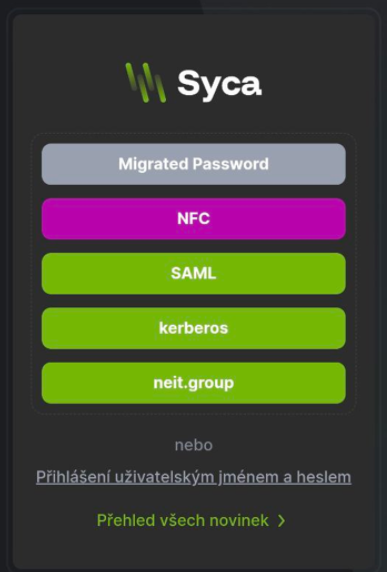
Na přihlašovací obrazovce lze aktivovat NFC modul. Po přiložení karty systém přečte identifikátor uložený na kartě, dohledá odpovídajícího uživatele (např. pomocí dynamické tabulky) a provede přihlášení.
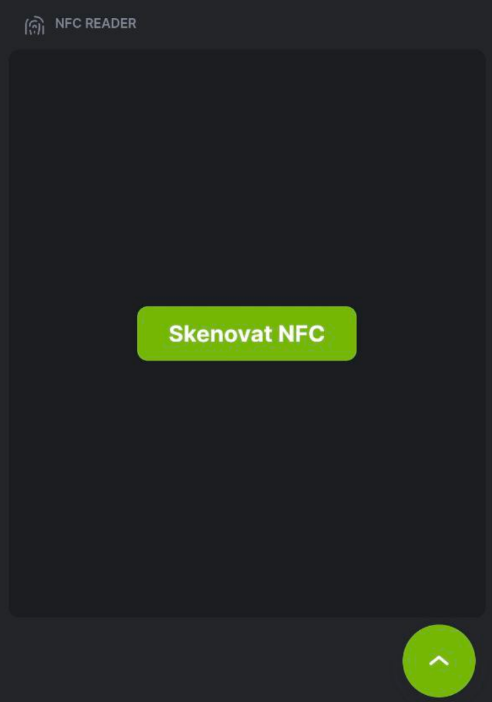
Nastavení NFC čtečky v Dashboardu
- Přejděte do editace Dashboardu.
- Přidejte nový kontejner s názvem
NFC Reader. - Kontejner zobrazí tlačítko — po jeho stisknutí se aktivuje čtení NFC.
- Přiložte zařízení ke čipu. Systém přečte data a otevře příslušný případ.
Nastavení NFC autentizace
- V nastavení autentizace přidejte novou autentizaci.
- Jako modul vyberte NFC.
- Vložte konfiguraci ve formátu JSON (viz níže).
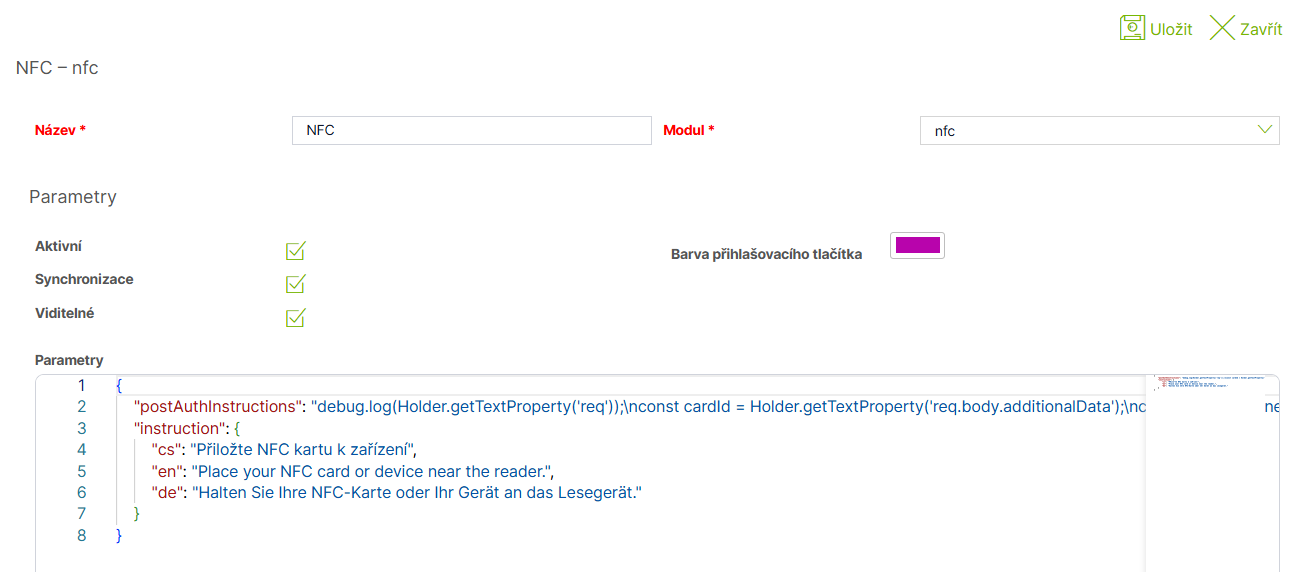
Příklad konfigurace — dohledání uživatele v dynamické tabulce
Tento příklad načte identifikátor z NFC karty, vyhledá odpovídající záznam v dynamické tabulce NFCtest a přihlásí uživatele ze sloupce COL_1.
{"postAuthInstructions":"debug.log(Holder.getTextProperty('req'));\nconst cardId = Holder.getTextProperty('req.body.additionalData');\nconst cardIdCleaned = cardId.replaceAll('\"', '');\ndebug.log(cardIdCleaned);\nconst userId = dt.from('NFCtest').whereIndex(cardIdCleaned,'=').getFirst().COL_1;\ndebug.log(userId)\nreturn identity.findUser(userId);","instruction":{"cs":"Přiložte NFC kartu k zařízení","en":"Place your NFC card or device near the reader.","de":"Halten Sie Ihre NFC-Karte oder Ihr Gerät an das Lesegerät."}}Popis jednotlivých částí konfigurace:
Parametr | Popis |
| Výpočet spuštěný po přečtení NFC karty. Načte identifikátor, dohledá uživatele v dynamické tabulce a provede přihlášení pomocí |
| Text zobrazený uživateli na přihlašovací obrazovce v příslušném jazyce prostředí. |
| Název dynamické tabulky, ve které jsou uloženy páry identifikátor karty → uživatelské jméno. Název upravte dle vaší konfigurace. |
| Filtr podle indexu dynamické tabulky — identifikátor karty musí být nastaven jako index tabulky. |
| Vrátí hodnotu z prvního sloupce ( |
Výsledek
Po správné konfiguraci:
- Stisknutí tlačítka v kontejneru
NFC Readeraktivuje čtení NFC a přiložení čipu otevře příslušný případ. - Na přihlašovací obrazovce se zobrazí výzva k přiložení NFC karty. Po přiložení proběhne automatické přihlášení dohledaného uživatele.