Vytvoření a úprava přehledu
Vlastní přehled si může založit každý uživatel. Vyberete šablonu, pojmenujete přehled a zvolíte sloupce. Filtr, řazení a sdílení nastavíte v úplném nastavení přehledu. Nový přehled založíte v Přehledech tlačítkem Přidat přehled pod stromem přehledů.
Nový přehled
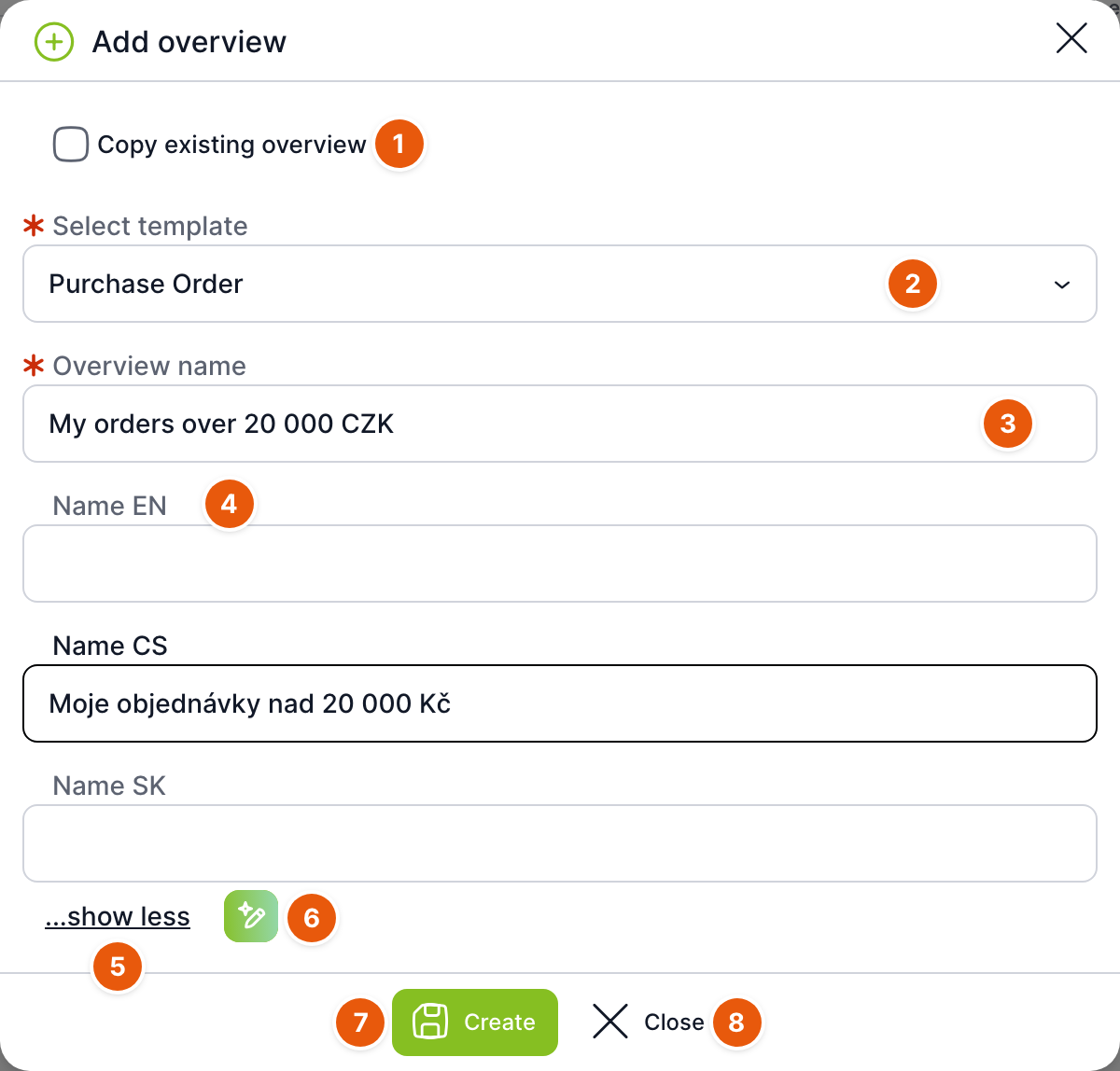
| Č. | Pole | K čemu slouží |
|---|---|---|
| 1 | Kopírovat existující přehled | Když zaškrtnete, nový přehled vznikne jako kopie jiného přehledu. Místo šablony pak vybíráte přehled. Standardně vypnuto. |
| 2 | Použít šablonu | Šablona (přesněji její hlavička), jejíž případy bude přehled zobrazovat. Povinné. Nabízí jen šablony, ke kterým máte přístup. |
| 3 | Název přehledu | Název, pod kterým se přehled zobrazí ve stromu. Povinné. Lomítkem v názvu přehled zařadíte do složky, například „Nákup/Moje objednávky“. |
| 4 | Název EN, CS, SK… | Názvy v dalších jazycích. Nepovinné. Uživatel uvidí název ve svém jazyce, jinak výchozí název. Zobrazí se po klepnutí na Další varianty jazyků. |
| 5 | …zobrazit méně | Skryje pole jazykových variant. |
| 6 | AI překlad | Doplní jazykové varianty názvu automaticky. Zobrazí se jen tehdy, když má instalace AI zapnuté. |
| 7 | Vytvořit | Založí přehled. |
| 8 | Zavřít | Zavře okno bez založení. |
Po zaškrtnutí Kopírovat existující přehled vyberete v poli Vybrat přehled přehled, ze kterého se má kopie vytvořit. Název se předvyplní.
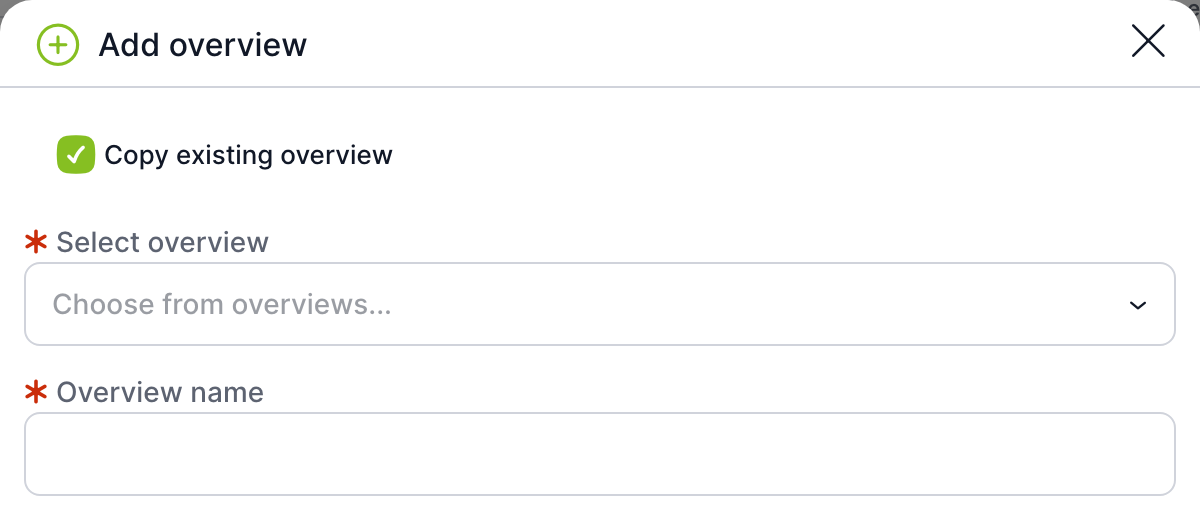
Název přehledu musí být jedinečný. Pokud ho už používáte vy nebo jiný uživatel, TAS přehled neuloží a vyzve vás ke změně názvu.
Nový přehled má jen sloupec Název případu, žádný filtr, řazení ani sdílení a jste jeho vlastníkem. Po založení se otevře rovnou v režimu úprav sloupců.
Úprava sloupců
Režim úprav zapnete tlačítkem Upravit přehled (nebo tužkou u přehledu ve stromu). Upravovat můžete jen své přehledy. Administrátor může upravit každý přehled.
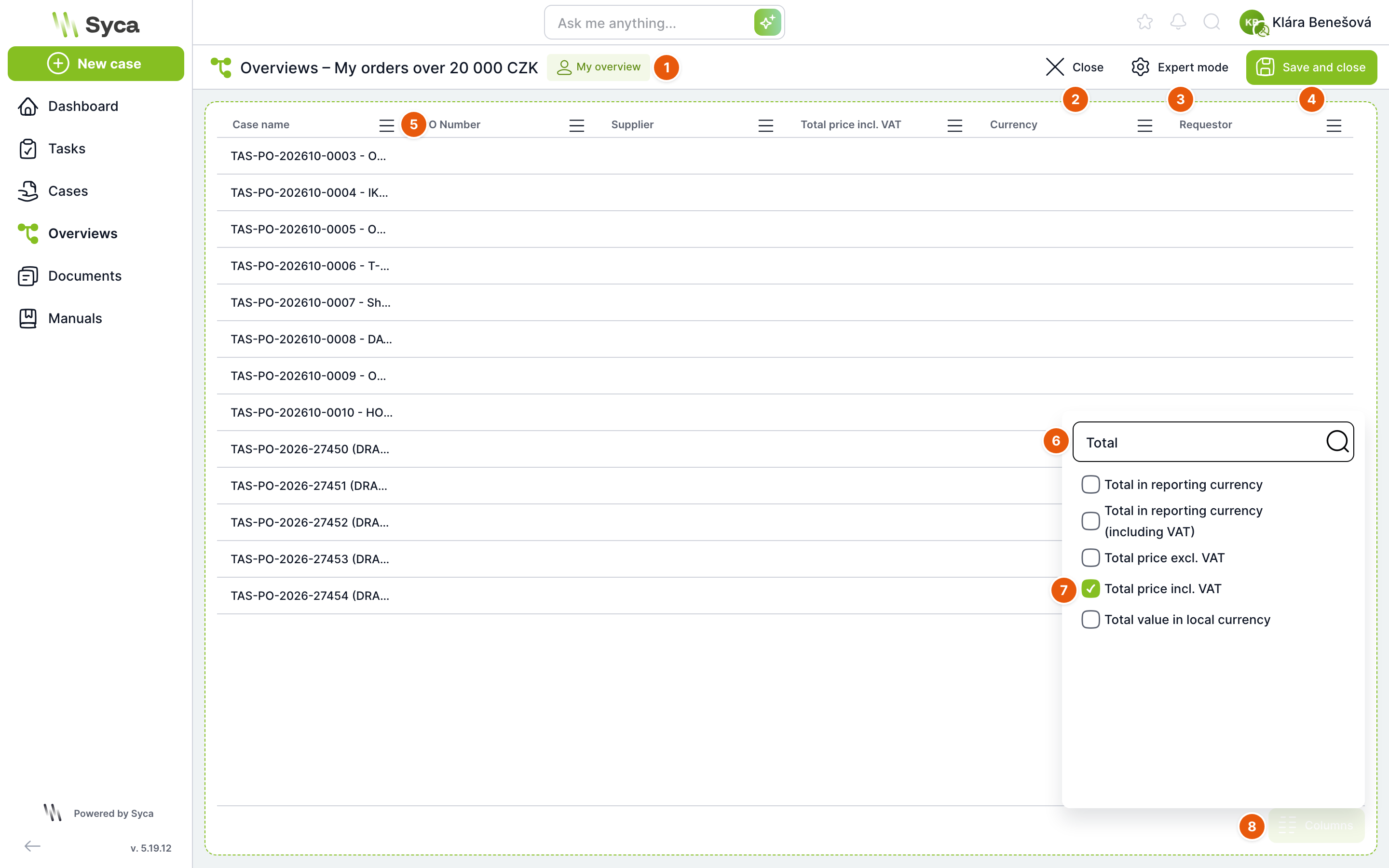
| Č. | Prvek | K čemu slouží |
|---|---|---|
| 1 | Můj přehled | Štítek, že jde o váš přehled. |
| 2 | Zavřít | Ukončí úpravy. Když máte neuložené změny, TAS se zeptá, zda je uložit. |
| 3 | Expertní mód | Otevře úplné nastavení přehledu (viz níže). |
| 4 | Uložit a zavřít | Uloží viditelné sloupce v pořadí, v jakém jsou na obrazovce, a ukončí úpravy. |
| 5 | Záhlaví sloupce | Sloupce přeskládáte přetažením záhlaví. |
| 6 | Hledat | Hledá v seznamu dostupných polí. |
| 7 | Zaškrtávací pole | Zaškrtnutím sloupec přidáte, odškrtnutím odeberete. Pole označená (sys) jsou systémová pole případu. |
| 8 | Sloupce | Otevře a zavře seznam dostupných polí. |
V režimu úprav se tabulka zobrazí s čárkovaným okrajem a načte 100 řádků, abyste viděli, jak budou sloupce vypadat s daty.
Úplné nastavení přehledu
Úplné nastavení otevřete tlačítkem Expertní mód. Vlastník přehledu ho najde v režimu úprav sloupců. Administrátor má tlačítko Expertní mód i přímo v záhlaví přehledu. Okno má čtyři záložky.
Nastavení
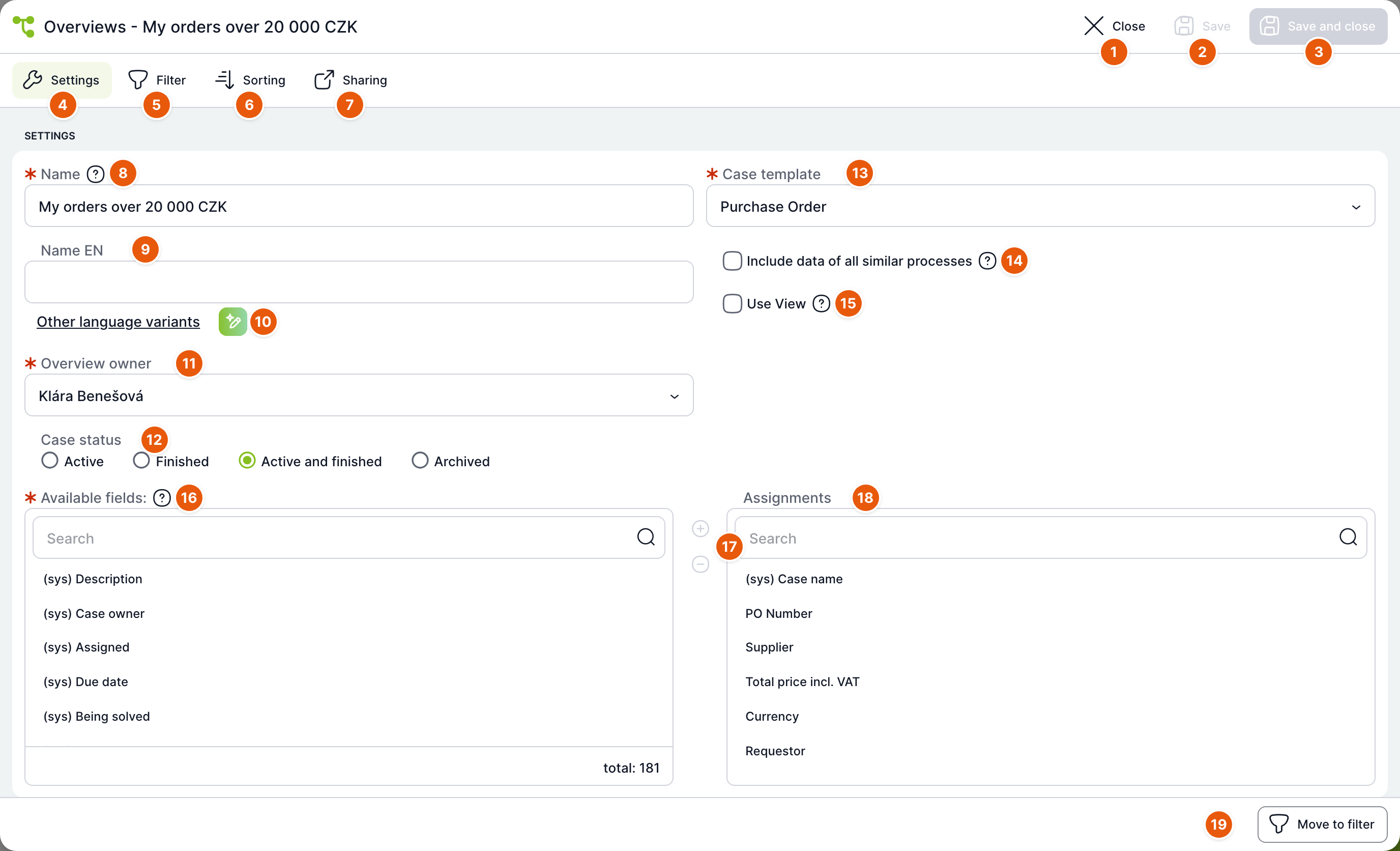
| Č. | Prvek | K čemu slouží |
|---|---|---|
| 1 | Zavřít | Zavře okno. Když máte neuložené změny, TAS se zeptá, zda je uložit. |
| 2 | Uložit | Uloží změny a okno nechá otevřené. Aktivní je, až když něco změníte. |
| 3 | Uložit a zavřít | Uloží změny a zavře okno. |
| 4–7 | Záložky | Nastavení, Filtr, Řazení, Sdílení. Před přepnutím záložky TAS zkontroluje povinná pole. |
| 8 | Název | Výchozí název přehledu. Povinné. Nápověda u otazníku připomíná zařazení do složky lomítkem. |
| 9 | Název EN | Název v jazyce rozhraní. Další jazyky zobrazíte odkazem Další varianty jazyků. |
| 10 | AI překlad | Doplní jazykové varianty automaticky. Jen při zapnutém AI. |
| 11 | Vlastník přehledu | Uživatel, kterému přehled patří. Povinné. Když vlastníka změníte, přehled po uložení patří jemu. |
| 12 | Stav případu | Které případy přehled zobrazí: Aktivní, Dokončený, nebo Aktivní i dokončený (výchozí). Volba Archivovaný se zobrazí jen tehdy, když je v instalaci zapnutá archivace. |
| 13 | Šablona případu | Šablona, ze které přehled čerpá případy. Povinné. Při změně šablony se smažou sloupce, filtr i řazení. |
| 14 | Zahrnout data všech obdobných procesů | Přehled zobrazí i případy z ostatních hlaviček stejné šablony. |
| 15 | Použít View | Přehled čte data z databázového pohledu místo z proměnných. Přidá pole Zdrojová tabulka a místo seznamu polí řádky Proměnná a Název sloupce. Je určené pro správce, kteří takový pohled připravili. |
| 16 | Dostupná pole | Pole, která můžete přidat jako sloupce: systémová pole (sys) a proměnné šablony. Nahoře je hledání, dole počet polí. |
| 17 | Plus a minus | Přesune označené pole do sloupců přehledu, nebo ho ze sloupců odebere. |
| 18 | Přiřazení | Sloupce přehledu v pořadí, v jakém se zobrazí. Alespoň jeden sloupec je povinný. Pořadí změníte přetažením. |
| 19 | Přejít na filtr | Přepne na další záložku. |
Superadministrátor má navíc volbu Ignorace práv na případ. Přehled s ní ukáže všem uživatelům všechny případy šablony bez ohledu na jejich práva.
Filtr
Filtr je trvalý: platí pro každého, kdo přehled otevře. Skládá se ze skupin podmínek.
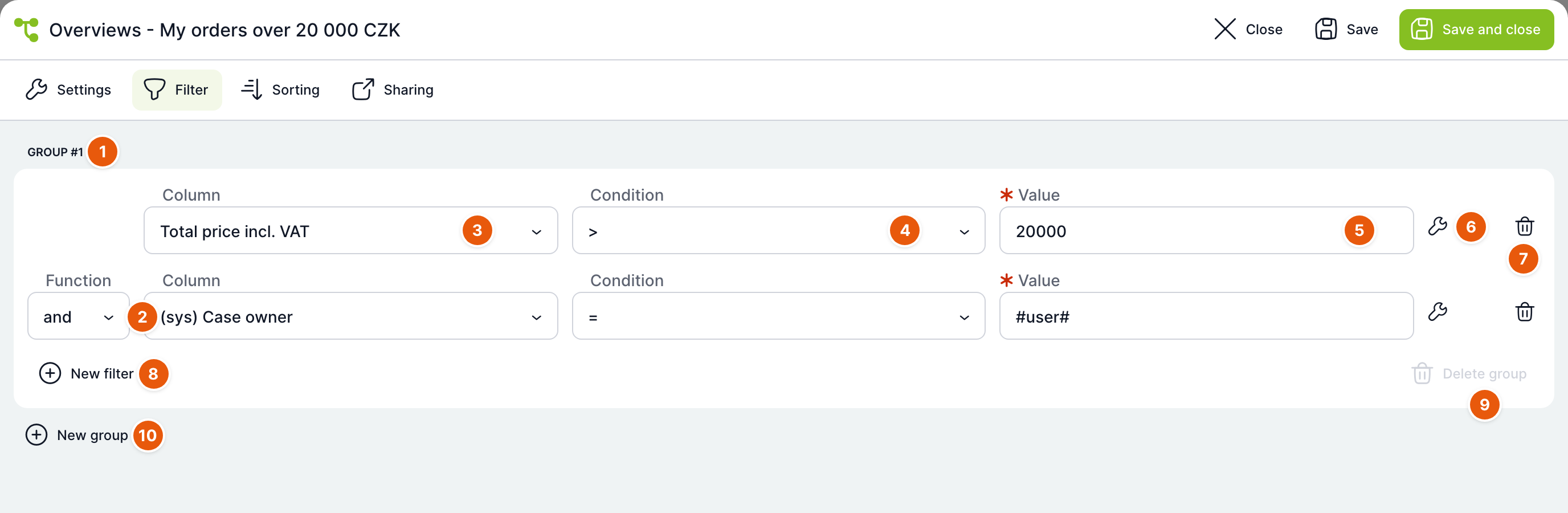
| Č. | Prvek | K čemu slouží |
|---|---|---|
| 1 | Skupina #1 | Skupina podmínek. Skupin může být víc. Když jich je víc, nad nimi se zobrazí Funkce mezi skupinami (and/or), která platí pro všechny skupiny. |
| 2 | Funkce | Jak se podmínky ve skupině spojí: and (musí platit všechny) nebo or (stačí jedna). Nastavuje se jednou pro celou skupinu. |
| 3 | Sloupec | Pole, na které se podmínka vztahuje. Nabízí systémová pole a proměnné šablony kromě vícenásobných výběrů a dynamických řádků. |
| 4 | Podmínka | Porovnání: =, <>, >, >=, <, <=, je prázdný, není prázdný. U textů navíc obsahuje a neobsahuje. |
| 5 | Hodnota | Hodnota, se kterou se porovnává. Povinné. U data se zobrazí kalendář, u seznamu výběr hodnot. |
| 6 | Klíč | Dynamická hodnota místo pevné. U data: Datum, Dnes, Dnes(+/-), Včera, Zítra, Předchozí pracovní den, Začátek a Konec měsíce (+/-). U textu: Uživatel (#user#) a Org. jednotka (#orgUnit#), tedy ten, kdo přehled právě prohlíží. |
| 7 | Koš | Smaže podmínku. |
| 8 | Nový filtr | Přidá podmínku do skupiny. |
| 9 | Smazat skupinu | Smaže celou skupinu. Jedinou skupinu smazat nelze. |
| 10 | Nová skupina | Přidá další skupinu podmínek. |
Na obrázku filtr ukáže případy s cenou nad 20 000, jejichž vlastníkem je ten, kdo přehled prohlíží. Díky hodnotě #user# může stejný přehled sloužit všem: každý v něm uvidí své případy.
Řazení
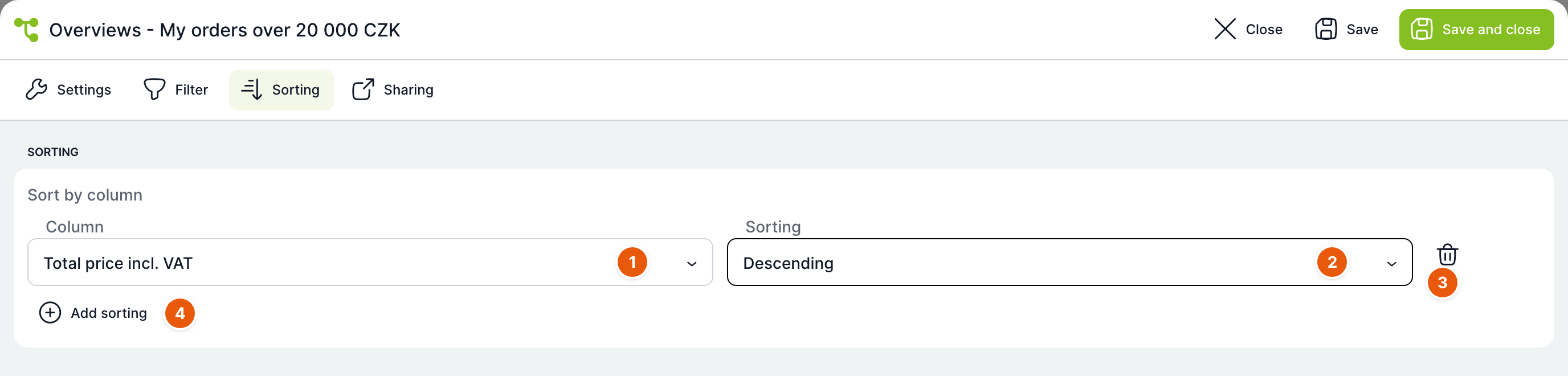
| Č. | Prvek | K čemu slouží |
|---|---|---|
| 1 | Sloupec | Pole, podle kterého se řadí. Každé pole lze použít jen jednou. Vícenásobné výběry, dynamické řádky a seznamy dokumentů řadit nejde. |
| 2 | Řazení | Vzestupně nebo Sestupně. |
| 3 | Koš | Smaže řazení. |
| 4 | Přidat řazení | Přidá další úroveň řazení. Platí v pořadí shora dolů. |
Bez nastaveného řazení se zobrazí text „Není nastavené žádné řazení“. Uživatel si tabulku může dočasně přeřadit klepnutím na záhlaví sloupce.
Sdílení
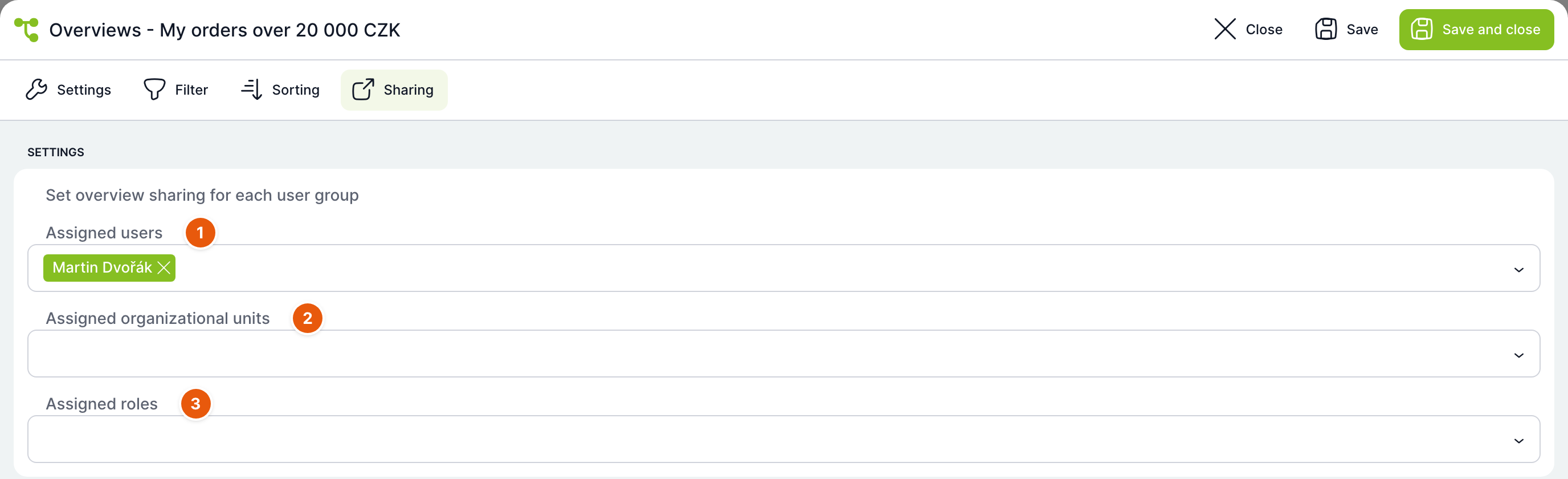
| Č. | Pole | K čemu slouží |
|---|---|---|
| 1 | Přiřazení uživatelé | Konkrétní uživatelé, kteří přehled uvidí. |
| 2 | Přiřazené organizační jednotky | Celé jednotky. Přehled uvidí i lidé z podřízených jednotek. |
| 3 | Přiřazené role | Všichni držitelé zvolených rolí. |
Uživatel, se kterým přehled sdílíte, ho vidí a může si ho zkopírovat, ale nemůže ho uložit ani smazat. V jeho tabulce se navíc zobrazí jen případy, na které má právo on sám.
Kopie přehledu
Přehled zkopírujete v nabídce přehledu ve stromu položkou Kopírovat. Kopírovat můžete i přehledy sdílené s vámi.
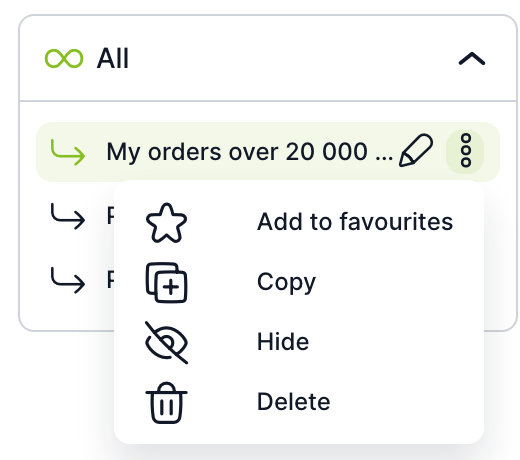
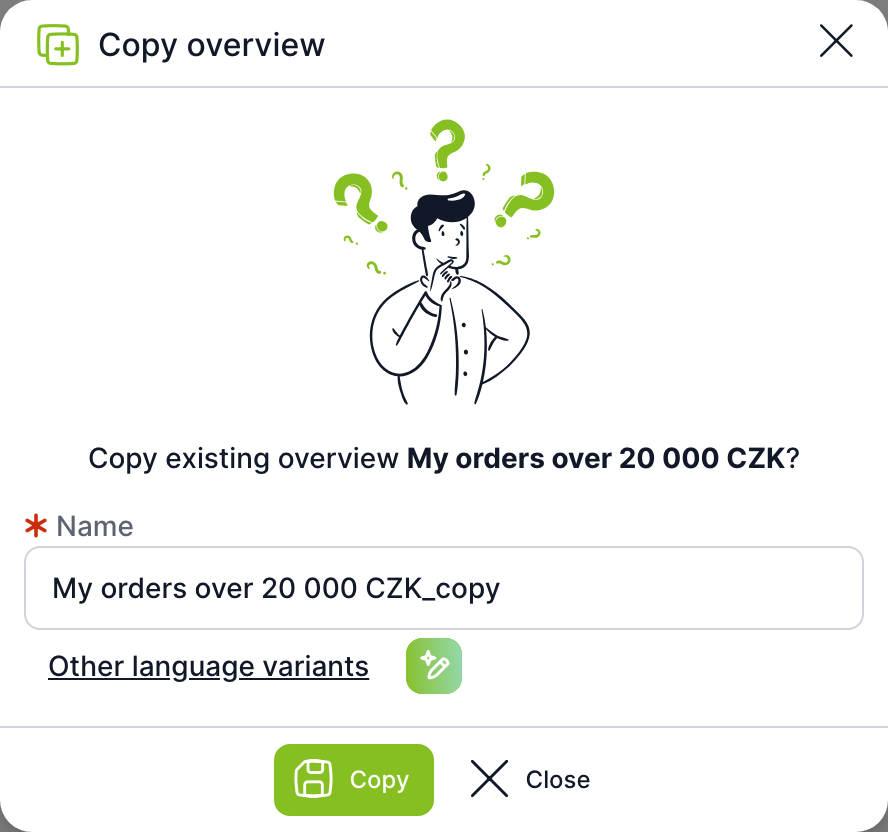
Do pole Název se předvyplní původní název s příponou „_copy“. Tlačítkem Kopírovat vznikne kopie, jejímž vlastníkem jste vy. Kopie převezme sloupce, filtr a řazení, ale ne sdílení. Po vytvoření se otevře v režimu úprav sloupců.
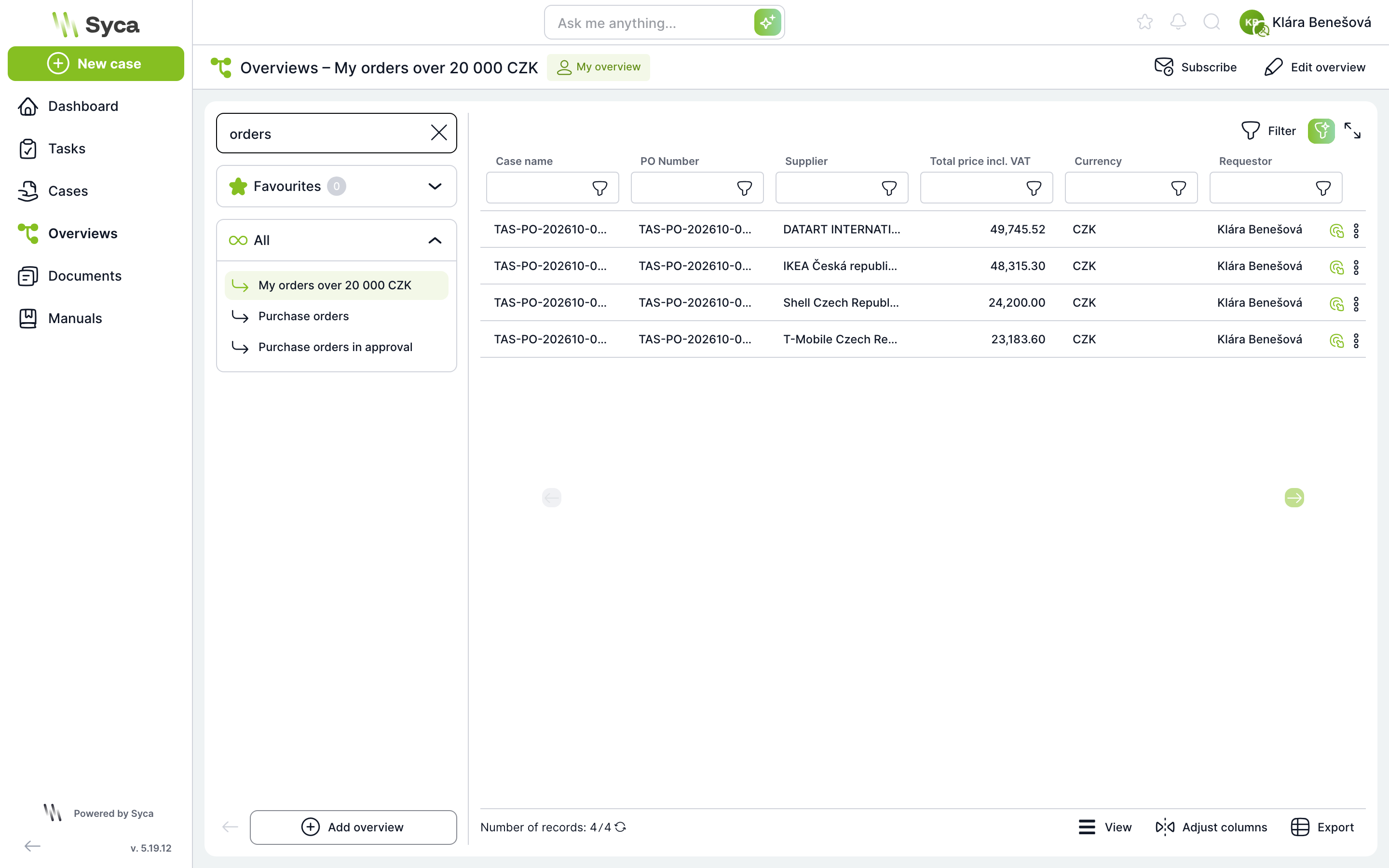
Jak si udělat přehled „Moje objednávky nad 20 000 Kč“
- V Přehledech klepněte na Přidat přehled.
- V poli Použít šablonu vyberte šablonu objednávek, do Název přehledu napište název a klepněte na Vytvořit.
- V režimu úprav klepněte na Sloupce a zaškrtněte pole Číslo objednávky, Dodavatel, Celková cena, Měna a Žadatel.
- Klepněte na Expertní mód a na dotaz „Uložit provedené změny?“ uložení potvrďte.
- Na záložce Filtr přidejte podmínku Celková cena > 20000 a druhou podmínku Vlastník případu = Uživatel (klíčem u hodnoty).
- Na záložce Řazení přidejte Celková cena, Sestupně.
- Na záložce Sdílení případně přidejte kolegu nebo roli a klepněte na Uložit a zavřít.
Smazání přehledu
Svůj přehled smažete v jeho nabídce ve stromu položkou Smazat. U cizích přehledů je položka neaktivní. Místo smazání můžete cizí přehled jen skrýt.
Související: Přehledy, Odběr přehledu e-mailem.
