Graf šablony
Graf šablony je grafický editor procesu v notaci BPMN. Úkoly v něm zakládáte, pojmenováváte a propojujete šipkami (spojeními); u spojení nastavujete podmínky, kterou cestou se případ vydá. Otevřete ho v šabloně na záložce Graf. Stejná data vidíte i v tabulkové podobě: úkoly na záložce Úkoly a spojení pod tlačítkem Propojení na téže záložce.
Obrázky v článku ukazují vzorovou šablonu Equipment request: zaměstnanec podá žádost o vybavení, manažer ji schválí nebo vrátí k přepracování, automatický úkol zaznamená schválení a IT vybavení předá.
Editor grafu
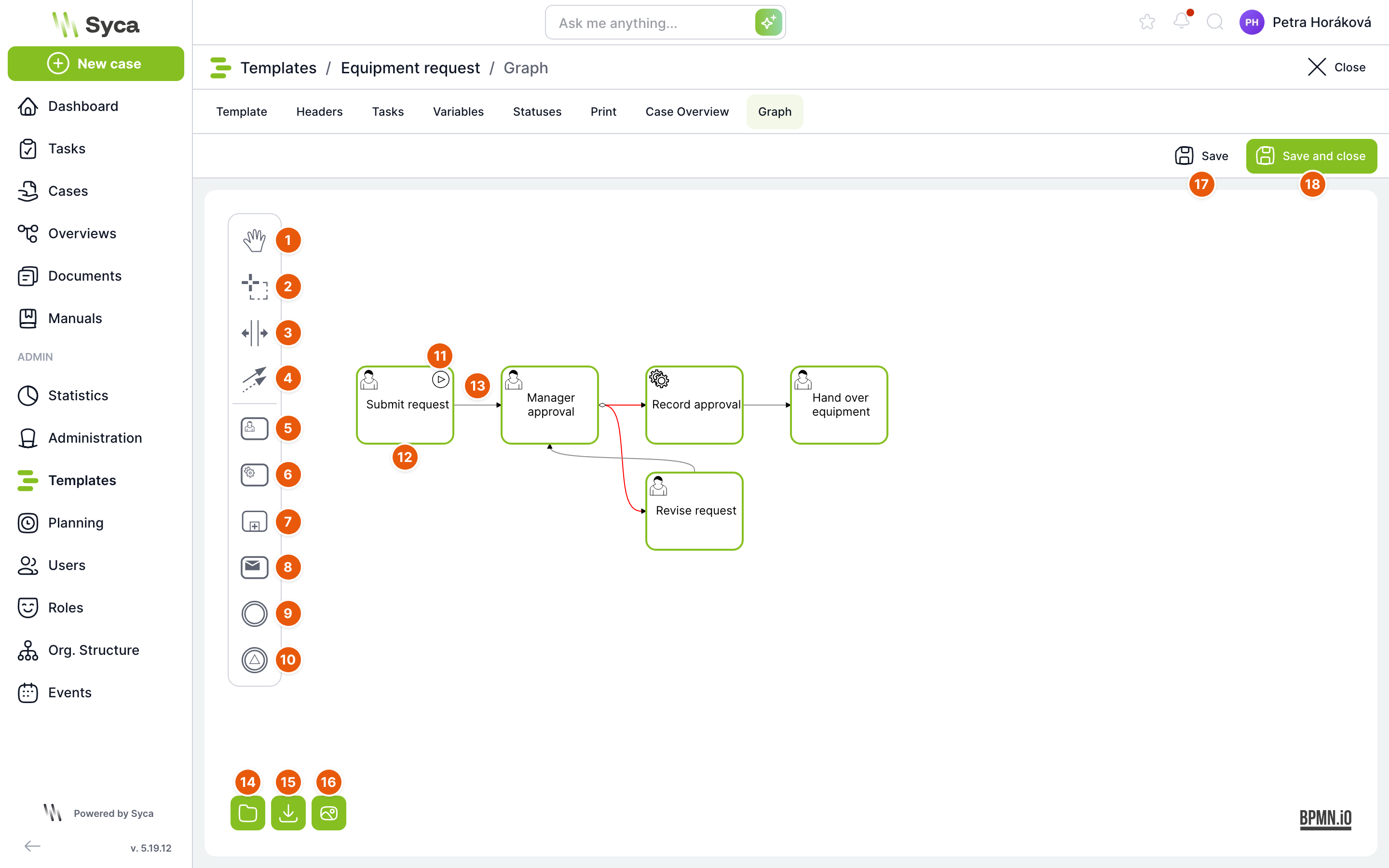
| Č. | Prvek | K čemu slouží |
|---|---|---|
| 1 | Ruka | Posun plátna tažením myší. Plátno posunete i tažením za prázdné místo; přiblížení a oddálení ovládáte kolečkem myši se stisknutou klávesou Ctrl. |
| 2 | Laso | Výběr více prvků tažením obdélníku. Vybrané prvky pak můžete přesunout najednou. |
| 3 | Prostor | Vloží nebo odebere místo: tažením doprava nebo dolů posune všechny prvky za kurzorem a udělá místo pro nové úkoly, tažením zpět místo zmenší. |
| 4 | Globální propojení | Spojení dvou prvků: klepněte na zdrojový úkol a pak na cílový. |
| 5 | K řešení uživatelem | Nový úkol, který řeší uživatel. |
| 6 | Automatický úkol bez zásahu | Nový automatický úkol, který proběhne bez uživatele (typicky výpočet). |
| 7 | Řízený podprocesem | Nový úkol, který založí podproces z jiné šablony. |
| 8 | Upozornění e-mailem | Nový úkol, který odešle e-mail. |
| 9 | Spuštění externí události | Nový úkol, který spustí událost. |
| 10 | Událost | Nový úkol, který čeká na událost. |
| 11 | Počáteční úkol | Značka u úkolu, do kterého nevede žádné spojení. Takové úkoly se aktivují při založení případu. |
| 12 | Úkol | Úkol šablony. Ikona vlevo nahoře ukazuje typ úkolu. |
| 13 | Spojení | Šipka z jednoho úkolu do druhého. Černé spojení nemá podmínku, červené spojení s kosočtvercem u zdroje má podmínky. |
| 14 | Nahrát soubor | Načte diagram ze souboru BPMN, viz Import diagramu. |
| 15 | Stáhnout BPMN diagram | Stáhne graf jako soubor <název šablony>.bpmn. |
| 16 | Stáhnout jako SVG obrázek | Stáhne graf jako obrázek SVG, například do dokumentace. |
| 17 | Uložit | Uloží všechny změny v grafu: nové, přejmenované, přesunuté a odebrané úkoly a spojení. |
| 18 | Uložit a zavřít | Uloží graf a šablonu zavře. |
Změny v grafu se ukládají až tlačítkem Uložit. Když z neuloženého grafu odcházíte, TAS se zeptá „Uložit provedené změny v celém diagramu?“.
U rozsáhlých šablon graf nejdřív oddalte (Ctrl a kolečko myši) a pak se k části procesu přibližte. Výběr úkolu ostatní úkoly zesvětlí, takže snáz sledujete, kam z něj vedou spojení.
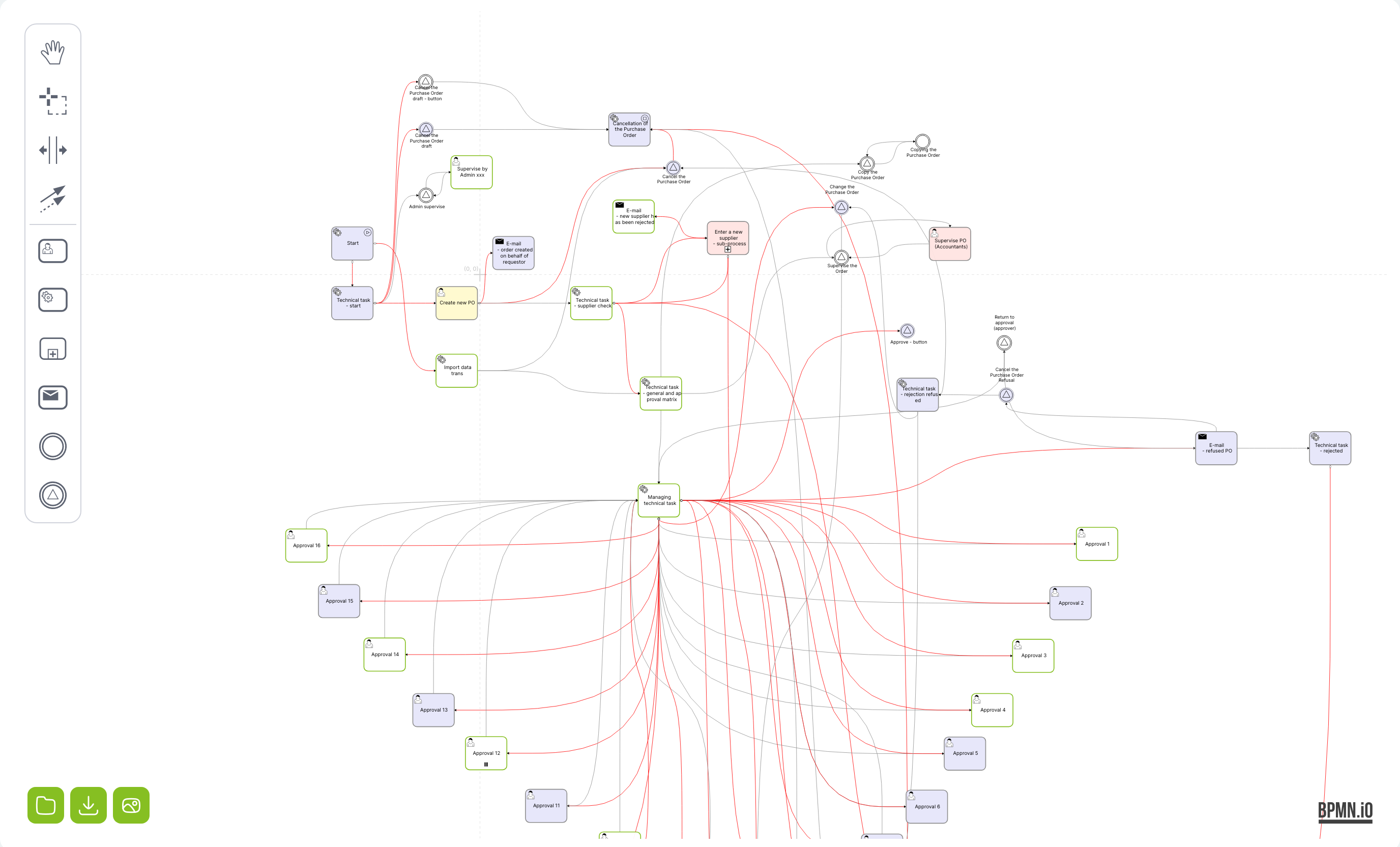
Graf vzorové šablony Purchase Order: ve středu je automatický úkol, ze kterého vedou podmíněná (červená) spojení k šestnácti schvalovacím úkolům. Úkoly s barevnou výplní mají nastavenou barvu, úkol se značkou ||| běží jako multiinstance a úkol se značkou ⊞ zakládá podproces. Kroužky s trojúhelníkem jsou úkoly typu Událost, které čekají na tlačítko nebo jinou událost.
Jak přidat úkol
- Chytněte v paletě vlevo ikonu požadovaného typu úkolu a přetáhněte ji na plátno.
- Dvakrát klepněte na nový úkol a napište jeho název. Klepnutím mimo úkol název potvrdíte.
- Úkol propojte s ostatními (viz Kontextová nabídka úkolu).
- Klepněte na Uložit. Teprve uložením úkol v šabloně vznikne a objeví se na záložce Úkoly.
Rychlejší cesta je připojit úkol přímo za existující: vyberte úkol a v jeho kontextové nabídce klepněte na ikonu typu. Nový úkol se umístí vpravo a rovnou se s předchozím spojí.
Kontextová nabídka úkolu
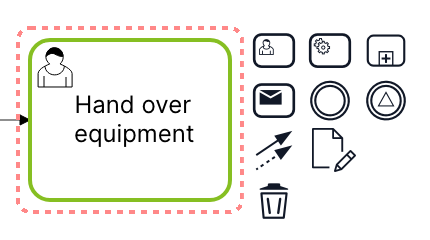
Po klepnutí na úkol se vedle něj zobrazí kontextová nabídka:
| Ikona | K čemu slouží |
|---|---|
| První dvě řady | Přidat za úkol nový úkol daného typu: K řešení uživatelem, Automatický úkol bez zásahu, Řízený podprocesem, Upozornění e-mailem, Spuštění externí události, Událost. Nový úkol se spojí s vybraným. |
| Šipka | Přidat spojení: klepněte (nebo táhněte) a pak klepněte na cílový úkol. |
| List s tužkou | Upravit: otevře okno s nastavením úkolu (řešitel, výpočty, proměnné…). U spojení otevře okno Spojení. |
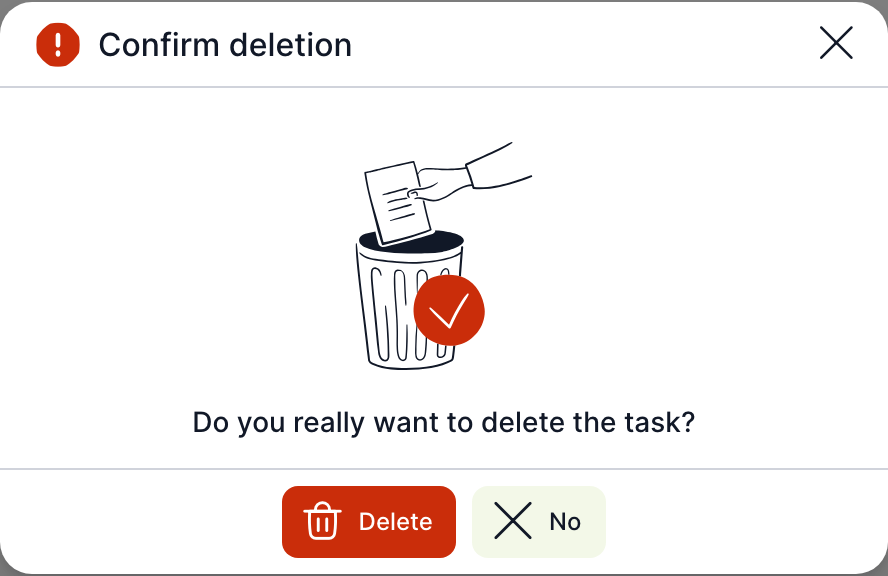
| Koš | Odebrat úkol nebo spojení. U úkolu se TAS zeptá „Opravdu chcete smazat úkol?“. Úkol zmizí z grafu, ze šablony se smaže až uložením grafu. |
Kontextová nabídka spojení má jen položky Upravit a Odebrat.
Panel vlastností
Vybraný prvek popisuje panel vpravo nahoře. Šipkou v jeho záhlaví ho sbalíte.
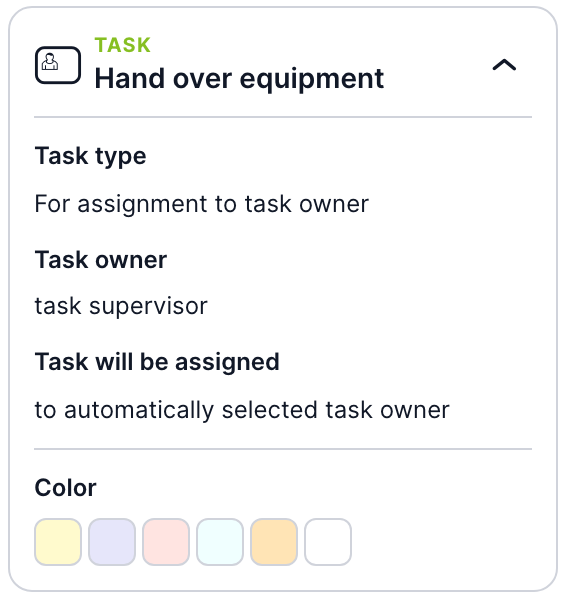
U úkolu panel ukazuje typ úkolu, kdo bude řešitelem a jak se řešitel vybírá. V části Barva zvolíte barvu výplně úkolu; barva pomáhá odlišit fáze nebo role v rozsáhlém grafu a uloží se s grafem.
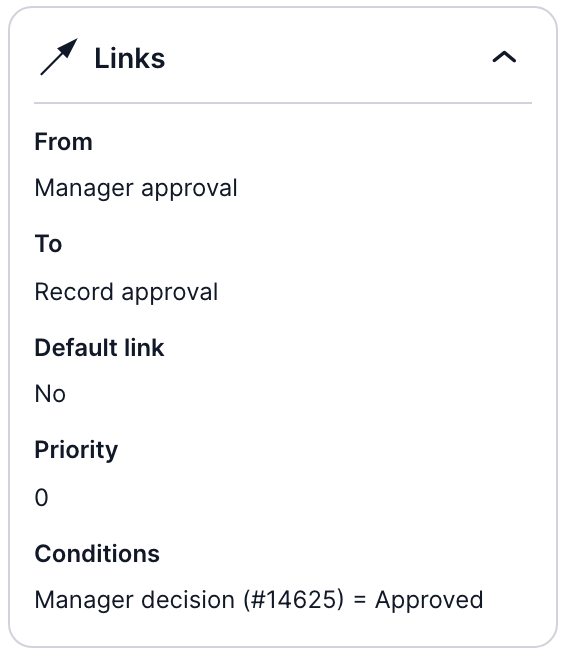
U spojení panel ukazuje zdrojový a cílový úkol (Z, Do), zda jde o výchozí spojení, prioritu a souhrn podmínek s ID proměnných.
Spojení a podmínky
Spojení určuje, který úkol se aktivuje po dokončení předchozího. Nastavení spojení otevřete v kontextové nabídce spojení (Upravit) nebo na stránce Propojení.
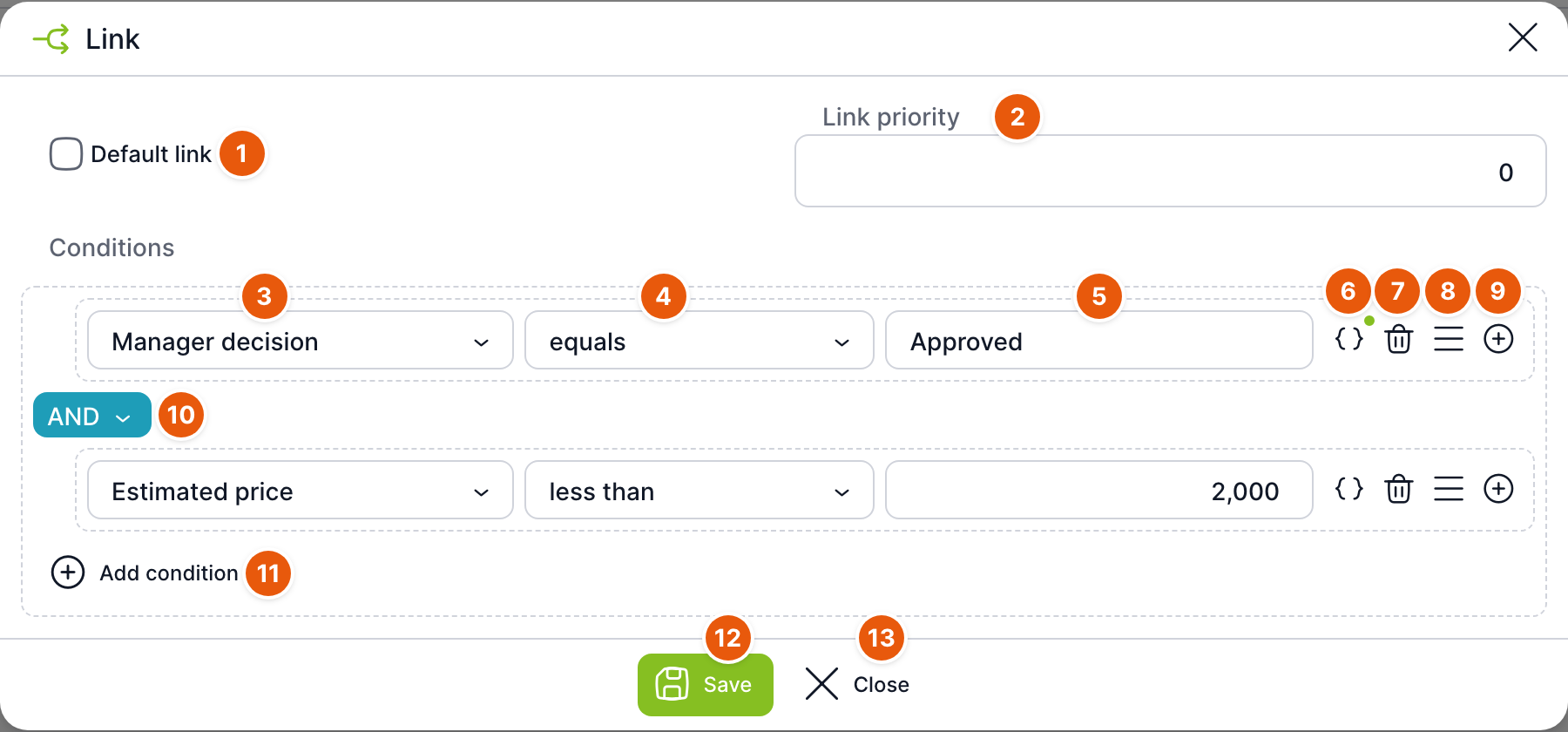
| Č. | Prvek | K čemu slouží |
|---|---|---|
| 1 | Výchozí spojení | Spojení se použije, jen když po dokončení úkolu neplatí žádné jiné odchozí spojení (větev „jinak“). Výchozí spojení nemá podmínky, po zaškrtnutí se blok Podmínky skryje. |
| 2 | Priorita spojení | Pořadí, ve kterém TAS odchozí spojení vyhodnocuje a aktivuje cílové úkoly (nižší číslo dřív). Výchozí hodnota je 0. |
| 3 | Proměnná | Proměnná šablony, jejíž hodnota se porovnává. |
| 4 | Operátor | Způsob porovnání, viz tabulka Operátory. Nabídka závisí na typu proměnné. |
| 5 | Hodnota | Hodnota, se kterou se porovnává. Pole se přizpůsobí typu proměnné: u seznamu nabídne jeho hodnoty, u data kalendář, u čísla číselné pole. U operátorů je prázdný a není prázdný se nezobrazuje. |
| 6 | Hodnota z proměnné | Přepne pole Hodnota do režimu, kde vyberete jinou proměnnou ve tvaru {Název proměnné} nebo napíšete text. Hodí se pro porovnání dvou proměnných, například „Estimated price je větší než {Budget}“. Aktivní režim označuje zelená tečka. |
| 7 | Smazat podmínku | Odebere řádek. |
| 8 | Přesunout | Tažením přesunete podmínku na jiné místo nebo do jiné skupiny. |
| 9 | Přidat podmínku do skupiny | Přidá další řádek do stejné skupiny. Mezi řádky skupiny se objeví volba AND/OR. |
| 10 | AND / OR | Jak se kombinují skupiny (a uvnitř skupiny jednotlivé podmínky): AND – musí platit všechny, OR – stačí jedna. |
| 11 | Přidat podmínku | Přidá novou skupinu podmínek. |
| 12 | Uložit | Uloží spojení. Na stránce Propojení se uloží hned, v grafu se změna projeví v grafu a uloží se tlačítkem Uložit grafu. |
| 13 | Zavřít | Zavře okno. Při neuložených změnách se TAS zeptá. |
Spojení bez podmínek platí vždy. Na obrázku platí spojení do úkolu Record approval, jen když manažer zvolil Approved a zároveň je odhadovaná cena nižší než 2 000.
Operátory
| Operátor | Pro jaké proměnné |
|---|---|
| rovná se, nerovná se | Všechny typy. |
| větší než, větší nebo rovno, menší než, menší nebo rovno | Číslo (kromě zaškrtávacího políčka), datum, číselný a datumový seznam. |
| obsahuje, neobsahuje | Text a proměnné s vícenásobným výběrem. |
| začíná na, končí na | Text s jednou hodnotou. |
| je prázdný, není prázdný | Všechny typy. |
Jak se podmínky vyhodnocují
Po dokončení úkolu TAS projde všechna jeho odchozí spojení v pořadí podle priority a aktivuje každý úkol, jehož spojení platí. Pokud platí několik spojení, proces se rozvětví do několika souběžných větví. Výchozí spojení se použije jen tehdy, když neplatí žádné jiné.
Když do úkolu vede více spojení (například po souběžných větvích nebo ve smyčce), o jeho spuštění rozhoduje Podmínka spuštění úkolu v nastavení úkolu: čeká na jeden, čeká na (zadaný počet) nebo čeká na všechny.
Okno Spojení se přizpůsobuje režimu větvení zdrojového úkolu: u paralelního větvení zobrazí jen prioritu a informaci, že se vazby provádějí vždy, u exkluzivního větvení je priorita povinná. Ve verzi 5.19.12 se režim větvení v nastavení úkolu nenastavuje, všechny úkoly mají inkluzivní větvení (platí každá větev se splněnou podmínkou) a podle něj se proces také vyhodnocuje.
Jak nastavit rozhodnutí schválit / vrátit
- Ze schvalovacího úkolu nakreslete dvě spojení: do pokračování procesu a do úkolu pro přepracování.
- Otevřete první spojení a klepněte na Přidat podmínku. Vyberte proměnnou s rozhodnutím, operátor rovná se a hodnotu Approved. Klepněte na Uložit.
- U druhého spojení nastavte stejnou proměnnou s hodnotou Rejected, nebo ho označte jako Výchozí spojení.
- Z úkolu pro přepracování nakreslete spojení zpět do schvalovacího úkolu.
- Uložte graf.
Stránka Propojení
Na záložce Úkoly otevře tlačítko Propojení seznam všech spojení šablony.
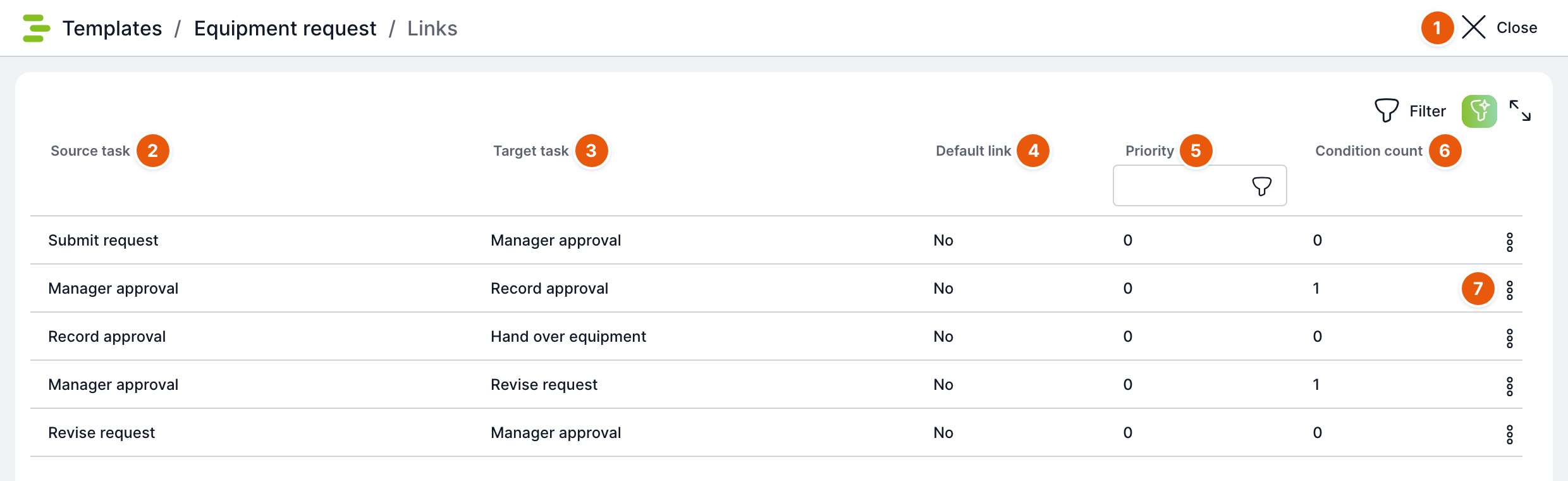
| Č. | Prvek | K čemu slouží |
|---|---|---|
| 1 | Zavřít | Vrátí vás do šablony. |
| 2 | Zdrojový úkol | Úkol, ze kterého spojení vede. |
| 3 | Cílový úkol | Úkol, do kterého spojení vede. |
| 4 | Výchozí spojení | Ano nebo Ne. |
| 5 | Priorita | Priorita spojení. Pod záhlavím je filtr. |
| 6 | Počet podmínek | Kolik podmínek spojení má. |
| 7 | Nabídka řádku | Upravit otevře okno Spojení, Smazat po potvrzení spojení smaže. Spojení otevřete i dvojklikem na řádek. |
Stránka se hodí pro rychlou kontrolu podmínek u šablon s mnoha spojeními, kde se v grafu špatně hledají. Nová spojení se zakládají v grafu.
Kontrola při uložení
Graf se neuloží, pokud:
- některý úkol nemá název („Doplňte prosím názvy ke všem úkolům.“),
- dva úkoly mají stejný název („Diagram obsahuje chyby…“). Problematické úkoly editor označí.
Dvě spojení mezi stejnými úkoly editor označí jen varováním a graf uložit jde.
Import diagramu
Tlačítkem Nahrát soubor nebo přetažením souboru .bpmn na plátno načtete do editoru diagram ze souboru, například z jiného nástroje nebo ze staženého grafu jiné šablony. Načtený diagram nahradí obsah plátna.
Ve verzi 5.19.12 se načtený diagram zobrazí, ale po klepnutí na Uložit TAS ohlásí „Není validní XML podle oficiální specifikace BPMN 2.0!“ a nic neuloží – ani u souboru staženého z TAS. Import proto použijte jen jako náhled. Úkoly a spojení vytvořte v editoru ručně. Před dalšími úpravami stránku grafu znovu načtěte, aby se zobrazil uložený stav.
Související: Záložka Šablona; Stavy případu; Hlavičky šablony.
