Uživatelský manuál
Stručný průvodce
Poznámky případu
Komponenta tabulky
FAQ
Hledání
Dashboard
Smazané dokumenty a log přístupů
Řešení úkolu
AI asistent
Manuály
Zástup a dovolená
Uspání, probuzení, archivace a smazání případu
Proměnné, historie a graf případu
Základní pojmy
Nahrání dokumentu, složky a revize
Novinky
Oblíbené
Orientace v rozhraní
Widgety dashboardu
Detail případu
Novinky/Oznámení v Team assistant
Seznam případů
Přihlášení a odhlášení
Nastavení účtu
Seznam úkolů
Nastavení mobilní aplikace
Reporty a grafy
Hledání a seznam dokumentů
Předání, převzetí a úkoly k odběru
Hromadné úkoly
Tisk případu
Vytvoření a úprava přehledu
Co je TAS
Pole formuláře
Tabletové rozhraní a NFC
Přehledy
Založení nového případu
Události na případu
Oprávnění k případu
Odběr přehledu e-mailem
Admin dokumentace
Platforma
Administrace
Crony
Paralelní cron - PostponedTaskCron
Crony v5.19
Crony
CleanupCron
MsGraphCheckUnprocessedMailsCron - Kontrola nezpracovaných mailů
Crony v5.7
Hearbeat monitoring cronů
Autentizace a synchronizace
SMTP OAuth autentizace
LDAP, SAML, Entra ID a NFC: nastavení
Konfigurace autentizačních modulů
Autentizace
Organizační struktura
Trezor
DMS atributy
Servisní operace
Trezor
Nastavení mobilní aplikace pro vaše prostředí
Schéma
Import procesů XML
Sdílené soubory
HR agenda a předání agendy
Logy
Archivace
Skripty
Sekvence
Stav systému
Správa novinek
Migrace
Konfigurace
Pluginy
Fronta e-mailů
Servisní konzole
AI monitoring
Sdílené soubory
Nastavení
CSP hlavičky - zásady zabezpečení obsahu
CSV soubory
Naplánované úkoly
Fronty zpracování
Údržba
Menu Administrace
Licence
Dynamické tabulky
Statistiky použití
Nastavení přístupového tokenu a vypršení platnosti relace
Vizuální identita
Šablona
Tisk (Case Overview)
Úkoly
Výpočty na úkolu
Automatické dokončení a zrušení úkolu
E-mailový úkol a notifikace
Builder dynamických podmínek
Multiinstance - detailní popis fungování
Typy úkolů
Smart Event úkol
Instrukce, sekce a otestování úkolu
Obecné nastavení úkolu a řešitel
Multiinstance
Plánování: spuštění, větvení a termín
Dynamické podmínky: builder
Přiřazení proměnných a sekce
Proměnné
Diagram tříd, import stavů a kandidáti aliasů
Seznam dokumentů
Text a text s více řádky
Checkbox
Číslo
Proměnné: přehled a společná nastavení
Číselníky (texty, čísla, datumy)
Dynamické řádky
Datum
Dynamický seznam
Sekvence
Dynamická tabulka
Skartace
Graf šablony
Záložka Šablona
Seznam šablon
Import, export a kopírování šablony
Linky
Case Overview Builder (Detail případu)
Hlavičky šablony
Stavy případu
Role
Self-hosted administration
Připojení k jiné databázi
Diagnostika služeb
Change the default URL in Oracle VirtualBox
Hyper-V: izolovaná NAT síť s přesměrováním portů
Uživatelé
Překlady
NFC integrace
Události a pravidla
AXIOS API
Plány
AXIOS s využitím Trezoru
Uživatelé
Axios s využitím certifikátů (SSL)
Detail uživatele
Výpočty a funkce
Dynamické podmínky (formuláře)
Ostatní dynamické podmínky
Optimalizace volání api na dynamických podmínkách
Filtrování v dynamickém listu pomocí dynamických podmínek
Dynamické podmínky: skript
Dynamické řádky: skript
Výpočty
Dynamické tabulky
Tisk a generování souborů
Dokumenty ve výpočtech — kompletní průvodce
Tisk a generování souborů ve výpočtech
Vytvoření dokumentu DOCX
Ostatní výpočty
Jak a kdy běží výpočty
Reference API výpočtů: knihovna lib
Reference API výpočtů: proměnné a případ
Globální skripty a React skripty
Integrace
MS Graph
MS Graph - příprava schránky
MS Graph - konfirurace cronu
MS Graph v2 (od v5.7.102)
MS Graph - příprava schránky - Legacy
MS Graph (e-mail)
ISDOC.PDF
DocuSign
Modul na volání TASu - TAS 2 TAS (zakládání procesů přes API)
DB View
DocuSign a elektronický podpis
ERP a další integrace
Smart Events pro integrace
TAS Forms
Pokročilé funkce a tipy
Filtrování v dynamickém listu pomocí URL parametru (statické)
Optimalizace přehledů s velkým počtem případů
AI Features
API dokumentace
Produkt
Technický changelog
Business Changelog
Průvodce upgradem z předchozích verzí
Upgrade na 5.19
Upgrade na 5.17
Upgrade na 5.7
Lodash upgrade v4.17.x (>v5.5)
Hlavní změny a zaniklé funkce (v5.3 > v5.7)
Podbarvení proměnných ve stavu Read-only (>v5.7.58)
Upgrade na 5.3
Migrace dynamických podmínek
Úprava a kontrola tisku pdf
Úprava Popis úkolu vs Instrukce k úkolu
Transpilace forEach na for loop
Vykreslení HTML na Caseoverview
Rozdíly mezi TAS4 a TAS5 - kompletní přehled
Best Practices upgrade z TAS 4 na TAS 5
Použití validačních funkcí
Technické požadavky a architektura
Status routes
Prerekvizity serveru
Bezpečnost a ochrana dat
Security
TAS Operations Runbook
Technologická architektura
Graceful Shutdown + Status Routes
Aktuality / Důležité informace
Microsoft ukončení Basic Auth pro SMTP
Ukončení podpory EWS a přechod na Microsoft Graph
Úprava v EWS po aktualizaci MS Exchange (29.04.2025)
Bezpečnostní oznámení
Getting Started
- Vše /
- Admin dokumentace
- Platforma
- Šablona
- Úkoly /
- E-mailový úkol a notifikace
E-mailový úkol a notifikace
Úkol typu Upozornění e-mailem odešle e-mail a hned se sám splní. Adresáty, předmět a obsah nastavíte na záložce E-mail v editoru úkolu. Předmět i obsah mohou mít verzi pro každý jazyk a mohou obsahovat hodnoty proměnných případu. Upozornění e-mailem nemá řešitele a povinné proměnné se u něj nekontrolují.
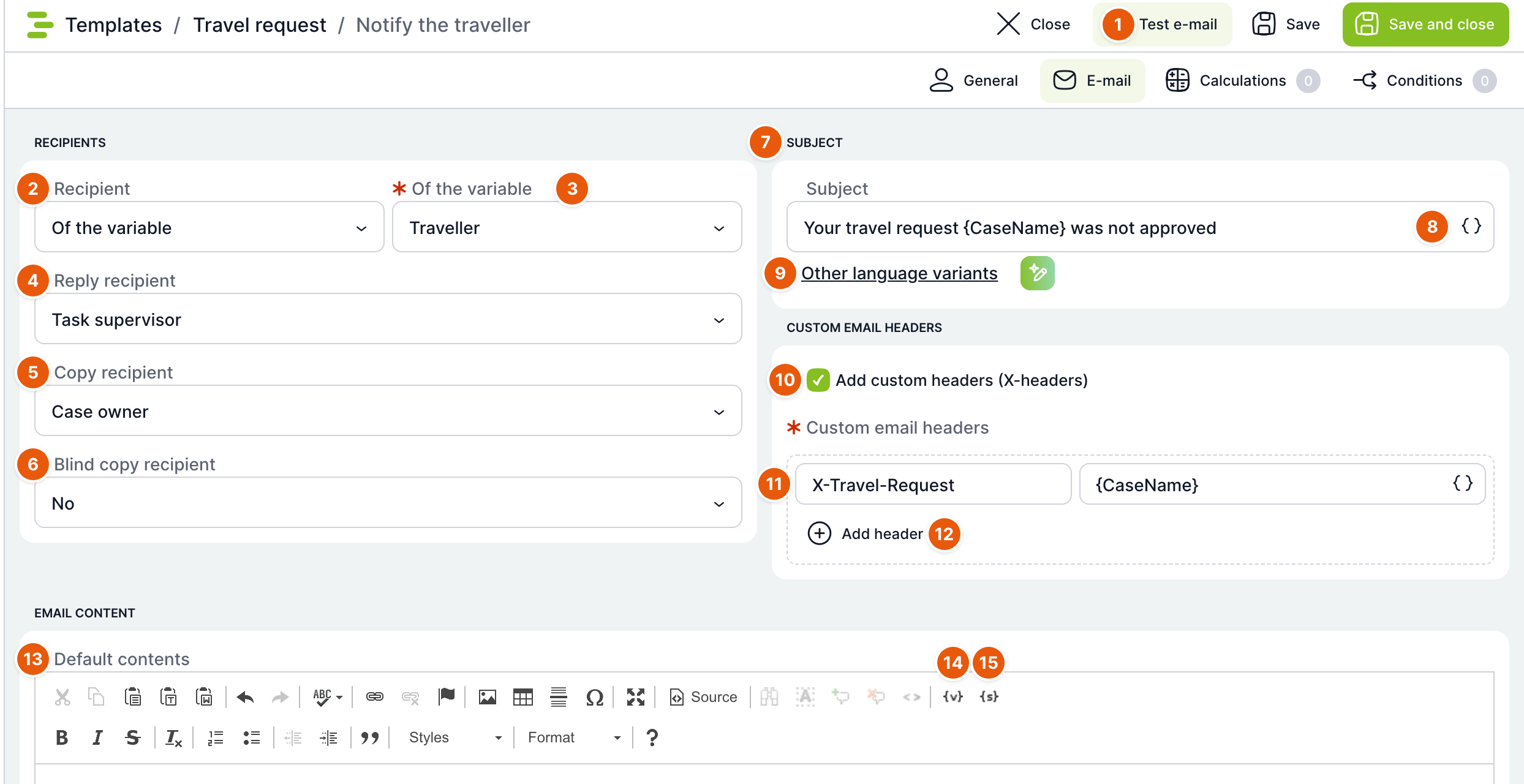
| Č. | Prvek | K čemu slouží |
|---|---|---|
| 1 | Poslat test | Odešle zkušební e-mail na zadanou adresu, viz níže. Tlačítko je jen na záložce E-mail. |
| 2 | Adresát | Komu se e-mail pošle. Výchozí Vlastník případu. |
| 3 | Doplňující pole adresáta | Podle typu adresáta: úkol, adresa, organizační jednotka, proměnná nebo role. Povinné. |
| 4 | Adresát pro odpověď | Na koho půjdou odpovědi. Výchozí znamená bez zvláštní adresy pro odpověď. |
| 5 | Adresát kopie | Kopie e-mailu. Ne znamená bez kopie. |
| 6 | Adresát skryté kopie | Skrytá kopie. Ne znamená bez skryté kopie. |
| 7 | Předmět | Předmět e-mailu pro první jazyk systému. |
| 8 | Přidat proměnnou | Vloží do předmětu proměnnou ve tvaru {nazevPromenne}. |
| 9 | Další varianty jazyků | Otevře předmět pro další jazyky. Tlačítko AI překlad vedle něj předmět přeloží, pokud je zapnutá AI. |
| 10 | Přidat vlastní hlavičky (X-headers) | Zapne vlastní hlavičky e-mailu. |
| 11 | Hlavička | Název a hodnota hlavičky. Hodnota může obsahovat proměnné. Řádek smažete ikonou koše. |
| 12 | Přidat hlavičku | Přidá další řádek hlavičky. |
| 13 | Výchozí obsah | Text e-mailu v editoru formátovaného textu. Nový úkol má předvyplněnou šablonu s logem a odkazem na případ. Pod editorem odkaz Další varianty jazyků otevře obsah pro další jazyky. |
| 14 | Vložit proměnnou | Tlačítko editoru {v} otevře okno pro vložení proměnné šablony nebo systémové hodnoty. |
| 15 | Vložit snippet | Tlačítko editoru {s} vloží připravený blok, například přehled nebo historii. |
Typy adresátů
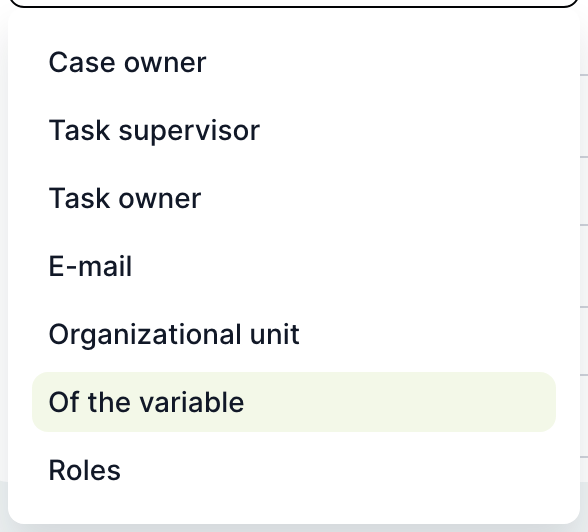
Všechny čtyři řádky adresátů nabízejí stejné typy. Adresát pro odpověď má navíc Výchozí, kopie a skrytá kopie mají navíc Ne.
| Typ | Doplňující pole | Komu se e-mail pošle |
|---|---|---|
| Vlastník případu | žádné | Vlastníkovi případu. |
| Supervizor úkolu | žádné | Supervizorovi tohoto e-mailového úkolu. Když není nastavený, vlastníkovi případu. |
| Řešitel úkolu | výběr úkolu šablony | Tomu, kdo v tomto případu naposledy řešil vybraný úkol. |
| adresa | Na zadané adresy. Více adres oddělte čárkou nebo středníkem. Adresu lze vzít i z proměnné zápisem {nazevPromenne}. | |
| Organizační jednotka | výběr jednotky | Přímým členům jednotky. Podřízené jednotky ani zvlášť manažer se nepočítají. |
| Z proměnné | proměnná typu dynamický seznam uživatelů | Všem uživatelům v proměnné. |
| Role | výběr role | Všem uživatelům s rolí. |
Uživatelé bez e-mailové adresy se přeskočí. Když nezbude žádný adresát, e-mail se neodešle a úkol se přesto splní.
Jazyk e-mailu
Každý adresát dostane e-mail v jazyce, který má nastavený v TAS. Adresátům se stejným jazykem odejde jeden společný e-mail. Pro text se použije předmět a obsah v jazyce adresáta. Když v daném jazyce chybí, použije se výchozí předmět a výchozí obsah.
U typu adresáta E-mail se objeví pole Externí jazyk. Určuje jazyk pro adresy, které nepatří žádnému uživateli TAS, a pro uživatele bez nastaveného jazyka. Volba Výchozí použije výchozí jazyk systému.
Proměnné v předmětu a obsahu
Proměnné se zapisují do složených závorek, například {destination} nebo {CaseName}. Při odeslání se nahradí zobrazovanou hodnotou proměnné. Seznamy textů se zobrazí v jazyce adresáta. Neznámá proměnná zůstane v textu, jak je napsaná.
Kromě proměnných šablony okno Vložit proměnnou nabízí systémové hodnoty, například:
| Hodnota | Obsah |
|---|---|
{CaseName} | Název případu. |
{CaseLink} | Odkaz na případ. |
{CaseOwnerName} | Jméno vlastníka případu. |
{CaseNotes} | Poznámky případu. |
{TaskName}, {TaskLink} | Název úkolu a odkaz na něj. |
{TaskDeadline} | Termín úkolu. |
{FrontendLink} | Adresa aplikace. |
Do předmětu a hodnoty hlavičky vložíte proměnnou ikonou {} na konci pole. Nabízí textové a číselné proměnné.
Snippety přehledů, poznámek, historie a příloh z tlačítka Vložit snippet se rozvinou jen v tiskových sestavách. V odeslaném e-mailu nejspíš zůstanou jako text ve složených závorkách. Poznámky do e-mailu vložte proměnnou
{CaseNotes}.Vlastní hlavičky
Vlastní hlavičky se hodí například pro třídění pošty u příjemce nebo pro napojení na jiný systém. Pravidla:
- název musí začínat
X-a obsahovat jen písmena, číslice a pomlčky, - název i hodnota jsou povinné a nesmí začínat ani končit mezerou,
- hlavičky jako To, Cc, Subject nebo Reply-To nastavit nejde.
Když volbu Přidat vlastní hlavičky (X-headers) vypnete, hlavičky se neuloží.
Poslat test
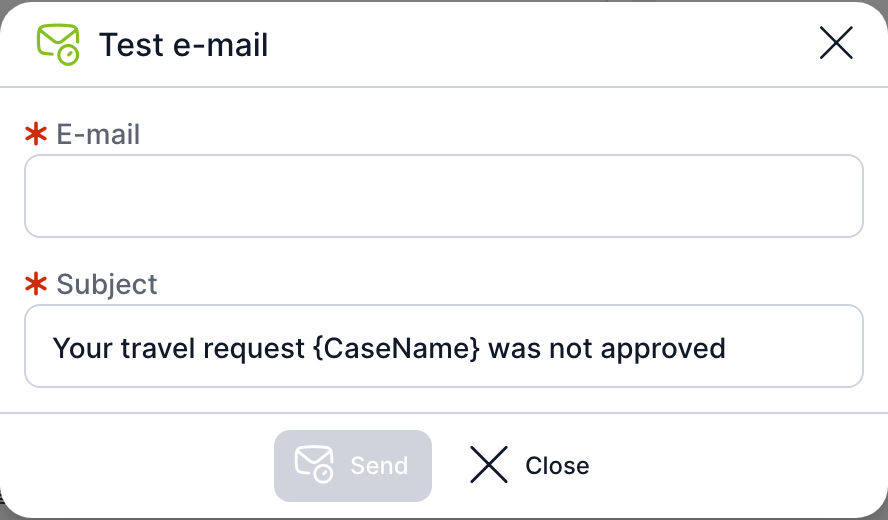
Okno Poslat test má pole E-mail a Předmět, obě povinná. Předmět je předvyplněný předmětem ve vašem jazyce. Tlačítko Odeslat e-mail opravdu odešle, s obsahem ve vašem jazyce a s vlastními hlavičkami. Funkci smí použít jen administrátor.
Testovací e-mail ukáže vzhled obsahu, ale proměnné v něm zůstanou ve složených závorkách, protože test neběží v žádném případu. Skutečné hodnoty uvidíte až v e-mailu z případu.
Kdy se e-mail odešle
Když na úkol přijde řada, spustí se výpočty Při spuštění, odejde e-mail a úkol se splní. Výpočty Při spuštění tak mohou ještě upravit proměnné použité v e-mailu. Když se odeslání nepovede, chyba se zapíše do logu a úkol se přesto splní. Stav odeslaných e-mailů najdete v administraci ve frontě e-mailů.
Jak nastavit upozornění na zamítnutí
V ukázkové šabloně „Travel request“ posílá úkol Notify the traveller zprávu cestujícímu, když vedoucí žádost zamítne.
- Na záložce E-mail nastavte Adresát na Z proměnné a vyberte proměnnou Traveller.
- Adresát pro odpověď nastavte na Supervizor úkolu a Adresát kopie na Vlastník případu.
- Do pole Předmět napište text a ikonou {} vložte
{CaseName}. - Do obsahu napište zprávu a tlačítkem Vložit proměnnou vložte komentář vedoucího a odkaz na případ.
- Odkazem Další varianty jazyků doplňte předmět a obsah v češtině.
- Klepněte na Uložit.
Související: Typy úkolů, Instrukce, sekce a otestování úkolu, Fronta e-mailů.
