Uživatelský manuál
Stručný průvodce
Poznámky případu
Komponenta tabulky
FAQ
Hledání
Dashboard
Smazané dokumenty a log přístupů
Řešení úkolu
AI asistent
Manuály
Zástup a dovolená
Uspání, probuzení, archivace a smazání případu
Proměnné, historie a graf případu
Základní pojmy
Nahrání dokumentu, složky a revize
Novinky
Oblíbené
Orientace v rozhraní
Widgety dashboardu
Detail případu
Novinky/Oznámení v Team assistant
Seznam případů
Přihlášení a odhlášení
Nastavení účtu
Seznam úkolů
Nastavení mobilní aplikace
Reporty a grafy
Hledání a seznam dokumentů
Předání, převzetí a úkoly k odběru
Hromadné úkoly
Tisk případu
Vytvoření a úprava přehledu
Co je TAS
Pole formuláře
Tabletové rozhraní a NFC
Přehledy
Založení nového případu
Události na případu
Oprávnění k případu
Odběr přehledu e-mailem
Admin dokumentace
Platforma
Administrace
Crony
Paralelní cron - PostponedTaskCron
Crony v5.19
Crony
CleanupCron
MsGraphCheckUnprocessedMailsCron - Kontrola nezpracovaných mailů
Crony v5.7
Hearbeat monitoring cronů
Autentizace a synchronizace
SMTP OAuth autentizace
LDAP, SAML, Entra ID a NFC: nastavení
Konfigurace autentizačních modulů
Autentizace
Organizační struktura
Trezor
DMS atributy
Servisní operace
Trezor
Nastavení mobilní aplikace pro vaše prostředí
Schéma
Import procesů XML
Sdílené soubory
HR agenda a předání agendy
Logy
Archivace
Skripty
Sekvence
Stav systému
Správa novinek
Migrace
Konfigurace
Pluginy
Fronta e-mailů
Servisní konzole
AI monitoring
Sdílené soubory
Nastavení
CSP hlavičky - zásady zabezpečení obsahu
CSV soubory
Naplánované úkoly
Fronty zpracování
Údržba
Menu Administrace
Licence
Dynamické tabulky
Statistiky použití
Nastavení přístupového tokenu a vypršení platnosti relace
Vizuální identita
Šablona
Tisk (Case Overview)
Úkoly
Výpočty na úkolu
Automatické dokončení a zrušení úkolu
E-mailový úkol a notifikace
Builder dynamických podmínek
Multiinstance - detailní popis fungování
Typy úkolů
Smart Event úkol
Instrukce, sekce a otestování úkolu
Obecné nastavení úkolu a řešitel
Multiinstance
Plánování: spuštění, větvení a termín
Dynamické podmínky: builder
Přiřazení proměnných a sekce
Proměnné
Diagram tříd, import stavů a kandidáti aliasů
Seznam dokumentů
Text a text s více řádky
Checkbox
Číslo
Proměnné: přehled a společná nastavení
Číselníky (texty, čísla, datumy)
Dynamické řádky
Datum
Dynamický seznam
Sekvence
Dynamická tabulka
Skartace
Graf šablony
Záložka Šablona
Seznam šablon
Import, export a kopírování šablony
Linky
Case Overview Builder (Detail případu)
Hlavičky šablony
Stavy případu
Role
Self-hosted administration
Připojení k jiné databázi
Diagnostika služeb
Change the default URL in Oracle VirtualBox
Hyper-V: izolovaná NAT síť s přesměrováním portů
Uživatelé
Překlady
NFC integrace
Události a pravidla
AXIOS API
Plány
AXIOS s využitím Trezoru
Uživatelé
Axios s využitím certifikátů (SSL)
Detail uživatele
Výpočty a funkce
Dynamické podmínky (formuláře)
Ostatní dynamické podmínky
Optimalizace volání api na dynamických podmínkách
Filtrování v dynamickém listu pomocí dynamických podmínek
Dynamické podmínky: skript
Dynamické řádky: skript
Výpočty
Dynamické tabulky
Tisk a generování souborů
Dokumenty ve výpočtech — kompletní průvodce
Tisk a generování souborů ve výpočtech
Vytvoření dokumentu DOCX
Ostatní výpočty
Jak a kdy běží výpočty
Reference API výpočtů: knihovna lib
Reference API výpočtů: proměnné a případ
Globální skripty a React skripty
Integrace
MS Graph
MS Graph - příprava schránky
MS Graph - konfirurace cronu
MS Graph v2 (od v5.7.102)
MS Graph - příprava schránky - Legacy
MS Graph (e-mail)
ISDOC.PDF
DocuSign
Modul na volání TASu - TAS 2 TAS (zakládání procesů přes API)
DB View
DocuSign a elektronický podpis
ERP a další integrace
Smart Events pro integrace
TAS Forms
Pokročilé funkce a tipy
Filtrování v dynamickém listu pomocí URL parametru (statické)
Optimalizace přehledů s velkým počtem případů
AI Features
API dokumentace
Produkt
Technický changelog
Business Changelog
Průvodce upgradem z předchozích verzí
Upgrade na 5.19
Upgrade na 5.17
Upgrade na 5.7
Lodash upgrade v4.17.x (>v5.5)
Hlavní změny a zaniklé funkce (v5.3 > v5.7)
Podbarvení proměnných ve stavu Read-only (>v5.7.58)
Upgrade na 5.3
Migrace dynamických podmínek
Úprava a kontrola tisku pdf
Úprava Popis úkolu vs Instrukce k úkolu
Transpilace forEach na for loop
Vykreslení HTML na Caseoverview
Rozdíly mezi TAS4 a TAS5 - kompletní přehled
Best Practices upgrade z TAS 4 na TAS 5
Použití validačních funkcí
Technické požadavky a architektura
Status routes
Prerekvizity serveru
Bezpečnost a ochrana dat
Security
TAS Operations Runbook
Technologická architektura
Graceful Shutdown + Status Routes
Aktuality / Důležité informace
Microsoft ukončení Basic Auth pro SMTP
Ukončení podpory EWS a přechod na Microsoft Graph
Úprava v EWS po aktualizaci MS Exchange (29.04.2025)
Bezpečnostní oznámení
Getting Started
- Vše /
- Uživatelský manuál /
- Tabletové rozhraní a NFC
Tabletové rozhraní a NFC
TAS nabízí několik funkcí pro práci na tabletu a v provozu: zjednodušené tabletové rozhraní na dashboardu, celoobrazovkové zobrazení případu připravené na míru, otevírání případů přiložením NFC čipu a přihlášení NFC kartou. Které z nich ve vaší instalaci fungují, záleží na nastavení správce a na šablonách vašich procesů.
Widget TabletGUI na dashboardu
Widget TabletGUI přidáte na dashboard v režimu úprav (Přidat → TabletGUI). Zabírá celou šířku i výšku obrazovky a nahrazuje běžné přepínání mezi seznamy a detailem případu jednou obrazovkou.
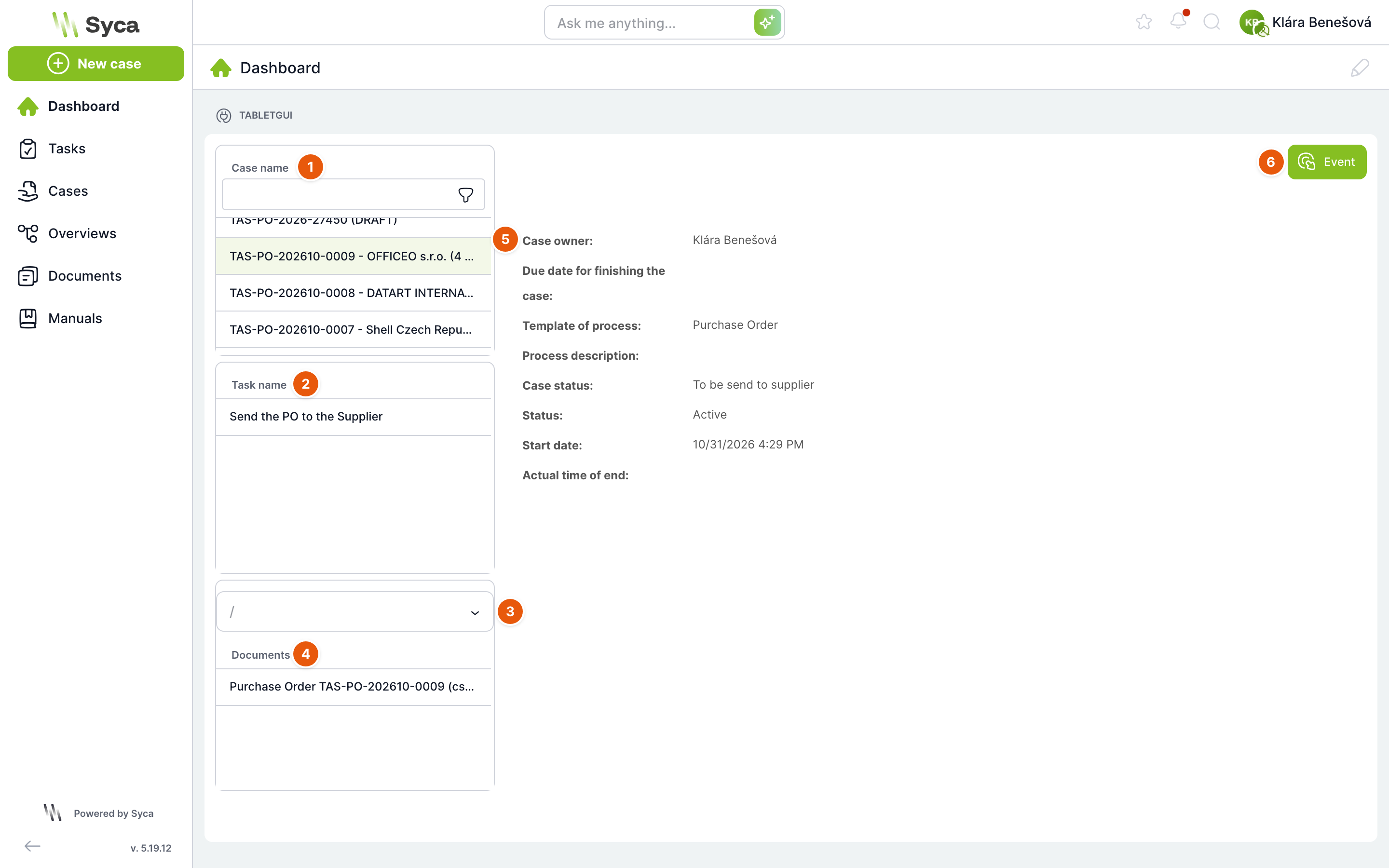
| Č. | Část | K čemu slouží |
|---|---|---|
| 1 | Seznam případů | Vaše případy, nejnovější nahoře. Pole pod záhlavím filtruje podle názvu. Klepnutím na řádek případ vyberete. |
| 2 | Úkoly | Úkoly vybraného případu. |
| 3 | Složka | Výběr složky, ze které se dokumenty vybraného případu zobrazí. |
| 4 | Dokumenty | Dokumenty vybraného případu ve zvolené složce. |
| 5 | Detail případu | Vlastník případu, termín dokončení, šablona, popis, stav případu, status, datum zahájení a skutečný konec. |
| 6 | Událost | Spustí událost vybraného případu. Dokud případ nevyberete, je tlačítko neaktivní. |
Zobrazení případu pro tablet
Šablona procesu může obsahovat tisk navržený jako samostatná obrazovka, například formulář pro výrobu nebo sklad. Takový tisk se otevře přes celou obrazovku bez menu a horní lišty na adrese ve tvaru /tablet/<ID případu>/<ID tisku>, případně /gui/<ID případu>/<ID tisku>. Adresa může pokračovat ID dalšího případu, úkolu a název záložky, které tisk použije podle toho, jak ho autor šablony připravil.
Obsah a ovládání takové obrazovky určuje autor šablony. Pokud ji ve svém procesu používáte, odkaz na ni dostanete od správce.
NFC čtečka
Pokud správce zapnul NFC čtečku, můžete případy otevírat přiložením NFC čipu, například štítku na zařízení nebo na skladové položce.
Čtení NFC funguje jen v prohlížeči, který NFC podporuje – v praxi Chrome na telefonu nebo tabletu s Androidem. V jiném prohlížeči TAS zobrazí hlášku „NFC není v tomto prohlížeči podporováno. Použijte Chrome na Androidu.“
Widget NFC Reader
- Přidejte na dashboard widget NFC Reader (v režimu úprav Přidat → NFC Reader). V nabídce je jen tehdy, když je NFC čtečka zapnutá.
- Klepněte ve widgetu na Skenovat NFC.
- Zobrazí se okno s textem „Přiložte kartu doprostřed displeje nebo zezadu na zařízení.“ Přiložte čip k zařízení.
- Když čip obsahuje odkaz na případ, TAS ohlásí „NFC úspěšně přečteno!“ a případ otevře.
| Hlášení | Co znamená |
|---|---|
| NFC čip neobsahuje platná data případu. | Čip se přečetl, ale nemá v sobě údaj o případu. Čip musí obsahovat textový záznam ve formátu JSON s položkou caseId. |
| Nepodařilo se přečíst NFC čip. | Čtení se nepovedlo. Klepněte na Skenovat NFC a zkuste to znovu. |
Čtení můžete kdykoli přerušit tlačítkem Zrušit. V nastavení widgetu lze změnit Text instrukce, který se při čtení zobrazuje, a doplnit jeho jazykové varianty. Každé přečtení čipu TAS zaznamená do logu.
Přihlášení NFC kartou
Správce může zapnout přihlašování NFC kartou. Na přihlašovací stránce se pak objeví samostatné tlačítko pro přihlášení kartou.
- Na přihlašovací stránce klepněte na tlačítko přihlášení NFC.
- Přiložte svou kartu k zařízení podle zobrazené instrukce.
- Po úspěšném přečtení vás TAS přihlásí.
Jak se karta páruje s uživatelským účtem, nastavuje správce v autentizačním modulu NFC.
Související: Widgety dashboardu, Přihlášení a odhlášení.
