Uživatelský manuál
Stručný průvodce
Poznámky případu
Komponenta tabulky
FAQ
Hledání
Dashboard
Smazané dokumenty a log přístupů
Řešení úkolu
AI asistent
Manuály
Zástup a dovolená
Uspání, probuzení, archivace a smazání případu
Proměnné, historie a graf případu
Základní pojmy
Nahrání dokumentu, složky a revize
Novinky
Oblíbené
Orientace v rozhraní
Widgety dashboardu
Detail případu
Novinky/Oznámení v Team assistant
Seznam případů
Přihlášení a odhlášení
Nastavení účtu
Seznam úkolů
Nastavení mobilní aplikace
Reporty a grafy
Hledání a seznam dokumentů
Předání, převzetí a úkoly k odběru
Hromadné úkoly
Tisk případu
Vytvoření a úprava přehledu
Co je TAS
Pole formuláře
Tabletové rozhraní a NFC
Přehledy
Založení nového případu
Události na případu
Oprávnění k případu
Odběr přehledu e-mailem
Admin dokumentace
Platforma
Administrace
Crony
Paralelní cron - PostponedTaskCron
Crony v5.19
Crony
CleanupCron
MsGraphCheckUnprocessedMailsCron - Kontrola nezpracovaných mailů
Crony v5.7
Hearbeat monitoring cronů
Autentizace a synchronizace
SMTP OAuth autentizace
LDAP, SAML, Entra ID a NFC: nastavení
Konfigurace autentizačních modulů
Autentizace
Organizační struktura
Trezor
DMS atributy
Servisní operace
Trezor
Nastavení mobilní aplikace pro vaše prostředí
Schéma
Import procesů XML
Sdílené soubory
HR agenda a předání agendy
Logy
Archivace
Skripty
Sekvence
Stav systému
Správa novinek
Migrace
Konfigurace
Pluginy
Fronta e-mailů
Servisní konzole
AI monitoring
Sdílené soubory
Nastavení
CSP hlavičky - zásady zabezpečení obsahu
CSV soubory
Naplánované úkoly
Fronty zpracování
Údržba
Menu Administrace
Licence
Dynamické tabulky
Statistiky použití
Nastavení přístupového tokenu a vypršení platnosti relace
Vizuální identita
Šablona
Tisk (Case Overview)
Úkoly
Výpočty na úkolu
Automatické dokončení a zrušení úkolu
E-mailový úkol a notifikace
Builder dynamických podmínek
Multiinstance - detailní popis fungování
Typy úkolů
Smart Event úkol
Instrukce, sekce a otestování úkolu
Obecné nastavení úkolu a řešitel
Multiinstance
Plánování: spuštění, větvení a termín
Dynamické podmínky: builder
Přiřazení proměnných a sekce
Proměnné
Diagram tříd, import stavů a kandidáti aliasů
Seznam dokumentů
Text a text s více řádky
Checkbox
Číslo
Proměnné: přehled a společná nastavení
Číselníky (texty, čísla, datumy)
Dynamické řádky
Datum
Dynamický seznam
Sekvence
Dynamická tabulka
Skartace
Graf šablony
Záložka Šablona
Seznam šablon
Import, export a kopírování šablony
Linky
Case Overview Builder (Detail případu)
Hlavičky šablony
Stavy případu
Role
Self-hosted administration
Připojení k jiné databázi
Diagnostika služeb
Change the default URL in Oracle VirtualBox
Hyper-V: izolovaná NAT síť s přesměrováním portů
Uživatelé
Překlady
NFC integrace
Události a pravidla
AXIOS API
Plány
AXIOS s využitím Trezoru
Uživatelé
Axios s využitím certifikátů (SSL)
Detail uživatele
Výpočty a funkce
Dynamické podmínky (formuláře)
Ostatní dynamické podmínky
Optimalizace volání api na dynamických podmínkách
Filtrování v dynamickém listu pomocí dynamických podmínek
Dynamické podmínky: skript
Dynamické řádky: skript
Výpočty
Dynamické tabulky
Tisk a generování souborů
Dokumenty ve výpočtech — kompletní průvodce
Tisk a generování souborů ve výpočtech
Vytvoření dokumentu DOCX
Ostatní výpočty
Jak a kdy běží výpočty
Reference API výpočtů: knihovna lib
Reference API výpočtů: proměnné a případ
Globální skripty a React skripty
Integrace
MS Graph
MS Graph - příprava schránky
MS Graph - konfirurace cronu
MS Graph v2 (od v5.7.102)
MS Graph - příprava schránky - Legacy
MS Graph (e-mail)
ISDOC.PDF
DocuSign
Modul na volání TASu - TAS 2 TAS (zakládání procesů přes API)
DB View
DocuSign a elektronický podpis
ERP a další integrace
Smart Events pro integrace
TAS Forms
Pokročilé funkce a tipy
Filtrování v dynamickém listu pomocí URL parametru (statické)
Optimalizace přehledů s velkým počtem případů
AI Features
API dokumentace
Produkt
Technický changelog
Business Changelog
Průvodce upgradem z předchozích verzí
Upgrade na 5.19
Upgrade na 5.17
Upgrade na 5.7
Lodash upgrade v4.17.x (>v5.5)
Hlavní změny a zaniklé funkce (v5.3 > v5.7)
Podbarvení proměnných ve stavu Read-only (>v5.7.58)
Upgrade na 5.3
Migrace dynamických podmínek
Úprava a kontrola tisku pdf
Úprava Popis úkolu vs Instrukce k úkolu
Transpilace forEach na for loop
Vykreslení HTML na Caseoverview
Rozdíly mezi TAS4 a TAS5 - kompletní přehled
Best Practices upgrade z TAS 4 na TAS 5
Použití validačních funkcí
Technické požadavky a architektura
Status routes
Prerekvizity serveru
Bezpečnost a ochrana dat
Security
TAS Operations Runbook
Technologická architektura
Graceful Shutdown + Status Routes
Aktuality / Důležité informace
Microsoft ukončení Basic Auth pro SMTP
Ukončení podpory EWS a přechod na Microsoft Graph
Úprava v EWS po aktualizaci MS Exchange (29.04.2025)
Bezpečnostní oznámení
Getting Started
- Vše /
- Admin dokumentace
- Platforma /
- Uživatelé
Uživatelé
Na stránce Uživatelé zakládáte a spravujete účty všech, kdo pracují v TAS: nastavíte jim přihlašovací jméno, heslo, organizační jednotku, role a preference, uživatele zamknete nebo smažete. Stránku vidí jen administrátor (role $Administrator nebo $SuperAdministrator). Otevřete ji v hlavním menu volbou Uživatelé.
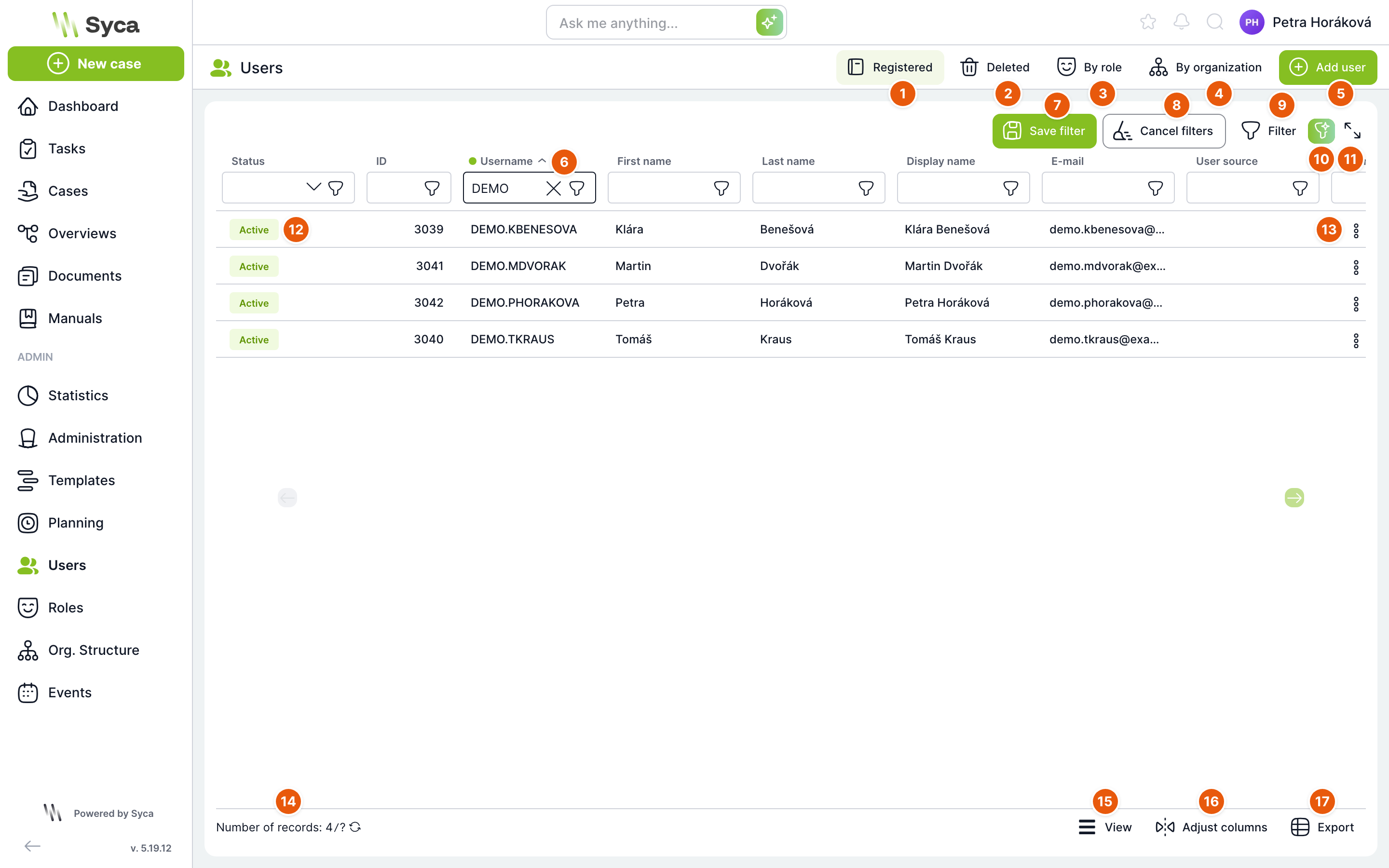
| Č. | Prvek | K čemu slouží |
|---|---|---|
| 1 | Evidovaní | Aktivní a zamčení uživatelé. Výchozí záložka. |
| 2 | Smazaní | Uživatelé, které někdo smazal. Jen pro čtení. |
| 3 | Dle rolí | Strom rolí vlevo, v tabulce uživatelé vybrané role. |
| 4 | Dle organizace | Strom organizační struktury vlevo, v tabulce uživatelé vybrané jednotky. |
| 5 | Přidat uživatele | Otevře okno Nový uživatel. |
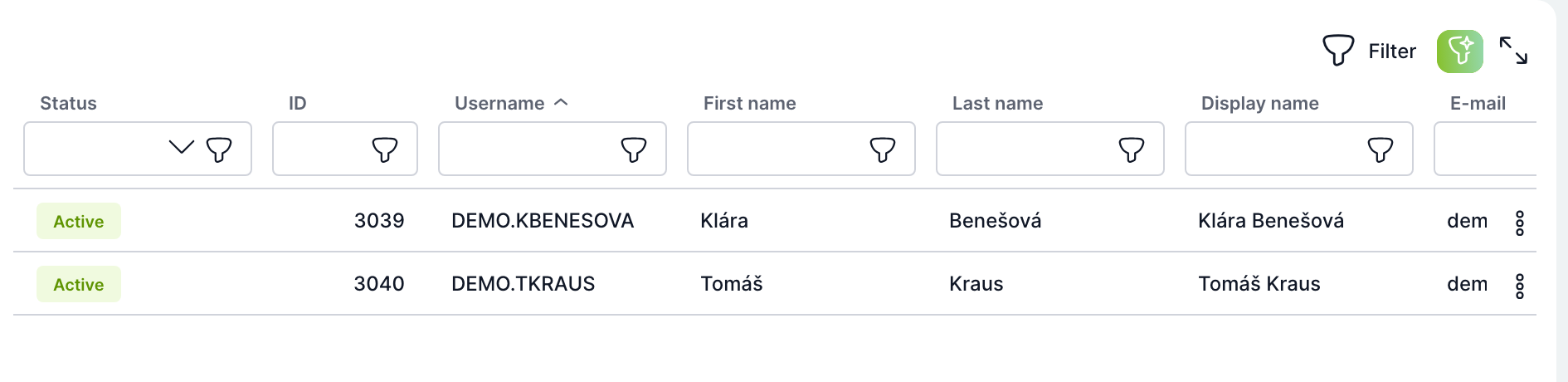
| 6 | Filtr ve sloupci | Pole pod názvem každého sloupce. Napište text a potvrďte klávesou Enter, tabulka zobrazí jen odpovídající řádky. Klepnutím na název sloupce řadíte. |
| 7 | Uložit filtr | Uloží aktuální kombinaci filtrů, abyste ji mohli později znovu použít. Zobrazí se, jen když je nějaký filtr vyplněný. |
| 8 | Zrušit filtry | Vymaže všechny filtry ve sloupcích. |
| 9 | Filtr | Otevře uložené filtry a pokročilé filtrování. |
| 10 | AI filtr | Filtr zadaný větou v přirozeném jazyce, například „zamčení uživatelé bez e-mailu“. Zobrazí se jen při zapnuté AI. |
| 11 | Celá obrazovka | Roztáhne tabulku přes celé okno. |
| 12 | Status | Štítek Aktivní nebo Zamčený. Zamčený uživatel se nemůže přihlásit. |
| 13 | Akce řádku | Nabídka Upravit, Zámek a Smazat (viz níže). |
| 14 | Počet záznamů | Kolik řádků tabulka zobrazuje. Šipkou obnovíte data. |
| 15 | Zobrazení | Volba hustoty řádků tabulky. |
| 16 | Přizpůsobit sloupce | Skrytí, zobrazení a pořadí sloupců. |
| 17 | Export | Stáhne tabulku do souboru Excel nebo CSV. |
Tabulka má sloupce Status, ID, Uživatelské jméno, Jméno, Příjmení, Zobrazované jméno, E-mail, Zdroj uživatele, Externí ID a Systémový uživatel. Zdroj uživatele a Externí ID vyplňuje synchronizace s firemním adresářem (například LDAP nebo Entra ID), ručně je změnit nelze. Ve výchozím stavu je tabulka seřazená podle uživatelského jména.
Detail uživatele otevřete dvojklikem na řádek. Prostředním tlačítkem myši ho otevřete v nové záložce prohlížeče.
Akce řádku
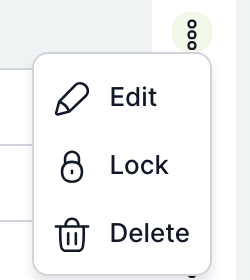
| Akce | K čemu slouží |
|---|---|
| Upravit | Otevře detail uživatele. |
| Zámek | Přepne uživatele mezi stavem Aktivní a Zamčený. Před změnou se TAS zeptá „Opravdu chcete změnit stav uživatele…?“. |
| Smazat | Po potvrzení uživatele smaže. Stejně funguje klávesa Delete na vybraném řádku. |
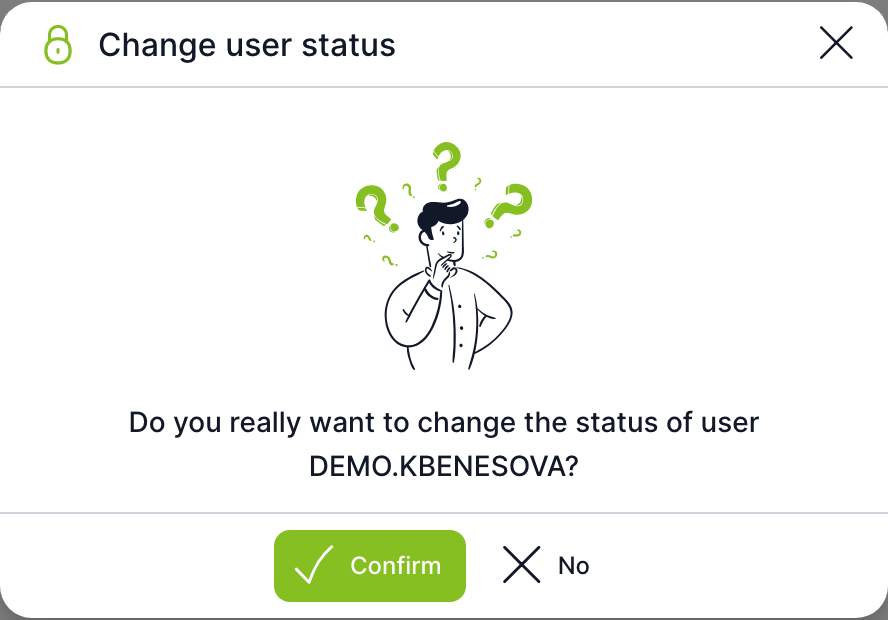
Zamčení okamžitě zablokuje přihlášení. Pokud je uživatel zrovna přihlášený, změna se projeví při jeho dalším požadavku na server. Jeho úkoly, případy ani role se nemění. Při odemčení dostane uživatel, který má vyplněný e-mail, upozornění, že byl jeho účet aktivován.
Smazání uživatele přesune na záložku Smazaní. Úkoly, případy, role ani zástupy se mu přitom nepředávají. Smazaného uživatele v aplikaci znovu obnovit nelze, jeho uživatelské jméno ale můžete použít pro nový účet.
Ani zamčení, ani smazání nepředá úkoly a případy jinému uživateli. Pokud člověk odchází, nejdřív mu v HR agendě předejte agendu a teprve potom ho zamkněte.
U systémového uživatele vidí běžný administrátor místo těchto akcí jen Detail, ve kterém nic nezmění. Systémové uživatele upravuje a maže pouze super administrátor.
Záložka Smazaní
Zobrazuje uživatele ve stavu smazáno se stejnými sloupci, jen bez sloupce Status a bez akcí. Detail se z ní neotevírá. Slouží jako přehled, kdo v systému byl.
Záložka Dle rolí
Vlevo je strom rolí rozdělený podle kategorií, nahoře s vyhledávacím polem. Po klepnutí na roli vidíte v tabulce jen její uživatele. Když v tomto pohledu klepnete na Přidat uživatele, nový uživatel bude mít vybranou roli předvyplněnou.
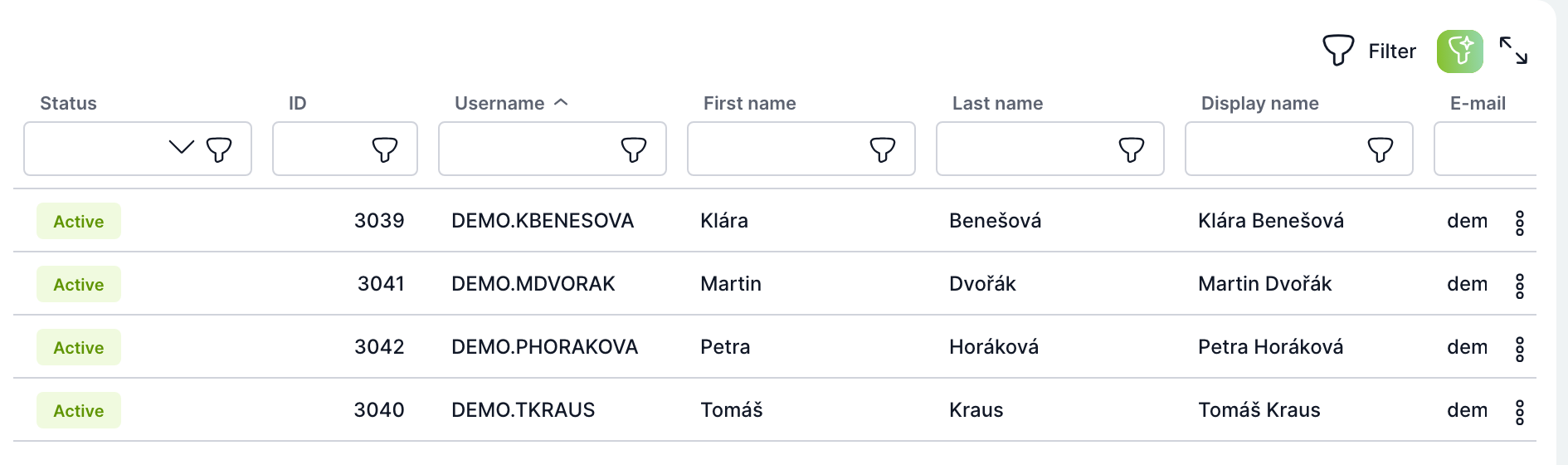
Záložka Dle organizace
Vlevo je strom organizační struktury, kořen má označení „/“. Po klepnutí na jednotku vidíte v tabulce uživatele, kteří do ní patří. Nový uživatel založený z tohoto pohledu bude mít vybranou jednotku předvyplněnou.
Přidání uživatele
Tlačítko Přidat uživatele otevře okno Nový uživatel. Má stejné části jako detail uživatele: Informace o uživateli, Heslo, Preference uživatele a Role. Záložky nahoře vás přesunou na příslušnou část.
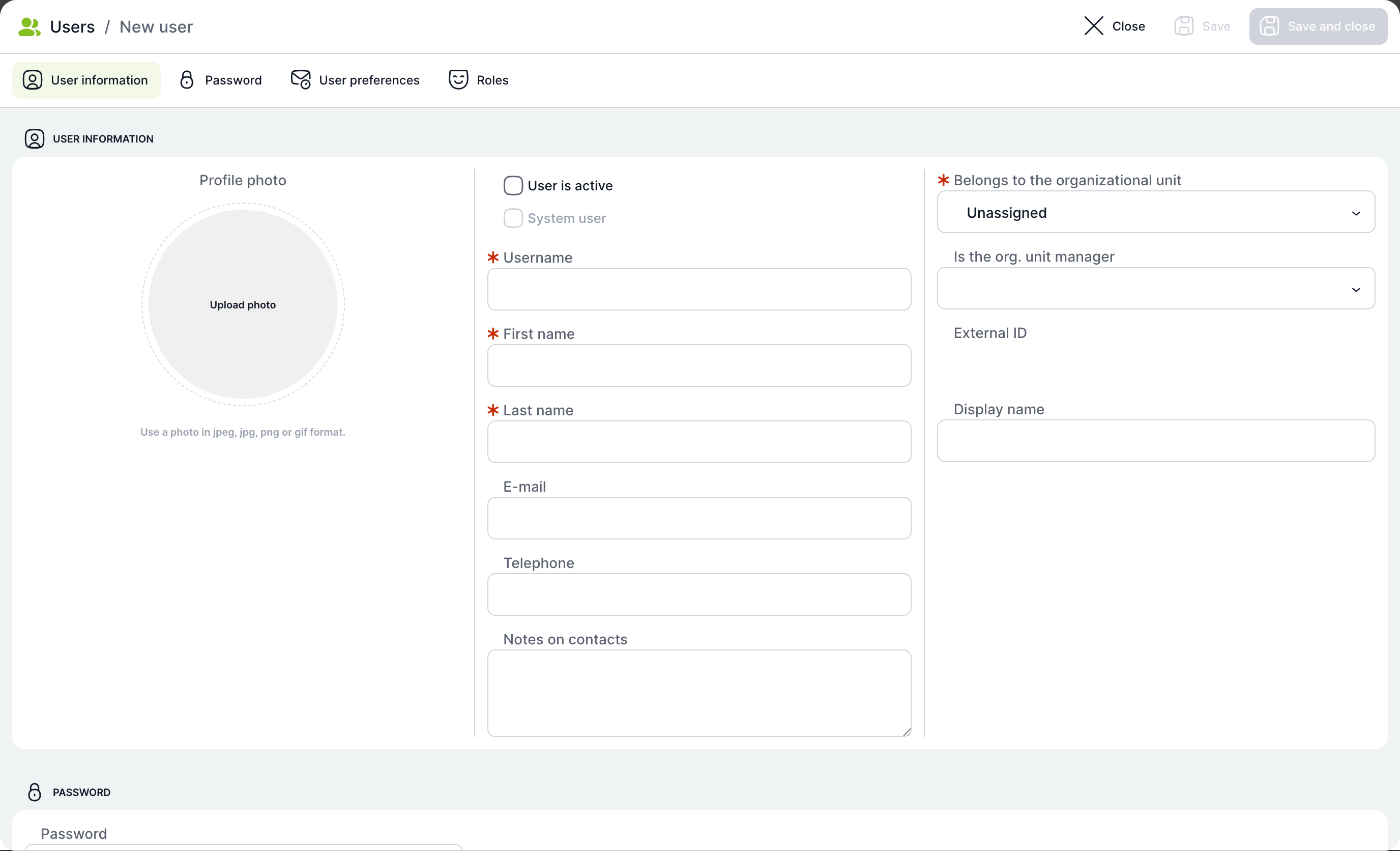
| Pole | K čemu slouží |
|---|---|
| Profilová fotografie | Klepnutím na Nahrát fotku vyberete obrázek JPEG, JPG, PNG nebo GIF. Nahraje se po uložení uživatele. |
| Uživatel je aktivní | Zaškrtnutý uživatel se může přihlásit. Ve výchozím stavu je nezaškrtnutý, takže bez zaškrtnutí vznikne uživatel jako zamčený. |
| Systémový uživatel | Technický účet, který se nepřihlašuje do aplikace, například účet pro API token. Zaškrtnout ho může jen super administrátor, ostatním je pole neaktivní. |
| Uživatelské jméno | Povinné. Jméno pro přihlášení. TAS ho uloží velkými písmeny a musí být jedinečné mezi aktivními a zamčenými uživateli. |
| Jméno, Příjmení | Povinné. |
| Adresa pro upozornění z TAS. Formát se nekontroluje. | |
| Telefon, Poznámky ke kontaktům | Nepovinné kontaktní údaje. |
| Patří do organizační jednotky | Povinné. Útvar, do kterého uživatel patří. Uživatel patří vždy jen do jedné jednotky. Výchozí je jednotka Unassigned, nebo jednotka vybraná na záložce Dle organizace. |
| Je manažerem org. jednotek | Jednotky, které uživatel řídí. Stane se jejich manažerem, tedy nadřízeným jejich členů. |
| Externí ID | Jen pro čtení. Vyplňuje ho synchronizace s firemním adresářem. |
| Zobrazované jméno | Jméno, pod kterým uživatele vidí ostatní. Když ho necháte prázdné, TAS ho vyplní ve tvaru „Příjmení Jméno“. |
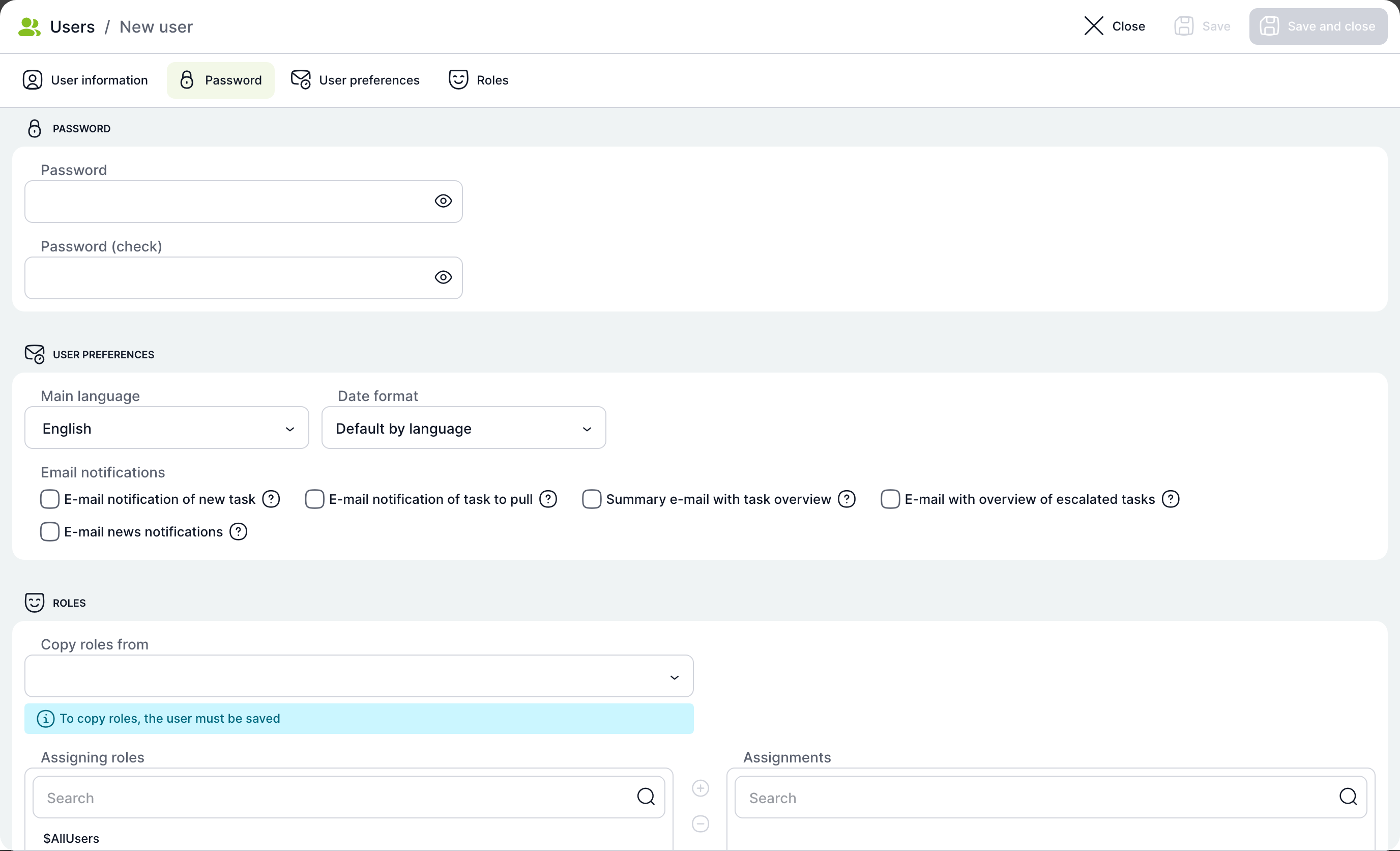
| Pole | K čemu slouží |
|---|---|
| Heslo, Heslo (kontrola) | Nepovinné. Pokud heslo vyplníte, musí splnit pravidla pro hesla nastavená v Konfiguraci a obě pole se musí shodovat. Ikonou oka zobrazíte zadaný text. Uživatel, který se přihlašuje firemní identitou, heslo nepotřebuje. |
| Preference uživatele | Hlavní jazyk, formát data a e-mailová upozornění. Popis najdete v článku Detail uživatele. |
| Role | Role nového uživatele. Kopírování rolí od jiného uživatele je dostupné až po prvním uložení. |
Po klepnutí na Uložit TAS uživatele vytvoří a okno nechá otevřené. Pak se zobrazí tlačítko Změna hesla, část Kompetence, a pokud je zapnutá mobilní aplikace, také část Mobilní aplikace. Uložit a zavřít uživatele uloží a okno zavře. Každý nový uživatel dostane automaticky roli $AllUsers a výchozí dashboard.
Jak založit uživatele
- Klepněte na Přidat uživatele.
- Zaškrtněte Uživatel je aktivní.
- Vyplňte uživatelské jméno, jméno, příjmení a e-mail.
- Vyberte organizační jednotku.
- Pokud se uživatel přihlašuje heslem do TAS, vyplňte heslo a jeho kontrolu.
- V části Role přesuňte potřebné role do pravého seznamu.
- Klepněte na Uložit a zavřít.
Minimální a maximální délku hesla a počet velkých písmen, číslic a speciálních znaků nastavuje administrátor v Konfiguraci v klíčích
security.password.min, security.password.max, security.password.uppercase, security.password.digits a security.password.symbols. Výchozí je nejméně 6 znaků, jedno velké písmeno a jedna číslice.Související: Detail uživatele, Role, kompetence a pravidla kompetencí, Organizační struktura, HR agenda a předání agendy.
