Uživatelský manuál
Stručný průvodce
Poznámky případu
Komponenta tabulky
FAQ
Hledání
Dashboard
Smazané dokumenty a log přístupů
Řešení úkolu
AI asistent
Manuály
Zástup a dovolená
Uspání, probuzení, archivace a smazání případu
Proměnné, historie a graf případu
Základní pojmy
Nahrání dokumentu, složky a revize
Novinky
Oblíbené
Orientace v rozhraní
Widgety dashboardu
Detail případu
Novinky/Oznámení v Team assistant
Seznam případů
Přihlášení a odhlášení
Nastavení účtu
Seznam úkolů
Nastavení mobilní aplikace
Reporty a grafy
Hledání a seznam dokumentů
Předání, převzetí a úkoly k odběru
Hromadné úkoly
Tisk případu
Vytvoření a úprava přehledu
Co je TAS
Pole formuláře
Tabletové rozhraní a NFC
Přehledy
Založení nového případu
Události na případu
Oprávnění k případu
Odběr přehledu e-mailem
Admin dokumentace
Platforma
Administrace
Crony
Paralelní cron - PostponedTaskCron
Crony v5.19
Crony
CleanupCron
MsGraphCheckUnprocessedMailsCron - Kontrola nezpracovaných mailů
Crony v5.7
Hearbeat monitoring cronů
Autentizace a synchronizace
SMTP OAuth autentizace
LDAP, SAML, Entra ID a NFC: nastavení
Konfigurace autentizačních modulů
Autentizace
Organizační struktura
Trezor
DMS atributy
Servisní operace
Trezor
Nastavení mobilní aplikace pro vaše prostředí
Schéma
Import procesů XML
Sdílené soubory
HR agenda a předání agendy
Logy
Archivace
Skripty
Sekvence
Stav systému
Správa novinek
Migrace
Konfigurace
Pluginy
Fronta e-mailů
Servisní konzole
AI monitoring
Sdílené soubory
Nastavení
CSP hlavičky - zásady zabezpečení obsahu
CSV soubory
Naplánované úkoly
Fronty zpracování
Údržba
Menu Administrace
Licence
Dynamické tabulky
Statistiky použití
Nastavení přístupového tokenu a vypršení platnosti relace
Vizuální identita
Šablona
Tisk (Case Overview)
Úkoly
Výpočty na úkolu
Automatické dokončení a zrušení úkolu
E-mailový úkol a notifikace
Builder dynamických podmínek
Multiinstance - detailní popis fungování
Typy úkolů
Smart Event úkol
Instrukce, sekce a otestování úkolu
Obecné nastavení úkolu a řešitel
Multiinstance
Plánování: spuštění, větvení a termín
Dynamické podmínky: builder
Přiřazení proměnných a sekce
Proměnné
Diagram tříd, import stavů a kandidáti aliasů
Seznam dokumentů
Text a text s více řádky
Checkbox
Číslo
Proměnné: přehled a společná nastavení
Číselníky (texty, čísla, datumy)
Dynamické řádky
Datum
Dynamický seznam
Sekvence
Dynamická tabulka
Skartace
Graf šablony
Záložka Šablona
Seznam šablon
Import, export a kopírování šablony
Linky
Case Overview Builder (Detail případu)
Hlavičky šablony
Stavy případu
Role
Self-hosted administration
Připojení k jiné databázi
Diagnostika služeb
Change the default URL in Oracle VirtualBox
Hyper-V: izolovaná NAT síť s přesměrováním portů
Uživatelé
Překlady
NFC integrace
Události a pravidla
AXIOS API
Plány
AXIOS s využitím Trezoru
Uživatelé
Axios s využitím certifikátů (SSL)
Detail uživatele
Výpočty a funkce
Dynamické podmínky (formuláře)
Ostatní dynamické podmínky
Optimalizace volání api na dynamických podmínkách
Filtrování v dynamickém listu pomocí dynamických podmínek
Dynamické podmínky: skript
Dynamické řádky: skript
Výpočty
Dynamické tabulky
Tisk a generování souborů
Dokumenty ve výpočtech — kompletní průvodce
Tisk a generování souborů ve výpočtech
Vytvoření dokumentu DOCX
Ostatní výpočty
Jak a kdy běží výpočty
Reference API výpočtů: knihovna lib
Reference API výpočtů: proměnné a případ
Globální skripty a React skripty
Integrace
MS Graph
MS Graph - příprava schránky
MS Graph - konfirurace cronu
MS Graph v2 (od v5.7.102)
MS Graph - příprava schránky - Legacy
MS Graph (e-mail)
ISDOC.PDF
DocuSign
Modul na volání TASu - TAS 2 TAS (zakládání procesů přes API)
DB View
DocuSign a elektronický podpis
ERP a další integrace
Smart Events pro integrace
TAS Forms
Pokročilé funkce a tipy
Filtrování v dynamickém listu pomocí URL parametru (statické)
Optimalizace přehledů s velkým počtem případů
AI Features
API dokumentace
Produkt
Technický changelog
Business Changelog
Průvodce upgradem z předchozích verzí
Upgrade na 5.19
Upgrade na 5.17
Upgrade na 5.7
Lodash upgrade v4.17.x (>v5.5)
Hlavní změny a zaniklé funkce (v5.3 > v5.7)
Podbarvení proměnných ve stavu Read-only (>v5.7.58)
Upgrade na 5.3
Migrace dynamických podmínek
Úprava a kontrola tisku pdf
Úprava Popis úkolu vs Instrukce k úkolu
Transpilace forEach na for loop
Vykreslení HTML na Caseoverview
Rozdíly mezi TAS4 a TAS5 - kompletní přehled
Best Practices upgrade z TAS 4 na TAS 5
Použití validačních funkcí
Technické požadavky a architektura
Status routes
Prerekvizity serveru
Bezpečnost a ochrana dat
Security
TAS Operations Runbook
Technologická architektura
Graceful Shutdown + Status Routes
Aktuality / Důležité informace
Microsoft ukončení Basic Auth pro SMTP
Ukončení podpory EWS a přechod na Microsoft Graph
Úprava v EWS po aktualizaci MS Exchange (29.04.2025)
Bezpečnostní oznámení
Getting Started
- Vše /
- Uživatelský manuál /
- Dashboard
Dashboard
Dashboard je úvodní obrazovka, kterou uvidíte po přihlášení. Skládá se z widgetů – dlaždic s vašimi úkoly, případy, přehledy, kalendářem, oblíbenými položkami a novinkami. Každý uživatel má vlastní dashboard a může si ho upravit podle sebe. Otevřete ho položkou Dashboard v bočním menu.
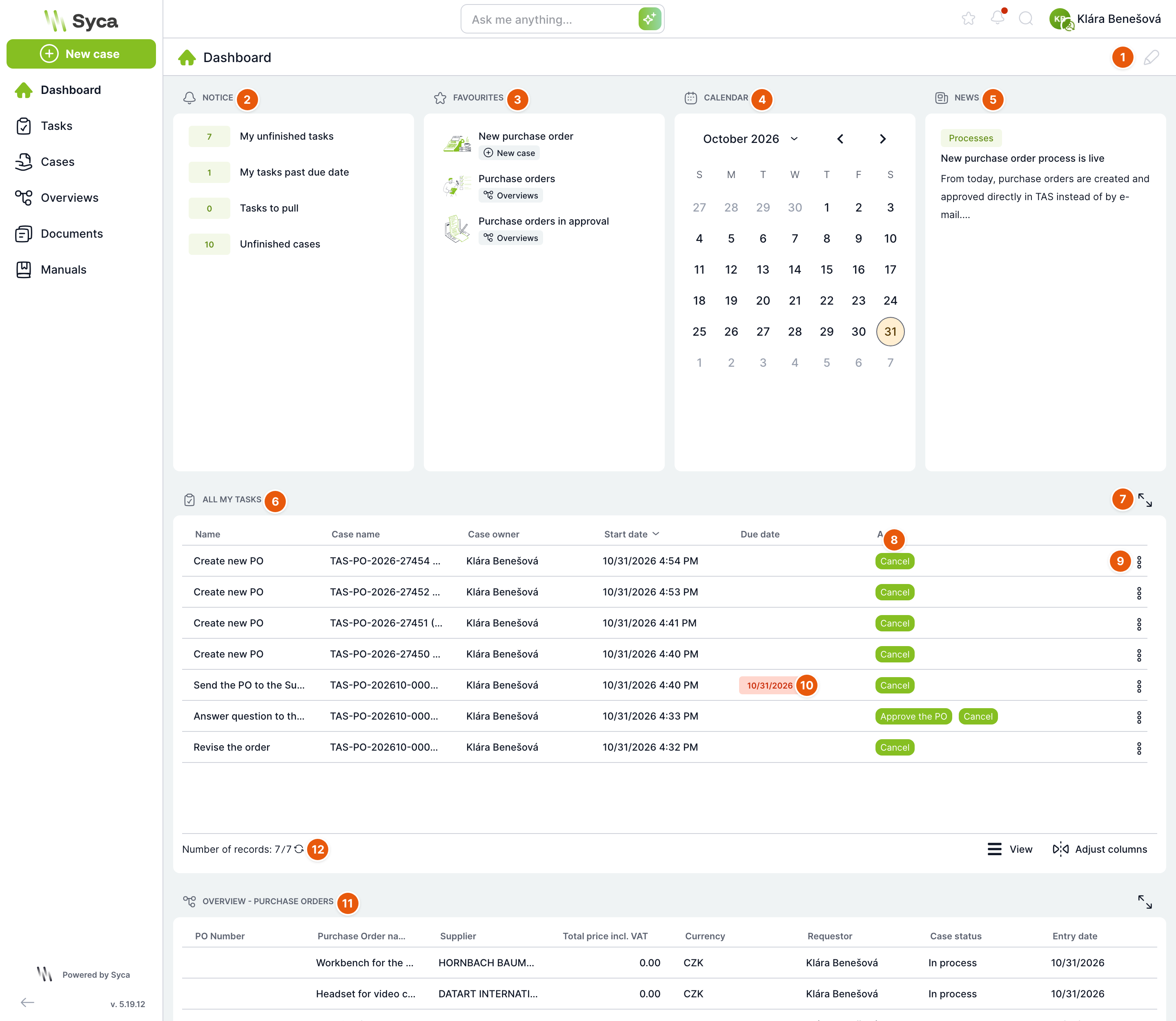
| Č. | Prvek | K čemu slouží |
|---|---|---|
| 1 | Upravit dashboard | Ikona tužky přepne dashboard do režimu úprav, ve kterém přidáváte, nastavujete, přesouváte a odebíráte widgety. |
| 2 | Upozornění | Počty vašich nevyřízených úkolů, úkolů po termínu, úkolů k odběru a nedokončených případů. Klepnutím na řádek otevřete odpovídající seznam. |
| 3 | Oblíbené | Rychlé odkazy na obrazovky a zakládání případů, které jste si uložili. |
| 4 | Kalendář | Měsíční kalendář s vyznačenými termíny vašich úkolů. |
| 5 | Novinky | Novinky, které vám poslal správce. Klepnutím otevřete celý text. |
| 6 | Všechny mé úkoly | Tabulka úkolů, které máte řešit. Klepnutím na řádek úkol otevřete. |
| 7 | Zvětšit | Otevře celý seznam na samostatné stránce, například všechny úkoly nebo celý přehled. |
| 8 | Sloupec Akce | Tlačítka událostí, které můžete v případu spustit přímo z dashboardu, aniž byste úkol otevírali. Zobrazí se, jen když je ve widgetu zapnutý sloupec s akcemi. |
| 9 | Nabídka řádku | Další akce s úkolem: Detail, Řešit, Případ a u úkolů k odběru Převzít. |
| 10 | Termín po splatnosti | Termín, který už uplynul, je zvýrazněný červeně. |
| 11 | Přehled – Objednávky | Widget s uloženým přehledem. Název za pomlčkou je název přehledu nebo vlastní titulek. |
| 12 | Patička tabulky | Počet záznamů s tlačítkem pro obnovení, nastavení zobrazení řádků a úprava sloupců. |
Které widgety na dashboardu máte, záleží na tom, co vám nastavil správce jako výchozí, a na vašich vlastních úpravách. Seznam všech widgetů a jejich nastavení najdete v článku Widgety dashboardu.
Režim úprav
Po klepnutí na ikonu tužky se dashboard přepne do režimu úprav. Widgety dostanou zelený přerušovaný okraj a nad každým se objeví tlačítka pro nastavení a odebrání.
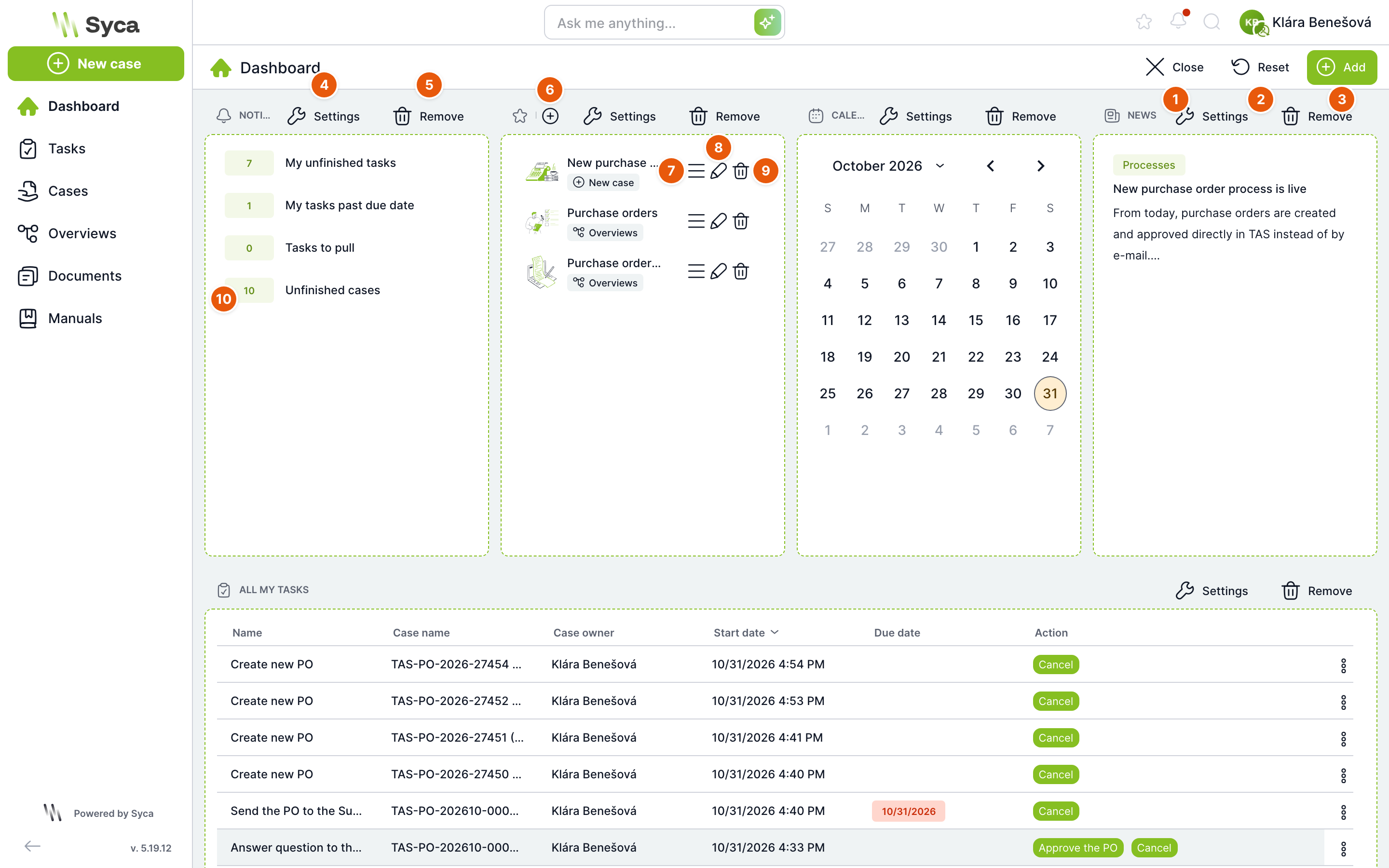
| Č. | Prvek | K čemu slouží |
|---|---|---|
| 1 | Zavřít | Ukončí režim úprav. |
| 2 | Reset | Nahradí váš dashboard výchozím dashboardem organizace. Před provedením se zeptá a ukáže náhled. |
| 3 | Přidat | Otevře nabídku widgetů. Vybraný widget se přidá na konec dashboardu. |
| 4 | Nastavení | Otevře nastavení widgetu (šířka a další volby podle typu widgetu). |
| 5 | Odebrat | Odebere widget z dashboardu. Před odebráním se zeptá na potvrzení. |
| 6 | Přidat oblíbenou | Jen u widgetu Oblíbené. Otevře okno pro přidání nové oblíbené položky. U úzkého widgetu je vidět jen ikona plus. |
| 7 | Přesunout | Za tuto ikonu přetáhnete oblíbenou položku na jiné místo v seznamu. |
| 8 | Upravit | Otevře úpravu oblíbené položky (název, obrázek). |
| 9 | Smazat | Odebere položku z oblíbených. |
| 10 | Plocha widgetu | Za kteroukoli část widgetu ho chytíte myší a přetáhnete na jiné místo dashboardu. |
Dashboard nemá tlačítko Uložit. Každá změna – přidání, přesunutí, nastavení i odebrání widgetu – se uloží do vašeho účtu okamžitě. Tlačítko Zavřít jen ukončí režim úprav. Úpravy se týkají jen vás, ostatní uživatelé je neuvidí.
Jak přesunout widget
- Klepněte na ikonu tužky vpravo nahoře.
- Chyťte widget myší za jeho plochu nebo záhlaví a táhněte ho na nové místo. Ostatní widgety se odsunou.
- Pusťte tlačítko myši. Nové pořadí se uloží.
- Klepněte na Zavřít.
Widgety se skládají zleva doprava a po zaplnění řádku pokračují na dalším řádku. Na mobilu a tabletu přetahování nefunguje.
Jak přidat widget
- Klepněte na ikonu tužky a pak na Přidat.
- Vyberte widget z nabídky. Objeví se na konci dashboardu.
- Klepněte na Nastavení u nového widgetu a nastavte šířku, případně přehled nebo další volby.
- Widget přetáhněte na místo, kde ho chcete mít.
Nastavení widgetu
Tlačítko Nastavení otevře okno s volbami widgetu. Každý widget má pole Šířka, ostatní pole se liší podle typu widgetu. Změny se projeví po klepnutí na Uložit, tlačítko Zavřít okno zavře bez změn.
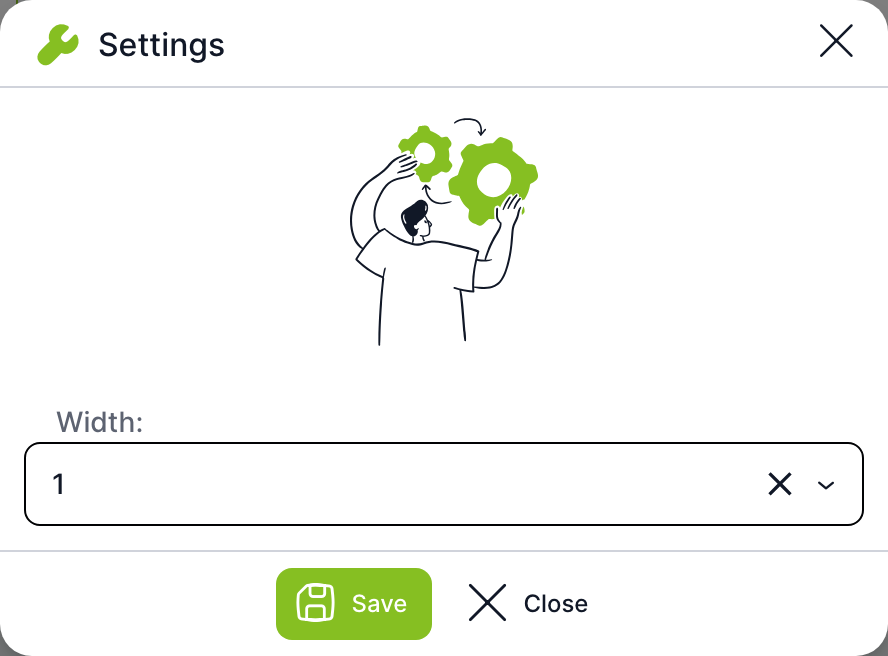
| Pole | K čemu slouží |
|---|---|
| Šířka | Kolik místa widget zabírá: 1 = čtvrtina, 2 = polovina, 3 = tři čtvrtiny, 4 = celá šířka dashboardu. Platí na širokém monitoru. Na menší obrazovce se widgety rozšíří, na mobilu má každý widget celou šířku. U widgetů Upozornění, Oblíbené a Novinky šířka určuje i počet sloupců uvnitř widgetu. |
Widgety s úkoly
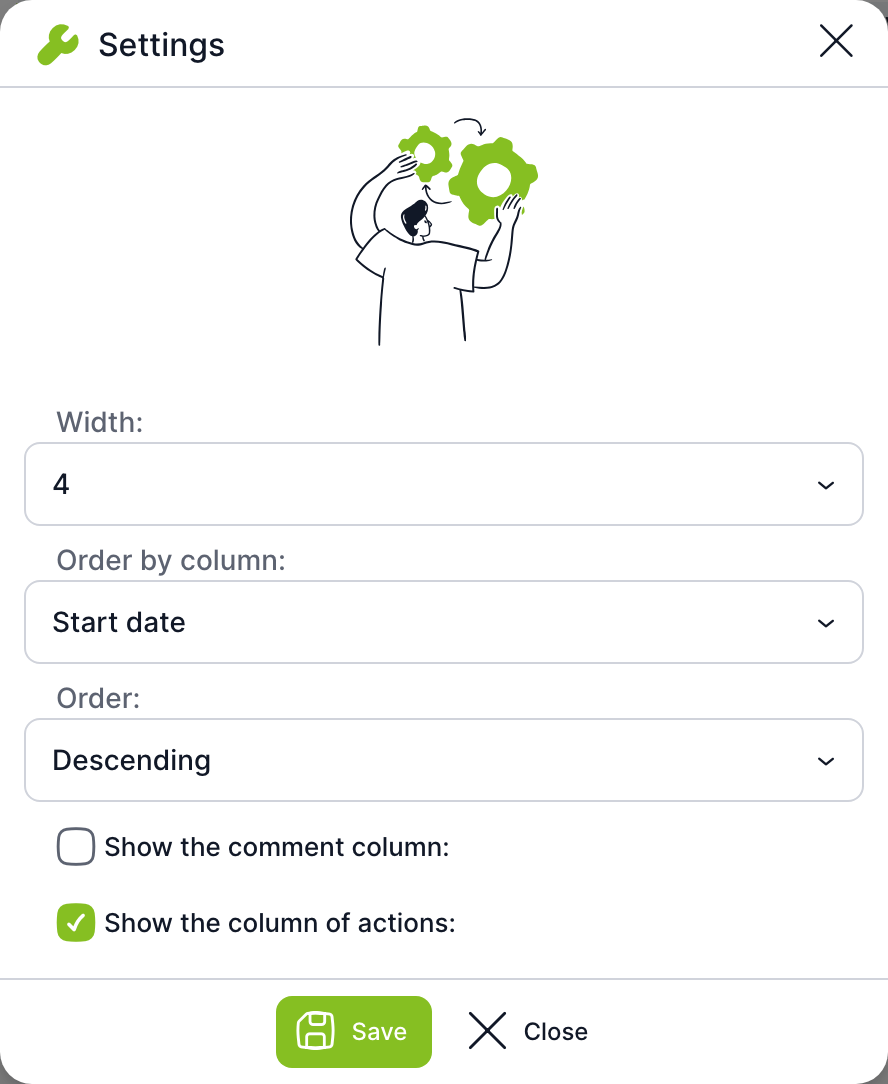
| Pole | K čemu slouží |
|---|---|
| Šířka | Viz výše. Nový widget s úkoly má šířku 3. |
| Řadit dle sloupce | Podle kterého sloupce se úkoly řadí: Datum zadání, Název úkolu, Název případu, Vlastník případu nebo Termín. U widgetu Všechny úkoly bez termínu Termín chybí. |
| Řazení | Vzestupně nebo Sestupně. |
| Zobrazit sloupec komentář | Přidá sloupec s komentářem úkolu. Na mobilu se nezobrazuje. |
| Zobrazit sloupec s akcemi | Přidá sloupec Akce s tlačítky událostí případu. Widget Úkoly k odběru tuto volbu nemá. |
Pokud správce v konfiguraci omezil řazení tabulek, pole Řadit dle sloupce a Řazení se v nastavení nezobrazí.
Widgety s přehledem
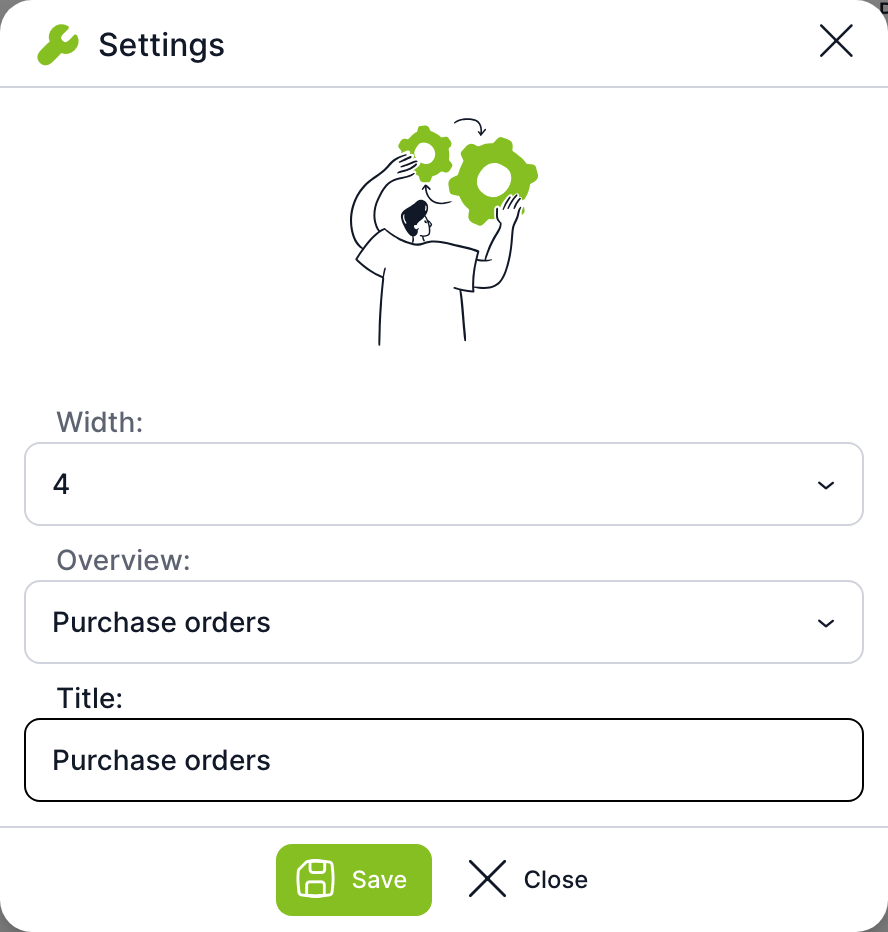
| Pole | K čemu slouží |
|---|---|
| Šířka | Viz výše. Nový widget s přehledem má celou šířku. |
| Přehled | Uložený přehled, který se ve widgetu zobrazí. Nabízí přehledy, ke kterým máte přístup. Dokud přehled nevyberete, widget zobrazuje text „Není vybrán žádný přehled – zvolíte ho v nastavení kontejneru“. |
| Titulek | Text v záhlaví widgetu za slovem Přehled. Když ho necháte prázdný, použije se název přehledu. |
| Zobrazit sloupec s akcemi | Jen u widgetu Přehled s úkoly. Přidá tlačítka událostí k řádkům. |
Nastavení widgetu REST se sloupci tabulky popisuje článek Widgety dashboardu.
Reset dashboardu
Tlačítko Reset v režimu úprav nahradí váš dashboard výchozím dashboardem organizace, který nastavil správce. Nejdřív se otevře okno s otázkou a pod ní náhled výchozího dashboardu.

Klepnutím na Ano výchozí dashboard načtete a uložíte místo svého. Tlačítko Zavřít okno zavře a váš dashboard zůstane beze změny.
Oblíbené položky jsou uložené ve widgetu Oblíbené. Reset proto nahradí i váš seznam oblíbených položkami z výchozího dashboardu. Pokud si oblíbené chcete ponechat, poznamenejte si je před resetem.
Když pracujete v zástupu za jiného uživatele, tlačítka Reset a Přidat se nezobrazují.
Nastavit jako výchozí (jen administrátor)
Administrátor vidí v režimu úprav navíc tlačítko Nastavit jako výchozí.

Tlačítko uloží aktuální dashboard administrátora jako výchozí dashboard organizace. Před uložením se zeptá „Opravdu chcete nastavit aktuální dashboard jako výchozí pro všechny uživatele?“. Výchozí dashboard dostane každý nově vytvořený uživatel a načte si ho každý, kdo klepne na Reset. Dashboardy stávajících uživatelů se tím samy nezmění.
Výchozí dashboard se ukládá včetně widgetu Oblíbené a jeho položek. Než klepnete na Nastavit jako výchozí, odeberte ze svého dashboardu osobní widgety a oblíbené položky, které ostatní uživatelé nemají vidět nebo k nim nemají přístup. Tlačítko není dostupné, když pracujete v zástupu.
Související: Widgety dashboardu, Oblíbené, Novinky, Orientace v rozhraní.
