Proměnná Dynamické položky
Typ Dynamické položky přidá do formuláře úkolu tabulku, do které uživatel zapisuje řádky: položky objednávky, výdaje z pracovní cesty, výkaz práce. Tabulku sestavíte v builderu sloupec po sloupci, bez psaní JSON a skriptu. Každý sloupec má svůj typ a k němu výchozí hodnotu, výpočet, formátování, validaci a pravidla. Nastavuje se v editoru proměnné (Šablony › šablona › Proměnné › proměnná). Společnou část editoru popisuje článek Proměnné: přehled a společná nastavení.
Článek je pro autory šablon a konzultanty. Podmíněná pravidla, vzorce, validace, Zeptat se AI, úpravy v JSON a skript tabulky popisuje navazující článek Dynamické položky: pravidla, validace a AI.
Dynamické položky a dynamické řádky
Dynamické položky jsou nástupcem typu Dynamické řádky. Stávající proměnné Dynamické řádky fungují dál beze změny a samy se nepřevádějí. Pro nové tabulky používejte dynamické položky.
| Oblast | Dynamické řádky | Dynamické položky |
|---|---|---|
| Návrh tabulky | JSON definice a skript v JavaScriptu | Builder se sloupci a dialogy; JSON a skript jsou volitelné |
| Uložení dat | Celá tabulka případu jako jeden celek | Po jednotlivých řádcích a buňkách; tabulka zvládne i tisíce řádků |
| Typy sloupců | Text, číslo, datum, seznamy, soubor | Text, číslo (i měna a procenta), datum, ano/ne, seznam hodnot, uživatel, role, org. jednotka, dynamická tabulka, soubor |
| Povinnost, skrytí, barvy, výpočty | Ve skriptu | Pravidla poskládaná v editoru podmínek, bez kódu |
| Jazykové verze | Částečně | Názvy sloupců, nápovědy, položky seznamů i chybové hlášky |
| Výpočty šablony | Práce s JSON hodnotou | API di pro práci s řádky (článek API dynamických položek ve výpočtech (di)) |
| Přehled případu | Sekce se skriptem | Komponenta Dynamické položky v builderu přehledu případu |
Založení proměnné
- V šabloně otevřete záložku Proměnné a založte novou proměnnou.
- Vyplňte název proměnné a jeho jazykové verze.
- V poli Typ proměnné zvolte Dynamické položky. Pod základními informacemi se objeví části Definice tabulky a sloupců, Náhled a Skript.
- Přidejte sloupce (viz Přidání sloupce) a nastavte je.
- Podle potřeby upravte Nastavení tabulky a vyplňte v náhledu startovní řádky.
- Klikněte na Uložit. Teprve uložení zapíše sloupce, nastavení i startovní řádky do šablony. Tlačítka OK a Uložit v dialozích sloupce a tabulky mění jen rozpracovaný formulář.
Proměnnou pak přiřaďte do formulářů úkolů jako každou jinou proměnnou (článek Přiřazení proměnných a sekce).
Editor dynamických položek
V ukázce má tabulka Expense items výdaje z pracovní cesty: datum, kategorii, dopravní prostředek, popis, částku v EUR, přepočet na CZK, kdo platil, příznak proplacení, nákladové středisko, doklad a zdůvodnění.
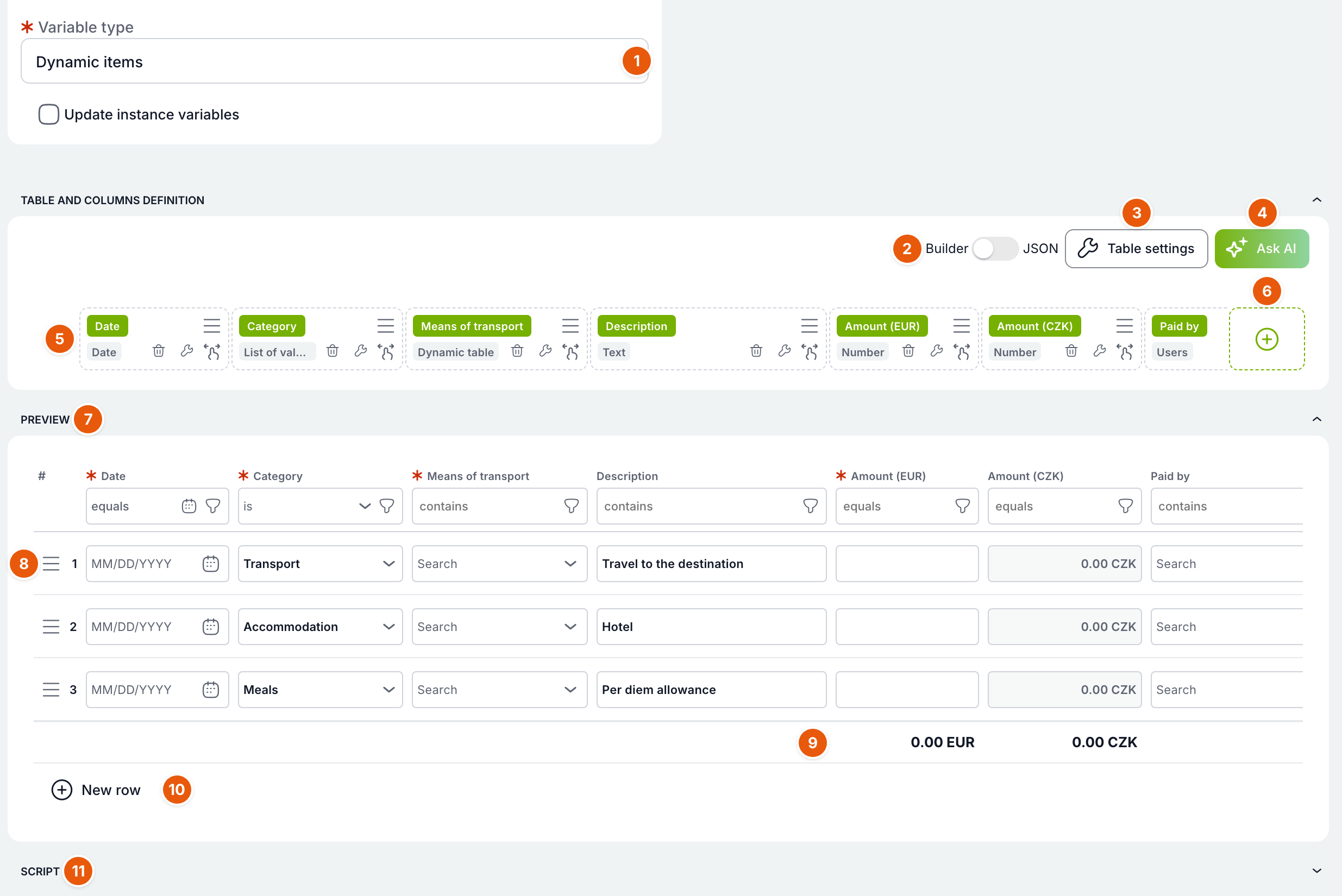
| Č. | Prvek | K čemu slouží |
|---|---|---|
| 1 | Typ proměnné | Hodnota Dynamické položky zapne editor tabulky. |
| 2 | Builder / JSON | Přepíná mezi builderem se sloupci a JSON editorem celé definice. Při přepnutí z JSON zpět se definice nejdřív ověří; s chybou zůstanete v JSON. |
| 3 | Nastavení tabulky | Otevře dialog s přepínači tabulky (součtový řádek, přidávání a mazání řádků, import, filtrování…) a sledovanými proměnnými. V JSON zobrazení se nezobrazuje. |
| 4 | Zeptat se AI | Otevře AI chat, který navrhne změny sloupců a pravidel. Zobrazí se jen u uložené proměnné, administrátorovi, když je AI v konfiguraci zapnutá. |
| 5 | Karty sloupců | Jedna karta na sloupec v pořadí, v jakém se sloupce zobrazí v tabulce. Popis karty viz níže. |
| 6 | Přidat sloupec | Karta + za posledním sloupcem. Otevře výběr typu nového sloupce. |
| 7 | Náhled | Tabulka tak, jak ji uvidí uživatel. Řádky v náhledu jsou startovní řádky proměnné. |
| 8 | Řádek náhledu | Úchyt pro přetažení řádku a číslo řádku. Řádky lze přetahovat, pokud to tabulka povoluje. |
| 9 | Součtový řádek | Součty sloupců se zapnutým Přičíst do součtu. |
| 10 | Nový řádek | Přidá řádek do náhledu. |
| 11 | Skript | Sbalená část s volitelným skriptem tabulky. Tečka u nadpisu ukazuje, že skript není prázdný. |
Části Definice tabulky a sloupců, Náhled a Skript lze sbalit šipkou vpravo. Široká tabulka se posouvá vodorovně a karty sloupců se posouvají spolu s náhledem.
Karta sloupce
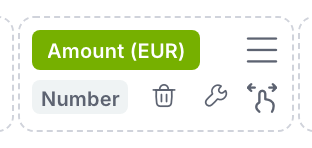
| Prvek | K čemu slouží |
|---|---|
| Zelený štítek | Název sloupce v jazyce přihlášeného uživatele. |
| Šedý štítek | Typ sloupce. Skrytý sloupec má navíc ikonu přeškrtnutého oka. |
| Přesunout (tři čárky) | Přetažením karty změníte pořadí sloupců v tabulce. |
| Smazat (koš) | Smaže sloupec po potvrzení. Pokud už sloupec má hodnoty v případech, dialog upozorní, že se smazáním nenávratně odstraní i z běžících a archivovaných případů (projeví se po uložení proměnné). Sloupec použitý ve vzorci jiného sloupce smazat nejde; TAS vypíše, ve kterých sloupcích je použit. |
| Nastavení (klíč) | Otevře dialog Nastavení sloupce. |
| Šířka (úchyt) | Tažením změníte šířku sloupce. Přesnou šířku zadáte v části Styl. |
Přidání sloupce
Klikněte na kartu +. V dialogu Vyberte typ sloupce zvolte typ; sloupec se přidá na konec s technickým názvem podle typu (např. number5), který v nastavení sloupce přejmenujte. Formát (měna, procenta, víceřádkový text, čas) není samostatný typ, ale nastavení sloupce.
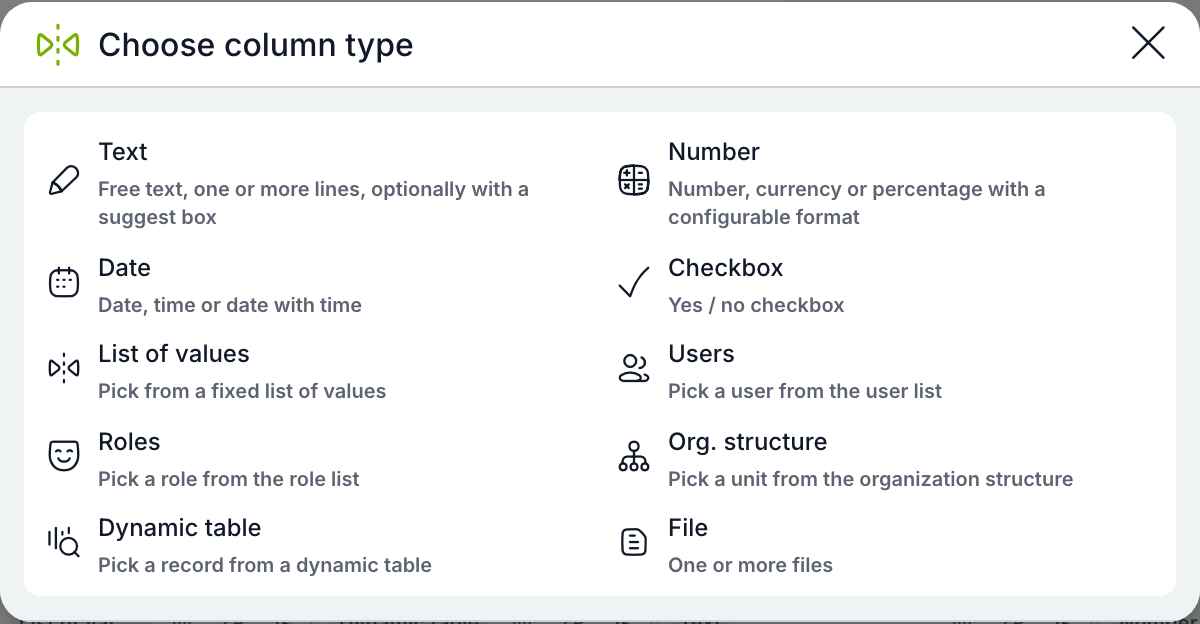
| Typ | Co buňka obsahuje |
|---|---|
| Text | Volný text na jeden nebo více řádků, volitelně s našeptávačem z uživatelů, rolí, org. jednotek nebo dynamické tabulky. |
| Číslo | Číslo, měna nebo procento s nastavitelným počtem desetinných míst a mezemi. |
| Datum | Datum, datum a čas, nebo jen čas. Výběr v kalendáři s rychlými volbami. |
| Checkbox | Zaškrtávací políčko ano/ne. |
| Seznam hodnot | Výběr z pevného seznamu hodnot s jazykovými verzemi. |
| Uživatelé | Výběr uživatele. |
| Role | Výběr role. |
| Org. struktura | Výběr organizační jednotky. |
| Dynamická tabulka | Výběr řádku dynamické tabulky. Při přidání se sloupec napojí na první dynamickou tabulku; změňte ji v nastavení. |
| Soubor | Jeden nebo více dokumentů přiložených přímo k řádku. |
Nastavení sloupce
Dialog otevřete klíčem na kartě sloupce. Nastavení je rozdělené do sbalitelných částí; které se zobrazí, záleží na typu sloupce. Zelená tečka u nadpisu části znamená, že je v ní něco nastavené. Ikonou vpravo nahoře otevřete dialog přes celou obrazovku.
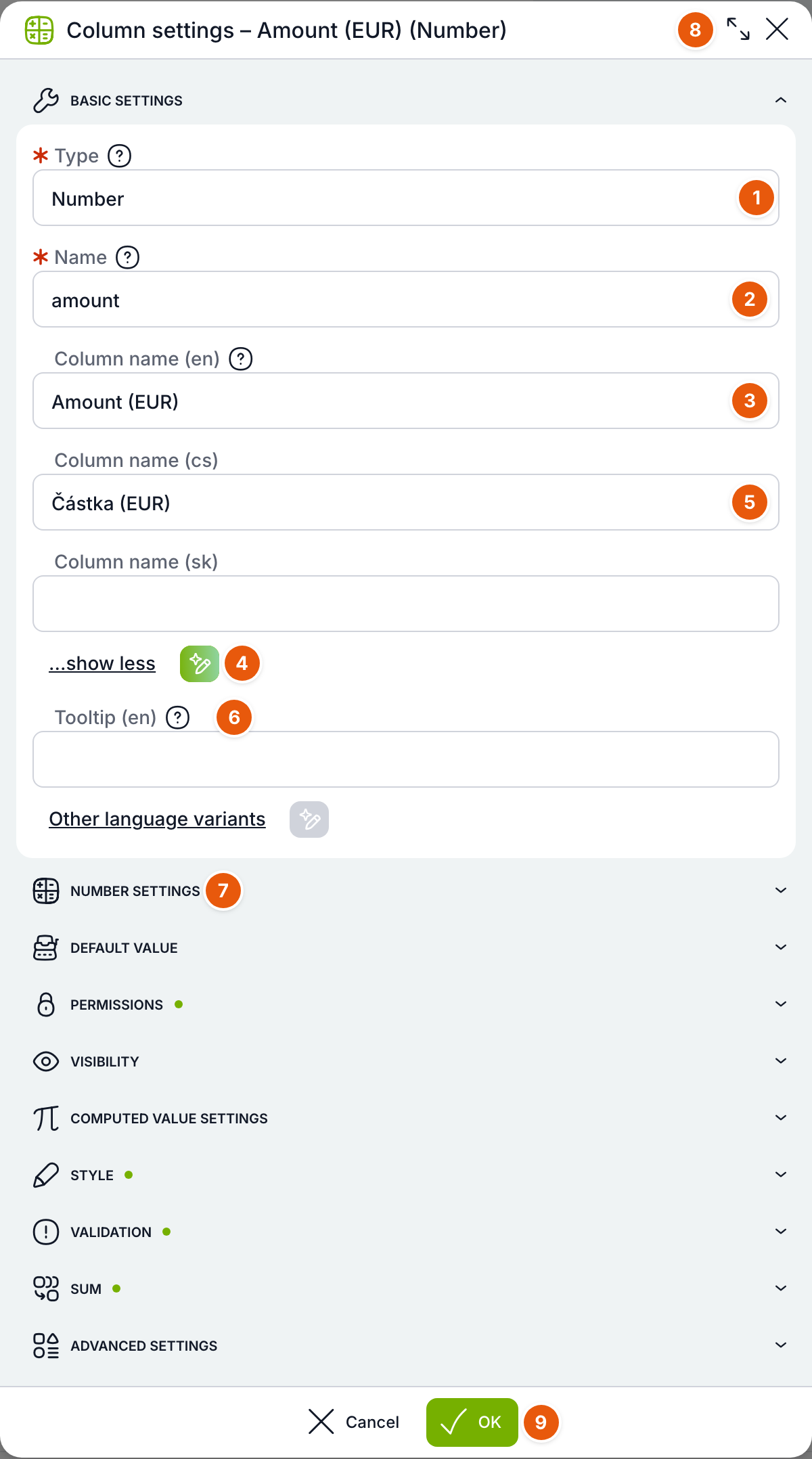
| Č. | Prvek | K čemu slouží |
|---|---|---|
| 1 | Typ | Typ sloupce. Po změně typu se nastavení specifická pro typ vrátí na výchozí hodnoty, pravidla a styl zůstanou. Typ sloupce, který už má hodnoty v případech, změnit nejde; uložení proměnné TAS odmítne. |
| 2 | Název | Technický název pro pravidla, skript a výpočty. Jen písmena a číslice, začíná písmenem, v tabulce jedinečný. Při přejmenování se uložené hodnoty zachovají a vzorce ostatních sloupců se přejmenují s ním. |
| 3 | Název sloupce | Záhlaví sloupce v prvním jazyce. Kde překlad chybí, zobrazí se technický název. |
| 4 | Další varianty jazyků a AI překlad | Odkaz rozbalí pole pro další jazyky. Zelené tlačítko je doplní překladem z prvního jazyka (jen se zapnutou AI). |
| 5 | Název sloupce v dalším jazyce | Záhlaví pro uživatele s tímto jazykem. |
| 6 | Nápověda | Text u ikony nápovědy v záhlaví sloupce, také s jazykovými verzemi. |
| 7 | Další části | Části podle typu sloupce, viz tabulka níže. |
| 8 | Celá obrazovka | Zvětší dialog přes celou obrazovku. |
| 9 | OK | Ověří nastavení a použije ho ve formuláři. Při chybě se rozbalí část s chybným polem. Vzorec, který by vytvořil cyklus mezi sloupci, TAS odmítne s výpisem dotčených sloupců. |
| Typ sloupce | Části nastavení |
|---|---|
| Text | Základní nastavení, Text, Výchozí hodnota, Oprávnění, Viditelnost, Nastavení vypočítané hodnoty, Styl, Validace, Pokročilé nastavení |
| Číslo | Základní nastavení, Nastavení čísel, Výchozí hodnota, Oprávnění, Viditelnost, Nastavení vypočítané hodnoty, Styl, Validace, Součet, Pokročilé nastavení |
| Datum | Základní nastavení, Nastavení datumu, Výchozí hodnota, Oprávnění, Viditelnost, Styl, Validace, Pokročilé nastavení |
| Checkbox | Základní nastavení, Výchozí hodnota, Oprávnění, Viditelnost, Styl, Validace, Pokročilé nastavení |
| Seznam hodnot | Základní nastavení, Hodnoty statického seznamu, Výchozí hodnota, Oprávnění, Viditelnost, Styl, Validace, Pokročilé nastavení |
| Uživatelé, Role, Org. struktura, Dynamická tabulka | Základní nastavení, Hodnoty, Výchozí hodnota, Oprávnění, Viditelnost, Styl, Validace, Pokročilé nastavení |
| Soubor | Základní nastavení, Oprávnění, Viditelnost, Styl, Validace, Pokročilé nastavení |
Části Výchozí hodnota, Oprávnění, Viditelnost, Nastavení vypočítané hodnoty, Styl, Validace a Součet obsahují i podmíněná pravidla; popisuje je článek Dynamické položky: pravidla, validace a AI. Níže jsou části, které určují, co sloupec obsahuje.
Text
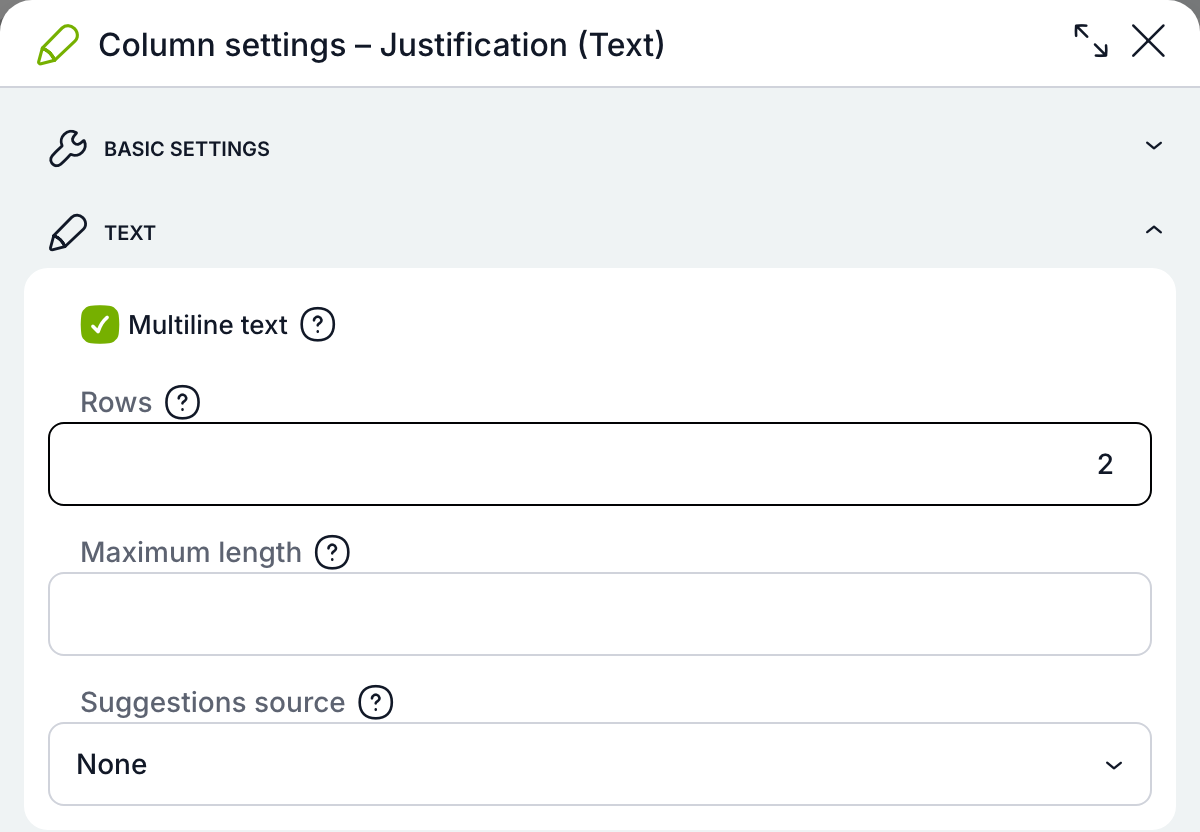
| Pole | K čemu slouží |
|---|---|
| Víceřádkový text | Buňka se upravuje ve víceřádkovém editoru. |
| Řádky | Počet viditelných řádků víceřádkového editoru (nejméně 1). Zobrazí se jen u víceřádkového textu. |
| Maximální délka | Nejvyšší povolený počet znaků (nejméně 1). |
| Zdroj našeptávání | Žádnou, Uživatelé, Role, Org. struktura nebo Dynamická tabulka. Při psaní se nabízejí záznamy ze zdroje, buňka ale může obsahovat libovolný text. Po výběru zdroje se zobrazí pole Zobrazované pole, Filtr a Řazení stejně jako u referenčních sloupců. |
Text jako odkaz (formát hyperlink) nastavíte jen v JSON definici.
Nastavení čísel
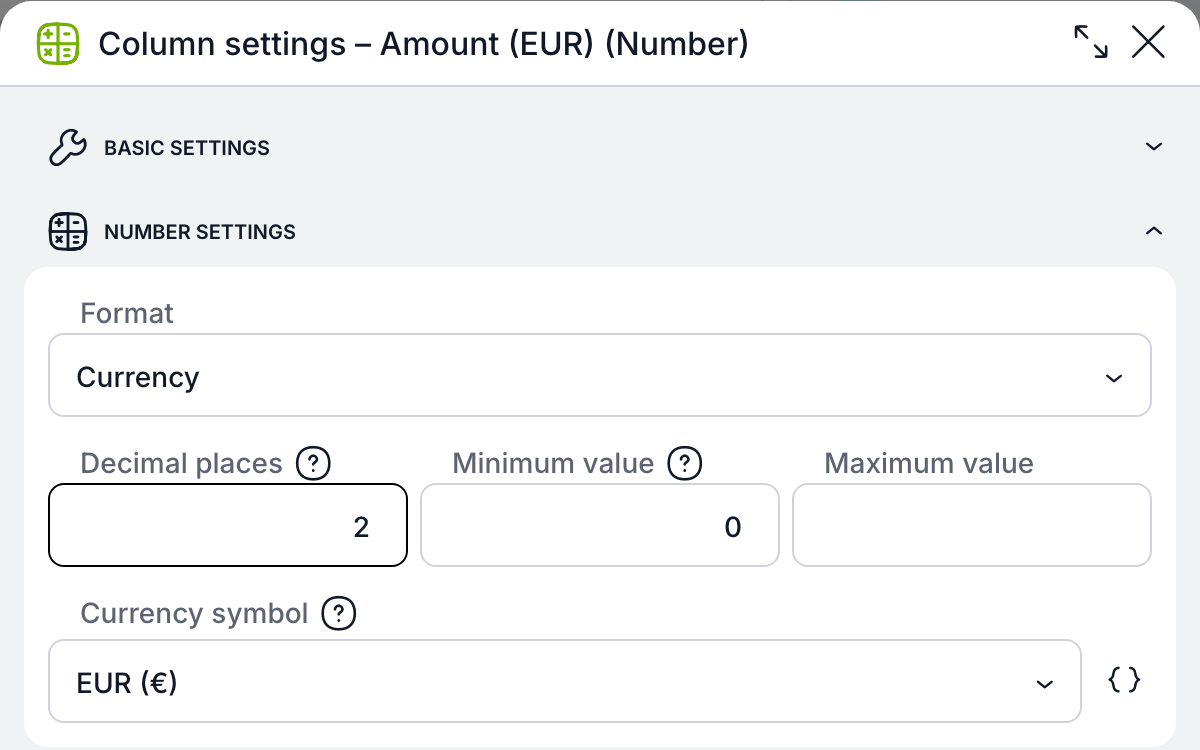
| Pole | K čemu slouží |
|---|---|
| Formát | Číslo, Měna nebo Procento. Čísla, měny i oddělovače se formátují podle jazyka uživatele. |
| Počet desetinných míst | 0 až 7. |
| Minimální hodnota, Maximální hodnota | Meze. Zadaná hodnota mimo meze neprojde validací, vypočtená hodnota se do mezí ořízne. |
| Symbol měny | Jen u formátu Měna. Měna ze seznamu ISO kódů (např. EUR (€)), nebo tlačítkem { } odkaz na proměnnou šablony, ze které se měna vezme. |
Nastavení datumu
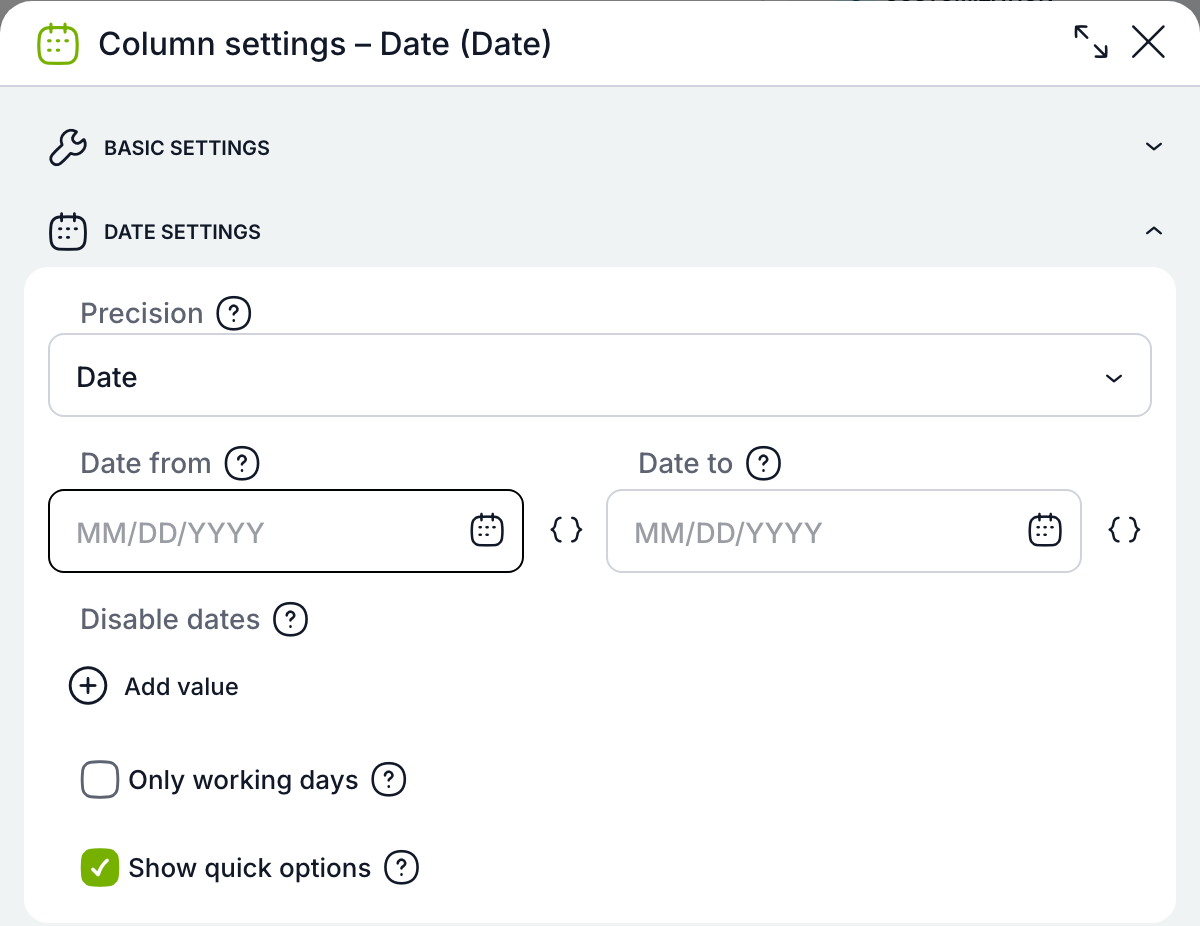
| Pole | K čemu slouží |
|---|---|
| Přesnost | Datum, Datum a čas (u dne se vybírá i čas, uloží se přesný okamžik a zobrazí v časovém pásmu uživatele), nebo Čas. U času se ostatní pole nezobrazují. |
| Datum od, Datum do | Rozsah, ze kterého lze vybírat. Pevné datum, nebo tlačítkem { } proměnná šablony či jiný datumový sloupec. Datum od nesmí být po datu do. |
| Vynechat data | Konkrétní data, která nelze vybrat (Přidat hodnotu). |
| Pouze pracovní dny | Víkendy nelze vybrat. |
| Zobrazit rychlé volby | Vedle kalendáře nabídne volby jako dnes, začátek měsíce, konec roku. Výchozí: zapnuto. |
Hodnoty statického seznamu
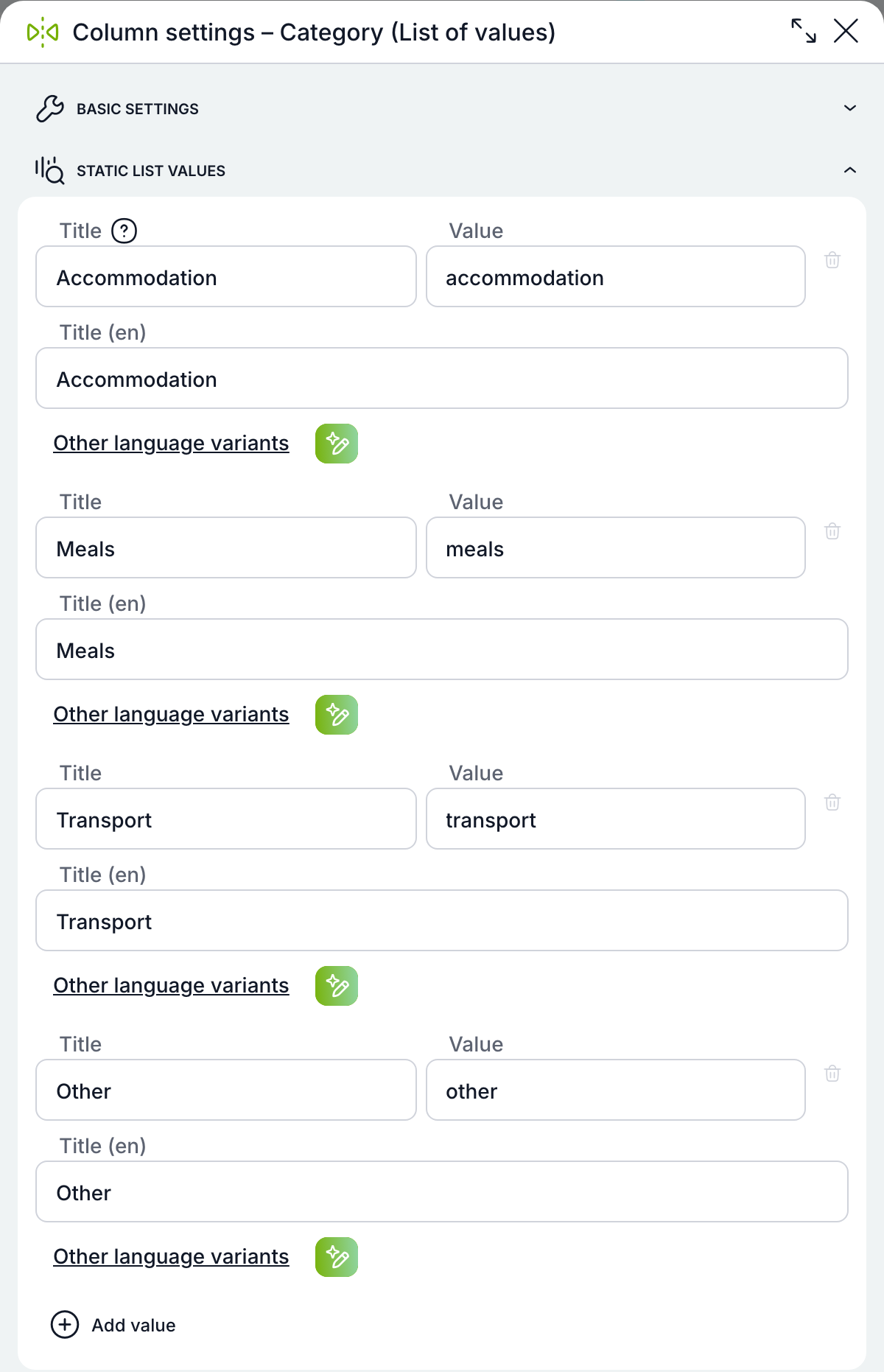
| Pole | K čemu slouží |
|---|---|
| Titulek | Text položky zobrazený uživateli. |
| Hodnota | Uložená hodnota položky; s ní pracují pravidla, skript a výpočty. |
| Titulek (jazyk), Další varianty jazyků | Názvy položky v jednotlivých jazycích, s AI překladem. |
| Koš | Odebere položku. Položku, kterou už používá některý případ, odebrat nejde. |
| Přidat hodnotu | Přidá další položku. |
Ikonu a barvu položky (jako u seznamu se semaforem) lze zadat jen v JSON definici (icon, color).
Hodnoty (uživatel, role, org. jednotka, dynamická tabulka)
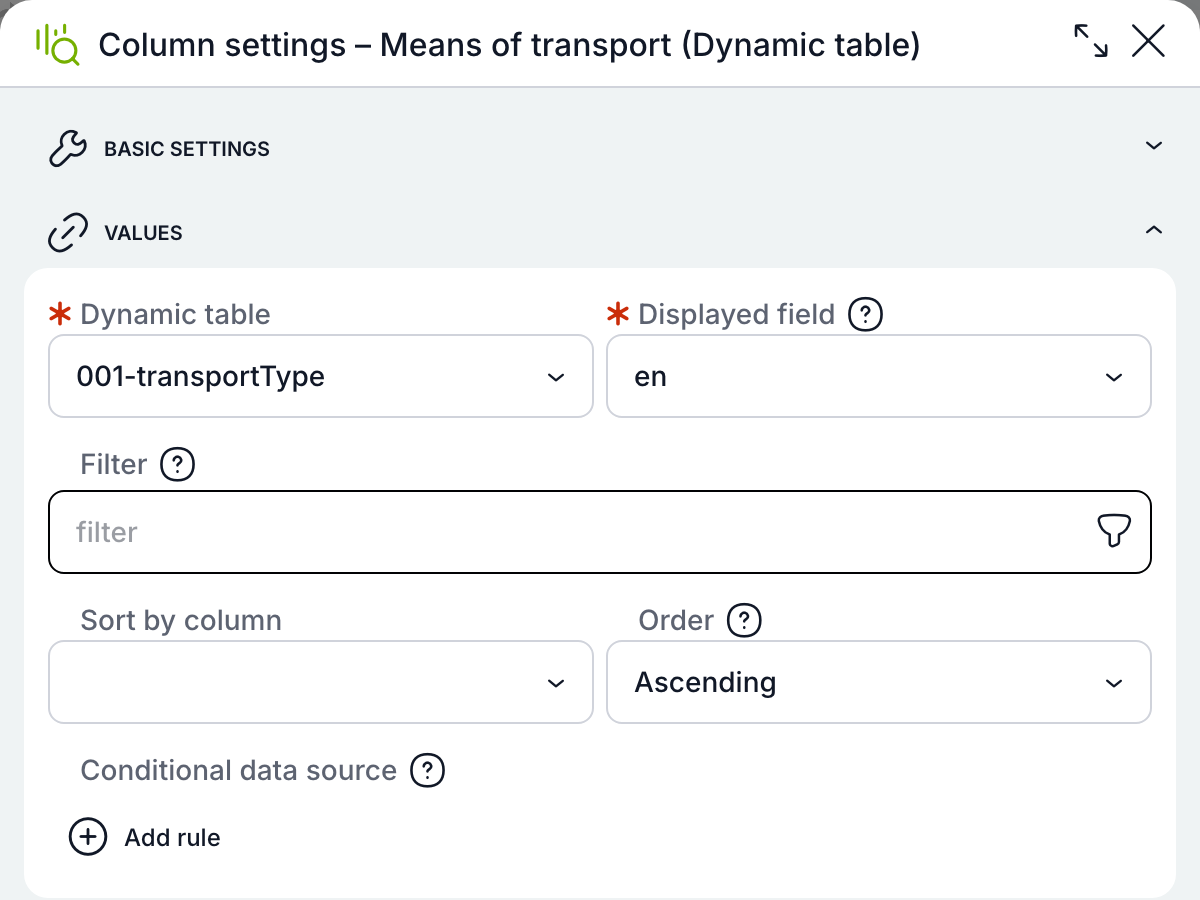
| Pole | K čemu slouží |
|---|---|
| Dynamická tabulka | Jen u typu Dynamická tabulka: tabulka, ze které se vybírá. Povinné. |
| Zobrazované pole | Co se v buňce zobrazí. U uživatele zobrazované jméno (výchozí), přihlašovací jméno nebo e-mail; u dynamické tabulky její sloupec (povinné). |
| Filtr | Omezí nabízené záznamy. Ikonou trychtýře otevřete builder filtru (podmínky nad poli záznamu, i s hodnotami proměnných). |
| Řadit podle sloupce, Řazení | Pořadí nabízených záznamů, vzestupně nebo sestupně. |
| Podmíněný zdroj dat | Jiný filtr nebo zdroj podle podmínky, viz článek Dynamické položky: pravidla, validace a AI. |
Pokročilé nastavení
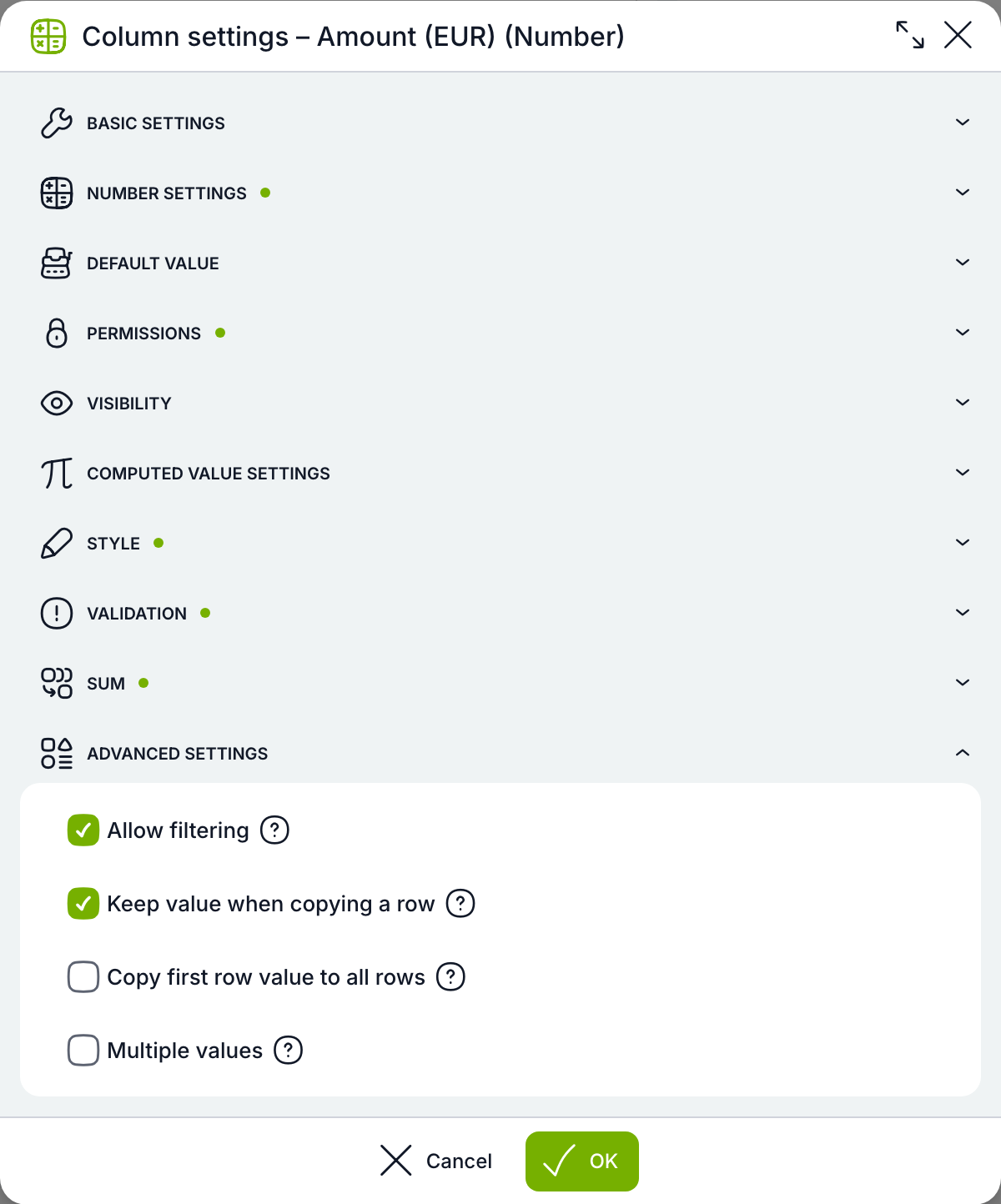
| Pole | K čemu slouží |
|---|---|
| Povolit filtrování | Filtr v záhlaví sloupce. Projeví se, jen když filtrování povoluje i tabulka. Výchozí: zapnuto. |
| Zachování hodnot při kopírování řádku | Při duplikaci řádku se hodnota zkopíruje. Výchozí: zapnuto. |
| Kopírovat hodnotu prvního řádku do všech řádků | V záhlaví sloupce se zobrazí tlačítko, které zkopíruje hodnotu prvního řádku do všech řádků. |
| Více hodnot | Buňka může obsahovat více hodnot (např. více uživatelů). Hodnota vybraná v buňce se v ní znovu nenabízí. Nezobrazuje se u souboru, který více souborů pojme vždy. U sloupce, který už má hodnoty v případech, nastavení změnit nejde. |
Nastavení tabulky
Tlačítko Nastavení tabulky otevře dialog s přepínači celé tabulky. Ikona trychtýře u přepínače rozbalí jeho podmíněná pravidla (zelená = přepínač pravidla má); pravidla tabulky popisuje navazující článek.
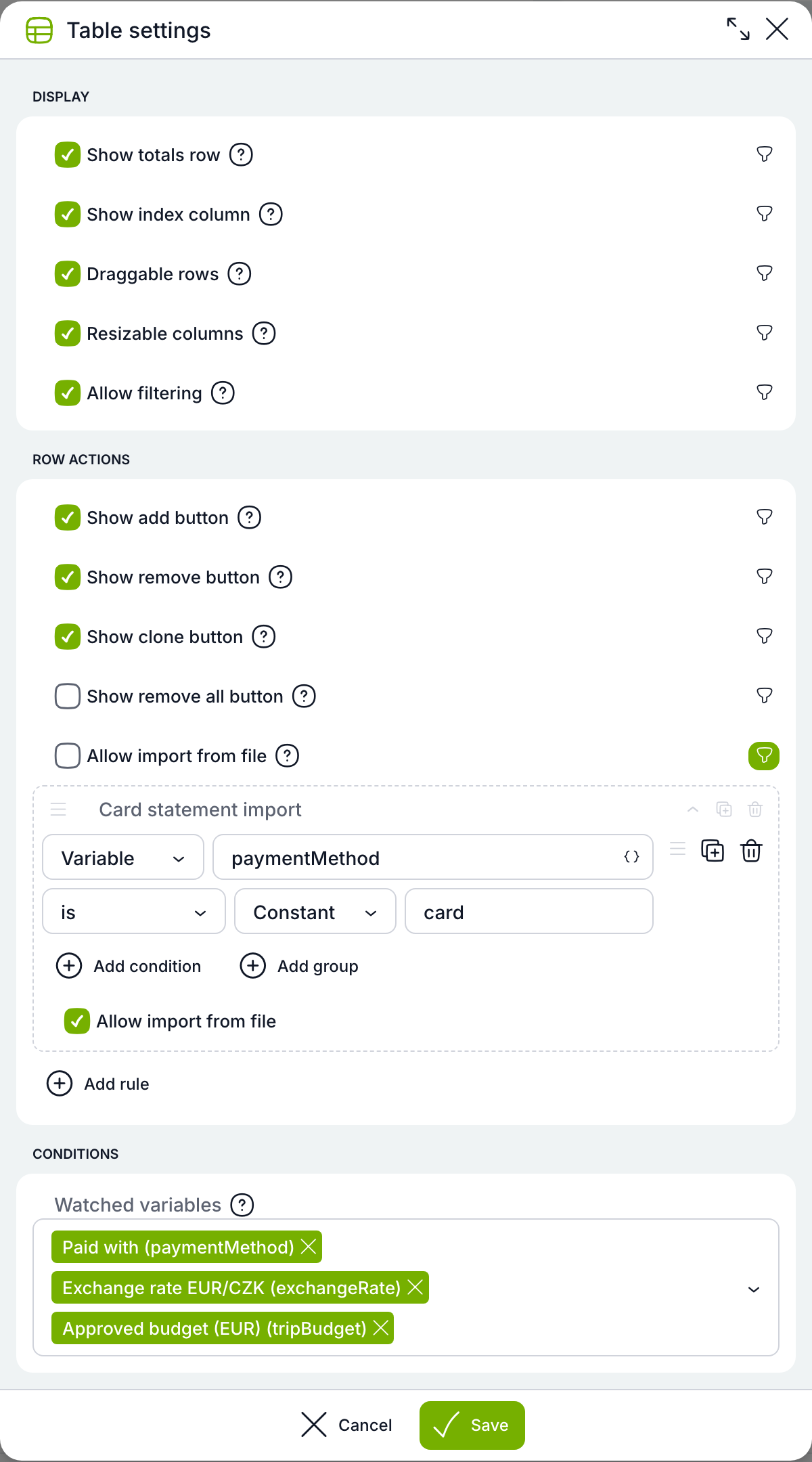
| Pole | K čemu slouží | Výchozí |
|---|---|---|
| Zobrazit součtový řádek | Řádek se součty sloupců, které mají zapnuté Přičíst do součtu. | ano |
| Zobrazit sloupec s pořadím | Levý sloupec s čísly řádků. | ano |
| Přesouvatelné řádky | Řazení řádků přetažením. | ano |
| Měnitelná šířka sloupců | Uživatel může měnit šířku sloupců; tabulka se pak podle potřeby posouvá vodorovně. | ne |
| Povolit filtrování | Filtry v záhlaví sloupců, které filtrování povolují. | ne |
| Zobrazit tlačítko přidat | Uživatel může přidávat řádky. | ano |
| Zobrazit tlačítko smazat | Uživatel může odebrat řádek. Poslední řádek odebrat nejde. | ano |
| Zobrazit tlačítko klonovat | Uživatel může duplikovat řádek. | ano |
| Zobrazit tlačítko smazat vše | Odebrání všech řádků najednou, s potvrzením. | ne |
| Povolit import ze souboru | Pod tabulkou tlačítko importu, které naplní řádky z CSV nebo Excelu. | ne |
| Sledované proměnné | Proměnné formuláře, při jejichž změně se znovu vyhodnotí pravidla a skript tabulky. Proměnné musí být v úkolu přiřazené pro zápis. | žádné |
Uložit v dialogu použije nastavení ve formuláři proměnné; do šablony se zapíše až uložením proměnné.
Náhled a startovní řádky
Náhled je plnohodnotná tabulka: můžete do něj psát, přidávat a přetahovat řádky. Řádky, které v náhledu necháte, jsou startovní řádky: každý nový případ šablony s nimi začne. Hodí se pro předvyplněné kategorie (v ukázce Transport, Accommodation, Meals). Povinné sloupce mohou ve startovních řádcích zůstat prázdné. Výchozí hodnoty sloupců (např. dnešní datum) se doplňují do nově přidaných řádků.
- Náhled ukazuje i skryté sloupce, aby šly vyplnit.
- Proměnné formuláře v náhledu nemají hodnotu. Vzorec nebo pravidlo, které z nich čte, se proto v náhledu neprojeví (v ukázce zůstane Amount (CZK) nulový); vyzkoušejte je v případu.
- Když má tabulka skript, zobrazí se nad náhledem tlačítko Obnovit, které skript spustí nad náhledem.
- Pokud sloupec s volbou Jedinečná hodnota obsahuje ve startovních řádcích stejnou hodnotu dvakrát, proměnnou nejde uložit.
Nejvyšší počet řádků
Tabulka pojme nejvýše 2 000 řádků, ve startovních řádcích šablony i v případu. Limit nastavíte v Administrace › Konfigurace, položka featureFlag.dynamicItems.maxRows. Na limitu je tlačítko Nový řádek a duplikace řádku neaktivní a pod tabulkou se zobrazí upozornění „Tabulka může mít nejvýše … řádků.“ Import, který by limit překročil, TAS odmítne celý; stejně tak uložení, po kterém by tabulka měla víc řádků.
Uložení a kontrola definice
Při uložení proměnné TAS ověří celou definici proti schématu serveru. Pokud je v ní chyba, zobrazí hlášku „Definice tabulky obsahuje chyby:“ s výčtem chybných sloupců a proměnnou neuloží. TAS odmítne i pravidlo, které odkazuje na neexistující sloupec nebo proměnnou, čte buňku řádku tam, kde se vyhodnocuje bez řádku, nebo vytváří cyklus vzorců; hláška pojmenuje proměnnou, sloupec a pravidlo.
Smazání sloupce smaže jeho hodnoty ve všech případech. Změnu typu sloupce a přepnutí volby Více hodnot u sloupce, který už má hodnoty v případech, TAS odmítne. Přejmenování sloupce je bezpečné, hodnoty zůstanou. Proměnnou, jejíž tabulka má v případech řádky, smazat nejde.
Použití v úkolu a omezení
- Proměnnou přiřadíte do formuláře úkolu pro čtení, zápis nebo jako povinnou. Povinná tabulka musí mít aspoň jeden řádek a sloupce s oprávněním Povinný musí být vyplněné ve všech řádcích. Kontroluje se při splnění úkolu; uložení rozpracovaného formuláře s prázdnou povinnou buňkou projde.
- Proměnná nemá jednu hodnotu. Nejde ji použít v podmínkách přechodů, jako sloupec, filtr nebo řazení přehledu, v hromadném formuláři úkolů, ve filtru událostí ani pro iteraci multiinstance. Mapovat ji lze jen na jinou proměnnou typu Dynamické položky.
- V e-mailech, tiscích a chytrých událostech se proměnná dosadí jako celá tabulka ve formátu JSON.
- Proměnná nemá snímky: všechny instance multiinstančního úkolu pracují se stejnými řádky.
Jak tabulka vypadá a funguje pro uživatele (filtry, import z CSV a Excelu, kopírování dolů, přílohy), popisuje článek Tabulka dynamických položek ve formuláři. Zobrazení tabulky v přehledu případu nastavíte komponentou Dynamické položky v builderu přehledu případu.
Přenos šablony a AI Builder
- Export a import šablony přenáší sloupce, nastavení tabulky, pravidla a skript. Přibalí i dynamické tabulky, na které sloupce odkazují. Startovní řádky se nepřenášejí: po importu je tabulka bez nich a doplníte je v náhledu.
- Při importu do existující šablony se sloupce párují podle názvu, takže hodnoty v případech cílové šablony zůstanou ve všech sloupcích, které si název ponechaly.
- Výchozí hodnota sloupce, která ukazuje na konkrétního uživatele, roli, org. jednotku nebo soubor zdrojového systému, se při importu vynechá.
- Kopie proměnné (klonování) převezme definici tabulky jako nové sloupce.
- AI Builder navrhuje tabulky v nových šablonách jako dynamické položky, včetně pravidel, vzorců a validací (článek Založení šablony: ručně, AI Builderem, importem nebo z diagramu).
Související: Dynamické položky: pravidla, validace a AI, Tabulka dynamických položek ve formuláři, API dynamických položek ve výpočtech (di), Builder přehledu případu (Case Overview), Dynamické řádky, Import, export a kopírování šablony.
