Proměnné: přehled a společná nastavení
Proměnné nesou data případu: jména, data, částky, výběry z číselníků, dokumenty i celé tabulky. Definujete je v šabloně, každý případ pak má vlastní kopii s vlastními hodnotami. Proměnné spravujete v editoru šablony na záložce Proměnné (menu Šablony › otevřete šablonu › Proměnné). Tento článek popisuje seznam proměnných a společnou část editoru, kterou mají všechny typy. Nastavení jednotlivých typů popisují samostatné články.
Příklady v článcích o proměnných pocházejí z ukázkové šablony „Employee onboarding“ (nástup zaměstnance) s úkolem „Prepare onboarding“.
Seznam proměnných
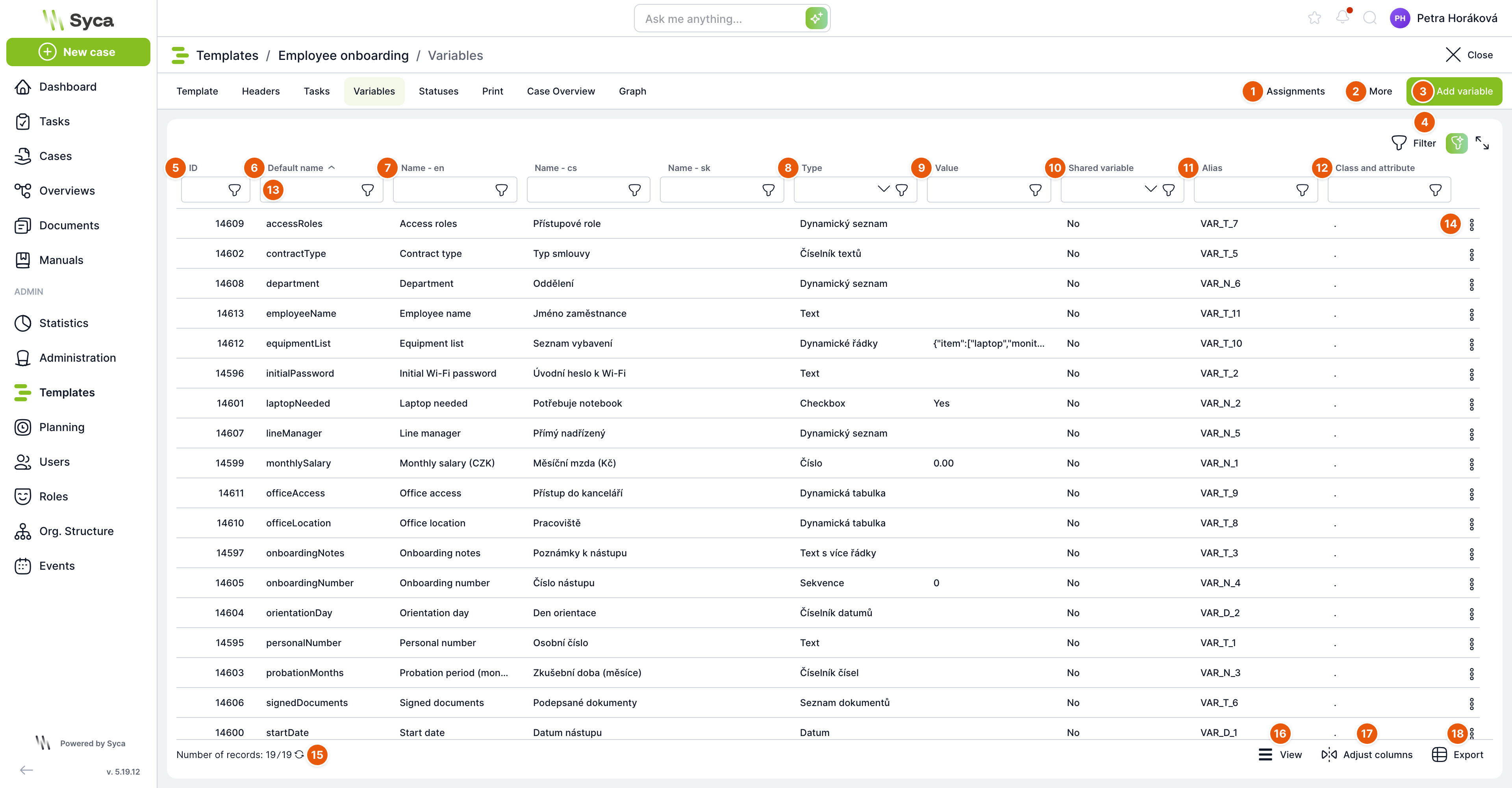
| Č. | Prvek | K čemu slouží |
|---|---|---|
| 1 | Přiřazení | Otevře vizuální přiřazení proměnných k úkolům: které proměnné se zobrazí ve formuláři kterého úkolu, kde a zda jen pro čtení, pro zápis nebo povinně. |
| 2 | Více | Nabídka dalších nástrojů: Diagram tříd, Import přiřazení proměnných, Exportovat přiřazení proměnných a (jen pro administrátora) Kandidáti aliasů. Viz článek Diagram tříd, import stavů a kandidáti aliasů. |
| 3 | Přidat proměnnou | Otevře prázdný editor nové proměnné. |
| 4 | Filtr | Sestavení filtru podle více podmínek. Vedle je AI filtr (zadání filtru větou, jen při zapnutém AI) a přepnutí na celou obrazovku. |
| 5 | ID | Číselný identifikátor proměnné. |
| 6 | Výchozí název | Technický název proměnné, pod kterým ji oslovují výpočty, dynamické podmínky, tisky a přehledy. Seznam je podle něj výchozím způsobem seřazen. |
| 7 | Název – jazyk | Popisek proměnné v jednotlivých jazycích aplikace (sloupec pro každý jazyk). Uživatel ve formuláři vidí popisek ve svém jazyce. |
| 8 | Typ | Typ proměnné. Filtr sloupce nabízí všechny typy. |
| 9 | Hodnota | Výchozí hodnota, kterou proměnná dostane v novém případu. |
| 10 | Sdílená proměnná | Ne, Pro čtení nebo Pro čtení i zápis, viz Nastavení níže. |
| 11 | Alias | Sloupec, ve kterém se hodnota proměnné ukládá pro přehledy (například VAR_T_3). Sloupec vidí jen administrátor. |
| 12 | Třída a atribut | Zařazení proměnné do diagramu tříd. |
| 13 | Filtr sloupce | Pole pod záhlavím každého sloupce pro zúžení seznamu. |
| 14 | Akce řádku | Nabídka akcí s proměnnou, viz níže. Dvojklik na řádek proměnnou otevře, klávesa Delete nabídne její smazání. |
| 15 | Počet záznamů | Kolik proměnných odpovídá filtru. Ikonou šipek seznam znovu načtete. |
| 16 | Zobrazení | Přepnutí hustoty a vzhledu seznamu. |
| 17 | Přizpůsobit sloupce | Výběr a pořadí zobrazených sloupců. |
| 18 | Export | Export seznamu proměnných do souboru. |
Akce řádku
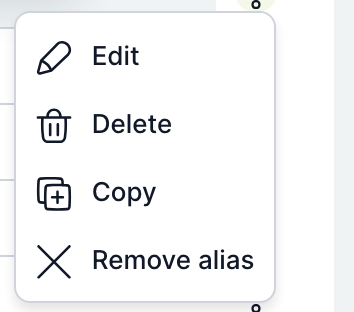
| Akce | K čemu slouží |
|---|---|
| Upravit | Otevře editor proměnné. |
| Smazat | Po potvrzení smaže proměnnou. Smazat lze jen proměnnou, která ještě není v žádném případu. Jakmile šablona založila případ, proměnná je v něm a smazání skončí chybou. |
| Kopírovat | Otevře editor s kopií proměnné. Název dostane předponu clone_. Kopie vznikne až po uložení. |
| Přiřadit alias | Jen administrátor, u proměnné bez aliasu. Přidělí volný sloupec pro přehledy. Stávající hodnoty v případech se zpětně nedoplní, v přehledech se objeví až po dalším uložení hodnoty na případu. |
| Převzít alias z jiné proměnné | Jen administrátor, u proměnné bez aliasu. Přesune alias z jiné proměnné stejného druhu (text, číslo, datum). Hodnoty v přehledovém sloupci zdrojové proměnné se smažou. |
| Odebrat alias | Jen administrátor, u proměnné s aliasem. Uvolní sloupec a smaže hodnoty, které v něm proměnná měla. Nejde to, pokud proměnnou používá některý přehled. |
Hodnoty proměnných se pro přehledy ukládají do omezeného počtu sloupců: pro texty, čísla a data zvlášť, každý druh nejvýše 229 sloupců na šablonu. Alias TAS přidělí automaticky při uložení proměnné. Pokud volné sloupce dojdou, nová proměnná alias nedostane a v přehledech ji nelze použít. Uvolnit je pomůže nástroj Kandidáti aliasů.
Editor proměnné
Editor otevřete tlačítkem Přidat proměnnou, akcí Upravit nebo dvojklikem na řádek. Levá část obsahuje základní informace a nastavení hodnoty, které se mění podle typu. Pravá část obsahuje nastavení společná všem typům.
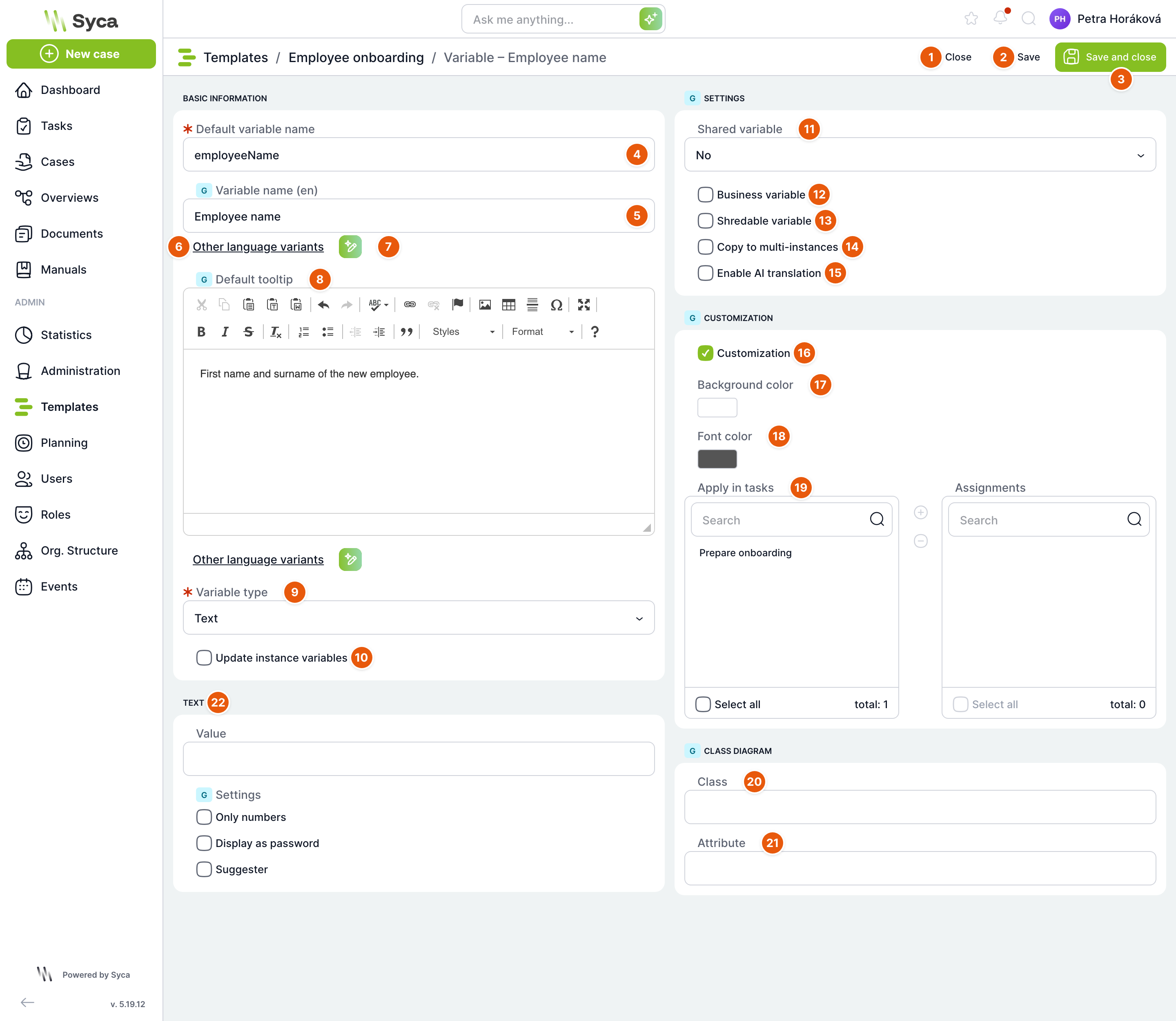
| Č. | Prvek | K čemu slouží |
|---|---|---|
| 1 | Zavřít | Vrátí vás do seznamu proměnných. Neuložené změny TAS nabídne uložit. |
| 2 | Uložit | Uloží proměnnou a nechá editor otevřený. Nová proměnná tím dostane ID. |
| 3 | Uložit a zavřít | Uloží proměnnou a vrátí vás do seznamu. |
| 4 | Výchozí název proměnné | Povinný technický název. Musí být v šabloně jedinečný, jinak uložení skončí hlášením, že proměnná s tímto názvem už existuje. Doporučujeme název bez mezer a diakritiky, například employeeName. |
| 5 | Název proměnné (jazyk) | Popisek, který uživatel uvidí ve formuláři. Bez vyplnění se zobrazí výchozí název. |
| 6 | Další varianty jazyků | Rozbalí popisky pro ostatní jazyky aplikace. Odkazem „...zobrazit méně“ je zase sbalíte. |
| 7 | AI překlad | Doplní překlady popisku do ostatních jazyků pomocí AI. Zobrazí se jen při zapnutém AI a je aktivní, když je co překládat. |
| 8 | Výchozí nápověda | Text nápovědy k poli. Ve formuláři se zobrazí po najetí na ikonu otazníku u popisku. Pod polem jsou další jazykové varianty nápovědy a jejich AI překlad. |
| 9 | Typ proměnné | Typ proměnné, viz tabulka typů níže. Podle typu se mění spodní část editoru. |
| 10 | Zahrnout změnu proměnné do instančních proměnných | Zobrazí se jen u existující proměnné. Po uložení přenese do případů, které už běží, technický název, typ, zdroj dat (dynamický seznam nebo tabulku), sloupec a povolení výběru více položek. Hodnoty v případech se nemění. |
| 11 | Sdílená proměnná | Zda mohou proměnnou číst nebo měnit jiné případy, viz níže. |
| 12 | Byznys proměnná | Označí proměnnou typu uživatel jako obchodně významnou (žadatel, schvalovatel). Takové proměnné pracují s HR agendou. |
| 13 | Skartovatelná proměnná | Při skartaci případu se vymaže hodnota proměnné včetně historie. |
| 14 | Kopírovat do multiinstancí | Každá instance multiinstančního úkolu dostane vlastní kopii hodnoty. |
| 15 | Povolit AI překlad | Jen při zapnutém AI a jen u textu, textu s více řádky a dynamické tabulky bez výběru více položek. |
| 16 | Přizpůsobení | Zapne vlastní barvy pole ve formuláři. |
| 17 | Barva pozadí | Barva podkladu pole. |
| 18 | Barva písma | Barva popisku. |
| 19 | Použít v úkolech | Úkoly, ve kterých se barvy použijí. Úkol vyberete v levém seznamu a přesunete do pravého. Když nevyberete žádný úkol, barvy platí ve všech úkolech. |
| 20 | Třída | Třída z diagramu tříd, do které proměnná patří. |
| 21 | Atribut | Atribut třídy, který proměnná představuje. |
| 22 | Nastavení typu | Výchozí hodnota a nastavení konkrétního typu. Popisují je články o jednotlivých typech. |
Popisky v dalších jazycích
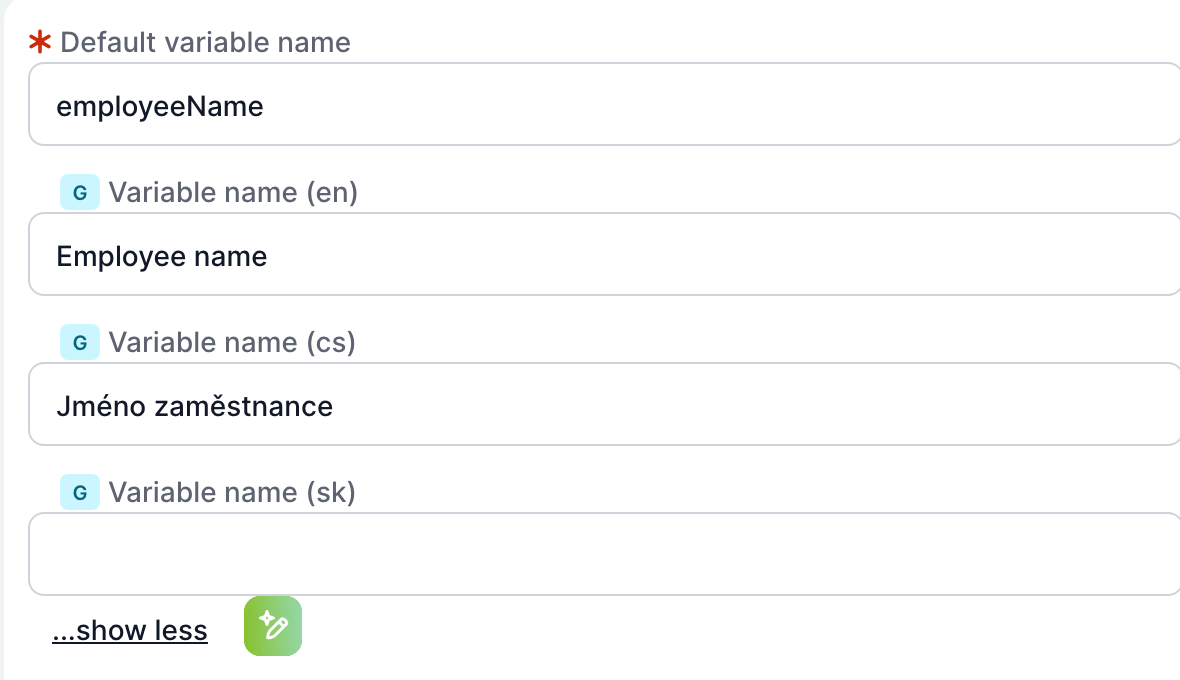
Po klepnutí na Další varianty jazyků se objeví pole pro všechny jazyky aplikace. Prázdné pole znamená, že uživatel v tom jazyce uvidí výchozí název. Stejně fungují varianty nápovědy.
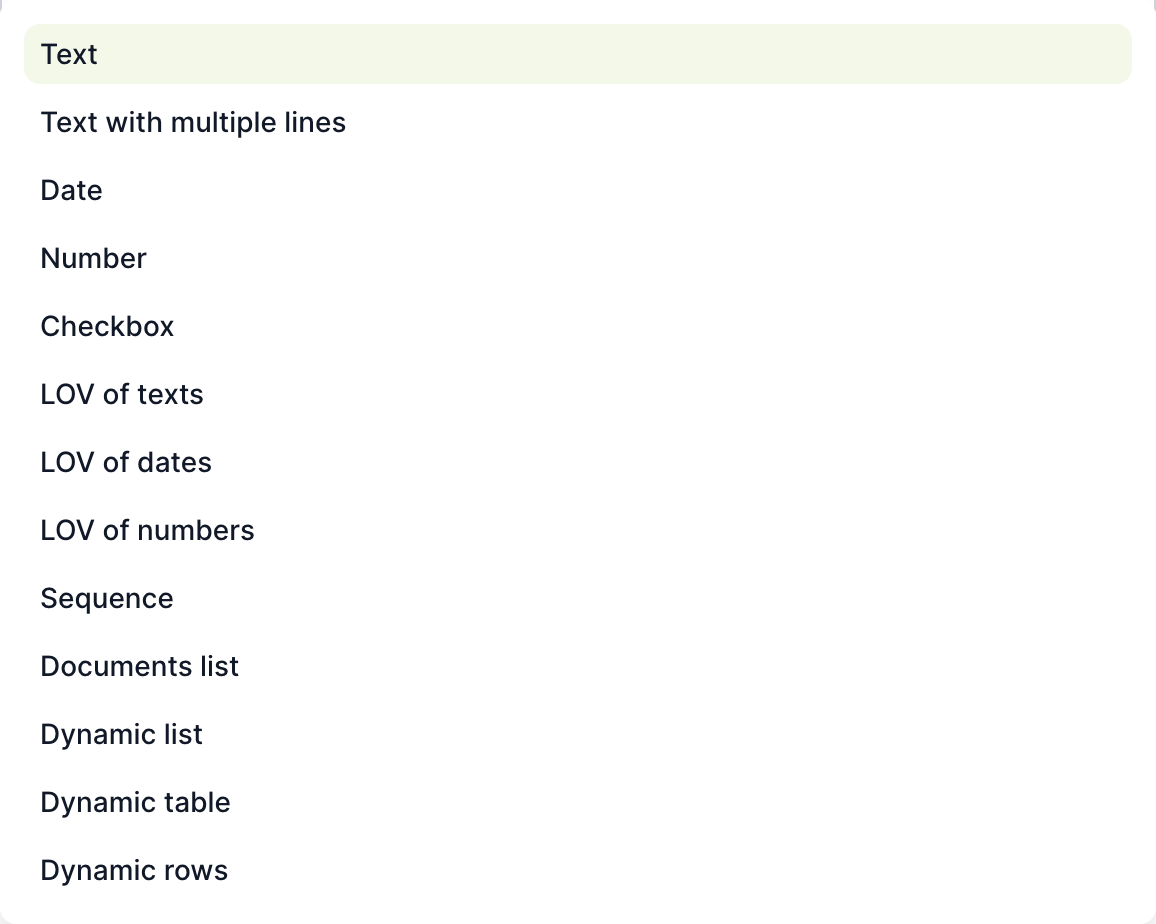
Typy proměnných
| Typ | K čemu slouží | Článek |
|---|---|---|
| Text | Krátký text na jeden řádek, například jméno. | Text a text s více řádky |
| Text s více řádky | Delší text, volitelně s formátováním. | Text a text s více řádky |
| Datum | Datum, volitelně s časem. | Datum |
| Číslo | Číslo s nastavitelným počtem desetinných míst. | Číslo |
| Checkbox | Zaškrtávací políčko ano/ne. | Checkbox |
| Číselník textů, Číselník datumů, Číselník čísel | Výběr z pevného seznamu hodnot, které zadáte v editoru. | Číselníky |
| Sekvence | Pořadové číslo, které případ dostane při založení. | Sekvence |
| Seznam dokumentů | Nahrávání a výběr dokumentů případu. | Seznam dokumentů |
| Dynamický seznam | Výběr uživatele, organizační jednotky nebo role. | Dynamický seznam |
| Dynamická tabulka | Výběr řádku z dynamické tabulky. | Dynamická tabulka |
| Dynamické řádky | Tabulka ve formuláři, do které uživatel přidává řádky. | Dynamické řádky |
Typ můžete změnit i u proměnné, která už je v případech. Hodnoty uložené v případech se ale nepřevádějí a běžící případy převezmou nový typ jen se zaškrtnutým polem Zahrnout změnu proměnné do instančních proměnných. U používané proměnné proto typ raději neměňte a založte novou.
Nastavení
Sdílená proměnná
| Volba | Význam |
|---|---|
| Ne | Výchozí. Proměnnou vidí jen její vlastní případ. |
| Pro čtení | Hodnotu mohou číst výpočty v jiných případech a služby, které čtou sdílené proměnné případu. |
| Pro čtení i zápis | Jiné případy mohou hodnotu číst i měnit. |
Byznys proměnná
Byznys proměnná je proměnná typu uživatel, kterou HR agenda dohledává a umí v ní nahradit odcházejícího uživatele novým. V ukázkové šabloně je tak označený přímý nadřízený.
Políčko Byznys proměnná se v editoru zobrazuje u všech typů, uložit ho ale lze jen u dynamického seznamu se zdrojem Uživatel. U ostatních typů skončí uložení hlášením „Proměnnou se nepodařilo uložit.“ V takovém případě políčko odškrtněte.
Skartovatelná proměnná
Když se případ skartuje a nemaže se celý, TAS u skartovatelných proměnných vymaže hodnotu, hodnoty v kopiích pro multiinstance i v historii změn. Označte tak proměnné s osobními údaji, například rodné číslo nebo heslo. Kdy se případy skartují, nastavujete na záložce Šablona v části Skartace.
Kopírovat do multiinstancí
Multiinstanční úkol se v případu rozdělí na několik instancí, například jedna pro každého schvalovatele. Proměnné s tímto příznakem se při rozdělení zkopírují, takže každá instance pracuje s vlastní hodnotou a řešitelé si je navzájem nepřepisují. Proměnné, které jsou ve formuláři multiinstančního úkolu, by měly mít příznak zapnutý.
Povolit AI překlad
Ve formuláři úkolu, kde je proměnná jen pro čtení, se u textové hodnoty objeví tlačítko, kterým si uživatel nechá hodnotu přeložit do svého jazyka. U čísel se tlačítko nezobrazí. Volba je jen u textu, textu s více řádky a dynamické tabulky bez výběru více položek a jen tehdy, když má instalace zapnuté AI.
Přizpůsobení

Takto vypadá pole Monthly salary (CZK) se světle žlutou barvou pozadí a hnědou barvou písma. Barvu volte střídmě, například pro zvýraznění částek nebo polí, která vyplňuje jiné oddělení.
Diagram tříd a stav objektu
Pole Třída a Atribut propojují proměnnou s diagramem tříd, který můžete importovat z modelovacího nástroje. U dynamické tabulky je navíc část Stav objektu s polem Stavová proměnná. Obojí popisuje článek Diagram tříd, import stavů a kandidáti aliasů.
Jak přidat proměnnou
- Na záložce Proměnné klepněte na Přidat proměnnou.
- Vyplňte Výchozí název proměnné a popisky v jazycích.
- Vyberte Typ proměnné a ve spodní části nastavte výchozí hodnotu a chování.
- Klepněte na Uložit a zavřít.
- Proměnnou přidejte do formulářů úkolů tlačítkem Přiřazení nebo v editoru úkolu.
Novou proměnnou TAS po uložení doplní do všech aktivních případů šablony. V běžících úkolech se ve formuláři objeví, jakmile ji přiřadíte k úkolu.
Související: Text a text s více řádky, Číslo, Datum, Checkbox, Číselníky, Sekvence, Seznam dokumentů, Dynamický seznam, Dynamická tabulka, Dynamické řádky, Diagram tříd, import stavů a kandidáti aliasů, HR agenda.
