Stav systému
Stav systému ukazuje v reálném čase, jestli TAS a všechny služby, na kterých závisí, fungují. Najdete tu souhrnný stav, jednotlivé komponenty s metrikami a grafy, živou aktivitu databáze a stav cronů. Stránku vidí administrátor, otevřete ji v menu Administrace kartou Stav systému v kategorii Monitorování a údržba.
Stránka má tři záložky: Přehled, Aktivita databáze a Monitor cronů. Data se obnovují samy každých 10 sekund.
Přehled
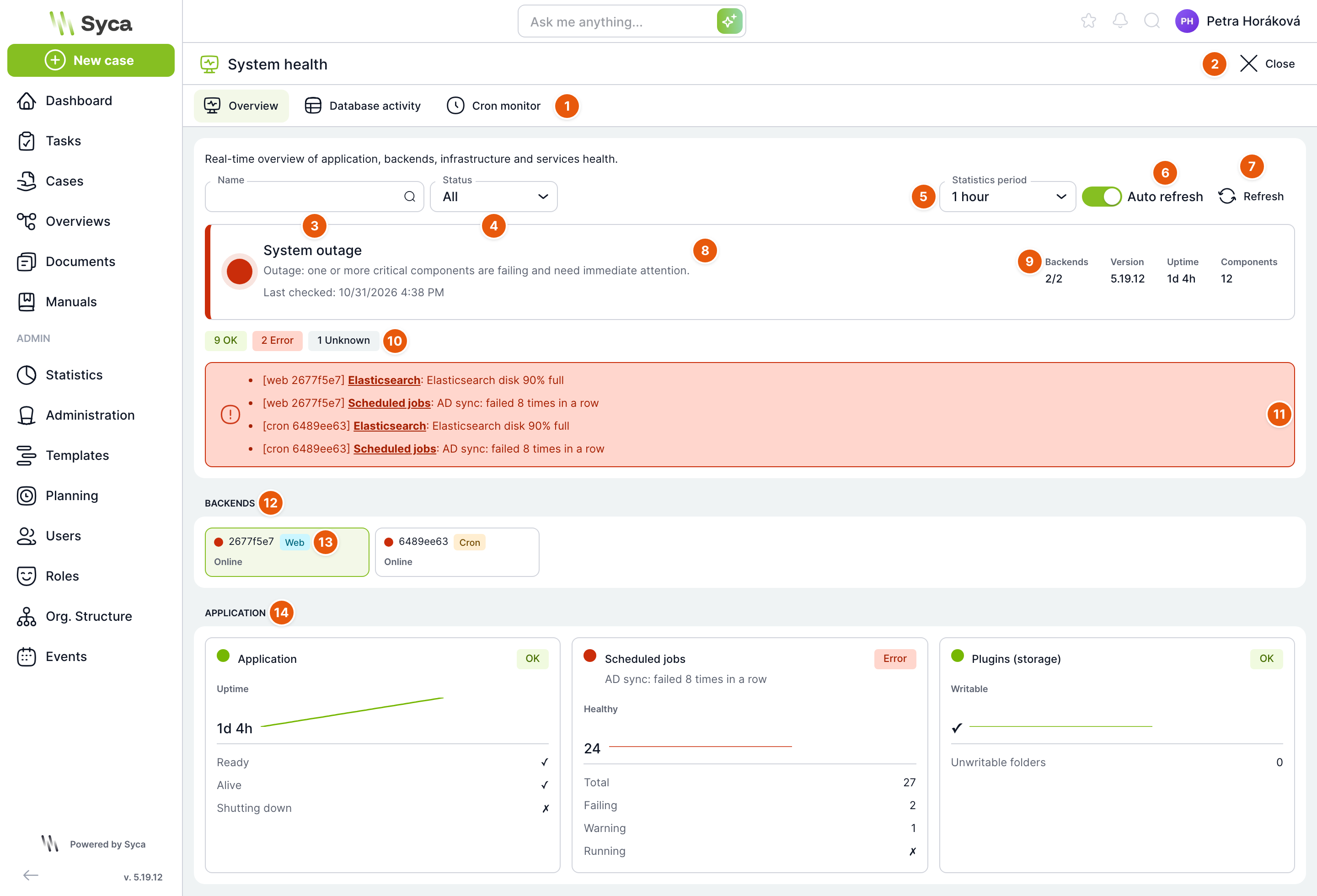
| Č. | Prvek | K čemu slouží |
|---|---|---|
| 1 | Záložky | Přehled, Aktivita databáze a Monitor cronů. |
| 2 | Zavřít | Vrátí vás do menu Administrace. |
| 3 | Název | Filtruje karty komponent podle názvu. Křížkem filtr zrušíte. |
| 4 | Status | Zobrazí jen komponenty ve zvoleném stavu: Všechny, Chyba, Varování, OK nebo Neznámý. |
| 5 | Období statistik | Za jaké období se kreslí grafy: 15 minut, 1 hodina (výchozí), 8 hodin, 1 den nebo 2 dny. |
| 6 | Automatické obnovení | Zapnuté (výchozí) obnovuje data každých 10 sekund. Vypněte ho, když si chcete stav v klidu prohlédnout. |
| 7 | Obnovit | Načte data okamžitě. |
| 8 | Souhrnný stav | Barevný proužek s nadpisem a popisem stavu celé instalace a časem poslední kontroly. |
| 9 | Souhrnné údaje | Backendy (kolik jich je online z celkového počtu), Verze, Doba běhu a počet Komponent vybraného backendu. |
| 10 | Počty podle stavu | Kolik komponent vybraného backendu je OK, ve stavu Varování, Chyba a Neznámý. Klepnutím na štítek zobrazíte jen tyto komponenty, dalším klepnutím filtr zrušíte. |
| 11 | Seznam problémů | Všechny komponenty ve stavu Varování nebo Chyba na všech online backendech. Na začátku řádku je typ a zkrácené ID backendu. Klepnutím na podtržený název komponenty se přepnete na daný backend a vyfiltrujete tuto komponentu. Když je vše v pořádku, seznam se nezobrazí. |
| 12 | Backendy | Všechny běžící instance aplikace. |
| 13 | Karta backendu | Zkrácené ID instance, typ Web (obsluhuje uživatele) nebo Cron (spouští naplánované úlohy), barevná tečka se stavem a údaj Online, případně Offline s časem posledního hlášení. Klepnutím vyberete backend, jehož komponenty se zobrazí níže. Vybraný backend je zvýrazněný. |
| 14 | Skupiny komponent | Komponenty jsou rozdělené do skupin Aplikace, Infrastruktura a Služby. |
Souhrnný stav
| Nadpis | Barva | Co znamená |
|---|---|---|
| Všechny systémy v provozu | zelená | Všechny kontroly prošly, aplikace je plně v provozu. |
| Omezený provoz systému | oranžová | Aplikace běží, ale aspoň jedna komponenta hlásí varování. Vyřešte ho, aby provoz zůstal plynulý. |
| Výpadek systému | červená | Aspoň jedna komponenta selhává a vyžaduje okamžitou pozornost. |
| Neznámý | šedá | Některé kontroly se nepodařilo vyhodnotit, nebo žádný backend nehlásí stav. |
Souhrnný stav je vždy ten nejhorší ze všech komponent na všech online backendech, v pořadí OK, Neznámý, Varování, Chyba. Jedna komponenta ve stavu Neznámý tedy přepne souhrn z „Všechny systémy v provozu“ na „Neznámý“, i když vše ostatní je v pořádku. Do seznamu problémů se ale komponenty ve stavu Neznámý nepropisují.
Každý backend kontroluje sám sebe jednou za minutu a historii drží 48 hodin. Backend, který se 3 minuty neozval, se zobrazí jako Offline a po 10 minutách ze seznamu zmizí. Interval, délku historie a hranici pro Offline nastavuje ten, kdo TAS instaloval, proměnnými prostředí
TAS_HEALTH_SAMPLE_INTERVAL_SEC, TAS_HEALTH_RETENTION_HOURS a TAS_HEALTH_STALE_AFTER_SEC.Karta komponenty
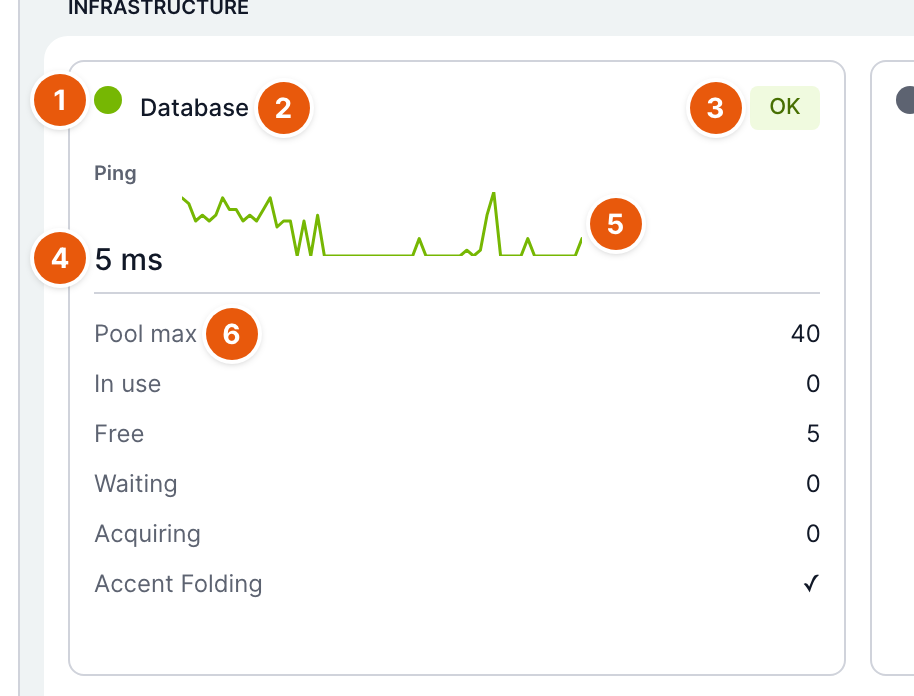
| Č. | Prvek | K čemu slouží |
|---|---|---|
| 1 | Barevná tečka | Stav komponenty: zelená OK, oranžová Varování, červená Chyba, šedá Neznámý. |
| 2 | Název | Název komponenty. Názvy komponent a metrik se zobrazují anglicky. |
| 3 | Štítek stavu | Stav komponenty slovy. Pod názvem může být ještě zpráva s příčinou problému. |
| 4 | Hlavní metrika | Nejdůležitější hodnota komponenty, zobrazená velkým písmem. |
| 5 | Minigraf | Vývoj hlavní metriky za zvolené období. Zobrazí se, jakmile jsou k dispozici aspoň dva vzorky. |
| 6 | Další metriky | Ostatní hodnoty komponenty. Znak ✓ znamená ano, ✗ ne. |
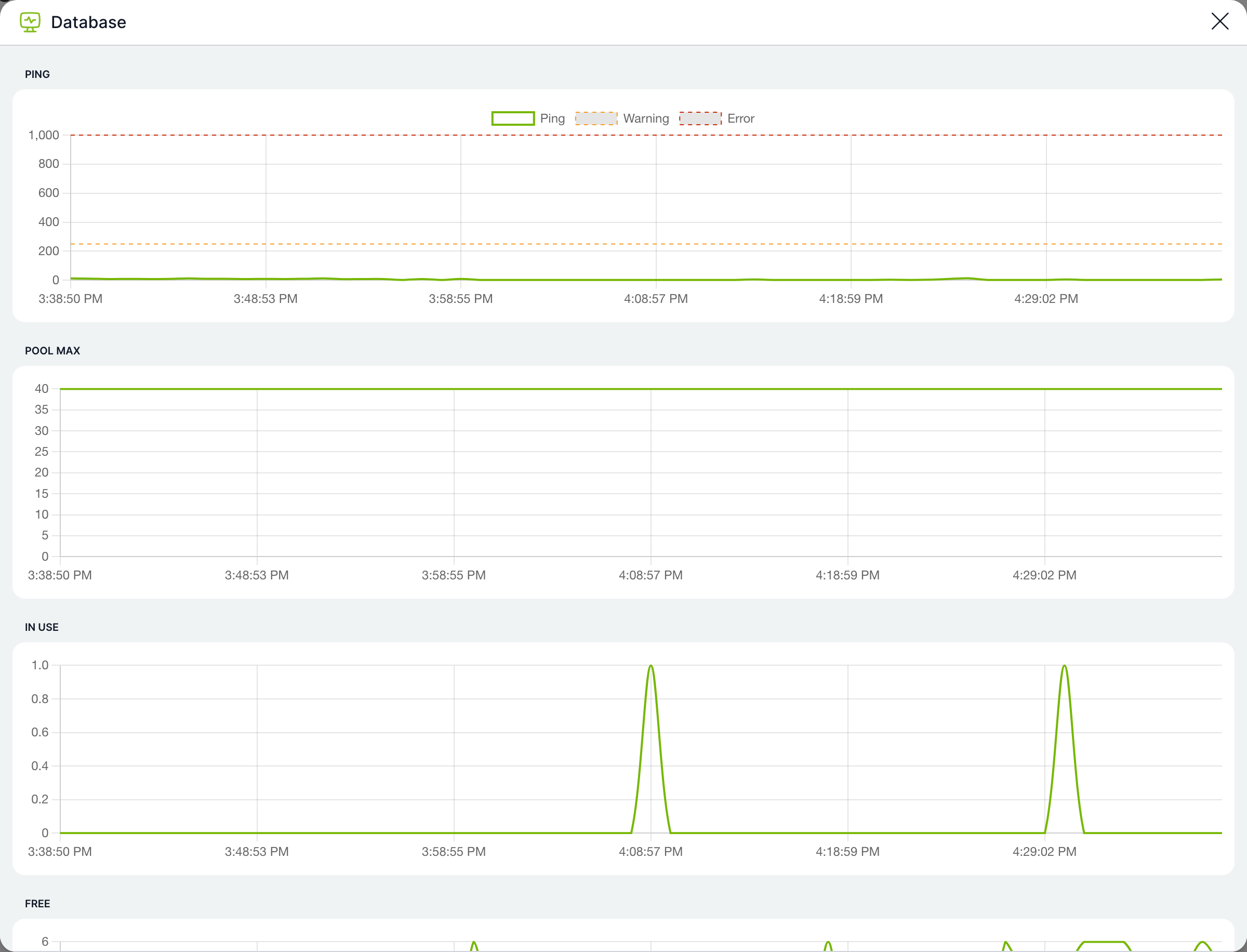
Klepnutím na kartu otevřete detail s grafy všech číselných metrik za zvolené období. Pokud má metrika hranice, ukazuje graf čárkovaně hranici pro Varování (oranžově) a pro Chybu (červeně). Dokud se nenasbírají aspoň dva vzorky, uvidíte místo grafů hlášku Shromažďování dat… grafy se zobrazí po několika vzorcích.
Komponenty a jejich hranice
Každá kontrola má limit 5 sekund. Když ho překročí, komponenta je ve stavu Neznámý se zprávou „Probe timed out“.
| Komponenta | Skupina | Metriky | V pořádku | Varování | Chyba |
|---|---|---|---|---|---|
| Application | Aplikace | Uptime (hlavní), Ready, Alive, Shutting down | Instance je připravená (web) nebo živá (cron). | Instance není připravená („Instance not ready“). | Instance se vypíná. |
| Scheduled jobs | Aplikace | Healthy (hlavní), Total, Failing, Warning, Running | Všechny crony jsou zelené. | Aspoň jeden cron je žlutý. | Aspoň jeden cron je červený. Zpráva uvádí první problém. |
| Plugins (storage) | Aplikace | Writable (hlavní), Unwritable folders | Do všech složek pluginů lze zapisovat. | Některá složka pluginů není zapisovatelná, aktualizace těchto pluginů z obchodu by selhala. | – |
| Database | Infrastruktura | Ping (hlavní), Pool max, In use, Free, Waiting, Acquiring, Accent Folding | Odezva pod 250 ms a nikdo nečeká na volné připojení. | Odezva od 250 ms, na připojení čeká aspoň jeden požadavek (Waiting větší než 0), nebo na PostgreSQL chybí rozšíření unaccent, přestože je zapnutý featureFlag.disableAccentSensitivity. | Odezva od 1 s nebo je databáze nedostupná. |
| Database Activity | Infrastruktura | Active queries (hlavní), Open transactions, Idle in transaction, Blocked sessions, Longest query, Oldest transaction | Nejdelší dotaz pod 30 s, žádná nečinná transakce ani blokovaná relace. | Nejdelší dotaz od 30 s nebo existuje relace nečinná v transakci. | Nejdelší dotaz od 2 minut nebo existuje blokovaná relace. |
| Elasticsearch | Infrastruktura | Unindexed files (hlavní), Running, Cluster, Index size, Disk used, Disk total, Index data on disk | Cluster green, méně než 1 000 neindexovaných souborů, disk pod 85 %. | Cluster yellow, od 1 000 neindexovaných souborů nebo disk od 85 %. | Cluster red, nedostupný, od 10 000 neindexovaných souborů nebo disk od 90 %. |
| Redis (cache) | Infrastruktura | Ping (hlavní), Redis mode, Running | Odezva pod 100 ms. | Odezva od 100 ms. | Odezva od 500 ms nebo je Redis nedostupný. |
| Host resources | Infrastruktura | CPU load (hlavní), Memory used, Memory total, Disk used, Disk free, Disk total | Procesor, paměť i disk pod 85 %. | Procesor, paměť nebo disk od 85 %. | Procesor, paměť nebo disk od 95 %. |
| Tika (text extraction) | Služby | Latency (hlavní), Running | Služba odpovídá. | – | Služba neodpovídá do 5 sekund. |
| LibreOffice (conversion) | Služby | Available | Program pro převod dokumentů je nainstalovaný. | Program nebyl nalezen, převody do PDF a tisky nebudou fungovat. | – |
| Služby | Verified (hlavní), Enabled, Transport, SMTP | Připojení k poštovnímu serveru je ověřené. Pro přenos přes Microsoft Graph nebo sendmail se spojení neověřuje a stav je vždy OK. | – | Ověření spojení s SMTP serverem selhalo. Zpráva uvádí chybu serveru. | |
| Firebase (push) | Služby | Initialized (hlavní), Configured, Credentials Ok | Notifikace do mobilní aplikace jsou nastavené a přihlašovací údaje platné. | – | Firebase se nepodařilo spustit nebo jsou neplatné přihlašovací údaje. |
Komponenty, které instalace nepoužívá (Elasticsearch, Tika, Firebase bez nastavení, Redis při ukládání mezipaměti do paměti aplikace, vypnutý e-mail), jsou ve stavu Neznámý se zprávou „… not configured“, „Email disabled“ nebo „In-memory cache mode“. Na funkci aplikace to nemá vliv, jen souhrnný stav pak ukazuje Neznámý místo zelené.
Pokud karta Database Activity hlásí „Live database activity unavailable“, databázový uživatel TAS nemá práva číst živou aktivitu serveru (na Microsoft SQL Serveru oprávnění VIEW SERVER STATE). Záložka Aktivita databáze pak ukazuje nuly a prázdné tabulky.
Aktivita databáze
Živý pohled na dotazy, transakce a relace v databázi. Hodí se, když je aplikace pomalá a chcete zjistit, jestli něco neblokuje databázi.
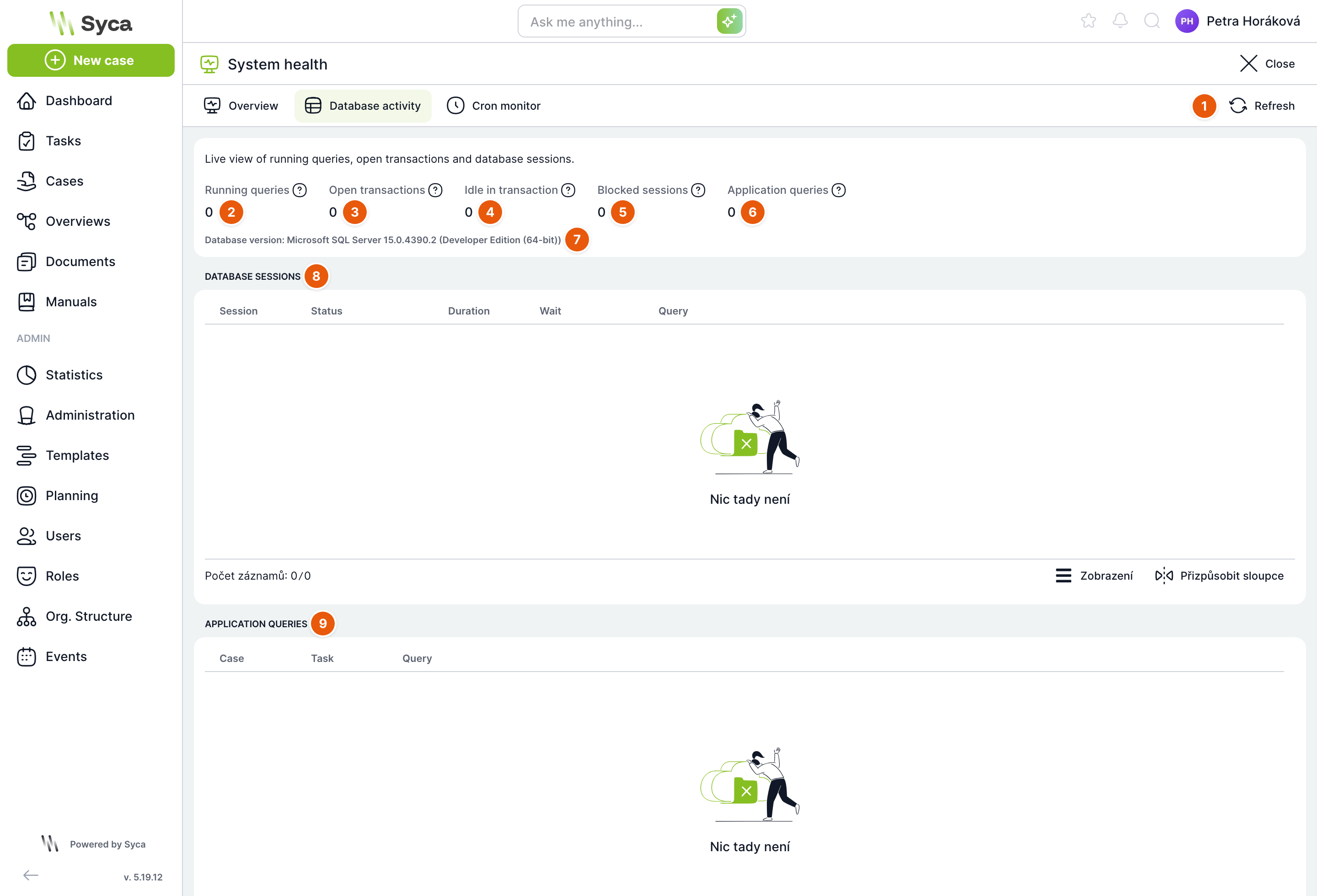
| Č. | Prvek | K čemu slouží |
|---|---|---|
| 1 | Obnovit | Načte data okamžitě. Jinak se obnovují samy každých 10 sekund. |
| 2 | Běžící dotazy | Dotazy, které databáze právě provádí. |
| 3 | Otevřené transakce | Relace s otevřenou, dosud nepotvrzenou transakcí. |
| 4 | Nečinné v transakci | Relace, které drží otevřenou transakci a nic nedělají. Častý zdroj zámků, v pořádku je 0. |
| 5 | Blokované relace | Relace, které čekají na zámek držený jinou relací. V pořádku je 0. |
| 6 | Dotazy aplikace | Počet dotazů, které právě běží přes fond připojení aplikace. |
| 7 | Verze databáze | Typ a verze databázového serveru. |
| 8 | Databázové relace | Tabulka aktivních relací. |
| 9 | Dotazy aplikace | Tabulka dotazů, které právě posílá aplikace. |
U každého čísla najdete stejné vysvětlení po najetí myší na otazník.
Databázové relace
| Sloupec | K čemu slouží |
|---|---|
| Relace | ID relace v databázi. |
| Status | Stav relace. Blokovaná relace má červený štítek Blokováno a v závorce ID relace, která ji blokuje. |
| Doba trvání | Jak dlouho běží aktuální dotaz, v sekundách. |
| Čekání | Na co relace čeká, pokud čeká. |
| Dotaz | Text SQL dotazu. |
| Akce Ukončit | Ukončí databázovou relaci. Před provedením se zeptá na potvrzení. Používejte jen tehdy, když relace prokazatelně blokuje ostatní. |
Dotazy aplikace
| Sloupec | K čemu slouží |
|---|---|
| Případ | ID případu, pro který dotaz běží, pokud ho lze určit. |
| Úkol | ID úkolu, pro který dotaz běží, pokud ho lze určit. |
| Dotaz | Text SQL dotazu. |
| Akce Zrušit | Zruší běžící dotaz. Před provedením se zeptá na potvrzení. |
Ukončená relace nebo zrušený dotaz přeruší rozpracovanou operaci, například uložení úkolu. Uživatel pak dostane chybu a operaci musí zopakovat. Sáhněte k tomu jen u dlouho visících dotazů, které blokují ostatní.
Monitor cronů
Přehled naplánovaných úloh (cronů), jejich posledních běhů a stavu ve formě semaforu. Stejný monitor najdete také v nástroji Crony.
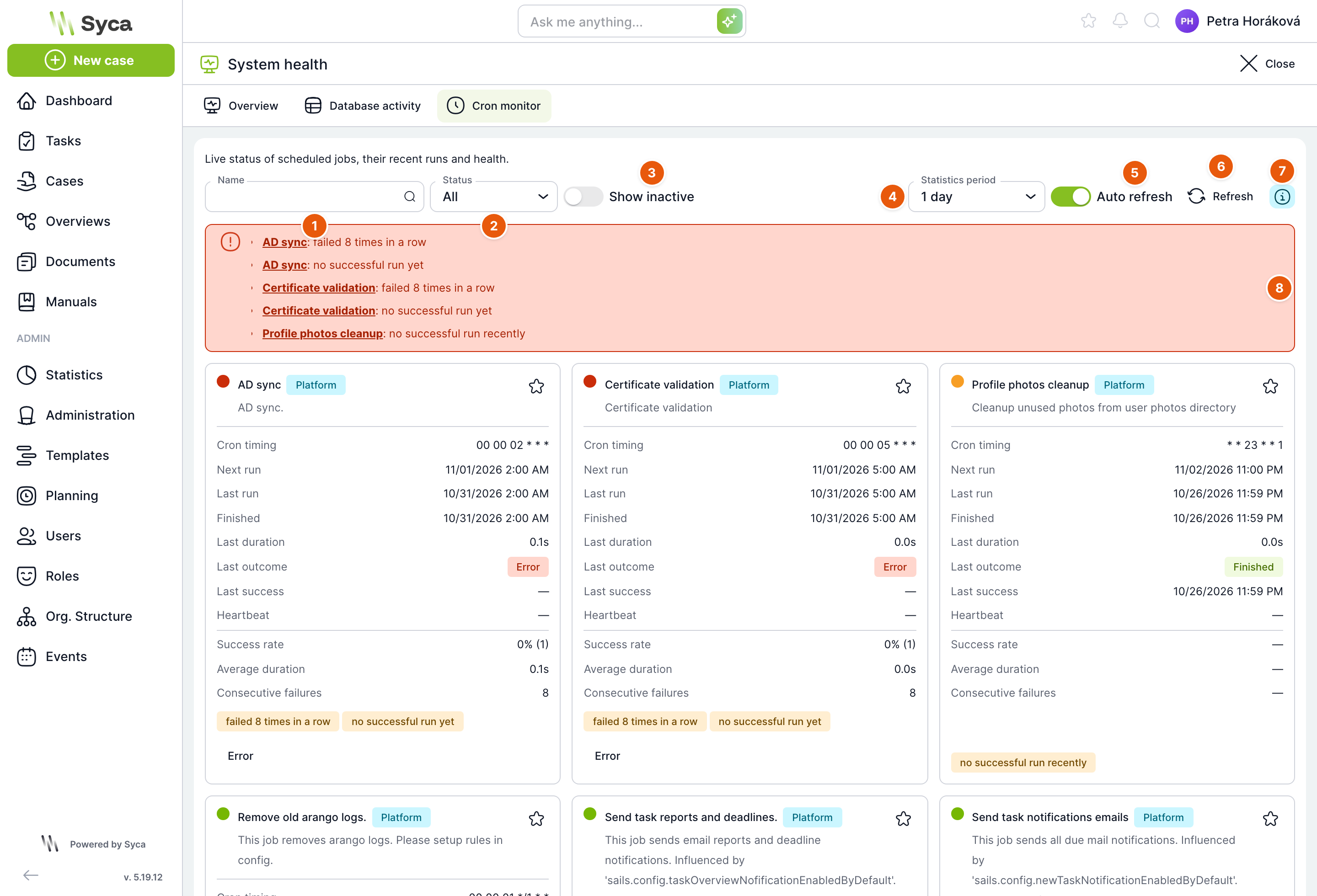
| Č. | Prvek | K čemu slouží |
|---|---|---|
| 1 | Název | Filtruje crony podle názvu. |
| 2 | Status | Zobrazí jen crony v daném stavu: Všechny, Chyba (červené), Varování (žluté), OK (zelené). |
| 3 | Zobrazit neaktivní | Ukáže i vypnuté crony. Ve výchozím stavu jsou skryté. |
| 4 | Období statistik | Za jaké období se počítá úspěšnost a průměrná doba: 1 hodina, 8 hodin, 1 den (výchozí), 3 dny, 1 týden nebo Vše. |
| 5 | Automatické obnovení | Obnovuje data každých 10 sekund. |
| 6 | Obnovit | Načte data okamžitě. |
| 7 | Nápověda k indikátorům | Otevře okno s vysvětlením všech údajů na kartách cronů. |
| 8 | Souhrn | Zelená hláška OK, nebo červený seznam problémů. Klepnutím na podtržený název cronu ho vyfiltrujete. |
Karty jsou seřazené od červených přes žluté po zelené, oblíbené crony jsou vždy první. Dvojklikem na kartu otevřete logy daného cronu.
Karta cronu
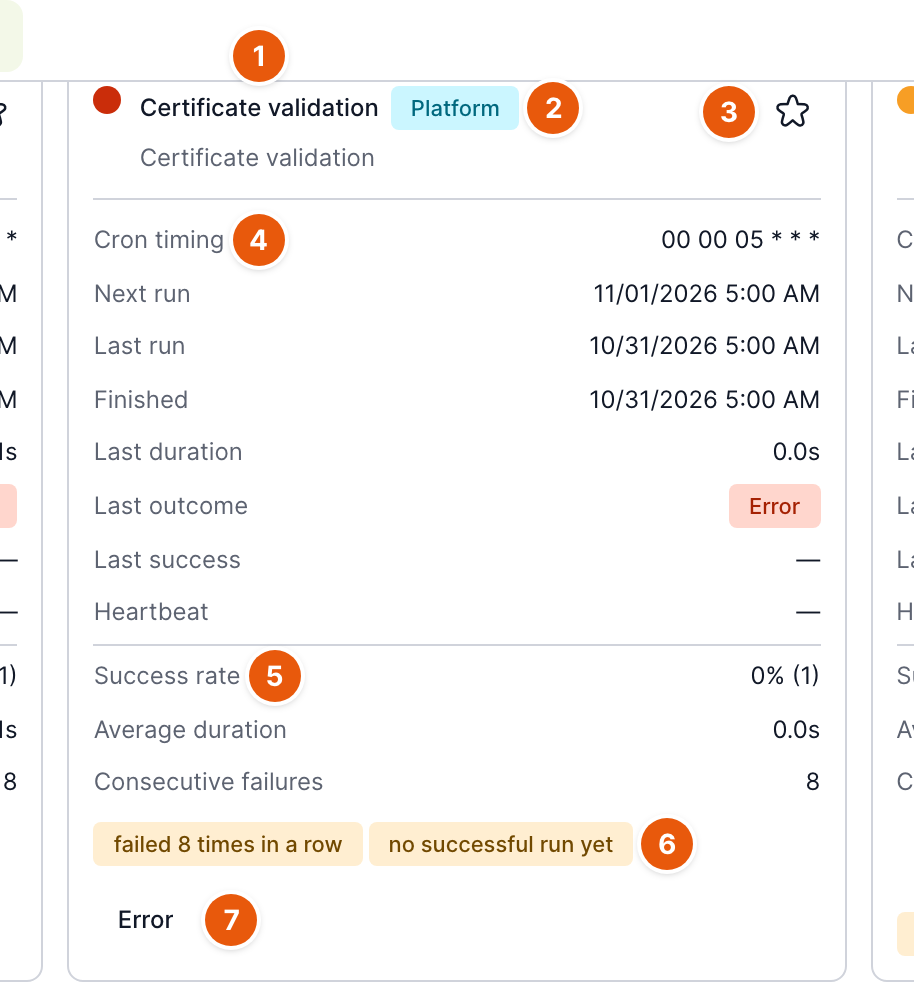
| Č. | Prvek | K čemu slouží |
|---|---|---|
| 1 | Semafor a název | Barevná tečka se stavem cronu, název a pod ním popis. |
| 2 | Typ | Platform pro vestavěný cron, Plugin pro cron z nainstalovaného pluginu. Když cron právě běží, přibude štítek Běžící. |
| 3 | Hvězdička | Přidá cron do oblíbených. Oblíbené crony se řadí na začátek. |
| 4 | Údaje o běhu | Časování cronu (cron výraz), Následující spuštění, Poslední spuštění, Dokončený (konec posledního běhu), Poslední trvání, Poslední výsledek (Dokončený, Chyba, Běžící nebo Zabitý), Poslední úspěch a Prezenční signál (kdy worker naposledy nahlásil, že cron žije). |
| 5 | Statistiky za období | Úspěšnost (podíl úspěšných běhů, v závorce počet běhů), Průměrná doba a Po sobě jdoucí selhání. U běžícího cronu navíc Běží od, Běží a Instance (ID workeru a procesu). |
| 6 | Důvody | Krátké anglické důvody, proč je cron žlutý nebo červený. |
| 7 | Chyba | Rozbalí text chyby posledního běhu. Tlačítkem Zavřít ho zase skryjete. |
Kdy je cron žlutý nebo červený
| Důvod | Barva | Kdy nastane |
|---|---|---|
| failed N times in a row | červená | Cron selhal tolikrát za sebou, kolik je nastavená hranice. Výchozí hranice je 5 a při jejím dosažení odejde také upozorňovací e-mail. Hranici nastavuje ten, kdo TAS instaloval, proměnnou TAS_CRONS_CONSECUTIVE_FAILURE_THRESHOLD. |
| last run failed | žlutá | Poslední běh skončil chybou, ale hranice selhání ještě nebyla dosažena. |
| no successful run yet | žlutá | Cron ve zvoleném období běžel, ale ještě nikdy neskončil úspěšně. |
| no successful run recently | žlutá | Od posledního úspěchu uplynuly víc než tři intervaly spouštění. |
| overdue – scheduled run did not start | žlutá | Naplánovaný běh se nespustil včas. Tolerance je polovina intervalu, nejvýš 5 minut. |
| running much longer than usual | žlutá | Běžící cron trvá déle než trojnásobek své průměrné doby a zároveň déle než minutu. |
Vypnuté crony se nevyhodnocují. Cron, který ještě nikdy neběžel, se nehlásí jako zpožděný.
Související: Crony, Logy, Menu Administrace
