Založení šablony: ručně, AI Builderem, importem nebo z diagramu
Od verze 5.21 otevře tlačítko Přidat šablonu v seznamu šablon okno, ve kterém si vyberete, jak šablonu založíte: ručně, s pomocí AI (AI Builder), importem souboru .tpl z jiné instalace TAS, nebo z diagramu procesu ve formátu Mermaid či BPMN. Okno otevřete v hlavní nabídce Šablony → Přidat šablonu. Seznam šablon vidí uživatel s rolí $Administrator nebo $Poweruser.
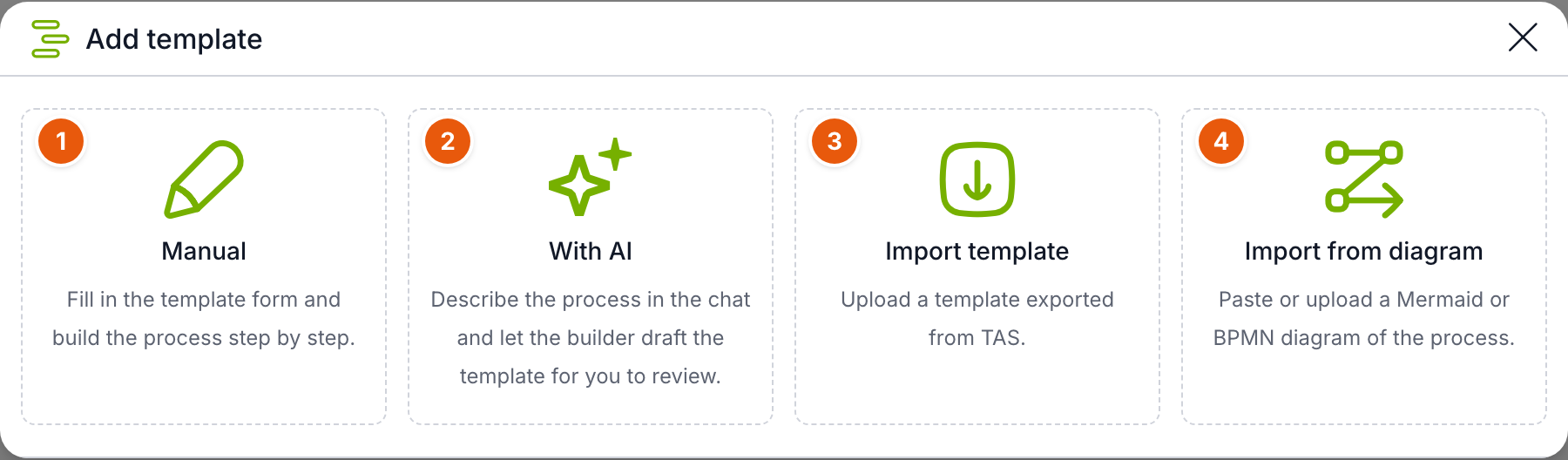
| Č. | Prvek | K čemu slouží |
|---|---|---|
| 1 | Ručně | Otevře prázdnou šablonu na záložce Šablona. Šablonu sestavujete krok za krokem, viz Ruční založení. |
| 2 | S pomocí AI | Otevře AI chat v režimu Builder s rozepsaným zadáním „Vytvoř proces, který…“. Proces popíšete vlastními slovy a AI připraví návrh šablony ke kontrole, viz AI Builder. Dlaždice se zobrazí jen uživateli s rolí $Administrator a jen tehdy, když má instalace AI zapnuté. |
| 3 | Importovat šablonu | Otevře okno Importovat šablonu pro nahrání souboru .tpl exportovaného z TAS. Po načtení souboru pokračuje průvodce importem, viz článek Import, export a kopírování šablony. |
| 4 | Import z diagramu | Otevře okno Import šablony z diagramu. Diagram vložíte jako text nebo nahrajete ze souboru a TAS z něj vytvoří úkoly a spojení, viz Import z diagramu. |
Import šablony se přesunul z nabídky Více v seznamu šablon sem, do okna Přidat šablonu. V nabídce Více zůstalo jen Exportovat vše.
Ruční založení
Volba Ručně funguje stejně jako dříve tlačítko Přidat šablonu: otevře se prázdná šablona na záložce Šablona. Po prvním uložení dostane šablona ID a výchozí hlavičku se stejným názvem. Postup popisuje článek Záložka Šablona.
AI Builder: šablona z popisu procesu
AI Builder sestaví z jednoho zadání celou šablonu: nastavení šablony, hlavičku, stavy případu, proměnné, úkoly s formuláři a sekcemi, spojení mezi úkoly, graf a jednoduchý detail případu (Case Overview). Nic nezapíše, dokud jeho návrh neschválíte.
Builder je dostupný jen uživateli s rolí $Administrator a jen na instalaci, která má AI zapnuté v Konfiguraci. Uživatel bez této role režim Builder v AI chatu nevidí.
Jak založit šablonu s AI
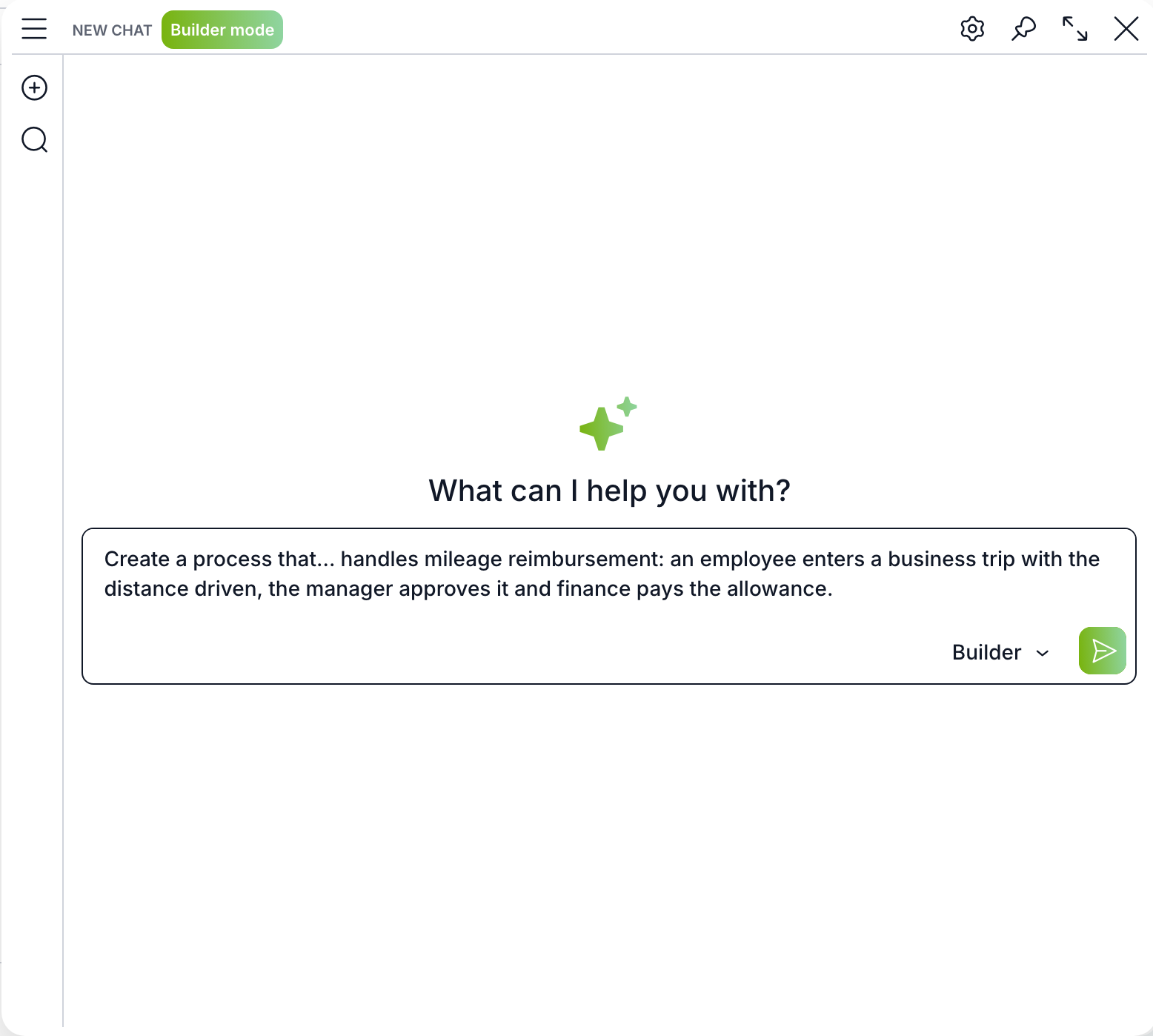
- V seznamu šablon klepněte na Přidat šablonu a zvolte S pomocí AI.
- Otevře se AI chat se štítkem Builder mód a v poli zadání je předvyplněno „Vytvoř proces, který…“. Větu dokončete: kdo proces zakládá, kdo co schvaluje, kdo ho dokončí. Stačí pár vět.
- Zprávu odešlete klávesou Enter nebo tlačítkem odeslání.
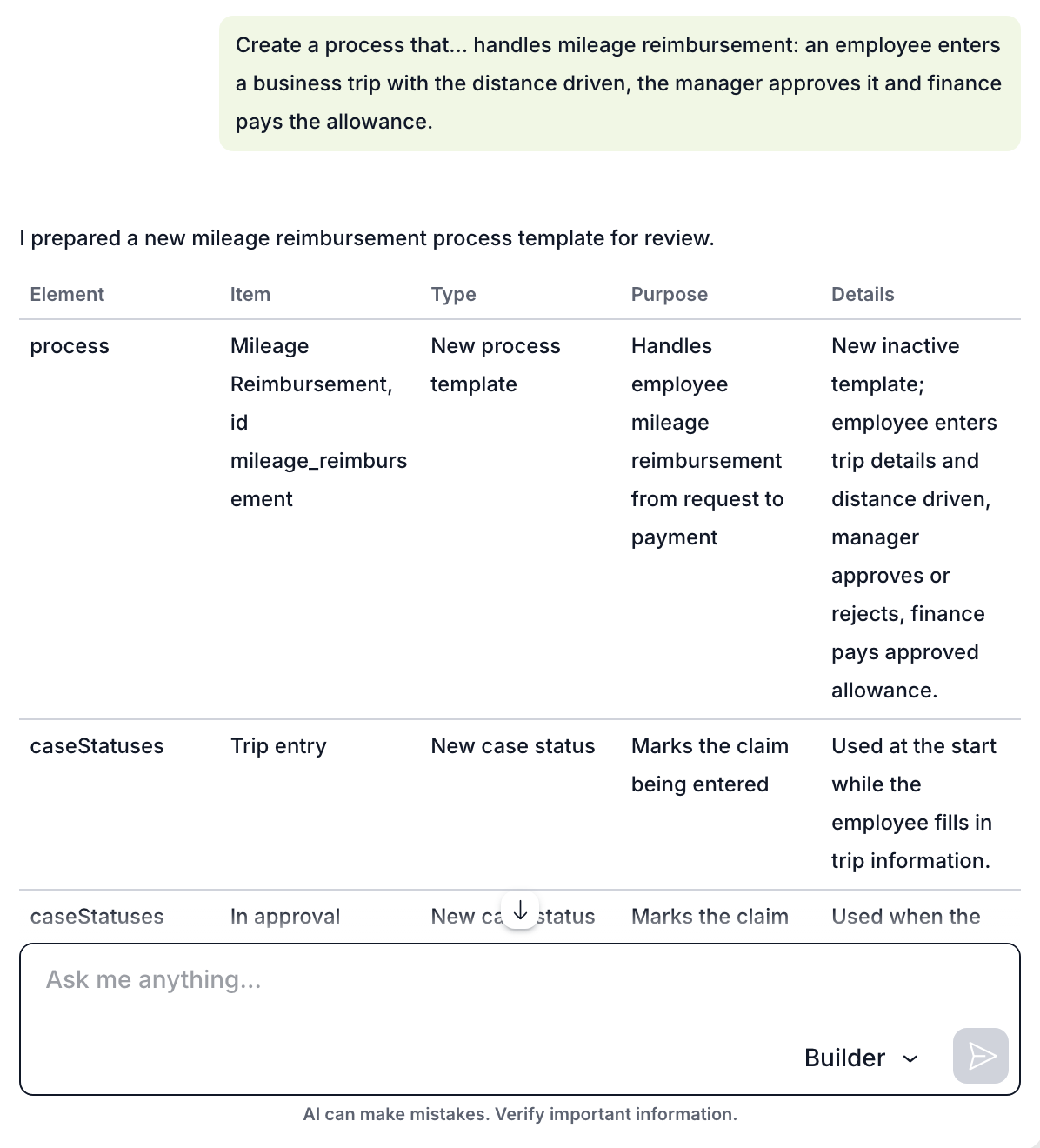
- Počkejte na návrh. Builder si proces rozloží na části a každou část ověří, proto první odpověď trvá několik minut (v ukázce níže přibližně 8 minut). Chat můžete nechat otevřený a mezitím pracovat jinde.
- Projděte návrh (viz Kontrola návrhu) a klepněte na Schválit. Pokud chcete něco změnit, napište opravu do pole zadání a odešlete ji, AI návrh přepracuje.
- Po schválení TAS šablonu vytvoří (v ukázce asi za minutu) a pod odpovědí zobrazí tlačítko Otevřít šablonu.
Kontrola návrhu
Návrh přijde jako tabulka. Každý řádek je jeden prvek šablony (šablona, stav případu, proměnná, úkol, sekce formuláře, formulář úkolu, spojení, graf, detail případu) s názvem, druhem změny, účelem a podrobnostmi. U formuláře úkolu najdete, které proměnné jsou povinné, které jen pro čtení a v jakých sekcích jsou. U spojení podmínku, za které se použije.
Pod tabulkou jsou tlačítka:
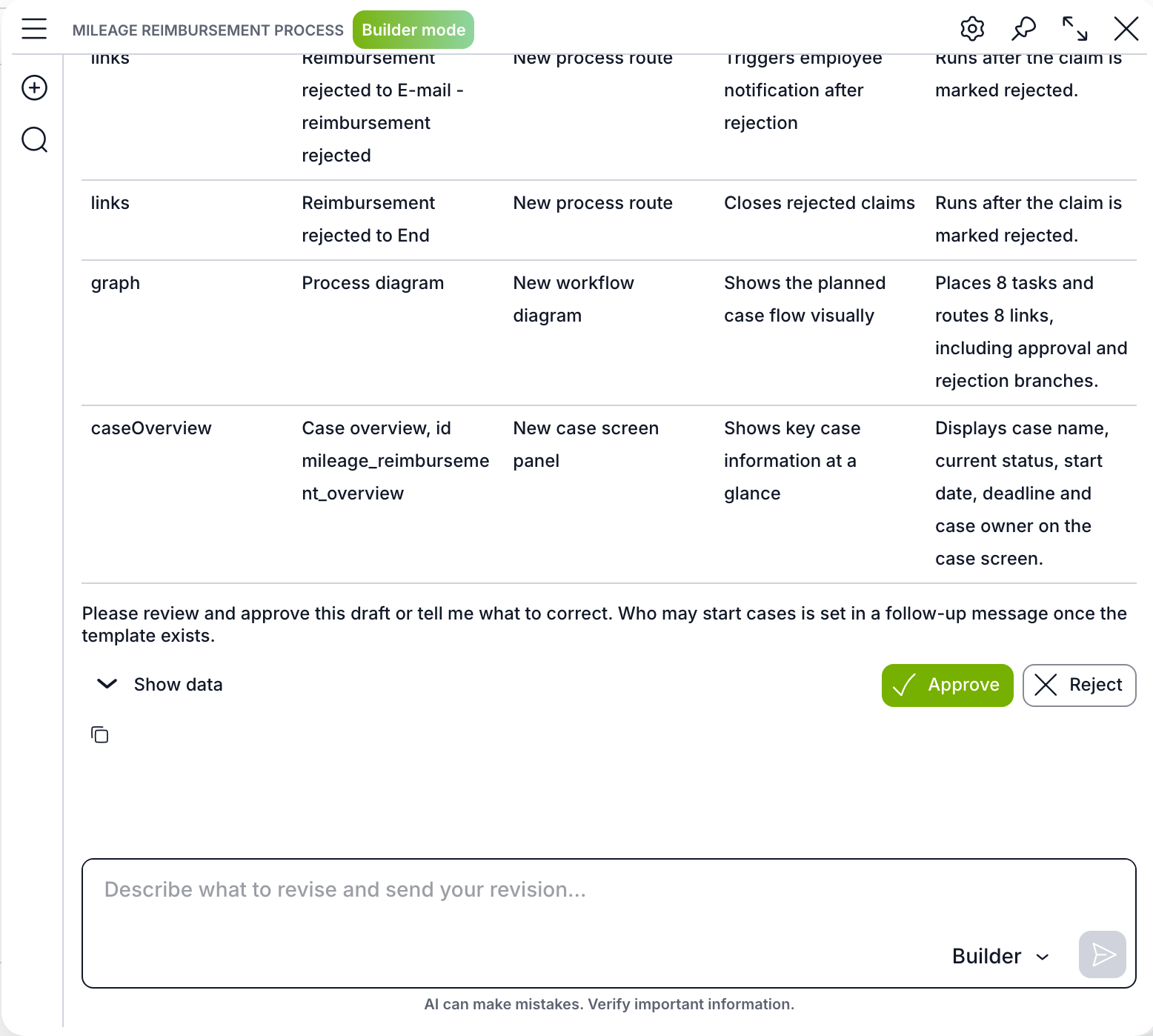
| Prvek | K čemu slouží |
|---|---|
| Zobrazit data | Rozbalí technická data návrhu, ze kterých se šablona vytvoří. |
| Schválit | Potvrdí návrh. TAS z něj vytvoří šablonu. |
| Zamítnout | Návrh zahodí, nic se nevytvoří. |
| Pole zadání | Dokud návrh čeká na rozhodnutí, má pole text „Popište, co je potřeba revidovat, a odešlete svou revizi...“. Napište, co se má změnit (například „přidej úkol pro kontrolu účetní“), a AI pošle upravený návrh. |
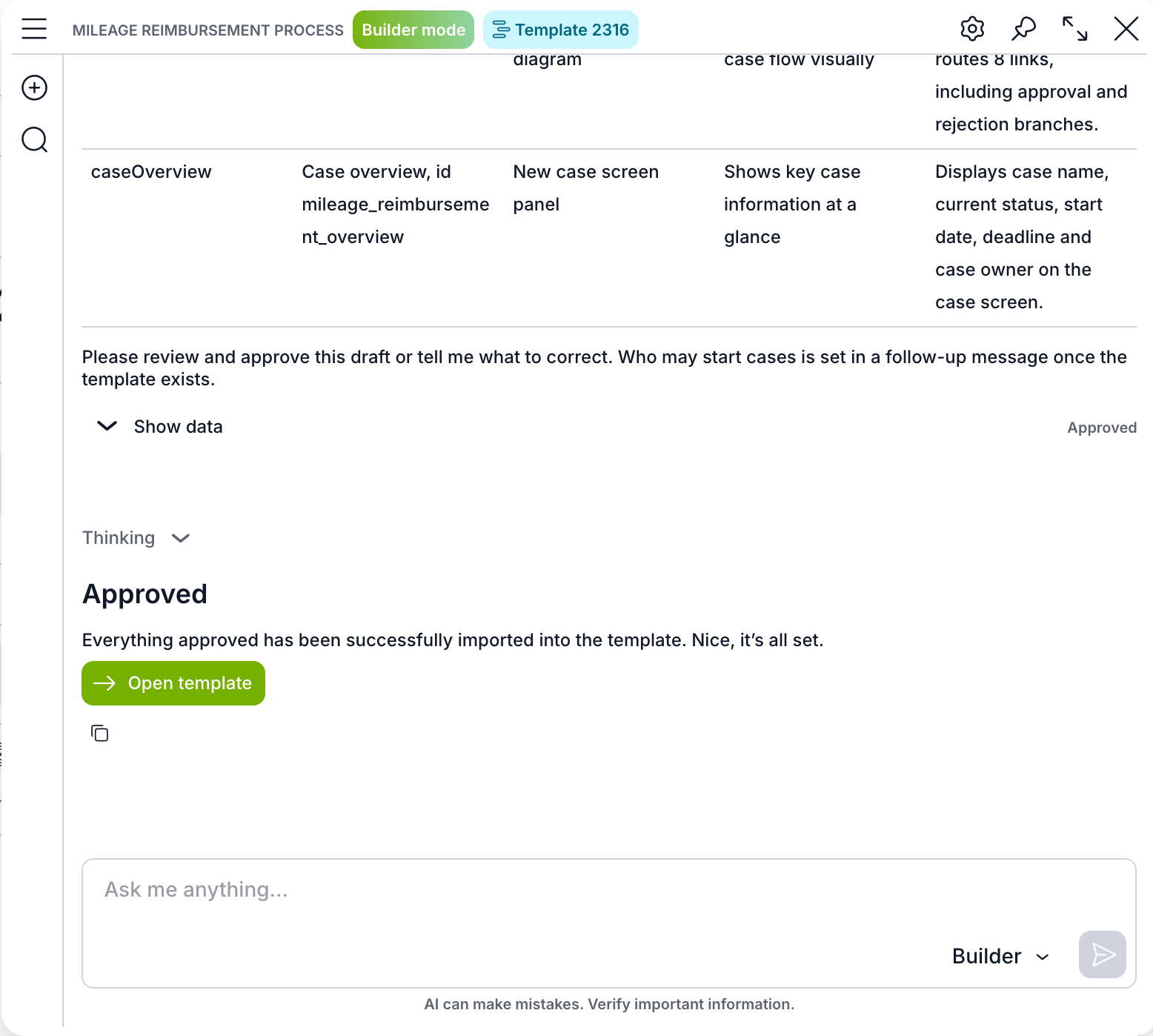
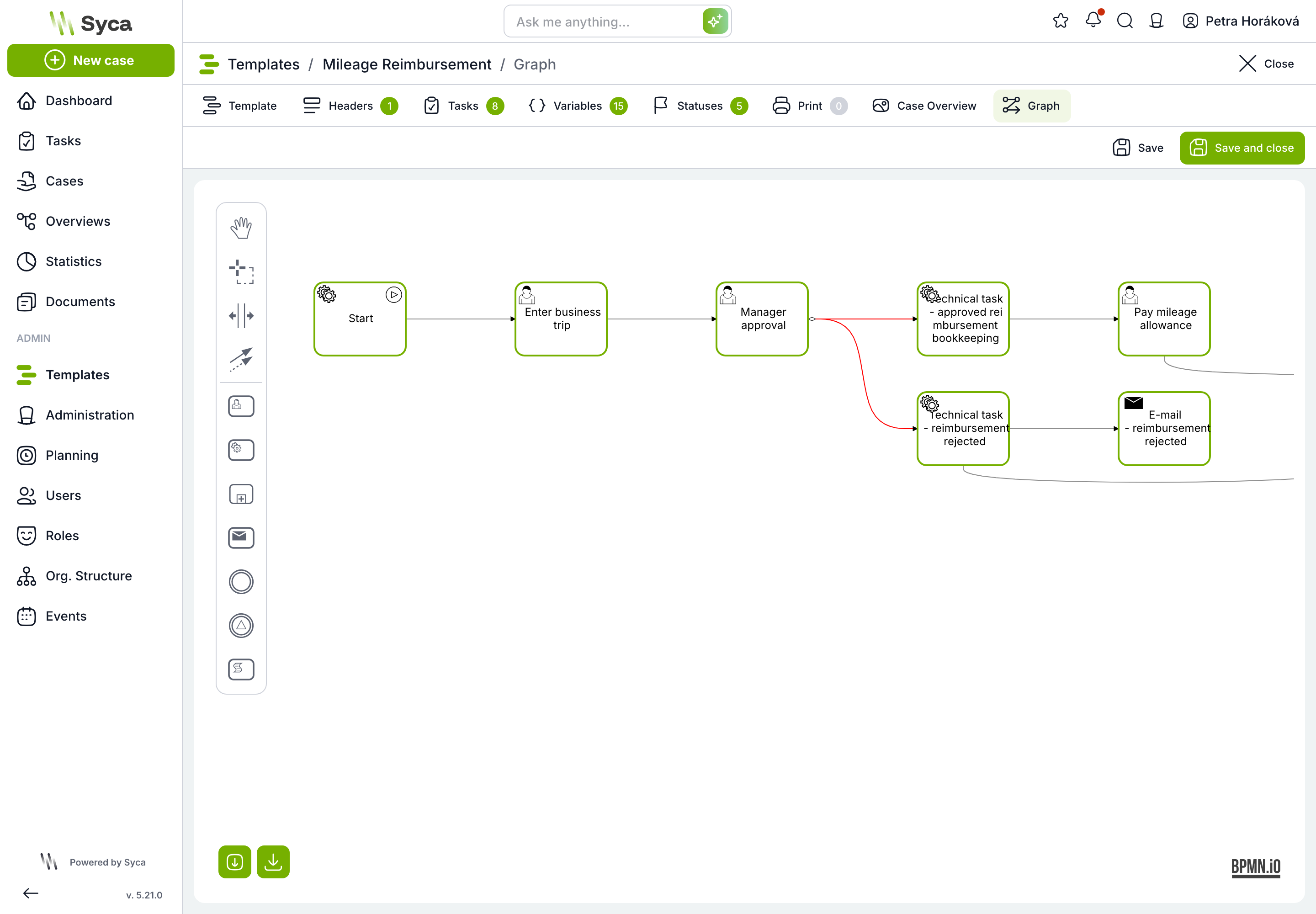
Po schválení se v hlavičce chatu objeví štítek s číslem nové šablony a odpověď Schváleno s tlačítkem Otevřít šablonu. Šablona vznikne se statusem Neaktivní, takže z ní zatím nikdo nemůže zakládat případy. Graf šablony je rovnou nakreslený:
Co AI Builder dodržuje
- Řešitele úkolů nastavuje jen způsoby, které editor úkolu nabízí jako základní volby. Úkol, jehož řešitel by nikoho nenašel, opraví ještě před uložením.
- Když zadání neříká, kdo má schvalovat, přidá na formulář zakladatele pole, ve kterém schvalovatele vybere.
- Termín nebo SLA ze zadání nastaví jako termín splnění úkolu.
- Úkol, na který vedou spojení z více míst (například vrácení k přepracování), se spustí po prvním příchozím spojení, takže se proces nezasekne.
- Dva úkoly šablony nesmí mít stejný název (bez ohledu na velká a malá písmena).
- Šablonu, ve které úkol jde přímému nadřízenému, podřízeným nebo kolegům zakladatele, vytvoří i tehdy, když vy sami nadřízeného nemáte. Kontrola řešitelů v takovém případě jen upozorní.
- Detail případu vytvoří jako jednu sekci se skriptem, který shrnuje název, stav, data a vlastníka případu a hlavní proměnné. Další komponenty doplníte ručně v Case Overview Builderu.
AI se může mýlit. Před uvedením šablony do provozu projděte řešitele úkolů, povinné proměnné, podmínky spojení a hlavičku (kdo smí zakládat případy) a založte zkušební případ.
Builder na otevřené šabloně
Builder umí upravit i existující šablonu. Otevřete šablonu, klepněte do pole Zeptejte se mě na cokoli... v horní liště a v AI chatu přepněte výběr vpravo dole z Chat na Builder. V hlavičce chatu se objeví štítek s číslem otevřené šablony a builder pak mění právě ji: nezeptá se, kterou šablonu myslíte.
- Změní jen to, o co požádáte. V tabulce návrhu je u každé položky vidět, zda jde o nový prvek, nebo o změnu existujícího.
- Pracuje s úkoly, které šablona už má. Například nové proměnné umístí na formuláře úkolů, které v zadání jmenujete, a nepřidá druhý start ani samostatnou řadu úkolů.
- Stavy případu a detail případu přidá jen tehdy, když o ně výslovně požádáte.
Když je chat připojený k editoru kódu (otevřený tlačítkem Zeptat se AI, viz článek AI a kontrola kódu v editorech), režim Builder vybrat nejde. Po najetí na výběr se zobrazí „Builder nelze použít, když je chat připojený k editoru kódu.“ Připojení zrušíte křížkem na štítku editoru v hlavičce chatu.
Import šablony ze souboru
Dlaždice Importovat šablonu otevře okno pro nahrání souboru .tpl. Soubor přetáhněte do okna nebo klepněte na Nahrát soubor. Po načtení se otevře průvodce importem, ve kterém určíte, co se má s jednotlivými objekty stát. Celý postup popisuje článek Import, export a kopírování šablony.
Import z diagramu
Proces nakreslený mimo TAS převezmete jako funkční šablonu: z diagramu vzniknou skutečné úkoly a spojení, nejen obrázek. TAS umí dva formáty: Mermaid (textový zápis vývojového diagramu flowchart) a BPMN 2.0 (XML z modelovacích nástrojů). Import smí spustit uživatel s rolí $Administrator nebo $Poweruser.
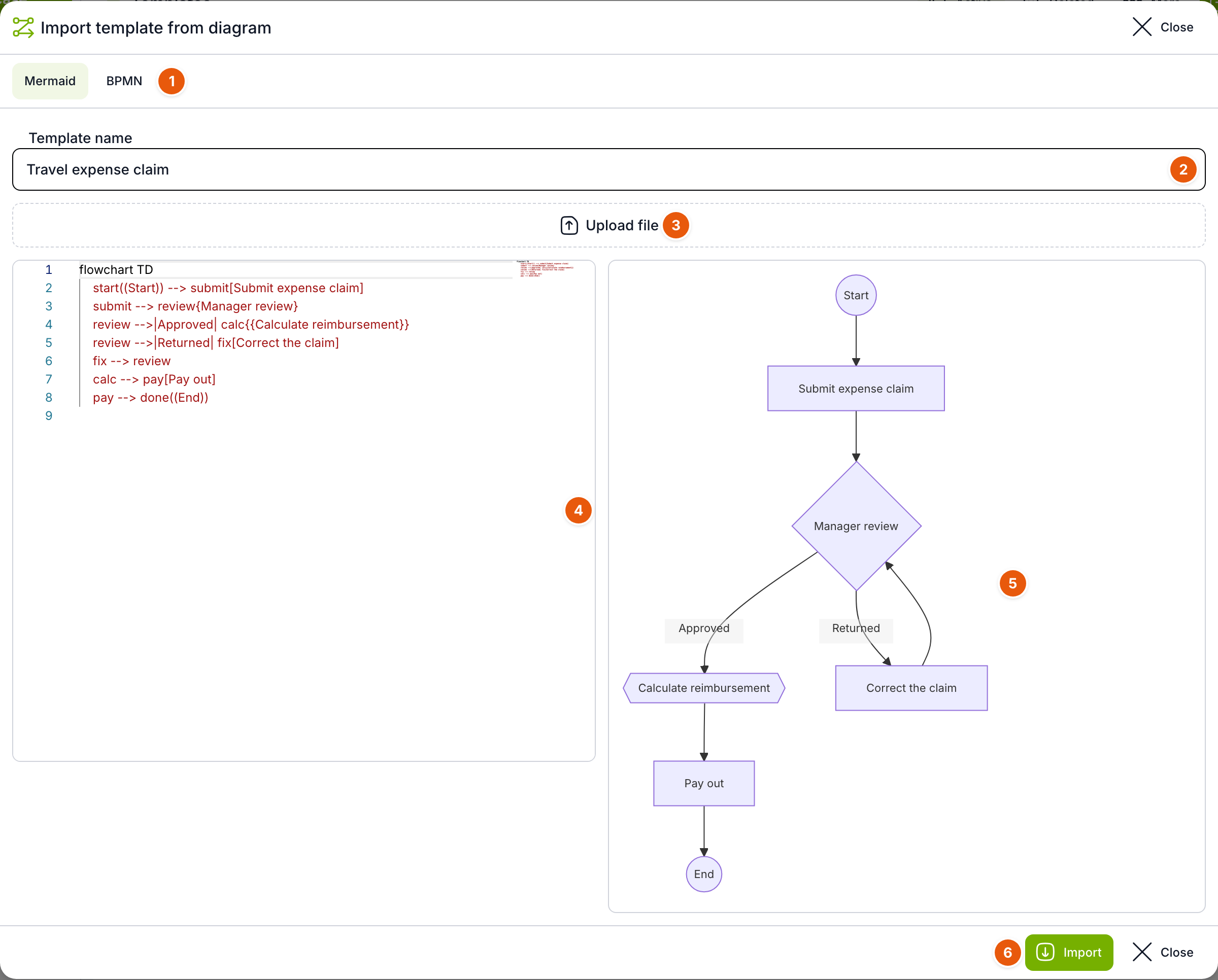
| Č. | Prvek | K čemu slouží |
|---|---|---|
| 1 | Mermaid / BPMN | Formát vkládaného diagramu. Výchozí je Mermaid s ukázkovým začátkem diagramu. Přepnutím formátu se obsah editoru vymaže. |
| 2 | Název šablony | Název nové šablony. Nepovinné: když ho nevyplníte, použije se název procesu z BPMN, a když ani ten není, „Imported diagram“ s dnešním datem. |
| 3 | Nahrát soubor | Načte diagram ze souboru .mmd, .txt, .bpmn nebo .xml. Soubor .bpmn a .xml přepne formát na BPMN, ostatní na Mermaid. |
| 4 | Editor | Text diagramu. Můžete ho vložit, upravit nebo napsat celý ručně. |
| 5 | Náhled | Jen u formátu Mermaid: diagram se vykresluje průběžně při psaní. Když se náhled vykreslit nepodaří, zobrazí se „Náhled se nepodařilo vykreslit. Text lze přesto importovat.“ Zda diagram jde převzít, rozhodne až import. U BPMN se náhled nezobrazuje. |
| 6 | Import | Vytvoří šablonu. Tlačítko je aktivní, jen když editor není prázdný. |
Co se po importu stane
Nová šablona vznikne se statusem Neaktivní a TAS ji otevře na záložce Graf. Pozice úkolů se převezmou z BPMN souboru, pokud je obsahuje. Diagram Mermaid souřadnice nemá, proto ho TAS rozmístí automaticky. Vše, co nešlo převzít přesně, TAS vypíše jako žlutá upozornění. Projděte je a doplňte šablonu ručně.
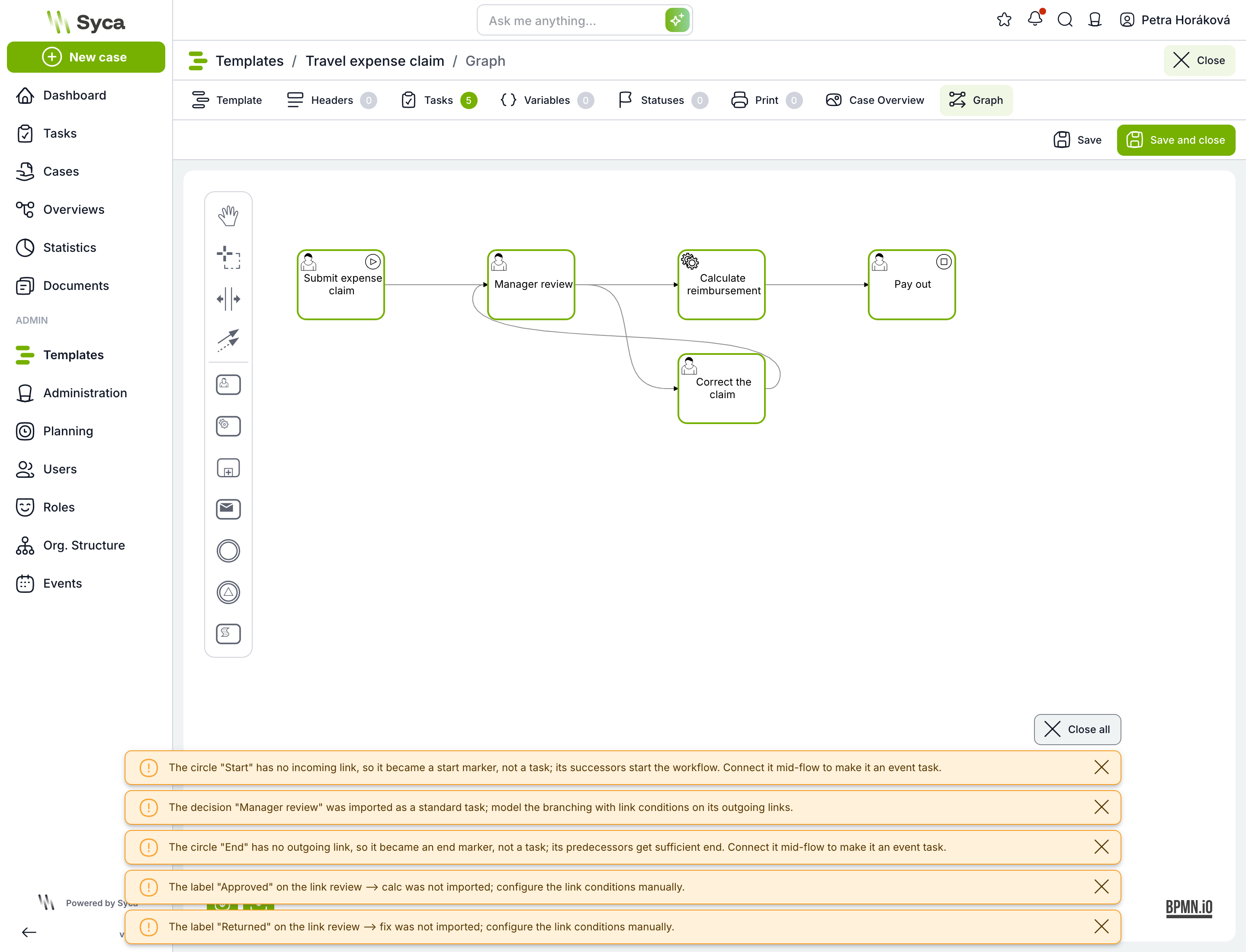
Úkoly vzniknou jen s názvem, typem a výchozím nastavením, bez formulářů a výpočtů. Šablona nemá proměnné, stavy ani hlavičku. Řešitele, proměnné a hlavičku doplňte ručně a teprve potom šablonu uveďte do provozu.
Jak se tvary převádějí na úkoly
| Mermaid | BPMN | Vznikne v TAS |
|---|---|---|
[obdélník], (zaoblený), uzel bez tvaru | Task, User Task, Manual Task | Úkol K řešení uživatelem |
{{šestiúhelník}} | Service Task, Business Rule Task | Automatický úkol bez zásahu |
>asymetrický] | Send Task | Upozornění e-mailem |
[/rovnoběžník/] | Script Task | Smart Event (bez nastavení) |
([ovál]) | Intermediate Catch Event, Receive Task | Událost, tedy úkol čekající na událost (bez nastavení) |
((kruh)) uprostřed toku | Intermediate Throw Event | Spuštění externí události (bez nastavení) |
((kruh)) bez příchozího spojení | Start Event | Žádný úkol. Úkoly za ním jsou první úkoly procesu. |
((kruh)) bez odchozího spojení | End Event | Žádný úkol. Úkolům před ním se zapne volba Splněním úkolu se ukončí celý případ. |
[[podprogram]] | Sub Process, Call Activity | Úkol K řešení uživatelem (šablonu podprocesu z diagramu převzít nejde) |
{kosočtverec} | brána (Gateway) | Úkol K řešení uživatelem |
Co se nepřevezme 1:1
- Rozhodovací body a brány se stanou běžným úkolem. Větvení v TAS nastavíte podmínkami na odchozích spojeních.
- Popisky spojení (například „Approved“, „Returned“) se nepřevezmou. Podmínky spojení doplňte ručně.
- Podproces se stane jedním běžným úkolem, jeho vnořené prvky se nenaimportují.
- Úkoly událostí a Smart Event vzniknou se správným typem, ale bez nastavení. Událost nebo Smart Event doplňte v detailu úkolu.
- Dráhy (lanes) a pooly se ignorují, všechny úkoly jsou v jednom procesu. Ze souboru s více procesy se převezme jen první.
- Datové objekty, poznámky a skupiny se přeskočí bez upozornění.
- Spojení úkolu se sebou samým a zdvojené spojení mezi stejnou dvojicí úkolů se přeskočí.
- Stejný název u více uzlů znamená jeden úkol: všechny uzly s tím názvem se spojí do něj.
- Neznámý tvar nebo prvek se převede na běžný úkol a TAS na to upozorní.
Import do existující šablony
Diagram můžete doplnit i do šablony, kterou už máte. Otevřete šablonu na záložce Graf a klepněte na tlačítko Importovat diagram vlevo dole (první ze dvou zelených tlačítek, druhé je Exportovat diagram). Okno je stejné, navíc má volbu:
| Volba | Co se stane |
|---|---|
| Importovat do této šablony | Výchozí. Úkoly z diagramu se přidají do otevřené šablony. Uzel, jehož název odpovídá existujícímu úkolu, se na tento úkol napojí a úkol se nezmění. Ostatní úkoly se přidají pod stávající graf a spojení, které už existuje, se přeskočí. Pole Název šablony se nezobrazí. |
| Vytvořit novou šablonu | Z diagramu vznikne nová šablona, stejně jako při importu ze seznamu šablon. |
Související: Seznam šablon; Import, export a kopírování šablony; Záložka Šablona; Graf šablony; Typy úkolů; AI chat; AI a kontrola kódu v editorech.
