Diagram tříd, import stavů a kandidáti aliasů
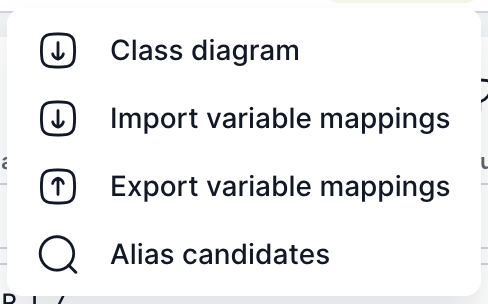
Nabídka Více na záložce Proměnné v editoru šablony obsahuje nástroje pro hromadnou práci s proměnnými: import diagramu tříd a stavů objektů z modelovacího nástroje, přenos přiřazení proměnných k úkolům mezi šablonami a hledání nevyužitých aliasů pro přehledy. Kandidáty aliasů vidí jen administrátor.
| Položka | K čemu slouží |
|---|---|
| Diagram tříd | Otevře okno Import proměnných pro import diagramu tříd nebo stavů objektů. |
| Import přiřazení proměnných | Nahraje přiřazení proměnných k úkolům ze souboru. |
| Exportovat přiřazení proměnných | Stáhne přiřazení proměnných ke všem úkolům šablony do souboru JSON. |
| Kandidáti aliasů | Jen administrátor. Najde proměnné, jejichž alias pro přehledy se málo nebo vůbec nepoužívá. |
Import proměnných z diagramu tříd
Diagram tříd popisuje objekty procesu (například zaměstnanec, pracoviště) a jejich atributy. Import z něj vytvoří proměnné šablony a každou propojí s třídou a atributem. Propojení vidíte v editoru proměnné v části Diagram tříd a v seznamu proměnných ve sloupci Třída a atribut.
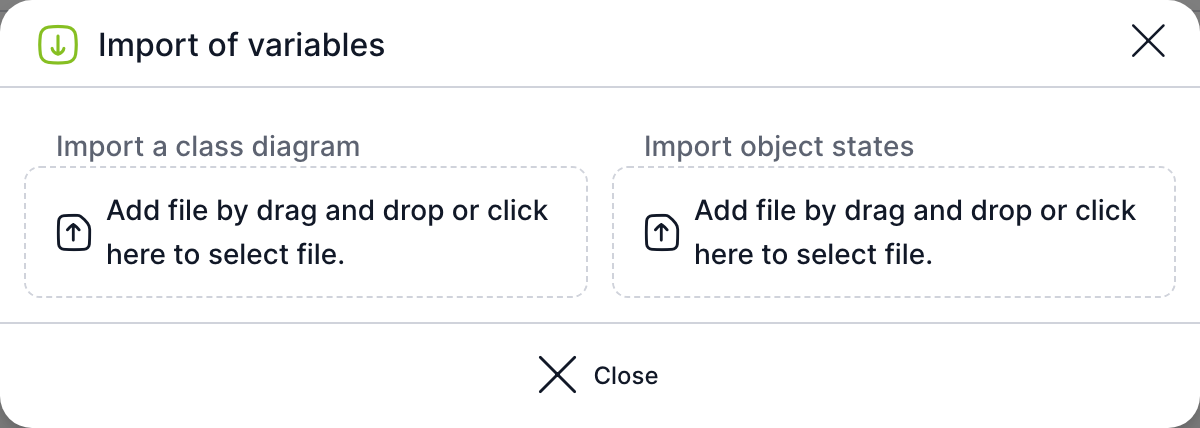
Okno Import proměnných má dvě plochy pro nahrání souboru: Import diagramu tříd a Import stavů objektů. Soubor na plochu přetáhněte, nebo na ni klepněte a vyberte ho v počítači. Oba soubory jsou ve formátu JSON. Soubor diagramu tříd obsahuje seznam tříd (classes), každá má název a seznam atributů. Pokud soubor není platný JSON, TAS ohlásí, že soubor není ve správném formátu.
Po nahrání diagramu tříd se otevře stránka Import diagramu tříd.
| Č. | Prvek | K čemu slouží |
|---|---|---|
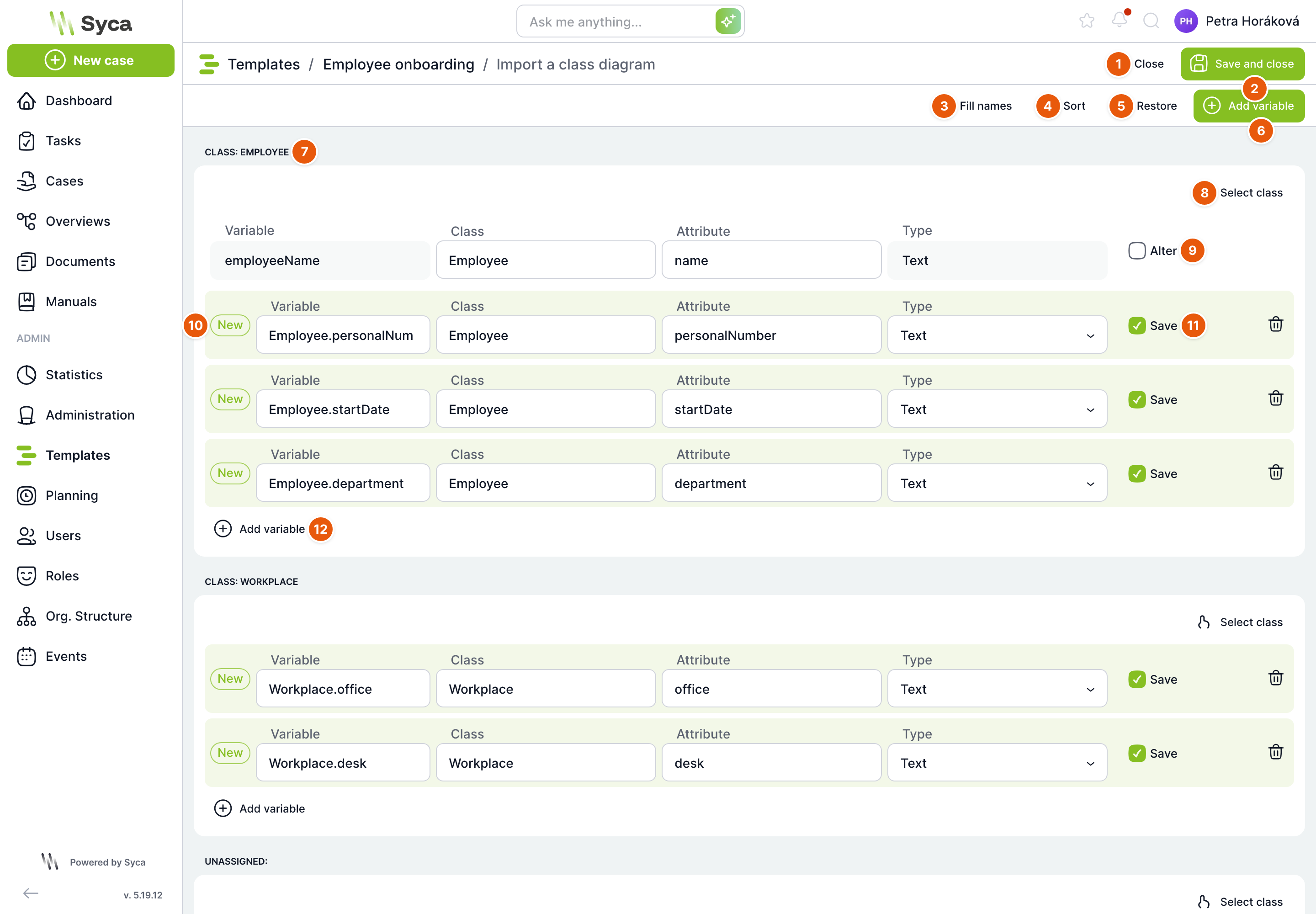
| 1 | Zavřít | Vrátí vás do seznamu proměnných bez uložení. |
| 2 | Uložit a zavřít | Vytvoří označené nové proměnné, uloží změny u označených existujících proměnných a vrátí vás do seznamu. |
| 3 | Vyplnit názvy | Novým proměnným bez názvu doplní název ve tvaru Třída.atribut. |
| 4 | Seřadit | Přeskupí řádky do skupin podle třídy, kterou mají právě vyplněnou. |
| 5 | Obnovit | Po potvrzení vrátí stránku do stavu po nahrání souboru. |
| 6 | Přidat proměnnou | Přidá novou proměnnou do skupiny Nepřiřazené. |
| 7 | Třída | Skupina proměnných jedné třídy z diagramu. Na konci stránky je skupina Nepřiřazené s proměnnými šablony, které třídu nemají. |
| 8 | Vybrat třídu | Označí nebo odznačí všechny řádky skupiny najednou. |
| 9 | Změnit | Řádek existující proměnné šablony. Po zaškrtnutí můžete změnit její třídu a atribut. Název a typ existující proměnné se tu nemění. |
| 10 | Nová | Řádek nové proměnné. TAS ho navrhne pro každý atribut, ke kterému v šabloně ještě není proměnná. Název je ve tvaru Třída.atribut, typ Text. Název, třídu, atribut i typ můžete upravit. |
| 11 | Uložit | Zda se nová proměnná při uložení vytvoří. Ikonou koše řádek odeberete. |
| 12 | Přidat proměnnou | Přidá novou proměnnou přímo do skupiny třídy. |
Třídu a atribut vybíráte z hodnot v diagramu, nebo je napíšete. Nové proměnné vzniknou jen s názvem, typem, třídou a atributem. Popisky, nastavení typu a přiřazení k úkolům doplňte v editoru proměnné.
Import stavů objektů
Stavový diagram popisuje, jakými stavy objekt prochází (například kandidát, nástup, aktivní, odchod). Import uloží stavy každého diagramu do dynamické tabulky a v druhém kroku založí proměnné typu Dynamická tabulka, které stav drží (Stavová proměnná).
Soubor nahrajte na plochu Import stavů objektů v okně Import proměnných. Soubor obsahuje seznam diagramů (diagrams), každý s názvem, navrženým názvem tabulky a stavy ve formátu CSV.
| Č. | Prvek | K čemu slouží |
|---|---|---|
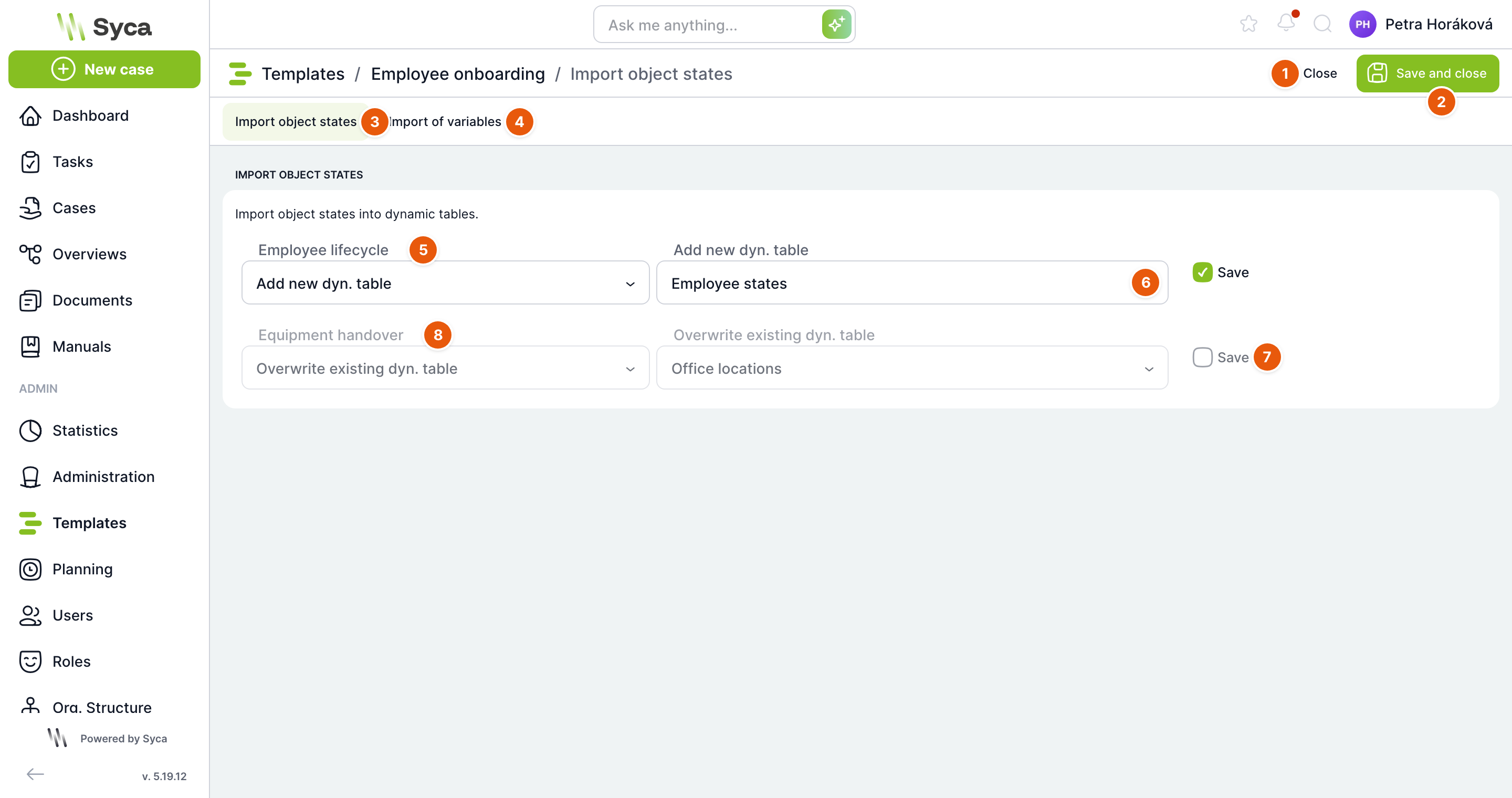
| 1 | Zavřít | Ukončí import. TAS se zeptá, zda opravdu chcete import zrušit. |
| 2 | Uložit a zavřít | V prvním kroku uloží označené diagramy do dynamických tabulek a přejde na krok Import proměnných. Ve druhém kroku uloží proměnné a vrátí vás do seznamu proměnných. |
| 3 | Import stavů objektů | První krok: diagramy a jejich tabulky. |
| 4 | Import proměnných | Druhý krok: proměnné, které drží stav. Klepnutím před uložením prvního kroku TAS nabídne první krok uložit. Po importu tabulek se k prvnímu kroku už vrátit nelze. |
| 5 | Diagram | Název diagramu ze souboru a volba, co s ním udělat: Přidat novou dyn. tabulku nebo Přepsat existující dyn. tabulku. Pokud tabulka s navrženým názvem existuje, TAS předvolí přepsání. |
| 6 | Název tabulky | U nové tabulky její název, u přepisu výběr existující tabulky. |
| 7 | Uložit | Zda se diagram importuje. Neoznačené řádky se přeskočí. |
| 8 | Další diagram | Každý diagram ze souboru má vlastní řádek. |
Nová tabulka vznikne jako veřejná a stavy se do ní nahrají z CSV. Při přepisu se obsah existující tabulky nahradí. Dva řádky nesmí mířit na stejnou tabulku a nová tabulka nesmí mít název existující tabulky, jinak import skončí chybou.
Volba Přepsat existující dyn. tabulku nahradí všechny řádky tabulky stavy z diagramu. Pokud tabulku používají jiné šablony, nejdřív ověřte dopad, nebo zvolte novou tabulku.
Ve druhém kroku Import proměnných jsou dvě části. Proměnné šablony ukazují existující stavové proměnné, u kterých po zaškrtnutí Změnit vyberete jinou tabulku. Nové proměnné obsahují návrh proměnné pro každou importovanou tabulku, která ještě stavovou proměnnou nemá. U každé zadáte název a tabulku (Stav). Tlačítka Vyplnit názvy, Obnovit a Přidat proměnnou fungují jako u diagramu tříd. Proměnné vzniknou jako typ Dynamická tabulka se zaškrtnutou Stavovou proměnnou a zobrazují první sloupec tabulky.
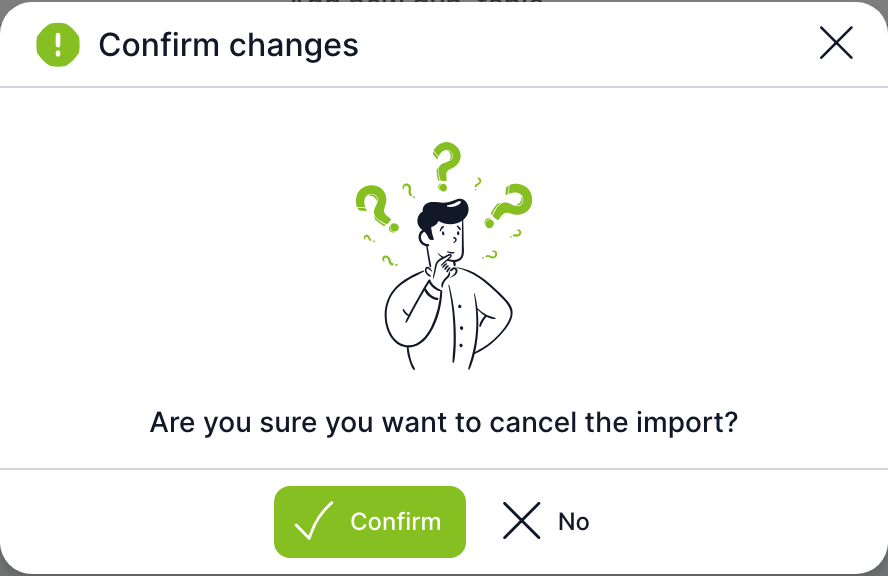
Při zavření průvodce TAS vždy požádá o potvrzení. V prvním kroku tlačítkem Potvrdit import zrušíte, tlačítkem Ne zůstanete v průvodci.
Import a export přiřazení proměnných
Přiřazení říká, které proměnné jsou ve formuláři úkolu, kde a v jakém režimu (jen pro čtení, zápis, povinné). Export a import přiřazení se hodí, když podobný formulář stavíte ve více šablonách.
Exportovat přiřazení proměnných stáhne soubor variables_mapping_export_<server>_<šablona>.json s přiřazením pro všechny úkoly šablony, včetně sekcí formuláře a pozic proměnných.
Import přiřazení proměnných otevře okno pro nahrání takového souboru.
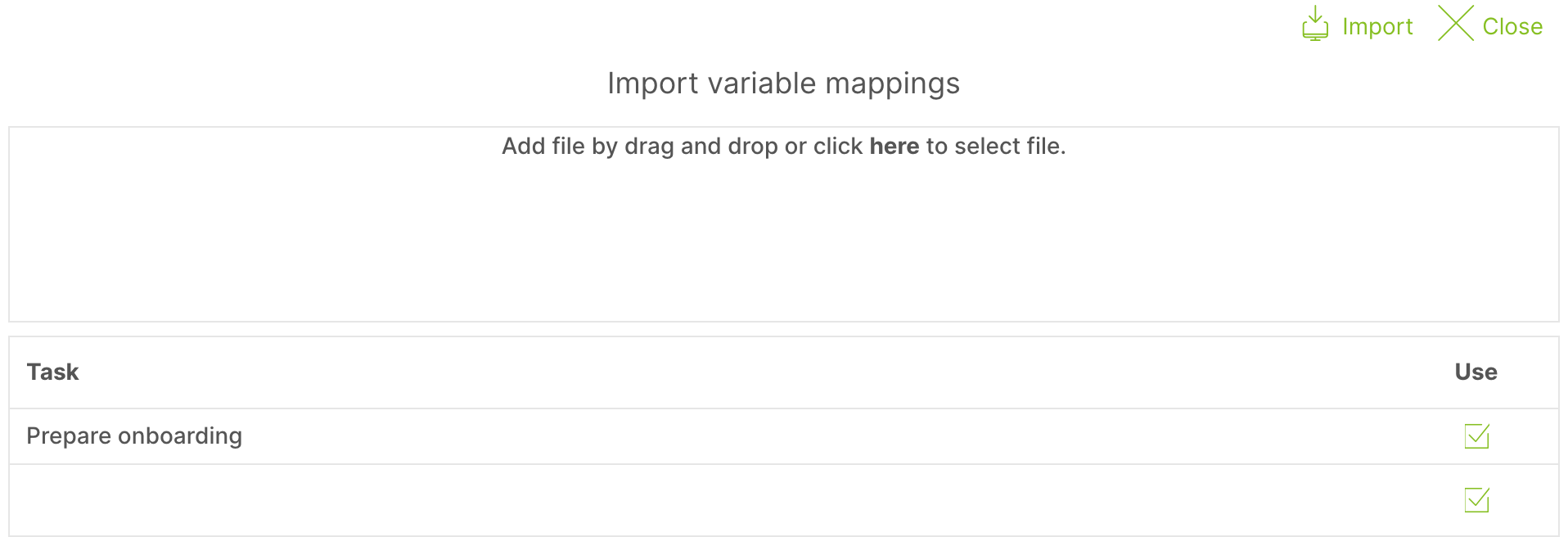
| Prvek | K čemu slouží |
|---|---|
| Plocha pro soubor | Soubor přetáhněte, nebo klepněte na „zde“ a vyberte ho. |
| Úkol | Úkoly ze souboru. Přiřazení se páruje podle názvu úkolu. |
| Použít | Zda se přiřazení daného úkolu importuje. Ikona v posledním řádku tabulky označí nebo odznačí všechny úkoly. |
| Importovat | Nahraje přiřazení označených úkolů do šablony. |
| Zavřít | Zavře okno bez importu. |
Proměnné se párují podle výchozího názvu. Pokud v šabloně některá proměnná ze souboru chybí, TAS přiřazení naimportuje bez ní a ohlásí, že import proběhl jen částečně. Chybějící proměnné nejdřív založte a import zopakujte.
Kandidáti aliasů
Každá proměnná, kterou chcete zobrazovat v přehledech, potřebuje alias, tedy jeden z omezeného počtu sloupců pro texty, čísla a data. Ve velkých šablonách mohou volné aliasy dojít. Nástroj Kandidáti aliasů ukáže, které proměnné drží alias a skoro nebo vůbec se nepoužívají, takže jejich alias můžete uvolnit.
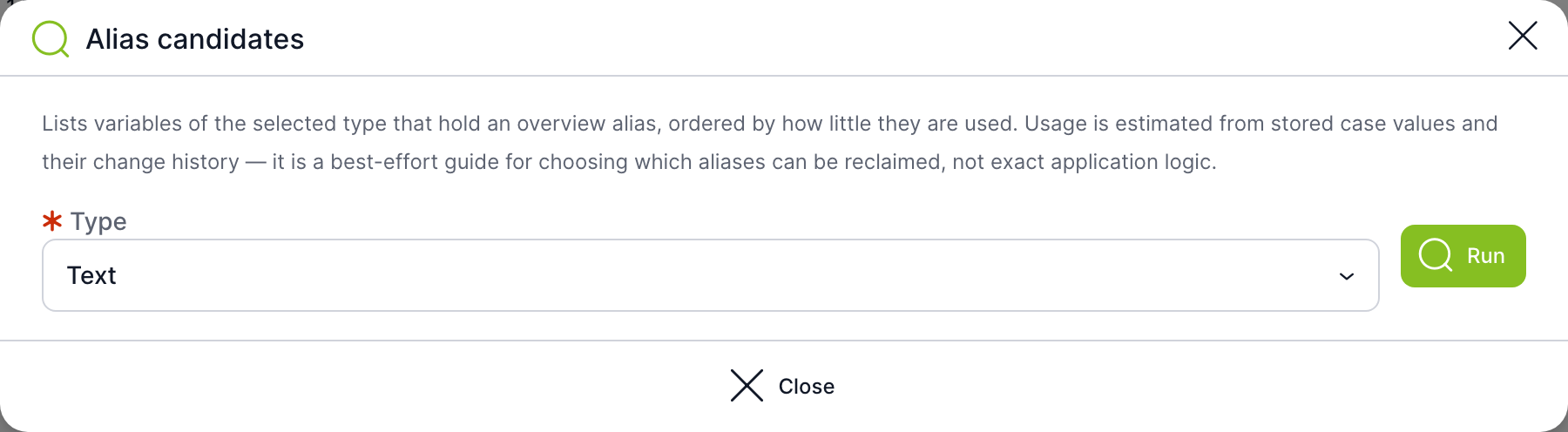
| Prvek | K čemu slouží |
|---|---|
| Typ | Druh aliasů: Text, Číslo nebo Datum. |
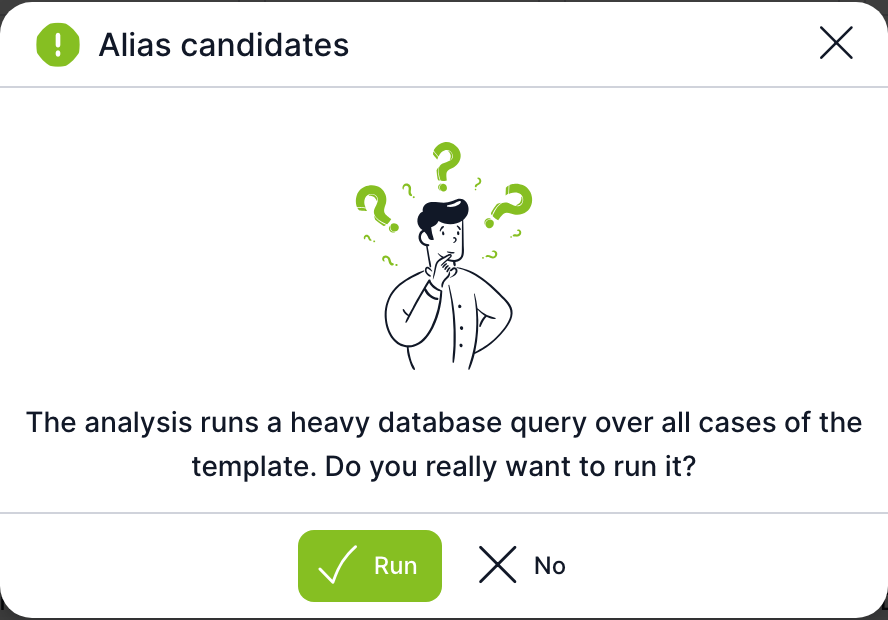
| Spustit | Spustí analýzu. TAS se nejdřív zeptá, zda opravdu chcete spustit náročný dotaz přes všechny případy šablony. |
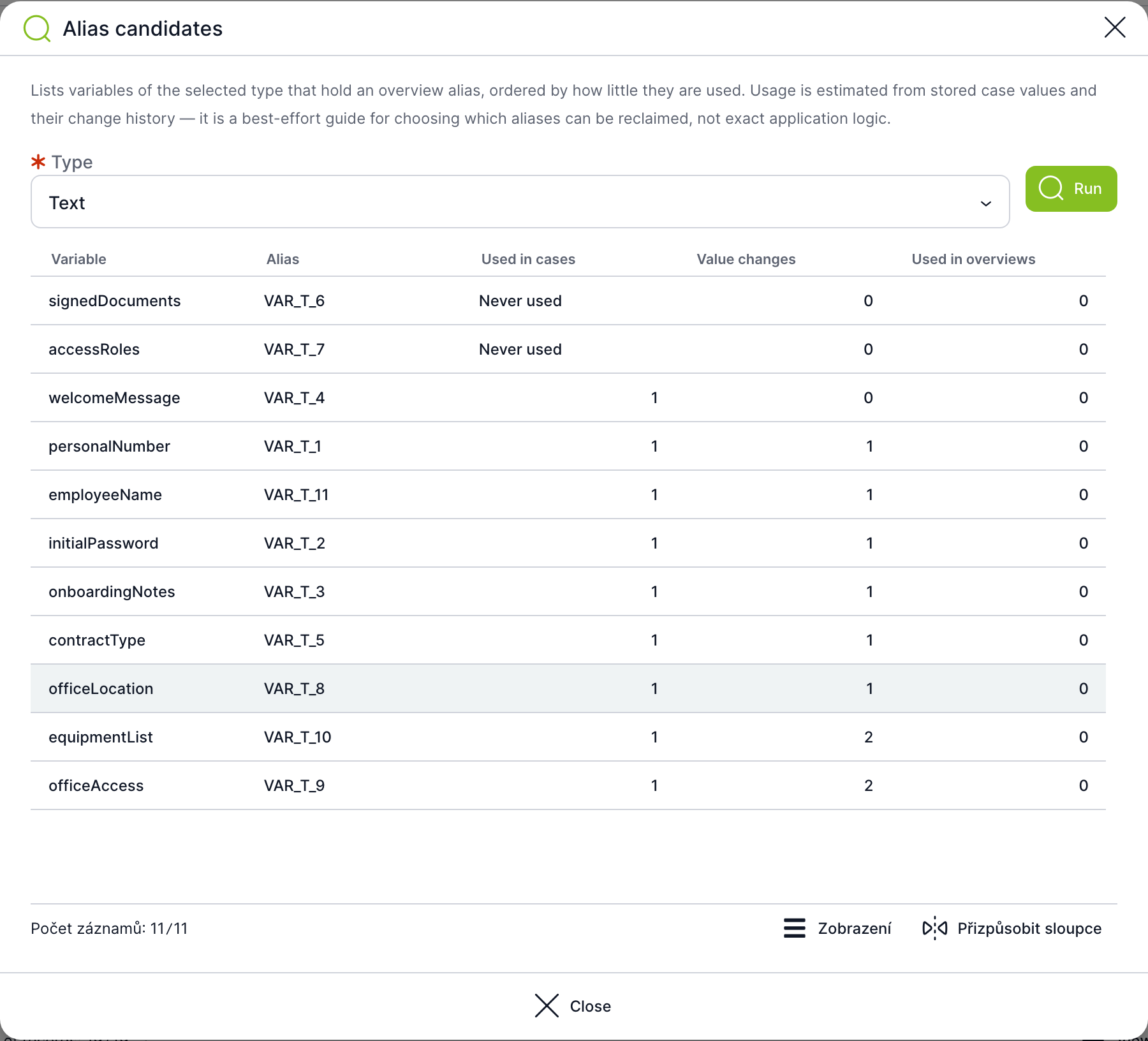
| Sloupec | Význam |
|---|---|
| Proměnná | Výchozí název proměnné. |
| Alias | Alias, který proměnná drží. |
| Použito v případech | V kolika případech má proměnná hodnotu. „Nikdy nepoužito“ znamená, že nemá hodnotu v žádném případu ani v historii změn. |
| Změny hodnot | Počet změn hodnoty v historii případů. |
| Použito v přehledech | V kolika přehledech se proměnná používá ve sloupcích nebo filtrech. |
Seznam je seřazený od nejméně používaných: nejdřív nikdy nepoužité proměnné, pak podle počtu případů a změn. Výsledek je orientační odhad, ne přesný výpočet.
Jak uvolnit alias
- Spusťte Kandidáty aliasů pro potřebný druh (například Text).
- Vyberte proměnnou, která se nepoužívá v žádném přehledu a jejíž hodnoty v přehledech nepotřebujete.
- V seznamu proměnných u ní v nabídce řádku zvolte Odebrat alias a potvrďte. Hodnoty v přehledovém sloupci se smažou.
- U proměnné, která alias potřebuje, zvolte Přiřadit alias, nebo rovnou Převzít alias z jiné proměnné a vyberte proměnnou z kroku 2.
Po přiřazení aliasu se stávající hodnoty případů do přehledů nedoplní. V přehledu se objeví až po dalším uložení hodnoty v případu. Alias nelze odebrat ani převzít, dokud ho používá některý přehled.
Související: Proměnné: přehled a společná nastavení, Dynamická tabulka, Dynamické tabulky, Přehledy.
