Uživatelský manuál
Stručný průvodce
Poznámky případu
Komponenta tabulky
FAQ
Hledání
Dashboard
Smazané dokumenty a log přístupů
Řešení úkolu
AI asistent
Manuály
Zástup a dovolená
Uspání, probuzení, archivace a smazání případu
Proměnné, historie a graf případu
Základní pojmy
Nahrání dokumentu, složky a revize
Novinky
Oblíbené
Orientace v rozhraní
Widgety dashboardu
Detail případu
Novinky/Oznámení v Team assistant
Seznam případů
Přihlášení a odhlášení
Nastavení účtu
Seznam úkolů
Nastavení mobilní aplikace
Reporty a grafy
Hledání a seznam dokumentů
Předání, převzetí a úkoly k odběru
Hromadné úkoly
Tisk případu
Vytvoření a úprava přehledu
Co je TAS
Pole formuláře
Tabletové rozhraní a NFC
Přehledy
Založení nového případu
Události na případu
Oprávnění k případu
Odběr přehledu e-mailem
Admin dokumentace
Platforma
Administrace
Crony
Paralelní cron - PostponedTaskCron
Crony v5.19
Crony
CleanupCron
MsGraphCheckUnprocessedMailsCron - Kontrola nezpracovaných mailů
Crony v5.7
Hearbeat monitoring cronů
Autentizace a synchronizace
SMTP OAuth autentizace
LDAP, SAML, Entra ID a NFC: nastavení
Konfigurace autentizačních modulů
Autentizace
Organizační struktura
Trezor
DMS atributy
Servisní operace
Trezor
Nastavení mobilní aplikace pro vaše prostředí
Schéma
Import procesů XML
Sdílené soubory
HR agenda a předání agendy
Logy
Archivace
Skripty
Sekvence
Stav systému
Správa novinek
Migrace
Konfigurace
Pluginy
Fronta e-mailů
Servisní konzole
AI monitoring
Sdílené soubory
Nastavení
CSP hlavičky - zásady zabezpečení obsahu
CSV soubory
Naplánované úkoly
Fronty zpracování
Údržba
Menu Administrace
Licence
Dynamické tabulky
Statistiky použití
Nastavení přístupového tokenu a vypršení platnosti relace
Vizuální identita
Šablona
Tisk (Case Overview)
Úkoly
Výpočty na úkolu
Automatické dokončení a zrušení úkolu
E-mailový úkol a notifikace
Builder dynamických podmínek
Multiinstance - detailní popis fungování
Typy úkolů
Smart Event úkol
Instrukce, sekce a otestování úkolu
Obecné nastavení úkolu a řešitel
Multiinstance
Plánování: spuštění, větvení a termín
Dynamické podmínky: builder
Přiřazení proměnných a sekce
Proměnné
Diagram tříd, import stavů a kandidáti aliasů
Seznam dokumentů
Text a text s více řádky
Checkbox
Číslo
Proměnné: přehled a společná nastavení
Číselníky (texty, čísla, datumy)
Dynamické řádky
Datum
Dynamický seznam
Sekvence
Dynamická tabulka
Skartace
Graf šablony
Záložka Šablona
Seznam šablon
Import, export a kopírování šablony
Linky
Case Overview Builder (Detail případu)
Hlavičky šablony
Stavy případu
Role
Self-hosted administration
Připojení k jiné databázi
Diagnostika služeb
Change the default URL in Oracle VirtualBox
Hyper-V: izolovaná NAT síť s přesměrováním portů
Uživatelé
Překlady
NFC integrace
Události a pravidla
AXIOS API
Plány
AXIOS s využitím Trezoru
Uživatelé
Axios s využitím certifikátů (SSL)
Detail uživatele
Výpočty a funkce
Dynamické podmínky (formuláře)
Ostatní dynamické podmínky
Optimalizace volání api na dynamických podmínkách
Filtrování v dynamickém listu pomocí dynamických podmínek
Dynamické podmínky: skript
Dynamické řádky: skript
Výpočty
Dynamické tabulky
Tisk a generování souborů
Dokumenty ve výpočtech — kompletní průvodce
Tisk a generování souborů ve výpočtech
Vytvoření dokumentu DOCX
Ostatní výpočty
Jak a kdy běží výpočty
Reference API výpočtů: knihovna lib
Reference API výpočtů: proměnné a případ
Globální skripty a React skripty
Integrace
MS Graph
MS Graph - příprava schránky
MS Graph - konfirurace cronu
MS Graph v2 (od v5.7.102)
MS Graph - příprava schránky - Legacy
MS Graph (e-mail)
ISDOC.PDF
DocuSign
Modul na volání TASu - TAS 2 TAS (zakládání procesů přes API)
DB View
DocuSign a elektronický podpis
ERP a další integrace
Smart Events pro integrace
TAS Forms
Pokročilé funkce a tipy
Filtrování v dynamickém listu pomocí URL parametru (statické)
Optimalizace přehledů s velkým počtem případů
AI Features
API dokumentace
Produkt
Technický changelog
Business Changelog
Průvodce upgradem z předchozích verzí
Upgrade na 5.19
Upgrade na 5.17
Upgrade na 5.7
Lodash upgrade v4.17.x (>v5.5)
Hlavní změny a zaniklé funkce (v5.3 > v5.7)
Podbarvení proměnných ve stavu Read-only (>v5.7.58)
Upgrade na 5.3
Migrace dynamických podmínek
Úprava a kontrola tisku pdf
Úprava Popis úkolu vs Instrukce k úkolu
Transpilace forEach na for loop
Vykreslení HTML na Caseoverview
Rozdíly mezi TAS4 a TAS5 - kompletní přehled
Best Practices upgrade z TAS 4 na TAS 5
Použití validačních funkcí
Technické požadavky a architektura
Status routes
Prerekvizity serveru
Bezpečnost a ochrana dat
Security
TAS Operations Runbook
Technologická architektura
Graceful Shutdown + Status Routes
Aktuality / Důležité informace
Microsoft ukončení Basic Auth pro SMTP
Ukončení podpory EWS a přechod na Microsoft Graph
Úprava v EWS po aktualizaci MS Exchange (29.04.2025)
Bezpečnostní oznámení
Getting Started
- Vše /
- Uživatelský manuál /
- Řešení úkolu
Řešení úkolu
Úkol řešíte ve formuláři úkolu: vyplníte pole, případně přiložíte dokumenty a úkol splníte. Formulář otevřete ze seznamu úkolů akcí Řešit nebo dvojklikem na řádek, z dashboardu nebo odkazem z e-mailu. Tento článek popisuje celou obrazovku úkolu. Jak se vyplňují jednotlivé typy polí, popisuje článek Pole formuláře.
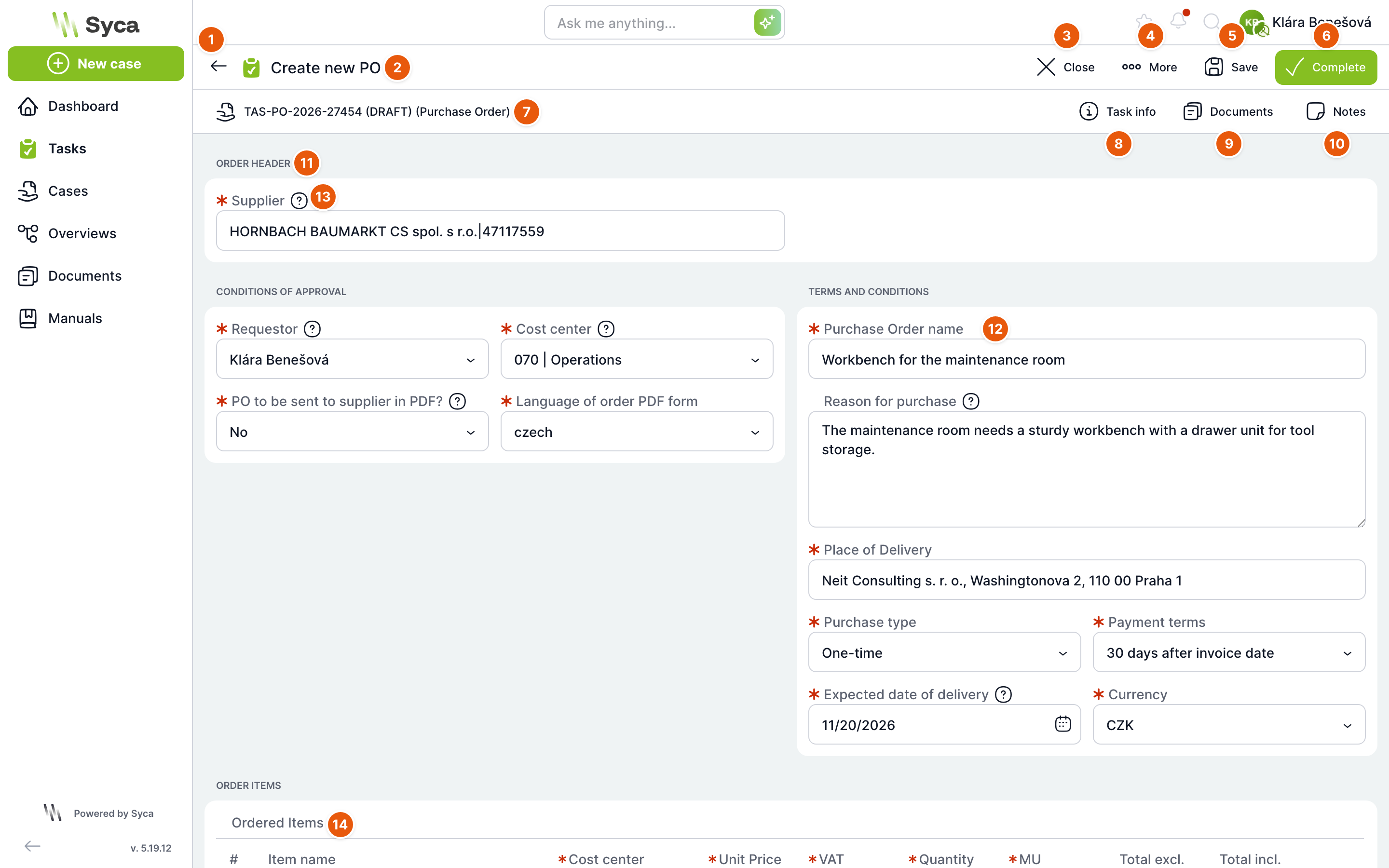
| Č. | Prvek | K čemu slouží |
|---|---|---|
| 1 | Zpět | Zavře úkol a vrátí vás tam, odkud jste ho otevřeli. |
| 2 | Název úkolu | Název úkolu. Když na název najedete myší, objeví se ikona pro zkopírování názvu. Splněný úkol má vedle názvu štítek Dokončený. |
| 3 | Zavřít | Stejné jako Zpět. Na mobilu a tabletu je místo něj v záhlaví tlačítko Zkopírovat odkaz, které zkopíruje adresu úkolu. |
| 4 | Více | Nabídka dalších akcí, viz níže. |
| 5 | Uložit | Uloží rozpracovaný formulář. Úkol zůstane u vás a můžete se k němu vrátit. Tlačítko je aktivní, jen když máte neuložené změny. |
| 6 | Splnit | Zkontroluje formulář, uloží ho a úkol dokončí. Případ pak pokračuje dalším krokem. |
| 7 | Případ | Název případu a v závorce název procesu. Klepnutím otevřete případ. |
| 8 | Informace o úkolu | Kdo úkol řeší, kdy začal, termín a další údaje. |
| 9 | Dokumenty | Dokumenty úkolu. Číslo na tlačítku ukazuje jejich počet. |
| 10 | Poznámky | Poznámky k případu. Číslo ukazuje počet poznámek. |
| 11 | Sekce | Nadpis skupiny polí. Rozvržení formuláře připravuje autor šablony. |
| 12 | Povinné pole | Červená hvězdička znamená, že bez vyplnění pole úkol nesplníte. |
| 13 | Nápověda | Otazník u pole. Když na něj najedete myší, zobrazí se nápověda k poli. |
| 14 | Tabulka | Pole s více řádky, například položky objednávky. Viz článek Pole formuláře. |
Nad formulářem se mohou zobrazit pokyny k úkolu, které připravil autor šablony. Delší pokyny jsou zkrácené, celé je zobrazíte odkazem Více (zpět odkazem Méně). Pokud správce zveřejnil k tomuto úkolu novinku, uvidíte ji také nad formulářem.
Nabídka Více
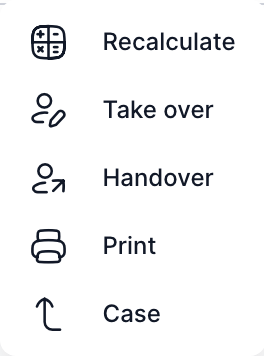
| Položka | K čemu slouží |
|---|---|
| Přepočítat | Uloží formulář a spustí výpočty, které má úkol v šabloně nastavené. Pak úkol znovu načte. Je aktivní, jen když úkol nějaké výpočty má. |
| Převzít | Převezme úkol na vás. Aktivní jen pro toho, kdo smí úkol předávat, například vlastníka případu nebo nadřízeného. |
| Předat | Otevře okno pro předání úkolu jinému uživateli. Viz článek Předání, převzetí a úkoly k odběru. |
| Tisk | Otevře okno pro tisk. Vyberete tiskovou sestavu a způsob tisku. |
| Případ | Otevře případ, do kterého úkol patří. |
Administrátor a uživatel s rolí Power user vidí navíc položku Přiřazení proměnných, která otevře nastavení formuláře v šabloně. Položku Změna entity vidí jen hlavní administrátor.
Informace o úkolu
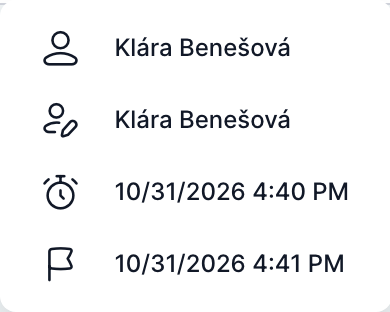
Okno ukazuje jen údaje, které úkol má vyplněné, v tomto pořadí. Když na řádek najedete myší, zobrazí se název údaje a ikona pro jeho zkopírování.
| Údaj | Co znamená |
|---|---|
| Vlastník případu | Kdo případ založil nebo ho vlastní. |
| Řešitel | Kdo má úkol právě přidělený. |
| Splnil | Kdo úkol dokončil. Jen u dokončeného úkolu. |
| Skutečný začátek | Kdy úkol začal. |
| Termín | Do kdy má být úkol splněn. |
| Konec | Kdy byl úkol dokončen. |
| Popis úkolu | Popis z šablony. Celý text se zobrazí po najetí myší na řádek. |
Dokumenty
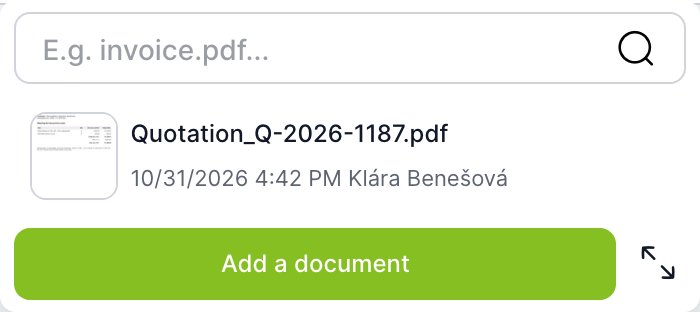
Okno ukazuje dokumenty úkolu. Polem nahoře hledáte podle názvu. Tlačítkem Přidat dokument nahrajete nový soubor. Ikona se šipkami vpravo dole otevře velké okno se všemi dokumenty a jejich vlastnostmi. Práci s dokumenty podrobně popisuje sekce Dokumenty.
Nahrání přetažením
Soubor můžete do úkolu nahrát také tak, že ho přetáhnete z počítače kamkoli na formulář úkolu. Během tažení se v horní části zobrazí pruh Nahrajte soubor přetažením. Po puštění se soubor uloží mezi dokumenty úkolu a případu.
Přetažení nefunguje v dokončeném případu (kromě správců dokumentů) a když je přerušené spojení se serverem.
Poznámky
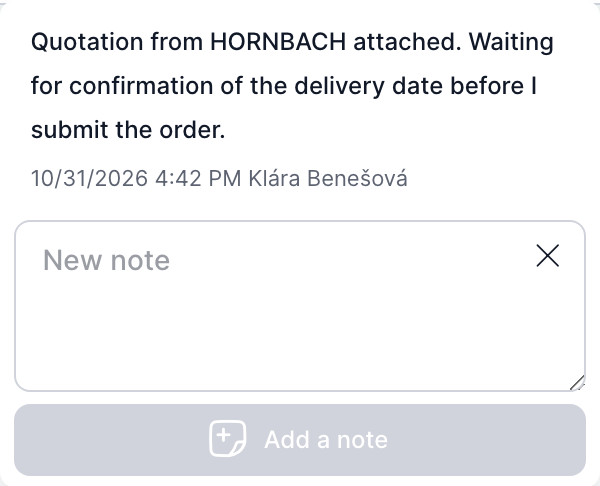
Poznámky patří k celému případu. Vidí je všichni, kdo pracují na případu, ve všech jeho úkolech.
- Klepněte na Poznámky.
- Napište text do pole Nová poznámka.
- Klepněte na Přidat poznámku.
U svých poznámek máte dvě ikony:
- Tužka otevře poznámku k úpravě. Úpravu uložíte tlačítkem Upravit poznámku.
- Oko poznámku skryje. Skrytá poznámka se ostatním nezobrazuje. Pokud v případu skryté poznámky jsou, objeví se přepínač Zobrazit skryté poznámky. Skryté poznámky mají štítek Skrytá a stejnou ikonou je zase zobrazíte.
Cizí poznámky upravit ani skrýt nemůžete.
Uložení a splnění
Uložit
Tlačítko Uložit uloží to, co máte vyplněné, i když povinná pole ještě chybí. Úkol zůstane ve vašem seznamu. Uložení potvrdí hlášení Úkol uložen!.
Když chcete úkol zavřít a máte neuložené změny, TAS se zeptá:
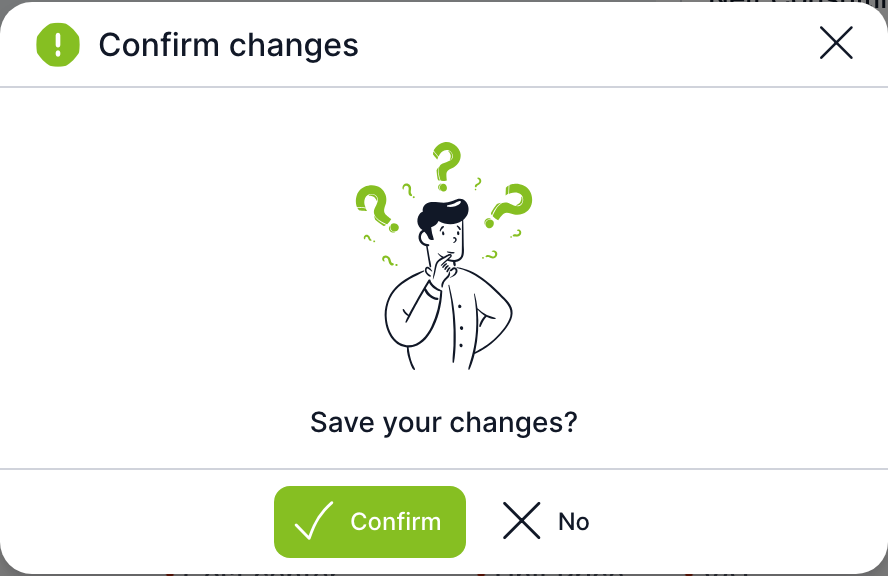
Potvrdit změny uloží a úkol zavře. Ne úkol zavře bez uložení. Křížkem v záhlaví okna se vrátíte do úkolu.
Splnit
- Vyplňte všechna povinná pole (s červenou hvězdičkou).
- Klepněte na Splnit.
- TAS formulář zkontroluje. Pokud něco chybí, úkol nesplní, chybějící pole označí červeně a posune stránku k prvnímu z nich. Dole se zobrazí hlášení:

- Když je formulář v pořádku, TAS ho uloží, úkol dokončí a vrátí vás do seznamu. Hlášení Úkol uložen a splněn! potvrdí úspěch.
Případ pokračuje dalším krokem podle šablony. Pokud je další úkol zase na vás, TAS ho rovnou otevře a ukáže hlášení Byl otevřen následující úkol. Když na vás čeká více navazujících úkolů najednou, zobrazí se v záhlaví tlačítko Fronta úkolů, ve kterém je přehled a můžete je řešit postupně.
Hlášení Vyplňte prosím data ve správném formátu. znamená, že některé pole má hodnotu, kterou formulář nepřijme, například text v číselném poli. Pole je označené červeně a pod ním je popis chyby.
Pokud splnění selže na serveru, chybové hlášení obsahuje odkaz na úkol, takže se k němu snadno vrátíte.
Dokončený úkol
Dokončený úkol se otevře jen pro čtení. Má štítek Dokončený, nemá tlačítka Uložit a Splnit a pole nejdou měnit. Tlačítka Dokumenty a Poznámky se u dokončeného úkolu nezobrazují. Nabídka Více je jen u dokončeného e-mailového úkolu a obsahuje položku Přeposlat e-mail, která e-mail odešle znovu.

| Č. | Prvek | K čemu slouží |
|---|---|---|
| 1 | Dokončený | Štítek splněného úkolu. |
| 2 | Přepínač hodnot | Vypnutý přepínač (Historické hodnoty) ukazuje hodnoty polí tak, jak byly v okamžiku splnění úkolu. Zapnutý přepínač (Aktuální hodnoty) ukazuje dnešní hodnoty v případu. |
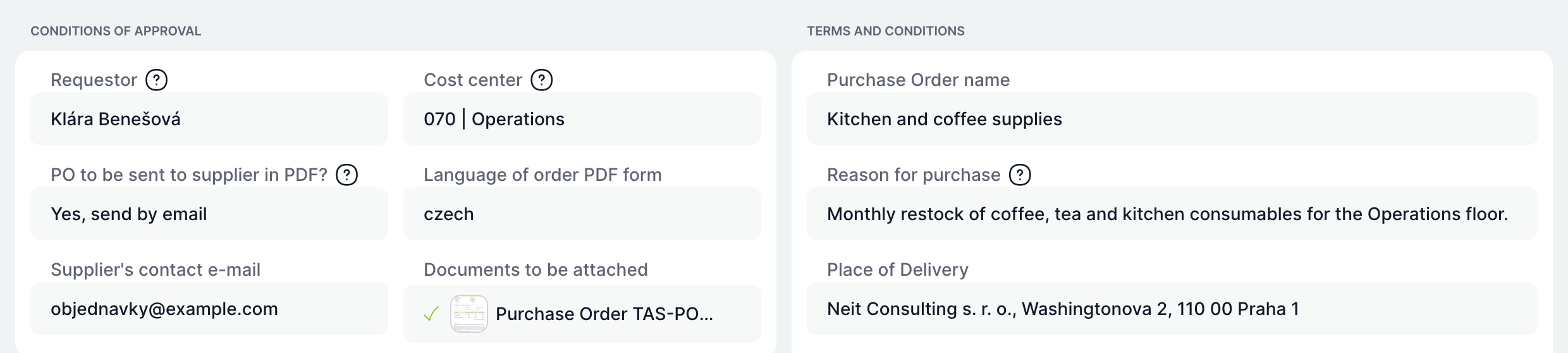
Přepínač se hodí, když chcete zjistit, co přesně řešitel tehdy vyplnil a co se v případu změnilo potom.
Výběr řešitele
Některé úkoly v šabloně nemají řešitele určeného předem. Řešitele vybírá uživatel, kterého určuje šablona, obvykle nadřízený úkolu. Když takový úkol otevře, nadpis začíná Vyberte uživatele, kterému přidělíte úkol:.
- V poli Uživatel vyberte, kdo bude úkol řešit. Nabídka obsahuje jen uživatele, které šablona pro úkol připouští. Administrátor a globální nadřízený mohou vybrat kohokoli.
- Formulář pod polem je jen pro informaci.
- Klepněte na Hotovo. Úkol se přidělí vybranému uživateli a objeví se v jeho seznamu.
Související: Seznam úkolů, Pole formuláře, Předání, převzetí a úkoly k odběru.
