Uživatelský manuál
Stručný průvodce
Poznámky případu
Komponenta tabulky
FAQ
Hledání
Dashboard
Smazané dokumenty a log přístupů
Řešení úkolu
AI asistent
Manuály
Zástup a dovolená
Uspání, probuzení, archivace a smazání případu
Proměnné, historie a graf případu
Základní pojmy
Nahrání dokumentu, složky a revize
Novinky
Tabulka dynamických položek ve formuláři
Oblíbené
Orientace v rozhraní
Widgety dashboardu
Detail případu
Novinky/Oznámení v Team assistant
Seznam případů
Přihlášení a odhlášení
Nastavení účtu
Seznam úkolů
Nastavení mobilní aplikace
Reporty a grafy
Hledání a seznam dokumentů
Předání, převzetí a úkoly k odběru
Hromadné úkoly
Tisk případu
Vytvoření a úprava přehledu
Co je TAS
Pole formuláře
Tabletové rozhraní a NFC
Přehledy
Založení nového případu
Události na případu
Oprávnění k případu
Odběr přehledu e-mailem
Admin dokumentace
Platforma
Administrace
Crony
Paralelní cron - PostponedTaskCron
Crony v5.19
Crony
CleanupCron
MsGraphCheckUnprocessedMailsCron - Kontrola nezpracovaných mailů
Crony v5.7
Hearbeat monitoring cronů
Autentizace a synchronizace
SMTP OAuth autentizace
Automatické zakládání uživatelů přes SCIM 2.0 (Microsoft Entra ID)
Autentizace v5.21
LDAP, SAML, Entra ID a NFC: nastavení
Konfigurace autentizačních modulů
Autentizace
Organizační struktura
Trezor
DMS atributy
Servisní operace
Trezor
Nastavení mobilní aplikace pro vaše prostředí
Schéma
Import procesů XML
Sdílené soubory
Import procesů XML v5.21
HR agenda a předání agendy
Logy
Statistiky použití v5.21
Archivace
Vlastní fonty
Skripty
Sekvence
Stav systému
Správa novinek
Zmenšování fotek v dokumentech
Fronty zpracování v5.21
Migrace
Konfigurace
Pluginy
Fronta e-mailů
Moje operace a detail operace
Servisní konzole
AI monitoring
Sdílené soubory
Nastavení
Zpracování e-mailů
CSP hlavičky - zásady zabezpečení obsahu
CSV soubory
Naplánované úkoly
Fronty zpracování
Údržba
Menu Administrace
Licence
Menu Administrace v5.21
Dynamické tabulky
Statistiky použití
Nastavení přístupového tokenu a vypršení platnosti relace
Vizuální identita
Servisní operace v5.21
Šablona
Tisk (Case Overview)
Komponenty
Tiskové šablony
Přehled případu se záložkami a grafy
Builder přehledu případu (Case Overview)
Úkoly
Výpočty na úkolu
Automatické dokončení a zrušení úkolu
E-mailový úkol a notifikace
Builder dynamických podmínek
Multiinstance - detailní popis fungování
Typy úkolů
Smart Event úkol
Instrukce, sekce a otestování úkolu
Obecné nastavení úkolu a řešitel
Multiinstance
Plánování: spuštění, větvení a termín
Dynamické podmínky: builder
Přiřazení proměnných a sekce
Proměnné
Diagram tříd, import stavů a kandidáti aliasů
Dynamické položky: pravidla, validace a AI
Seznam dokumentů
Text a text s více řádky
Checkbox
Číslo
Proměnná Dynamické položky
Proměnné: přehled a společná nastavení
Číselníky (texty, čísla, datumy)
Dynamické řádky
Datum
Dynamický seznam
Sekvence
Dynamická tabulka
Skartace
Graf šablony
Založení šablony: ručně, AI Builderem, importem nebo z diagramu
Záložka Šablona v5.21
Záložka Šablona
Seznam šablon
Import, export a kopírování šablony
Linky
Case Overview Builder (Detail případu)
Hlavičky šablony
Stavy případu v5.21
Stavy případu
Role
Self-hosted administration
Připojení k jiné databázi
Diagnostika služeb
Change the default URL in Oracle VirtualBox
Hyper-V: izolovaná NAT síť s přesměrováním portů
Uživatelé
Překlady
NFC integrace
Události a pravidla
AXIOS API
Plány
AXIOS s využitím Trezoru
Uživatelé
Axios s využitím certifikátů (SSL)
Detail uživatele
Výpočty a funkce
Dynamické podmínky (formuláře)
Ostatní dynamické podmínky
Optimalizace volání api na dynamických podmínkách
Filtrování v dynamickém listu pomocí dynamických podmínek
Dynamické podmínky: skript
Dynamické řádky: skript
Výpočty
Dynamické tabulky
Tisk a generování souborů
Dokumenty ve výpočtech — kompletní průvodce
Tisk a generování souborů ve výpočtech
Vytvoření dokumentu DOCX
Ostatní výpočty
Jak a kdy běží výpočty
API dynamických položek ve výpočtech (di)
Reference API výpočtů: knihovna lib
Reference API výpočtů: proměnné a případ
Globální skripty a React skripty
AI a kontrola kódu v editorech
Integrace
MS Graph
MS Graph - příprava schránky
MS Graph - konfirurace cronu
MS Graph v2 (od v5.7.102)
MS Graph - příprava schránky - Legacy
MS Graph (e-mail)
ISDOC.PDF
DocuSign
Modul na volání TASu - TAS 2 TAS (zakládání procesů přes API)
DB View
DocuSign a elektronický podpis
ERP a další integrace
Kurzy ČNB a ECB
Smart Events pro integrace
TAS Forms
Pokročilé funkce a tipy
Filtrování v dynamickém listu pomocí URL parametru (statické)
Optimalizace přehledů s velkým počtem případů
AI Features
API dokumentace
Produkt
Technický changelog
Business Changelog
Průvodce upgradem z předchozích verzí
Upgrade na 5.21
Upgrade na 5.19
Upgrade na 5.17
Upgrade na 5.7
Lodash upgrade v4.17.x (>v5.5)
Hlavní změny a zaniklé funkce (v5.3 > v5.7)
Podbarvení proměnných ve stavu Read-only (>v5.7.58)
Upgrade na 5.3
Migrace dynamických podmínek
Úprava a kontrola tisku pdf
Úprava Popis úkolu vs Instrukce k úkolu
Transpilace forEach na for loop
Vykreslení HTML na Caseoverview
Rozdíly mezi TAS4 a TAS5 - kompletní přehled
Best Practices upgrade z TAS 4 na TAS 5
Použití validačních funkcí
Technické požadavky a architektura
Status routes
Prerekvizity serveru
Bezpečnost a ochrana dat
Security
TAS Operations Runbook
Technologická architektura
Graceful Shutdown + Status Routes
Aktuality / Důležité informace
Microsoft ukončení Basic Auth pro SMTP
Ukončení podpory EWS a přechod na Microsoft Graph
Úprava v EWS po aktualizaci MS Exchange (29.04.2025)
Bezpečnostní oznámení
Getting Started
- Vše /
- Admin dokumentace
- Integrace /
- Kurzy ČNB a ECB
Kurzy ČNB a ECB
Plugin Exchange Rates načítá denní kurzy České národní banky (ČNB) a Evropské centrální banky (ECB). Kurz, přepočtenou částku nebo celý kurzovní lístek dostanete do proměnné případu dvěma způsoby: Smart Eventem Kurzy měn na úkolu šablony, nebo funkcemi exchangeRates ve výpočtu. Typické použití je faktura v cizí měně, u které potřebujete kurz ke dni vystavení a částku v korunách. Plugin nastavuje administrátor, šablonu konzultant.
Kurzy nejsou součástí jádra. Bez nainstalovaného pluginu se Smart Event Kurzy měn v seznamu Smart Eventů nezobrazí a funkce
exchangeRates ve výpočtech neexistují. Plugin je určen pro řadu 5.21.Instalace a nastavení pluginu

- Otevřete Administrace › Pluginy a přejděte na záložku Obchod s pluginy. Záložka je vidět, jen když má instalace obchod s pluginy nastavený.
- U pluginu Exchange Rates v kategorii Integration klepněte na Instalovat (1).
- Restartujte backendy tlačítkem Restartovat na obrazovce Pluginy. Nový plugin se načte až po restartu. Restart zasáhne všechny uživatele, proto ho dělejte mimo pracovní dobu.
- Po restartu je plugin v seznamu nainstalovaných pluginů a Smart Event Kurzy měn se nabízí v editoru úkolu.
Plugin funguje bez dalšího nastavení. Na záložce Konfigurace obrazovky Pluginy můžete pro každou banku změnit dvě hodnoty:
| Pole | K čemu slouží |
|---|---|
| API URL | Adresa, ze které se kurzy stahují. Výchozí ČNB https://api.cnb.cz/cnbapi/exrates/daily, ECB https://data-api.ecb.europa.eu. Měňte ji jen tehdy, když požadavky musí jít přes proxy nebo zrcadlo. Povinné. |
| Default quotation | Kotace, která se použije, když ji Smart Event ani výpočet neurčí. Výchozí pro ČNB direct, pro ECB indirect, tedy tak, jak banky kurzy vyhlašují. Povinné. |
Server TAS musí dosáhnout přes HTTPS na adresy bank (nebo na proxy z API URL). Na odpověď banky čeká nejvýše 10 sekund.
Kotace a měna banky
ČNB vyhlašuje kurzy vůči CZK, ECB vůči EUR. Měna banky je vždy ta, vůči které se počítá.
| Kotace | Význam | Příklad |
|---|---|---|
direct | Kolik jednotek měny banky stojí 1 jednotka měny. Takto vyhlašuje ČNB. | ČNB, EUR: 24,29 (CZK za 1 EUR) |
indirect | Kolik jednotek měny dostanete za 1 jednotku měny banky. Takto vyhlašuje ECB. | ECB, USD: kolik USD za 1 EUR |
Kurz je vždy za 1 jednotku měny. Měny, které ČNB vyhlašuje za 100 jednotek (například HUF nebo JPY), se přepočítají: řádek „100 HUF = 6,222“ vrátí kurz 0,06222.
Smart Event Kurzy měn
Založte v šabloně úkol typu Smart Event a na záložce Smart Event vyberte Kurzy měn. Ukázka je úkol „Get exchange rate“ v šabloně „Foreign invoice – exchange rate“, který zjistí kurz ČNB měny z proměnné Currency ke dni z proměnné Invoice date.
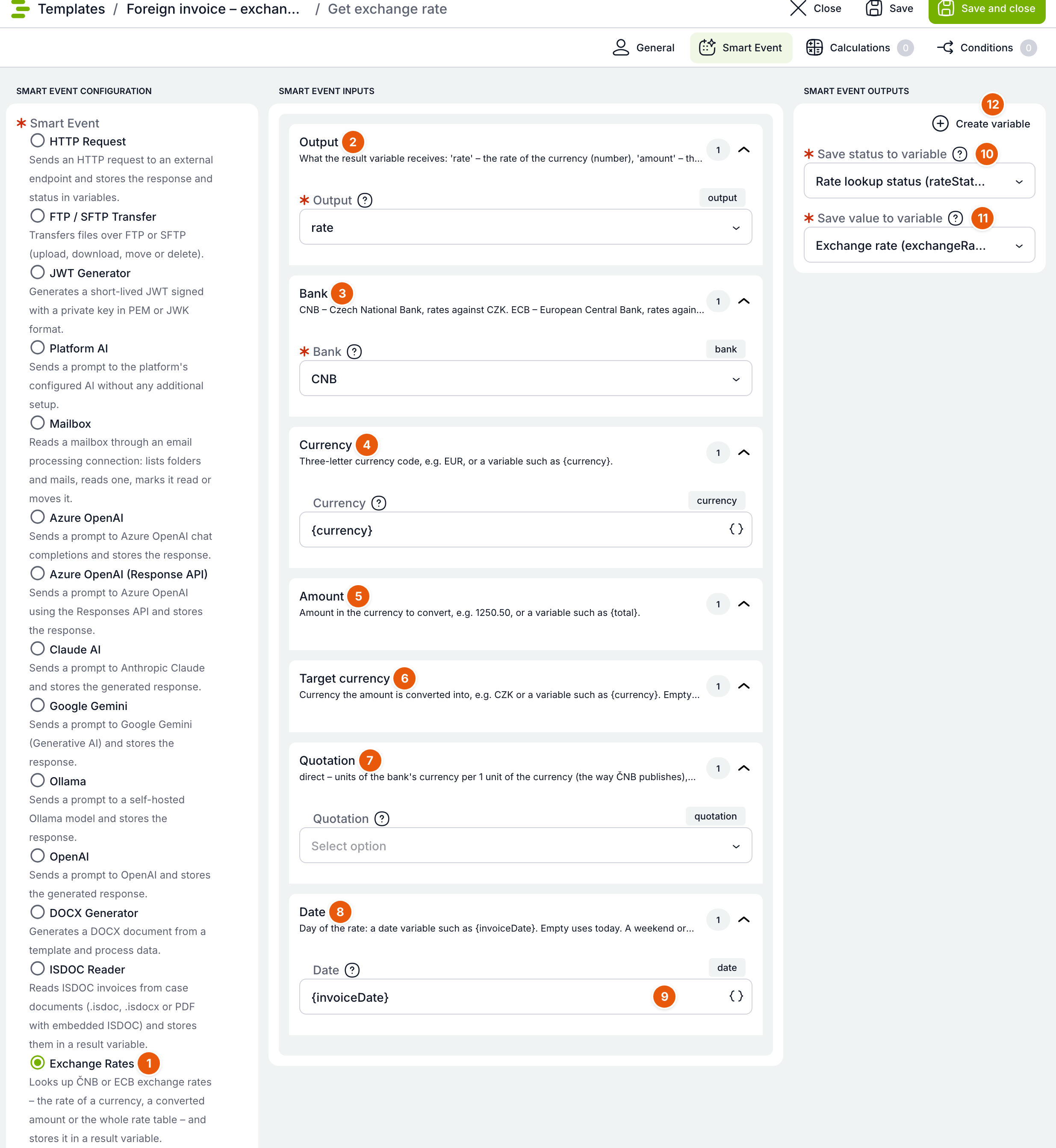
| Č. | Prvek | K čemu slouží |
|---|---|---|
| 1 | Kurzy měn | Smart Event pluginu Exchange Rates. Zobrazí se jen při nainstalovaném pluginu. |
| 2 | Výstup | Co dostane proměnná s hodnotou: rate kurz jedné měny (číslo), amount částku přepočtenou z měny do jiné měny (číslo), table celý kurzovní lístek dne jako JSON. Povinné. |
| 3 | Banka | CNB nebo ECB. Povinné. |
| 4 | Měna | Třípísmenný kód měny, například EUR, nebo proměnná {currency}. Povinné pro výstupy rate a amount. Velikost písmen nevadí. |
| 5 | Částka | Částka v měně, kterou chcete přepočítat, například 1250.50 nebo proměnná {amount}. Pole se zobrazí a je povinné jen pro výstup amount. Desetinná čárka není číslo, použijte tečku nebo číselnou proměnnou. |
| 6 | Cílová měna | Měna, do které se částka přepočítá. Prázdné pole znamená měnu banky (CZK pro ČNB, EUR pro ECB). Jen pro výstup amount. Přepočet funguje i mezi dvěma cizími měnami, například USD na EUR podle lístku ČNB. |
| 7 | Kotace | direct nebo indirect. Prázdné pole použije výchozí kotaci banky z konfigurace pluginu. Jen pro výstupy rate a table. |
| 8 | Datum | Den kurzu, zadává se datumovou proměnnou, například {invoiceDate}. Prázdné pole znamená dnešek. |
| 9 | Vložit proměnnou | Ikona {} vloží do pole proměnnou šablony. |
| 10 | Uložit stav do proměnné | Proměnná pro stav: 200 při úspěchu, 500 při chybě. Povinné. |
| 11 | Uložit hodnotu do proměnné | Proměnná pro výsledek. Pro rate a amount číselná proměnná, pro table textová proměnná. Povinné. |
| 12 | Vytvořit proměnnou | Založí novou proměnnou šablony přímo z úkolu. |
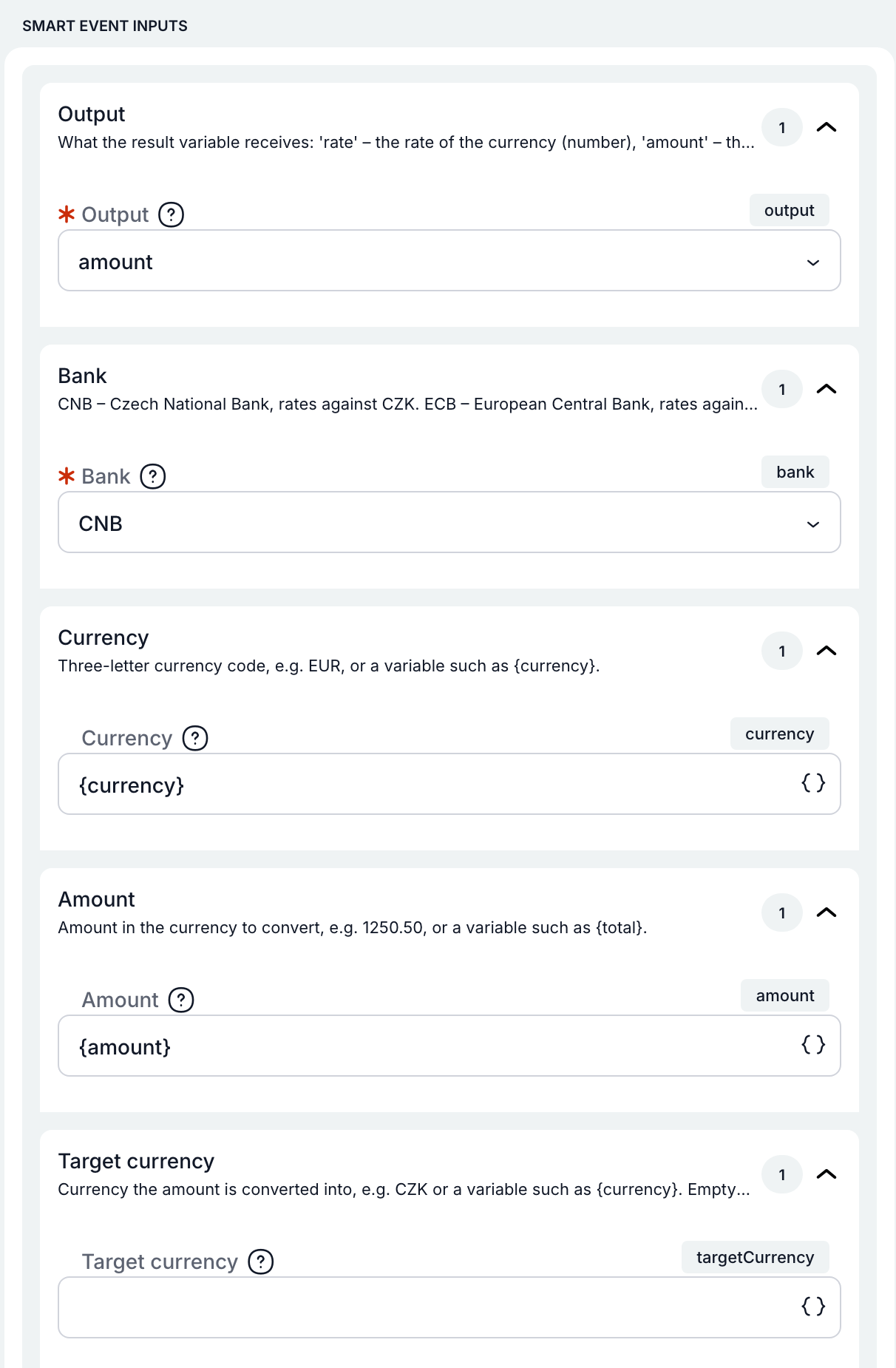
Při výstupu amount se ve formuláři objeví pole Částka a Cílová měna a pole Kotace zmizí. Přepočet bere kurzy tak, jak je banka vyhlásila, a výsledek nezaokrouhluje.
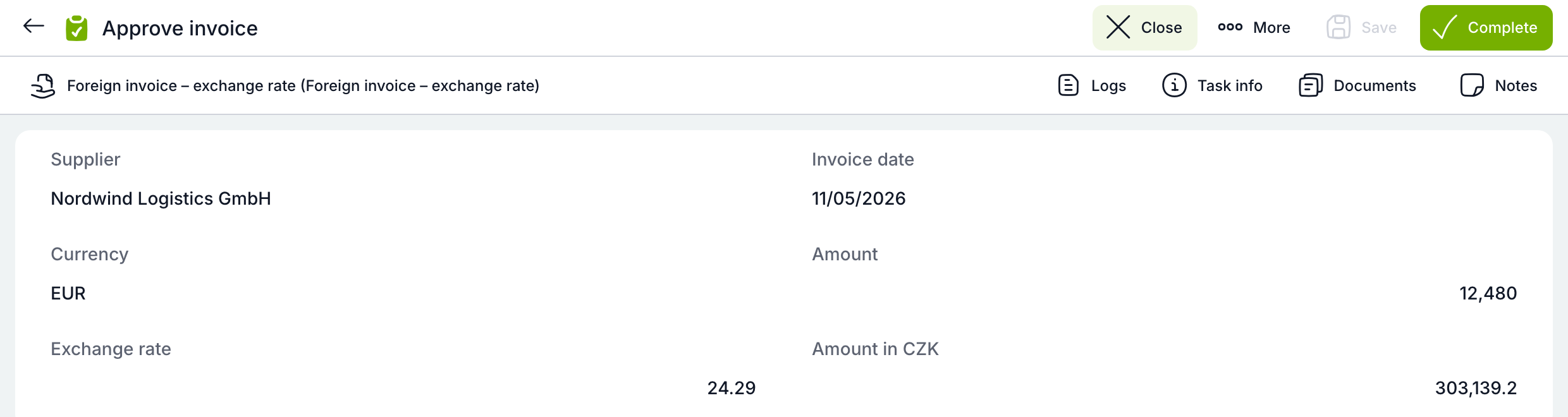
Výsledek v případu
Smart Event se spustí, jakmile případ dojde k úkolu, a úkol se sám splní. Další úkol pak už kurz vidí. Na obrázku je úkol „Approve invoice“ s fakturou na 12 480 EUR ze dne 5. 11. 2026, kurzem ČNB 24,29 a částkou v CZK.
Víkendy, svátky a chyby
- Víkend nebo svátek: když banka v daný den lístek nevyhlásila, použije se poslední lístek vyhlášený před ním. Faktura ze soboty tak dostane páteční kurz.
- Banka pro daný den ani dříve žádný lístek nevyhlásila: stav 500.
- Měna, kterou banka nevyhlašuje: stav 500, v textu chyby je seznam měn, které lístek obsahuje.
- Banka neodpovídá nebo vrátí chybu: stav 500, v textu chyby je odpověď banky.
- Částka, která není číslo, nebo neplatné datum: stav 500 s popisem, co je špatně.
Při chybě se úkol přesto splní a případ pokračuje. Textová proměnná pro hodnotu dostane text chyby, který začíná „Exchange rate lookup failed:“, číselná zůstane prázdná. Za úkol proto dejte vazby s podmínkou na proměnnou se stavem: 200 pokračuje dál, ostatní stavy vedou na úkol pro ruční doplnění kurzu.
Když chybí povinný údaj (například proměnná Měna je prázdná), Smart Event se vůbec nespustí a skončí chybou už akce, která úkol aktivovala, například splnění předchozího úkolu.
Stažený lístek pro jednu banku a jeden den si TAS hodinu pamatuje. Další dotazy na stejný den v té době banku znovu nevolají.
Kurzy ve výpočtech
Plugin přidává do výpočtů objekt exchangeRates se třemi funkcemi. Všechny jsou asynchronní, volejte je s await. Volba bank je vždy povinná. Datum se předává jako hodnota datumové proměnné nebo objekt Date, bez data nebo s null se použije dnešek. Pro víkendy a svátky platí stejné pravidlo jako u Smart Eventu.
| Funkce | Co vrátí | Volby |
|---|---|---|
exchangeRates.getRate(měna, volby) | Kurz jedné měny za 1 jednotku (číslo). | bank, date, quotation |
exchangeRates.getRates(volby) | Celý lístek { bank, quotation, requestedDate, rates }, kde rates mapuje kód měny na kurz. Měna banky v rates není. | bank, date, quotation |
exchangeRates.convert(částka, z, do, volby) | Přepočtenou částku (číslo, nezaokrouhlené). Funguje i mezi dvěma cizími měnami. | bank, date |
Příklad: kurz a částka v CZK ke dni faktury.
const day = vars.invoiceDate.getValue();const rate = await exchangeRates.getRate(vars.currency.getValue(), { bank: 'CNB', date: day });const czk = await exchangeRates.convert(vars.amount.getValue(), vars.currency.getValue(), 'CZK', { bank: 'CNB', date: day });
Na rozdíl od Smart Eventu chyba ve výpočtu (neznámá měna, nedostupná banka, chybějící bank, částka, která není číslo) výpočet zastaví. Pokud má případ pokračovat i bez kurzu, obalte volání do try / catch.
Jak nastavit šablonu s kurzem
- Nainstalujte plugin (viz výše).
- V šabloně založte proměnné pro měnu (text nebo seznam), datum, kurz (číslo) a stav (text nebo číslo), případně částku a částku v CZK.
- Za úkol, kde uživatel zadá fakturu, přidejte úkol typu Smart Event a vyberte Kurzy měn.
- Nastavte Výstup, Banku, Měnu a Datum. Hodnoty z případu vkládejte ikonou {}.
- Vyberte proměnné pro stav a hodnotu a uložte úkol.
- Pro částku v CZK přidejte druhý Smart Event s výstupem amount, nebo kurz přepočítejte výpočtem.
- Na vazby za úkolem dejte podmínku podle proměnné se stavem.
Související: Smart Event úkol, Výpočty na úkolu, ERP a další integrace.
