Builder přehledu případu (Case Overview)
Přehled případu (Case Overview) je první karta detailu případu: na jedné stránce shrne nejdůležitější údaje, položky, dokumenty, průběh schvalování a náhled tisku. Jeho vzhled navrhujete v builderu bez programování, skládáním sekcí. Builder otevře autor šablony (role $Administrator nebo $Poweruser) v editoru šablony na záložce Case Overview: Šablony → šablona → Case Overview.
Builder
Na obrázku je přehled šablony Purchase Order se sekcemi Order summary, Order items, Documents, Approval progress a Purchase order form.
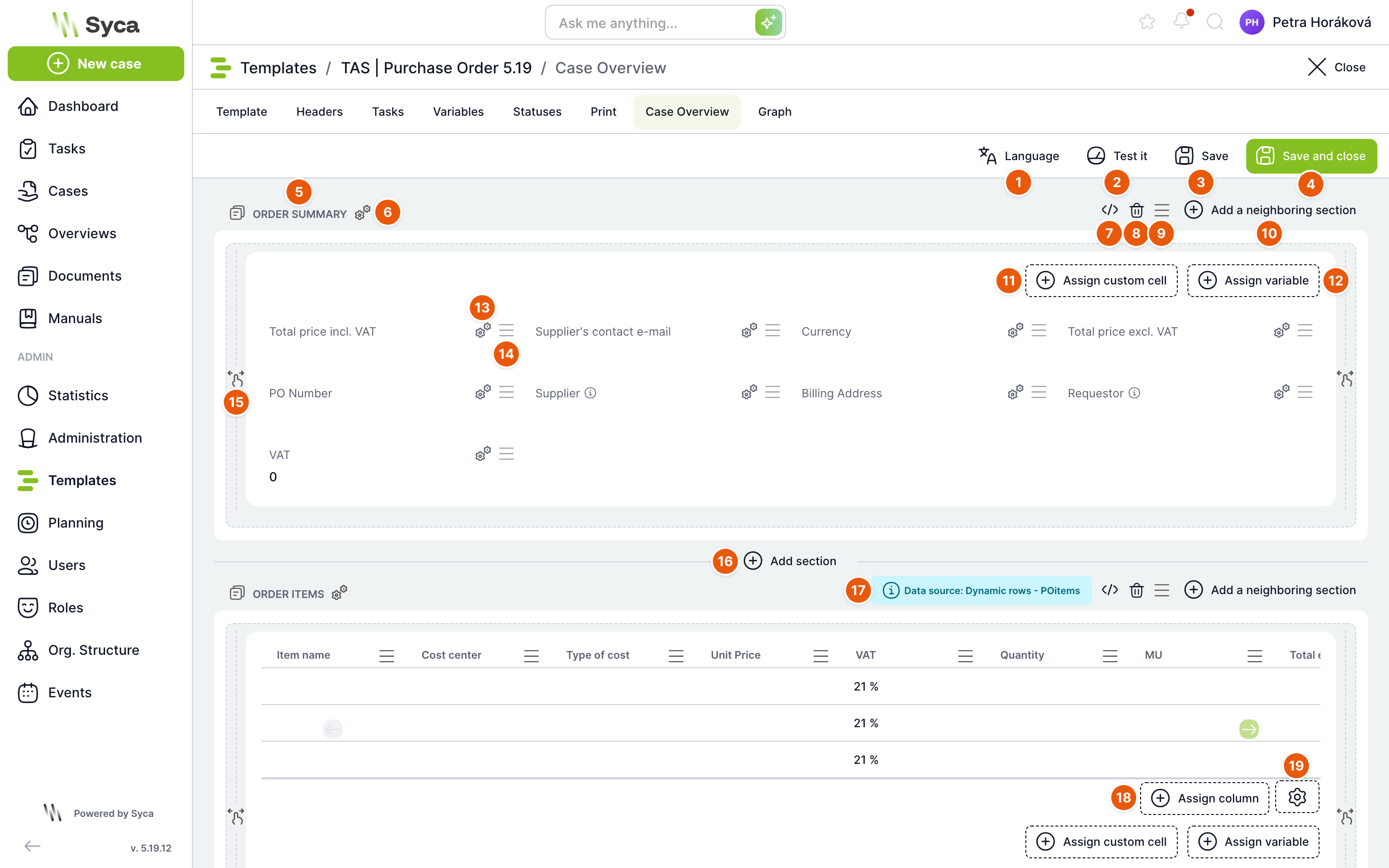
| Č. | Prvek | K čemu slouží |
|---|---|---|
| 1 | Jazyk | Přepne jazyk, ve kterém builder zobrazuje názvy sekcí, popisky proměnných a sloupců. Nabízí jazyky instalace. Názvy sekcí zadané v jiném jazyce tak zkontrolujete a doplníte. |
| 2 | Otestovat | Otevře výběr případu této šablony a ukáže na něm přehled tak, jak ho uvidí uživatel. Neuložené změny je nejdřív potřeba uložit, viz Otestování na případu. |
| 3 | Uložit | Uloží rozložení i nastavení všech sekcí a builder nechá otevřený. Než se uloží, zkontroluje se JSON otevřených sekcí; chybný JSON uložení zastaví a TAS napíše, ve které sekci je chyba. |
| 4 | Uložit a zavřít | Uloží a vrátí vás tam, odkud jste builder otevřeli. |
| 5 | Název sekce | Nadpis sekce v aktuálně zvoleném jazyce. Nová sekce má název ENTER A NAME, dokud ho nezměníte. |
| 6 | Nastavení sekce | Okno Konfigurace s názvem, ikonou, výškou a podmínkou skrytí sekce. |
| 7 | Zobrazit JSON | Přepne sekci do editoru JSON s jejím úplným nastavením. Dalším klepnutím se JSON zkontroluje a sekce se vrátí do běžného zobrazení. Sekce Skript tlačítko nemá. |
| 8 | Smazat | Po potvrzení odstraní sekci. Pokud z její tabulky čerpají data proměnné v jiné sekci, okno na to upozorní a vypíše je. |
| 9 | Přesunout | Tažením za tuto ikonu sekci přesunete na jiné místo. |
| 10 | Přidat sousední sekci | U sekce přes celou šířku přidá vedle ní novou sekci; obě pak zabírají polovinu šířky. |
| 11 | Přiřadit vlastní buňku | Přidá buňku, jejíž obsah nastavíte sami, například text, odkaz nebo hodnotu spočítanou z jiných proměnných. |
| 12 | Přiřadit proměnnou | Přidá do sekce buňku s hodnotou proměnné šablony. |
| 13 | Nastavení buňky | Velikost, typ a styl buňky, viz Nastavení buňky. |
| 14 | Přesunout buňku | Tažením změníte pořadí buněk. |
| 15 | Změna velikosti | Tažením za okraj měníte šířku sekce (polovina nebo celá šířka) a tažením za spodní okraj výšku. |
| 16 | Přidat sekci | Přidá novou sekci pod tuto sekci. U poloviční sekce se tlačítko jmenuje Přidat sousední sekci pod. |
| 17 | Zdroj dat | U tabulkových sekcí ukazuje, odkud tabulka bere řádky, například Dynamic rows – POitems. |
| 18 | Přiřadit sloupec | Přidá do tabulky sloupec. |
| 19 | Nastavení tabulky | Okno Konfigurace – DataGrid s chováním a vzhledem tabulky. |
Přehled má dva sloupce. Sekce zabírá buď celou šířku, nebo polovinu. Na úzkém displeji se sekce řadí pod sebe.
Pokud šablona obsahuje tisk označený jako přehled případu (tisk s názvem CASE OVERVIEW), builder je zašedlý a nahoře je červený pruh Case overview není aktivní, je použitý jiný tisk jako Case overview pro tuto šablonu. Uživatelé pak vidí tento tisk, ne přehled z builderu. Chcete-li builder používat, tisk CASE OVERVIEW na záložce Tisk smažte nebo mu zrušte označení Přehled případu.
Typy sekcí
Sekci přidáte tlačítkem Přidat sekci, Přidat sousední sekci nebo Přidat sousední sekci pod. Otevře se nabídka typů.
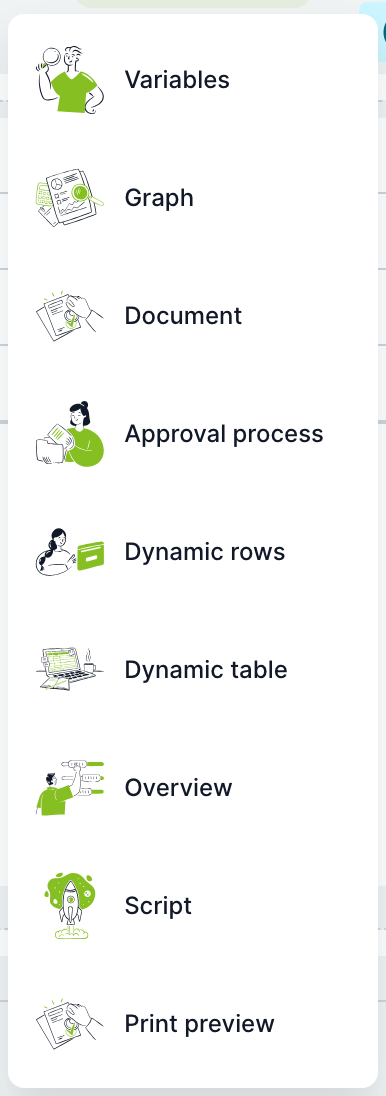
| Typ sekce | Co zobrazí | Co nastavíte |
|---|---|---|
| Proměnné | Buňky s hodnotami proměnných případu a vlastní buňky. | Proměnné a buňky, jejich velikost, typ a styl. |
| Graf | Sloupcový, čárový nebo koláčový graf nad daty přehledu (custom view). | Průvodce grafem. |
| Dokument | Dokumenty případu se seznamem a náhledem vybraného souboru. | Ozubeným kolem v sekci vzhled seznamu dokumentů. |
| Proces schválení | Tabulku kroků schvalování: krok, odpovědná osoba, datum, rozhodnutí a dodatečné informace. | Zobrazované úkoly a proměnné pro sloupce Rozhodnutí, Dodatečné informace a Plánovaný průběh. |
| Dynamické řádky | Tabulku z proměnné typu dynamické řádky, například položky objednávky, a pod ní součty. | Po přidání vyberete proměnnou dynamických řádků v okně Přidat dynamické řádky. Pak sloupce, nastavení tabulky a buňky pod tabulkou. |
| Dynamická tabulka | Tabulku z dynamické tabulky (Administrace → Dynamické tabulky). | Po přidání vyberete tabulku v okně Přidat Dynamická tabulka. |
| Přehled | Tabulku z přehledu (custom view), například související případy. | Po přidání vyberete přehled v okně Přidat přehled. Nabízí přehledy, ke kterým máte přístup. |
| Skript | Vlastní obsah napsaný v JavaScriptu (React). | Kód v editoru sekce. |
| Náhled tisku | Vykreslený tisk případu, například formulář objednávky, s volitelným štítkem Schváleno / Neschváleno. | Po přidání vyberete tisk v okně Přidat náhled tisku. Pak nastavení stavu schválení. |
| NFC Reader | Pole pro čtečku NFC karet. | Text instrukce. Typ se nabízí jen tehdy, když je v Konfiguraci zapnutá položka tas.nfcReaderEnabled. |
Nastavení sekce
Okno otevřete ozubeným kolem vedle názvu sekce.
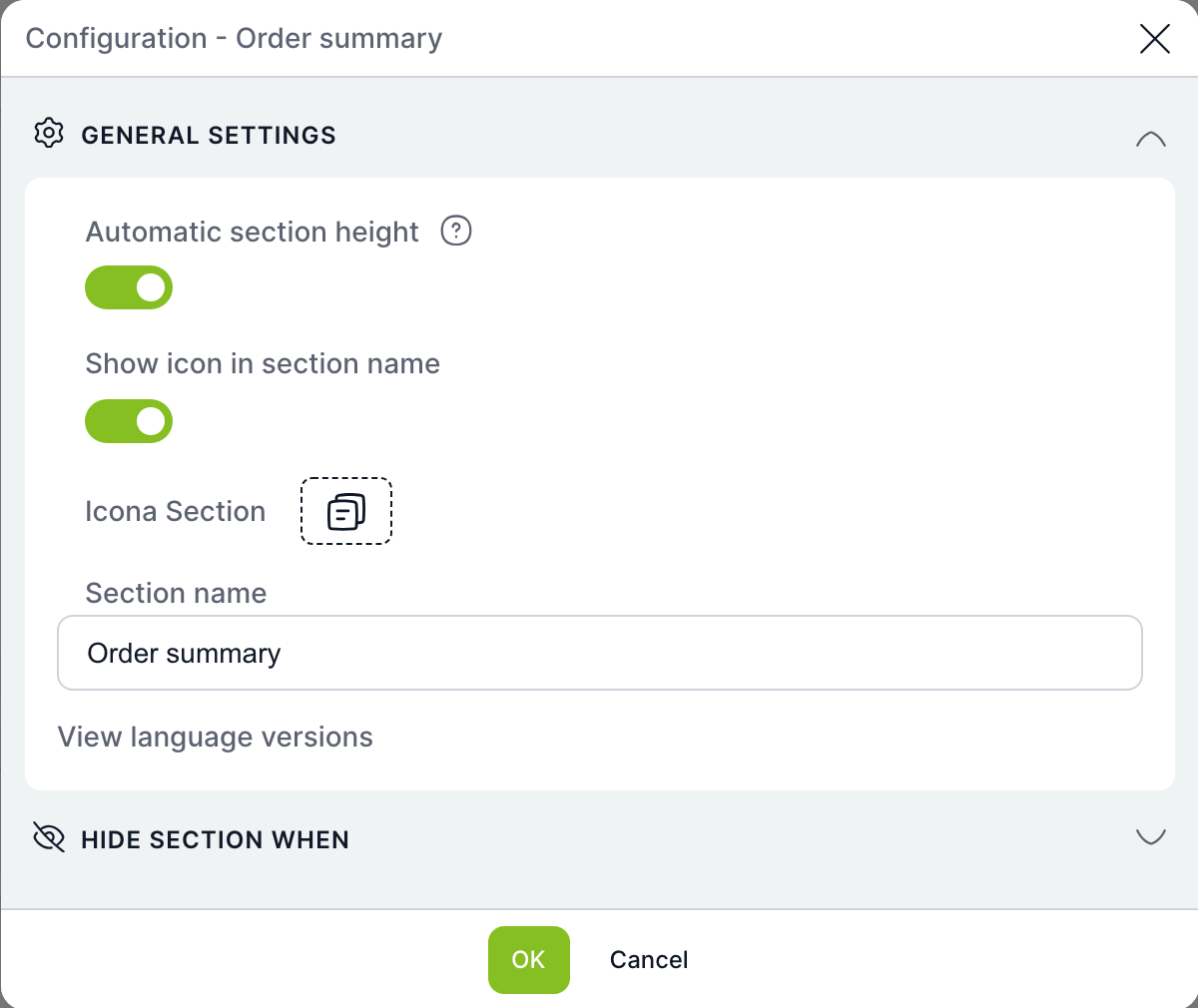
| Pole | K čemu slouží |
|---|---|
| Automatická výška sekce | Sekce se na případu přizpůsobí obsahu místo pevné výšky z builderu. U Grafu a Skriptu se nenabízí. |
| Zobrazit ikonu v názvu sekce | Zobrazí ikonu před názvem. |
| Ikona sekce | Výběr ikony. |
| Název sekce | Nadpis sekce. Zobrazit jazykové mutace rozbalí pole pro další jazyky. |
| Skrýt sekci když | Po zapnutí Skrýt sekci při splnění podmínky zadáte podmínku nad proměnnými. Když platí, sekce se na případu nezobrazí. |
| OK / Zrušit | Potvrdí nebo zahodí změny. Uložení do šablony proběhne až tlačítkem Uložit v builderu. |
Nastavení buňky
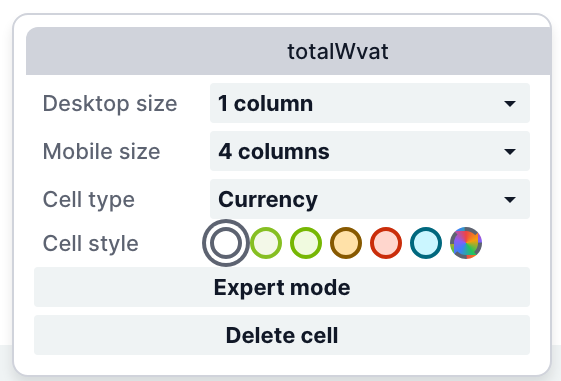
| Pole | K čemu slouží |
|---|---|
| Velikost desktop | Kolik sloupců mřížky buňka zabírá na počítači. |
| Velikost mobil | Kolik sloupců zabírá na mobilu. |
| Typ buňky | Jak se hodnota zobrazí, například Text nebo Měna. U měny určíte i měnu, například podle proměnné. |
| Styl buňky | Barevné zvýraznění buňky. |
| Expertní mód | Hodnota buňky spočítaná z jiných proměnných nebo z agregace sloupce tabulky (součet, průměr a podobně), například součet DPH. |
| Smazat buňku | Odebere buňku ze sekce. |
Nastavení tabulky
Tabulkové sekce (Dynamické řádky, Dynamická tabulka, Přehled, Proces schválení) mají vpravo pod tabulkou ozubené kolo s oknem Konfigurace – DataGrid.
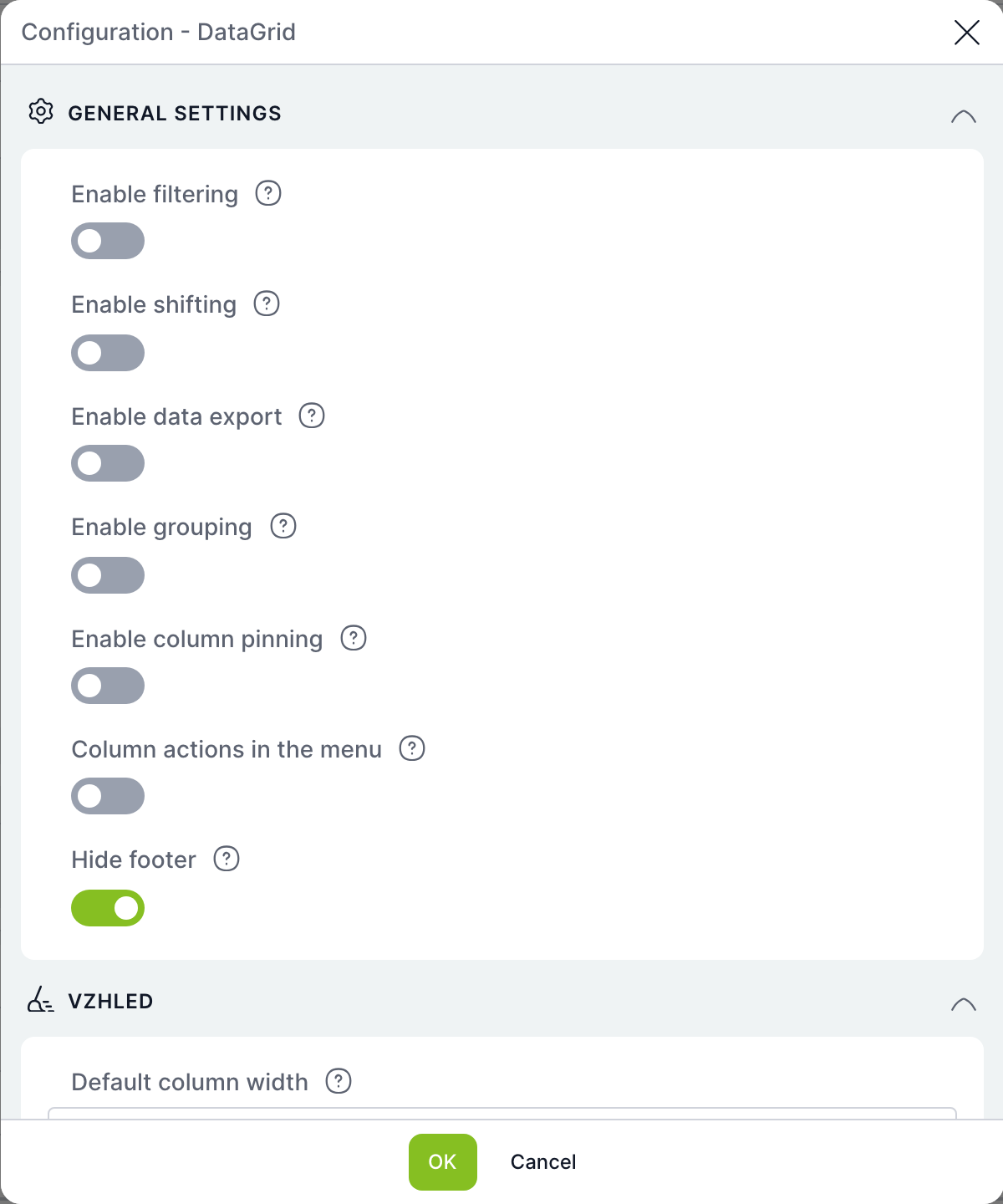
| Pole | K čemu slouží |
|---|---|
| Povolit filtrování | Uživatel smí tabulku filtrovat. |
| Povolit řazení | Uživatel smí řadit podle sloupců. |
| Povolit export dat | V patičce se zobrazí export. |
| Povolit seskupování | Řádky lze seskupit podle sloupce. |
| Povolit připínání sloupců | Sloupce lze připnout vlevo nebo vpravo. |
| Akce sloupců v menu | Akce sloupců se nabídnou v menu záhlaví. |
| Skrýt zápatí | Skryje patičku tabulky s počtem záznamů. |
| Vzhled | Výchozí šířka sloupců a další vzhled tabulky. |
Pořadí, viditelnost, šířku, připnutí, seskupení a výchozí řazení sloupců nastavíte přímo v tabulce v builderu, menu v záhlaví sloupce; builder si je zapamatuje.
Sekce Proces schválení
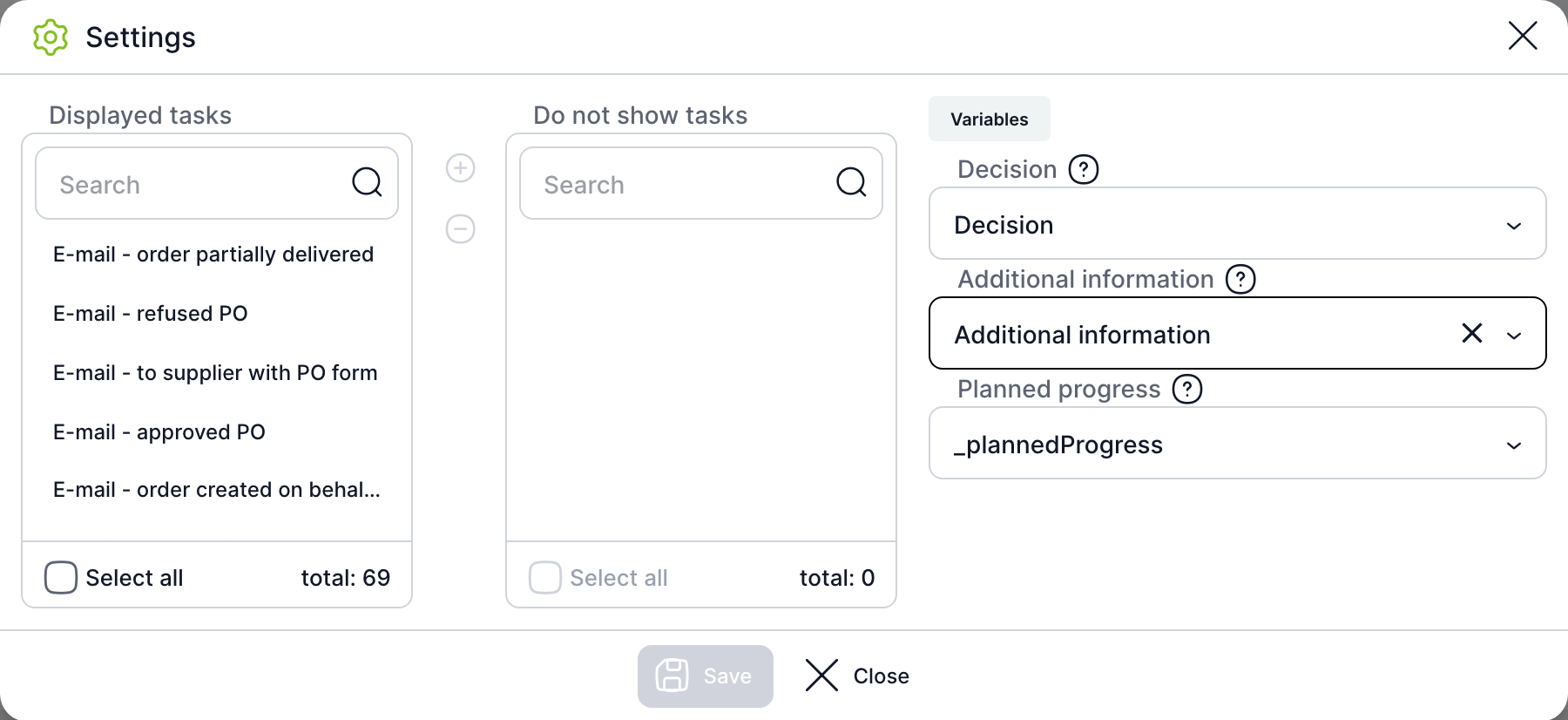
| Pole | K čemu slouží |
|---|---|
| Zobrazované úkoly / Nezobrazovat úkoly | Úkoly šablony, které se v tabulce průběhu ukážou nebo neukážou. Přesouváte je tlačítky + a − mezi seznamy; Vybrat vše označí celý seznam. Technické úkoly a e-maily obvykle skryjete. |
| Rozhodnutí | Proměnná, jejíž hodnota se ukáže u úkolu ve sloupci Rozhodnutí. Bere se z historie daného úkolu. |
| Dodatečné informace | Proměnná pro sloupec Dodatečné informace, také z historie úkolu. |
| Plánovaný průběh | Proměnná typu dynamické řádky s plánovanými kroky schvalování. Když ji nevyplníte, plánované kroky se nezobrazí. |
Sekce Náhled tisku
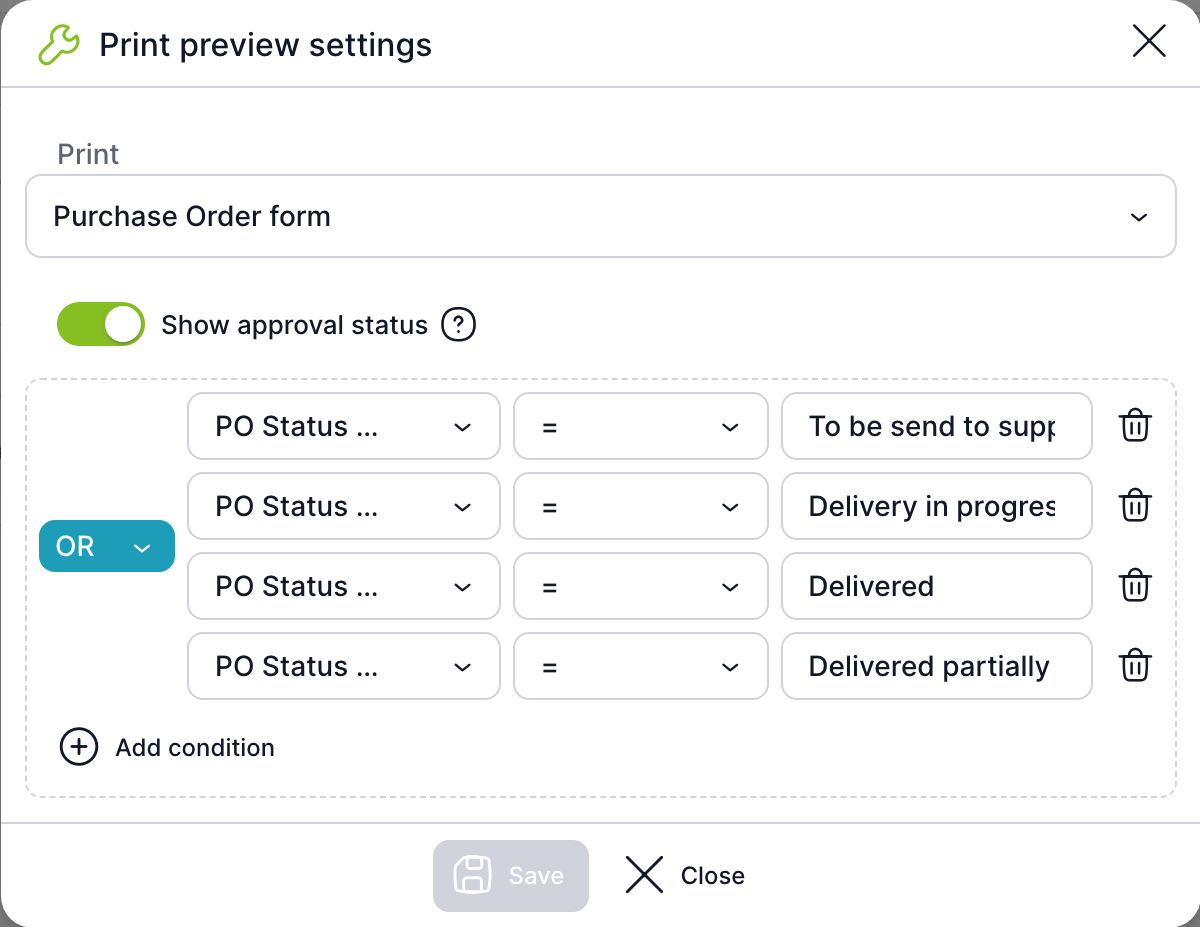
| Pole | K čemu slouží |
|---|---|
| Tisk | Tisková šablona této šablony, která se v sekci vykreslí. |
| Zobrazit stav schválení | Nad náhledem se zobrazí štítek. Výchozí je Neschváleno; podmínky určují, kdy se ukáže Schváleno. |
| Podmínky | Proměnná, operátor a hodnota. Víc podmínek spojíte přepínačem AND / OR. Přidat podmínku přidá řádek, koš ho odebere. |
V builderu sekce místo tisku ukazuje text Náhled se zobrazí na konkrétním případu a tlačítko Otestovat.
Sekce Graf
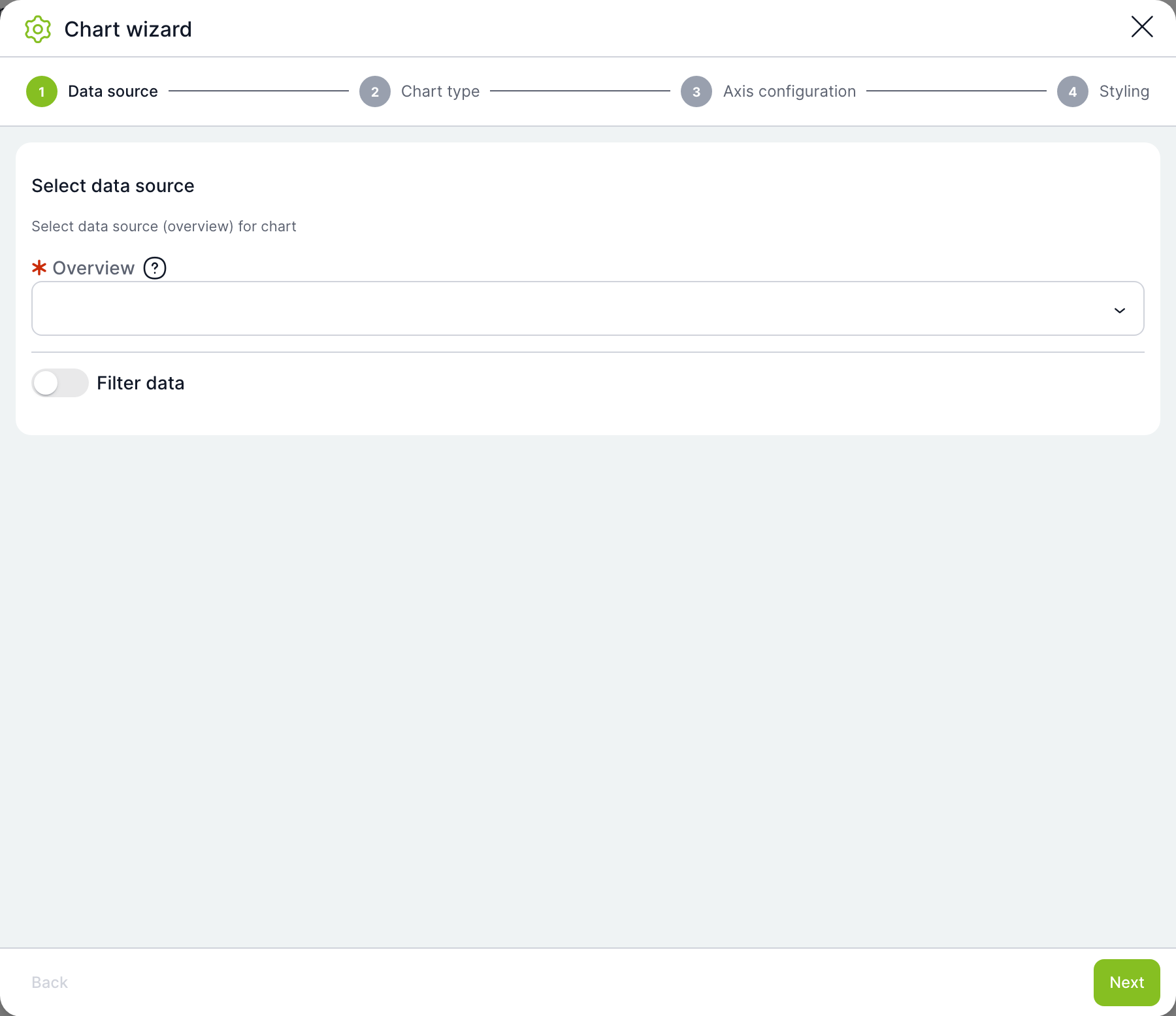
Průvodce grafem má čtyři kroky:
- Zdroj dat – přehled (custom view), ze kterého graf čerpá. Filtrovat data omezí řádky, ze kterých se graf počítá.
- Typ grafu – Sloupcový graf, Line graf nebo Koláčový graf.
- Konfigurace os – sloupec pro osu X (kategorie), hodnoty pro osu Y a agregace (součet, průměr, minimum, maximum, počet). U datumových sloupců seskupení po dnech až rocích a filtr rozsahu dat.
- Stylování – název grafu, barevná paleta, gradient a legenda.
Náhled grafu se v builderu zobrazí po uložení.
Sekce Skript
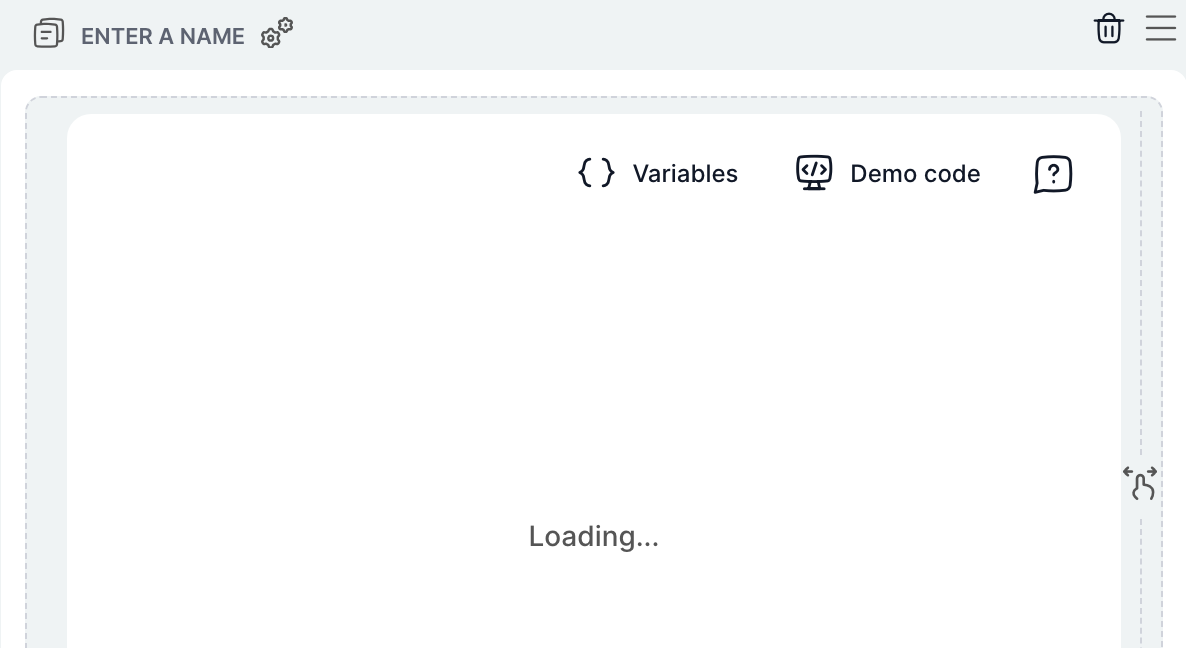
Editor pro vlastní kód sekce. Proměnné vloží getVar('název') proměnné šablony nebo systémové proměnné případu, Demo kód vloží ukázkovou komponentu, otazník ukáže nápovědu k editoru.
Zobrazit JSON
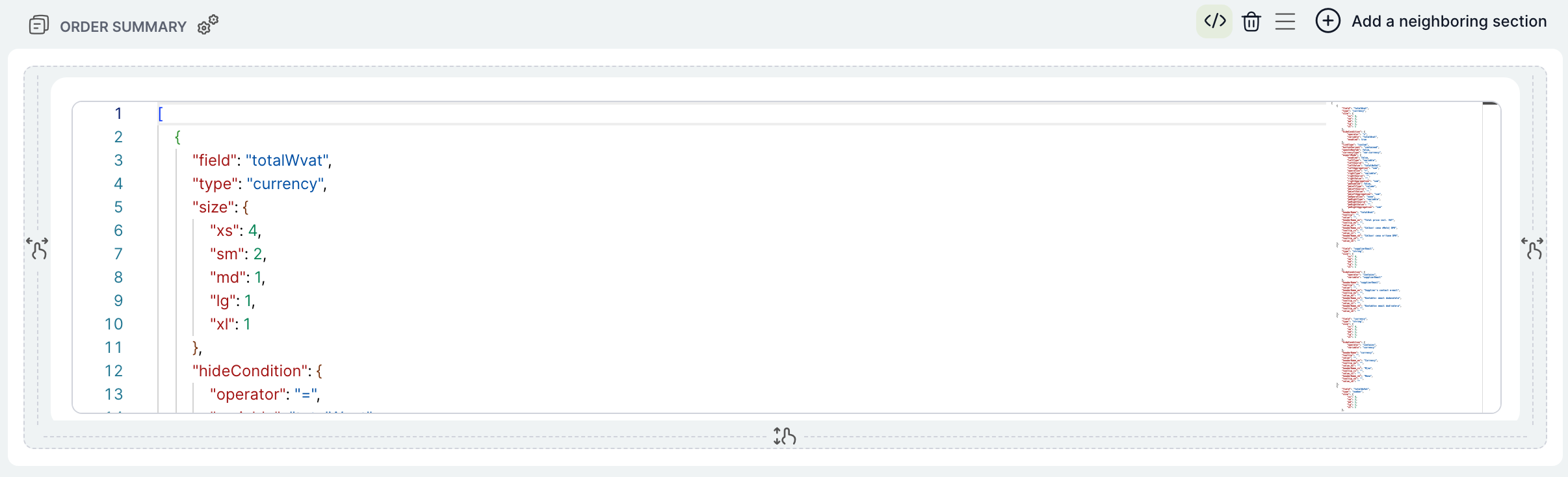
Každá sekce kromě Skriptu jde zobrazit jako JSON. U tabulkových sekcí jsou dva editory: nastavení tabulky a buňky pod ní. JSON se hodí ke kopírování nastavení mezi šablonami nebo k úpravám, které formulář nenabízí. Při přepnutí zpět a při uložení se JSON zkontroluje.
Otestování na případu
- Klepněte na Otestovat. Máte-li neuložené změny, TAS napíše Pro otestování je potřeba uložit změny; klepnutím na Uložit je uložíte.
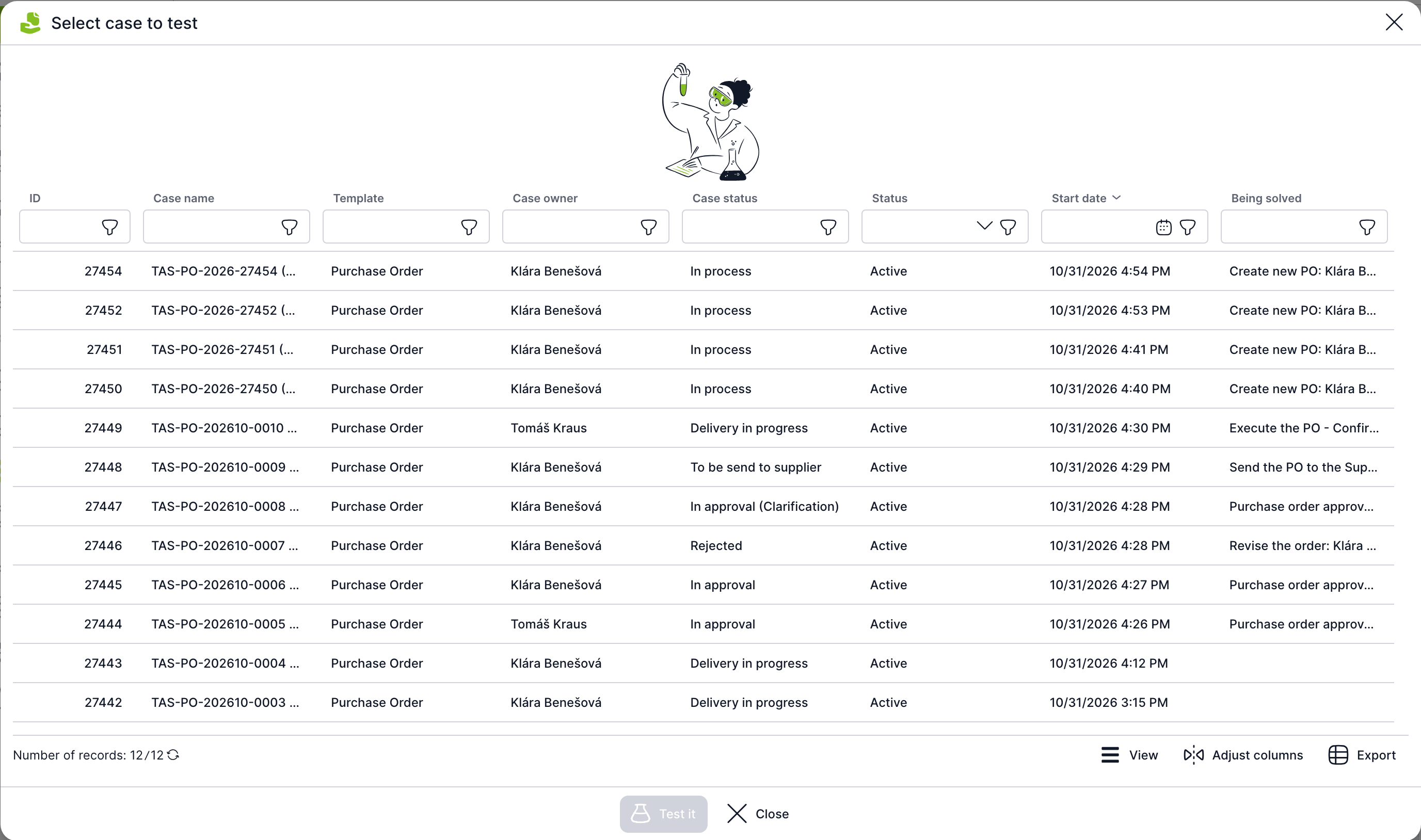
- V okně Výběr případu pro otestování vyberte případ šablony (sloupce ID, Název případu, Šablona, Vlastník případu, Stav případu, Status, Datum zadání, V řešení).
- Klepněte na Otestovat nebo na řádek dvakrát.
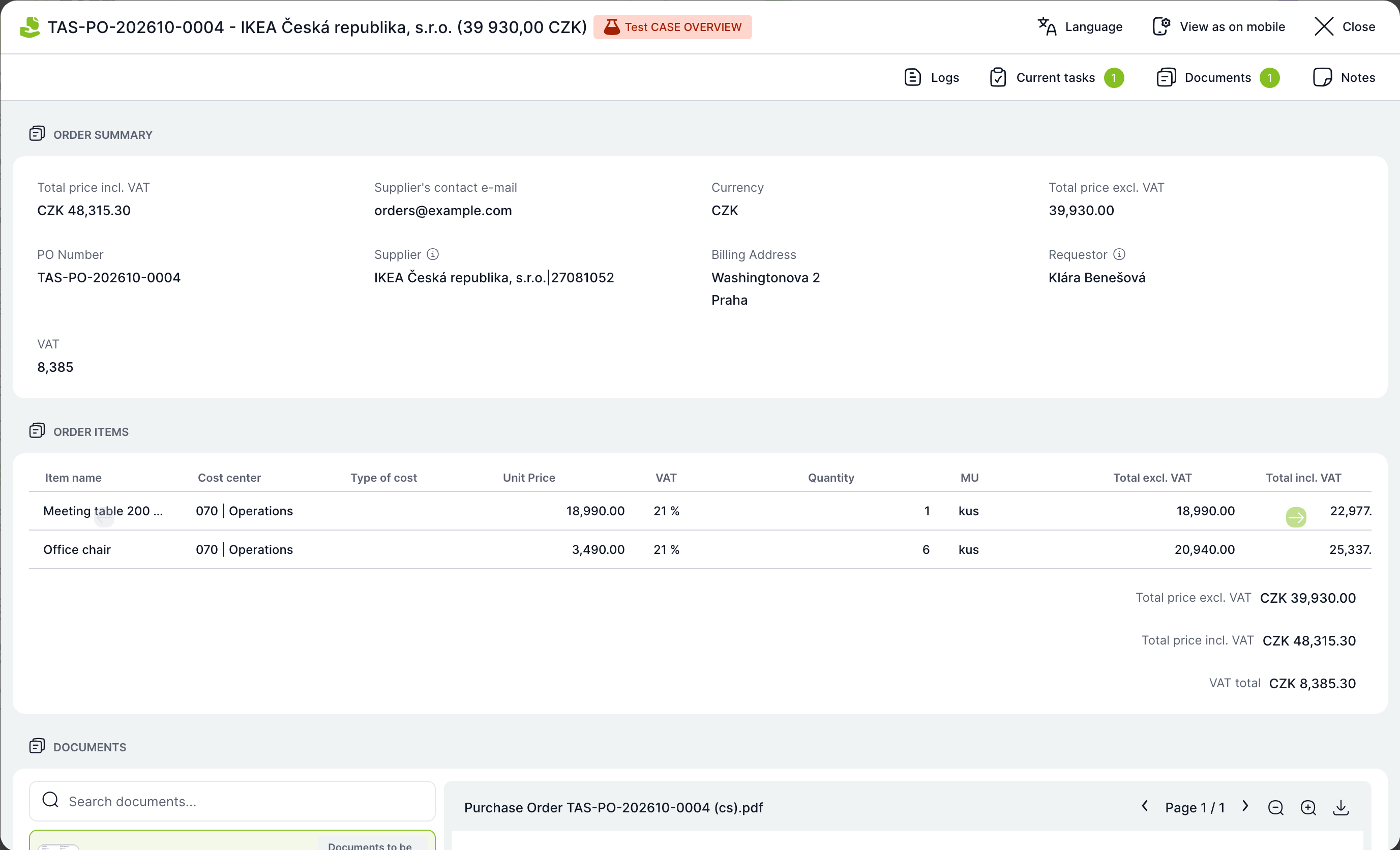
Přehled se otevře v okně se štítkem Test CASE OVERVIEW. Můžete přepnout jazyk a Zobrazit jako na mobilu.
Jak postavit jednoduchý přehled
Ukázka ze šablony Meeting room booking: vlevo údaje o rezervaci, vpravo dokumenty a pod nimi náhled potvrzení rezervace.
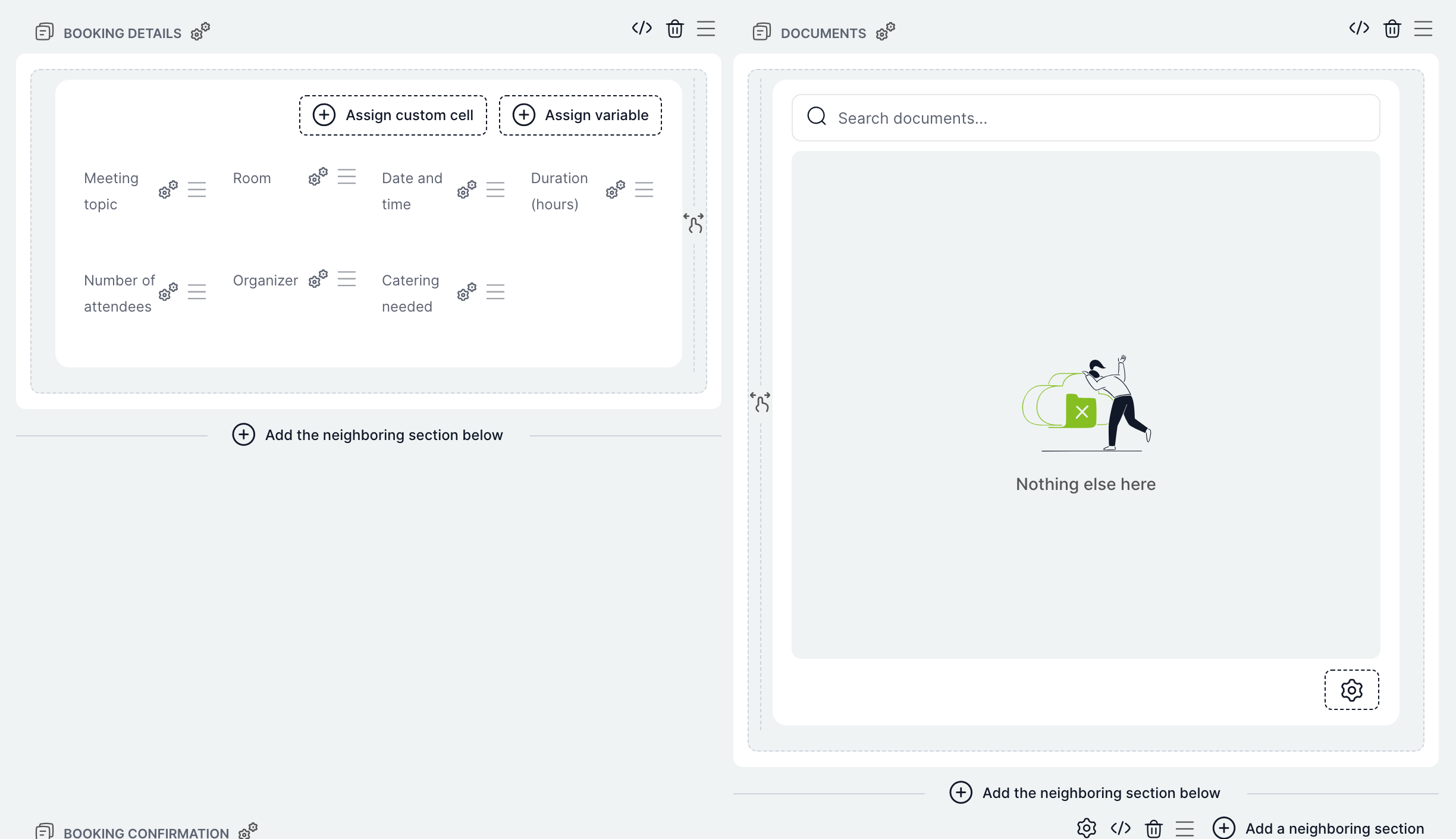
- Otevřete záložku Case Overview. Prázdný builder nabízí jen Přidat sekci.
- Přidejte sekci Proměnné, v nastavení sekce ji pojmenujte Booking details a přes Přiřadit proměnnou přidejte téma, místnost, datum, délku, počet účastníků, organizátora a občerstvení.
- Vedle ní přidejte sekci Dokument s názvem Documents.
- Pod obě přidejte Náhled tisku, vyberte tisk Booking confirmation a sekci roztáhněte na celou šířku.
- Klepněte na Uložit a přehled vyzkoušejte tlačítkem Otestovat.
Související: Tiskové šablony, Detail případu, Přehledy.
