Uživatelský manuál
Stručný průvodce
Poznámky případu
Komponenta tabulky
FAQ
Hledání
Dashboard
Smazané dokumenty a log přístupů
Řešení úkolu
AI asistent
Manuály
Zástup a dovolená
Uspání, probuzení, archivace a smazání případu
Proměnné, historie a graf případu
Základní pojmy
Nahrání dokumentu, složky a revize
Novinky
Oblíbené
Orientace v rozhraní
Widgety dashboardu
Detail případu
Novinky/Oznámení v Team assistant
Seznam případů
Přihlášení a odhlášení
Nastavení účtu
Seznam úkolů
Nastavení mobilní aplikace
Reporty a grafy
Hledání a seznam dokumentů
Předání, převzetí a úkoly k odběru
Hromadné úkoly
Tisk případu
Vytvoření a úprava přehledu
Co je TAS
Pole formuláře
Tabletové rozhraní a NFC
Přehledy
Založení nového případu
Události na případu
Oprávnění k případu
Odběr přehledu e-mailem
Admin dokumentace
Platforma
Administrace
Crony
Paralelní cron - PostponedTaskCron
Crony v5.19
Crony
CleanupCron
MsGraphCheckUnprocessedMailsCron - Kontrola nezpracovaných mailů
Crony v5.7
Hearbeat monitoring cronů
Autentizace a synchronizace
SMTP OAuth autentizace
LDAP, SAML, Entra ID a NFC: nastavení
Konfigurace autentizačních modulů
Autentizace
Organizační struktura
Trezor
DMS atributy
Servisní operace
Trezor
Nastavení mobilní aplikace pro vaše prostředí
Schéma
Import procesů XML
Sdílené soubory
HR agenda a předání agendy
Logy
Archivace
Skripty
Sekvence
Stav systému
Správa novinek
Migrace
Konfigurace
Pluginy
Fronta e-mailů
Servisní konzole
AI monitoring
Sdílené soubory
Nastavení
CSP hlavičky - zásady zabezpečení obsahu
CSV soubory
Naplánované úkoly
Fronty zpracování
Údržba
Menu Administrace
Licence
Dynamické tabulky
Statistiky použití
Nastavení přístupového tokenu a vypršení platnosti relace
Vizuální identita
Šablona
Tisk (Case Overview)
Úkoly
Výpočty na úkolu
Automatické dokončení a zrušení úkolu
E-mailový úkol a notifikace
Builder dynamických podmínek
Multiinstance - detailní popis fungování
Typy úkolů
Smart Event úkol
Instrukce, sekce a otestování úkolu
Obecné nastavení úkolu a řešitel
Multiinstance
Plánování: spuštění, větvení a termín
Dynamické podmínky: builder
Přiřazení proměnných a sekce
Proměnné
Diagram tříd, import stavů a kandidáti aliasů
Seznam dokumentů
Text a text s více řádky
Checkbox
Číslo
Proměnné: přehled a společná nastavení
Číselníky (texty, čísla, datumy)
Dynamické řádky
Datum
Dynamický seznam
Sekvence
Dynamická tabulka
Skartace
Graf šablony
Záložka Šablona
Seznam šablon
Import, export a kopírování šablony
Linky
Case Overview Builder (Detail případu)
Hlavičky šablony
Stavy případu
Role
Self-hosted administration
Připojení k jiné databázi
Diagnostika služeb
Change the default URL in Oracle VirtualBox
Hyper-V: izolovaná NAT síť s přesměrováním portů
Uživatelé
Překlady
NFC integrace
Události a pravidla
AXIOS API
Plány
AXIOS s využitím Trezoru
Uživatelé
Axios s využitím certifikátů (SSL)
Detail uživatele
Výpočty a funkce
Dynamické podmínky (formuláře)
Ostatní dynamické podmínky
Optimalizace volání api na dynamických podmínkách
Filtrování v dynamickém listu pomocí dynamických podmínek
Dynamické podmínky: skript
Dynamické řádky: skript
Výpočty
Dynamické tabulky
Tisk a generování souborů
Dokumenty ve výpočtech — kompletní průvodce
Tisk a generování souborů ve výpočtech
Vytvoření dokumentu DOCX
Ostatní výpočty
Jak a kdy běží výpočty
Reference API výpočtů: knihovna lib
Reference API výpočtů: proměnné a případ
Globální skripty a React skripty
Integrace
MS Graph
MS Graph - příprava schránky
MS Graph - konfirurace cronu
MS Graph v2 (od v5.7.102)
MS Graph - příprava schránky - Legacy
MS Graph (e-mail)
ISDOC.PDF
DocuSign
Modul na volání TASu - TAS 2 TAS (zakládání procesů přes API)
DB View
DocuSign a elektronický podpis
ERP a další integrace
Smart Events pro integrace
TAS Forms
Pokročilé funkce a tipy
Filtrování v dynamickém listu pomocí URL parametru (statické)
Optimalizace přehledů s velkým počtem případů
AI Features
API dokumentace
Produkt
Technický changelog
Business Changelog
Průvodce upgradem z předchozích verzí
Upgrade na 5.19
Upgrade na 5.17
Upgrade na 5.7
Lodash upgrade v4.17.x (>v5.5)
Hlavní změny a zaniklé funkce (v5.3 > v5.7)
Podbarvení proměnných ve stavu Read-only (>v5.7.58)
Upgrade na 5.3
Migrace dynamických podmínek
Úprava a kontrola tisku pdf
Úprava Popis úkolu vs Instrukce k úkolu
Transpilace forEach na for loop
Vykreslení HTML na Caseoverview
Rozdíly mezi TAS4 a TAS5 - kompletní přehled
Best Practices upgrade z TAS 4 na TAS 5
Použití validačních funkcí
Technické požadavky a architektura
Status routes
Prerekvizity serveru
Bezpečnost a ochrana dat
Security
TAS Operations Runbook
Technologická architektura
Graceful Shutdown + Status Routes
Aktuality / Důležité informace
Microsoft ukončení Basic Auth pro SMTP
Ukončení podpory EWS a přechod na Microsoft Graph
Úprava v EWS po aktualizaci MS Exchange (29.04.2025)
Bezpečnostní oznámení
Getting Started
- Vše /
- Admin dokumentace
- Platforma
- Administrace /
- Sdílené soubory
Sdílené soubory
Sdílené soubory jsou úložiště souborů, které TAS používá napříč procesy: manuály pro uživatele, podklady pro AI chat, šablony dokumentů, loga a obrázky do tisků a e-mailů. Soubory nahrává administrátor nebo uživatel s rolí DMS administrátor. Obrazovku otevřete v Administrace → Integrace a správa dat → Sdílené soubory.
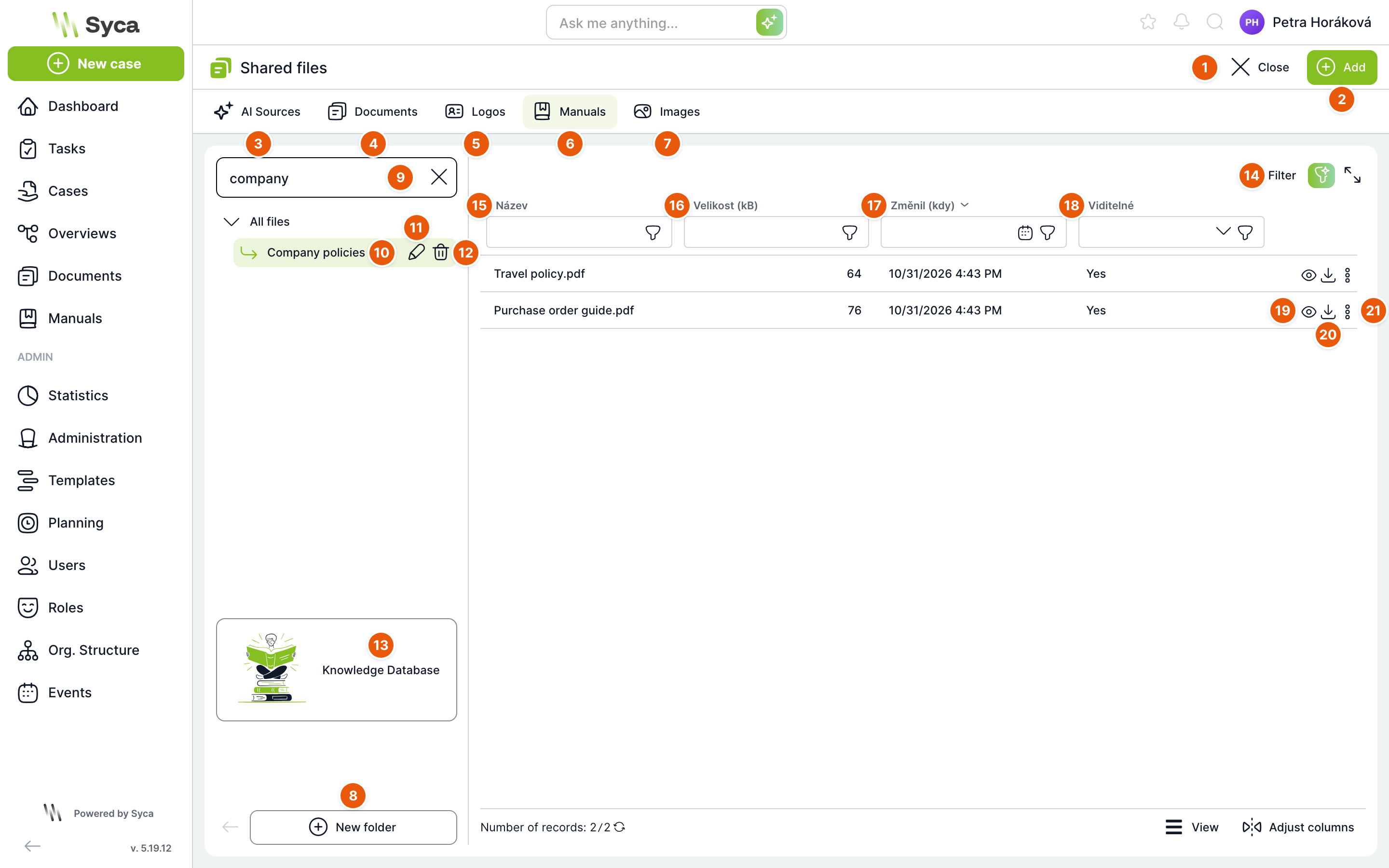
| Č. | Prvek | K čemu slouží |
|---|---|---|
| 1 | Zavřít | Vrátí vás do menu Administrace. |
| 2 | Přidat | Nahraje nový soubor do aktuální záložky (viz Nahrání souboru). |
| 3 | AI zdroje | Dokumenty, ze kterých čerpá AI chat. |
| 4 | Dokumenty | Soubory pro procesy: šablony dokumentů (docx, xlsx), přílohy e-mailů a soubory pro výpočty. |
| 5 | Loga | Loga organizačních jednotek. Obrázky nahrané sem lze vybrat při nastavení loga org. jednotky. |
| 6 | Manuály | Dokumenty pro všechny uživatele. Zobrazují se v levém menu v části Manuály. |
| 7 | Obrázky | Obrázky pro tiskové sestavy a e-maily. Přístup k nim je přes výpočty. |
| 8 | Nová složka | Založí složku v aktuální záložce. |
| 9 | Hledat | Vyhledá složku ve stromu podle názvu. |
| 10 | Strom složek | Kořen Všechny soubory a jeho složky. Klepnutím na složku zobrazíte vpravo jen její soubory (včetně podsložek). |
| 11 | Upravit složku | Přejmenuje složku, přesune ji pod jinou nadřazenou složku nebo ji skryje. Tlačítka se objeví po najetí myší na složku. |
| 12 | Smazat složku | Po potvrzení smaže složku i se vším, co obsahuje. |
| 13 | Knowledge Database | Jen v záložce Manuály. Odkaz na veřejnou dokumentaci TAS (česky pro uživatele s češtinou nebo slovenštinou, jinak anglicky). |
| 14 | Filtr | Okno pro sestavení filtru z více podmínek. Vedle je AI asistent filtrování (jen se zapnutou umělou inteligencí). |
| 15 | Název | Název souboru. |
| 16 | Velikost (kB) | Velikost souboru v kilobajtech. |
| 17 | Změnil (kdy) | Datum a čas poslední změny souboru. Podle něj je seznam ve výchozím stavu seřazen od nejnovějšího. |
| 18 | Viditelné | Ano = soubor vidí všichni uživatelé, Ne = soubor je skrytý. Sloupec vidí jen administrátor a DMS administrátor. |
| 19 | Detail | Otevře náhled souboru v novém okně prohlížeče. Funguje pro obrázky, PDF, textové soubory, dokumenty Word a videa. |
| 20 | Stáhnout | Stáhne soubor do počítače. |
| 21 | Nabídka řádku | Zkopírovat cestu a Smazat. |
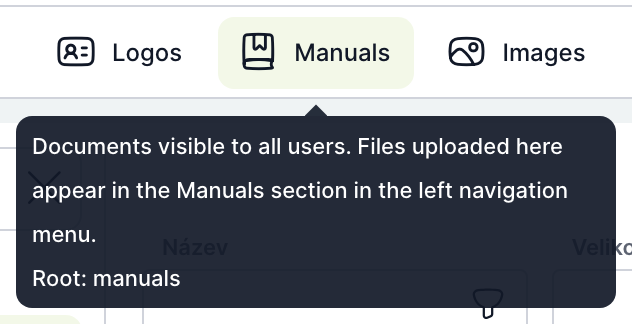
Pod záložkou při najetí myší uvidíte nápovědu k jejímu účelu a název kořenové složky (Root), například manuals. Tento název použijete při odkazování na soubor (viz Odkaz na soubor).
V zápatí seznamu je počet záznamů a tlačítka pro nastavení zobrazení a sloupců. Dvojklikem na řádek otevřete okno Náhled dokumentu (viz níže).
Nahrání souboru
- Otevřete záložku, kam soubor patří, a ve stromu klepněte na cílovou složku.
- Klepněte na Přidat.
- Přetáhněte soubor do okna, nebo klepněte a soubor vyberte.
- Zkontrolujte složku a klepněte na Uložit.
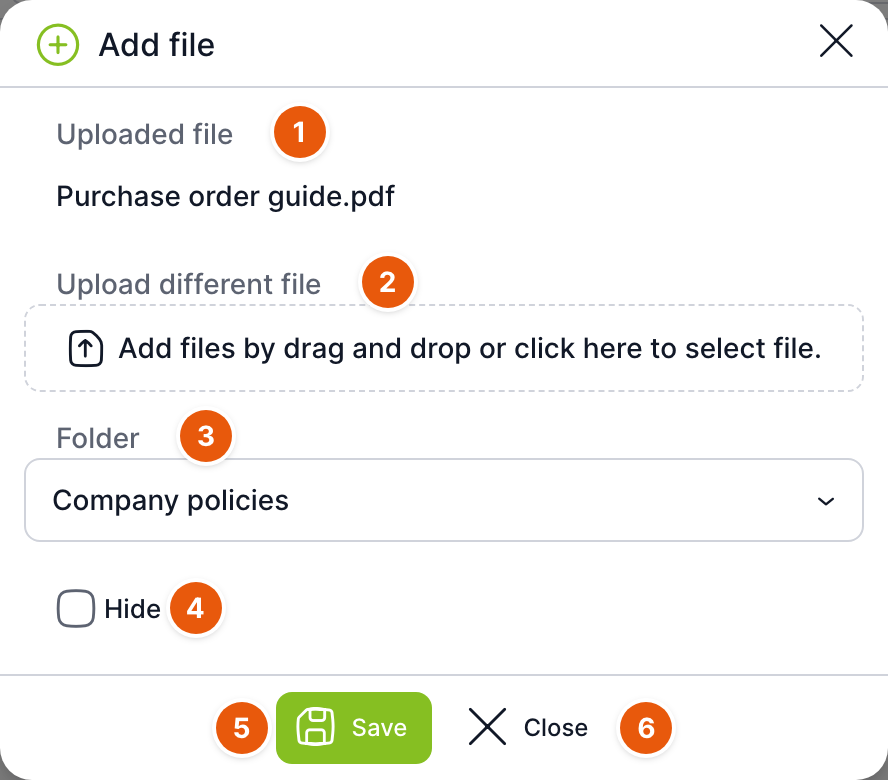
| Č. | Pole | K čemu slouží |
|---|---|---|
| 1 | Nahraný soubor | Název vybraného souboru. Najednou nahrajete jeden soubor. |
| 2 | Nahrát jiný soubor | Plocha pro přetažení nebo výběr souboru. Novým výběrem vybraný soubor nahradíte. |
| 3 | Složka | Cílová složka. Předvyplní se složka označená ve stromu. Prázdná = kořen záložky. |
| 4 | Schovat | Soubor se nahraje jako skrytý. Uvidí ho jen administrátor a DMS administrátor. |
| 5 | Uložit | Nahraje soubor. O výsledku informuje hlášení vpravo nahoře. |
| 6 | Zavřít | Zavře okno bez nahrání. |
Nahrajete-li do stejné složky soubor se stejným názvem, nový soubor nahradí původní. Původní verze se nezahodí: TAS ji uschová jako skrytý soubor s datem a časem v názvu. Uvidíte ji jen jako administrátor, s hodnotou Ne ve sloupci Viditelné.
Do záložky AI zdroje lze nahrát jen soubory .md a .txt. Jiný typ souboru TAS odmítne. AI chat čte jen viditelné soubory.
Složky
Tlačítkem Nová složka otevřete okno pro založení složky.
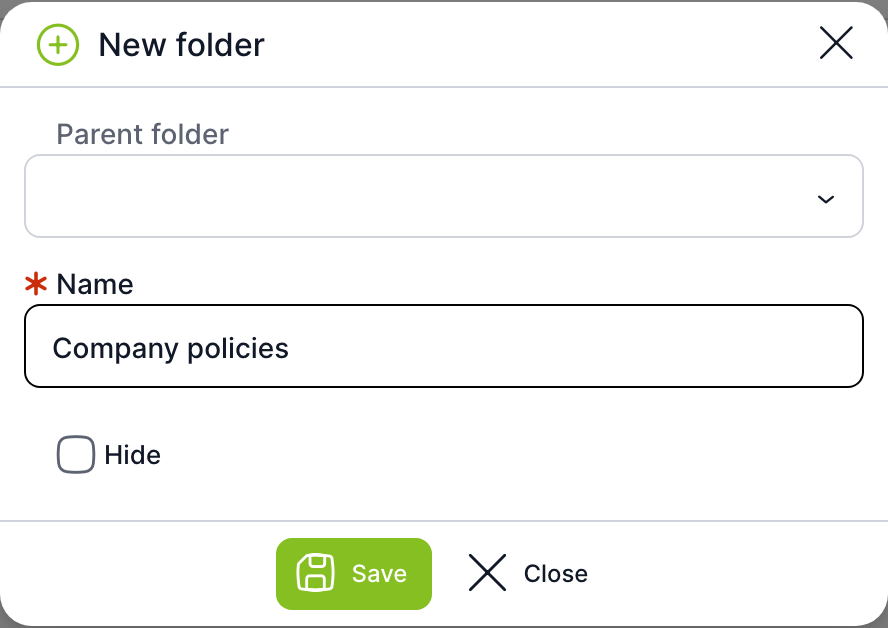
| Pole | K čemu slouží |
|---|---|
| Nadřazená složka | Složka, do které novou složku vložíte. Předvyplní se složka označená ve stromu. Prázdná = kořen záložky. |
| Název | Povinný. Název složky. Nesmí obsahovat tečku, čárku ani znaky ! ? @ # $ % ^ & : < > ; " ' ` ´ ( ) + = § ~ * \ / [ ] { } |. U úpravy složky se pole jmenuje Nový název. |
| Schovat | Složka bude skrytá. Skrytou složku ani soubory v ní běžní uživatelé nevidí. |
Úprava složky (tužka ve stromu) má stejná pole. Změnou nadřazené složky složku přesunete, odškrtnutím Schovat ji znovu zviditelníte.
Smazáním složky smažete trvale i všechny soubory a podsložky v ní. Smazaný soubor TAS uschová jako skrytou kopii s datem v názvu. Smazáním skryté kopie soubor odstraníte trvale.
Náhled dokumentu
Dvojklikem na řádek otevřete okno Náhled dokumentu. Na mobilním zařízení se okno otevře i tlačítkem Detail.
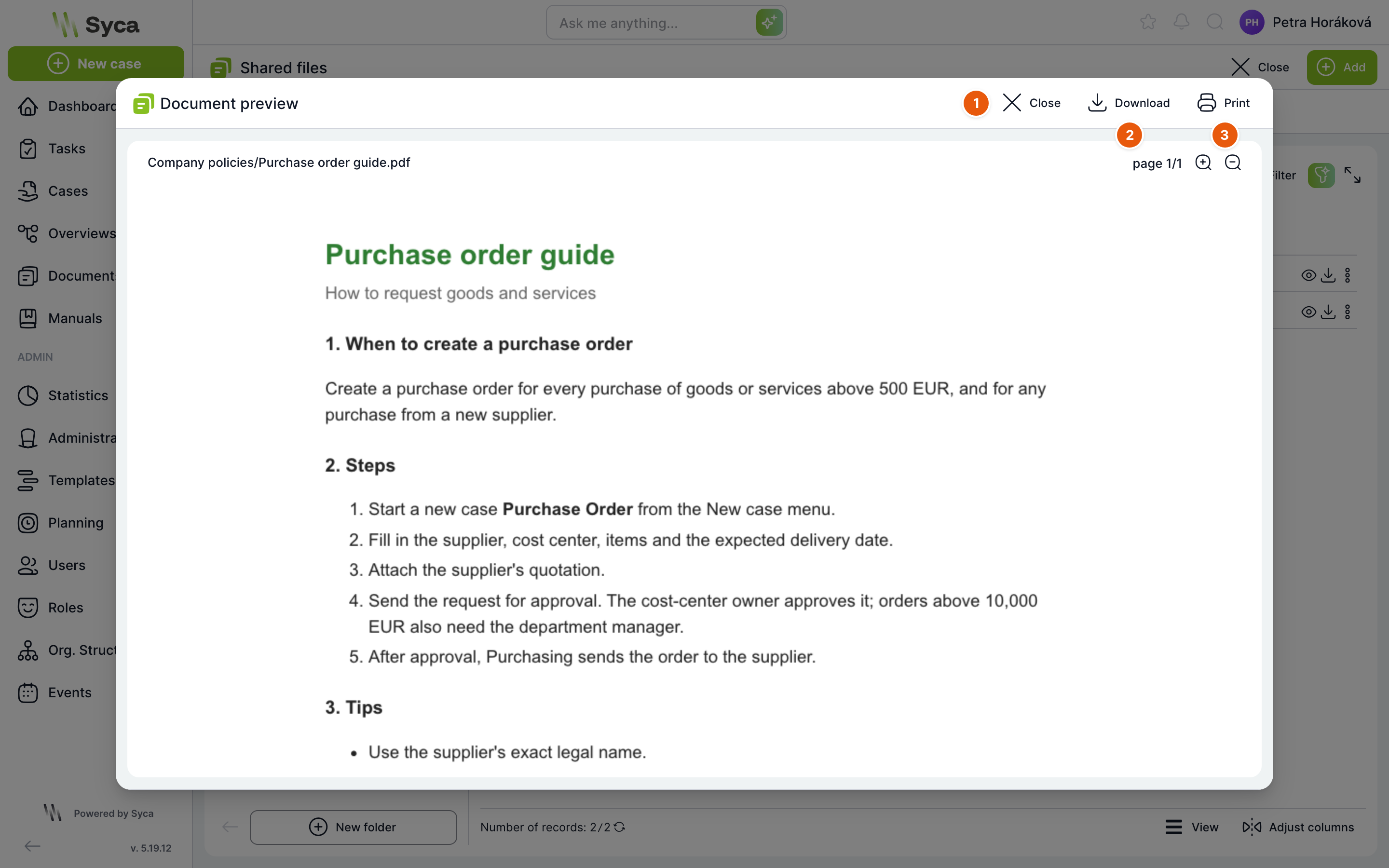
| Č. | Prvek | K čemu slouží |
|---|---|---|
| 1 | Zavřít | Zavře náhled. |
| 2 | Stáhnout | Stáhne soubor. |
| 3 | Tisk | Vytiskne soubor. Je aktivní jen u souborů, které umí TAS zobrazit. |
V náhledu PDF vidíte cestu k souboru, počet stran a tlačítka pro přiblížení a oddálení.
Odkaz na soubor
Akce Zkopírovat cestu z nabídky řádku zkopíruje do schránky cestu k souboru v rámci záložky, například Company policies/Travel policy.pdf.
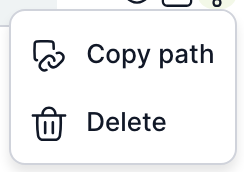
V nastavení chytrých událostí se na sdílený soubor odkazujete zápisem {{kořen:cesta}}, kde kořen je název kořenové složky záložky z nápovědy (ai-content, documents, logos, manuals, images). Například {{documents:Templates/invoice.docx}}. Zápis {{ai-content:cesta}} v textu chytré události TAS nahradí obsahem daného dokumentu.
Manuály pro uživatele
Soubory ze záložky Manuály vidí všichni uživatelé v levém menu v části Manuály. Mají tu stejný strom složek a seznam souborů, ale jen viditelné soubory a složky. Mohou soubory zobrazit, stáhnout a zkopírovat jejich cestu. Nahrávat a mazat nemohou. Administrátor a DMS administrátor mají na stránce Manuály navíc tlačítko Přidat soubor.
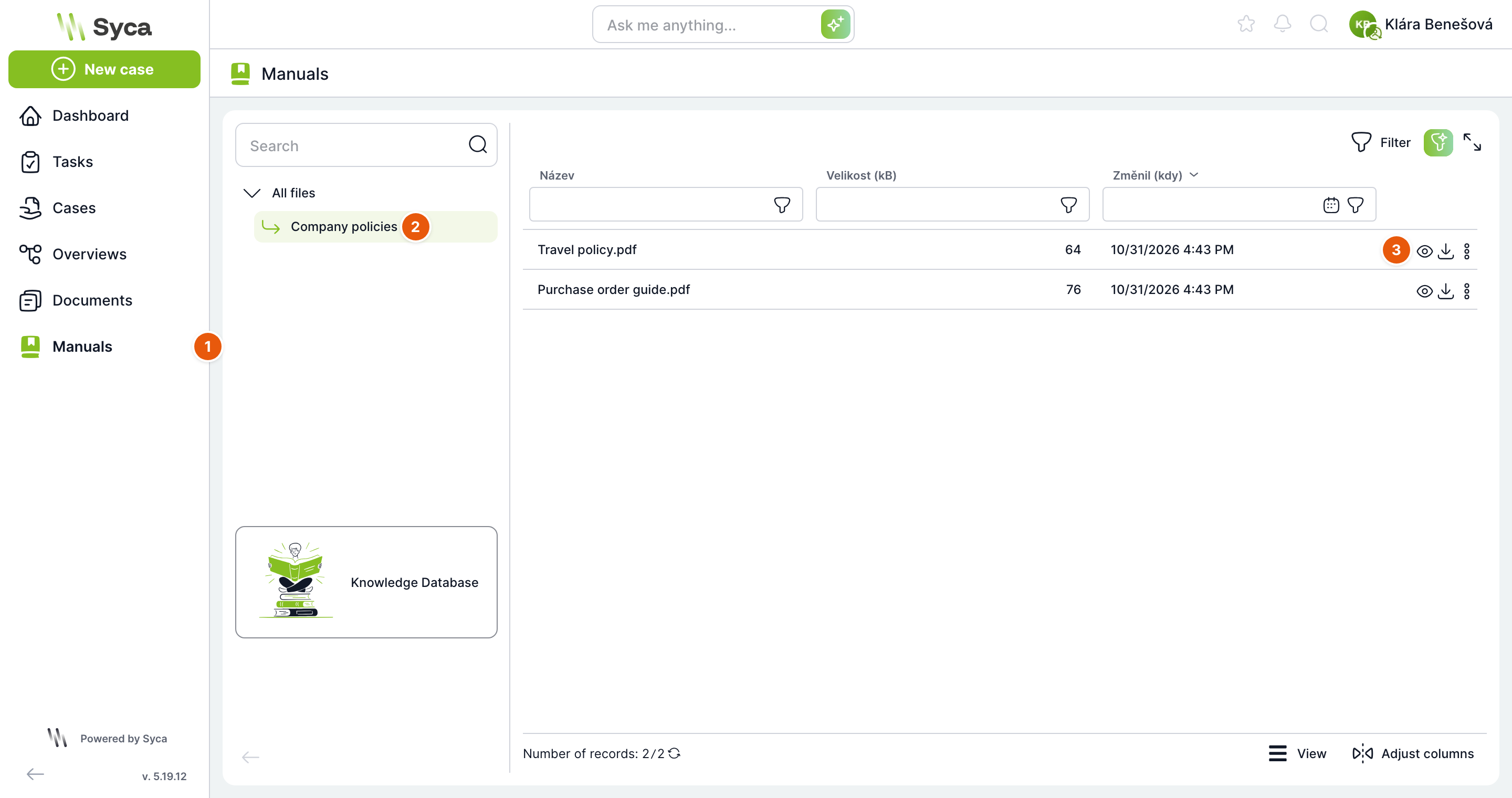
| Č. | Prvek | K čemu slouží |
|---|---|---|
| 1 | Manuály | Položka levého menu, kterou uživatel stránku otevře. |
| 2 | Složka | Složky založené administrátorem v záložce Manuály. |
| 3 | Detail, Stáhnout, nabídka | Náhled souboru, stažení a zkopírování cesty. |
Směrnice a návody, které mají mít všichni po ruce, nahrajte do Manuálů a roztřiďte je do složek. Novou verzi nahrajte se stejným názvem: uživatelé uvidí vždy aktuální soubor a předchozí verze zůstane skrytě uschovaná.
Související: DMS atributy, Vizuální identita, Organizační struktura.
