Uživatelský manuál
Stručný průvodce
Dashboard
Přehledy
Detail případu (Caseoverview)
Případ - Událost
Úkoly
Poznámky případu
Dokumenty
Nastavení uživatele
Oblíbené
Komponenta tabulky
FAQ
Novinky/Oznámení v Team assistant
Nastavení mobilní aplikace
Admin dokumentace
Platforma
Administrace
Crony
Paralelní cron - PostponedTaskCron
Crony v5.19
CleanupCron
MsGraphCheckUnprocessedMailsCron - Kontrola nezpracovaných mailů
Crony v5.7
Hearbeat monitoring cronů
Autentizace a synchronizace
Organizační struktura
Trezor
Nastavení mobilní aplikace pro vaše prostředí
Schéma
Sdílené soubory
Dynamické tabulky
Archivace
Skripty
Licence
Servisní konzole
Naplánované úkoly
HR Agenda
Sekvence
CSP hlavičky - zásady zabezpečení obsahu
Logy
Správa novinek (Notifikační centrum)
Nastavení přístupového tokenu a vypršení platnosti relace
Šablona
Tisk (Case Overview)
Úkoly
Proměnné
Skartace
Builder formulářů úkolu
Linky
Case Overview Builder (Detail případu)
Role
Self-hosted administration
Připojení k jiné databázi
Diagnostika služeb
Change the default URL in Oracle VirtualBox
Hyper-V: izolovaná NAT síť s přesměrováním portů
Plánování
Uživatelé
Organizační struktura
Události
Překlady
NFC integrace
AXIOS API
AXIOS s využitím Trezoru
Axios s využitím certifikátů (SSL)
Výpočty a funkce
Integrace
MS Graph
MS Graph - příprava schránky
MS Graph - konfirurace cronu
MS Graph v2 (od v5.7.102)
MS Graph - příprava schránky - Legacy
ISDOC.PDF
DocuSign
Modul na volání TASu - TAS 2 TAS (zakládání procesů přes API)
DB View
API Tokeny - přístup do aplikace
TAS Forms
Pokročilé funkce a tipy
Filtrování v dynamickém listu pomocí URL parametru (statické)
Optimalizace přehledů s velkým počtem případů
AI Features
Produkt
Technický changelog
Business Changelog
Průvodce upgradem z předchozích verzí
Upgrade na 5.19
Upgrade na 5.17
Upgrade na 5.7
Lodash upgrade v4.17.x (>v5.5)
Hlavní změny a zaniklé funkce (v5.3 > v5.7)
Podbarvení proměnných ve stavu Read-only (>v5.7.58)
Upgrade na 5.3
Migrace dynamických podmínek
Úprava a kontrola tisku pdf
Úprava Popis úkolu vs Instrukce k úkolu
Transpilace forEach na for loop
Vykreslení HTML na Caseoverview
Rozdíly mezi TAS4 a TAS5 - kompletní přehled
Best Practices upgrade z TAS 4 na TAS 5
Použití validačních funkcí
Technické požadavky a architektura
Status routes
Prerekvizity serveru
Bezpečnost a ochrana dat
Security
TAS Operations Runbook
Technologická architektura
Graceful Shutdown + Status Routes
Aktuality / Důležité informace
Getting Started
- Vše /
- Admin dokumentace
- Platforma
- Administrace
- Organizační struktura /
- Import a Export Organizační struktury
Import a Export Organizační struktury
Organizační strukturu lze do platformy hromadně nahrát ze souboru CSV. Článek popisuje formát souboru, postup importu a omezení aktuální verze.
Předpoklady
- Účet s rolí
$Administrator. - Soubor CSV v kódování UTF-8 podle struktury popsané níže.
Omezení aktuální verze
- Nahrát lze pouze formát
.csv, jiné formáty (např..xlsx) nejsou aktuálně podporovány. - Oddělovačem sloupců je čárka (
,). - Zpracování probíhá pouze podle názvů organizačních jednotek. Sloupec s ID může být v souboru přítomen, při importu se ignoruje.
- Názvy jednotek jsou jediným identifikátorem – musí být unikátní a přesně odpovídat názvům v TAS, včetně diakritiky, mezer a velikosti písmen.
Struktura importního souboru
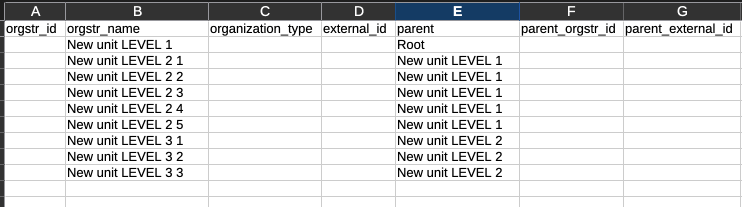
Strom organizační struktury se sestavuje z názvů jednotek a jejich nadřazených jednotek. Importní soubor by měl vypadat takto:
Postup importu
- Přihlaste se do TAS pod účtem s rolí
$Administrator. - Přejděte do Administrace > Import/Export organizačních jednotek
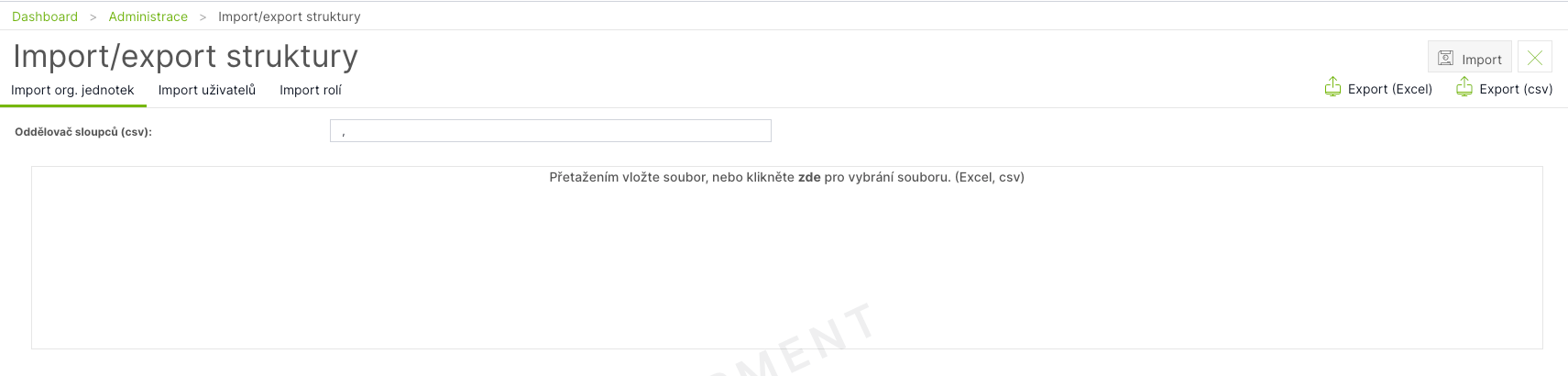
- Vyberte připravený soubor CSV.
- Spusťte import.
Výsledek
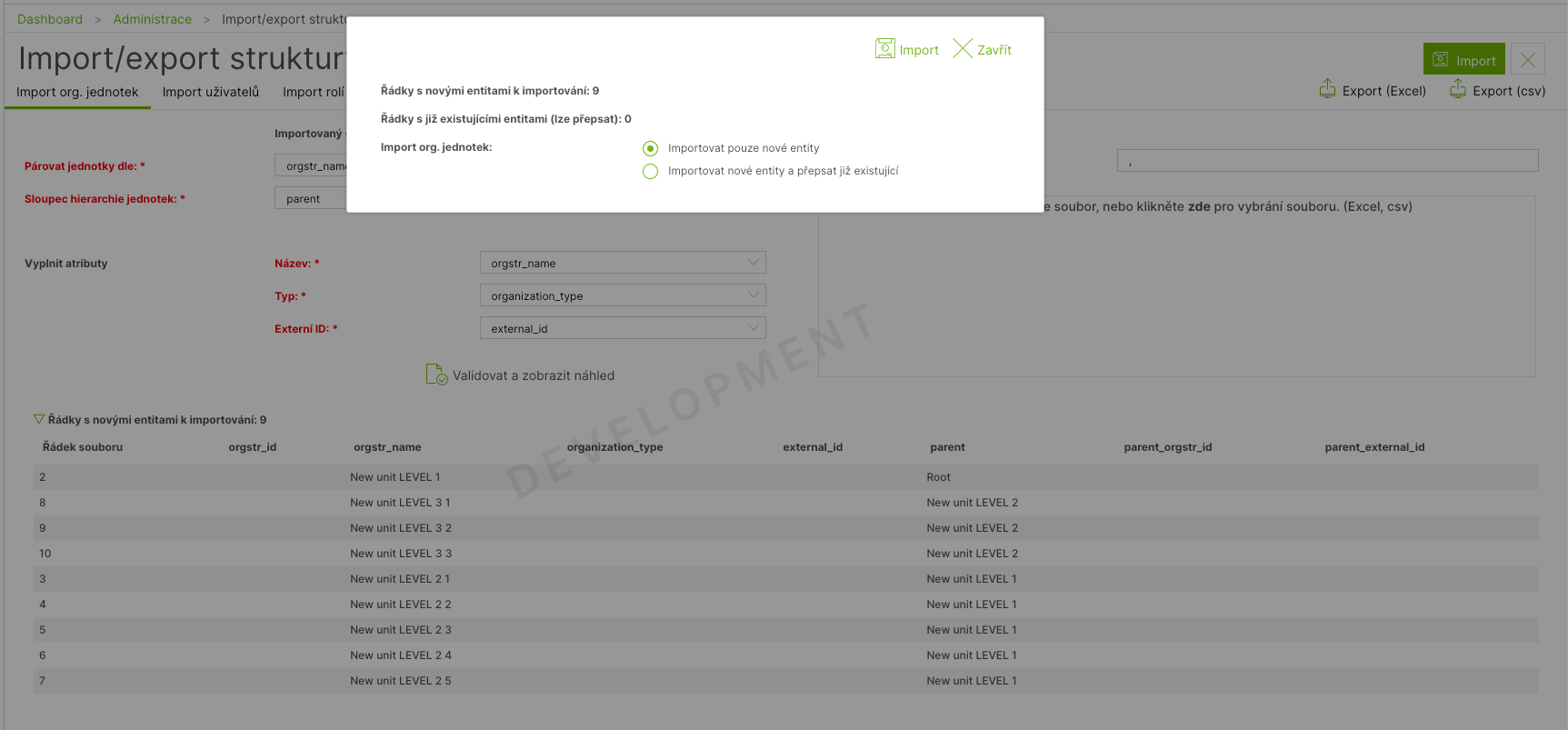
Objeví se dialogové okno pro potvrzení. Nahrané jednotky se zobrazí v sekci Administrace > Organizační struktura. Doporučuje se zkontrolovat jejich zařazení ve stromu, zejména u jednotek navázaných přímo na uzel Root.
Update org. jednotek
V případě, že importní soubor už obsahuje jednotky, které v systému existují, dialogové okno se zeptá, jestli chcete existujícíc přepsat nebo zachovat viz obrázek výše.