Uživatelský manuál
Stručný průvodce
Dashboard
Přehledy
Detail případu (Caseoverview)
Případ - Událost
Úkoly
Poznámky případu
Dokumenty
Nastavení uživatele
Oblíbené
Komponenta tabulky
FAQ
Novinky/Oznámení v Team assistant
Nastavení mobilní aplikace
Admin dokumentace
Platforma
Administrace
Crony
Paralelní cron - PostponedTaskCron
Crony v5.19
CleanupCron
MsGraphCheckUnprocessedMailsCron - Kontrola nezpracovaných mailů
Crony v5.7
Hearbeat monitoring cronů
Autentizace a synchronizace
Organizační struktura
Trezor
Nastavení mobilní aplikace pro vaše prostředí
Schéma
Sdílené soubory
Dynamické tabulky
Archivace
Skripty
Licence
Servisní konzole
Naplánované úkoly
HR Agenda
Sekvence
CSP hlavičky - zásady zabezpečení obsahu
Logy
Správa novinek (Notifikační centrum)
Nastavení přístupového tokenu a vypršení platnosti relace
Šablona
Tisk (Case Overview)
Úkoly
Proměnné
Skartace
Builder formulářů úkolu
Linky
Case Overview Builder (Detail případu)
Role
Self-hosted administration
Připojení k jiné databázi
Diagnostika služeb
Change the default URL in Oracle VirtualBox
Hyper-V: izolovaná NAT síť s přesměrováním portů
Plánování
Uživatelé
Organizační struktura
Události
Překlady
NFC integrace
AXIOS API
AXIOS s využitím Trezoru
Axios s využitím certifikátů (SSL)
Výpočty a funkce
Integrace
MS Graph
ISDOC.PDF
DocuSign
Modul na volání TASu - TAS 2 TAS (zakládání procesů přes API)
DB View
API Tokeny - přístup do aplikace
TAS Forms
Pokročilé funkce a tipy
Filtrování v dynamickém listu pomocí URL parametru (statické)
Optimalizace přehledů s velkým počtem případů
AI Features
Produkt
Technický changelog
Business Changelog
Průvodce upgradem z předchozích verzí
Upgrade na 5.19
Upgrade na 5.17
Upgrade na 5.7
Lodash upgrade v4.17.x (>v5.5)
Hlavní změny a zaniklé funkce (v5.3 > v5.7)
Podbarvení proměnných ve stavu Read-only (>v5.7.58)
Upgrade na 5.3
Migrace dynamických podmínek
Úprava a kontrola tisku pdf
Úprava Popis úkolu vs Instrukce k úkolu
Transpilace forEach na for loop
Vykreslení HTML na Caseoverview
Rozdíly mezi TAS4 a TAS5 - kompletní přehled
Best Practices upgrade z TAS 4 na TAS 5
Použití validačních funkcí
Technické požadavky a architektura
Status routes
Prerekvizity serveru
Bezpečnost a ochrana dat
Security
TAS Operations Runbook
Technologická architektura
Graceful Shutdown + Status Routes
Aktuality / Důležité informace
Getting Started
- Vše /
- Admin dokumentace
- Platforma
- Šablona /
- Builder formulářů úkolu
Builder formulářů úkolu
Builder formulářů slouží k detailnímu návrhu vzhledu a logiky formulářů v jednotlivých úkolech šablony procesu. Umožňuje správcům rychle a přehledně nakonfigurovat, jaké proměnné se mají v úkolu zobrazovat, jak se mají chovat, a jakou logiku má formulář následovat.
Builder otevřete přímo v detailu úkolu šablony, v části Formulář.
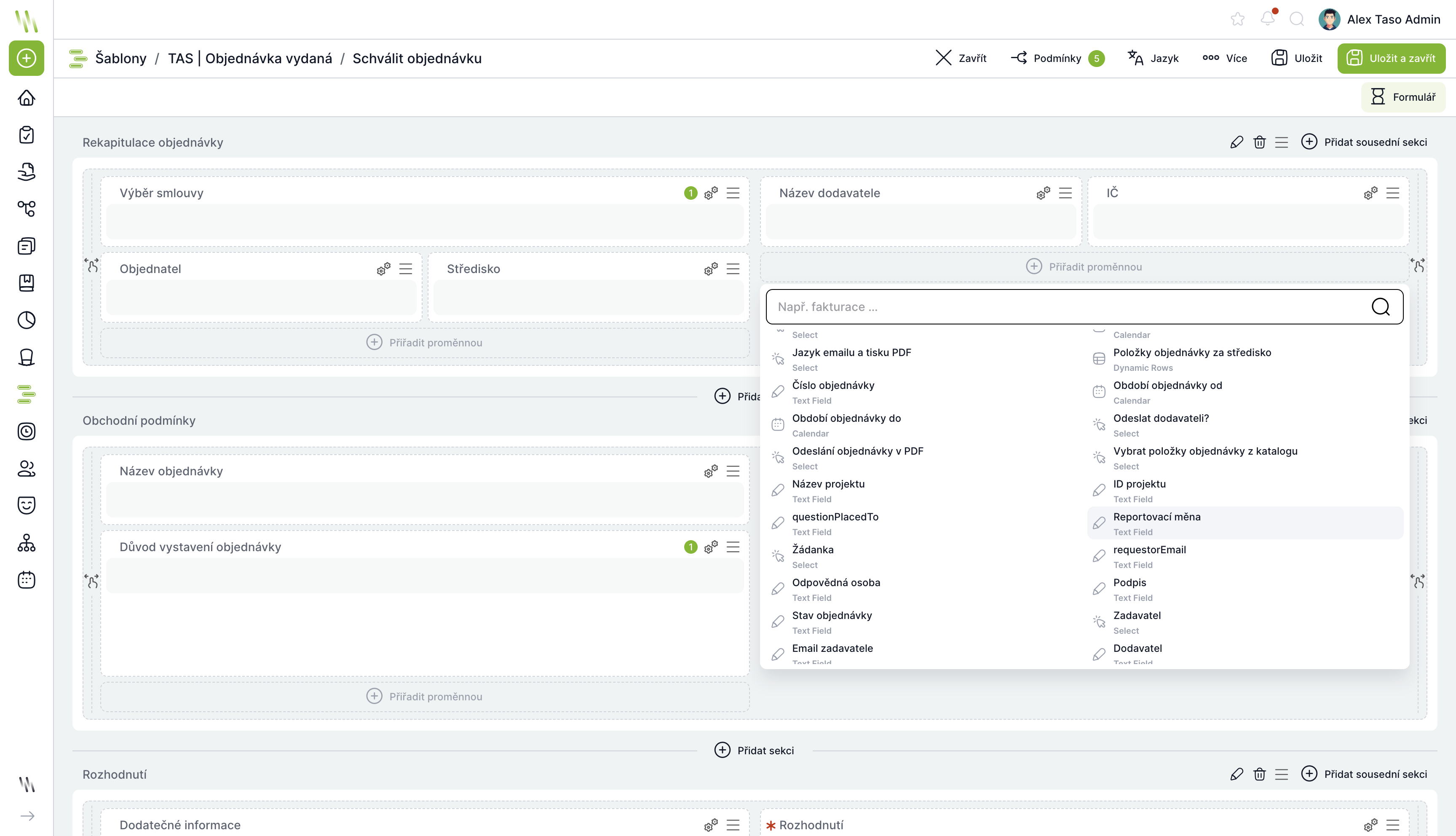
Tvorba formuláře
Přidání proměnných (Drag & Drop)
- Proměnné, které jsou dostupné v šabloně, lze jednoduše přidat na formulář úkolu.
- Každá proměnná může být umístěna do libovolné sekce nebo řádku.
- Po umístění je možné ji kdykoliv:
- přesunout,
- odstranit,
- upravit její parametry.
Nastavení oprávnění proměnné (R/W/M)
Každá proměnná má tři základní režimy viditelnosti a editace:
Režim | Popis |
Read | Uživatel proměnnou vidí, ale nemůže měnit. |
Write | Uživatel může hodnotu upravovat. |
Mandatory (M) | Uživatel musí hodnotu vyplnit, aby mohl úkol splnit. |
Nastavení je dostupné v pravém panelu po kliknutí na proměnnou.
Šířka a uspořádání proměnných
- Proměnné lze nastavit šířku v rámci řádku (např. 1/8, 2/8, 3/8, 4/8, 8/8 - plná šířka).
- Lze kombinovat různé šířky v jednom řádku.
- Proměnné se automaticky přizpůsobí rozložení.
Sekce formuláře
Sekce slouží ke strukturování dlouhých nebo složitých formulářů.
Možnosti sekcí:
- přidání a pojmenování sekce,
- přesun sekcí v rámci formuláře.
Sekce mohou obsahovat libovolný počet proměnných.
Náhled formuláře
Builder umožňuje zobrazit formulář v několika režimech:
Náhled na existujícím úkolu
- Vybereš konkrétní existující úkol (instanci procesu).
- V náhledu vidíš:
- reálné doplněné hodnoty,
- dynamické podmínky,
- chování formuláře v praxi.
Náhled v jiném jazyce
- Pokud je instance lokalizována do více jazyků, lze přepnout náhled do jiného jazyka.
- Zobrazí se překlady názvů proměnných, sekcí i instrukcí.
Instrukce pro úkol
V builderu lze přes celou obrazovku nastavit:
- detailní instrukce pro vykonání úkolu,
- strukturovaný popis pomocí WYSIWYG editoru,
- obrázky, odkazy, formátování.
Instrukce se zobrazují uživatelům přímo v úkolu.
Kopírování formuláře
Pro urychlení práce lze konfiguraci formuláře:
- zkopírovat na další úkoly šablony,
včetně:- rozložení,
- podmínek,
- oprávnění,
- sekcí.
To je velmi užitečné u podobných schvalovacích úkolů.
Dynamické podmínky (Builder podmínek)
Dynamické podmínky umožňují řídit chování formuláře podle hodnot proměnných nebo dalších kritérií.
Podmínkový builder obsahuje:
- přehledné UI pro tvorbu nejčastějších pravidel,
- předpřipravené funkce pro rychlou konfiguraci,
- možnost použít JavaScript pro komplexní logiku.
Základní scénáře (bez programování)
Skrýt proměnnou podle podmínky
- např. skrýt pole „Důvod zamítnutí“, pokud Status ≠ Zamítnuto.
Změnit hodnotu proměnné
- automaticky přepsat hodnotu, když nastanou určité okolnosti.
Nastavit proměnnou jako povinnou
- pokud položka A obsahuje speciální hodnotu, položka B se stane povinnou.
Validace hodnoty
- zobrazit varování, pokud hodnota neodpovídá požadavkům (datum v minulosti, číslo mimo rozsah, špatný formát, atd.).
Pokročilé scénáře (JavaScript)
Pokud je potřeba komplexnější chování, lze napsat vlastní JS:
Příklady typických JS podmínek:
- dynamické výpočty (složitější než jednoduchý součet),
- validace napříč více proměnnými,
- přepisování hodnot,
- generování textu,
- komplexní podmíněná viditelnost.
Každý skript běží izolovaně v kontextu daného úkolu a má přístup ke všem proměnným.
Doporučené best practices
- používej sekce pro přehlednost dlouhých formulářů,
- validace nastav až úplně na konec (ať víš, že nic jiného logika nemění),
- stejné sekce nebo úkoly kopíruj, zrychlí to práci,
- neplýtvej JavaScriptem, pokud lze vše nastavit pomocí základních funkcí builderu,
- náhled formuláře v reálném úkolu používaj pravidelně, odhalí chyby dřív než produkce.